Conexión con personas que llaman e invitados en línea
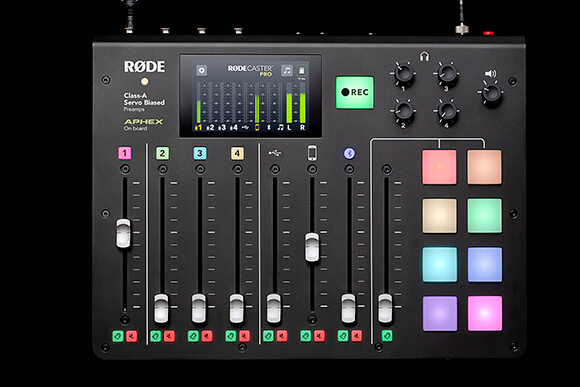
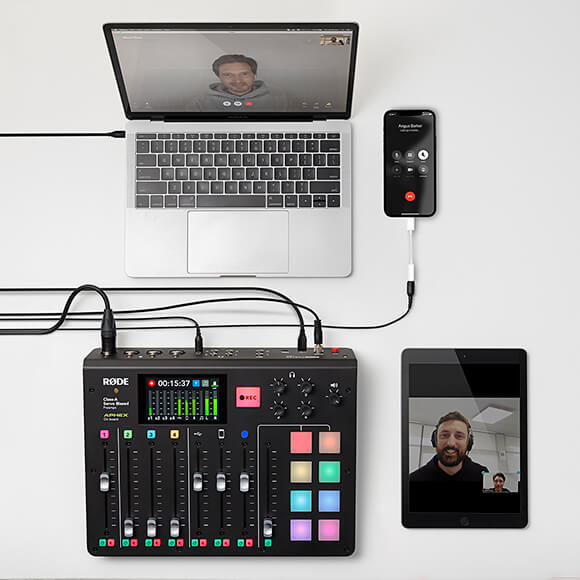
Con RØDECaster Pro, conectar a los interlocutores telefónicos y a los invitados en línea es tan fácil como conectar a los invitados presentes físicamente. Los canales dedicados para USB, smartphone y Bluetooth permiten integrar tanto llamadas telefónicas como invitados en línea en un pódcast con un audio nítido. Cada uno de estos canales cuenta además con su propia señal mix-minus* para garantizar que ninguno de los interlocutores remotos escuche eco.
Estos canales pueden grabarse sin interrupciones junto con los cuatro canales de micrófono. Con este nivel de flexibilidad, podrías conectar simultáneamente una llamada telefónica en el canal de smartphone, a un interlocutor de Skype en el canal Bluetooth y una reunión de Zoom en el canal USB , junto contigo y otros tres podcasters en la sala.
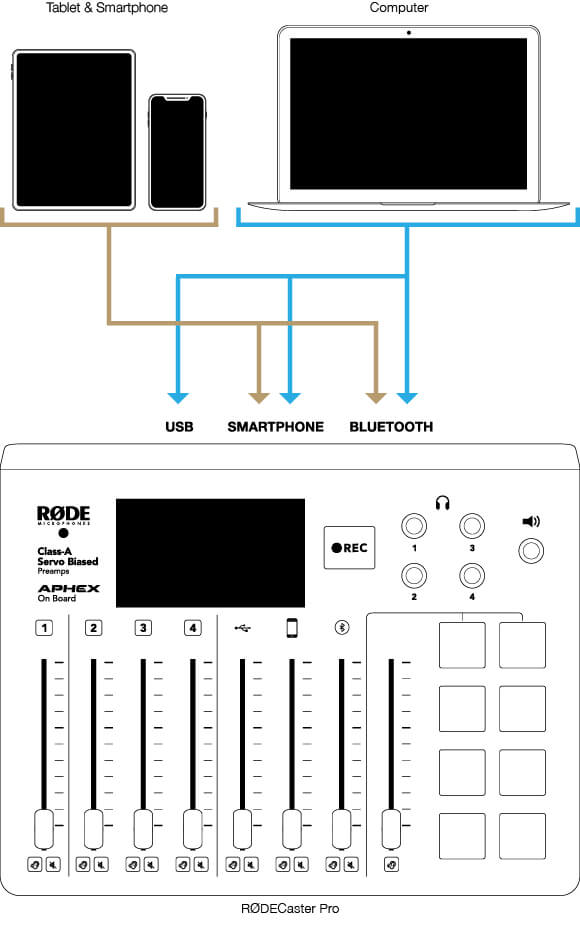
*¿Qué es Mix-Minus? Mix-minus es una configuración especializada de mezclador que se utiliza habitualmente en radio. La señal de audio se enruta de modo que las personas que llaman por teléfono escuchen todo excepto sus propias voces cuando hablan con un presentador u otros invitados. Esto evita la realimentación o el eco, que pueden resultar especialmente molestos al grabar una llamada telefónica. Normalmente, su configuración es bastante complicada, pero RØDECaster Pro la aplica automáticamente a los canales de comunicación del smartphone y Bluetooth (el mix-minus para USB debe activarse manualmente).
Conexión de dispositivos mediante el canal para smartphone
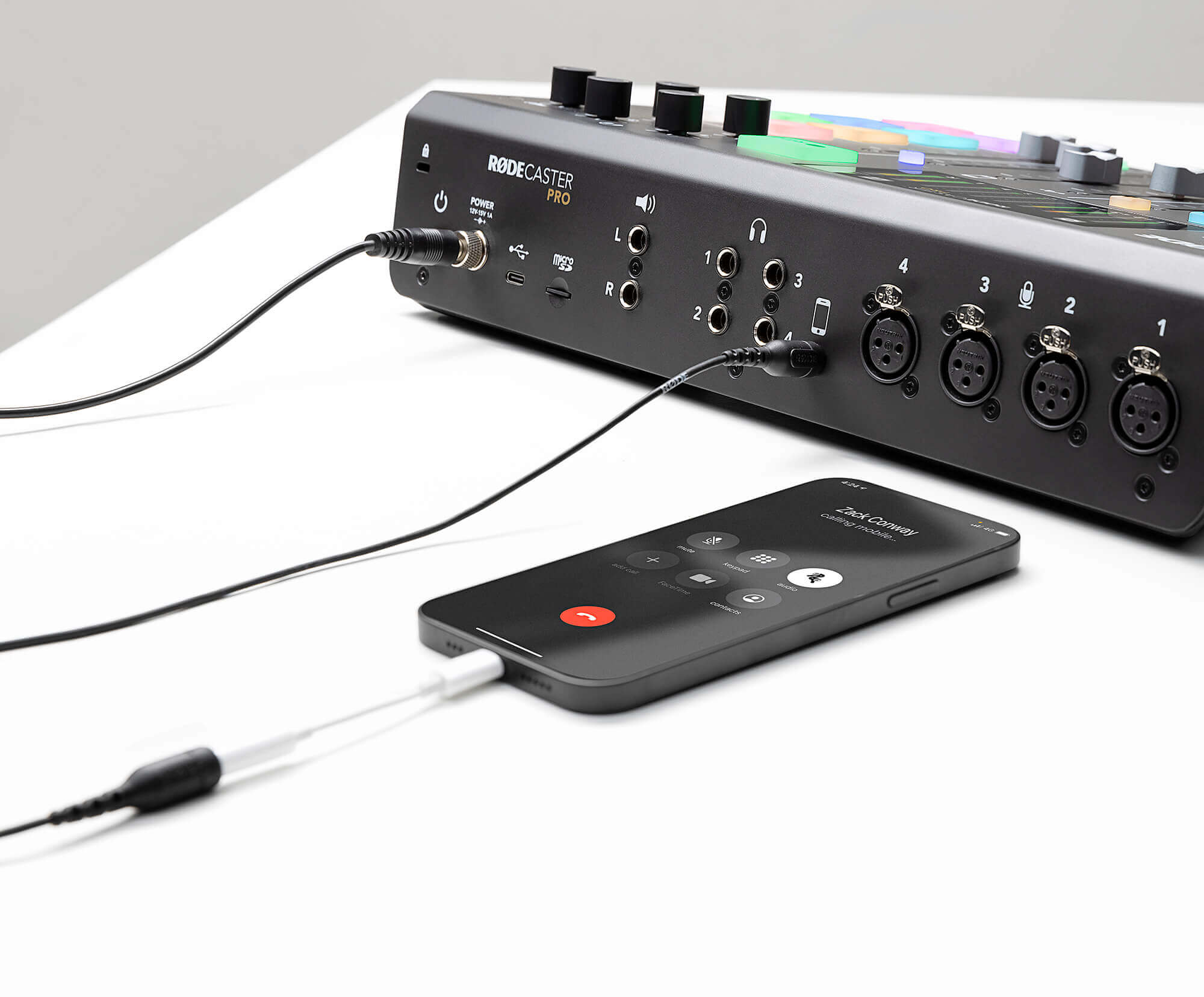
La entrada del canal para smartphone se encuentra en la parte posterior del RØDECaster Pro, entre las entradas XLR y las salidas de auriculares.
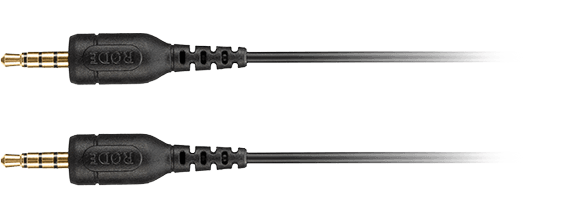
Para conectar un dispositivo móvil al canal para smartphone, necesitará utilizar un cable TRRS de 3,5 mm. Otros cables, como un cable TRS, no funcionarán, ya que no permiten la transmisión de audio bidireccional con smartphones; asegúrese de utilizar un cable de TRRS a TRRS . Conecte su teléfono y suba el deslizador para comenzar.
Consejo profesional
Para obtener los mejores resultados, sube el volumen del dispositivo conectado al máximo antes de conectarlo al RODECaster Pro y utiliza únicamente el fader para controlar el volumen de entrada
Si utilizas un smartphone con conector Lightning o USB-C, necesitarás utilizar un adaptador certificado. Conecta el adaptador a tu dispositivo, conecta cualquiera de los extremos del cable TRRS al adaptador y, a continuación, conecta el cable TRRS a la entrada del RØDECaster Pro.
Si buscas un cable TRRS de alta calidad, el cable SC9 ha sido diseñado específicamente para conectar smartphones al RØDECaster Pro.
Conexión de dispositivos mediante el canal Bluetooth
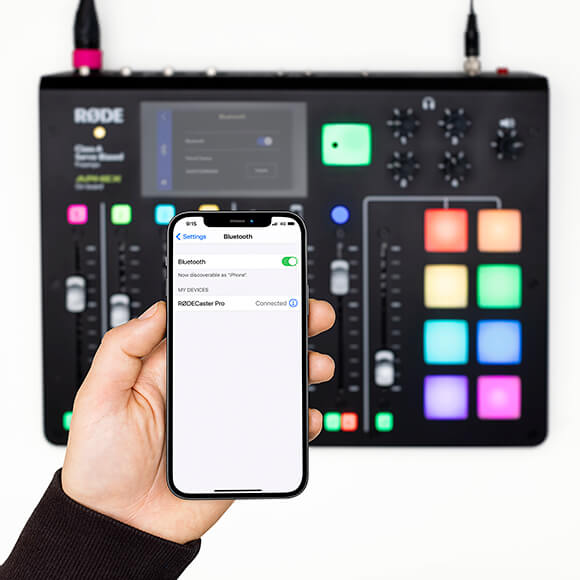
El canal Bluetooth es ideal para conectar dispositivos como smartphones, ordenadores y tabletas de forma inalámbrica. Para empezar, pulsa el botón Bluetooth situado encima del fader del canal Bluetooth para que RØDECaster Pro sea detectable por los dispositivos cercanos. Deberías ver aparecer una pantalla de notificación y el botón Bluetooth comenzará a parpadear en azul.
A continuación, abre los ajustes de Bluetooth del dispositivo que quieras conectar y selecciona «RØDECaster Pro» como dispositivo de audio. Sube el volumen del dispositivo hasta su nivel máximo y desliza lentamente hacia arriba el fader del canal Bluetooth hasta aproximadamente la mitad.
Ahora, cualquier audio que se reproduzca a través de tu dispositivo se enviará al canal Bluetooth. Esto incluye el audio reproducido mediante una aplicación como Spotify, las llamadas telefónicas o el audio de una aplicación de comunicación como Zoom. Todo el audio de RØDECaster Pro también se enviará a tu dispositivo, lo que permitirá una comunicación fluida.
Consejo profesional
Al conectar ordenadores y portátiles al canal Bluetooth, asegúrate de que el dispositivo de entrada y salida esté configurado como «RØDECaster Pro» en los ajustes de audio. Esto permitirá la comunicación de audio bidireccional.
Conexión del dispositivo mediante el canal USB
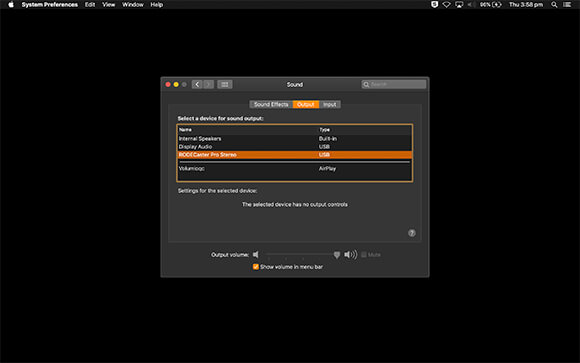
Una vez conectado, es posible que el ordenador configure automáticamente RØDECaster Pro como dispositivo de audio tanto para la entrada como para la salida. De lo contrario, puede que tengas que hacerlo manualmente en los ajustes de sonido del ordenador.
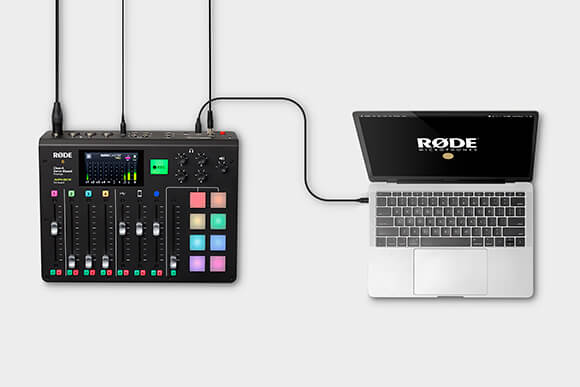
A continuación, sube el volumen de audio del ordenador y, después, desliza hacia arriba el fader del canal USB en el RØDECaster Pro. Ahora, cualquier audio reproducido desde el ordenador se escuchará en el canal USB . Esto puede incluir bases musicales, fragmentos de sonido o entrevistas pregrabadas.
Consejo profesional
Si tu ordenador o portátil solo tiene entradas USB-C, utiliza el cable SC17 para conectar el RØDECaster Pro.
Conexión de Zoom, Skype y otras aplicaciones de comunicación
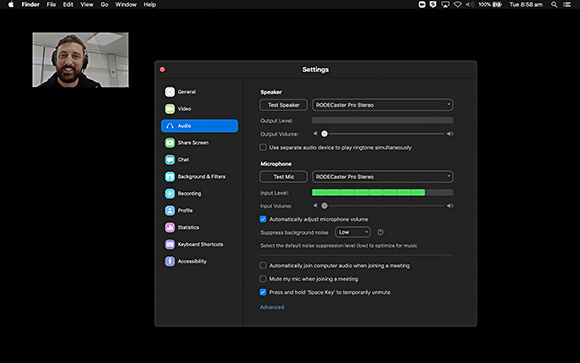
Para conectar a invitados en línea mediante Skype, Zoom o Discord, también tendrás que configurar RØDECaster Pro como dispositivo de entrada y salida desde la propia aplicación. Este proceso suele ser muy sencillo. Solo tienes que acceder a los ajustes de audio de la aplicación y seleccionar «RODECaster Pro Stereo» como dispositivo de audio. Así te asegurarás de que los invitados conectados puedan escuchar el pódcast y de que tú puedas escucharlos.
El último paso es asegurarte de que la función mix-minus esté activada para el canal USB ; para ello, ve a «Settings» > «Advanced» > «Audio» > «Processing» y activa «USB Mix-minus». Activar la función mix-minus de USB es fundamental para garantizar que tus invitados no escuchen ningún eco durante las llamadas realizadas mediante Zoom, Skype u otras aplicaciones de comunicación.
Optimización de los canales de Smartphone, Bluetooth y USB
Los canales de Smartphone, Bluetooth y USB del RØDECaster Pro se pueden optimizar para el audio que quieras reproducir a través de ellos, con el fin de mejorar la calidad de la música, la inteligibilidad de las llamadas y la claridad de las conferencias.
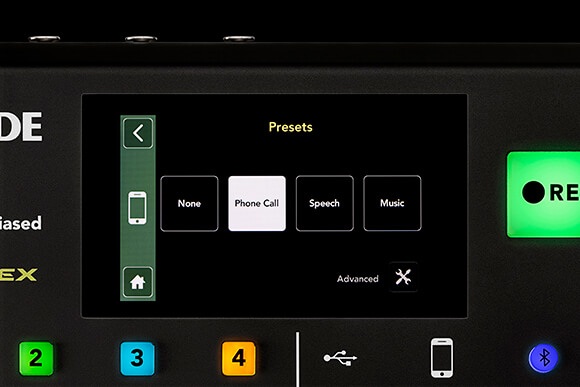
Para acceder a estos ajustes, ve a «Ajustes» > «Canales» > y selecciona el canal que quieras optimizar. Aquí se mostrarán dos opciones:
Preajuste: Cada canal cuenta con preajustes de «Voz» o «Música», además de un preajuste de «Llamada telefónica» en los canales de smartphone y Bluetooth. Estos ajustan sutilmente el procesamiento interno de RØDECaster Pro para lograr un sonido perfecto. También puedes personalizar aún más estos preajustes tocando el botón «Avanzado». Aquí puedes activar y desactivar determinados procesadores.
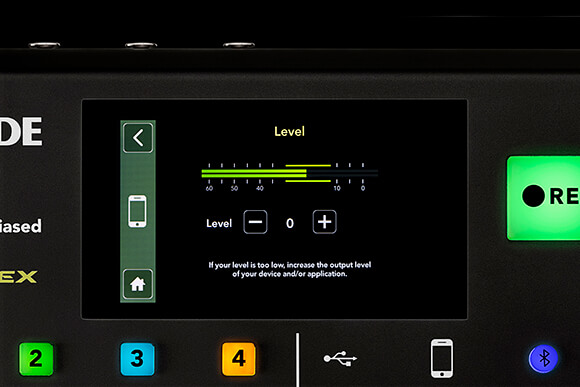
Nivel: Al igual que en los canales de micrófono, puedes aumentar el nivel de salida general de cada uno de los canales de comunicación para lograr el volumen óptimo. Esto resulta especialmente útil al integrar invitados por teléfono o en línea cuando la conexión puede tener un volumen demasiado bajo y es necesario reforzarlo.
Algunas aplicaciones de comunicación añaden su propio realce digital a la señal de entrada y, como resultado, requieren un nivel de audio muy bajo del RØDECaster Pro. Si el interlocutor remoto recibe el audio distorsionado, puede activar un atenuador de -6dB en el retorno de audio enviado a la interfaz TRRS del smartphone. Esta opción está disponible en «Ajustes» > «Avanzado» > «Audio» > «Procesamiento».
Consejos finales para conectar a los participantes de las llamadas y a los invitados en línea
El RØDECaster Pro viene equipado con una función de talkback completa, como la que encontrarías en una mesa de mezclas de radiodifusión profesional. Esta función se denomina «Producer Mode» y permite al presentador hablar con los invitados «fuera de antena» antes de incorporarlos al pódcast. Esta función opera en cualquiera de los canales de comunicación.
Para activar «Producer Mode», pulsa simultáneamente los botones de solo y mute del canal del presentador (canal 1) y del canal o canales con los que quieras comunicarte. El icono del canal del presentador y el de comunicaciones se iluminarán en naranja en la pantalla táctil. A continuación, sube los faders de cada canal. Ahora puedes hablar con los demás canales sin que la conversación se grabe en la salida principal del pódcast.
Esto resulta extremadamente útil para preparar en directo a los invitados antes de incorporarlos al pódcast o para hablar con ellos mientras esperas a que termine una sintonía, una base musical o una entrevista pregrabada.