Transmisiones en directo con el RØDECaster Pro
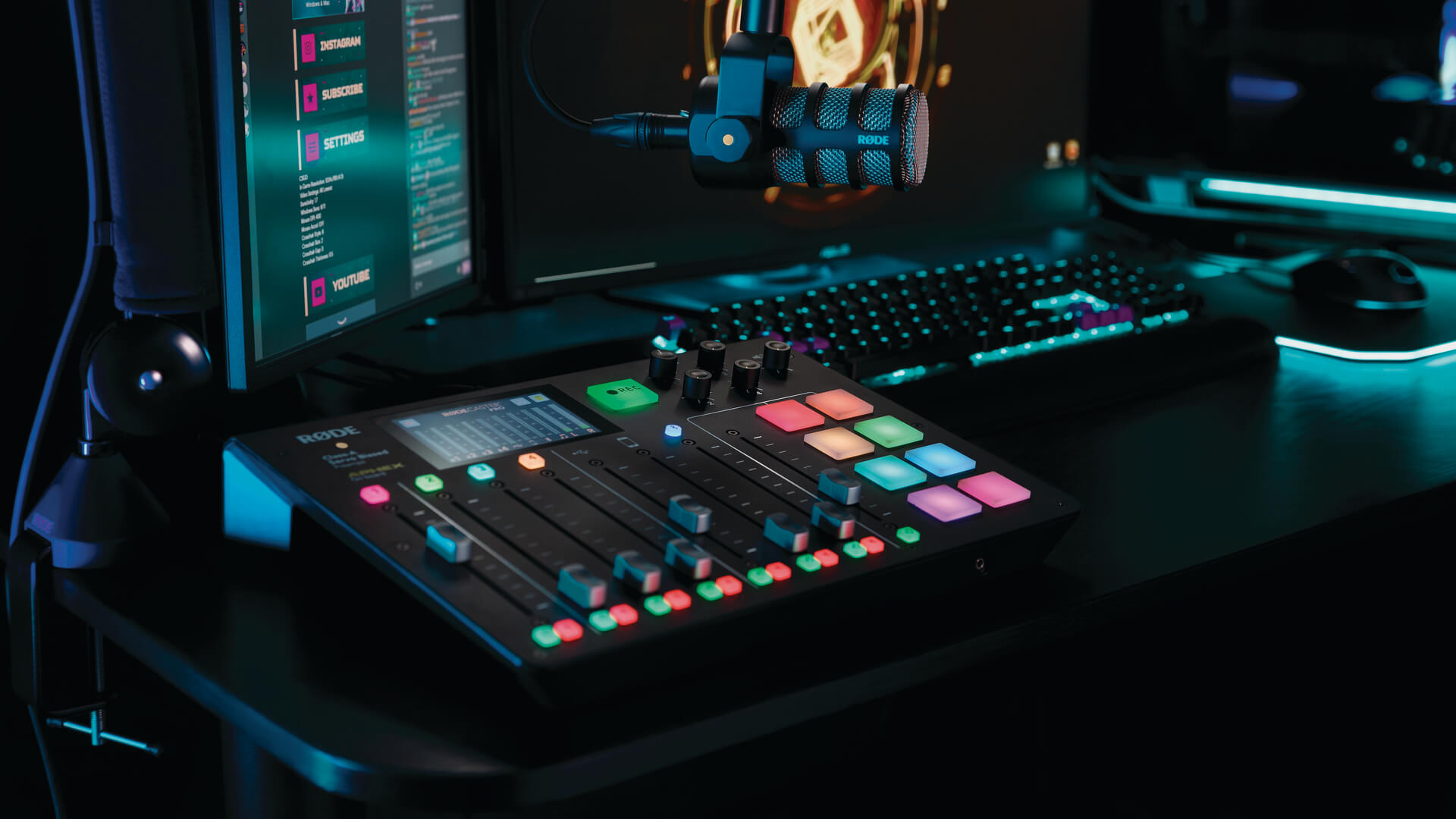
RØDECaster Pro es una interfaz de audio increíblemente flexible que puede utilizarse tanto para transmisiones en directo como para podcasts. Si eres un streamer de Twitch que necesita fuentes de sonido adicionales mientras transmite sus partidas, un streamer de IRL que necesita conectar varias fuentes para una transmisión en directo de Facebook o incluso un podcaster que transmite en directo por YouTube, RØDECaster Pro es la solución perfecta.
La ventaja de utilizar RØDECaster Pro para transmitir es que permite combinar diversas fuentes de sonido, ya sea a través de los canales de micrófono, los canales de smartphone o USB , o los pads de sonido. Esto permite ampliar infinitamente las opciones de cualquier creador de contenido que necesite más alternativas durante sus transmisiones.
Para transmitir, probablemente utilizarás software como XSplit u OBS. Para los fines de esta guía, utilizaremos OBS en PC , centrándonos en la configuración de audio.
Configuración de RØDECaster Pro para transmisiones en directo
Lo primero que debes hacer es conectar tu RØDECaster Pro. Si necesitas ayuda, consulta la sección sobre cómo empezar a usar RØDECaster Pro.
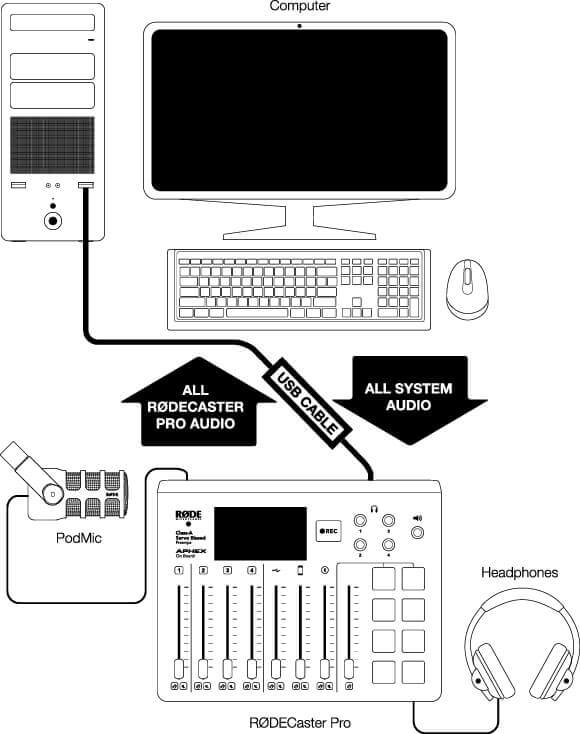
Una vez que hayas preparado tu RØDECaster Pro, utiliza el cable USB-C a USB-A incluido para conectarlo a un ordenador. El ordenador debería reconocer inmediatamente tu RØDECaster Pro como dispositivo de audio.
Una vez conectado, abre los ajustes de sonido y selecciona «RODECaster Pro Stereo» como dispositivo de salida; a continuación, sube lentamente el fader de USB en tu RØDECaster Pro. Al reproducir audio desde cualquier aplicación, deberías poder escuchar la reproducción del ordenador en el canal de USB .
En el mismo menú de ajustes de sonido, selecciona «RODECaster Pro Stereo» como dispositivo de entrada. RØDECaster Pro es ahora el dispositivo predeterminado o el «micrófono» del sistema. En el siguiente paso, tendremos que dirigir el audio de RØDECaster Pro a tu software de streaming.
Consejo profesional
Si tu ordenador tiene una entrada USB-C, el cable SC17 puede utilizarse para conectar el RØDECaster Pro a tu ordenador.
Configuración del software de streaming
Para enviar el audio de tu RØDECaster Pro a OBS, abre OBS, ve a «Fuentes», pulsa el botón + y selecciona «Captura de entrada de audio».
Una vez seleccionada, puedes cambiar el nombre de esta fuente recién creada a «RØDECaster Pro». Pulsa «Aceptar» y se te pedirá que selecciones un dispositivo para esta fuente.
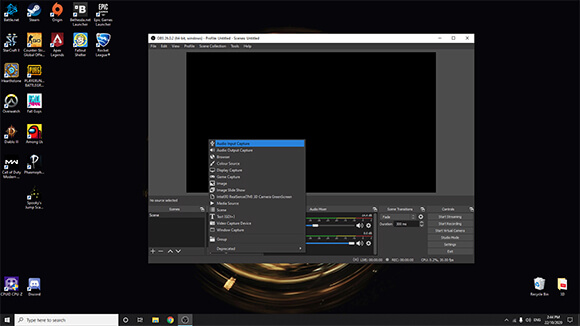
Haz clic en el menú desplegable y selecciona «(Micrófonos) RØDECaster Pro Stereo» como dispositivo; después, pulsa Aceptar. RØDECaster Pro aparecerá ahora como dispositivo en el mezclador de audio.
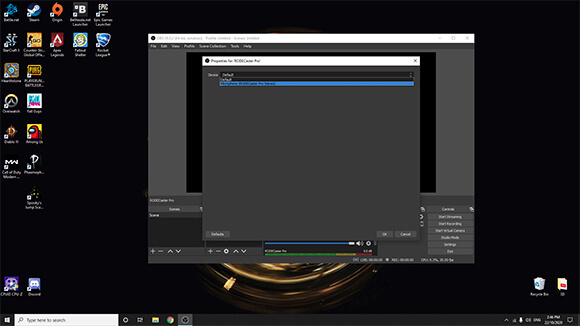
Una vez configurado, todo el audio del RØDECaster Pro se enviará a OBS, incluidos los micrófonos, los pads de sonido, el canal del smartphone, el canal Bluetooth y cualquier contenido que se reproduzca a través del canal USB . Lo mismo funciona a la inversa con todo el audio del ordenador, incluidos los videojuegos, la música, etc.; este audio se escuchará a través del canal USB del RØDECaster Pro.
Configura las aplicaciones de comunicación
En las retransmisiones en directo, a menudo se necesitan aplicaciones de comunicación externas como Discord o Teamspeak para hablar con los compañeros de equipo. Configurarlas con RØDECaster Pro también es increíblemente sencillo.
En la aplicación de comunicación, abre los ajustes de audio y selecciona «RØDECaster Pro Stereo» como dispositivo de entrada y salida de audio. Esto permitirá que el audio de la aplicación se reproduzca a través del canal USB del RØDECaster Pro. También permitirá que el audio del RØDECaster Pro se escuche en la aplicación de comunicación.
Para conseguir una comunicación nítida y sin eco ni realimentación, asegúrate de activar la función mix-minus para el canal USB . Puedes activarla en «Settings» > «Advanced» > «Audio» > «Processing» y activar «USB Mix-Minus».
Consejo profesional
Una vez configurado correctamente, todo lo que provenga del RØDECaster Pro se puede escuchar dentro de la aplicación de comunicación. Esto incluye tus micrófonos, así como cualquier sonido de los pads de sonido, llamadas telefónicas, el canal del smartphone, etc. ¡Esto abre un sinfín de oportunidades para gastar bromas a tus compañeros de equipo o rivales durante la partida!
Preparar tu equipo de streaming para el futuro
Una vez que tu RØDECaster Pro esté configurado en tu equipo de streaming, las posibilidades de ampliación son infinitas. La misma configuración puede utilizarse en todo tipo de situaciones, desde transmisiones individuales hasta producciones de pódcast en directo de mayor envergadura, con varios invitados y fuentes de sonido.