Uso de pads de sonido
Los pads de sonido del RØDECaster Pro son una forma increíblemente sencilla de almacenar audio para reproducirlo en cualquier momento durante un pódcast. Son muy divertidos de usar y especialmente prácticos para producciones en directo.
Los pads de sonido pueden utilizarse para activar entrevistas pregrabadas, reproducir bases musicales, música de introducción y cierre, ráfagas y efectos de sonido, introducciones de segmentos y mucho más. Aunque son extremadamente fáciles de usar, ofrecen infinitas posibilidades para personalizarlos y utilizarlos.
Activación de los pads de sonido
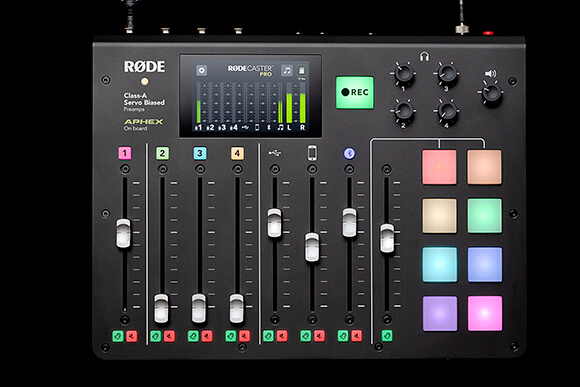
Para activar un sonido, sube el fader del canal de los pads de sonido hasta la quinta línea desde arriba y pulsa firmemente uno de los pads. Si tu RØDECaster Pro está configurado correctamente, deberías poder escucharlos en tus auriculares. Si no escuchas los pads de sonido, consulta la sección sobre el uso de auriculares y altavoces.
Al pulsar un pad, el icono de los pads de sonido de la pantalla de inicio se iluminará con el color del último pad de sonido que hayas pulsado. También mostrará el tiempo restante de ese pad de sonido en particular. Si pulsas otro pad mientras el primero aún se está reproduciendo, este icono mostrará el color del pad de sonido que termine de reproducirse primero.
Acceso a los pads de sonido
Al pulsar el icono de los pads de sonido en la pantalla de inicio, accederás al menú de pads de sonido. También puedes acceder a este menú desde «Ajustes» > «Sonidos».
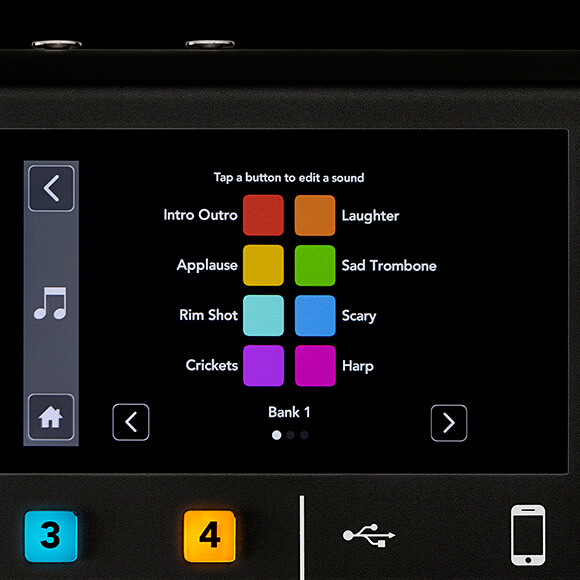
El menú de pads de sonido muestra cada uno de los pads de sonido activos y sus nombres asignados (estos nombres se pueden editar desde la aplicación Companion). También puedes desplazarte por los distintos bancos de sonidos; el RØDECaster Pro puede almacenar hasta ocho bancos de sonidos. Puedes alternar entre ellos pulsando los botones de flecha situados en la parte inferior del menú de pads de sonido o deslizando el dedo hacia la izquierda y la derecha.
Para modificar un pad de sonido, tócalo en el menú de pads de sonido. Se mostrarán opciones para cambiar el color del pad seleccionado y su modo de reproducción. En el lado izquierdo de esta pantalla aparece un mapa de la posición del pad de sonido seleccionado en el panel de control. Esto resulta especialmente útil si quieres localizar y activar el pad de sonido seleccionado para probar rápidamente el audio.
Consejo profesional
El RØDECaster Pro tiene 512 MB de memoria interna y puede almacenar hasta ocho bancos de ocho sonidos, ¡64 en total!
Modos de reproducción del panel de sonido
Enclavamiento
En el modo «Enclavamiento», los pads funcionan con una configuración sencilla de inicio/parada. Pulsa un pad para comenzar a reproducir el audio y vuelve a pulsarlo para detener la reproducción. Este puede considerarse el modo «predeterminado» de los pads de sonido.
Pausa
En el modo «Pausa», cuando se pulsa el pad de sonido mientras se está reproduciendo audio, la reproducción se pausa y el pad de sonido parpadea hasta que se vuelve a pulsar para reanudarla.
Repetición
En el modo «Repetición», cuando se pulsa el pad de sonido mientras se está reproduciendo audio, la reproducción vuelve a comenzar desde el principio. Esto resulta práctico para activar un pad de sonido varias veces seguidas con rapidez, como en el caso del clásico efecto de sonido de una bocina de aire.
Reproducir
En el modo «Reproducir», el pad de sonido reproduce el audio completo. Volver a pulsar el pad mientras se reproduce el audio no tendrá ningún efecto. Esto evita que golpes o roces accidentales detengan la reproducción; resulta práctico para reproducir entrevistas pregrabadas o música especialmente largas.
Botón de palabrotas
Cada vez que el usuario pulsa el pad en el modo Botón de palabrotas, todos los canales se silencian y se reproduce el sonido del pad. Cuando está activado, el sonido del pad puede sustituirse por el clásico tono de «bip» para ocultar las palabrotas.
Hablar a espaldas
En el modo de hablar a espaldas, se silencian las salidas de audio de los canales USB, Bluetooth y teléfono, por lo que ningún invitado al otro lado de estos canales podrá oír nada. Esto resulta práctico para dar indicaciones a los invitados antes de incorporarlos al pódcast o si estás haciendo una llamada de broma y quieres hablar con tus invitados presentes sin que la persona que llama pueda oírte.
Bucle
Aunque no sea necesariamente un «modo», cuando se activa «Bucle», el pad de sonido pulsado repite la reproducción indefinidamente hasta que se vuelve a pulsar. Esto resulta especialmente práctico al utilizar una pista musical en bucle como introducción cuya duración puede variar.
Consejo profesional
Para cancelar la reproducción en cualquier modo, mantén pulsado durante tres segundos el pad de sonido activo.
Grabación y sobregrabación de sonidos personalizados
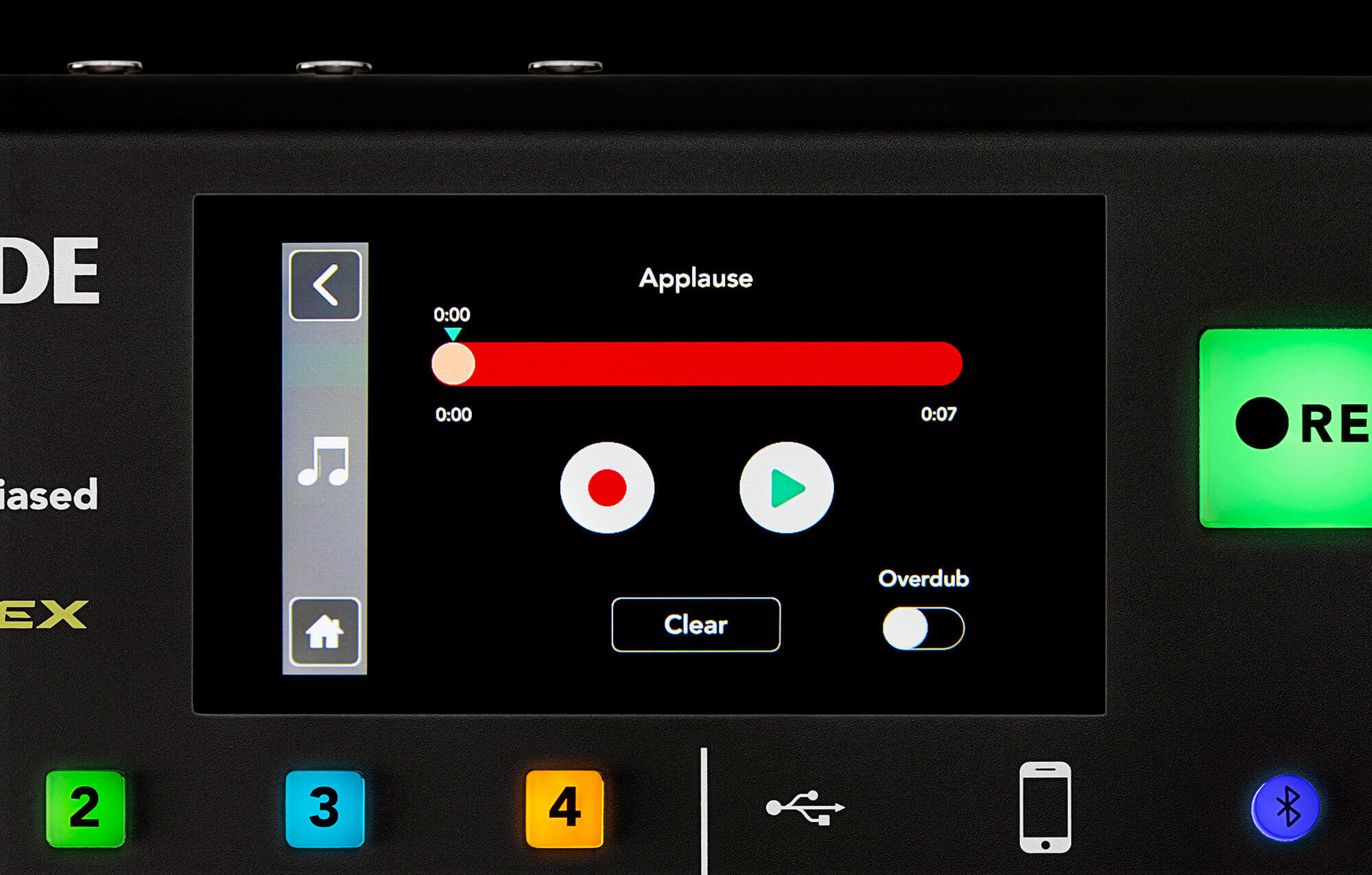
Cada pad de sonido se puede personalizar completamente desde RØDECaster Pro, con opciones para borrar, grabar y sobregrabar audio. Estos ajustes se encuentran en la parte inferior del menú de cada pad de sonido. Al pulsar «Clear», se eliminará todo lo almacenado en el pad de sonido seleccionado, lo que permite grabar audio propio con el botón «Record».
Pulsa el botón «Record» para acceder a un nuevo menú. Aquí encontrarás la opción de reproducir el audio del pad de sonido seleccionado, grabar audio nuevo e incluso sobregrabar audio adicional sobre el audio que ya está almacenado en el pad de sonido.
Grabación
Al pulsar el botón «Record», todo lo que se reproduzca a través de la salida principal de RØDECaster Pro se grabará en el pad de sonido. Esto significa que puedes grabar en el pad de sonido un fragmento musical, un efecto de sonido o incluso un pódcast completo de 20 minutos para reproducirlo más adelante.
Sobregrabación
Al pulsar el botón «Overdub», el audio se superpondrá al audio que esté almacenado actualmente en el pad de sonido. Este proceso se puede repetir varias veces, lo que permite crear sonidos por capas. Es muy útil para crear tus propias introducciones de pódcast, superponiendo una voz y efectos de sonido sobre una base musical.
Control y edición de los pads de sonido con la aplicación Companion
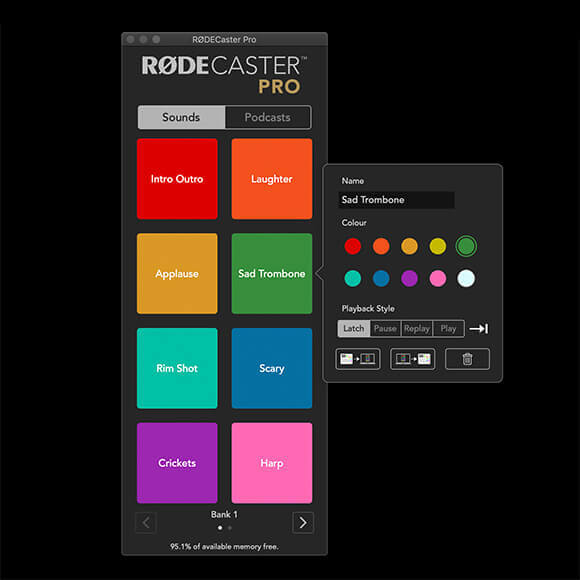
Todos los controles de los pads de sonido mencionados anteriormente también están disponibles en la RØDECaster Pro Companion App. Esta aplicación ofrece varias funciones para configurar y ajustar la RØDECaster Pro. Para descargar la aplicación Companion, consulta la página sobre actualización del firmware.
Primero, conecta tu RØDECaster Pro a un ordenador con el También puedes utilizar la aplicación Companion para transferir sonidos de la RØDECaster Pro a tu ordenador, algo muy práctico si has grabado un sonido personalizado increíble y quieres hacer una copia de seguridad. También puedes cargar sonidos desde tu ordenador en los pads de sonido. Para utilizar cualquiera de estas dos funciones, selecciona un pad de sonido y haz clic en uno de los iconos situados en la esquina inferior izquierda del cuadro emergente.
¿Buscas sonidos nuevos para tu pódcast? ¡Consulta la publicación del blog sobre cómo encontrar sonidos para tu pódcast!
Consejo profesional
Cualquier cambio realizado desde la aplicación Companion se reflejará en tiempo real en tu RØDECaster Pro.
Consejos adicionales para usar los pads de sonido
Si eliminas accidentalmente algún sonido de los pads de sonido originales y quieres recuperarlo, puedes restaurar fácilmente los sonidos de fábrica desde ‘Archivo’ > ‘Restaurar sonidos de fábrica’ en la aplicación Companion.
Si quieres borrar rápidamente un banco de sonidos completo, puedes hacerlo desde ‘Archivo’ > ‘Borrar banco actual’.
Guardar y cargar configuraciones
Si has configurado tu RØDECaster Pro exactamente como te gusta, puedes conservar una «instantánea» de todos los ajustes y pads de sonido. Esto puede resultar útil si utilizas un RØDECaster Pro compartido por varias personas o si creas distintos pódcasts que requieren configuraciones diferentes.
Ve a «Archivo» > «Guardar programa» para guardar todos tus ajustes. Esto almacenará un archivo específico para el RØDECaster Pro que podrás cargar en tu pódcast en cualquier momento en el futuro desde «Archivo» > «Cargar programa».