Creación y uso de escenas
¿Qué es una escena?
Una escena es una configuración de varias fuentes de vídeo y/o multimedia en un único diseño que se puede personalizar por completo según tus necesidades. Puede ser tan sencilla como un diseño de imagen en imagen o de pantalla dividida con dos cámaras diferentes, o una escena compleja que utilice varias cámaras, gráficos, fondos y otros contenidos multimedia.
Puedes crear escenas directamente en RØDECaster Video o utilizar el creador de escenas de RØDECaster App para una personalización más avanzada. Si estás en el modo Instant, crearás escenas utilizando tu señal de Programa en directo, lo que resulta ideal para crear rápidamente escenas sencillas sobre la marcha. En el modo Studio, se crearán en la señal de Vista previa, para que puedas configurar la escena en segundo plano mientras se envía otro contenido a la señal de Programa en directo.
Puedes guardar una escena en uno de los siete botones de Escena, lo que te permite cambiar a ella con una sola pulsación, igual que harías con uno de los botones de Entrada.
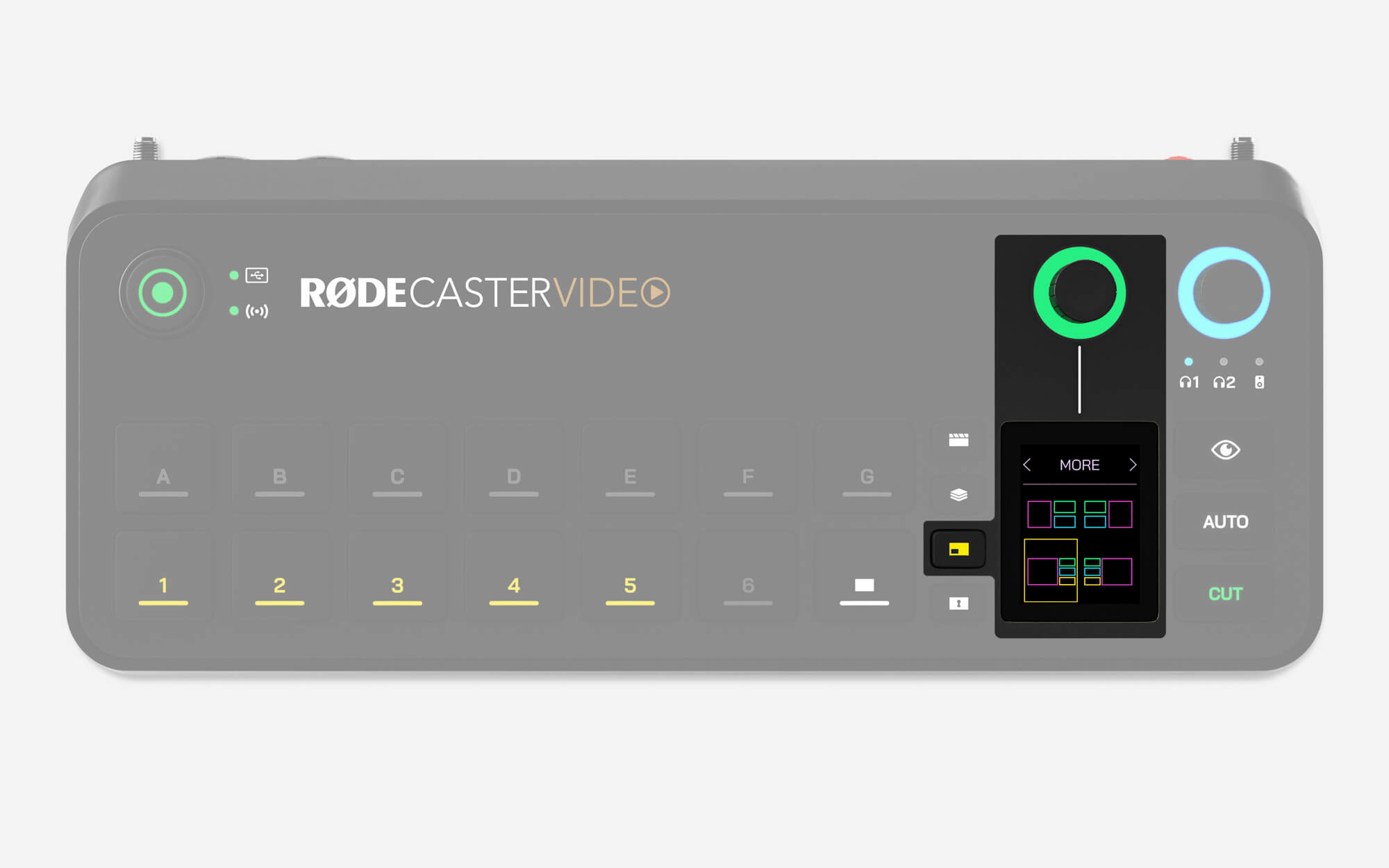
Creación de una escena en RØDECaster Video
- Pulsa el botón de función Multisource
- Toca la sección superior de la pantalla y utiliza el codificador para explorar las distintas composiciones; haz clic en el codificador para seleccionar una
- Utiliza el codificador para elegir el fotograma que vas a seleccionar (A, B, C, D o BG para el fondo)
- Con un fotograma resaltado, pulsa uno de los seis botones de entrada para asignarlo a ese fotograma, o pulsa el botón de función Media y, a continuación, un botón Scene para utilizar una imagen o un vídeo de tu biblioteca multimedia
- Repite este proceso hasta asignar todos los fotogramas y, a continuación, haz clic en el codificador o toca la marca de verificación verde para confirmar la escena
- Para guardar la escena que acabas de crear, mantén pulsado un botón Scene vacío (sin iluminación; consulta la información siguiente si ya no tienes botones Scene vacíos)
Nota
Al crear una escena en el RØDECaster Video, ten en cuenta que no se guarda hasta que mantengas pulsado uno de los botones de escena vacíos y aparezca en pantalla el texto «Escena guardada». Puedes seguir utilizando una escena sin guardarla, pero se perderá si cambias a otra.
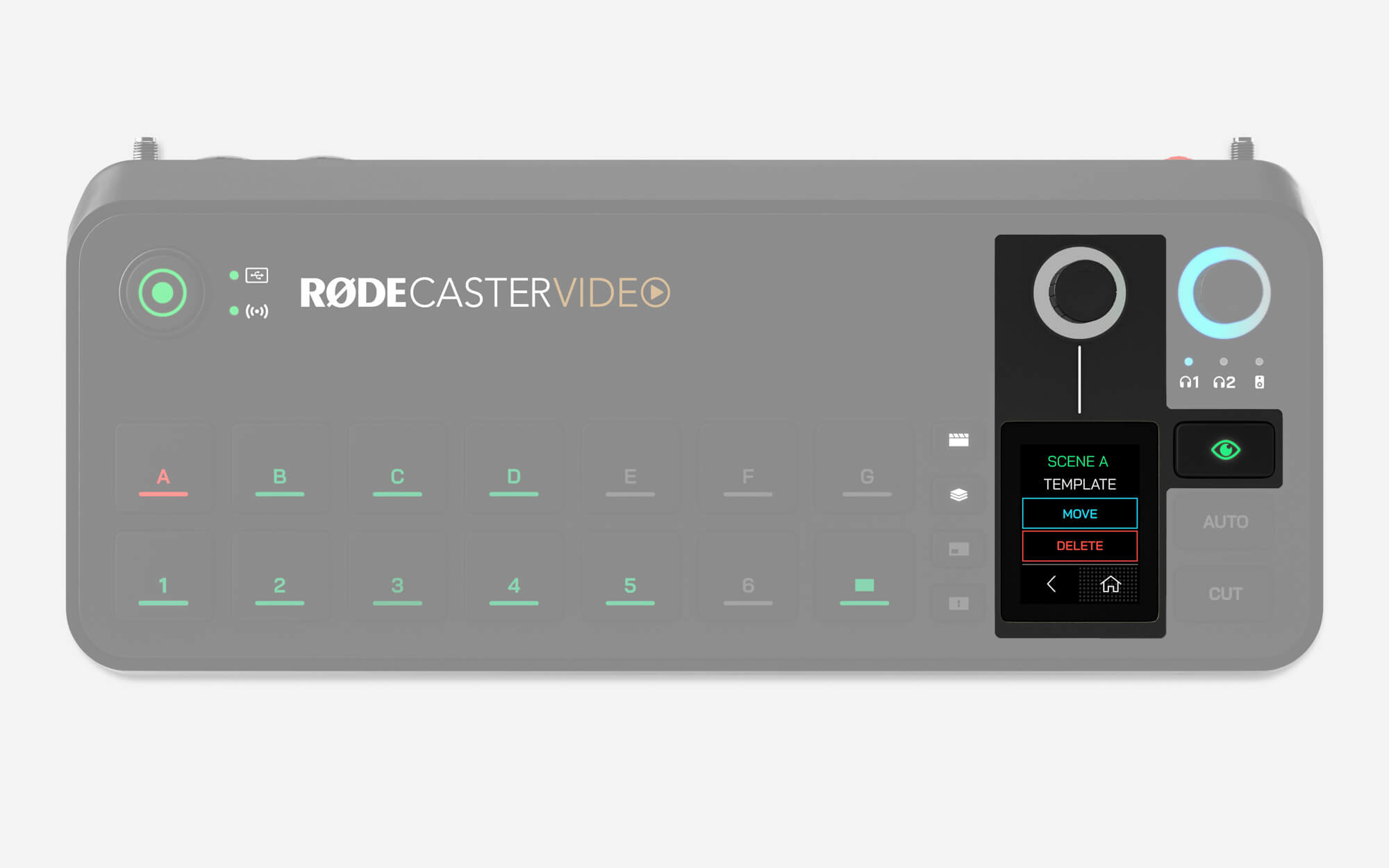
Eliminar o mover una escena en RØDECaster Video
Pulse el botón Inspect y, a continuación, el botón de la escena que desea eliminar o mover. Después, toque el icono de menú situado en la esquina inferior izquierda de la pantalla y, a continuación, seleccione eliminar o mover. Si toca «Delete», se le pedirá que confirme su elección; si toca «Move», se le pedirá que pulse otro botón de escena al que moverla. Si el botón de escena de destino ya tiene una escena asignada, las dos escenas intercambiarán sus posiciones.
Al crear una escena en RØDECaster Video, tenga en cuenta que no se guarda hasta que mantenga pulsado uno de los botones de escena vacíos y aparezca en pantalla el texto «Scene Saved».
RØDECaster Constructor de escenas de la aplicación
Con tu RØDECaster Video en la misma red que tu ordenador o conectado mediante USB 2, abre la RØDECaster App, selecciona tu RØDECaster Video en el menú de la izquierda y abre el «Constructor de escenas».
A continuación, explicaremos detalladamente el Constructor de escenas y sus diversas funciones.
Control remoto e interfaz
Observarás que la parte central inferior de tu Scene Builder está dispuesta igual que la interfaz de tu RØDECaster Video. Cada acción que realices en Scene Builder se reflejará al instante y en directo en tu RØDECaster Video, incluso a través de Wi‑Fi, lo que significa que puedes controlar remotamente tu RØDECaster Video mediante estos botones; esto incluye crear y cambiar entre escenas, activar superposiciones y claves de croma, entre otras funciones.
Pantalla de salida
En el centro del Creador de escenas se encuentra una señal de vídeo en directo de tu RØDECaster Video. Si estás en el modo Instantáneo, será la señal de Programa, mientras que en el modo Estudio será la señal de Previsualización. Puedes identificar de qué señal se trata comprobando si aparece PGM o PVW encima y a la derecha de la pantalla de salida.
-2640x1515-ee647f4.jpg)
Guardar y cargar Shows
En la parte superior, deberías ver las palabras «Default Show»; este es el nombre de tu Show actual. Puedes usar los Shows para guardar y cargar rápidamente todos tus ajustes de una sola vez, incluidas tus siete escenas. Al hacer clic en el logotipo de tu show, puedes cambiarle el nombre, modificar su logotipo, exportarlo a tu ordenador o importar un Show que hayas creado anteriormente.
-2640x1515-70b6ea9.jpg)
Carga y uso de archivos multimedia
En el lado izquierdo se encuentra la biblioteca multimedia, que contiene todos los archivos de imagen, gráficos, vídeo y sonido de tu tarjeta microSD . Importa archivos haciendo clic en «Añadir contenido multimedia» y buscando archivos PNG, JPEG, WAV, MP3 o MP4 en tu ordenador. Se acepta una resolución máxima de 1920x1080 para los archivos de imagen, y los archivos de vídeo deben tener exactamente 1920x1080.
Una vez en la biblioteca multimedia, puedes asignar estos archivos a uno de los siete botones multimedia haciendo clic en el botón de función Multimedia (para que se ilumine en morado) y arrastrando el archivo hasta uno de los botones multimedia (A-G).
Una vez asignado el contenido multimedia a los botones Multimedia, puedes ajustar determinados parámetros, como si un vídeo se reproduce una vez o en bucle, así como los tiempos de inicio, final y fundido de los archivos de audio. Ahora puedes cambiar a estos archivos multimedia en la aplicación RØDECaster o en tu RØDECaster Video igual que cambiarías a una cámara, y utilizarlos en tus escenas de la misma manera.
Cambiar a
Hay tres opciones de reproducción disponibles para los archivos de vídeo: Una vez, Bucle y Cambiar a. La opción Cambiar a permite cambiar automáticamente a otra entrada, escena o contenido multimedia cuando finaliza el vídeo. Solo tienes que seleccionar Cambiar a y, a continuación, elegir la entrada, escena o contenido multimedia en el menú desplegable.
Nota
Switch To seguirá tus ajustes globales de transición actuales. Por ejemplo, si tienes configurada una transición de 2 segundos, el video comenzará a cambiar a la siguiente entrada cuando le queden 2 segundos.
-2640x1515-0f67b0b.jpg)
Cargar y usar superposiciones
Puedes usar archivos JPEG o PNG como superposiciones en tus producciones, aunque, si quieres aprovechar la transparencia (por ejemplo, en logotipos, títulos o tercios inferiores), tendrás que usar archivos PNG compatibles con la transparencia (o «canales alfa»).
Importa estos archivos haciendo clic en «Añadir contenido» y buscando los archivos en tu ordenador. Una vez en tu biblioteca multimedia, puedes hacer clic en el botón de función Superposición (para que se ilumine en azul) y arrastrar estos archivos a cualquiera de los siete botones (A-G).
Con una superposición seleccionada, verás la opción de ajustar su «Tamaño y posición». Al hacer clic en ella, podrás arrastrar cualquiera de los cuatro lados de la superposición para recortar el encuadre, arrastrar las esquinas para cambiar el tamaño del encuadre y hacer clic y arrastrar dentro de la imagen para cambiar la posición de la superposición. Puedes ajustar con precisión sus coordenadas XY, anchura y altura mediante la barra de menú que aparece debajo de la superposición en pantalla; el botón situado en el extremo izquierdo de esta barra te permite volver a encuadrar el recorte.
Al activar una superposición, aparecerá sobre la señal de Programa en directo hasta que vuelvas a desactivarla. Es perfecta para títulos, logotipos, tercios inferiores y gráficos similares que quieras mantener en pantalla, incluso si cambias los ángulos de cámara por debajo.
Transiciones de superposición
En el menú desplegable Transición del panel de ajustes de tu superposición, puedes seleccionar Corte o Fundido. Corte activará o desactivará la superposición al instante cuando se active, mientras que Fundido hará que aparezca o desaparezca gradualmente con el tiempo. Puedes establecer esta duración con el ajuste situado a la derecha del menú desplegable; funciona de manera totalmente independiente de las demás transiciones de superposición y del ajuste de transición global.
Audio de escena
Audio de escena es una función que permite silenciar automáticamente cualquiera de tus canales de audio al cambiar a una entrada, escena o botón multimedia.
- Abre RØDECaster App Scene Builder
- Selecciona la entrada, escena o botón multimedia al que deseas aplicar Audio de escena
- En el menú desplegable Audio de escena de la derecha, desactiva los canales de audio que quieras silenciar
Nota
Para diferenciar entre un canal de audio silenciado por Scene Audio o mediante el silenciamiento tradicional, el icono aparecerá en ámbar en lugar de rojo. Los silenciamientos de Scene Audio quedarán anulados por los silenciamientos manuales.
Crear una escena en la aplicación RØDECaster
Para empezar, haz clic en cualquiera de los botones de escena vacíos, de la «A» a la «G»; aquí es donde se guardará tu escena. En el menú de la derecha, elige si quieres empezar con una plantilla o crear tu propia disposición personalizada.
-2633x1511-698fa2d.jpg)
Escena con plantilla
Haz clic en «Plantilla» y, a continuación, en el menú desplegable Diseño para seleccionar tu diseño con plantilla. Las plantillas disponibles en este menú son las mismas a las que puedes acceder directamente desde RØDECaster Video, incluidas imagen en imagen, pantalla dividida y algunas opciones creativas más.
Una vez que hayas elegido un diseño, verás debajo unas barras con letras: A, B, C, D y BG (para el fondo). Estos son los fotogramas individuales que componen una escena. Al pasar el cursor sobre estos fotogramas, se resaltará su posición en la pantalla principal, y al hacer clic en ellos podrás asignarles una entrada (1-6) o contenido multimedia de tu biblioteca. También puedes hacer clic y arrastrar contenido multimedia desde tu biblioteca hasta un fotograma para cargarlo.
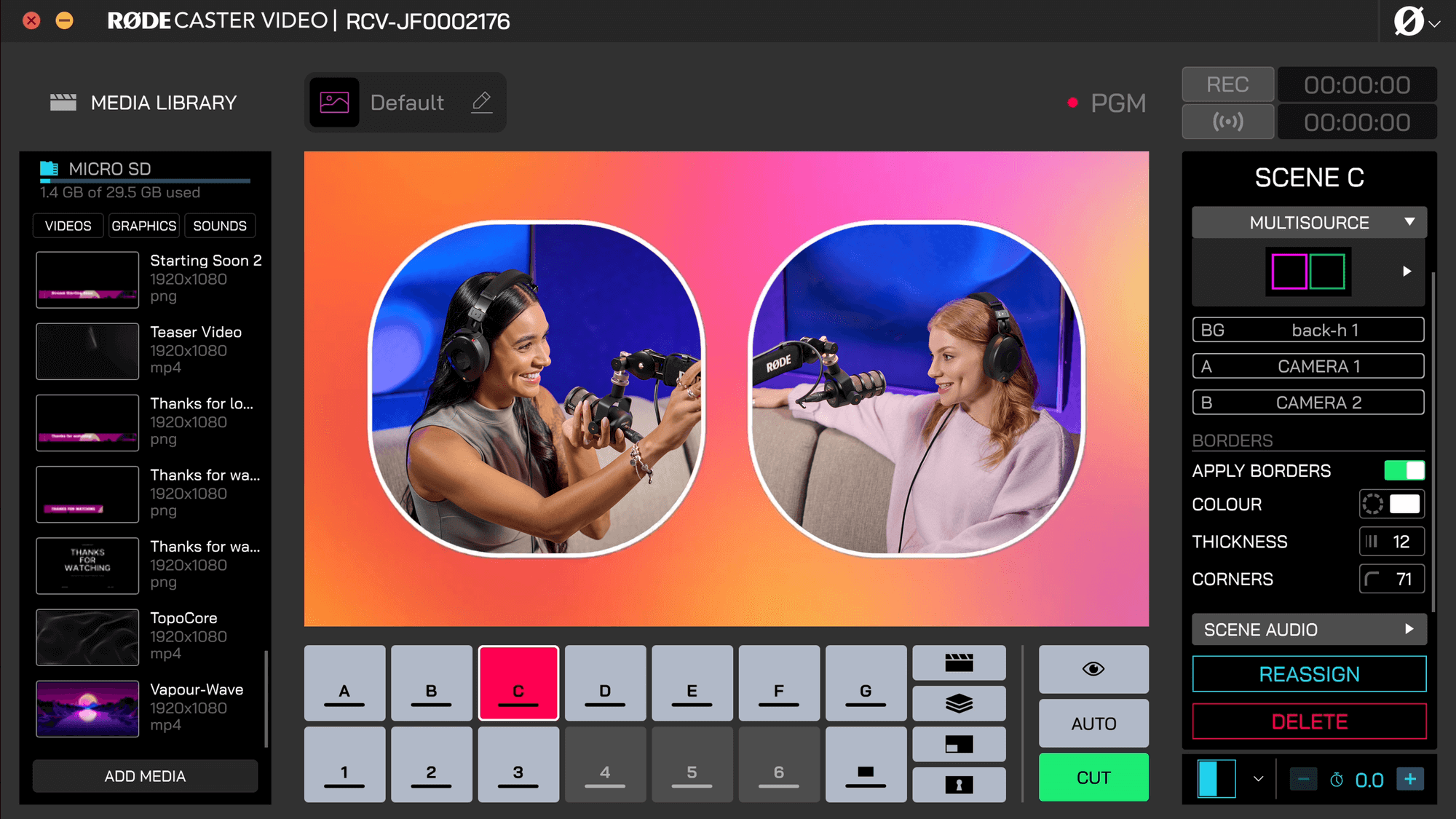
Escena personalizada
Gran parte del proceso para crear una escena personalizada es igual que el enfoque basado en plantillas descrito anteriormente; la principal diferencia es que primero creas tu propia distribución de fotogramas y, después, asignas las entradas y los medios a cada fotograma.
En el menú de la derecha, puedes hacer clic en el botón «+» para añadir más fotogramas a la escena hasta tener tantos como necesites. Debajo del botón de suma, verás barras de fotogramas sobre las que puedes pasar el cursor para eliminar el fotograma (mediante el icono de la papelera) o seleccionar la entrada o el medio del fotograma (mediante el icono de las flechas de intercambio). Haz clic y arrastra en el lado izquierdo de estas barras de fotogramas para reordenarlas; así podrás colocar determinados fotogramas delante o detrás de otros.
Con un fotograma seleccionado, puedes cambiar su tamaño, forma y posición mediante la pantalla de salida. Puedes hacer clic y arrastrar las esquinas de un fotograma para escalarlo manteniendo su relación de aspecto, o arrastrar los bordes para recortarlo. Al hacer clic y arrastrar desde el centro del fotograma, puedes moverlo por la pantalla.
Puedes ajustar con precisión las coordenadas XY, el ancho y la altura de un fotograma mediante la barra de menú que aparece debajo del fotograma en pantalla. El botón situado en el extremo izquierdo de esta barra permite desplazar la sección recortada de la fuente y ajustar el recorte del fotograma.
También puedes aplicar esquinas redondeadas a todas las capas y superposiciones de la escena, lo que te ofrece mayor libertad creativa y opciones de diseño más elegantes. Dispones de un único control para las capas dentro de una plantilla y de controles individuales para las capas de una escena personalizada, lo que resulta perfecto para configurar una imagen dentro de otra circular u otras composiciones creativas.
Cuando estés satisfecho con el tamaño y la posición del fotograma, puedes pasar al siguiente y repetir el proceso hasta obtener una distribución completamente personalizada.
Guardar la escena
Una vez que hayas terminado de personalizar la escena, estará lista para usarse; no es necesario guardarla, ya que todo se hace sobre la marcha. Puedes hacer clic en «Reasignar» si quieres mover la escena a otro botón de escena, pero, de lo contrario, simplemente puedes empezar a cambiar entre tu nueva escena y las demás.
Si has creado varias escenas que quieres seguir usando en el futuro, te recomendamos ponerle un nombre a tu Show y exportarlo a tu ordenador.
Scene Builder Keyboard Shortcuts
The Scene Builder can also be controlled directly from your computer's keyboard. Below are the shortcuts that are available: