Conmutación de vídeo y conmutación automática
Qué es la conmutación de vídeo
La conmutación de vídeo describe varias funciones diferentes, pero, en esencia, es el proceso de alternar entre distintas señales de vídeo para controlar exactamente lo que ve la audiencia. Resulta increíblemente útil en situaciones de streaming en directo y retransmisión, pero también es una potente herramienta de edición «en directo».
Permite crear una experiencia más dinámica y atractiva para la audiencia mediante el uso de varios ángulos de cámara en la producción, y es ideal para mostrar en cada momento el contenido visual más relevante.
También puedes utilizar la conmutación de vídeo para añadir gráficos, imágenes, vídeos y otros contenidos multimedia a tu programa. Incluso puedes mostrar varias señales de vídeo a la vez mediante imagen sobre imagen, pantalla dividida u otras composiciones.
Para alternar entre entradas de vídeo, escenas y contenidos multimedia mediante RØDECaster Video, puedes utilizar sus botones de entrada (1-6), los botones de escena (A-G), así como los botones de función Media y Overlay.
Frecuencia de fotogramas
La frecuencia de fotogramas global de RØDECaster Video determina la frecuencia de fotogramas de la transmisión, la grabación y las salidas HDMI A y HDMI B. Es importante elegir una sola frecuencia de fotogramas para el proyecto y configurar todas las cámaras y demás dispositivos de vídeo para que emitan con esta frecuencia de fotogramas, a fin de obtener los mejores resultados.
Para configurar la frecuencia de fotogramas global en RØDECaster Video, toca el icono de ajustes y, a continuación, ve a Vídeo > Frecuencia de fotogramas y selecciona la opción con el codificador.
Frecuencias de fotogramas: 23.98, 24, 25, 29.97, 30, 50, 59.94, 60
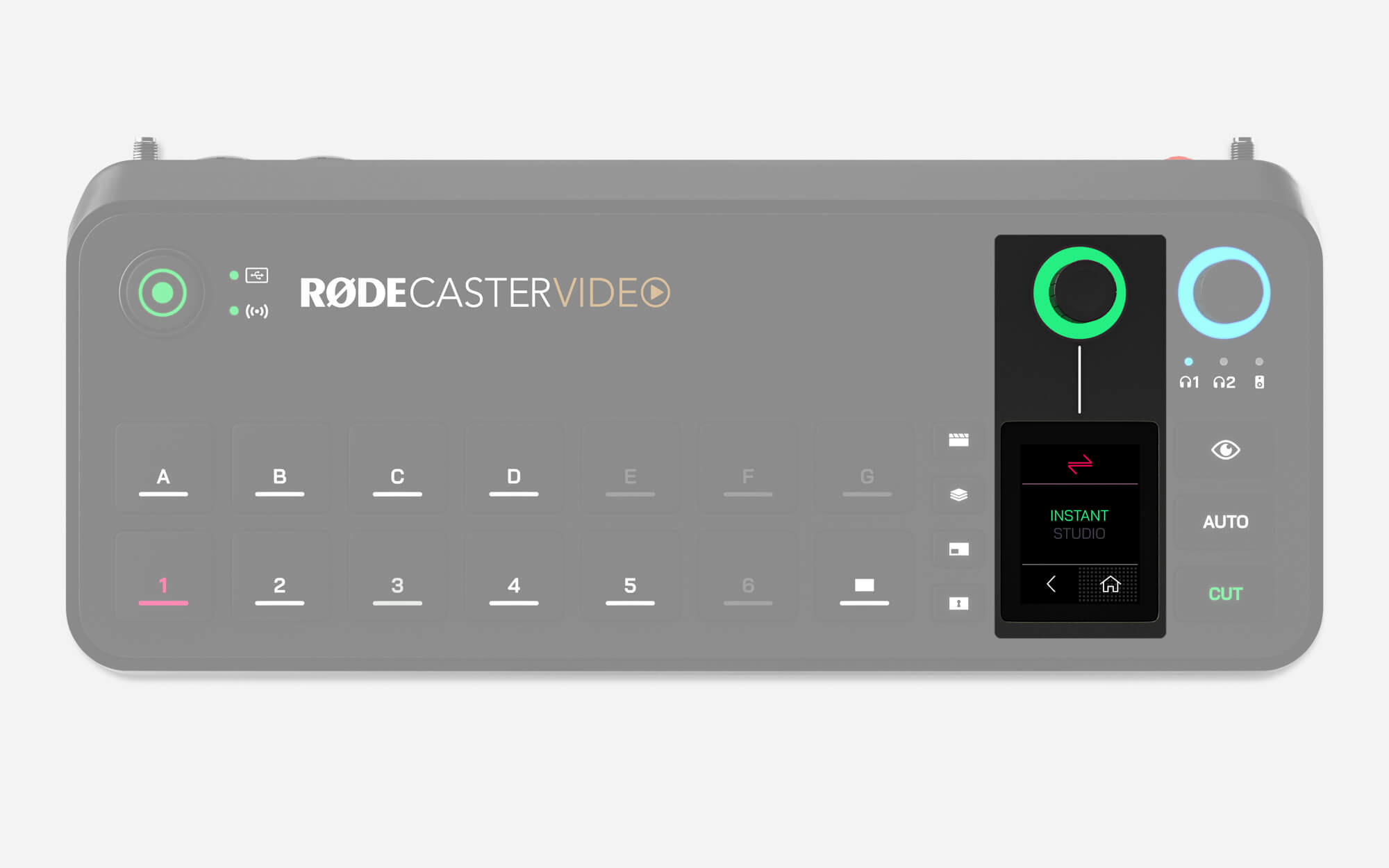
Modos de conmutación instantánea y de estudio
Hay dos modos de conmutación que cambian la forma en que interactúas con RØDECaster Video al cambiar de vídeo. Para cambiar de modo, ve a Ajustes > Vídeo > Conmutación y selecciona Instantánea o Estudio, o, en la RØDECaster App, ve a Configuración del dispositivo > Vídeo > Conmutación.
Conmutación instantánea
Al pulsar un botón de entrada, escena, contenido multimedia o superposición en el modo Instantánea, este aparecerá inmediatamente en la señal de Programa en directo. Si has seleccionado el botón «Corte», la conmutación será instantánea, mientras que el botón «Auto» permite realizarla según tus ajustes de transición.
Este es el más inmediato de los dos modos, ya que permite realizar las conmutaciones pulsando un solo botón. Por eso es ideal si eres un creador en solitario que maneja simultáneamente RØDECaster Video y aparece ante la cámara, o si simplemente quieres una respuesta más inmediata.
Conmutación de estudio
Al pulsar un botón de entrada, escena o contenido multimedia en el modo Estudio, este se enviará a la señal de Vista previa, mientras que la señal de Programa en directo permanecerá sin cambios. A continuación, al pulsar Corte o Auto, lo que aparezca en la señal de Vista previa se enviará a la señal de Programa en directo, ya sea de forma instantánea o mediante una transición.
El modo Estudio es el más utilizado por los profesionales de la radiodifusión y se adapta mejor a las producciones en las que un operador dedicado controla RØDECaster Video, ya que le permite previsualizar una entrada o escena antes de enviarla a la señal en directo.
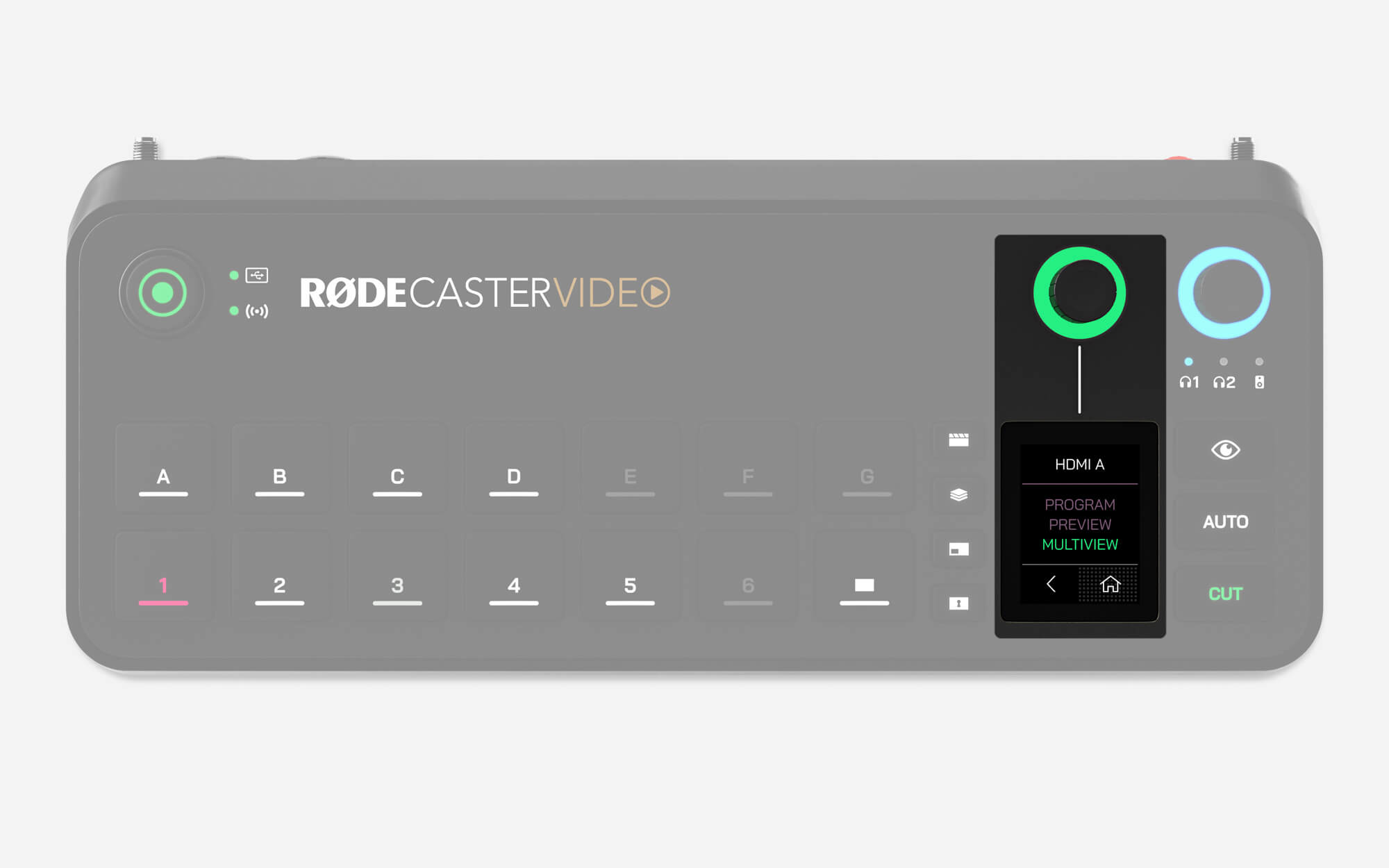
Salidas de Programa, Vista previa, Multiview y Cámara
El vídeo de RØDECaster cuenta con nueve señales de salida de vídeo diferentes: Programa, Vista previa, Multiview y Cámara 1–6. Puedes elegir cualquiera de estas nueve señales para enviarla a tus salidas: HDMI A, HDMI B y USB 1. Puedes ajustar esta opción desde Ajustes > Vídeo y, a continuación, tocar HDMI A, HDMI B o USB 1. En la RØDECaster App, esta opción se encuentra en el menú Configuración del dispositivo > Salida HDMI.
Programa
Esta es la señal de vídeo principal de producción o «en directo». Mostrará exactamente lo que se está transmitiendo y/o grabando.
Vista previa
Cuando estás en el modo Studio, la señal de Vista previa te permite ver entradas, escenas o contenido multimedia antes de enviarlos a la señal de Programa; así puedes comprobar, configurar y organizar una fuente de vídeo antes de emitirla en directo. Esta opción no está disponible en el modo Instant.
Multiview
La señal Multiview muestra todas las fuentes de vídeo, escenas, contenido multimedia y gráficos distribuidos en una sola pantalla. También muestra información esencial del dispositivo, como el estado de la grabación y la transmisión, el mezclador de audio, la fecha y la hora, y el tiempo de funcionamiento.
Cámara (1–6)
Estas seis opciones de Cámara representan las cámaras asignadas a tus seis botones de entrada y te permiten enviar la señal de cualquiera de ellas directamente a una de tus tres salidas. Por ejemplo, si la cámara conectada a HDMI 1 está asignada al botón de entrada 1, puedes enviar la señal de esta cámara directamente a la salida HDMI B seleccionando la opción «Cámara 1».
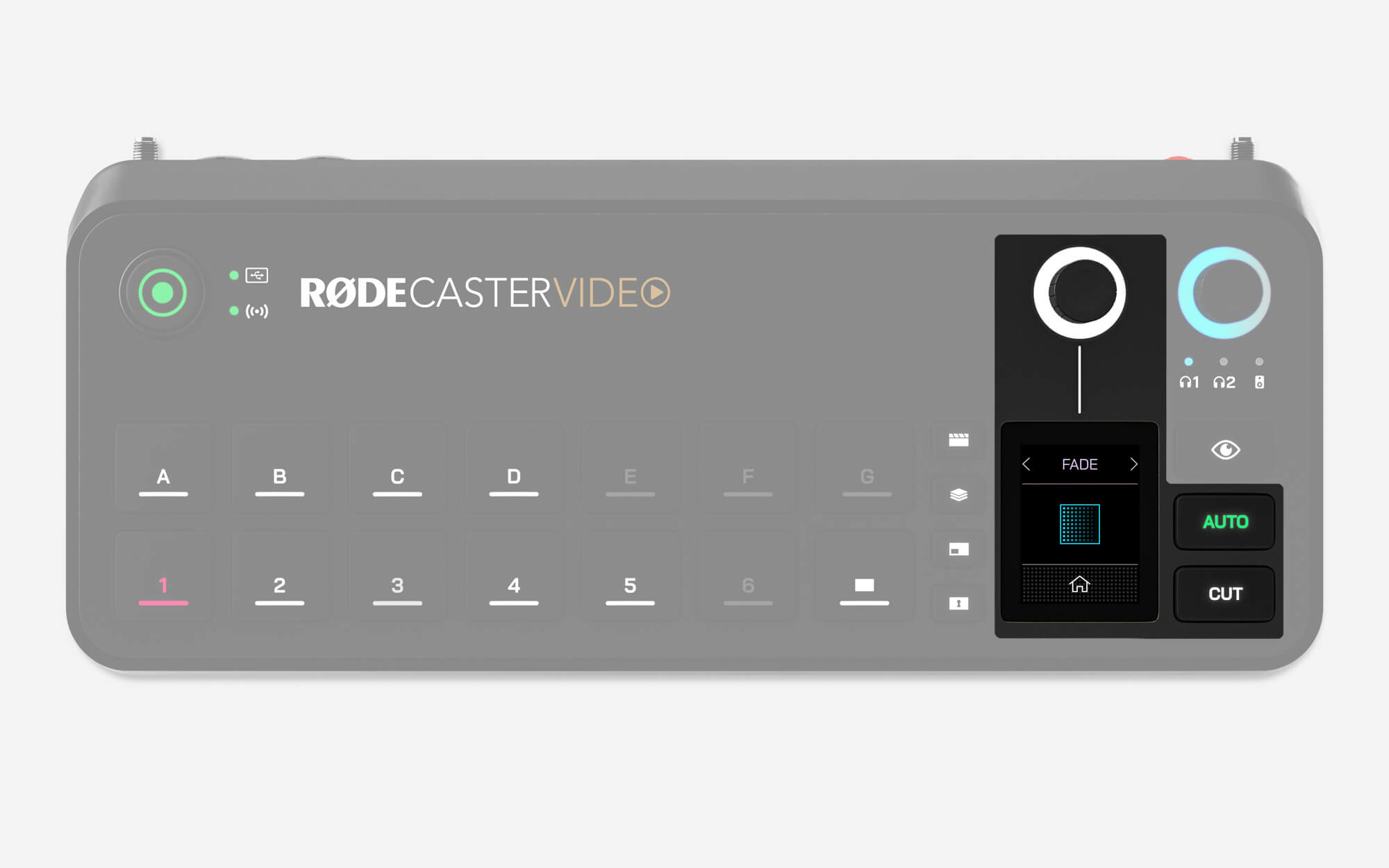
Corte, Automático y transiciones
Los botones Corte y Automático ofrecen dos formas diferentes de cambiar entre señales de vídeo y se comportan de manera distinta según estés en modo Instantáneo o Estudio.
Corte
Corte es el modo predeterminado y permite cambiar instantáneamente entre entradas, medios y escenas en el modo Instantáneo, y entre las señales de vídeo de Vista previa y Programa en el modo Estudio.
Automático
En el modo Instantáneo, Automático cambia entre tu entrada, medios o escenas utilizando tus ajustes de transición, o entre las señales de Vista previa y Programa cuando estás en el modo Estudio.
Ajustes de transición
Para ajustar la duración de la transición, solo tienes que tocar el icono en pantalla con el cronómetro, ajustar el codificador giratorio y pulsarlo para confirmar. Para cambiar el tipo de transición, toca el icono en pantalla situado a la izquierda del cronómetro y utiliza el codificador para seleccionar Fundido, Fundido a color o Barrido (este último cuenta con varios subtipos).
Nota
El tiempo de transición también determina cuánto se tarda en realizar la transición al pulsar el botón Fundido a negro.
-2395x1429-ec9dd10.jpg)
Conmutación automática
RØDECaster Video incorpora una tecnología de conmutación automática única e innovadora que cambia automáticamente entre entradas y escenas para simular un proceso de conmutación orgánico, en función de cuándo detecta audio en un canal determinado. Por ejemplo, puede utilizarse para cambiar entre planos del entrevistador y del entrevistado mientras cada persona habla en un videopodcast.
RØDECaster App
Para configurar la conmutación automática, asegúrate de que tu RØDECaster Video esté conectado a la misma red que tu ordenador (o directamente a él mediante USB 2), abre RØDECaster App y accede al menú de conmutación automática.
Entradas y escenas
En el menú de conmutación automática de RØDECaster App, selecciona uno de los botones de entrada (1-6) o de escena (A-G) para vincularlo a una fuente de audio y activa el ajuste «Activado».
Prioridades
Puedes seleccionar una prioridad (baja, media o alta) para cada entrada o escena. Cuanto mayor sea la prioridad, más tiempo se asignará a una entrada o escena en la producción general. Por ejemplo, en un videopodcast o una entrevista, puedes establecer los planos cortos de cada participante con una prioridad mayor que un plano gran angular de toda la conversación.
Vínculos de audio
Haz clic en el botón «+» de la sección Vínculos de audio para asignar una o más entradas de audio al botón de entrada o de escena seleccionado. Asignar más de una entrada de audio es ideal para ángulos de cámara que incluyen varios micrófonos (y participantes) en un mismo plano, lo que permite que la producción siga la conversación de forma dinámica.
Vinculación de un RØDECaster Pro II o Duo
La función de conmutación automática puede vincularse a los canales de audio del RØDECaster Pro II o RØDECaster Duo. Conecta el puerto USB 2 de tu RØDECaster Pro II o Duo a los puertos USB 4 o 5 de RØDECaster Video. Este es el mismo proceso que se utiliza para transmitir audio entre dispositivos. Una vez conectados, los canales de audio de tu RØDECaster Pro II o Duo aparecerán como opciones al vincular el audio.
Relajado, neutro o rápido
En la esquina superior derecha del menú de conmutación automática, puedes alternar entre los modos Relajado, Neutro y Rápido. Estas opciones te permiten adaptar la función para ajustarla mejor al ritmo de tu programa; si observas que cambia con demasiada frecuencia o no lo suficiente, aquí puedes realizar un ajuste preciso.
Activación de la conmutación automática
Una vez configurada la conmutación automática mediante RØDECaster App, mantén pulsado el botón «Auto» de RØDECaster Video para activar el modo de conmutación automática. Al pulsar cualquiera de los botones de entrada o de escena, saldrás de este modo y volverás al funcionamiento manual, como ocurre con el control de crucero de un automóvil.