RØDE Connect
RØDE Connect es una solución de software sencilla y potente para podcasters y streamers. Con su interfaz de grabación intuitiva, acceso fácil a un procesamiento de audio de alta calidad, grabación con un solo toque y la posibilidad de integrar sin complicaciones a participantes remotos y audio externo, esto es todo lo que necesitas para crear podcasts increíbles, incluso si no tienes experiencia previa.
Descubre aquí todo lo que necesitas saber sobre RØDE Connect.
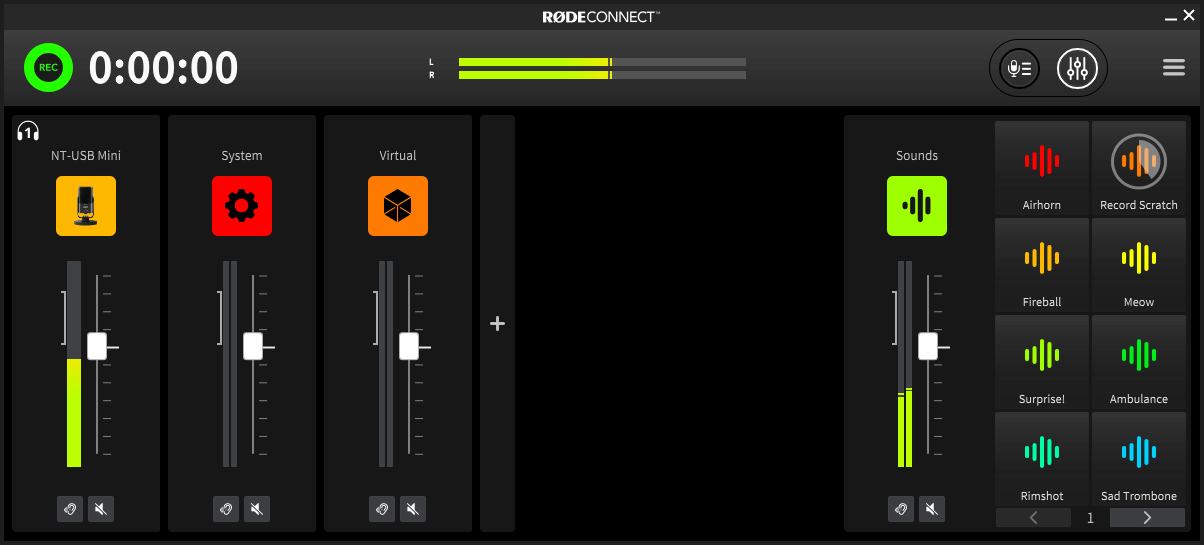
La interfaz de grabación RØDE Connect
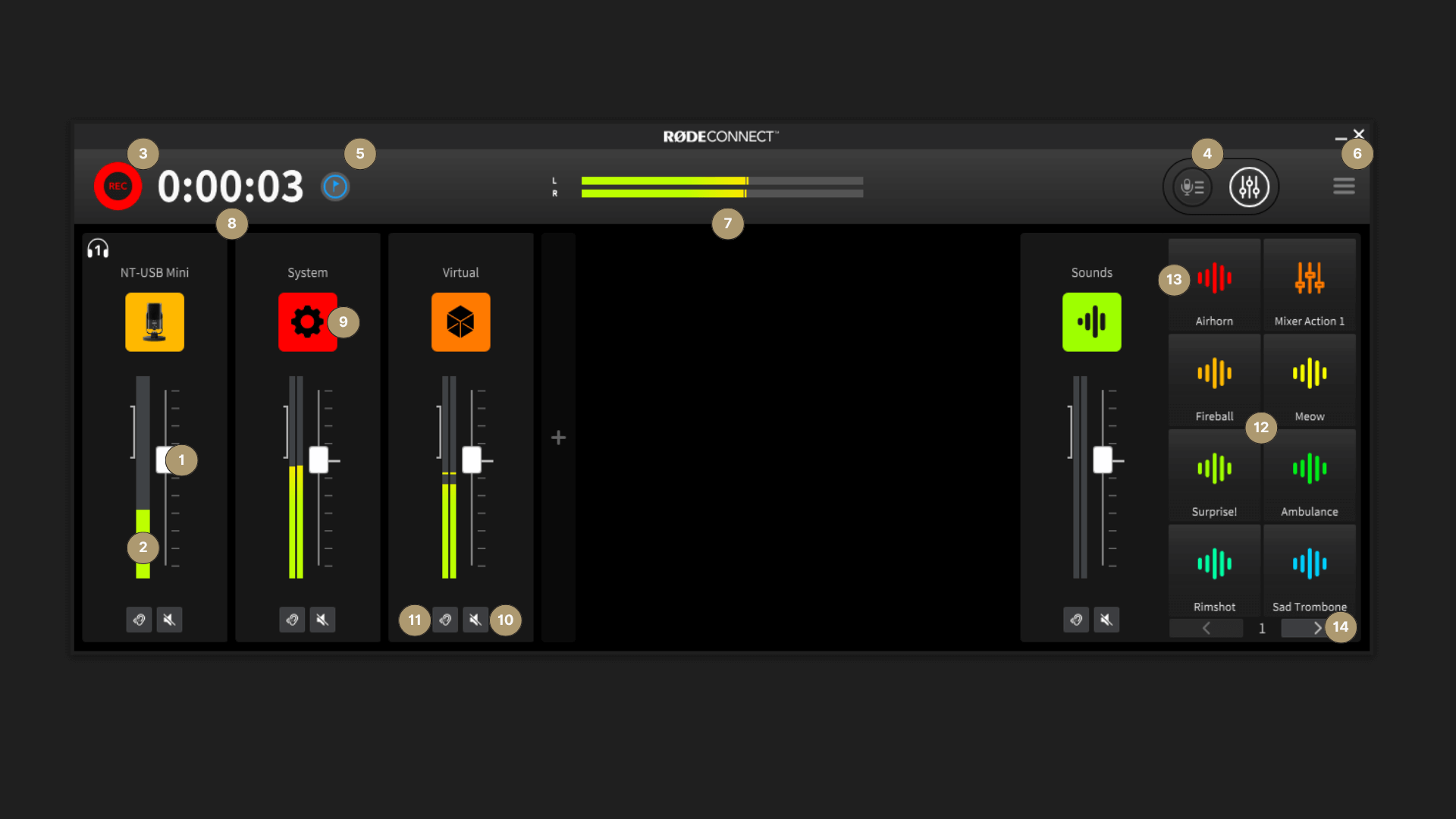
1Fader de nivel: Controla el nivel de entrada del micrófono. Úsalo para equilibrar el volumen de tu voz y la de cada invitado.
2Medidor de nivel del canal: Indica el nivel de cada canal. Procura que el nivel alcance su pico aproximadamente en el centro del marcador de la izquierda. Si necesitas ajustar el nivel, simplemente ajusta el deslizador de nivel según sea necesario.
3Botón de grabación: Haz clic para iniciar y detener la grabación.
4Pestaña de grabaciones guardadas: Haz clic aquí para acceder a tus grabaciones. Aquí puedes volver a escuchar tus podcasts, eliminar grabaciones y personalizar y exportar tus podcasts.
5Botón de marcador: Haz clic aquí para colocar un marcador en tu grabación. Resulta útil para indicar dónde deben realizarse ediciones, avanzar hasta secciones importantes de tu grabación y mucho más.
6Controles avanzados: Haz clic aquí para acceder al asistente de configuración y a las preferencias de RØDE Connect.
7Medidor de nivel de salida maestra: Indica el nivel combinado de todos tus canales.
8Temporizador de grabación: Indica el tiempo total de grabación de tu podcast.
9Botón de configuración del canal: Haz clic para acceder a los controles avanzados de cada canal, incluidos los efectos, el procesamiento y la ganancia de entrada.
10Botón de silencio: Haz clic para silenciar el canal.
11Botón Solo: Haz clic para aislar el canal en los auriculares del presentador.
12Sound Pads: Haz clic para reproducir sonidos pregrabados, emitir pitidos para ocultar palabras malsonantes o acceder al modo «Trash-Talk». Haz clic derecho en un Sound Pad para acceder rápidamente a la configuración.
13Configuración del canal de Sound Pads: Haz clic para ajustar la configuración de Sound Pad.
14Selector de bancos de Sound Pads: Haz clic para cambiar entre los 8 bancos de sonidos disponibles.
Primeros pasos
Antes de empezar a grabar, tendrás que hacer algunas cosas:
- Descarga e instala RØDE Connect en tu ordenador.
- Conecta tu(s) NT-USB Mini, NT-USB+, VideoMic NTG(s) o AI-Micro(s) al ordenador. Si utilizas el Wireless GO II, consulta la sección de instrucciones aquí.
- Conecta tus auriculares al conector de 3,5 mm de tu micrófono.
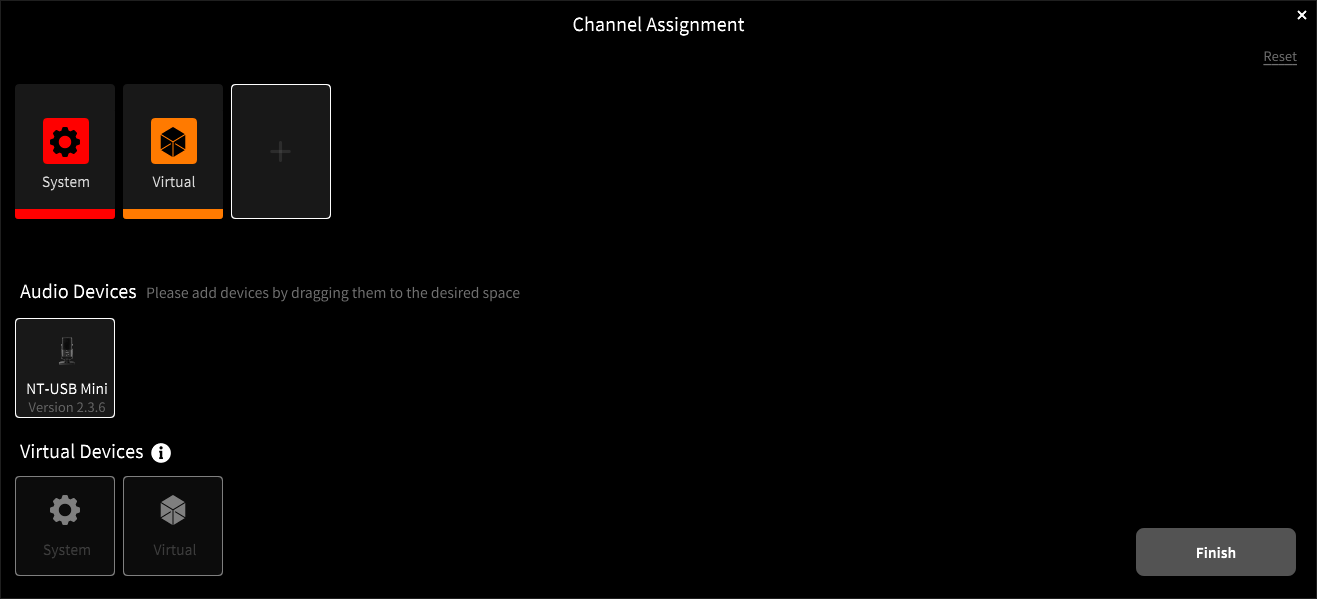
- Abre RØDE Connect y haz clic en «Get Started» para iniciar el Asistente de configuración. Aquí puedes asignar tus micrófonos a los canales de RØDE Connect y añadir canales virtuales (puedes volver al Asistente de configuración en cualquier momento).
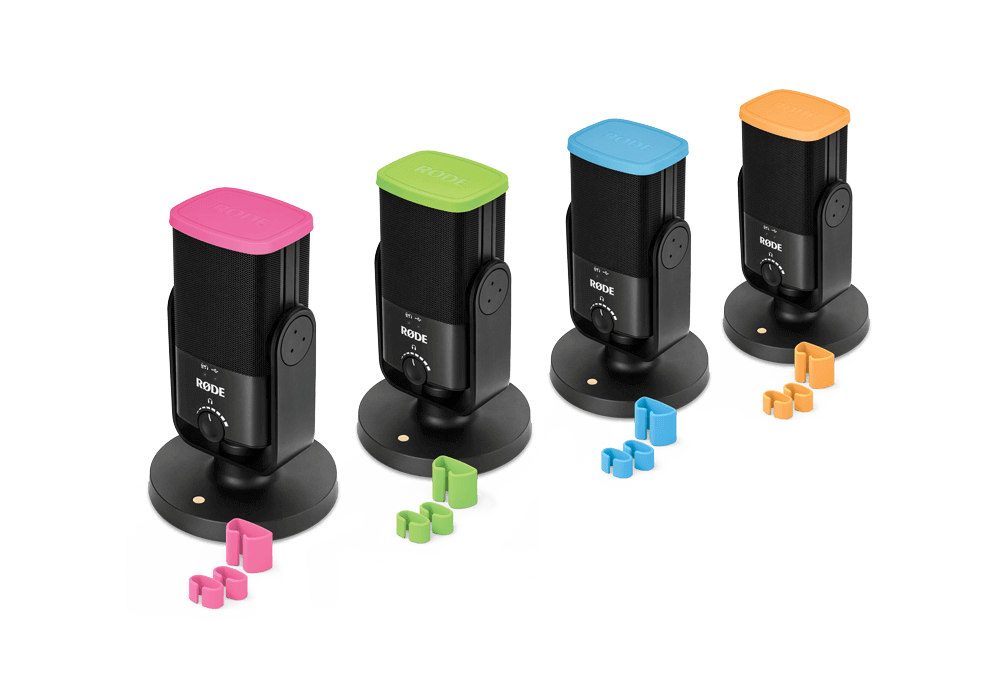
Una vez que haya asignado sus micrófonos a los cuatro canales en RØDE Connect, puede utilizar las RØDE etiquetas de identificación COLORS para saber fácilmente quién está conectado a cada canal.
Ajuste de los niveles del micrófono
Una vez que hayas completado el proceso del Asistente de configuración, llegarás a la interfaz de grabación. Al hacer clic en el icono del micrófono situado sobre cada canal, tendrás acceso a sus controles de nivel.
Configurar el nivel del micrófono es tan sencillo como hablar al micrófono con un volumen natural y pulsar los botones «+» y «-» hasta que el medidor oscile alrededor de la zona verde.
Para obtener la señal más limpia posible, coloca el micrófono a menos de quince centímetros de la boca. Si utilizas el VideoMic NTG, puedes colocar el micrófono más lejos de la boca y conservar la presencia y la claridad gracias a su patrón polar supercardioide direccional. Si utilizas el AI-Micro, el micrófono Lavalier conectado puede sujetarse a la solapa de la ropa del podcaster.
Utilizar un soporte de micrófono o un brazo articulado, como el RØDE PSA1, PSA1+ o DS1, puede ser útil para colocar el micrófono en la posición ideal.
Añadir efectos y procesamiento a tu voz
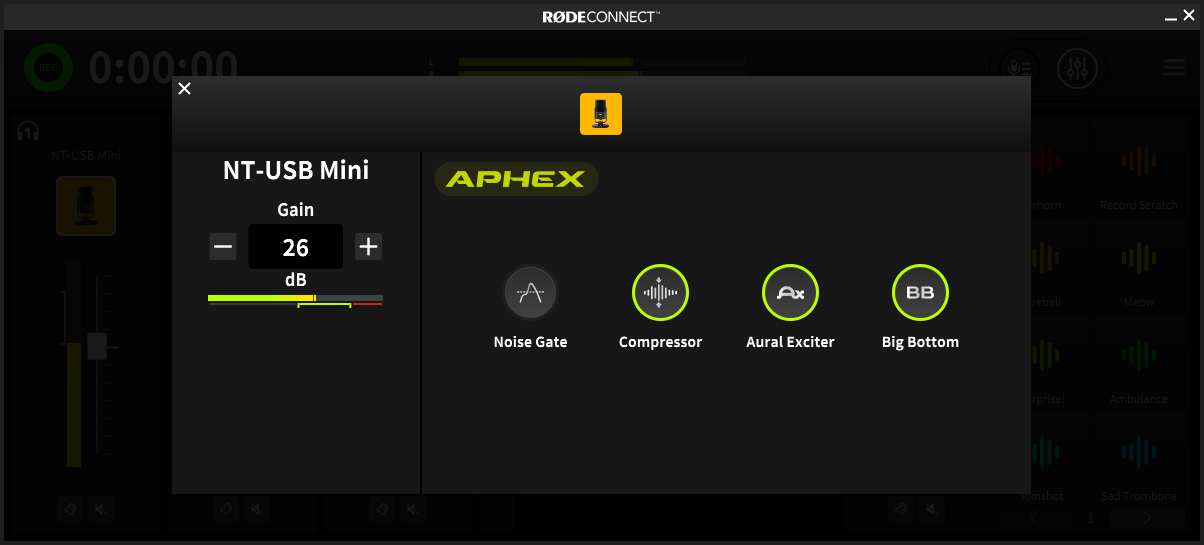
RØDE Connect desbloquea una potente capacidad de procesamiento digital de señales disponible en el NT-USB Mini, el NT-USB+, el VideoMic NTG y el AI-Micro, lo que te da acceso a una puerta de ruido y un compresor, además de los legendarios procesadores de audio APHEX Aural Exciter y Big Bottom, presentes en los mejores estudios de grabación del mundo, así como en el RØDECaster Pro. Solo podrás acceder a ellos cuando conectes tu micrófono al software, y son una forma sencilla de dar a tu voz una calidad rica y profesional.
Todos ellos están activados de forma predeterminada cuando conectas tu micrófono a RØDE Connect. Puedes activarlos o desactivarlos individualmente haciendo clic en el icono del micrófono situado sobre cada canal y, a continuación, en el interruptor situado junto a cada procesador.
Ten en cuenta que, al activar y desactivar cada procesador, podrás escuchar estos cambios directamente en tus auriculares. Consulta a continuación las descripciones de cada procesador. Antes de grabar, prueba a hablar por tu micrófono mientras activas y desactivas cada uno para escuchar su efecto en el sonido de tu voz y en el entorno de grabación.
- Compresor – Ayudará a que tu voz suene más equilibrada y uniforme.
- Puerta de ruido – Reducirá el ruido de fondo de tu señal de audio, como el de los aires acondicionados o el tráfico, para que tu grabación suene más limpia y profesional.
- APHEX Aural Exciter – Realzará las frecuencias altas de tu voz, aportándole mayor claridad y presencia.
- APHEX Big Bottom – Realzará las frecuencias graves de tu voz, aportándole riqueza y profundidad.
Uso de los pads de sonido
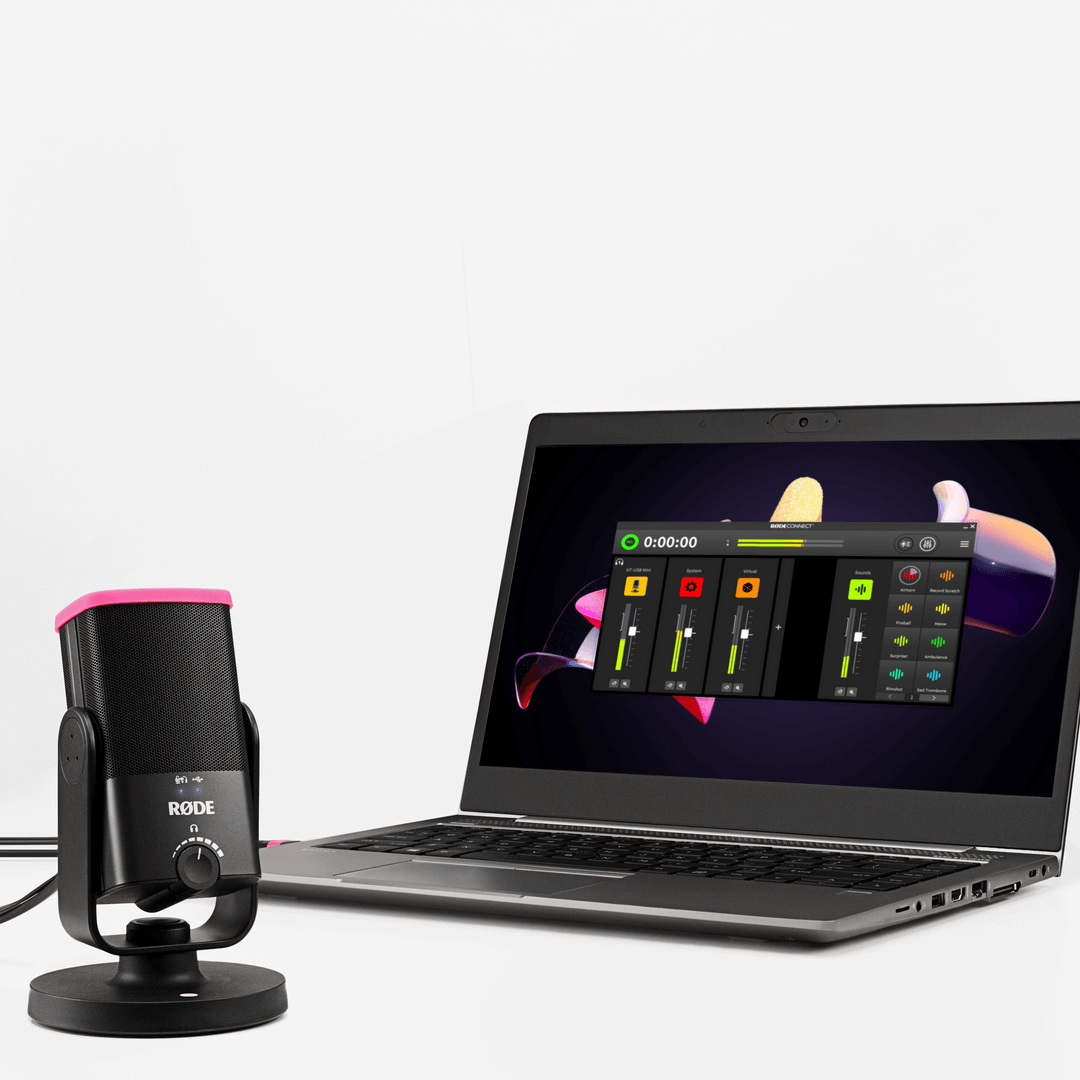
La sección Sound Pads de RØDE Connect resulta increíblemente útil para añadir rápidamente elementos de audio adicionales a tu pódcast o emisión. Cada pad viene precargado con efectos de sonido clásicos y puede activarse con solo hacer clic en uno de los pads de colores. Sustituir un sonido es tan sencillo como hacer clic en un archivo de audio nuevo y arrastrarlo desde tu ordenador hasta uno de los pads. Hay 8 bancos de 8 pads de sonido disponibles, lo que te da acceso a un total de hasta 64 sonidos.
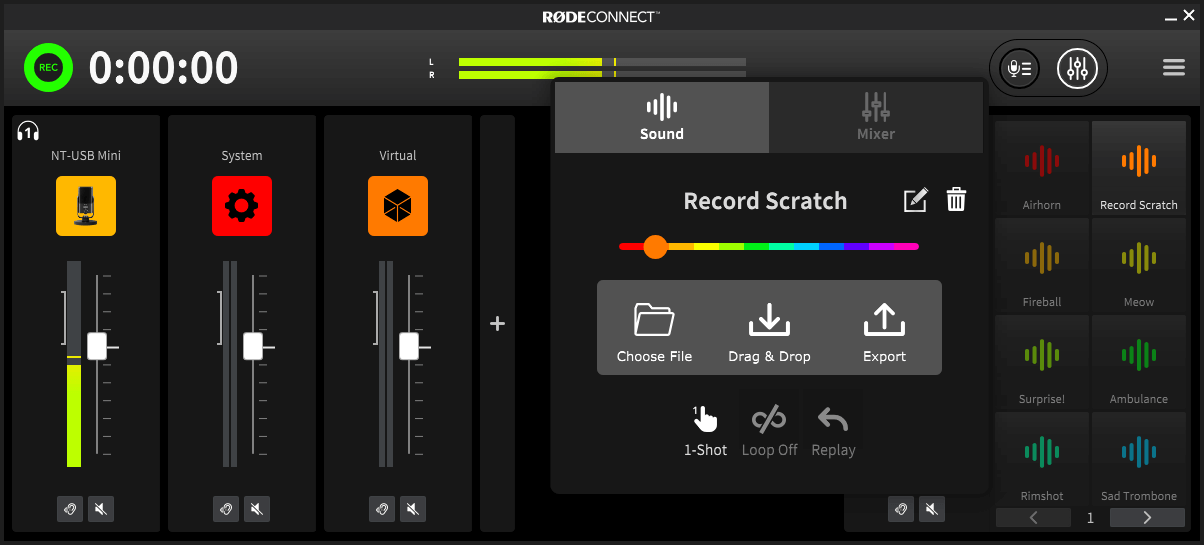
Puedes cambiar fácilmente el nombre de cada pad, modificar su color, sustituir el audio o cambiar su estilo de reproducción haciendo clic derecho en un pad, o haciendo clic en el botón del canal de pads de sonido y, después, en el pad que quieras editar.
Cambiar los estilos y modos de reproducción
Hay tres estilos diferentes de pads de sonido disponibles: «Toggle», «Hold» o «1-shot».
Modo Toggle: este es el modo predeterminado. Al hacer clic en el pad, el audio se reproducirá y continuará hasta que vuelvas a hacer clic en él. En el pad aparecerá un práctico temporizador para que sepas exactamente cuánto falta para que termine el audio.
Modo Hold: en el modo Hold, haz clic en el pad y mantenlo pulsado para reproducir el sonido. En cuanto lo sueltes, la reproducción se detendrá.
Modo 1-shot: este modo permite activar rápidamente un sonido varias veces seguidas.
En los modos «Toggle» y «Hold», puedes elegir entre reproducir el sonido una sola vez o repetirlo indefinidamente hasta que vuelvas a hacer clic en el pad. También puedes elegir entre volver a reproducir («Replay») el audio desde el principio cuando el pad de sonido se pausa y reanuda, o continuar desde el punto en el que se pausó («Continue»).
Además del modo «Sound» estándar, hay dos modos adicionales de pad de sonido disponibles: «Swear Button» («!@#$») y «Trash Talk».
En el modo «Swear Button», al pulsar el pad se silenciarán todas las salidas de todos los canales y se activará un tono de pitido clásico. Puedes elegir sustituirlo por el sonido que quieras.
Cuando un pad de sonido está configurado en el modo «Trash Talk», al hacer clic en el pad y mantenerlo pulsado se silenciará todo el audio de los canales «Virtual» y «System», lo que significa que nadie que se conecte de forma remota podrá oírte a ti ni a tus invitados; en esencia, pondrás a tu interlocutor «en espera» mientras hablas con otros invitados. Esto puede resultar útil para presentar concursos de preguntas y respuestas o si tienes concursantes en una llamada.
Cómo añadir fuentes de audio externas
El canal de audio del sistema es, básicamente, una mezcla de cualquier audio procedente de otras aplicaciones o del sistema de tu ordenador. Esto incluye aplicaciones como Spotify o iTunes, navegadores de Internet o cualquier programa que tengas en el ordenador.
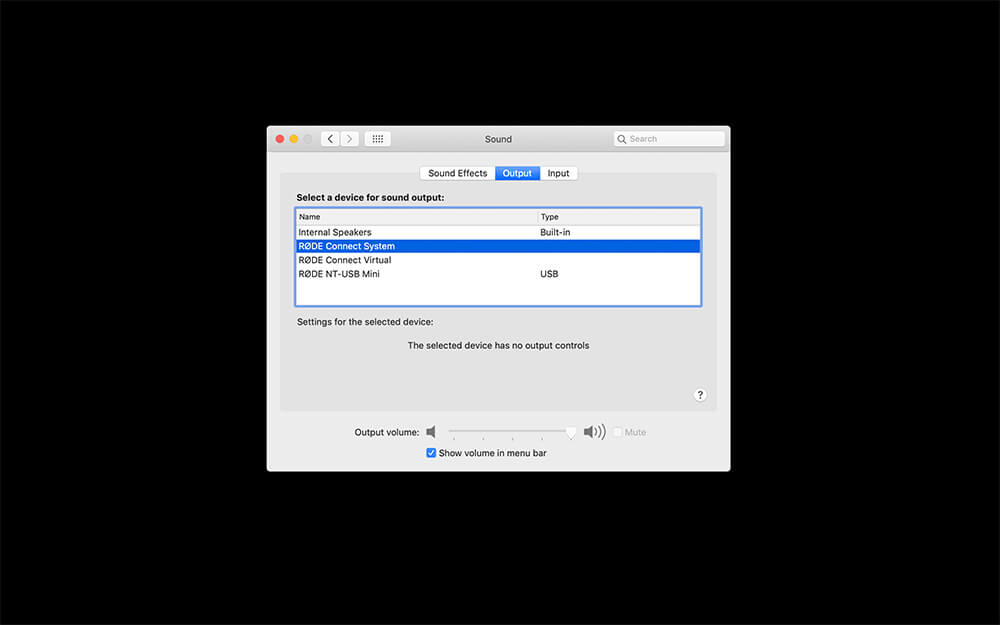
Para dirigir el audio del sistema a RØDE Connect, ve a las preferencias de audio del ordenador y selecciona «RØDE Connect System» como dispositivo de salida. En un ordenador Windows , aparecerá como «Salida del sistema (RØDE Connect)». Ahora, realiza una prueba rápida para asegurarte de que el audio llega al mezclador reproduciendo música desde una aplicación. Deberías ver cómo el medidor de nivel sube y baja, y oír el audio en tus auriculares, lo que indica que el canal de audio del sistema está recibiendo audio.
El canal de audio del sistema es ideal para aportar personalidad y estilo a tu pódcast añadiendo música de introducción o cierre, cortinillas o efectos de sonido, o incluso reproduciendo entrevistas completas pregrabadas.
Puedes ajustar el nivel del canal de audio del sistema mediante el fader de nivel del mezclador o haciendo clic en el icono situado encima del canal y pulsando los botones «+» y «-».
Conexión con invitados remotos
El canal Virtual sirve para conectar a interlocutores remotos mediante una aplicación de comunicaciones como Zoom o Skype. Es ideal si necesitas entrevistar a alguien o si tú y tus copresentadores no podéis grabar juntos.
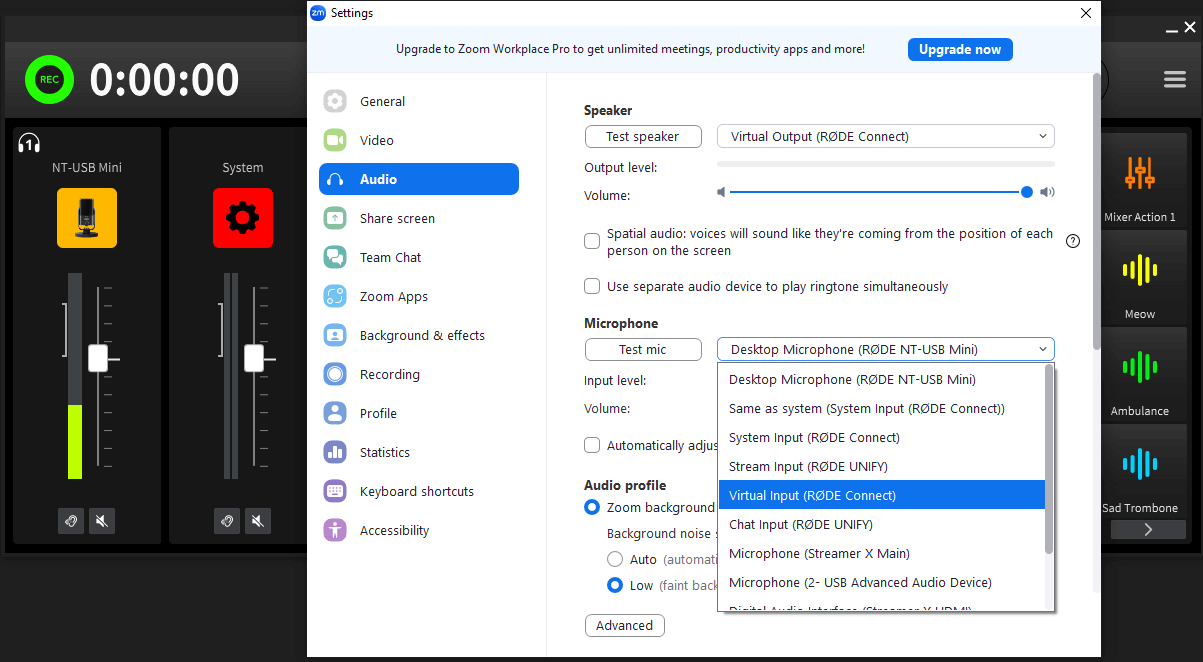
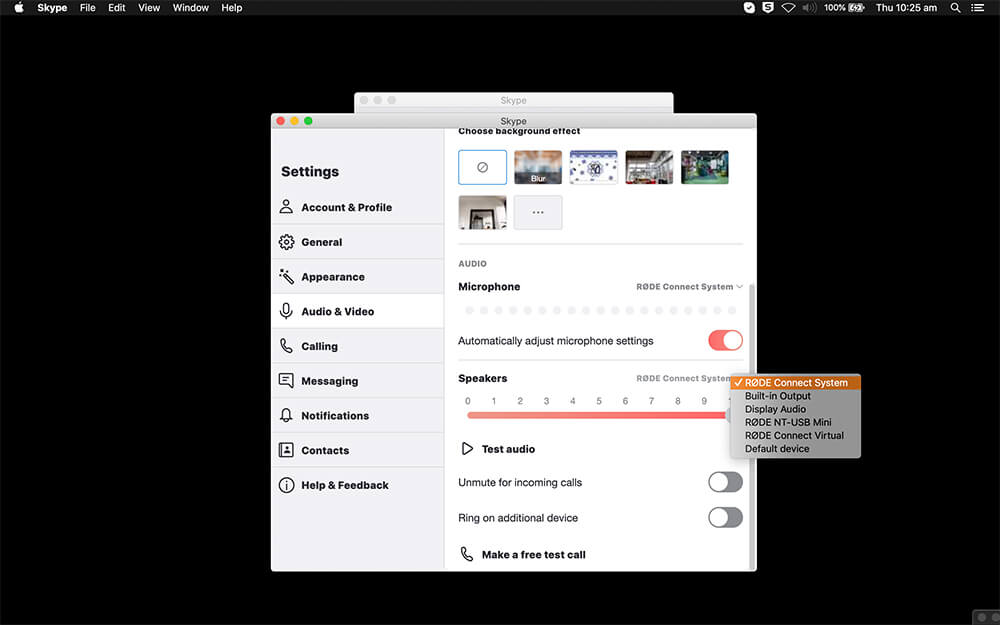
La configuración es extremadamente sencilla. Solo tienes que ir a los ajustes o preferencias de audio de la aplicación de comunicaciones que estés utilizando y establecer tanto el dispositivo de entrada como el de salida en «RØDE Connect Virtual». En un ordenador Windows , aparecerá como «Virtual Input/Output (RØDE Connect)».
Ahora, cuando conectes con tu invitado remoto, la aplicación de comunicaciones utilizará tu microphone conectado como fuente de entrada (con el procesamiento de señal incluido) y la salida de la aplicación se enviará de vuelta al canal Virtual Device. RØDE Connect también aplica automáticamente la función mix-minus a los canales virtuales, lo que garantiza una comunicación nítida y sin eco al hablar con los invitados.
Nota
Los campos de dispositivo de entrada y dispositivo de salida pueden tener nombres diferentes según la aplicación. Por ejemplo, en Zoom se denominan «Micrófono» (dispositivo de entrada) y «Altavoz» (dispositivo de salida).
¿Qué es Mix-Minus?
Mix-minus es una configuración especializada de mezclador que se utiliza habitualmente en la producción de radio y televisión. La señal de audio se enruta de modo que las personas que llaman por teléfono escuchen todo excepto sus propias voces cuando hablan con un presentador u otros invitados. Esto evita la realimentación o el eco, que pueden resultar especialmente molestos al grabar una llamada telefónica. RØDE Connect aplica automáticamente mix-minus a cada canal.
Si quieres conectar a varios invitados remotos mediante dos aplicaciones de comunicación diferentes, puedes usar el canal de audio del sistema. Solo tienes que seleccionar «RØDE Connect System» como dispositivo de salida en la segunda aplicación; aparecerá como «System Input (RØDE Connect)». Esto significa que puedes hacer un pódcast con hasta seis personas diferentes usando RØDE Connect. Si necesitas ayuda para conectar Zoom o Skype a tu ordenador, consulta las guías paso a paso que aparecen a continuación:
Si necesitas ayuda para conectar Zoom o Skype a tu ordenador, consulta las guías paso a paso que aparecen a continuación:
Conectar Zoom a RØDE Connect - Windows
Conectar Zoom a RØDE Connect - Mac
Ajustes avanzados
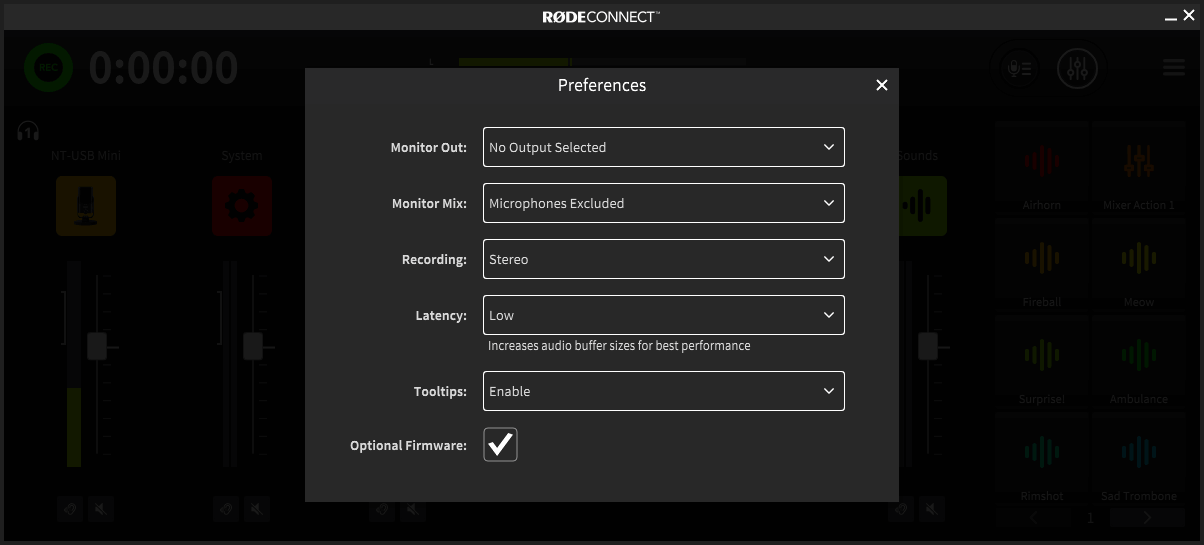
Para acceder a los ajustes avanzados de RØDE Connect, haz clic en el icono situado junto al medidor de nivel de salida y, a continuación, haz clic en «Preferencias» (aquí también puedes acceder al Asistente de configuración si necesitas añadir más micrófonos o canales virtuales).
Salida de monitorización: Permite enviar la salida de RØDE Connect a dispositivos externos, como altavoces, una interfaz de audio o una grabadora.
Mezcla de monitorización: Permite incluir o excluir el audio del micrófono de la salida de monitorización, lo que resulta útil para asegurarte de no generar un bucle de realimentación al utilizar altavoces en la misma sala que los micrófonos.
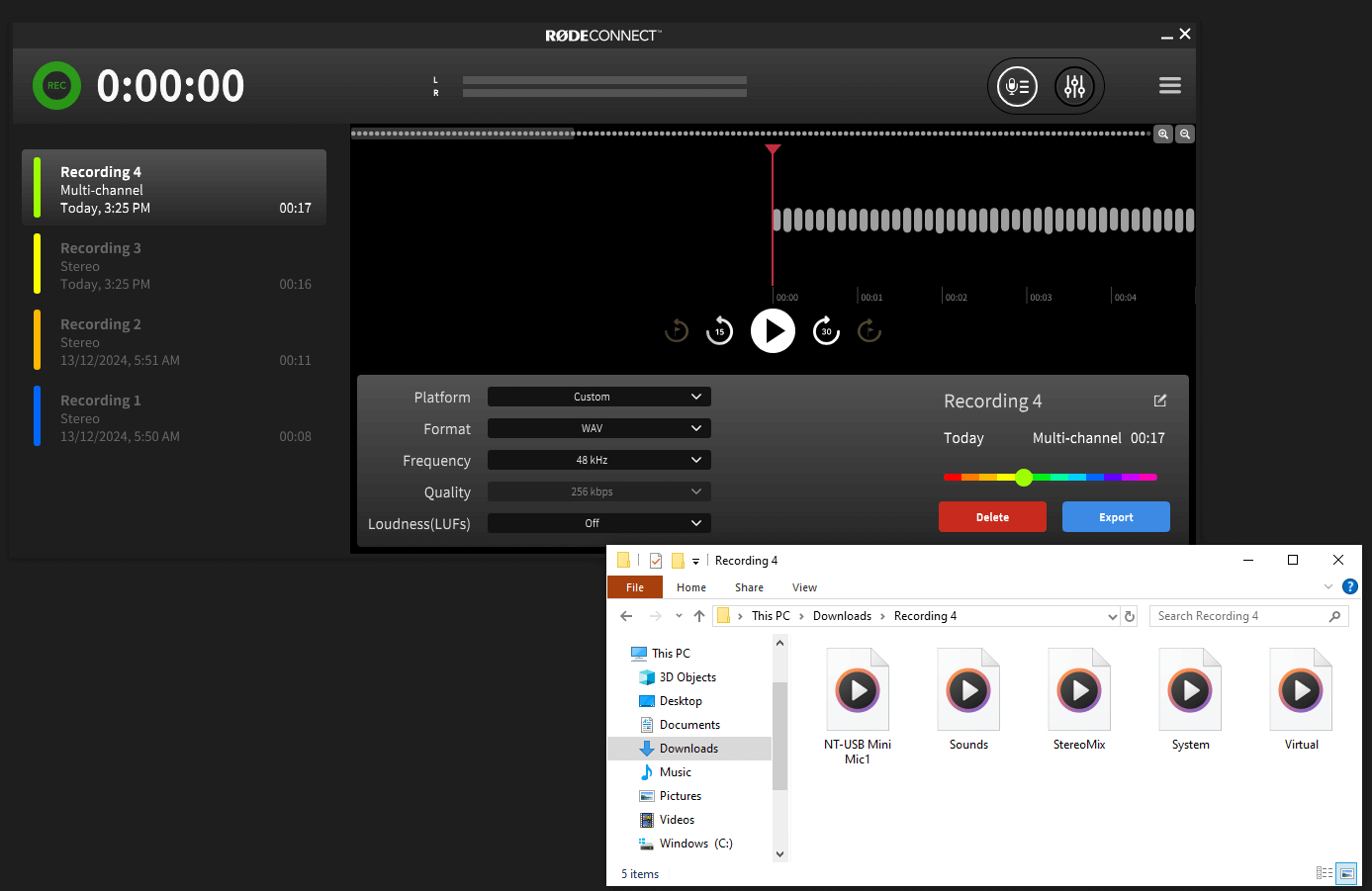
Grabación: Puedes grabar tu pódcast como un archivo estéreo o en multipista. Grabar en «Estéreo» resulta útil si solo quieres una mezcla completa de tu pódcast lista para usar al terminar la grabación. En el modo «Multicanal», tu pódcast se exportará a una carpeta que contiene cada pista individual que hayas grabado. Esto resulta práctico si quieres editar tu pódcast después de grabarlo, ya que tendrás acceso a todas las pistas, que podrás editar por separado.
Latencia: Permite elegir entre una latencia «Baja» y «Ultrabaja». «Ultrabaja» ofrece la latencia más baja posible; sin embargo, puede afectar notablemente al rendimiento de los ordenadores de especificaciones más modestas. En la mayoría de los casos, no deberías notar ninguna latencia en el modo «Baja».
Exportar tus grabaciones
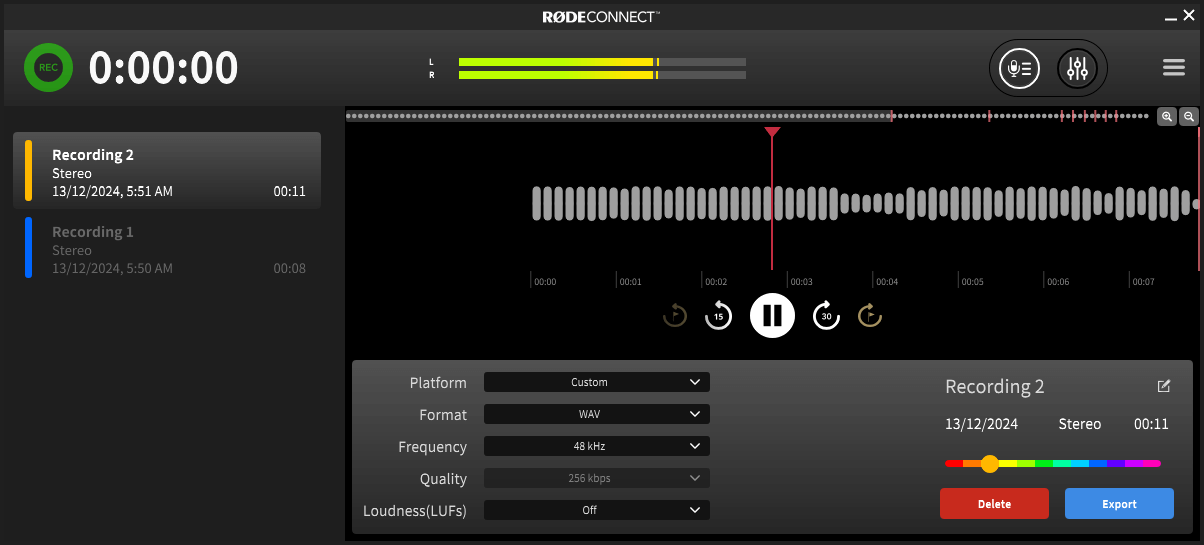
RØDE Connect te ofrece acceso a diversas opciones de exportación que te permiten optimizar tus grabaciones y prepararlas para compartirlas y escucharlas. Haz clic en la pestaña de grabaciones y, a continuación, en el icono de compartir del pódcast que quieras exportar para acceder al menú de opciones. Aquí puedes editar el nombre y el color de tu pódcast y elegir entre varias opciones de exportación.
Haz clic en el primer menú desplegable y selecciona la plataforma a la que quieras subir tu pódcast, como Spotify o Anchor. El archivo se optimizará automáticamente para esa plataforma. Después, haz clic en «Exportar», selecciona una ubicación para guardar el archivo y haz clic en «Guardar». Si necesitas subir tu pódcast a varias plataformas, simplemente repite este proceso tantas veces como sea necesario (¡recuerda etiquetar los archivos para saber cuál es cuál!).
Al seleccionar «Personalizado» en el menú desplegable, podrás ajustar manualmente cada parámetro, incluidos el tipo de archivo (MP3 o WAV), la frecuencia de muestreo (48 KHz o 44,1 KHz) y los LuFS (sonoridad).
Exportación de grabaciones multipista
Al exportar una grabación multipista, aparecerá una carpeta en la ubicación de guardado que hayas elegido. Esta contendrá archivos independientes para cada una de las pistas que hayas grabado, incluidos los canales de micrófono y los canales virtuales, además de una mezcla estéreo completa de tu pódcast. Puedes importar estos archivos a la estación de trabajo de audio digital (DAW) que prefieras, donde podrás eliminar partes no deseadas de la grabación, ajustar los niveles, insertar elementos de audio adicionales, como fondos musicales o ráfagas, y aplicar más procesamiento de audio a tu voz. Este proceso se conoce como «posproducción».
Uso de Wireless GO II para pódcast con RØDE Connect
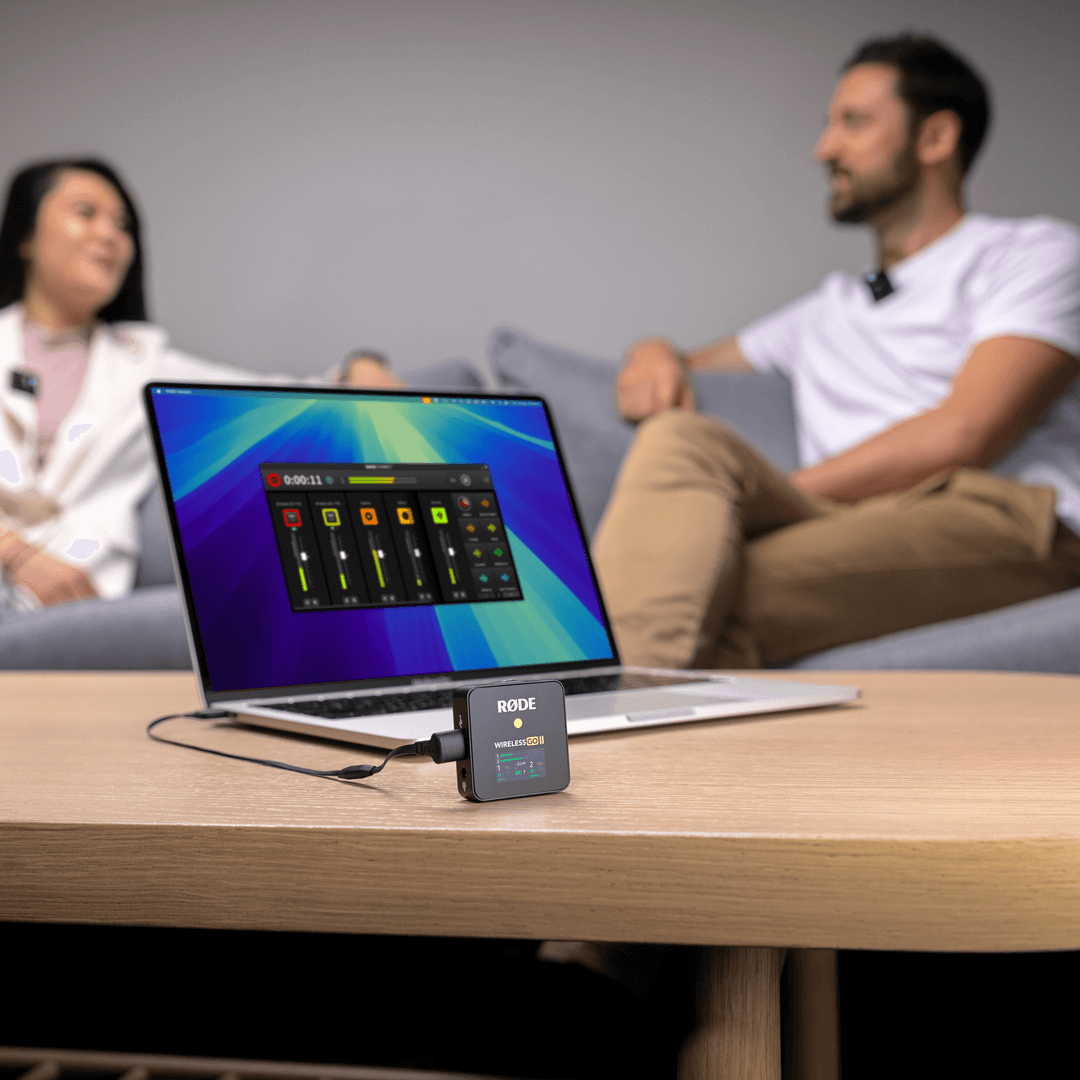
También puedes utilizar Wireless GO II con RØDE Connect. Solo tienes que encender tu Wireless GO II y asegurarte de que el receptor y el transmisor estén emparejados; después, conecta el receptor al ordenador e inicia RØDE Connect. Las versiones anteriores de RØDE Connect no son compatibles con Wireless GO II, así que asegúrate de utilizar la versión más reciente del software.
Ejecuta el Asistente de configuración. Ahora podrás asignar los transmisores de Wireless GO II a canales independientes en RØDE Connect, lo que te permitirá grabar cuatro micrófonos en total. Esto resulta práctico para grabar pódcast informales, entrevistas o cualquier situación de grabación en la que necesites la libertad del audio inalámbrico.
Nota
No es posible reproducir audio a través del receptor Wireless GO II. El audio solo se puede monitorizar mediante un NT-USB Mini u otra salida de audio de tu dispositivo.
Uso del AI-Micro to Podcast con RØDE Connect
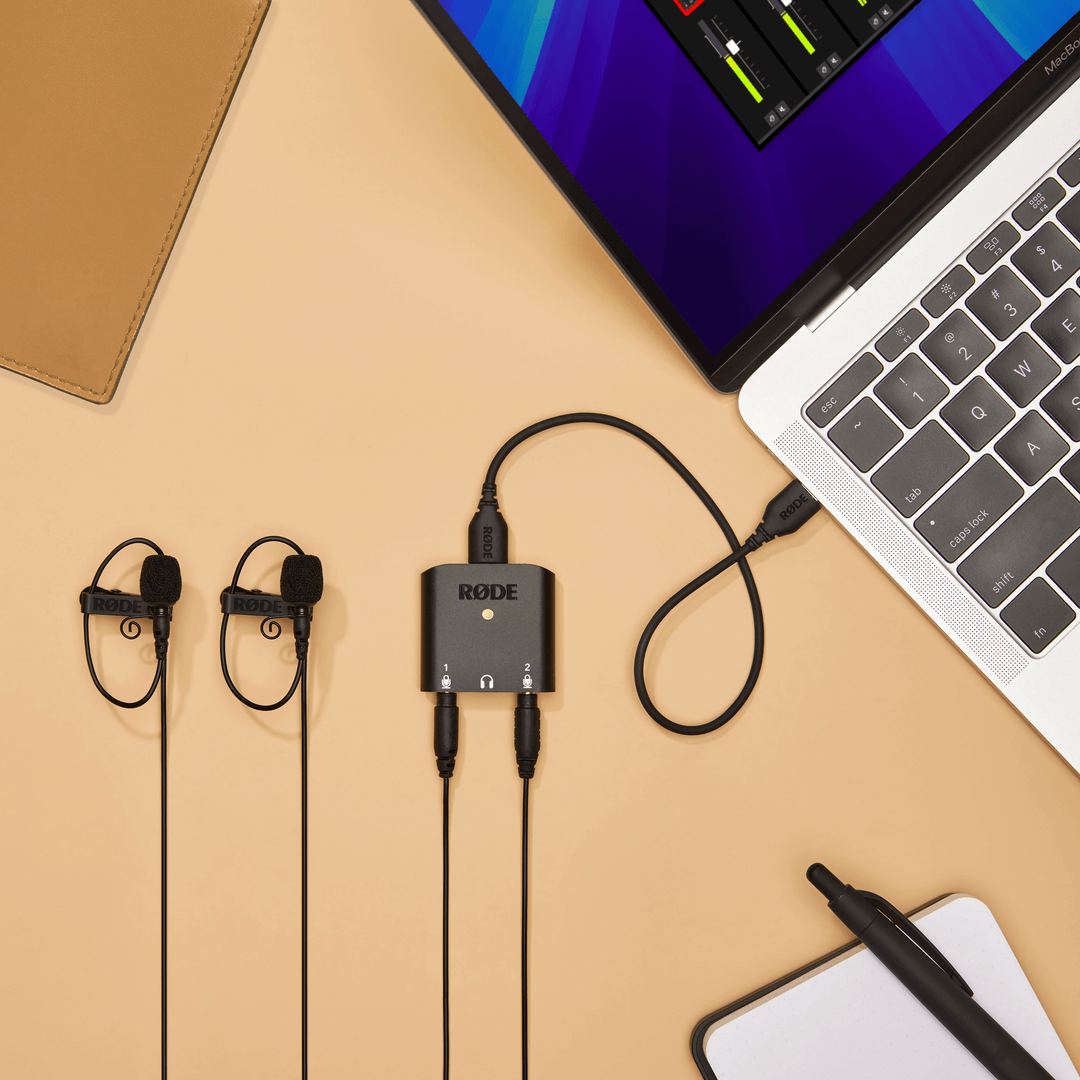
Gracias a su formato ultracompacto y ligero, el AI-Micro es perfecto para hacer podcasts en cualquier lugar. Cuenta con dos entradas para conectar prácticamente cualquier micrófono con salida de 3,5 mm, incluidos micrófonos de solapa, RØDE VideoMics y sistemas inalámbricos como el Wireless GO , además de una salida de auriculares para monitorización y reproducción de audio.
El AI-Micro es totalmente compatible con RØDE Connect y ofrece control total sobre el nivel de entrada de cada micrófono, acceso al compresor, la puerta de ruido y el procesamiento APHEX, así como un filtro paso alto. Es posible conectar dos AI-Micro al software y asignar cada entrada a su propio canal, para un total de cuatro flujos de audio.