Grabación integrada y coma flotante de 32 bits
Los dos transmisores del Wireless GO incorporan una función de grabación integrada, y cada uno puede grabar audio en coma flotante de 32 bits desde el micrófono integrado o cualquier micrófono externo conectado a su entrada de 3,5 mm. Esto significa que, si la señal inalámbrica se interrumpe momentáneamente o el audio de la cámara satura, siempre tendrás disponible una copia de seguridad de audio limpia. También puedes utilizar las grabaciones integradas como fuente de audio principal si prefieres no grabar en la cámara.
Nota
GainAssist no se aplica a las grabaciones integradas.
¿Qué es el audio 32-bit Float ?
Los transmisores de Wireless GO capturan sus grabaciones internas en un formato de archivo de coma flotante de 32 bits. Los archivos de audio con una profundidad de bits de coma flotante de 32 bits pueden representar un rango muy amplio de niveles de volumen sin los problemas que suelen asociarse con la grabación de audio muy alto o muy bajo.
La grabación no se distorsionará ni saturará al capturar sonidos fuertes, aunque supere los 0 dB, y el formato de coma flotante de 32 bits ofrece una claridad extraordinaria que permite aumentar el nivel de grabaciones más silenciosas en posproducción sin introducir ruido. Esto significa que siempre obtendrás un audio excelente, sin necesidad de ajustar la ganancia ni modificar la configuración.
Nota
El formato de coma flotante de 32 bits solo se aplica a las grabaciones internas del Wireless GO, lo que significa que estas ventajas no se aplicarán al audio grabado en la cámara.
Modos de grabación integrada
Hay dos modos diferentes para grabar en los Wireless GO transmisores que puedes configurar mediante RØDE Central: Manual y Siempre.
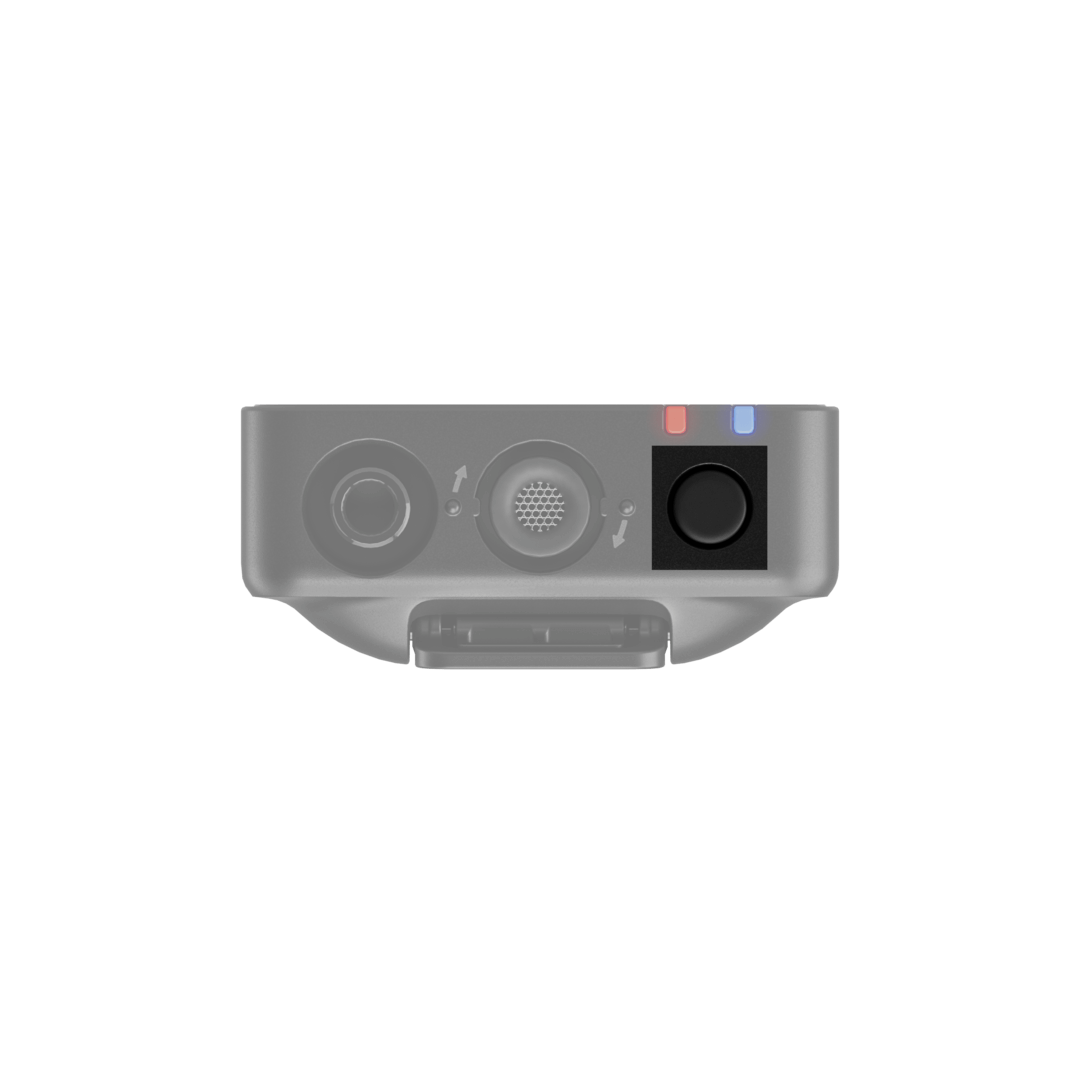
Manual: En este modo, las grabaciones integradas se inician y detienen al pulsar el botón de grabación del transmisor.
Siempre: En este modo, las grabaciones integradas estarán siempre activas si el transmisor está encendido, aunque no esté emparejado ni conectado a un receptor.
También puedes pulsar el botón Ø del receptor para iniciar y detener la grabación en tus transmisores cuando esté en el modo «Grabar» (consulta la sección «Configuración del botón Ø» para obtener más información).
Nota
Para los transmisores en modo de grabación «Manual», el botón Ø del receptor iniciará o detendrá la grabación, igual que el botón de grabación específico del transmisor. Sin embargo, para los transmisores en modo de grabación «Siempre», al pulsar el botón Ø del receptor se iniciará una nueva grabación.
Cómo exportar grabaciones integradas
Hay dos métodos para exportar las grabaciones integradas de los transmisores Wireless GO a tu ordenador. Puedes copiar rápidamente los archivos directamente desde los transmisores (exportación directa) o utilizar RØDE Central. Aunque exportar directamente las grabaciones al escritorio es más rápido, RØDE Central te permite acceder a los marcadores colocados y a diversas opciones de exportación, como normalizar el audio y cambiar su formato de archivo, frecuencia de muestreo, profundidad de bits y sonoridad.
Exportación directa a WAV
Para exportar grabaciones directamente, conecta tus transmisores al ordenador mediante el SC33 Charging Hub y el cable USB-C incluidos. Tus Wireless GO transmisor(es) aparecerán en el ordenador como un dispositivo extraíble, igual que cualquier otro disco duro o dispositivo de almacenamiento USB . Aquí podrás copiar rápidamente los archivos grabados al ordenador.
Nota
Al exportar las grabaciones mediante este método, los archivos se guardarán en su formato WAV original de coma flotante de 32 bits (consulta la sección «Cómo ajustar o normalizar los archivos de 32-bit Float » para obtener más información).
Exportación de grabaciones integradas mediante RØDE Central
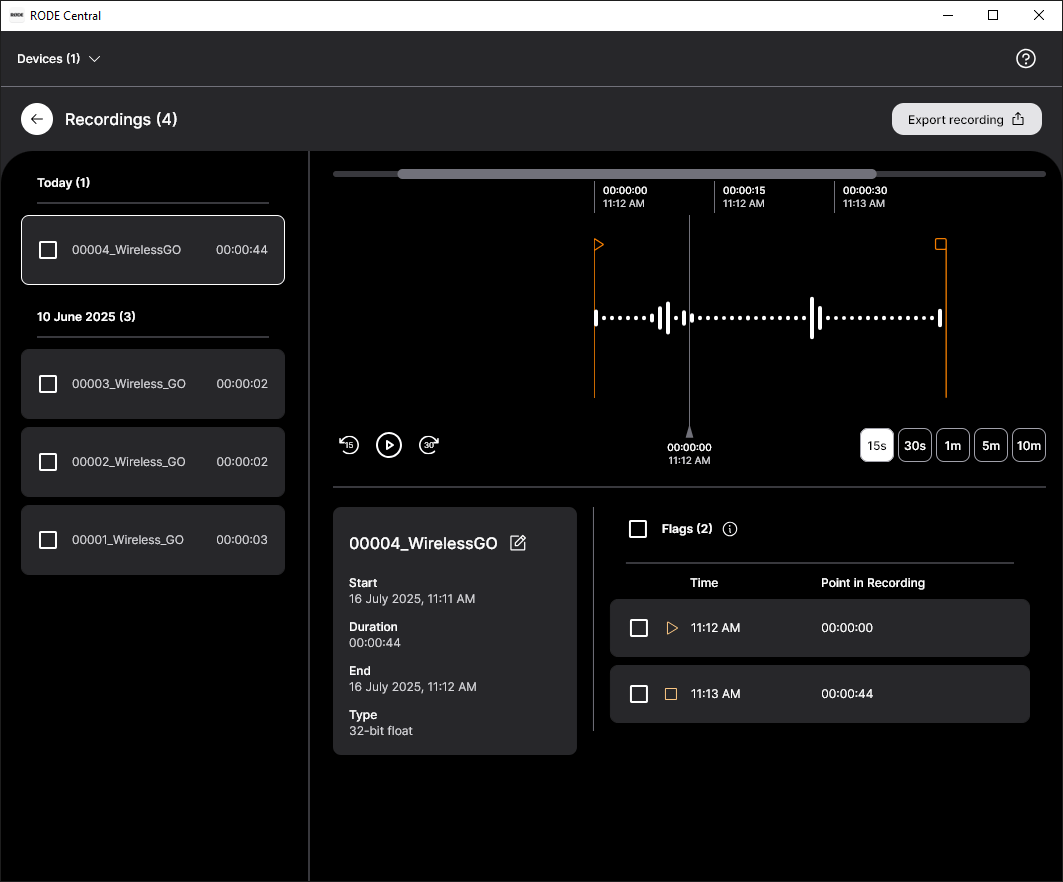
Para exportar grabaciones mediante RØDE Central, conecta los transmisores al ordenador utilizando el SC33 Charging Hub y el cable USB-C incluidos. Abre RØDE Central y haz clic en el transmisor (TX) del lado izquierdo desde el que deseas exportar audio. Tus grabaciones aparecerán ordenadas cronológicamente en la columna izquierda, de la más reciente a la más antigua.
Haz clic en una grabación y verás los datos de su forma de onda, así como información sobre cualquier interrupción de audio o marcador (hablaremos de ello en breve) en la línea de tiempo situada en la parte superior del software. En la esquina inferior derecha encontrarás varios ajustes de exportación para las grabaciones seleccionadas, que puedes modificar antes de hacer clic en el botón de exportación.
Nota
Consulta la sección «Exportación por lotes y selección de exportación» para saber cómo exportar varias grabaciones o partes de grabaciones simultáneamente.
Cómo ajustar o normalizar archivos 32-bit Float
Normalizar el audio es un proceso que ajusta el nivel de volumen de toda la grabación para que su punto más alto se sitúe en un nivel de volumen determinado (normalmente, en 0 dB o por debajo, para evitar el recorte o la distorsión). La mayoría de los programas de edición pueden normalizar el audio mediante una función automática.
Hay dos formas de normalizar los archivos de audio de coma flotante de 32 bits si el audio está demasiado bajo o presenta recortes: desde RØDE Central o desde el programa de edición.
Uso de RØDE Central
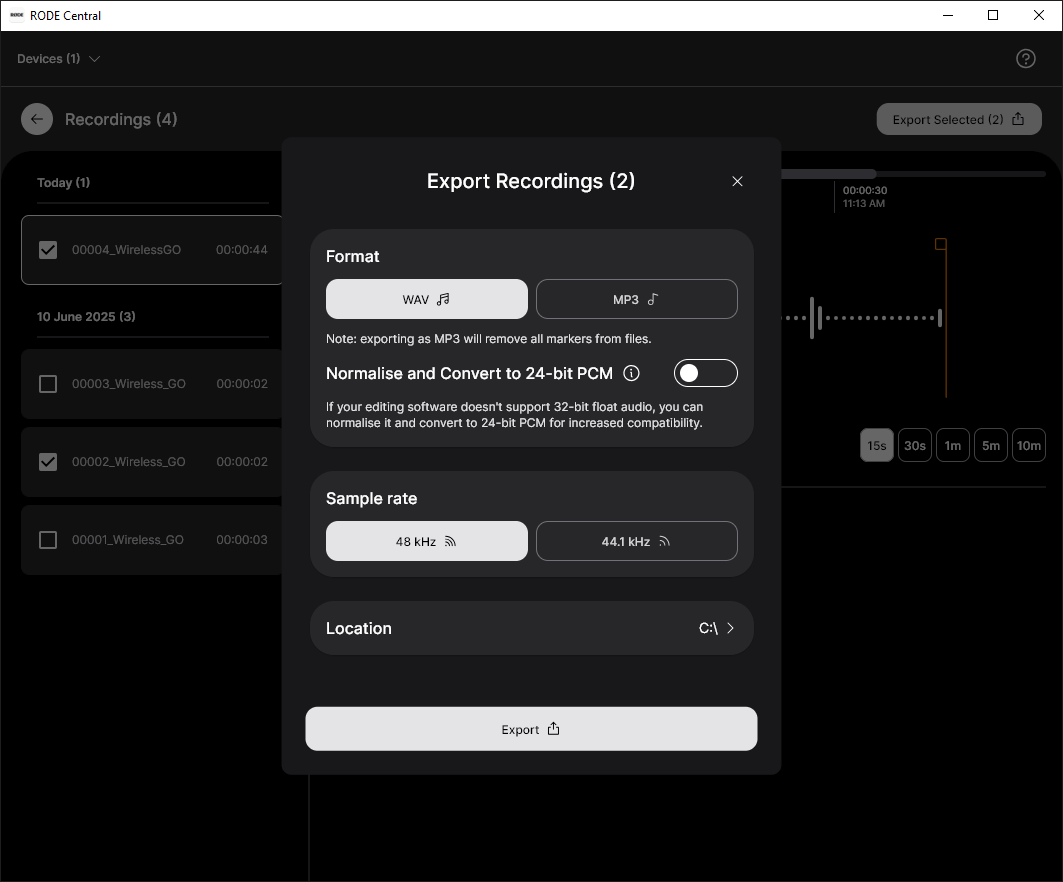
Al exportar desde RØDE Central, selecciona «Custom» en el primer menú desplegable de los ajustes de exportación; después, elige «24 bits PCM» en el menú desplegable «Bit Depth» y haz clic en «Export». Esto normalizará automáticamente tus archivos de coma flotante de 32 bits y los exportará como archivos de 24 bits, listos para usar.
Uso del programa de edición
Tanto si has copiado directamente tus grabaciones desde los transmisores Wireless GO como si las has exportado desde RØDE Central como archivos de coma flotante de 32 bits, tendrás que normalizarlas en el programa de edición. Una vez importadas en el programa, puedes ajustar el volumen del clip de audio o utilizar la función de normalización del programa para subir o bajar el volumen de la grabación.
Software de vídeo y audio compatible con 32-bit Float
- DaVinci Resolve
- Adobe Premiere Pro
- Final Cut Pro
- Reaper
- Ableton Live
- Adobe Audition
- Audacity
- Pro Tools
Marcadores
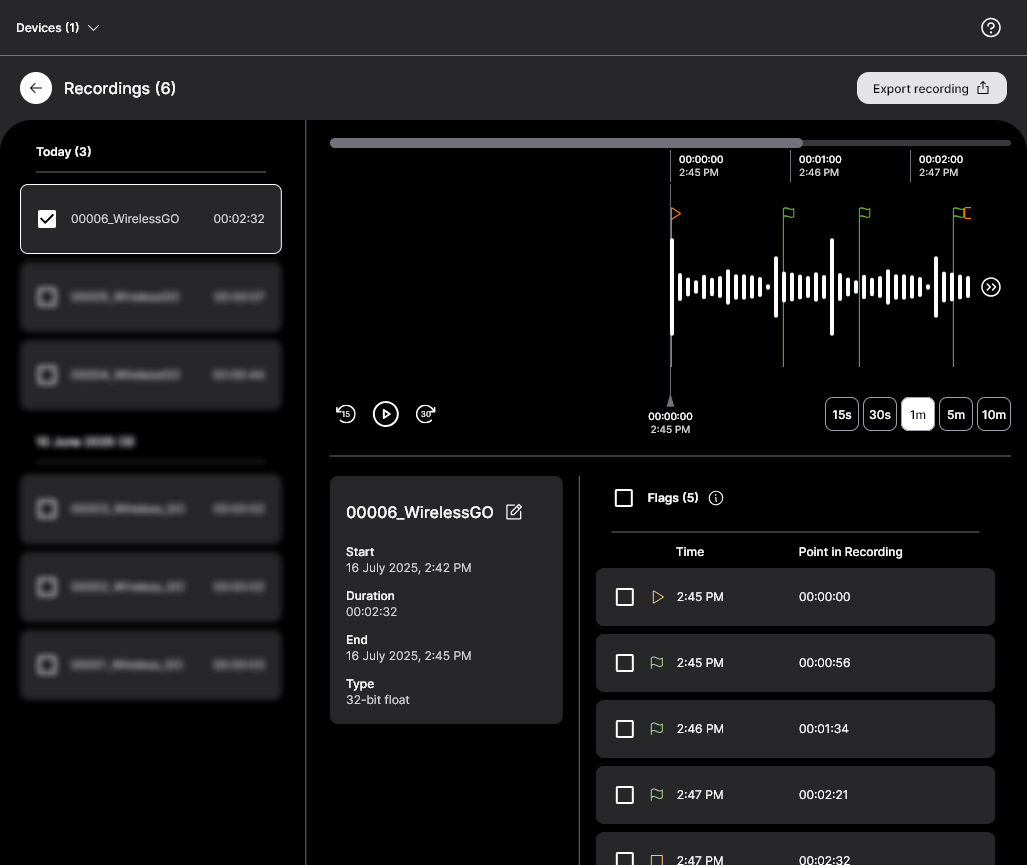
La forma de onda mostrará cualquier marcador añadido durante la grabación. Estos indican los marcadores de usuario que has añadido manualmente (marcadores verdes), las pérdidas de señal (marcadores rojos) y las regiones con pérdidas de señal (secciones rojas). Esto resulta útil para identificar con precisión qué sección del audio necesitas exportar.
Si una grabación incluye marcadores colocados manualmente, aparecerá una flecha desplegable junto al nombre del archivo; al hacer clic en ella, cada sección se mostrará como un «capítulo» independiente, lo que te permitirá desplazarte rápidamente hasta las distintas secciones del archivo completo y seleccionarlas.
- Marcadores: Puedes añadir manualmente un marcador a tu grabación en cualquier momento desde el receptor o los transmisores (consulta la sección «Configuración del botón Ø» para obtener más información). Los marcadores de usuario se muestran como banderas verdes en RØDE Central. Además de aparecer en la forma de onda, los marcadores de usuario se indexan en un menú desplegable debajo de cada grabación. Haz clic en un marcador para saltar a esa sección de la grabación.
- Pérdidas de señal: Si la calidad de la señal inalámbrica entre un transmisor y el receptor cae por debajo del rango aceptable durante la grabación, se añadirá automáticamente un marcador a la grabación interna para indicar una pérdida de señal. Estas se muestran como banderas rojas.
- Regiones con pérdidas de señal: Si se producen varias pérdidas de señal en un intervalo de 10 segundos, se mostrarán como una región con pérdidas de señal en lugar de varias líneas de marcadores agrupadas.
Exportación por lotes y exportación de selecciones
Además de poder exportar grabaciones individuales, puedes exportar varios archivos simultáneamente marcando la casilla situada junto a cualquier grabación y haciendo clic en «Exportar selección».
Como alternativa, también puedes exportar una sección entre dos marcadores seleccionando la grabación que contiene los marcadores. A continuación, selecciona dos marcadores como rango y haz clic en «Exportar selección».
Configuración de nombres de archivo predeterminados para grabaciones integradas
Una vez conectado a un ordenador con RØDE Central, puede cambiar el nombre de cada uno de los transmisores conectados haciendo doble clic en cada unidad en el lado izquierdo de RØDE Central e introduciendo el nombre que prefiera.
Puede introducir cualquier nombre que contenga letras, números y guiones bajos [a-z, A-Z, _, 0-9] y, a continuación, confirmar el nuevo nombre simplemente haciendo clic fuera del campo o pulsando «Enter» / «Return». Una vez que se haya cambiado el nombre de un transmisor Wireless PRO , todas las grabaciones que capture a partir de ese momento incluirán este nombre en el nombre de archivo, seguido de un número secuencial.
Eliminar tus grabaciones
Cuando el almacenamiento de un transmisor está lleno, las nuevas grabaciones comenzarán a sobrescribir las más antiguas. Después de una sesión de grabación, es recomendable exportar todo el audio y, a continuación, eliminar los archivos de Wireless GO para asegurarte de no perder ningún audio que no hayas guardado.
Al hacer clic en el icono de engranaje de configuración del transmisor en RØDE Central, podrás ver cuánto espacio de almacenamiento te queda y eliminar de una vez todas las grabaciones del transmisor mediante el icono rojo de la papelera.
Nota
No puedes eliminar grabaciones individualmente.