Descripción general
El XDM-100 es un USB micrófono dinámico profesional para streaming y gaming.
Descubre aquí cómo configurar y utilizar tu XDM-100 , y cómo sacarle el máximo partido con el software UNIFY incluido.
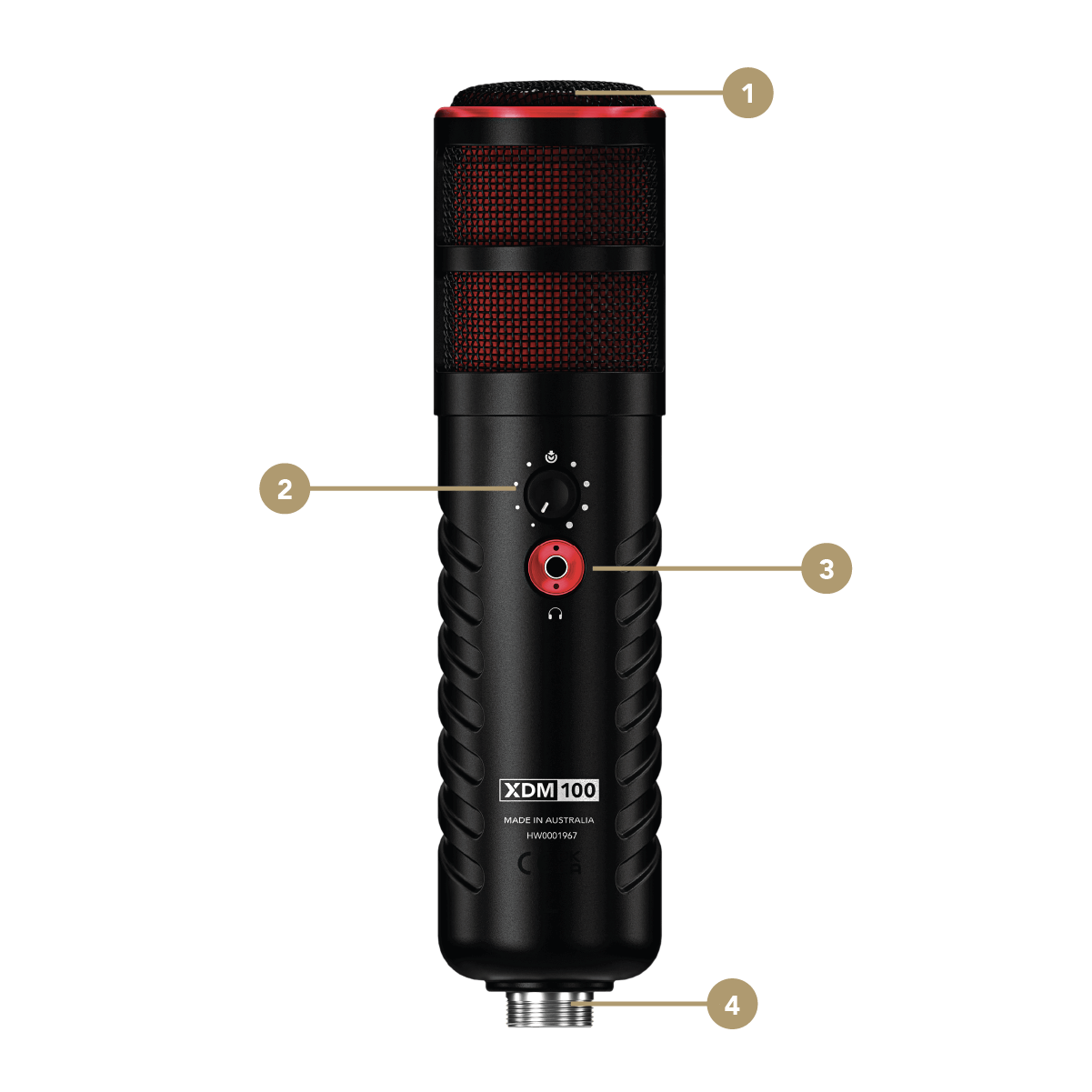
XDM-100 Vista frontal
1Parte frontal del micrófono (hable aquí)
2Botón de silencio/control de nivel
3Salida de auriculares
4Conector USB-C
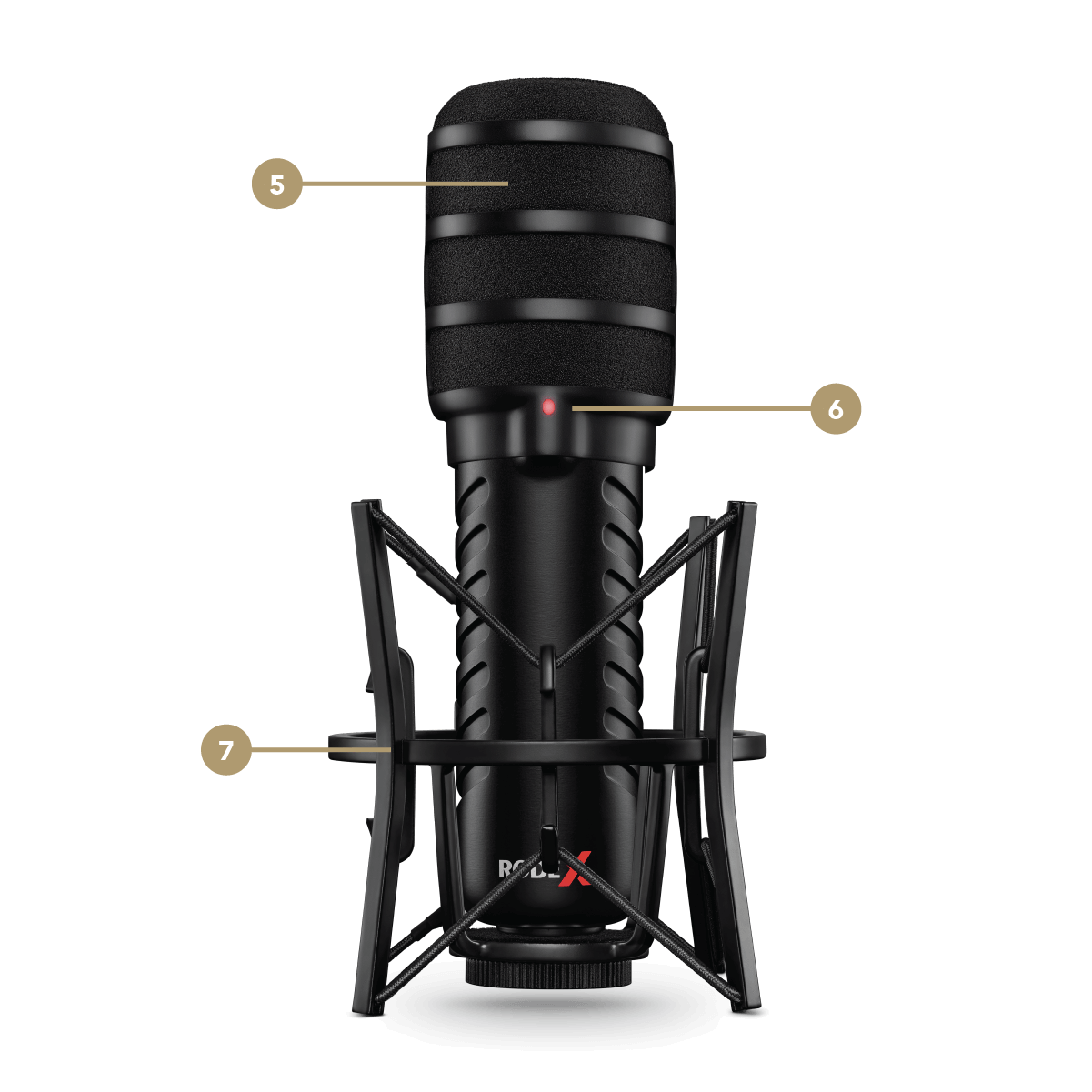
XDM-100 Vista posterior
5Filtro antipop
6LED de estado
7Soporte antivibración
Conceptos básicos de la técnica de microfonía
El XDM-100 es un micrófono de captación frontal. Esto significa que debe hablar hacia la parte superior (o frontal) del cuerpo del micrófono, en lugar de hacia el lateral. También es importante tener en cuenta que el XDM-100 es un micrófono dinámico. Esto significa que es menos sensible que otros tipos de micrófonos, como un micrófono de condensador como el XCM-50, y ofrecerá un mejor sonido si acerca la boca al micrófono; una distancia de entre 5 y 15 cm aproximadamente es una buena posición de referencia. Para asegurarse de no captar sonidos oclusivos (fuertes ráfagas de aire que golpean la cápsula del micrófono), recomendamos utilizar el filtro antipop incluido, a menos que esté grabando desde una distancia mayor (consulte más abajo).
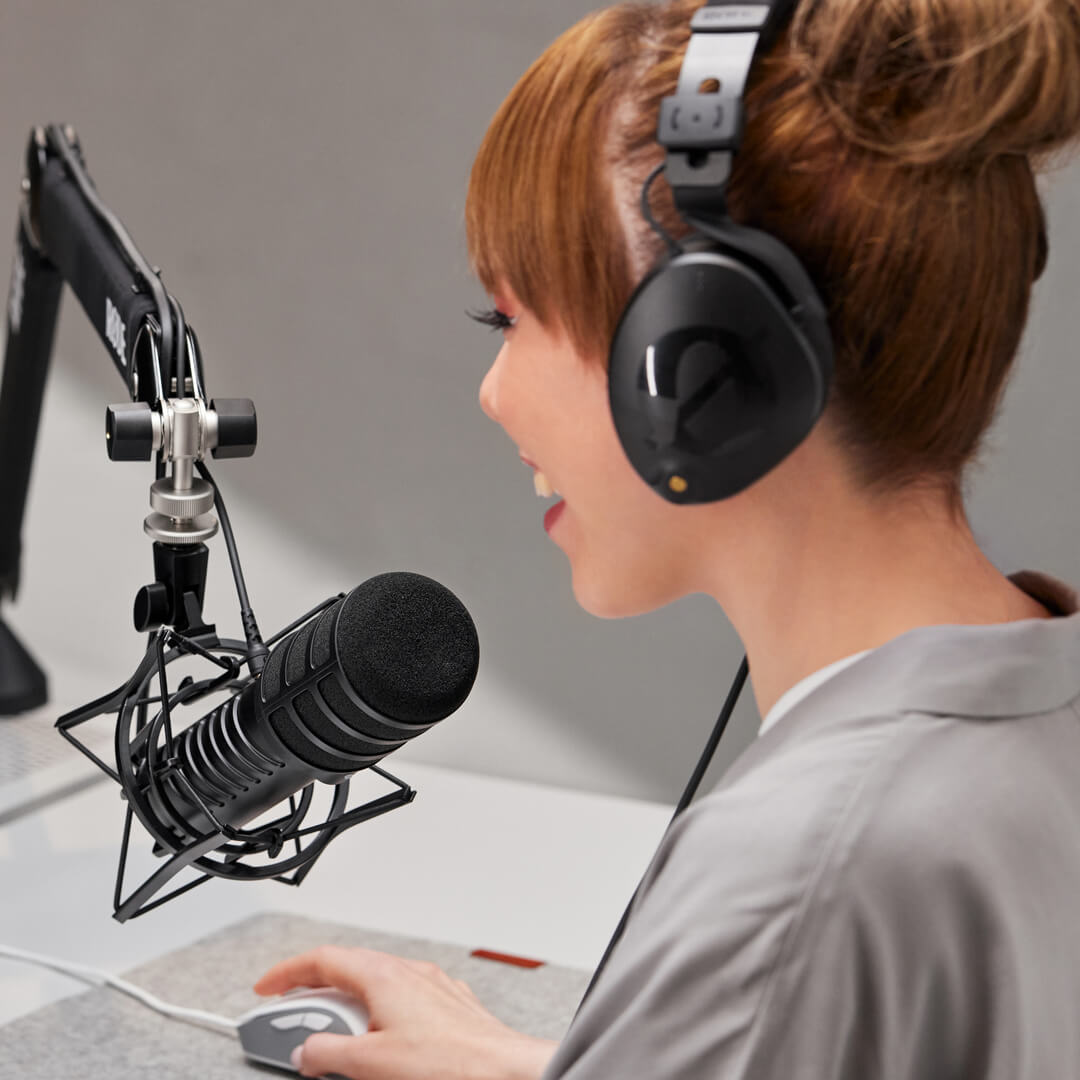
Uso de la suspensión antivibraciones
El XDM-100 incluye una suspensión antivibraciones de estudio, que puede utilizarse para fijarlo a un brazo de estudio, como el PSA1+, o a otro soporte de sobremesa, como el Tripod 2. También mantiene el micrófono en su sitio mediante un sistema de suspensión elástica que proporciona aislamiento frente a las vibraciones externas que podrían provocar ruidos graves no deseados en el audio.
Fija la suspensión antivibraciones al soporte del micrófono mediante la conexión roscada. Si utilizas un brazo de estudio, recomendamos colocar el soporte en posición orientada hacia abajo. Inserta el extremo roscado del XDM-100 en la base del soporte y gíralo en el sentido de las agujas del reloj para apretarlo mientras sujetas el anillo de la base. Gira el micrófono de modo que el logotipo «RØDE X» quede orientado hacia arriba. Así tendrás fácil acceso al control de nivel.
-1080x1080-ea02c3f.png)
Uso del filtro antipop
El XDM-100 incluye un filtro antipop de espuma de alta calidad que protege contra las oclusivas, fuertes ráfagas de aire causadas por sílabas con sonidos explosivos que comienzan por «p», «b» y otras consonantes al incidir sobre la cápsula del micrófono. Recomendamos utilizarlo siempre que hable cerca del micrófono. Solo tiene que deslizarlo sobre la rejilla del micrófono y girarlo hasta que la abertura transparente quede alineada con el LED de estado.
-1080x1080-86f3174.png)
Conexión a un ordenador
El XDM-100 cuenta con una salida USB-C e incluye un cable USB-C a USB-C de 3 m para conectarlo a un ordenador. Solo tienes que conectar un extremo del cable a la salida del micrófono y, a continuación, conectar el otro extremo a un puerto USB del ordenador. Si tu ordenador solo dispone de una entrada USB-A, puedes utilizar un cable USB-C a USB-A como el RØDE SC18.
El XDM-100 funciona con alimentación USB suministrada por el ordenador. Al conectarlo, el micrófono se encenderá, lo que se indicará mediante el LED de estado. Al desconectarlo, el micrófono se apagará.
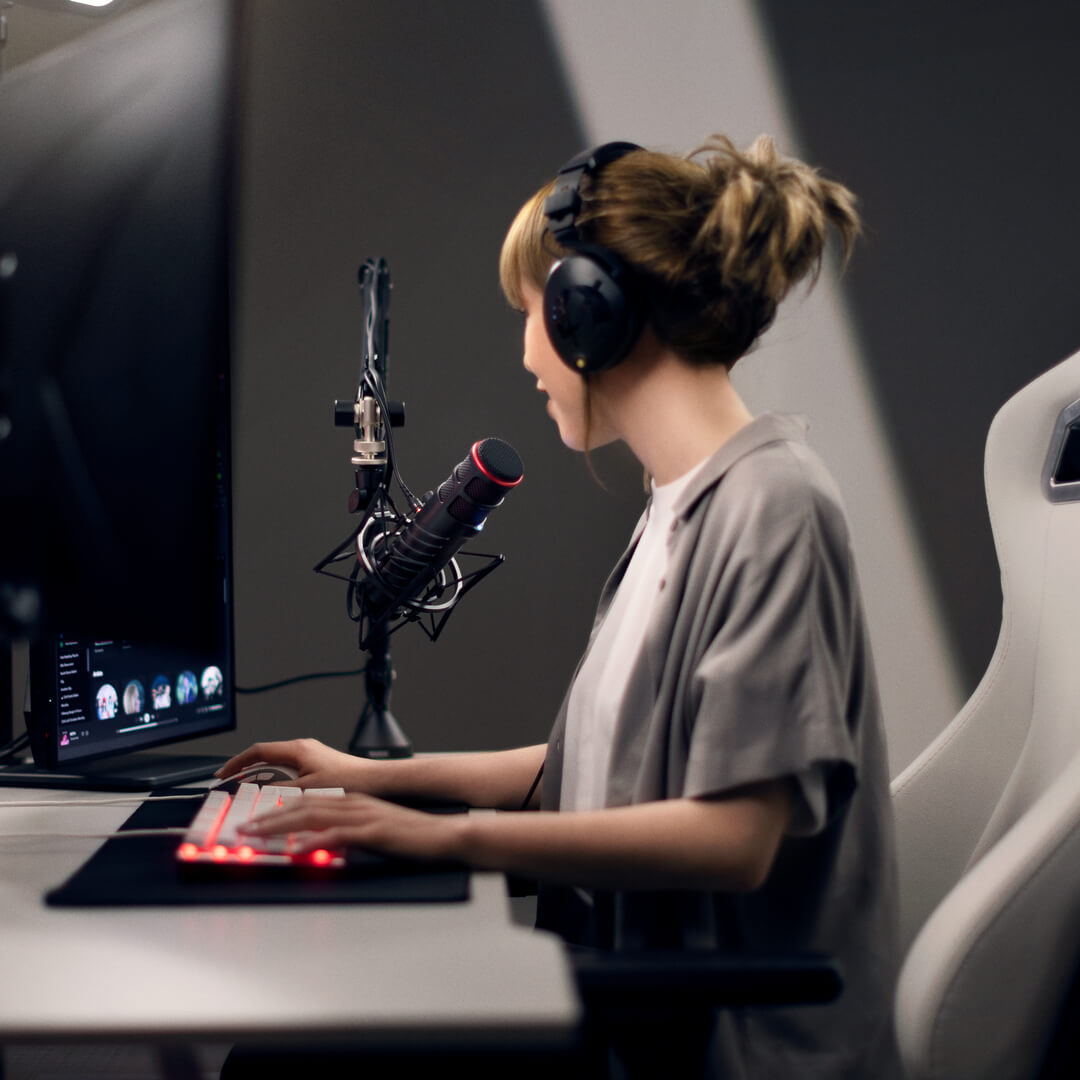
Conexión de auriculares
El XDM-100 cuenta con una salida de 3,5 mm para conectar unos auriculares y monitorizar el audio directamente desde el micrófono sin latencia (es decir, sin eco ni retraso). Si utilizas el XDM-100 con UNIFY y has activado el procesamiento de audio, podrás escucharlo directamente en los auriculares, ya que todo el procesamiento se realiza internamente en el micrófono. Consulta la sección «Uso con UNIFY» para obtener más información. También incluye un cable alargador de auriculares de 3 m para mantener tu configuración ordenada y organizada.
Uso del control de nivel y el botón de silencio
El XDM-100 cuenta con un único control giratorio que regula el nivel de la salida de auriculares. Se trata de una salida de alta potencia con un amplio margen de volumen disponible.
Al utilizar el XDM-100 con UNIFY, este control también funciona como botón de silencio. Al pulsarlo, se silencia el micrófono. Cuando no se utiliza con UNIFY, al pulsar el botón se activa y desactiva la monitorización de latencia cero del micrófono. Cuando está activada, escuchará directamente la señal de su micrófono en los auriculares; cuando está desactivada, solo escuchará el audio procedente de su ordenador.
.png)
Nota
La monitorización sin latencia se activa de forma predeterminada al utilizar XDM-100 con UNIFY y no se puede desactivar.
Configuración como dispositivo de entrada y salida de audio
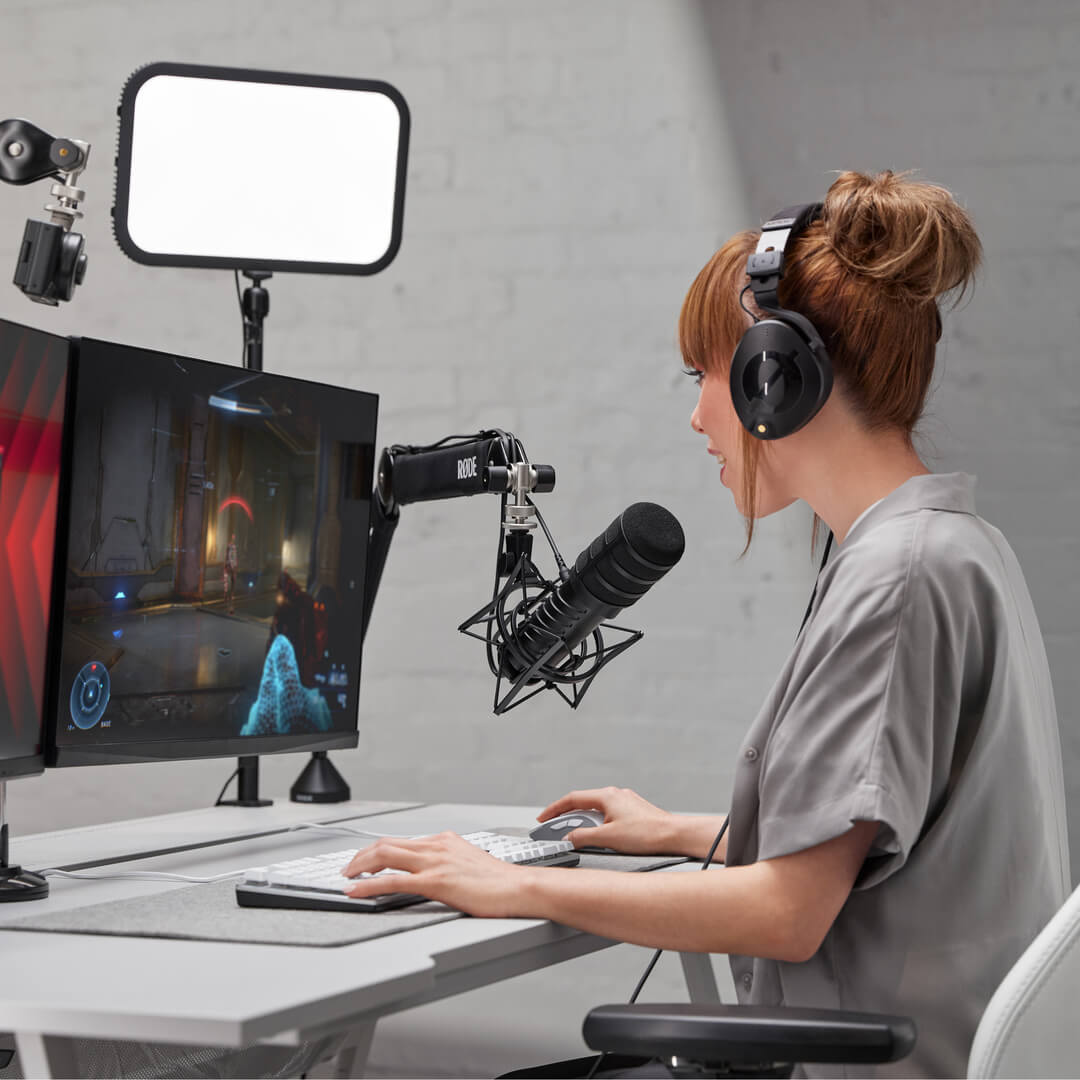
Una vez conectado a tu ordenador, el XDM-100 se reconocerá como un dispositivo de entrada/salida (E/S) de audio. Puedes utilizarlo con cualquier aplicación o software seleccionándolo como dispositivo de entrada (micrófono) y salida (altavoz/auriculares) en las preferencias de audio.
-1080x1080-9e09f73.jpg)
Uso con UNIFY
El XDM-100 está optimizado para su uso con UNIFY. Juntos ofrecen una solución de audio completa para gaming y streaming: el micrófono funciona como entrada y salida de audio, mientras que el software proporciona un control total del audio del micrófono (incluida la posibilidad de añadir procesamiento a la voz), así como de otras fuentes, como el audio del juego, del chat, de la música, del sistema y del navegador. También puedes crear submezclas independientes para cada una de tus salidas de audio, activar efectos de voz como reverberación, eco y cambio de tono sobre la marcha, grabar, editar y exportar tu audio internamente, y mucho más.
UNIFY se puede descargar y utilizar gratis con cualquier micrófono RØDE X y está disponible para Windows.
-1080x1080-6d1b1a6.jpg)