Comment connecter le Wireless GO II à un ordinateur ou un portable
Le Wireless GO II est le microphone ultime pour enregistrer un son sans fil de haute qualité avec une caméra ou un smartphone, mais l’une de ses fonctionnalités clés, qui le rend encore plus polyvalent, est la possibilité d’enregistrer directement sur un ordinateur ou un portable.
L’entrée USB-C du récepteur sert à la recharge, mais elle constitue également une sortie audio numérique, ce qui vous permet de le connecter à un ordinateur et de l’utiliser comme microphone USB sans fil. Le Wireless GO II est ainsi idéal non seulement pour le tournage en conditions réelles, mais aussi pour enregistrer des vidéos directement sur votre ordinateur — parfait pour les vlogs, le tournage de cours, de conférences ou de tutoriels, et même pour passer des appels Zoom.
Nous allons voir ci-dessous à quel point il est facile de connecter le Wireless GO II à un ordinateur ou un portable, ainsi que quelques conseils et astuces pour obtenir la meilleure qualité audio possible.
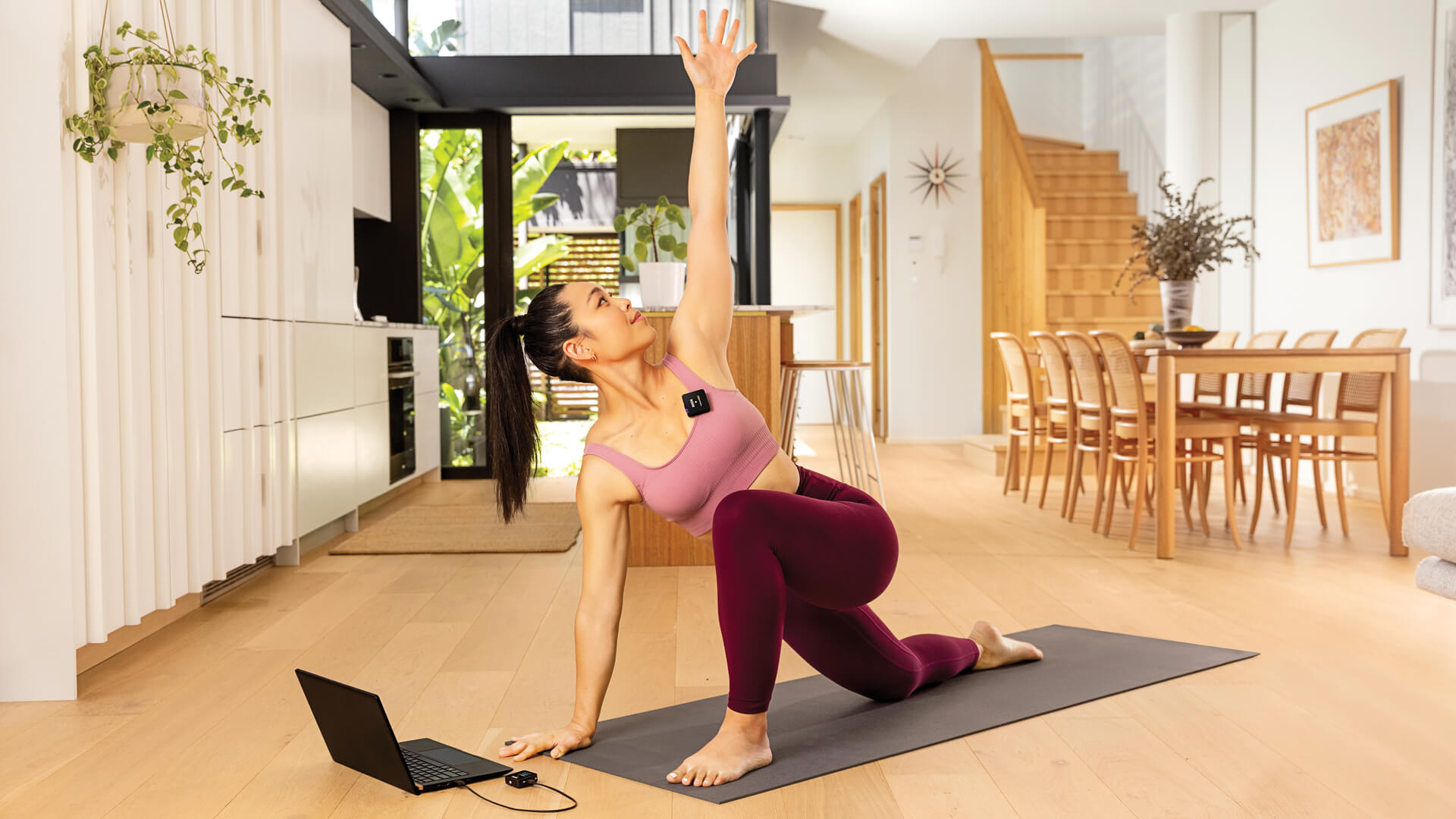
Comment connecter le Wireless GO II à un ordinateur ou un ordinateur portable
- Utilisez le câble SC20 fourni si votre ordinateur dispose de ports USB-A
- Utilisez un câble USB-C vers USB-C comme le SC16 si votre ordinateur ne dispose que de ports USB-C
- Allumez et appairez votre Wireless GO II, puis sélectionnez-le comme périphérique audio de votre ordinateur
Connecter le Wireless GO II à un ordinateur ou un ordinateur portable est très simple. Si votre ordinateur dispose de ports USB-A, branchez simplement le récepteur sur n’importe quelle entrée à l’aide de l’un des câbles USB-A vers USB-C SC20 fournis, qui servent également à recharger le Wireless GO II.
Si votre ordinateur ne dispose que de ports USB-C, vous devrez utiliser un câble USB-C vers USB-C, comme le RØDE SC16.
Une fois le récepteur connecté à votre ordinateur, allumez-le et appairez l’un des émetteurs. Vous devrez ensuite sélectionner le Wireless GO II comme source audio de votre ordinateur. Accédez simplement aux réglages ou préférences audio et sélectionnez « Wireless GO II RX » comme périphérique d’entrée. Parlez maintenant dans le microphone intégré de l’émetteur : vous devriez voir l’indicateur de niveau audio de l’écran des préférences audio de votre ordinateur monter et descendre (ou se déplacer de gauche à droite), indiquant que votre ordinateur reçoit le signal audio du Wireless GO II.
C’est tout, vous êtes prêt à enregistrer !
Utiliser votre Wireless GO II pour enregistrer sur votre ordinateur
- Idéal pour les enregistrements où vous souhaitez vous tenir à distance de votre ordinateur
- Compatible avec tous les logiciels ou applications utilisés pour enregistrer ou diffuser en streaming
- Sélectionnez « Wireless GO II RX » comme source d’entrée sur votre ordinateur et dans votre application
Vous pouvez utiliser votre Wireless GO II pour de nombreuses applications nécessitant l’enregistrement d’un son d’une grande clarté et de haute qualité sur votre ordinateur. Il est particulièrement utile pour enregistrer un cours, une présentation, un vlog ou tout autre contenu vidéo lorsque vous devez vous tenir à distance de la caméra.
Comme il s’agit d’un système sans fil, vous pouvez vous éloigner autant que nécessaire de la caméra pour obtenir le cadrage souhaité tout en gardant le microphone près de votre bouche, pour un son propre et clair. Si vous utilisiez un microphone USB de bureau standard, le fait de vous éloigner de l’ordinateur introduirait un écho désagréable ou une « réverbération de pièce » dans votre enregistrement, ainsi que des bruits de fond indésirables, surtout si vous enregistrez dans une pièce qui n’est pas traitée acoustiquement. Dans ce cas, un microphone sans fil est idéal.
Le Wireless GO II peut servir d’entrée audio avec n’importe quel logiciel ou application utilisé pour vos enregistrements. Assurez-vous simplement que « Wireless GO II RX » est sélectionné comme source d’entrée dans les réglages du logiciel ou de l’application. Cette source peut être appelée « Microphone » ou porter un autre nom, selon le logiciel utilisé.
Conseils pour enregistrer sur un ordinateur avec le Wireless GO II
- Essayez d’enregistrer dans un espace doté de tissus d’ameublement et de peu de surfaces dures
- Éteignez les ventilateurs et la climatisation, et fermez les portes et les fenêtres
- Placez l’émetteur du Wireless GO II à environ une largeur de main de votre bouche
Choisir le bon environnement d’enregistrement
Pour tout type d’enregistrement audio, il est important de tenir compte de votre environnement et de son impact sur le son enregistré. Même s’il serait idéal de disposer d’un espace traité acoustiquement pour enregistrer, ce n’est tout simplement pas le cas pour tout le monde, en particulier lorsque l’on enregistre chez soi. Il existe toutefois quelques mesures simples et rapides à prendre pour garantir la meilleure qualité sonore possible.
Choisissez un espace d’enregistrement comportant peu de surfaces réfléchissantes, comme des sols en bois ou en béton, de grandes fenêtres et des murs nus. Dans la mesure du possible, recouvrez ces surfaces de matériaux souples qui contribueront à absorber les réflexions, comme des tapis et des rideaux. Vous pouvez même envisager d’installer des panneaux acoustiques dans votre espace d’enregistrement si vous prévoyez de l’utiliser régulièrement.
Veillez également à éteindre les ventilateurs et les climatiseurs, à fermer toutes les portes et fenêtres, et à limiter toute autre source susceptible de contribuer au bruit de fond de votre enregistrement, comme les téléviseurs et la musique.
Positionnement du microphone
Comme indiqué précédemment, le principal avantage d’un système sans fil pour l’enregistrement vidéo est que vous pouvez vous éloigner de la caméra tout en gardant le microphone près de votre bouche. Profitez-en pleinement lors de l’installation pour enregistrer.
Pour enregistrer un son propre et clair, assurez-vous que l’émetteur se trouve à une bonne distance de votre bouche, environ une largeur de main. Fixer le microphone au revers de votre veste, au niveau de la poitrine, est idéal. Toutefois, si vous ne portez pas de veste, le fixer au col de votre chemise, sous le menton, convient parfaitement. Le Wireless GO II est équipé d’une capsule omnidirectionnelle de haute qualité, qui enregistre le son uniformément dans toutes les directions. Son positionnement est donc assez tolérant, mais il est toujours recommandé d’effectuer quelques tests audio avant l’enregistrement afin de garantir la meilleure prise de son possible.
En plus de son microphone intégré, le Wireless GO II dispose d’une entrée 3,5 mm permettant de brancher un microphone cravate externe. L’utilisation d’un microphone cravate externe vous offre encore plus de flexibilité pour le positionnement du microphone, car ces modèles sont plus compacts et légers. Le Lavalier GO est le compagnon idéal du Wireless GO II.
Découvrez ici plus d’informations sur le Wireless GO II et consultez également le guide d’utilisation du Wireless GO II pour obtenir des informations plus détaillées sur ses fonctionnalités et son fonctionnement.