Comment démarrer un podcast rapidement et facilement avec le NT-USB Mini
Vous souhaitez démarrer un podcast, mais vous avez peu d’expérience en production audio, pas beaucoup de temps à consacrer à votre apprentissage et pas accès à une configuration professionnelle pour le podcasting. Que faire ?
Tout d’abord, pas de stress ! Créer un excellent podcast n’a pas besoin d’être compliqué. Il vous suffit d’avoir une idée (ce qui est déjà le cas), un ordinateur, une compréhension de base d’un logiciel d’enregistrement simple et un USB microphone.
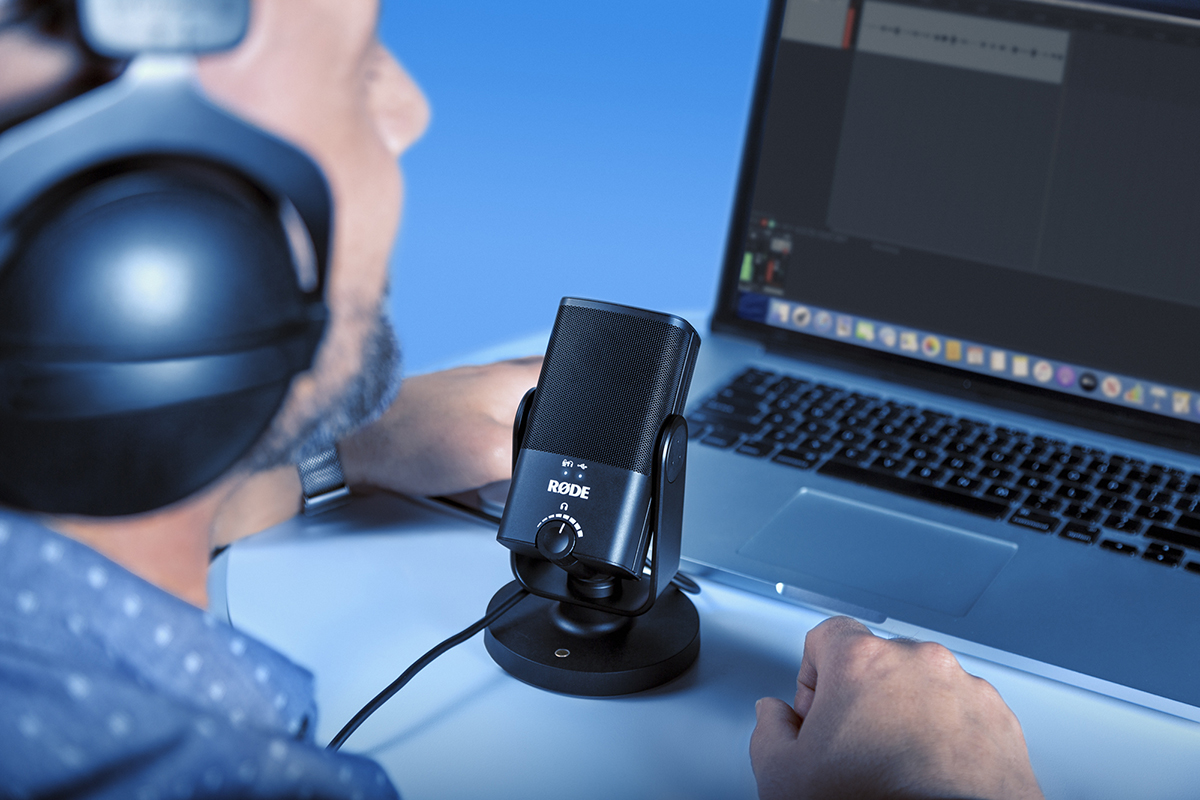
Le NT-USB Mini est un excellent microphone pour podcasting destiné aux débutants. Il est abordable, facile à utiliser et offre un son exceptionnel. Bien sûr, il existe d’autres façons d’enregistrer un podcast, qui offrent davantage d’options et de flexibilité, comme l’utilisation du RØDECaster Pro Podcast Production Studio, mais si vous recherchez simplement une solution facile à installer et à utiliser, avec un son remarquable, c’est une option idéale. Voyons comment enregistrer rapidement et facilement un podcast avec le NT-USB Mini.
Qu’est-ce que le NT-USB Mini ?
Le NT-USB Mini est un USB microphone compact de qualité studio qui permet d’enregistrer un son d’une grande clarté directement sur un ordinateur. Comme il s’agit d’un USB mic, vous n’avez pas besoin d’interface audio pour l’utiliser : branchez simplement le câble USB-C fourni à votre ordinateur portable ou de bureau et vous êtes prêt à enregistrer.
Le NT-USB Mini dispose d’une sortie casque intégrée avec réglage précis du niveau, afin que vous puissiez écouter votre signal audio, ainsi que d’un mode de monitoring sans latence qui élimine l’écho gênant pouvant survenir pendant l’enregistrement (accessible en appuyant sur le réglage de volume). Un filtre anti-pop intégré réduit les plosives (ces sons « b » et « p » agressifs qui peuvent affecter un enregistrement), tandis qu’un support de bureau magnétique unique absorbe les chocs et les vibrations de votre bureau. Si vous souhaitez monter votre mic sur un bras de studio comme le RØDE PSA-1 ou sur un support de bureau comme le DS1 , il se détache facilement. Le NT-USB Mini intègre également une suspension orientable à 360 degrés pour un positionnement rapide et facile dans toute configuration d’enregistrement.
Enregistrer rapidement et facilement un podcast avec le NT-USB Mini
Pour enregistrer rapidement un podcast, la méthode la plus simple consiste à utiliser QuickTime Player sur Mac ou Enregistreur vocal sur PC. Ces programmes sont préinstallés sur tous les ordinateurs, vous n’avez donc pas besoin de télécharger de logiciel supplémentaire. Nous utiliserons QuickTime comme exemple ci-dessous.
Après avoir ouvert l’application, démarrez un nouvel enregistrement audio (« Fichier » > « Nouvel enregistrement audio »). Branchez votre NT-USB Mini, cliquez sur la flèche située à côté du bouton d’enregistrement, puis sélectionnez le mic comme périphérique d’entrée. Branchez votre casque à l’arrière du mic afin de contrôler votre signal audio et d’écouter vos enregistrements. Pour vous entendre dans votre casque, vous devez activer le mode de monitoring sans latence en appuyant sur le réglage de volume du casque.
Voilà, vous êtes prêt ! Appuyez sur le bouton rouge pour commencer l’enregistrement. Tant que vous vous trouvez à environ 30 cm du microphone, la bouche orientée vers sa face avant, vous devriez vous entendre clairement et à un niveau suffisant. Lorsque vous avez terminé, appuyez sur le bouton d’arrêt, puis enregistrez votre fichier. Vous venez de créer un podcast !
Comment partager votre podcast
Maintenant que vous avez enregistré un podcast, vous devez le diffuser afin que les gens puissent l’écouter. Pour cela, Anchor est une excellente option. Cet outil en ligne très simple vous permet de téléverser et de publier facilement votre podcast sur des plateformes telles que Spotify et Apple Podcasts. Il intègre même un enregistreur audio simple, comme QuickTime, pour que vous puissiez enregistrer et partager votre podcast entièrement en ligne. Consultez le site d’Anchor pour découvrir son fonctionnement.
Whooshkaa est une autre excellente option. Sa plateforme Private Podcasts est particulièrement utile si vous souhaitez partager votre podcast uniquement avec un groupe restreint de personnes, par exemple des étudiants d’une classe que vous enseignez ou des employés de votre entreprise.
Modifier vos podcasts
Vous avez enregistré votre premier podcast et souhaitez probablement commencer à explorer des fonctions plus avancées, comme le montage, le traitement audio et l’ajout de musique et d’effets sonores. Pour cela, vous devrez abandonner les logiciels de base comme QuickTime et vous familiariser avec une station de travail audio numérique (ou DAW, en abrégé). Ne vous laissez pas intimider : des logiciels comme GarageBand et Audacity sont gratuits et faciles à utiliser, et vous fourniront tous les outils nécessaires pour créer des podcasts exceptionnels. Nous utiliserons GarageBand comme exemple ci-dessous.
Pour commencer, ouvrez GarageBand (notez que ce logiciel est uniquement disponible sur Mac ; il devrait déjà être installé sur votre ordinateur, mais si vous l’avez supprimé, vous pouvez le télécharger à nouveau gratuitement depuis l’App Store) et démarrez une nouvelle session (« Fichier » > « Nouveau »). Vous serez invité à créer une piste audio : assurez-vous que votre NT-USB Mini est défini comme périphérique d’entrée et de sortie dans cette fenêtre. Cliquez sur « Créer ».
Vous voyez maintenant une piste audio intitulée « Audio 1 ». Allez dans « Piste » > « Configurer l’en-tête de piste » et cochez la case située à côté de « Activer l’enregistrement ». Un bouton rouge « R » apparaît alors sur votre piste : cliquez dessus pour armer la piste. Lorsque vous parlez dans le mic, vous devriez voir le vumètre vert de la piste bouger, indiquant que le logiciel reçoit le signal audio de votre microphone. Vous êtes maintenant prêt à enregistrer ! Appuyez sur « R » sur votre clavier ou sur le bouton rouge d’enregistrement dans la barre d’outils supérieure pour commencer (vous devrez peut-être désactiver le métronome !). En cas d’erreur, vous pouvez arrêter et reprendre l’enregistrement à tout moment, puis effectuer le montage ultérieurement.
Avec ce type de logiciel, vous pouvez effectuer des montages précis de votre podcast, ajuster vos niveaux, ajouter des effets et du traitement audio à votre voix (pour en savoir plus, cliquez ici), insérer de la musique et des effets, ajouter des interviews préenregistrées et d’autres éléments audio, et bien plus encore : les possibilités sont infinies. Prenez le temps de vous familiariser avec votre DAW et les options de montage disponibles : quelques ajustements et touches finales simples peuvent transformer considérablement le son de votre podcast.
Enregistrer un podcast avec deux NT-USB Minis sur Mac et PC
Mais que faire si votre podcast réunit deux personnes ? Bonne nouvelle ! Vous pouvez connecter deux NT-USB Minis au même ordinateur. Toutefois, il ne suffit pas de brancher deux mics à votre ordinateur et d’appuyer sur le bouton d’enregistrement. Vous devez suivre quelques étapes pour que cela fonctionne.
Pour utiliser deux NT-USB Minis avec un Mac, vous devez créer un périphérique agrégé. Pour cela, connectez vos microphones et ouvrez « Configuration audio MIDI » (le moyen le plus rapide de le trouver consiste à utiliser la barre de recherche). Cliquez sur le « + » en bas à gauche de la boîte de dialogue et sélectionnez « Créer un périphérique agrégé ». Renommez le nouveau périphérique agrégé « 2x RØDE NT-USB Mini » ou un nom similaire, puis sélectionnez les deux RØDE NT-USB Minis dans la liste des périphériques. Vous avez maintenant créé un périphérique agrégé.
Créez ensuite un projet vide dans GarageBand. Choisissez le type de piste audio « Microphone » et ouvrez les « Préférences » en cliquant sur la flèche dans la section d’entrée. Sélectionnez « 2 x RØDE NT-USB Mini » comme périphérique d’entrée et de sortie. Fermez les « Préférences » et cliquez sur « Créer ».
Vous disposez maintenant d’une piste audio, mais vous devez en créer une autre pour le second microphone. Cliquez sur « Piste » dans la barre d’outils, puis sur « Nouvelle piste avec les mêmes réglages ». Identifiez le microphone attribué à chaque piste, puis renommez les deux pistes pour éviter toute confusion.
Modifiez l’entrée de la première piste en « 1 (2x RØDE NT-USB Mini) » et celle de la seconde piste en « 2 (2x RØDE NT-USB Mini) ». Allez dans « Piste » > « Configurer l’en-tête de piste » et cochez la case située à côté de « Activer l’enregistrement ». Armez chaque piste et appuyez sur « Enregistrer ». Les deux pistes devraient maintenant enregistrer simultanément.
Cette procédure est expliquée dans la vidéo ci-dessus. Cliquez sur les liens ci-dessous pour consulter un guide détaillé, illustré étape par étape, sur Mac et sur PC.
Enregistrer avec deux NT-USB Minis sur Mac à l’aide de GarageBand.
Enregistrer avec deux NT-USB Minis sur un PC à l’aide de Reaper.
Vous voyez ? Créer un podcast n’a pas besoin d’être compliqué ! Avec un NT-USB Mini (ou tout autre RØDE USB mic) et un logiciel d’enregistrement gratuit et simple, vous pouvez commencer à enregistrer en un rien de temps. Pour en savoir plus sur le NT-USB Mini, cliquez ici, et découvrez tous les RØDE outils RØDE destinés au podcasting ici.