Utilisation de l’application RØDECaster
Télécharger l’application RØDECaster
L’application RØDECaster accompagne toute une gamme de produits RØDE compatibles, notamment le RØDECaster Pro II. Son téléchargement est gratuit sur Mac et Windows.

Remarque
Configuration requise – MacOS 10.15 ou version ultérieure ; Windows 10 Version 1803 ou ultérieure
Connexion de votre RØDECaster Pro II et mise à jour du firmware
Après avoir téléchargé l’RØDECaster App, ouvrez l’application, puis connectez votre RØDECaster Pro II à l’aide du câble USB-C vers USB-C fourni (si votre ordinateur ne dispose que de ports USB-A, utilisez un câble USB-C vers USB-A tel que le RØDE SC18). Une fois connecté, votre RØDECaster Pro II apparaîtra comme un appareil sur la gauche. Cliquez dessus pour accéder aux différentes options de configuration et de réglage ainsi qu’aux informations sur l’appareil, notamment l’espace de stockage disponible et la version actuelle du firmware. Si un nouveau firmware est disponible, vous serez invité à effectuer la mise à jour.
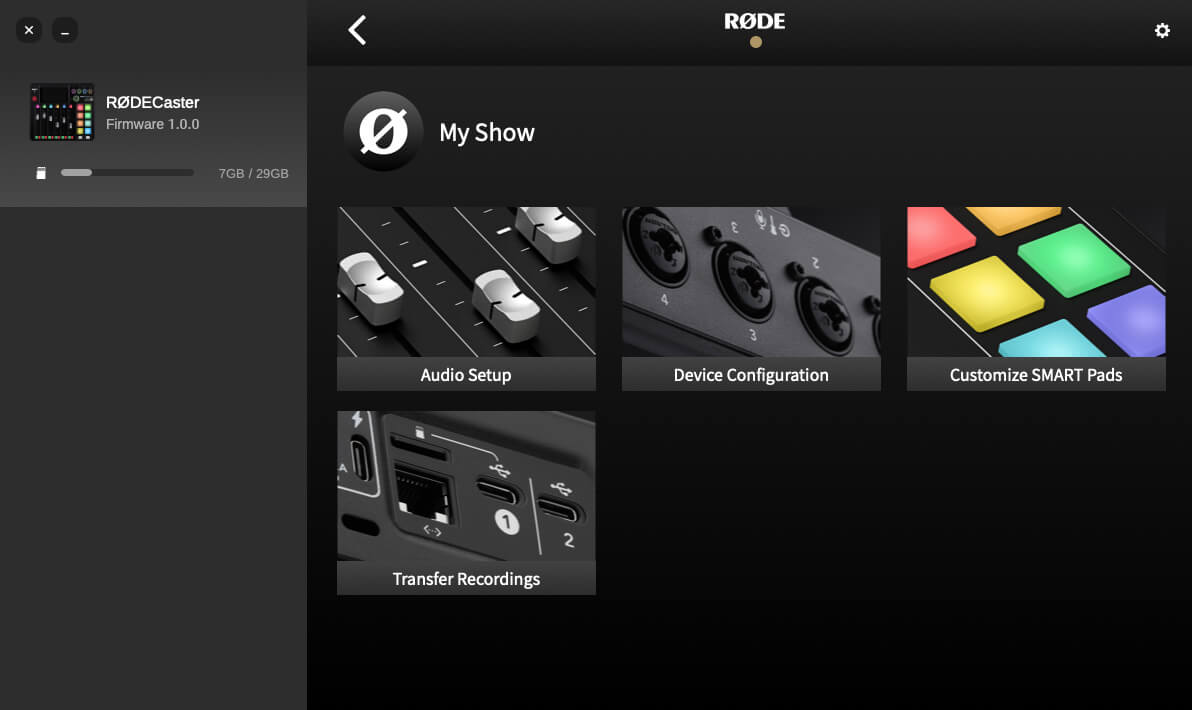
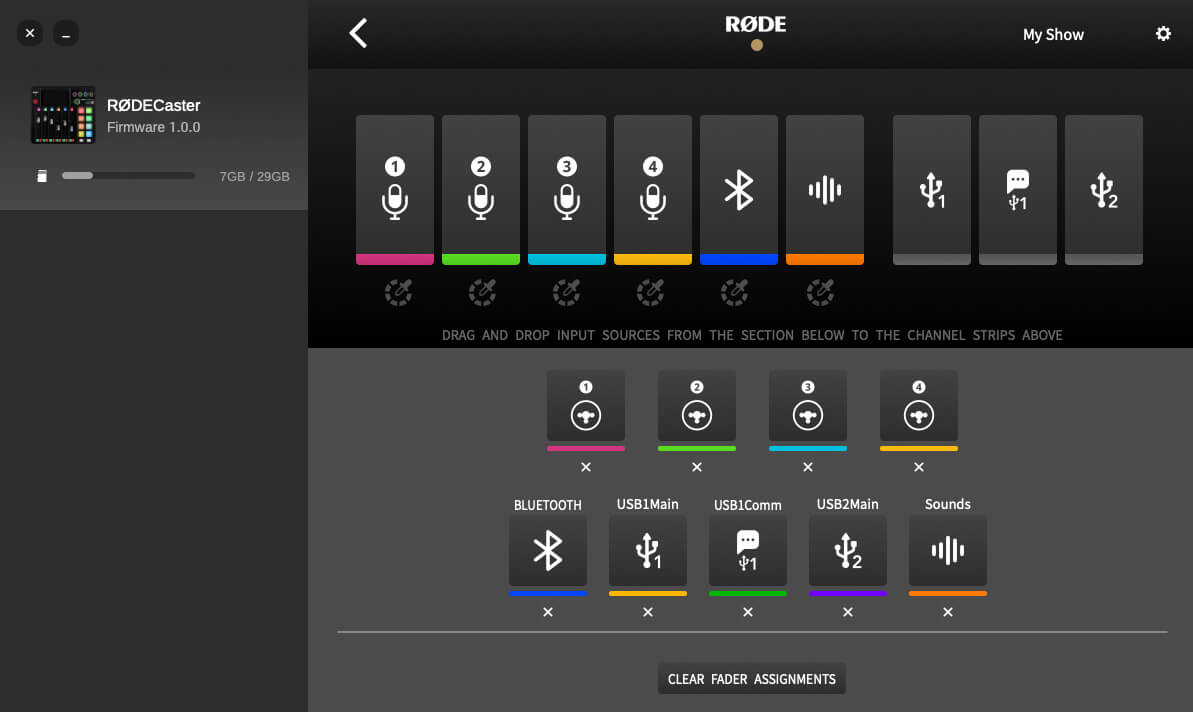
Configuration audio
La fonction « Configuration audio » vous permet d’affecter des canaux à vos faders grâce à une interface intuitive par glisser-déposer. Les faders physiques sont représentés par les six icônes en haut à gauche ; les faders virtuels sont représentés par les trois icônes en haut à droite. Les neuf canaux audio se trouvent ci-dessous : les quatre entrées analogiques sur la rangée supérieure, et les pads Bluetooth, USB et SMART sur la rangée inférieure. Il vous suffit de faire glisser-déposer les sources d’entrée pour les affecter à un fader. Vous pouvez également modifier les couleurs des canaux, désaffecter des entrées d’un fader, lier des canaux en stéréo et effacer toutes les affectations de faders depuis cette page.
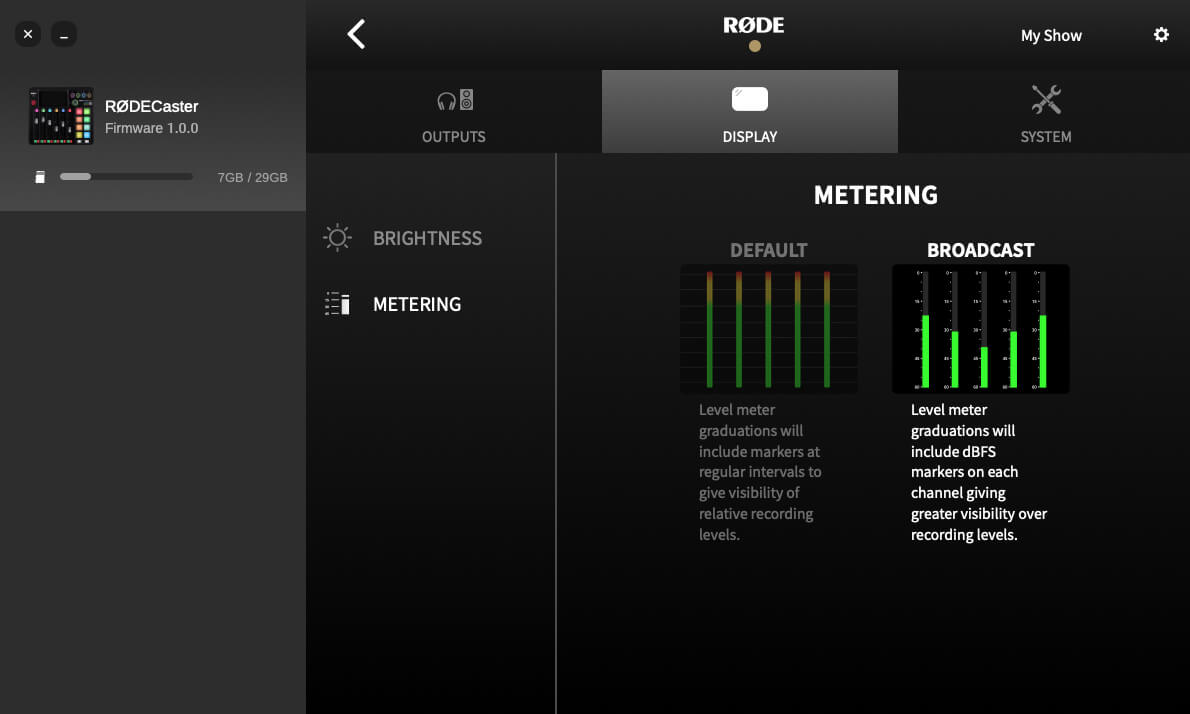
Configuration de l’appareil
La fonction « Configuration de l’appareil » vous permet d’ajuster plusieurs paramètres importants. Ceux-ci sont répartis en trois sections : « Sorties », qui comprend la modification du type de casque, de la sortie moniteur et des paramètres multipistes ; « Affichage », qui comprend la modification de la luminosité et des paramètres de mesure ; et « Système », qui comprend les paramètres MIDI, de langue, de date et d’heure, ainsi que les paramètres réseau.
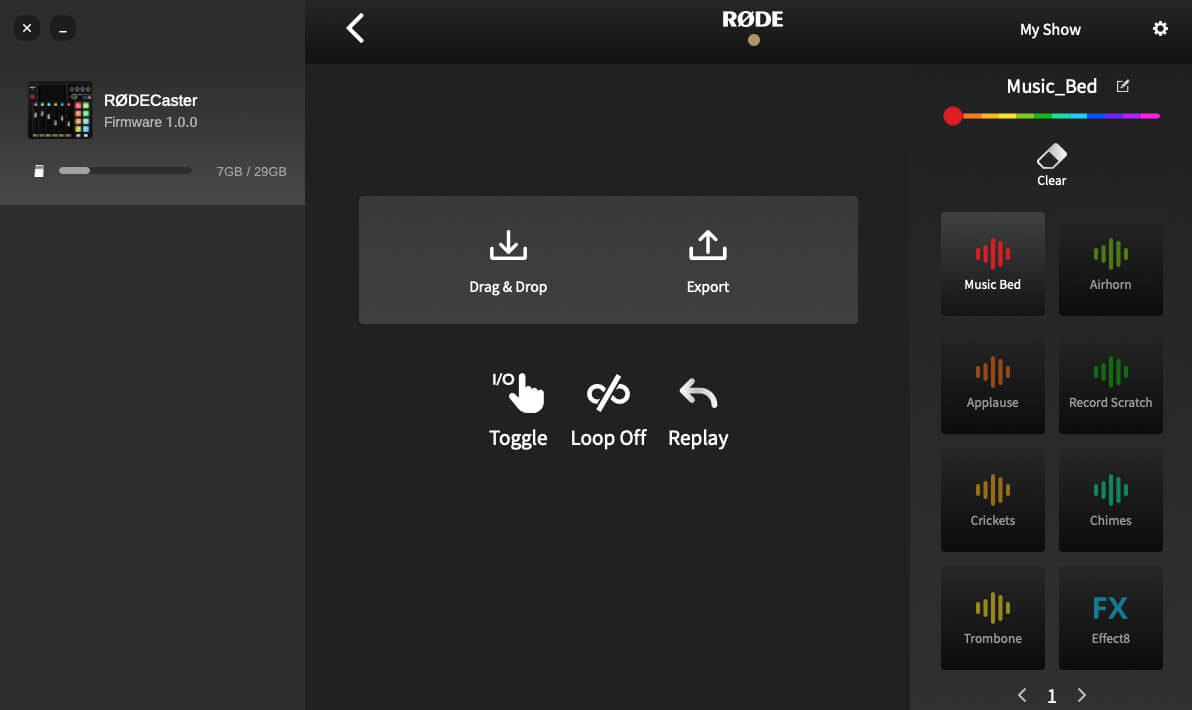
Personnalisez les pads SMART
L’application RØDECaster vous permet de charger et d’exporter des sons directement depuis votre ordinateur, de modifier les modes de lecture, de renommer les pads et bien plus encore. Pour en savoir plus, consultez la section « Utilisation des pads SMART » du guide utilisateur.
Transférer des enregistrements
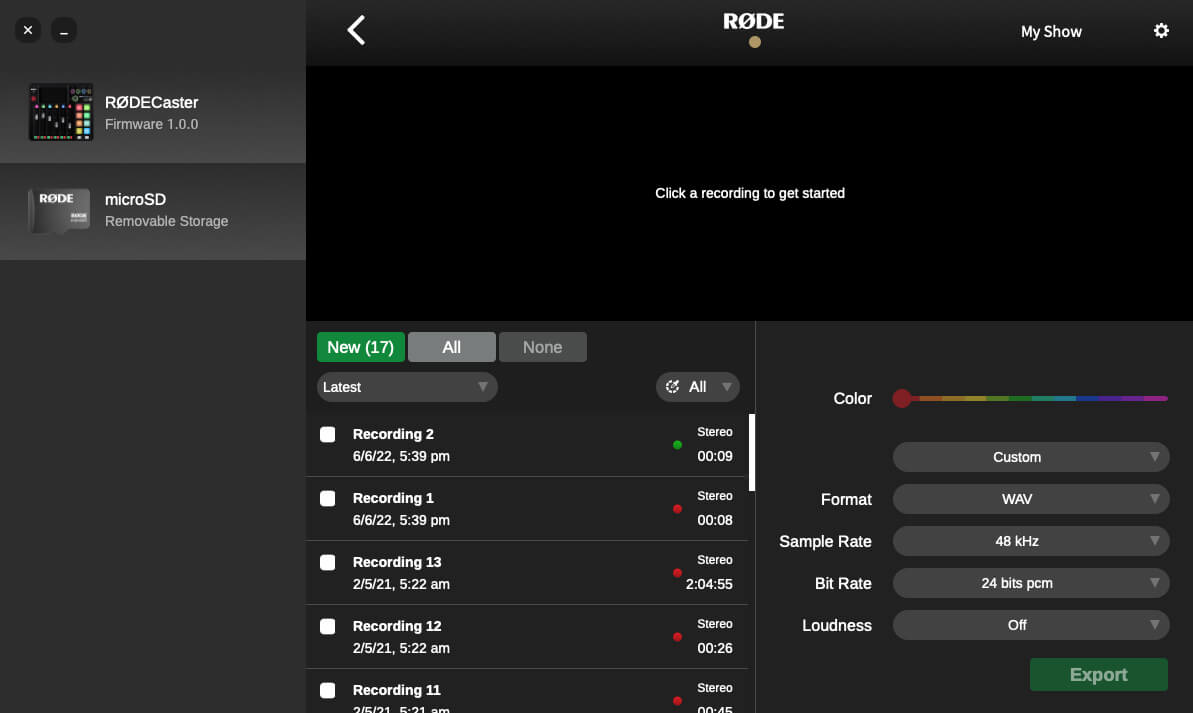
Pour transférer sur votre ordinateur des enregistrements sauvegardés sur un microSD externe, cliquez sur « Transférer des enregistrements ». Vous serez ensuite invité à placer votre RØDECaster Pro II en « Mode transfert ». Cliquez sur « Continuer » pour poursuivre.
Vos enregistrements seront répertoriés ci-dessous, du plus récent au plus ancien. Vous pouvez modifier l’ordre à l’aide du menu déroulant. Une fois un enregistrement sélectionné, vous pourrez lire l’audio. Cliquez sur les boutons représentant une flèche et un marqueur pour parcourir le fichier audio. Une mini-barre de navigation se trouve au-dessus de la forme d’onde principale. Utilisez-la pour naviguer rapidement dans les enregistrements plus longs. Vous pouvez également utiliser les icônes de loupe situées dans l’angle supérieur droit pour effectuer un zoom avant ou arrière sur votre enregistrement.
Pour rogner un enregistrement, cliquez sur les marqueurs de début et de fin, puis faites-les glisser jusqu’à l’emplacement souhaité (les temps d’enregistrement en temps réel et écoulé sont indiqués sous la forme d’onde).
Dans l’angle inférieur droit, vous pouvez choisir parmi plusieurs plateformes populaires de diffusion de podcasts ; les réglages d’exportation optimaux pour la plateforme sélectionnée seront alors appliqués. Vous pouvez également choisir « Personnalisé » et sélectionner vos propres réglages d’exportation, notamment le format, la fréquence d’échantillonnage, le débit binaire et le niveau de loudness.
Lorsque vous êtes prêt à exporter, cliquez sur le bouton « Exporter » ; vous serez invité à sélectionner un emplacement d’enregistrement pour vos fichiers exportés. Pour exporter plusieurs fichiers simultanément, cochez la case de chacun des fichiers que vous souhaitez enregistrer, puis cliquez sur « Exporter ».
Vous pouvez supprimer des enregistrements en cliquant sur le bouton « Supprimer » (le fichier sera définitivement supprimé de votre carte SD). Pour supprimer plusieurs enregistrements simultanément, cochez la case des fichiers que vous souhaitez supprimer, puis cliquez sur « Supprimer ».
Remarque
Vous pouvez également supprimer les enregistrements directement sur l’appareil via la liste « enregistrements » (accessible en appuyant sur l’icône Afficher en haut à droite de l’écran).