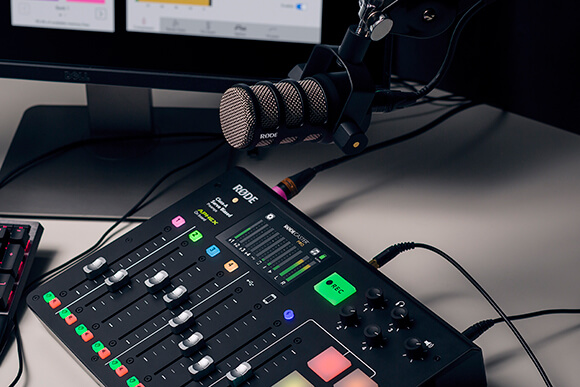
Diffusion en direct avec le RØDECaster Pro
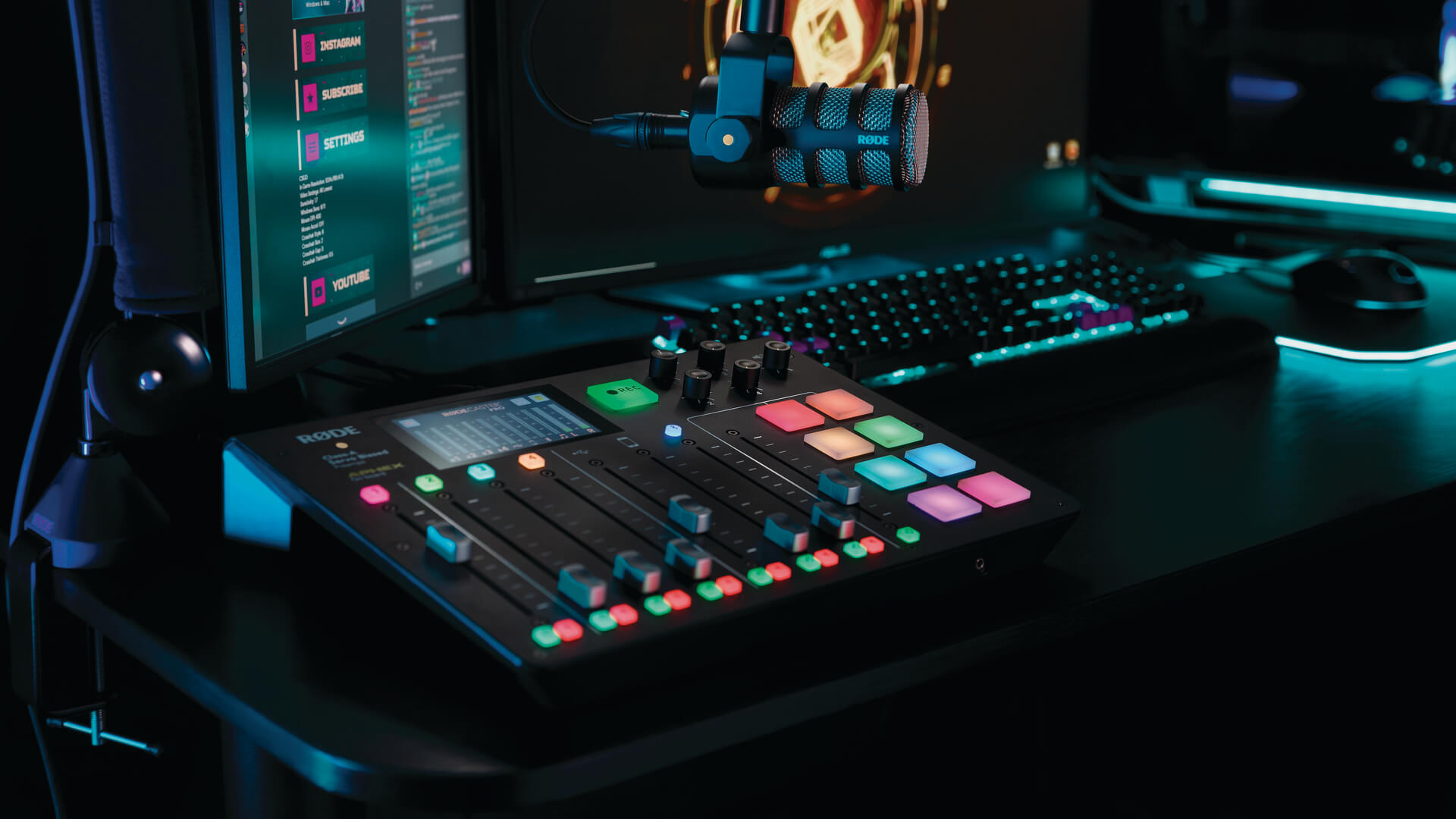
Le RØDECaster Pro est une interface audio incroyablement polyvalente, utilisable aussi bien pour le livestreaming que pour le podcasting. Que vous soyez un streamer Twitch ayant besoin de sources sonores supplémentaires pendant la diffusion de votre gameplay, un streamer IRL souhaitant connecter plusieurs sources pour un livestream Facebook, ou même un podcasteur diffusant en direct sur YouTube, le RØDECaster Pro est la solution idéale.
L’avantage d’utiliser le RØDECaster Pro pour le streaming est qu’il peut combiner diverses sources sonores, qu’il s’agisse des canaux microphone, des canaux pour smartphone ou USB , ou encore des pads sonores. Cela offre des possibilités d’extension infinies à tout créateur de contenu qui souhaite disposer de davantage d’options pendant ses diffusions.
Pour diffuser en direct, vous utiliserez probablement un logiciel tel que XSplit ou OBS. Dans le cadre de ce guide, nous utiliserons OBS sur PC , en nous concentrant sur la configuration audio.
Configuration du RØDECaster Pro pour le livestreaming
La première chose à faire est de connecter votre RØDECaster Pro. Si vous avez besoin d’aide, consultez la section Premiers pas avec le RØDECaster Pro.
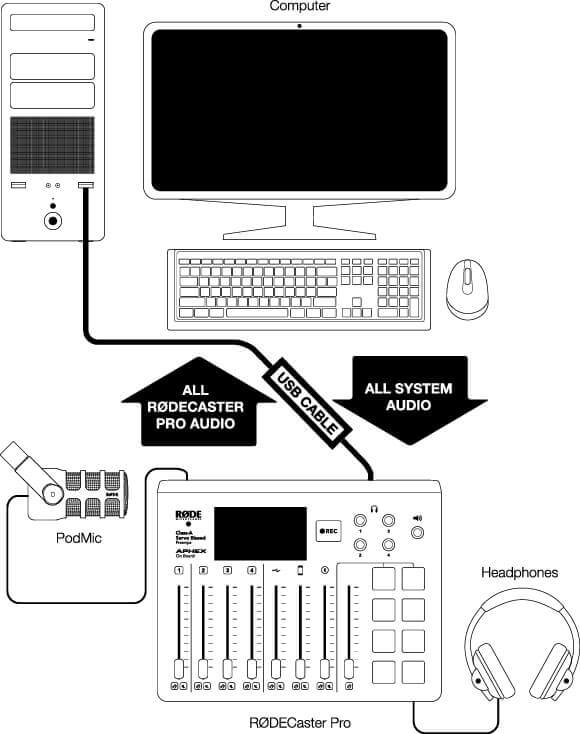
Une fois votre RØDECaster Pro prêt, utilisez le câble USB-C vers USB-A fourni pour le connecter à un ordinateur. Votre RØDECaster Pro devrait être immédiatement reconnu par l’ordinateur comme périphérique audio.
Une fois la connexion établie, ouvrez les paramètres audio et sélectionnez « RODECaster Pro Stereo » comme périphérique de sortie, puis augmentez progressivement le fader USB de votre RØDECaster Pro ; vous devriez pouvoir entendre la lecture audio de votre ordinateur sur le canal USB lorsque vous lisez du contenu audio depuis n’importe quelle application.
Dans le même menu des paramètres audio, sélectionnez « RODECaster Pro Stereo » comme périphérique d’entrée. Le RØDECaster Pro est désormais le périphérique par défaut, ou le « microphone », du système. À l’étape suivante, nous devrons acheminer l’audio du RØDECaster Pro vers votre logiciel de streaming.
Conseil de pro
Si votre ordinateur dispose d’une entrée USB-C, le câble SC17 peut être utilisé pour connecter le RØDECaster Pro à votre ordinateur.
Configuration d’un logiciel de streaming
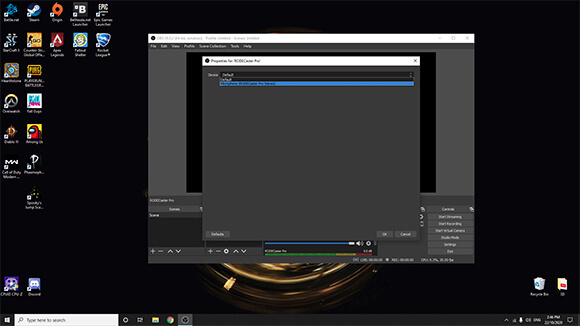
Pour envoyer l’audio de votre RØDECaster Pro vers OBS, ouvrez OBS, accédez à « Sources », appuyez sur le bouton + et sélectionnez « Audio Input Capture ».
Une fois cette option sélectionnée, vous pouvez renommer la nouvelle source créée « RØDECaster Pro ». Appuyez sur « OK » et vous serez invité à sélectionner un périphérique pour cette source.
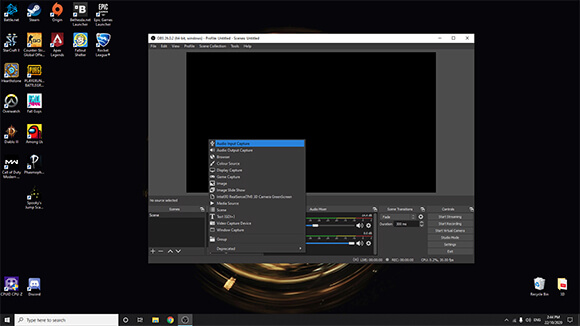
Cliquez sur le menu déroulant et sélectionnez « (Microphones) RØDECaster Pro Stereo » comme périphérique, puis cliquez sur OK. Le RØDECaster Pro apparaîtra alors comme périphérique dans la console de mixage audio.
Une fois cette configuration effectuée, tout l’audio du RØDECaster Pro sera acheminé vers OBS, y compris les microphones, les pads sonores, le canal du smartphone, le canal Bluetooth et tout ce qui est diffusé via le canal USB . Le fonctionnement est identique dans l’autre sens pour tout l’audio de l’ordinateur, notamment le jeu, la musique, etc. ; cet audio sera entendu via le canal USB du RØDECaster Pro.
Configurer les applications de communication
Les applications de communication externes telles que Discord ou Teamspeak sont souvent nécessaires lors des diffusions en direct pour discuter avec ses coéquipiers. Leur configuration avec le RØDECaster Pro est également très simple.
Dans l’application de communication, ouvrez les réglages audio et sélectionnez « RØDECaster Pro Stereo » comme périphérique d’entrée et de sortie audio. L’audio de l’application sera ainsi transmis au canal USB du RØDECaster Pro. Cela permettra également de transmettre le son du RØDECaster Pro à l’application de communication.
Pour obtenir une communication parfaitement claire, sans écho ni Larsen, veillez à activer la fonction mix-minus pour le canal USB . Vous pouvez l’activer en allant dans « Settings » > « Advanced » > « Audio » > « Processing », puis en activant « USB Mix-Minus ».
Conseil de pro
Une fois correctement configuré, tout ce qui provient du RØDECaster Pro peut être entendu dans l’application de communication. Cela inclut vos microphones, ainsi que tous les sons des pads sonores, des appels téléphoniques, du canal smartphone, etc. Cela ouvre de nombreuses possibilités pour troller vos coéquipiers/adversaires en jeu !
Préparez votre configuration de streaming pour l’avenir
Une fois votre RØDECaster Pro installé dans votre configuration de streaming, les possibilités d’extension sont infinies. La même configuration peut être utilisée dans toutes sortes de situations, des streams en solo aux productions de podcasts en direct de plus grande envergure, avec plusieurs invités et sources sonores.