RØDE Connect
RØDE Connect est une solution logicielle simple et puissante destinée aux podcasteurs et aux streamers. Grâce à son interface d’enregistrement intuitive, à un accès facile à un traitement audio de haute qualité, à l’enregistrement en une seule pression et à la possibilité d’intégrer facilement des intervenants à distance et des sources audio externes, vous disposez de tout ce qu’il vous faut pour créer des podcasts exceptionnels, même sans expérience préalable.
Découvrez ici tout ce qu’il faut savoir sur RØDE Connect.
L’interface d’enregistrement RØDE Connect
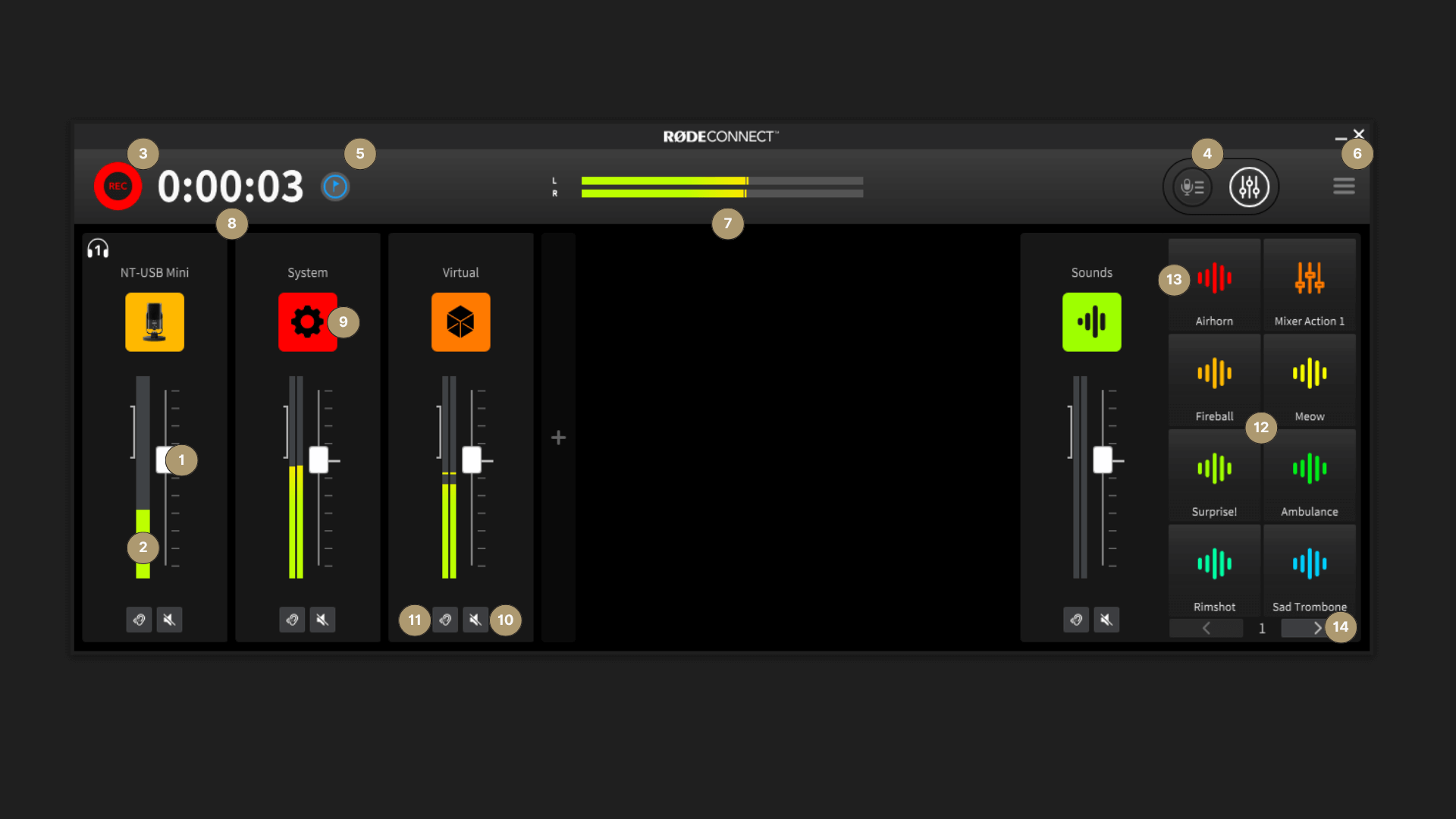
1Fader de niveau : contrôle le niveau d’entrée du microphone. Utilisez-le pour équilibrer le volume de votre voix et de celle de chacun de vos invités.
2Indicateur de niveau du canal : indique le niveau de chaque canal. Veillez à ce que votre niveau « peak » se situe autour du milieu du repère à gauche. Si vous devez ajuster votre niveau, déplacez simplement le curseur de niveau comme nécessaire.
3Bouton d’enregistrement : cliquez pour démarrer et arrêter l’enregistrement.
4Onglet des enregistrements sauvegardés : cliquez dessus pour accéder à vos enregistrements. Vous pouvez y réécouter vos podcasts, supprimer des enregistrements, personnaliser et exporter vos podcasts.
5Bouton de marqueur : cliquez dessus pour placer un marqueur dans votre enregistrement. Cela permet notamment d’indiquer les endroits à modifier, d’accéder rapidement aux sections importantes de votre enregistrement, et bien plus encore.
6Commandes avancées : cliquez dessus pour accéder à l’assistant de configuration et aux préférences de RØDE Connect.
7Indicateur de niveau de sortie générale : indique le niveau combiné de tous vos canaux.
8Minuteur d’enregistrement : indique la durée totale d’enregistrement de votre podcast.
9Bouton des réglages du canal : cliquez pour accéder aux commandes avancées de chaque canal, notamment aux effets, au traitement et au gain d’entrée.
10Bouton de coupure du son : cliquez pour couper le son du canal.
11Bouton Solo : cliquez pour mettre le canal en solo dans le casque de l’animateur.
12Sound Pads : cliquez dessus pour déclencher des sons préenregistrés, biper les jurons ou accéder au mode « Trash-Talk ». Faites un clic droit sur un Sound Pad pour accéder rapidement à ses réglages.
13Réglages des canaux Sound Pads : cliquez pour ajuster les réglages des Sound Pads.
14Sélecteur de banque Sound Pads : cliquez pour passer d’une banque de sons à l’autre parmi les 8 disponibles.
Premiers pas
Avant de commencer l’enregistrement, vous devez effectuer quelques opérations :
- Téléchargez et installez RØDE Connect sur votre ordinateur.
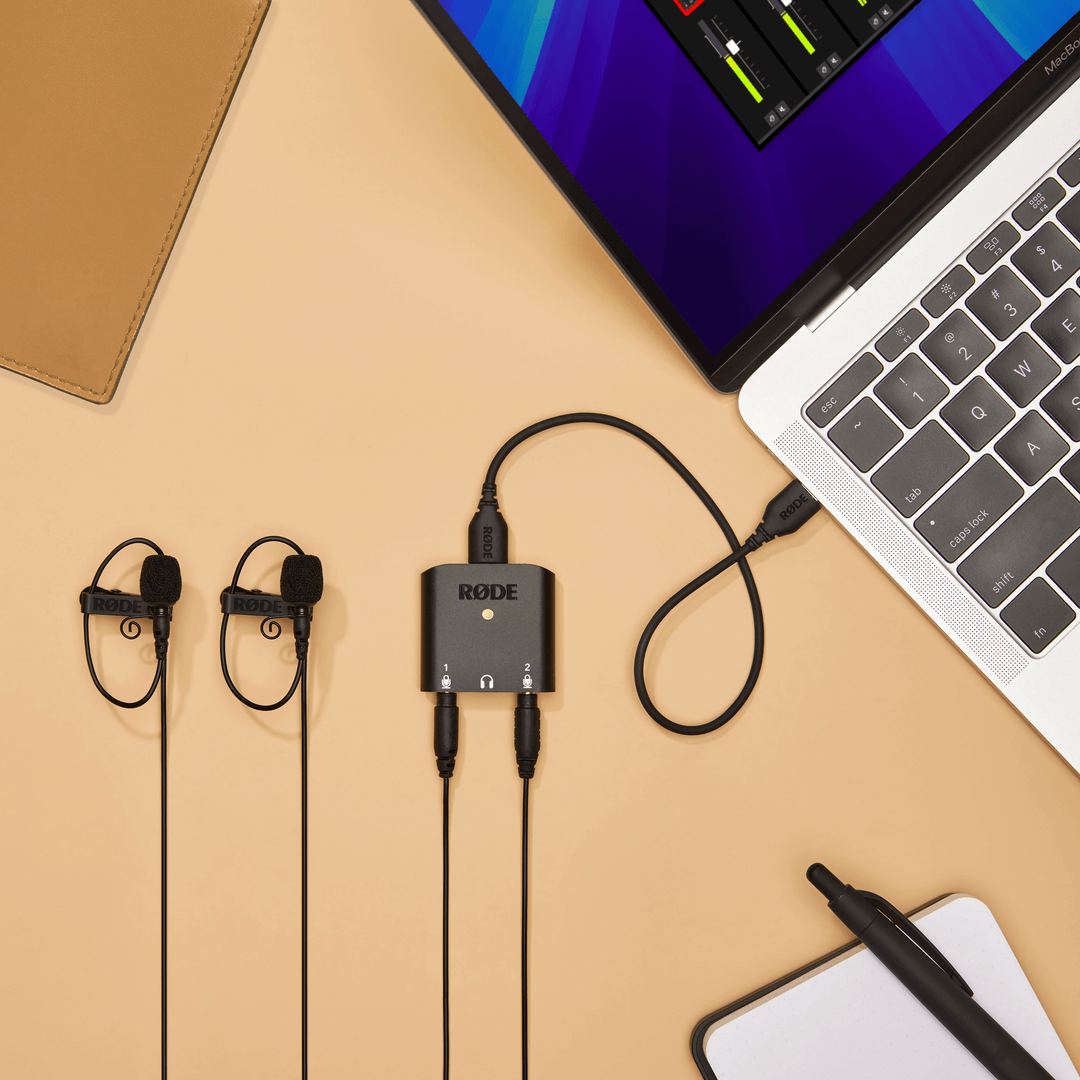
- Branchez votre/vos NT-USB Mini, NT-USB+, VideoMic NTG ou AI-Micro sur votre ordinateur. Si vous utilisez le Wireless GO II, consultez la section du guide ici.
- Branchez votre casque sur le connecteur 3,5 mm de votre microphone.
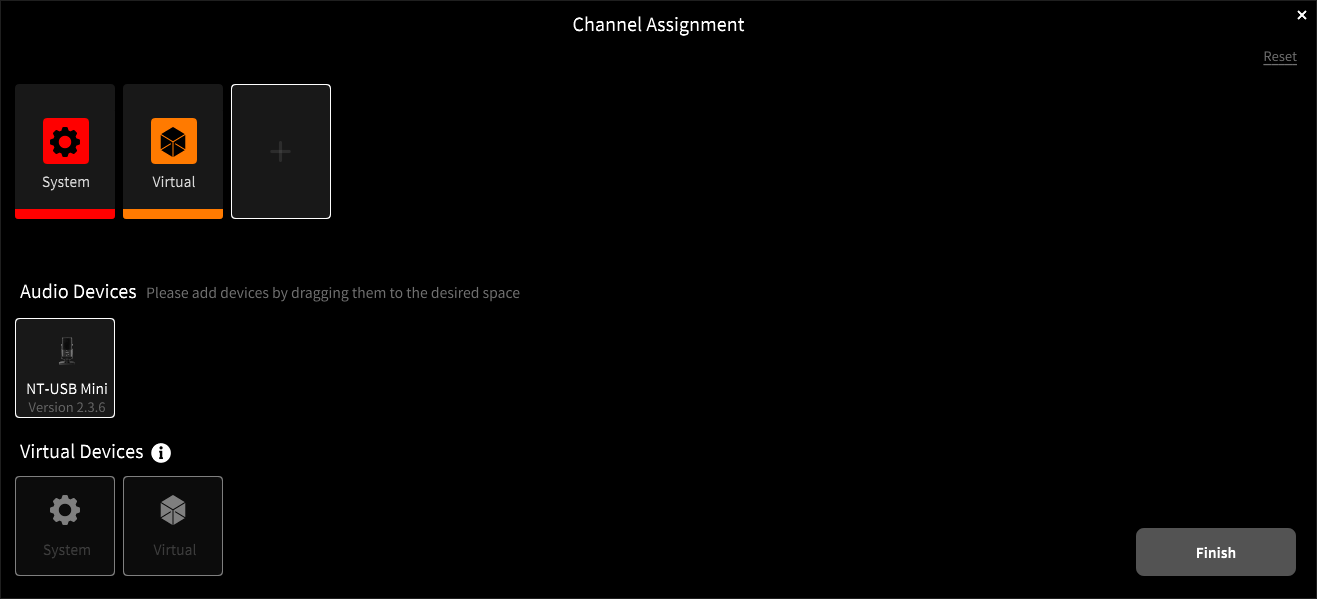
- Ouvrez RØDE Connect et cliquez sur « Premiers pas » pour parcourir l’assistant de configuration. Vous pourrez y affecter vos microphones aux canaux dans RØDE Connect et ajouter des canaux virtuels (vous pouvez revenir à l’assistant de configuration à tout moment).
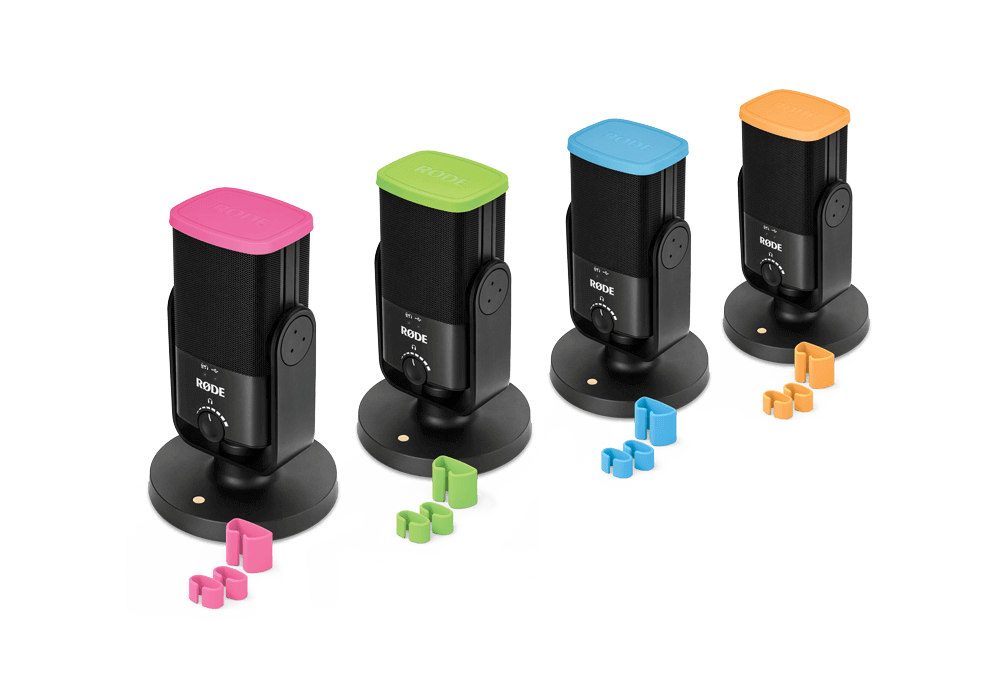
Une fois que vous avez affecté vos microphones aux quatre canaux dans RØDE Connect, vous pouvez utiliser les étiquettes d’identification COLORS de RØDE pour savoir facilement qui est connecté à quel canal.
Réglage des niveaux du microphone
Une fois le processus de l’Assistant de configuration terminé, vous accédez à l’interface d’enregistrement. Cliquez sur l’icône du microphone au-dessus de chaque canal pour accéder aux commandes de niveau correspondantes.
Régler le niveau du microphone est aussi simple que de parler dans le microphone à un volume naturel, puis d’appuyer sur les boutons « + » et « - » jusqu’à ce que le vumètre oscille dans la zone verte.
Pour obtenir le signal le plus propre possible, placez votre microphone à moins de 15 cm de votre bouche. Si vous utilisez le VideoMic NTG, vous pouvez placer le microphone plus loin de votre bouche tout en conservant présence et clarté, grâce à sa directivité supercardioïde. Si vous utilisez l’AI-Micro, le Lavalier microphone connecté peut être fixé au revers du vêtement du podcasteur.
L’utilisation d’un pied de microphone ou d’un bras articulé, comme le RØDE PSA1, le PSA1+ ou le DS1, peut faciliter le positionnement du microphone à l’endroit idéal.
Ajouter des effets et du traitement à votre voix
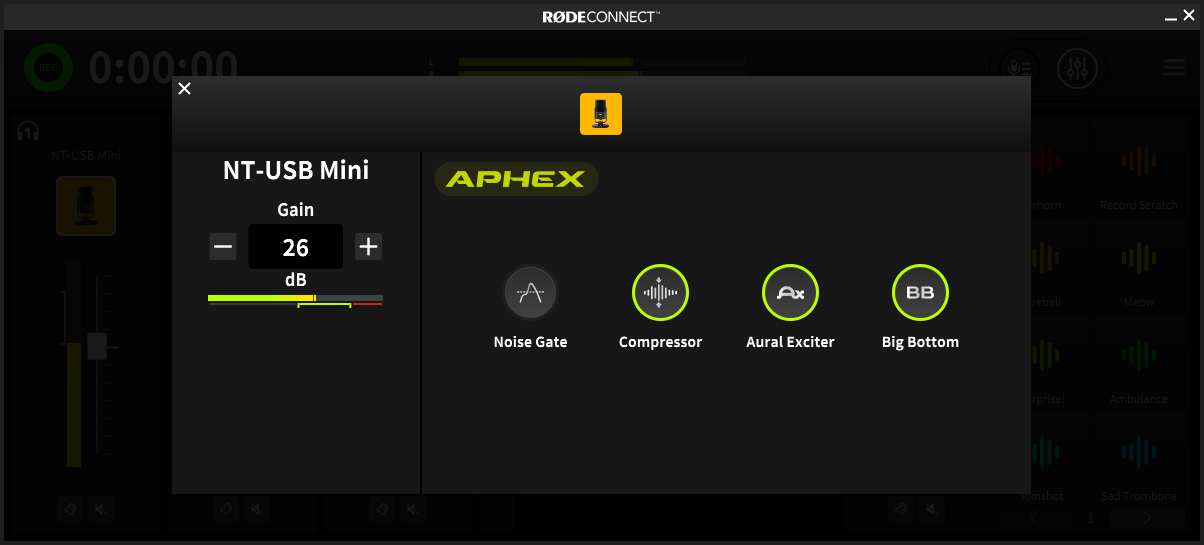
RØDE Connect déverrouille de puissantes fonctions de traitement numérique du signal disponibles sur le NT-USB Mini, le NT-USB+, le VideoMic NTG et l’AI-Micro, vous donnant accès à un noise gate et à un compresseur, ainsi qu’aux légendaires processeurs audio APHEX Aural Exciter et Big Bottom, présents dans les meilleurs studios d’enregistrement au monde, ainsi qu’au RØDECaster Pro. Ces fonctions sont uniquement accessibles lorsque vous connectez votre microphone au logiciel et constituent un moyen simple de donner à votre voix une qualité riche et professionnelle.
Ces fonctions sont toutes activées par défaut lorsque vous connectez votre microphone à RØDE Connect. Vous pouvez les activer ou les désactiver individuellement en cliquant sur l’icône de microphone au-dessus de chaque canal, puis sur le bouton bascule situé à côté de chaque processeur.
Notez que lorsque vous activez ou désactivez chaque processeur, vous pouvez entendre directement ces changements dans votre casque. Consultez ci-dessous la description de chaque processeur. Avant l’enregistrement, essayez de parler dans votre microphone tout en activant et désactivant chacun d’eux afin d’entendre leur effet sur le son de votre voix et sur votre environnement d’enregistrement.
- Compresseur – Il contribue à rendre votre voix plus équilibrée et plus homogène.
- Noise Gate – Il réduit les bruits de fond présents dans votre signal audio, tels que ceux des climatiseurs ou de la circulation, pour donner à votre enregistrement un son plus propre et plus professionnel.
- APHEX Aural Exciter – Il accentue les hautes fréquences de votre voix, lui apportant davantage de clarté et de présence.
- APHEX Big Bottom – Il accentue les basses fréquences de votre voix, en lui apportant plus de richesse et de profondeur.
Utilisation des pads sonores
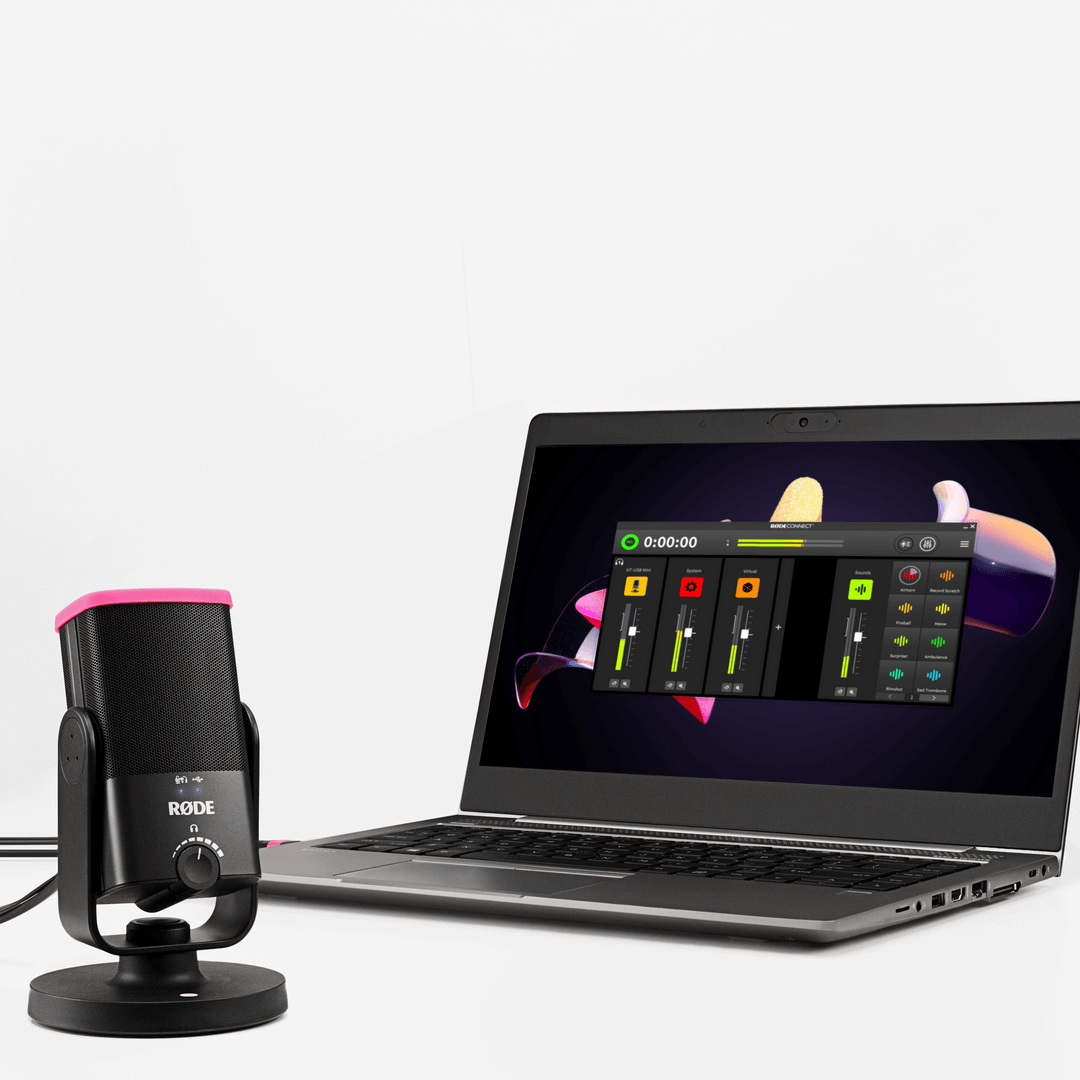
La section Pads sonores de RØDE Connect est extrêmement pratique pour ajouter rapidement des éléments audio supplémentaires à votre podcast ou à votre flux. Chaque pad est préchargé avec des effets sonores classiques et peut être déclenché d’un simple clic sur l’un des pads colorés. Pour remplacer un son, il suffit de cliquer sur un nouveau fichier audio sur votre ordinateur et de le faire glisser vers l’un des pads. Vous disposez de 8 banques de 8 pads sonores, soit jusqu’à 64 sons au total.
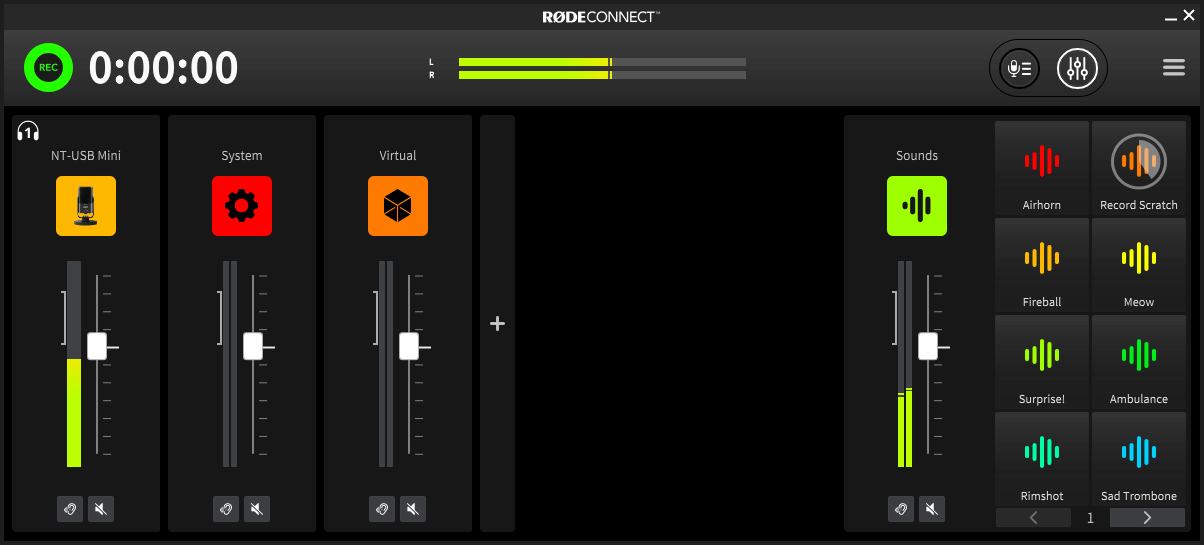
Vous pouvez facilement renommer chaque pad, modifier sa couleur, remplacer l’audio ou changer son mode de lecture en faisant un clic droit sur un pad, ou en cliquant sur le bouton du canal de pad sonore, puis sur le pad que vous souhaitez modifier.
Modifier les styles et les modes de lecture
Trois styles différents de pads sonores sont disponibles : « Toggle », « Hold » ou « 1-shot ».
Mode Toggle - Il s’agit du mode par défaut. Lorsque vous cliquez sur le pad, l’audio est lu et continue jusqu’à ce que vous cliquiez à nouveau dessus. Un minuteur pratique s’affiche sur le pad afin que vous sachiez exactement combien de temps il reste avant la fin de la lecture.
Mode Hold - En mode Hold, cliquez sur le pad et maintenez-le enfoncé pour lire le son. Dès que vous le relâchez, la lecture s’arrête.
Mode 1-shot - Ce mode vous permet de déclencher rapidement un son plusieurs fois à la suite.
En modes « Toggle » et « Hold », vous pouvez choisir de lire le son une seule fois ou de le mettre en boucle indéfiniment jusqu’à ce que vous cliquiez à nouveau sur le pad. Vous pouvez également choisir de relancer (« Replay ») l’audio lorsque le pad sonore est mis en pause puis repris, ou de continuer à partir du point où il a été mis en pause (« Continue »).
En plus du mode « Sound » standard, deux modes supplémentaires de pad sonore sont disponibles : « Swear Button » (« !@#$ ») et « Trash Talk ».
En mode « Swear Button », appuyer sur le pad coupe toutes les sorties de tous les canaux et déclenche un bip classique. Vous pouvez choisir de le remplacer par le son de votre choix.
Lorsqu’un pad sonore est réglé sur le mode « Trash Talk », cliquer sur le pad et le maintenir enfoncé coupe tout l’audio des canaux « Virtual » et « System », ce qui signifie que les personnes connectées à distance ne pourront plus vous entendre, ni entendre vos invités — votre interlocuteur est ainsi essentiellement mis en « attente » pendant que vous discutez avec d’autres invités. Cette fonction peut être pratique pour animer un quiz ou lorsque vous avez des candidats en ligne.
Ajout de sources audio externes
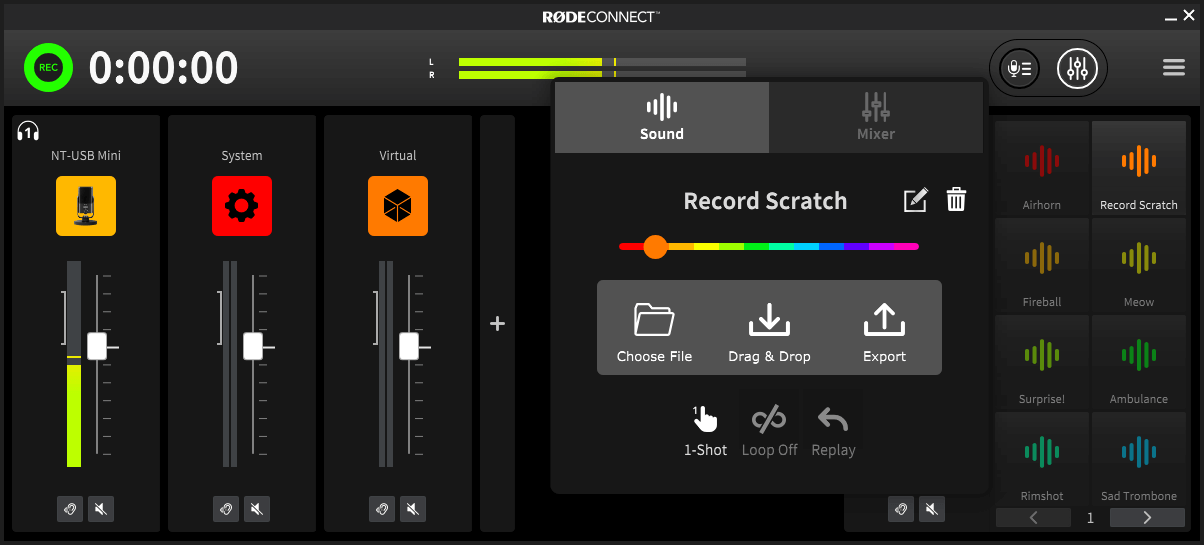
Le canal Audio système est essentiellement un mixage de tous les sons provenant d’autres applications ou de votre système informatique. Cela inclut des applications telles que Spotify ou iTunes, les navigateurs Internet ou tout autre programme installé sur votre ordinateur.
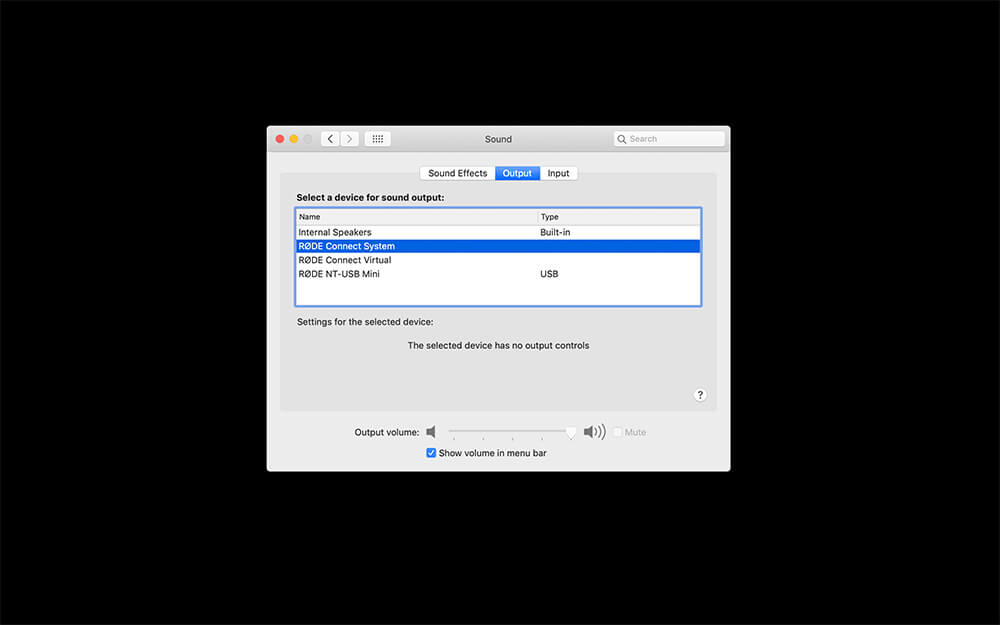
Pour acheminer l’audio de votre système vers RØDE Connect, accédez aux préférences audio de votre ordinateur et sélectionnez « RØDE Connect System » comme périphérique de sortie. Sur un ordinateur Windows , cette option sera intitulée « Sortie système (RØDE Connect) ». Effectuez ensuite un test rapide pour vérifier que l’audio arrive bien dans la console de mixage en lançant de la musique depuis une application. Vous devriez voir l’indicateur de niveau monter et descendre et entendre l’audio dans votre casque, ce qui indique que le canal Audio système reçoit bien un signal audio.
Le canal Audio système est idéal pour donner du caractère et du relief à votre podcast en ajoutant une musique d’introduction ou de conclusion, des jingles ou des effets sonores, voire en diffusant des interviews préenregistrées dans leur intégralité.
Vous pouvez régler le niveau du canal Audio système à l’aide du fader de niveau de la console de mixage, ou en cliquant sur l’icône située au-dessus du canal, puis en appuyant sur les boutons « + » et « - ».
Connecter des invités à distance
Le canal Virtual permet de connecter des interlocuteurs à distance via une application de communication telle que Zoom ou Skype. C’est idéal si vous devez interviewer quelqu’un ou si vous et vos coanimateurs ne pouvez pas enregistrer ensemble.
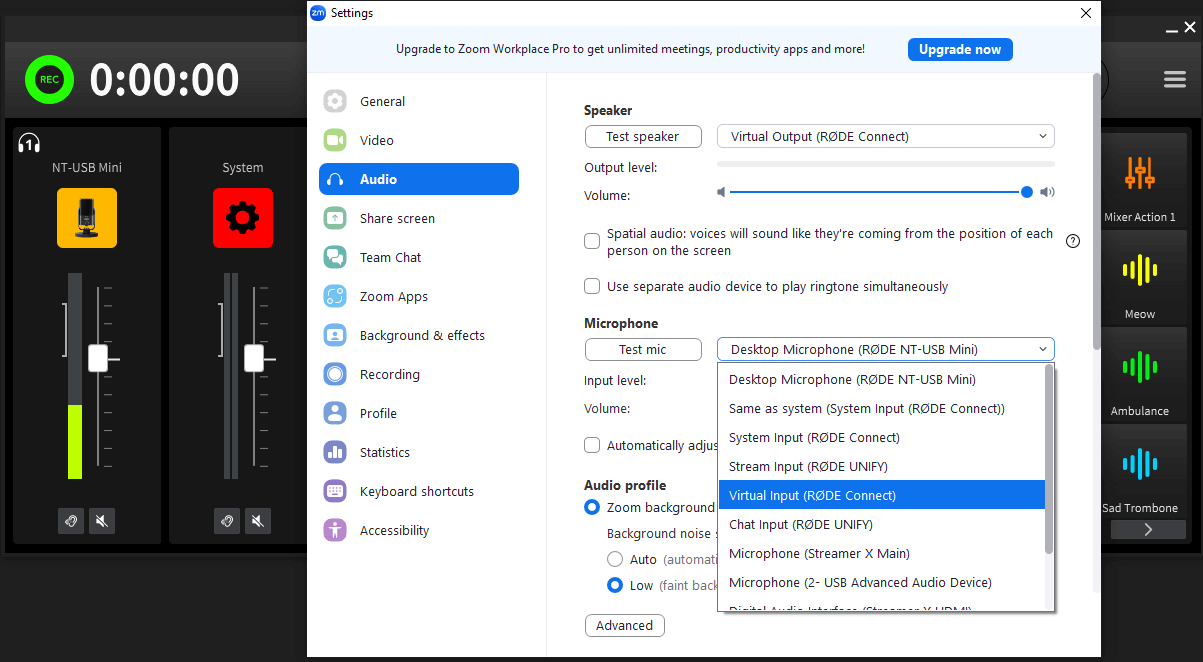
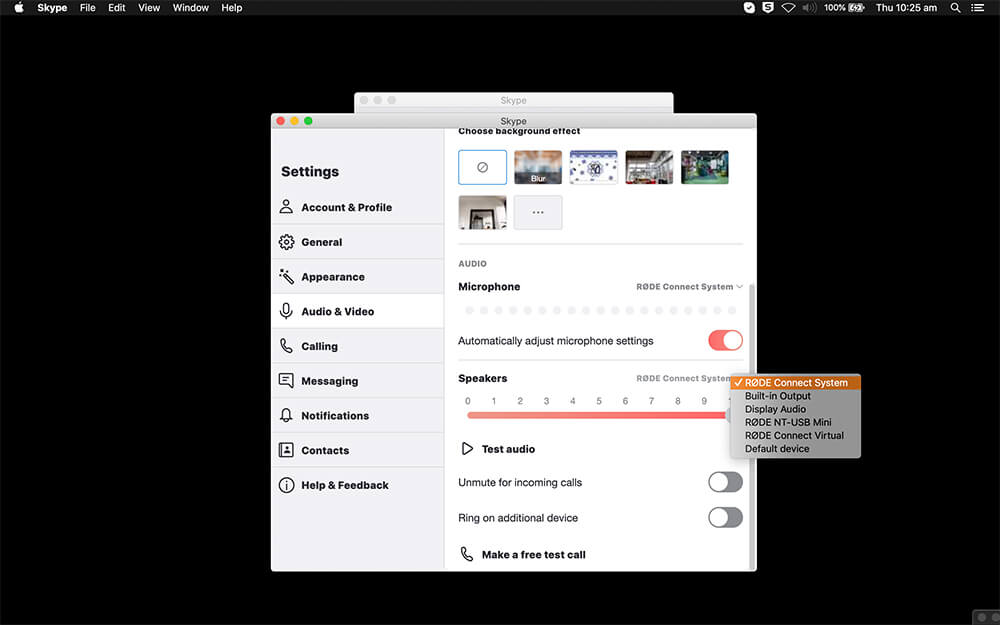
La configuration est extrêmement simple. Il vous suffit d’accéder aux réglages audio ou aux préférences de l’application de communication que vous utilisez, puis de définir à la fois le périphérique d’entrée et le périphérique de sortie sur « RØDE Connect Virtual ». Sur un ordinateur Windows , cette option s’affichera sous le nom « Virtual Input/Output (RØDE Connect) ».
Désormais, lorsque vous vous connecterez à votre invité à distance, votre application de communication utilisera votre microphone connecté comme source d’entrée (avec le traitement du signal) et la sortie de l’application sera renvoyée vers le canal Virtual Device. RØDE Connect applique également automatiquement un mix-minus aux canaux virtuels, garantissant une communication parfaitement claire et sans écho lorsque vous échangez avec vos invités.
Remarque
Les champs des périphériques d’entrée et de sortie peuvent être libellés différemment selon les applications. Par exemple, dans Zoom, ils sont appelés « Microphone » (périphérique d’entrée) et « Haut-parleur » (périphérique de sortie).
Qu’est-ce que le mix-minus ?
Le mix-minus est une configuration spécialisée de console de mixage, couramment utilisée dans la production radiophonique et audiovisuelle. Le signal audio est acheminé de manière à ce que les correspondants téléphoniques entendent tout, sauf leur propre voix, lorsqu’ils échangent avec un animateur et/ou d’autres invités. Cela évite les accrochages ou l’écho, particulièrement gênants lors de l’enregistrement d’un appel téléphonique. RØDE Connect applique automatiquement le mix-minus à chaque canal.
Si vous souhaitez connecter plusieurs invités à distance à l’aide de deux applications de communication différentes, vous pouvez utiliser le canal audio système. Sélectionnez simplement « RØDE Connect System » comme périphérique de sortie dans la deuxième application ; il apparaîtra sous le nom « System Input (RØDE Connect) ». Vous pourrez ainsi enregistrer un podcast avec jusqu’à six personnes différentes à l’aide de RØDE Connect ! Si vous avez besoin d’aide pour connecter Zoom ou Skype à votre ordinateur, consultez les guides ci-dessous :
Si vous avez besoin d’aide pour connecter Zoom ou Skype à votre ordinateur, consultez les guides ci-dessous :
Connecter Zoom à RØDE Connect - Windows
Connecter Zoom à RØDE Connect - Mac
Réglages avancés
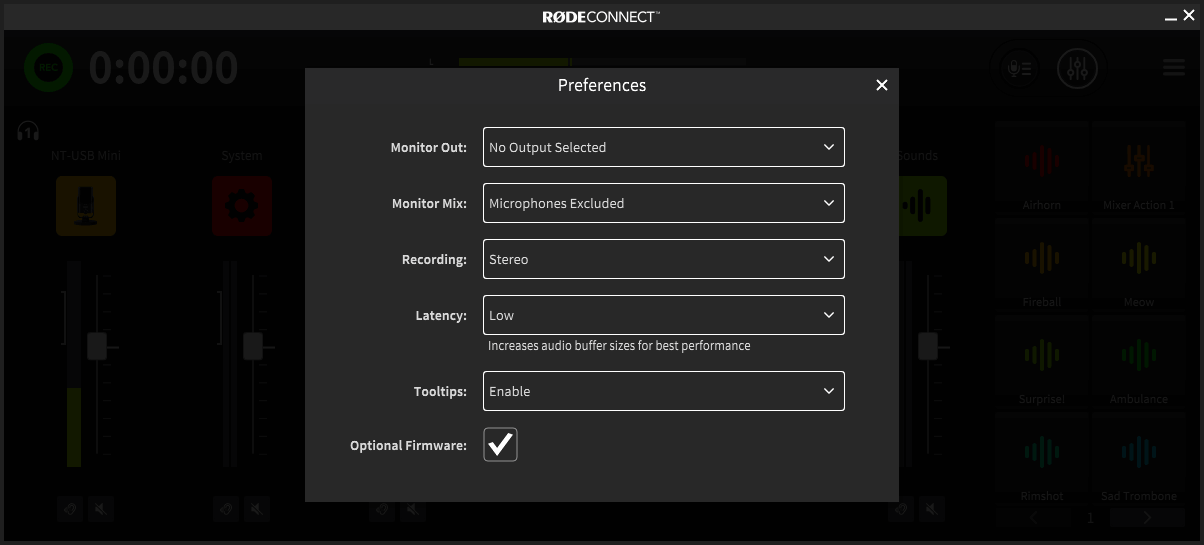
Pour accéder aux réglages avancés dans RØDE Connect, cliquez sur l’icône située à côté de l’indicateur de niveau de sortie, puis cliquez sur « Préférences » (c’est également ici que vous pouvez accéder à l’assistant de configuration si vous devez ajouter des microphones ou des canaux virtuels supplémentaires).
Sortie moniteur : Cette option vous permet d’envoyer la sortie de RØDE Connect vers des appareils externes, tels que des enceintes, une interface audio ou un enregistreur.
Mixage de contrôle : Cette option vous permet d’inclure ou d’exclure le signal audio du microphone de la sortie de contrôle, ce qui est utile pour éviter de créer un effet Larsen lorsque vous utilisez des enceintes dans la même pièce que les microphones.
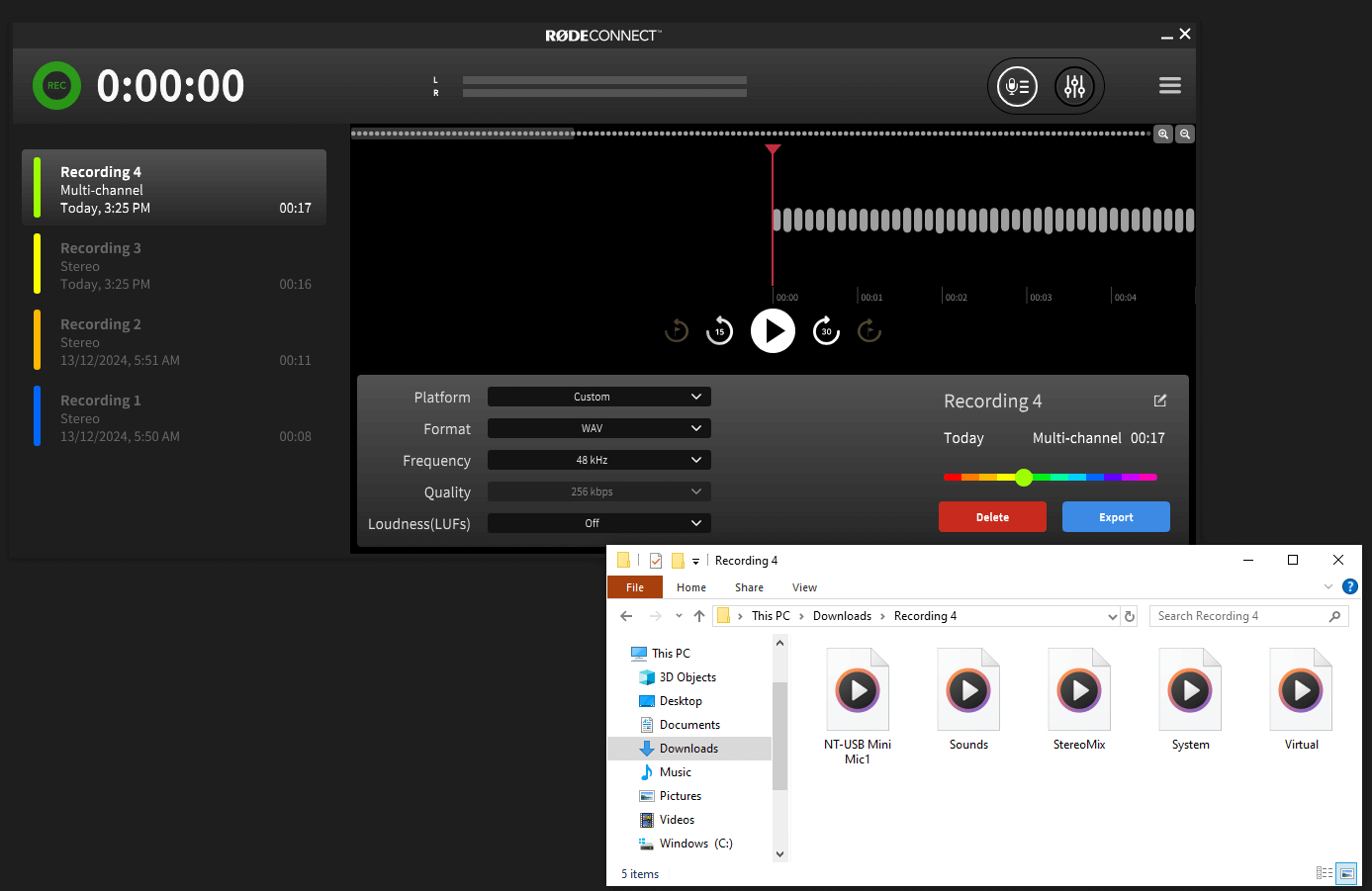
Enregistrement : Vous pouvez enregistrer votre podcast sous forme de fichier stéréo ou en multipiste. L’enregistrement en « Stéréo » est utile si vous souhaitez simplement obtenir un mixage complet de votre podcast, prêt à l’emploi une fois l’enregistrement terminé. En mode « Multicanal », votre podcast sera exporté dans un dossier contenant chaque piste individuelle enregistrée. Cette option est pratique si vous souhaitez modifier votre podcast après l’enregistrement, car vous avez accès à chacune des pistes, qui peuvent être éditées séparément.
Latence : Cette option vous permet de choisir entre une latence « Faible » et « Ultra-faible ». Le mode « Ultra-faible » offre la latence la plus basse possible, mais peut affecter sensiblement les performances des ordinateurs moins puissants. Dans la plupart des cas, vous ne devriez percevoir aucune latence en mode « Faible ».
Exporter vos enregistrements
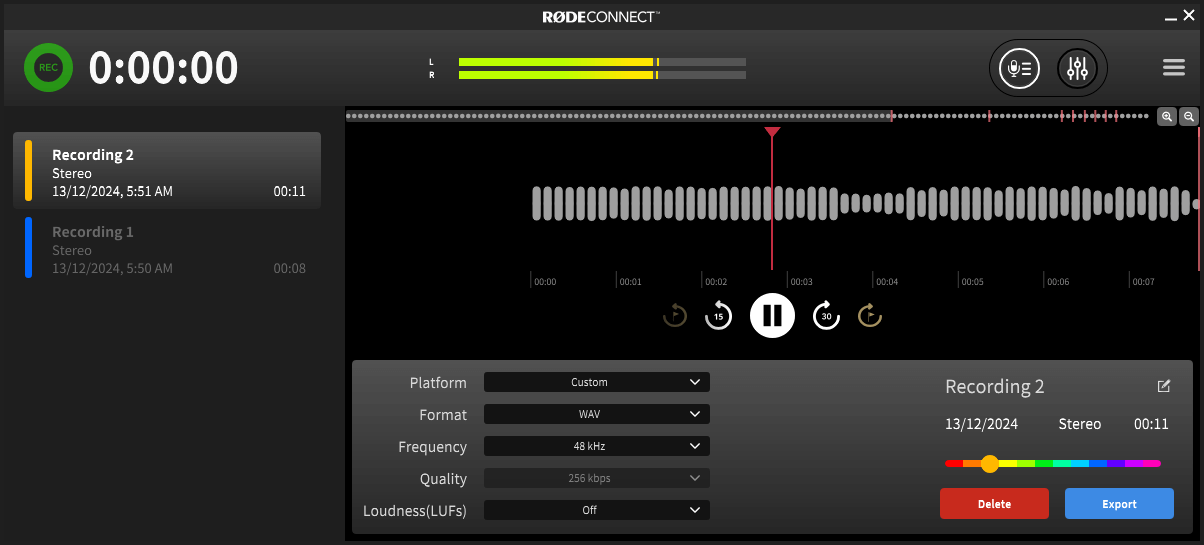
RØDE Connect vous donne accès à diverses options d’exportation qui vous permettent d’optimiser vos enregistrements et de les préparer à être partagés et écoutés. Cliquez sur l’onglet des enregistrements, puis sur l’icône de partage du podcast que vous souhaitez exporter pour accéder au menu des options. Vous pouvez ici modifier le nom et la couleur de votre podcast et choisir parmi diverses options d’exportation.
Cliquez sur le premier menu déroulant et sélectionnez la plateforme sur laquelle vous souhaitez importer votre podcast, comme Spotify ou Anchor. Le fichier sera automatiquement optimisé pour cette plateforme. Cliquez ensuite sur « Exporter », sélectionnez un emplacement d’enregistrement, puis cliquez sur « Enregistrer ». Si vous devez importer votre podcast sur plusieurs plateformes, répétez simplement cette procédure autant de fois que nécessaire (pensez à nommer vos fichiers afin de savoir lequel est lequel !).
Sélectionner « Personnalisé » dans le menu déroulant vous permettra d’ajuster manuellement chaque paramètre, notamment le type de fichier (MP3 ou WAV), la fréquence d’échantillonnage (48 kHz ou 44,1 kHz) et les LUFS (niveau sonore).
Exporter des enregistrements multipistes
Lorsqu’un enregistrement multipiste est exporté, il apparaît dans un dossier à l’emplacement d’enregistrement que vous avez choisi. Celui-ci contient des fichiers distincts pour chacune des pistes enregistrées, notamment les canaux des microphones et les canaux virtuels, ainsi qu’un mixage stéréo complet de votre podcast. Ces fichiers peuvent être importés dans la station audionumérique (DAW) de votre choix, où vous pouvez supprimer les parties indésirables de votre enregistrement, ajuster les niveaux, insérer des éléments audio supplémentaires tels que des fonds musicaux ou des jingles, et appliquer d’autres traitements audio à votre voix. Ce processus est appelé « postproduction ».
Utiliser le Wireless GO II pour enregistrer un podcast avec RØDE Connect
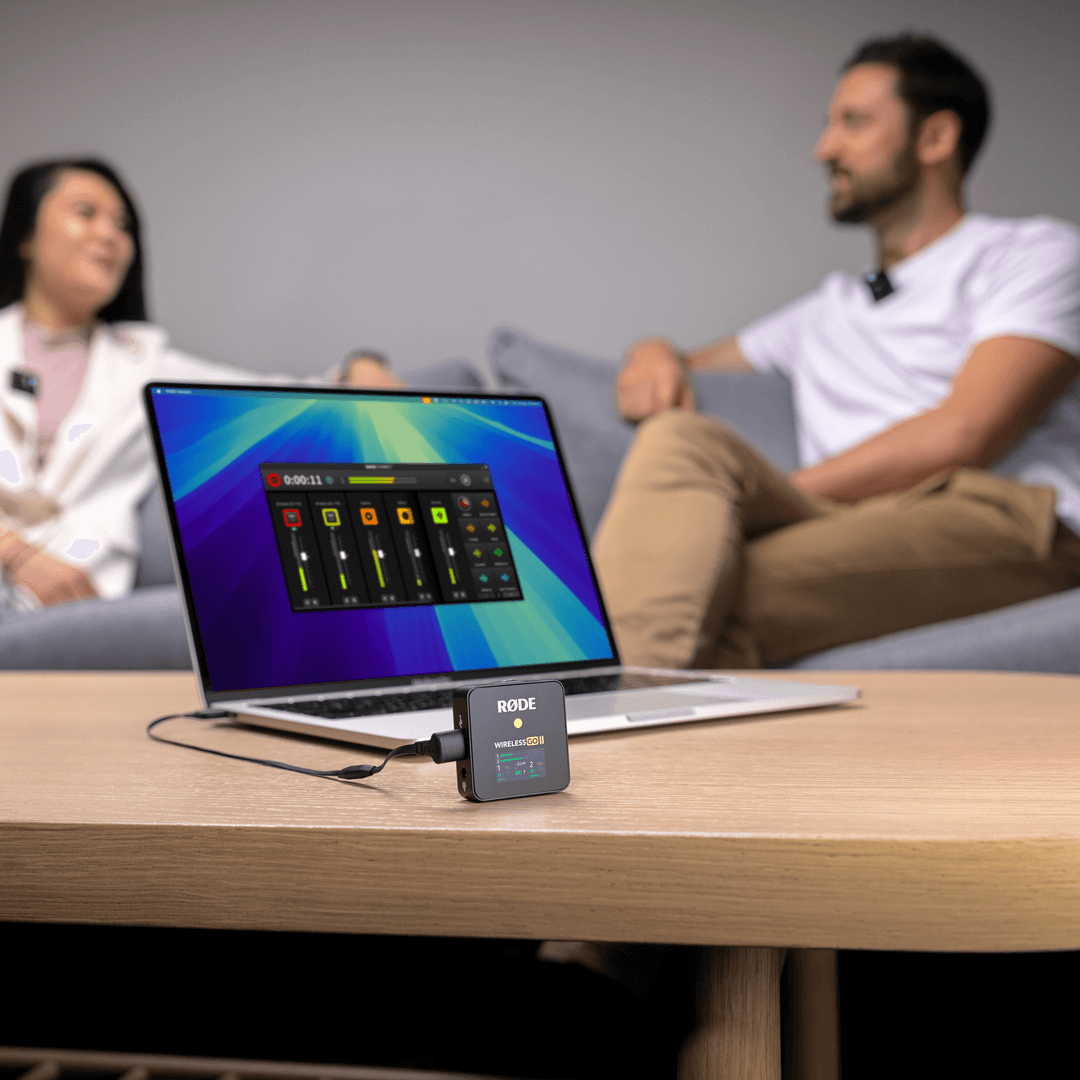
Vous pouvez également utiliser le Wireless GO II avec RØDE Connect. Il vous suffit d’allumer votre Wireless GO II et de vérifier que votre récepteur et votre émetteur sont appairés, puis de connecter le récepteur à votre ordinateur et de lancer RØDE Connect. Les anciennes versions de RØDE Connect ne sont pas compatibles avec le Wireless GO II : veillez donc à utiliser la dernière version du logiciel.
Lancez l’assistant de configuration. Vous pourrez alors affecter les émetteurs du Wireless GO II à des canaux distincts dans RØDE Connect, ce qui vous permettra d’enregistrer quatre microphones au total. Cette configuration est idéale pour enregistrer des podcasts informels au format interview, ou dans tout autre contexte où vous avez besoin de la liberté offerte par l’audio sans fil.
Remarque
La lecture audio n’est pas possible via le récepteur Wireless GO II. L’audio peut uniquement être contrôlé à l’aide d’un NT-USB Mini ou d’une autre sortie audio de votre appareil.
Utiliser le AI-Micro to Podcast avec RØDE Connect
Grâce à son format ultra-compact et léger, l’AI-Micro est idéal pour les podcasts en déplacement. Il dispose de deux entrées permettant de connecter pratiquement n’importe quel microphone doté d’une sortie 3,5 mm – notamment des microphones-cravates, des RØDE VideoMics et des systèmes sans fil comme le Wireless GO – ainsi que d’une sortie casque pour le contrôle et la lecture audio.
Le AI-Micro est entièrement compatible avec RØDE Connect, offrant un contrôle total du niveau d’entrée de chaque microphone, l’accès au compresseur, au noise gate et au traitement APHEX, ainsi qu’à un filtre passe-haut. Deux AI-Micro peuvent être connectés au logiciel, et chaque entrée peut être affectée à son propre canal, pour un total de quatre flux audio.