UNIFY
UNIFY est une solution de mixage virtuelle puissante pour le streaming et le gaming, qui vous permet de contrôler tout votre audio depuis une interface logicielle intuitive, avec des options de routage flexibles, du sous-mixage, un traitement audio professionnel, un enregistrement multipiste et bien plus encore.
Comment ça fonctionne
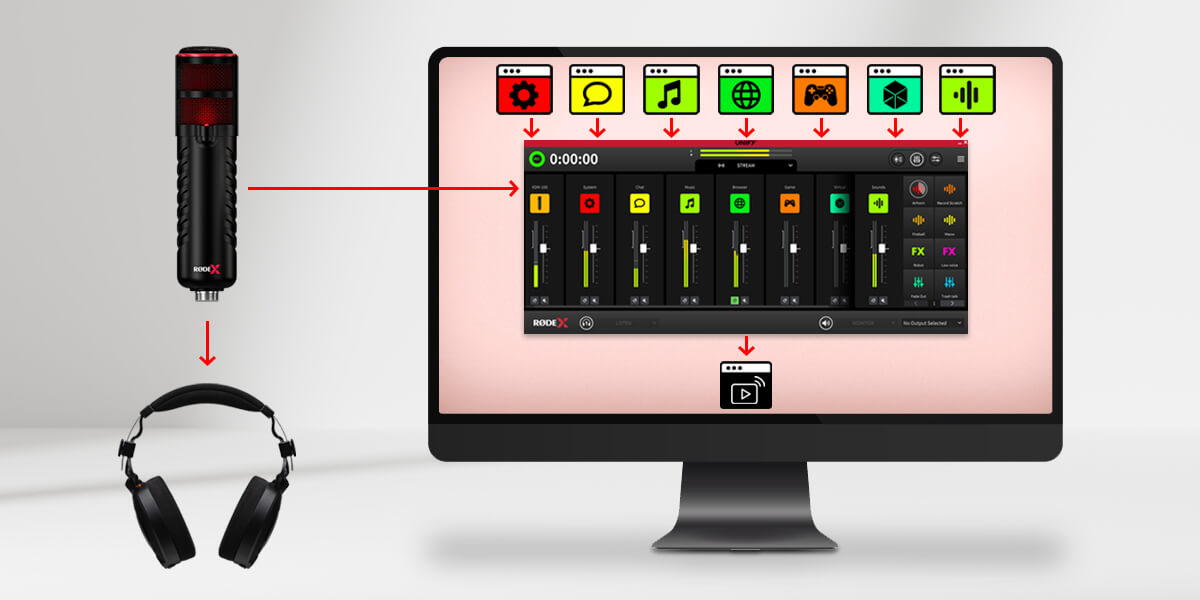
Avant d’entrer dans les détails, examinons quelques principes de base d’UNIFY et voyons comment les utiliser. UNIFY est un logiciel qui regroupe plusieurs sources audio. Il fonctionne comme une console de mixage audio que vous pourriez avoir sur votre bureau, mais il s’agit ici d’un logiciel installé sur votre ordinateur. Chaque source audio apparaît sur un curseur dans UNIFY, ce qui vous permet d’en régler le niveau. Vous pouvez par exemple vouloir réduire le volume de votre musique et augmenter celui de votre voix. La sortie de UNIFY est ensuite envoyée vers votre logiciel de streaming.
C’est important ! UNIFY se trouve entre vos sources audio et votre flux : le son de votre microphone, de votre jeu, etc. entre dans UNIFY, tandis que la sortie de UNIFY est envoyée vers votre flux. Il n’est pas nécessaire de sélectionner à nouveau ces périphériques audio dans votre logiciel de streaming, car UNIFY les gère déjà tous pour vous.
Caractéristiques
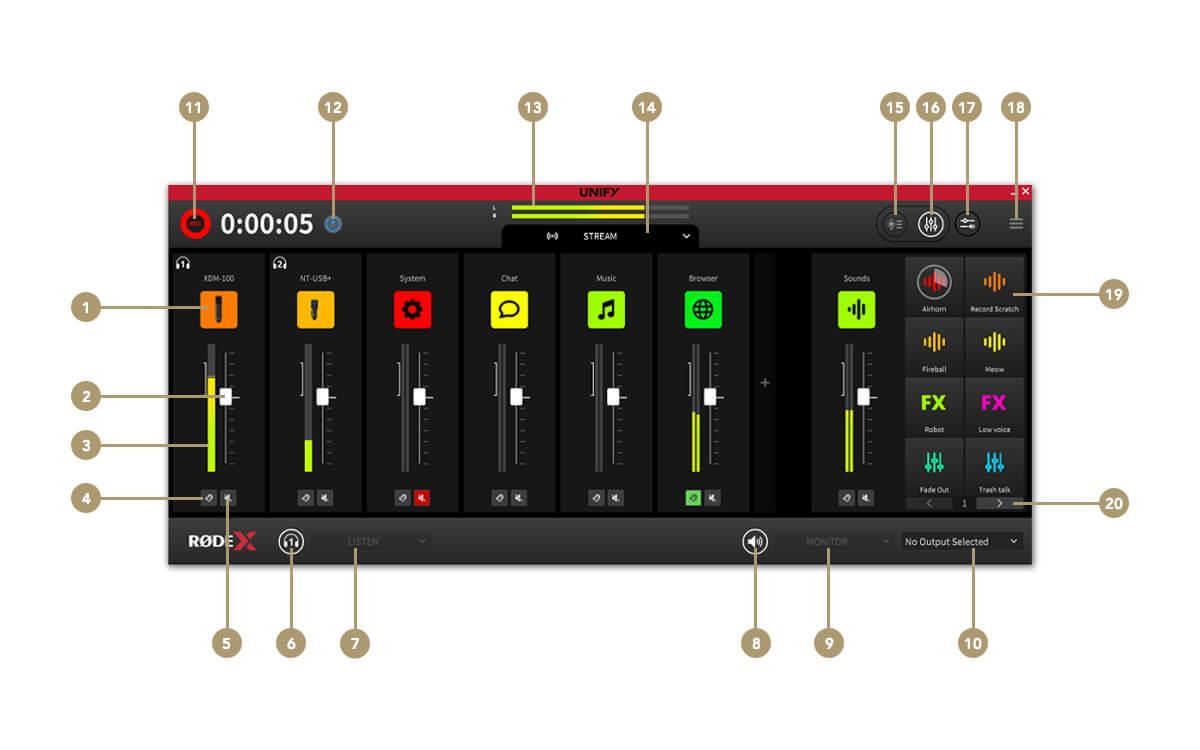
1Réglages de la source du canal
2Fader du canal (niveau)
3Indicateur de niveau du canal
4Écoute (cue)
5Mise en sourdine du canal
6Mise en sourdine du casque
7Sélecteur de monitoring au casque
8Mise en sourdine du monitoring externe
9Sélecteur de source du monitoring
10Sélecteur de périphérique de monitoring
11Démarrer / arrêter l’enregistrement
12Ajouter un marqueur d’enregistrement
13Niveau de sortie du flux
14Sélecteur de sous-mixage
15Passer à la fenêtre d’enregistrement
16Passer à la fenêtre de mixage
17Routage audio des applications (Windows uniquement)
18Menu des réglages
19Pads SMART
20Sélecteur et banques
Les commandes du sous-mixage
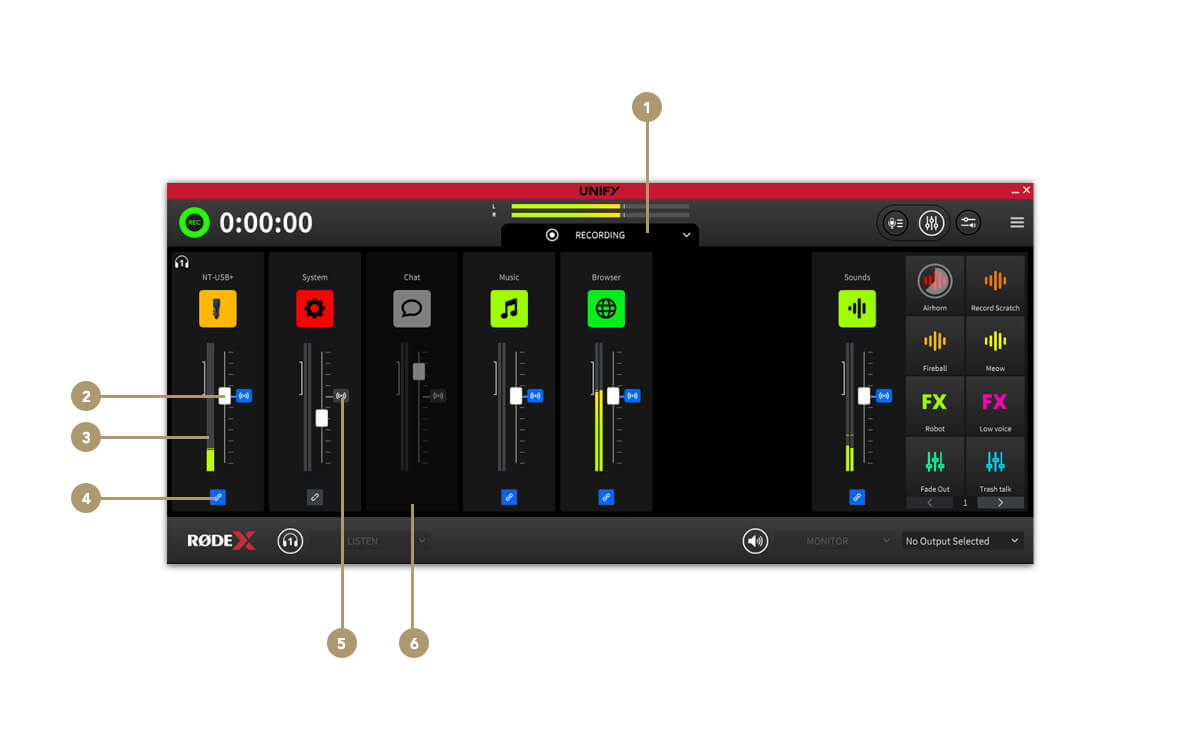
1Sélecteur de sous-mixage
2Fader de niveau du sous-mixage
3Vu-mètre de niveau du sous-mixage
4Lier / délier le canal du mixage Stream
5Indicateur de niveau audio du mixage Stream
6Canal retiré du sous-mixage
La fenêtre d’enregistrement
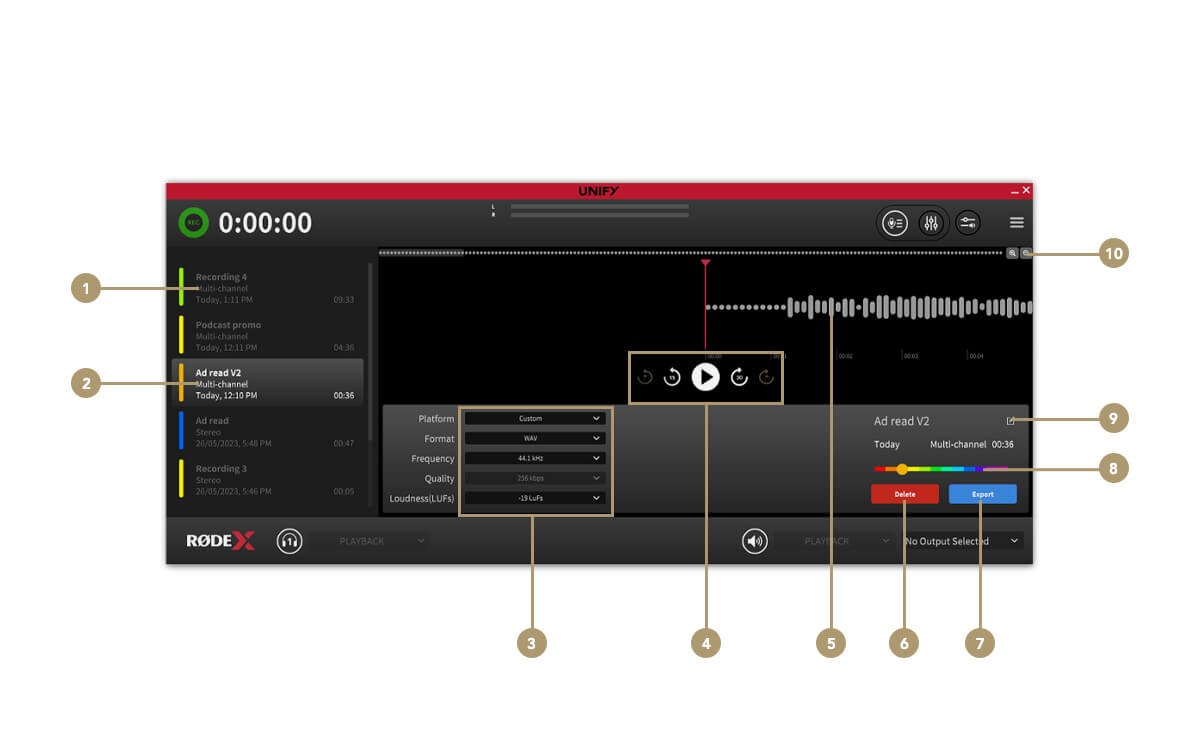
1Liste des enregistrements
2Enregistrement sélectionné
3Paramètres d’exportation du fichier
4Commandes de transport
5Forme d’onde audio/lecture
6Supprimer l’enregistrement
7Exporter l’enregistrement
8Sélecteur de couleur
9Renommer l’enregistrement
10Commandes de zoom