Configuration avec RØDE Central
RØDE Central est une application compagnon facile à utiliser pour le Wireless GO, disponible sur Mac et Windows pour ordinateur, ainsi que sur iOS et Android pour les appareils mobiles. Elle vous permet de configurer tous les paramètres de Wireless GO , d’accéder aux enregistrements intégrés (ordinateur uniquement), d’appairer et de désappairer vos émetteurs et votre récepteur, et de mettre à jour le firmware.
Configuration des modes de routage dans RØDE Central
Une fois votre récepteur Wireless GO connecté à votre ordinateur ou à votre téléphone, vous pouvez sélectionner l’un des modes de routage disponibles en cliquant sur le menu « Routing ». Consultez la section « Modes de routage » pour plus d’informations.
Configuration des préréglages de caméra dans RØDE Central
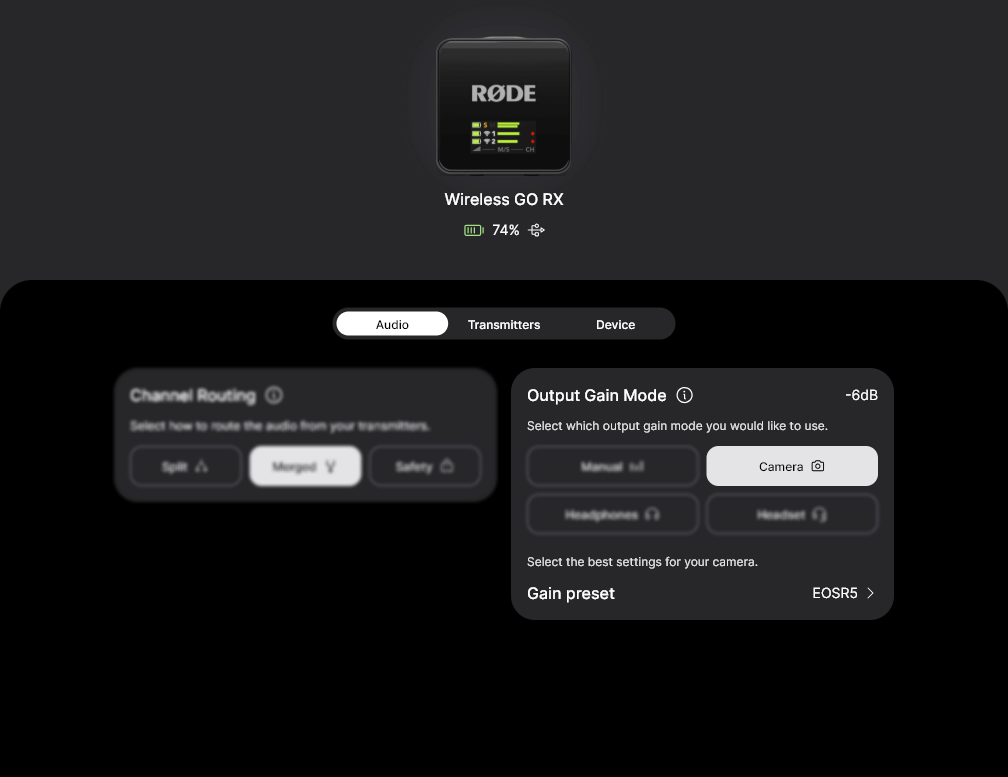
Dans RØDE Central, vous pouvez sélectionner un préréglage dans une liste couvrant un large éventail de modèles de caméras populaires. Ces préréglages configurent automatiquement les niveaux de gain de la sortie de votre Wireless GO afin de l’adapter au mieux à la caméra utilisée.
Pour accéder à ces préréglages, connectez votre récepteur Wireless GO à votre ordinateur et ouvrez RØDE Central (version bureau). Cliquez sur « Gain Mode », puis sélectionnez « Preset » avec l’icône de caméra. Vous pouvez maintenant cliquer sur le bouton suivant, intitulé « Preset », cliquer sur le bouton « + », puis sélectionner le fabricant et le modèle de la caméra utilisée.
Sur l’écran suivant, vous trouverez un lien vers un guide expliquant comment configurer les réglages audio de votre caméra pour une utilisation optimale avec le Wireless GO. Après avoir suivi ces instructions, cliquez sur « Add » pour charger le préréglage sur votre Wireless GO. Répétez l’opération pour ajouter d’autres préréglages (jusqu’à 10) pour toutes les autres caméras que vous utiliserez avec votre Wireless GO.
Sélectionner un préréglage de caméra sur votre récepteur
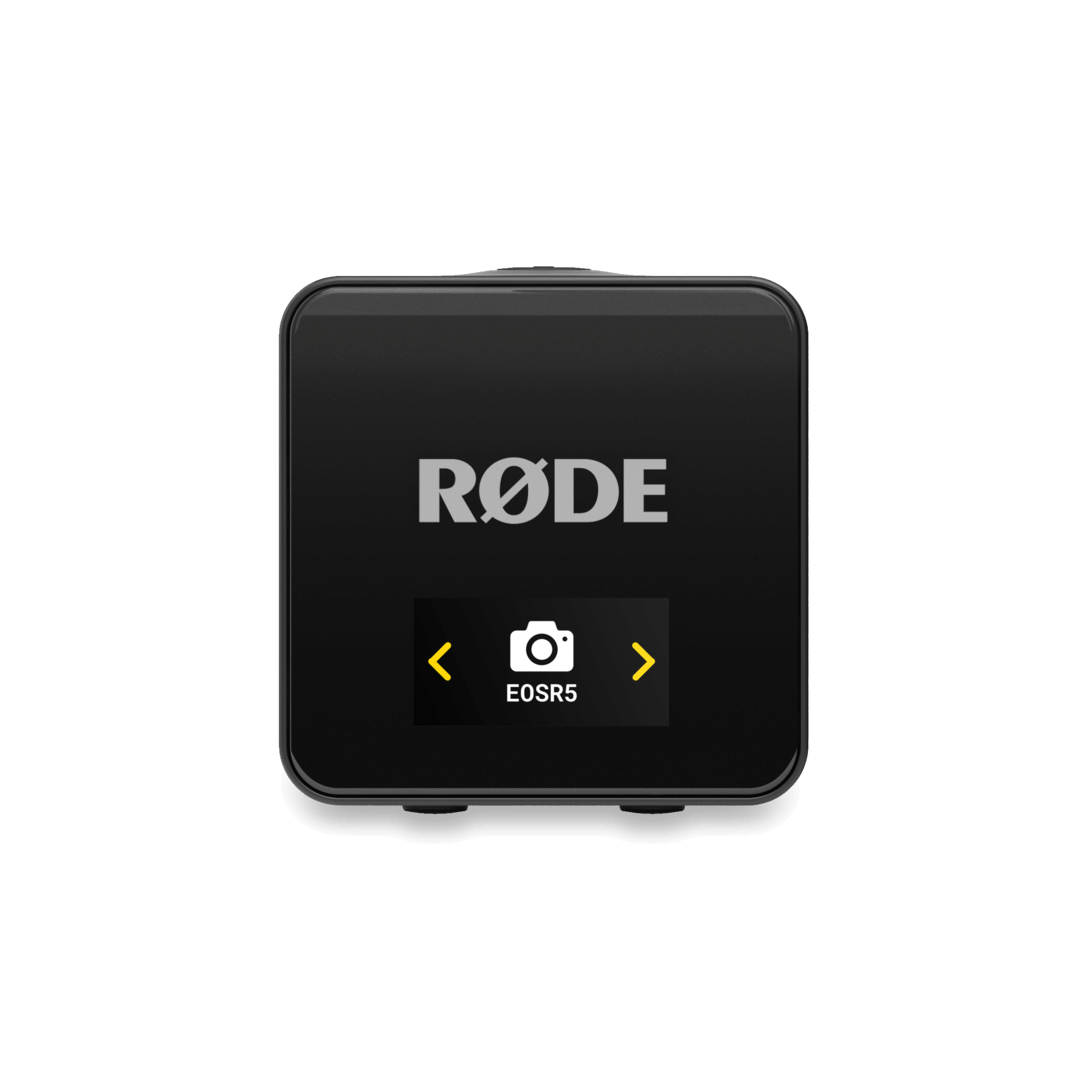
Une fois vos préréglages de caméra chargés et votre Wireless GO en mode de gain Camera Preset, vous pouvez parcourir vos préréglages enregistrés en appuyant sur le bouton de navigation gauche du récepteur depuis l’écran d’accueil, puis en utilisant les boutons de navigation gauche et droit.
En plus des préréglages de caméra et personnalisés que vous avez enregistrés, une option « RØDE » sera également disponible et servira de préréglage par défaut. Le niveau de gain de ce préréglage peut être réglé dans l’application de bureau RØDE Central en cliquant sur les trois points à côté de RØDE dans la liste des préréglages.
Conseil de pro
Vous pouvez également créer vos propres préréglages en sélectionnant « Custom » dans la liste des fabricants. Vous pourrez alors attribuer un nom à votre préréglage (qui s’affichera sur l’écran de votre récepteur Wireless GO ), définir son niveau de gain et lui ajouter une description pour le sélectionner facilement dans RØDE Central.
Configuration du rétroéclairage et de la luminosité des LED
L’écran du récepteur Wireless GO est doté d’un rétroéclairage que vous pouvez configurer pour qu’il s’atténue automatiquement après 10 secondes d’inactivité. Pour activer cette fonction, connectez votre récepteur à un ordinateur ou à un téléphone, ouvrez RØDE Central, puis réglez le paramètre « Dim (Backlight) » sur « Auto ». Réglez-le sur « Off » pour désactiver l’atténuation automatique.
Vous pouvez également régler la luminosité des LED de l’émetteur pour une esthétique plus discrète. Lorsque votre ou vos émetteurs sont connectés à un téléphone ou à un ordinateur exécutant RØDE Central, cliquez sur le bouton « LEDs » pour basculer entre « Bright » et « Dim ».
Configuration du bouton Ø
Les émetteurs comme le récepteur disposent d’un bouton Ø qui, lorsqu’il est maintenu enfoncé, permet d’allumer et d’éteindre l’unité concernée. Vous pouvez également configurer chaque bouton pour exécuter différentes fonctions par pression brève.
Récepteur (RX)
- Marqueur – place un marqueur dans les enregistrements intégrés des deux émetteurs.
- Enregistrement – démarre ou arrête simultanément l’enregistrement intégré des deux émetteurs.
Transmitter (TX)
- Marqueur – place un marqueur dans l’enregistrement intégré de l’émetteur sur lequel vous appuyez sur le bouton.
- Muet – coupe le signal envoyé par l’émetteur au récepteur, sans affecter l’enregistrement intégré.
Remarque
Si un émetteur n’est pas appairé, une pression brève sur le bouton Ø active le mode d’appairage.
Filtres passe-haut
Le Wireless GO est doté d’un filtre passe-haut à deux niveaux pour chacun de ses émetteurs. Un filtre passe-haut, également appelé « coupe-bas », atténue les basses fréquences d’un signal audio, ce qui peut être utile pour améliorer la clarté de votre audio et contribuer à réduire tout grondement causé par le bruit du vent.
Lorsque votre émetteur est connecté à RØDE Central, vous pouvez régler le filtre sur 75 Hz, 100 Hz ou le désactiver pour chaque émetteur. Ces filtres s’appliquent à la fois au microphone intégré de l’émetteur et à tout microphone externe connecté.
Plug-in Detect et délai d’expiration
Les Wireless GO intègrent des fonctions de détection de l’alimentation par plug-in et de délai d’expiration, toutes deux conçues pour optimiser l’autonomie de la batterie du système. Toutefois, si vous souhaitez désactiver ces fonctions, vous pouvez le faire via RØDE Central – « Plug-in Detect » se trouve dans les réglages du RX, tandis que « Timeout » se trouve dans les réglages de TX .
- Plug-in Detect – allume automatiquement le récepteur lorsque vous allumez votre caméra, dès lors que le récepteur détecte une alimentation, et éteint automatiquement le récepteur lorsque vous éteignez votre caméra.
- Timeout – éteint automatiquement un émetteur après 15 minutes s’il n’est pas appairé et n’enregistre pas.
Mise à jour du firmware de Wireless GO avec RØDE Central
Pour mettre à jour le firmware de votre Wireless GO, connectez le récepteur et les deux émetteurs à votre ordinateur ou à votre téléphone à l’aide du SC33 Charging Hub et du câble USB-C inclus, puis ouvrez RØDE Central. Cliquez simplement sur « Update All » pour commencer le processus et suivez les instructions.
Remarque
Les émetteurs et le récepteur Wireless GO doivent disposer d’au moins 15 % de batterie pour lancer le processus de mise à jour.