Présentation
Le XDM-100 est un USB microphone dynamique professionnel pour le streaming et le gaming.
Découvrez ici comment configurer et utiliser votre XDM-100 , et en tirer le meilleur parti grâce au logiciel UNIFY inclus.
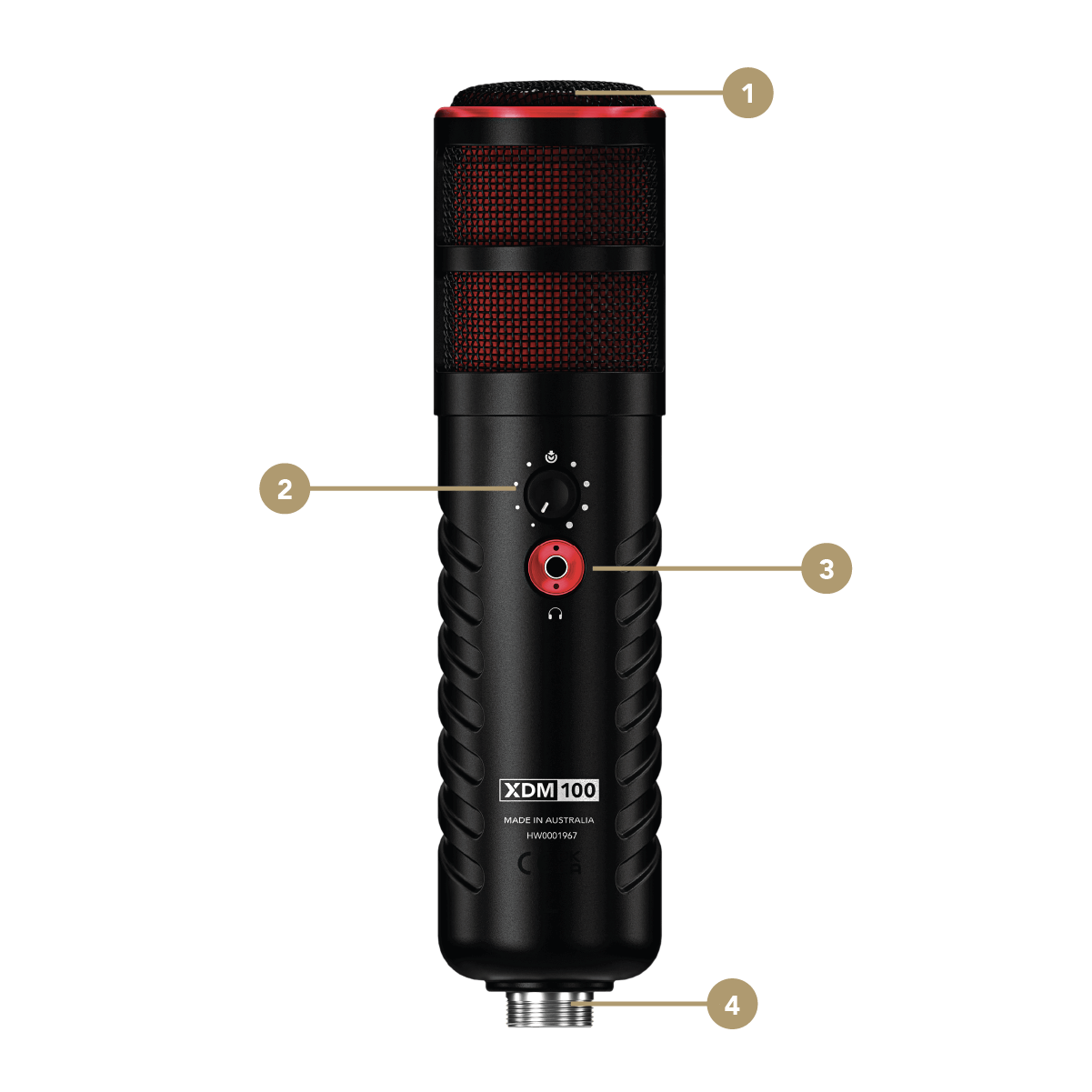
XDM-100 Vue d’ensemble avant
1Face avant du microphone (parlez ici)
2Bouton de coupure du son/commande de niveau
3Sortie casque
4Connecteur USB-C
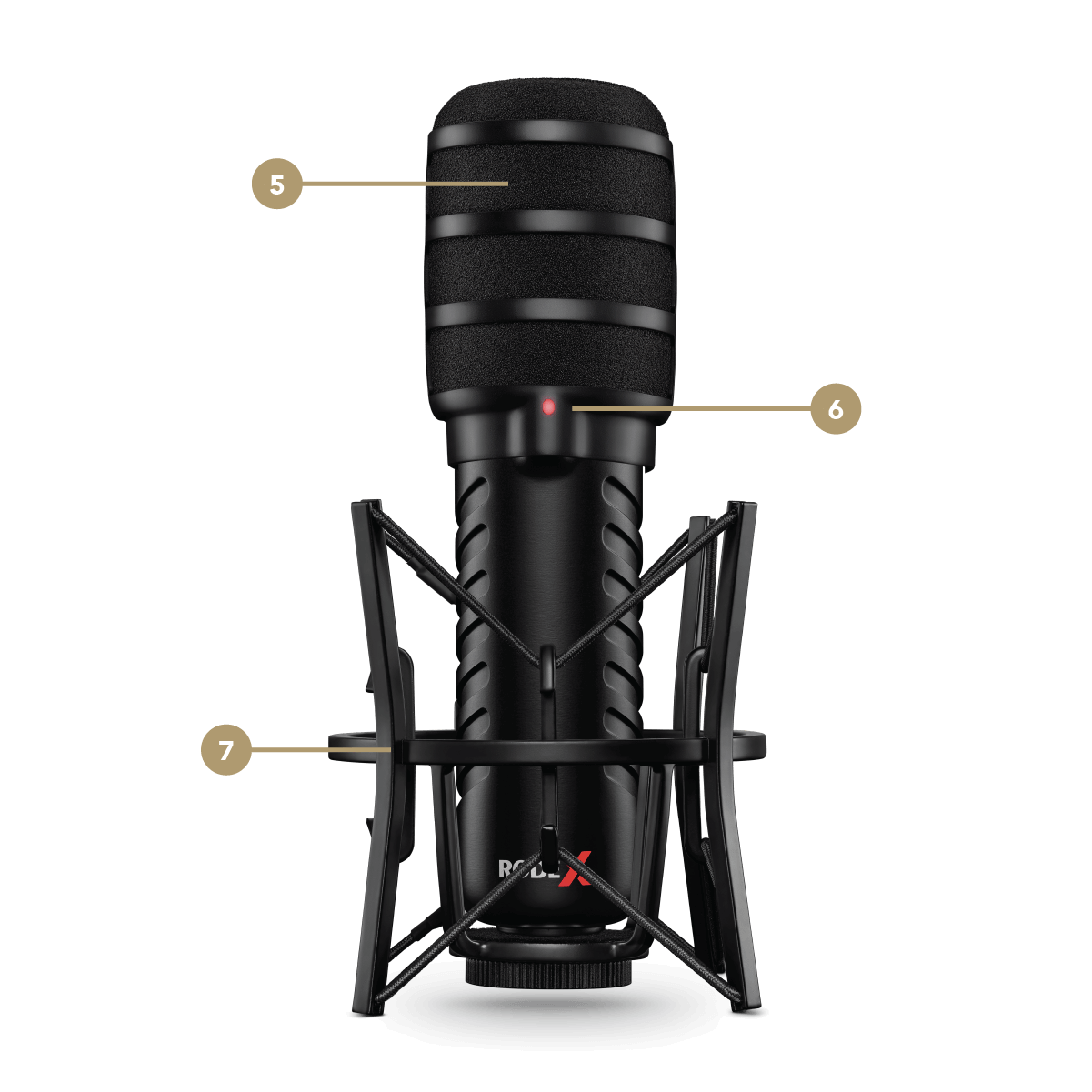
XDM-100 Vue arrière
5Bonnette anti-pop
6LED d’état
7Suspension antichoc
Les bases de la technique du microphone
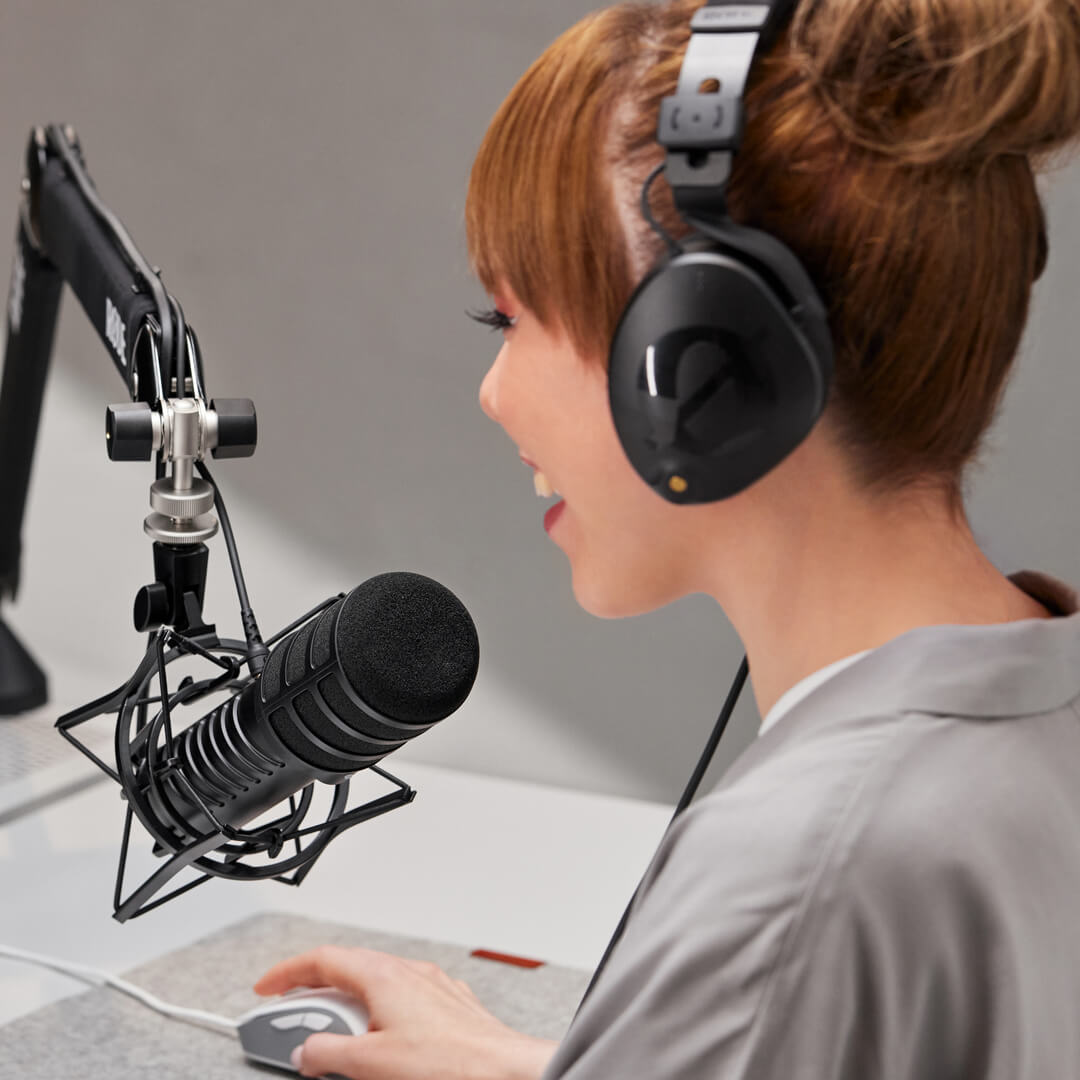
Le XDM-100 est un microphone à prise de son axiale. Cela signifie que vous devez parler vers le dessus (ou l’extrémité) du corps du microphone, plutôt que vers le côté. Il est également important de noter que le XDM-100 est un microphone dynamique. Cela signifie qu’il est moins sensible que d’autres types de microphones, comme un microphone à condensateur tel que le XCM-50, et qu’il offrira un meilleur rendu si votre bouche est plus proche du microphone — une distance d’environ 5 à 15 cm est une bonne position à viser. Pour éviter de capter des plosives (de fortes bouffées d’air frappant la capsule du microphone), nous vous recommandons d’utiliser la bonnette anti-pop fournie, sauf si vous enregistrez à une plus grande distance (voir ci-dessous).
Utilisation de la suspension antichoc
Le XDM-100 est fourni avec une suspension antichoc de studio, qui permet de le fixer à un bras de studio, tel que le PSA1+, ou à un autre support de bureau comme le Tripod 2. Elle maintient également le microphone en place grâce à un système de suspension élastique qui l’isole des vibrations externes susceptibles de provoquer des grondements indésirables dans votre signal audio.
Fixez la suspension antichoc à votre support de microphone à l’aide du filetage de fixation. Si vous utilisez un bras de studio, nous vous recommandons de placer le support vers le bas. Insérez l’extrémité filetée du XDM-100 dans la base du support et tournez dans le sens des aiguilles d’une montre pour serrer, tout en maintenant la bague située sur la base. Faites pivoter le microphone de manière à ce que le logo « RØDE X » soit orienté vers le haut. Vous pourrez ainsi accéder facilement au réglage du niveau.
-1080x1080-ea02c3f.png)
Utilisation de la bonnette anti-pop
Le XDM-100 est fourni avec une bonnette anti-pop en mousse de haute qualité qui protège contre les plosives, ces puissants souffles d’air provoqués par les syllabes accentuées commençant par « p », « b » et d’autres consonnes frappant la capsule du microphone. Nous recommandons de toujours l’utiliser lorsque vous parlez à proximité du microphone. Il suffit de la faire glisser sur la grille du microphone et de la faire pivoter afin que l’ouverture transparente soit alignée sur la LED d’état.
-1080x1080-86f3174.png)
Connexion à un ordinateur
Le XDM-100 est doté d’une sortie USB-C et fourni avec un câble USB-C vers USB-C de 3 m pour le connecter à un ordinateur. Branchez simplement une extrémité du câble à la sortie du microphone, puis connectez l’autre extrémité à un port USB de votre ordinateur. Si votre ordinateur ne dispose que d’une entrée USB-A, vous pouvez utiliser un câble USB-C vers USB-A tel que le RØDE SC18.
Le XDM-100 fonctionne grâce à l’alimentation USB fournie par votre ordinateur. Le branchement met le microphone sous tension, ce qui est indiqué par la LED d’état. Le débranchement éteint le microphone.
Connexion d’un casque
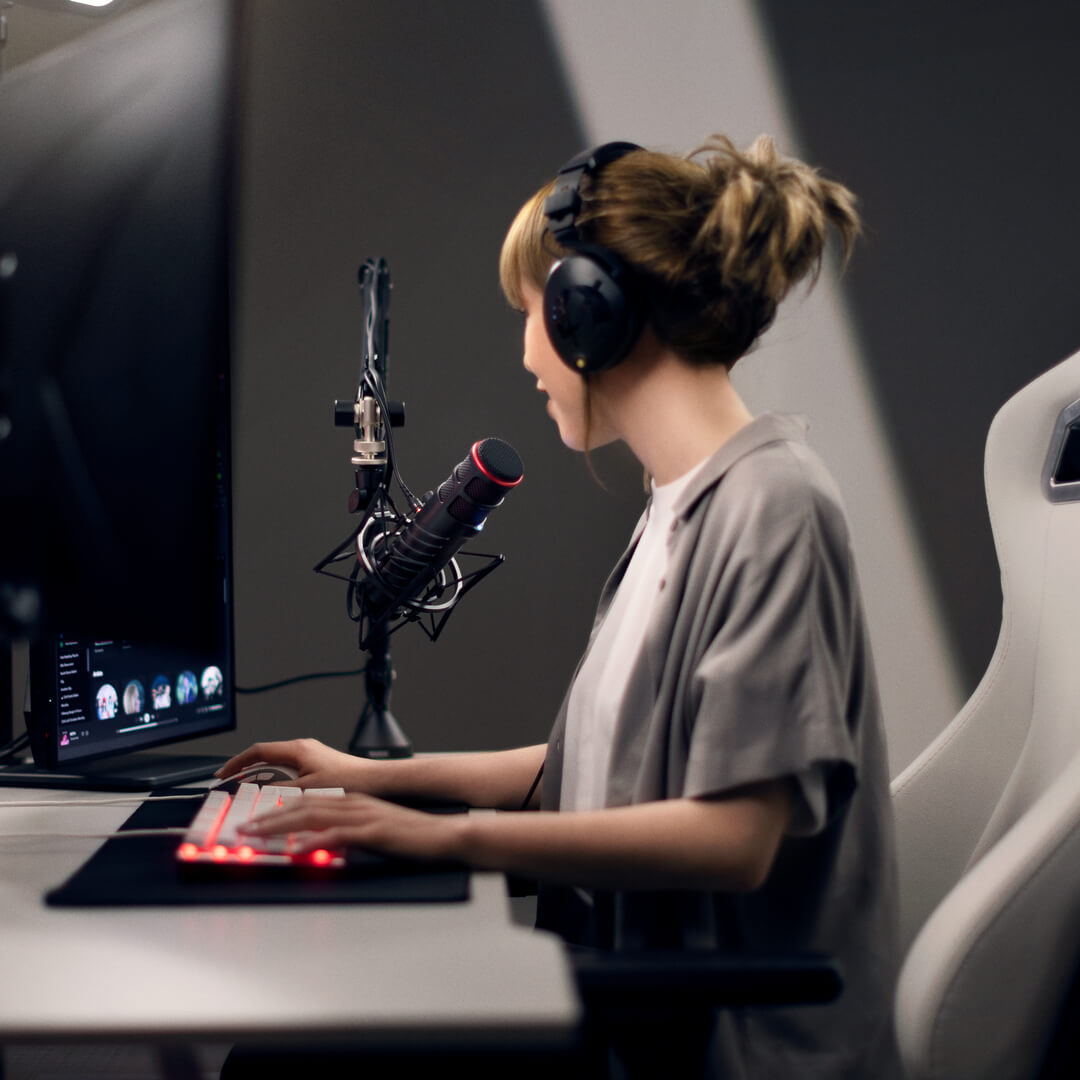
Le XDM-100 est doté d’une sortie 3,5 mm permettant de connecter un casque et de contrôler directement votre signal audio depuis le microphone, sans latence (c’est-à-dire sans écho ni retard). Si vous utilisez le XDM-100 avec UNIFY et que le traitement audio est activé, vous pourrez l’entendre directement dans votre casque, car tout le traitement est effectué en interne par le microphone. Consultez la section « Utilisation avec UNIFY » pour plus d’informations. Il est également fourni avec une rallonge de casque de 3 m pour garder votre installation propre et bien organisée.
Utilisation du contrôle de niveau et du bouton de coupure du son
Le XDM-100 est doté d’un seul bouton, qui contrôle le niveau de la sortie casque. Il s’agit d’une sortie haute puissance offrant un volume généreux.
Lorsque vous utilisez le XDM-100 avec UNIFY, ce bouton sert également à couper le son. Appuyez dessus pour couper le microphone. Lorsque vous ne l’utilisez pas avec UNIFY, une pression sur le bouton active ou désactive le monitoring sans latence du microphone. Lorsqu’il est activé, vous entendez directement le signal de votre microphone dans votre casque ; lorsqu’il est désactivé, vous n’entendez que l’audio provenant de votre ordinateur.
.png)
Remarque
Le monitoring sans latence est activé par défaut lors de l’utilisation de XDM-100 avec UNIFY et ne peut pas être désactivé.
Définir comme périphérique d’entrée et de sortie audio
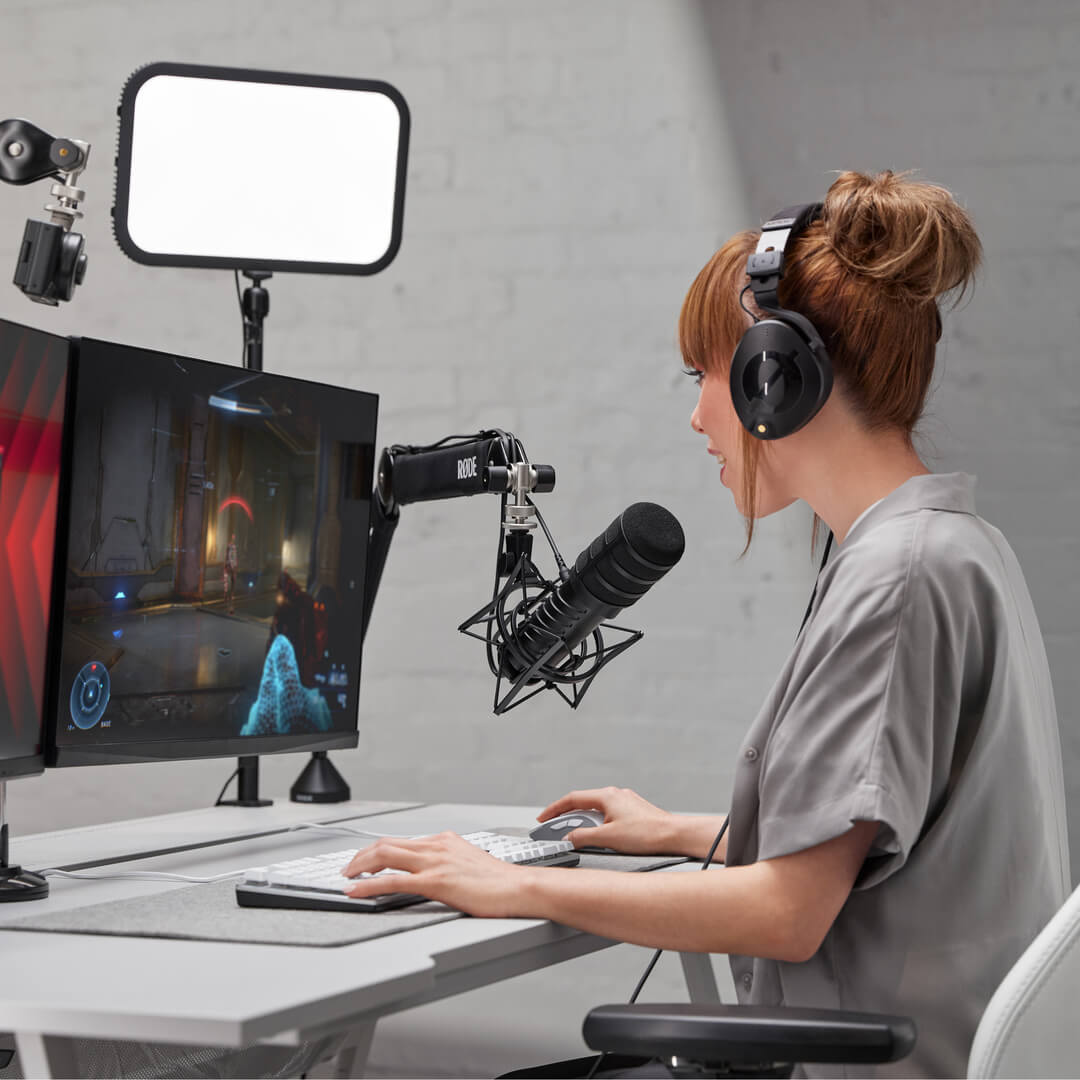
Une fois connecté à votre ordinateur, le XDM-100 sera reconnu comme un périphérique d’entrée/sortie audio (E/S). Vous pouvez l’utiliser avec n’importe quelle application ou logiciel en le sélectionnant comme périphérique d’entrée (microphone) et de sortie (haut-parleurs/casque) dans les préférences audio.
-1080x1080-9e09f73.jpg)
Utilisation avec UNIFY
Le XDM-100 est optimisé pour être utilisé avec UNIFY. Ensemble, ils constituent une solution audio complète pour le gaming et le streaming : le microphone sert à la fois d’entrée et de sortie audio, tandis que le logiciel offre un contrôle total de l’audio de votre microphone (notamment la possibilité d’ajouter du traitement à votre voix), ainsi que d’autres sources telles que le son du jeu, du chat, de la musique, du système et du navigateur. Vous pouvez également créer des sous-mixages indépendants pour chacune de vos sorties audio, déclencher à la volée des effets vocaux tels que la réverbération, l’écho et le changement de hauteur, enregistrer, modifier et exporter votre audio en interne, et bien plus encore.
UNIFY est gratuit à télécharger et à utiliser avec n’importe quel microphone RØDE X et est disponible pour Windows.
-1080x1080-6d1b1a6.jpg)