Configuration des canaux et des sorties
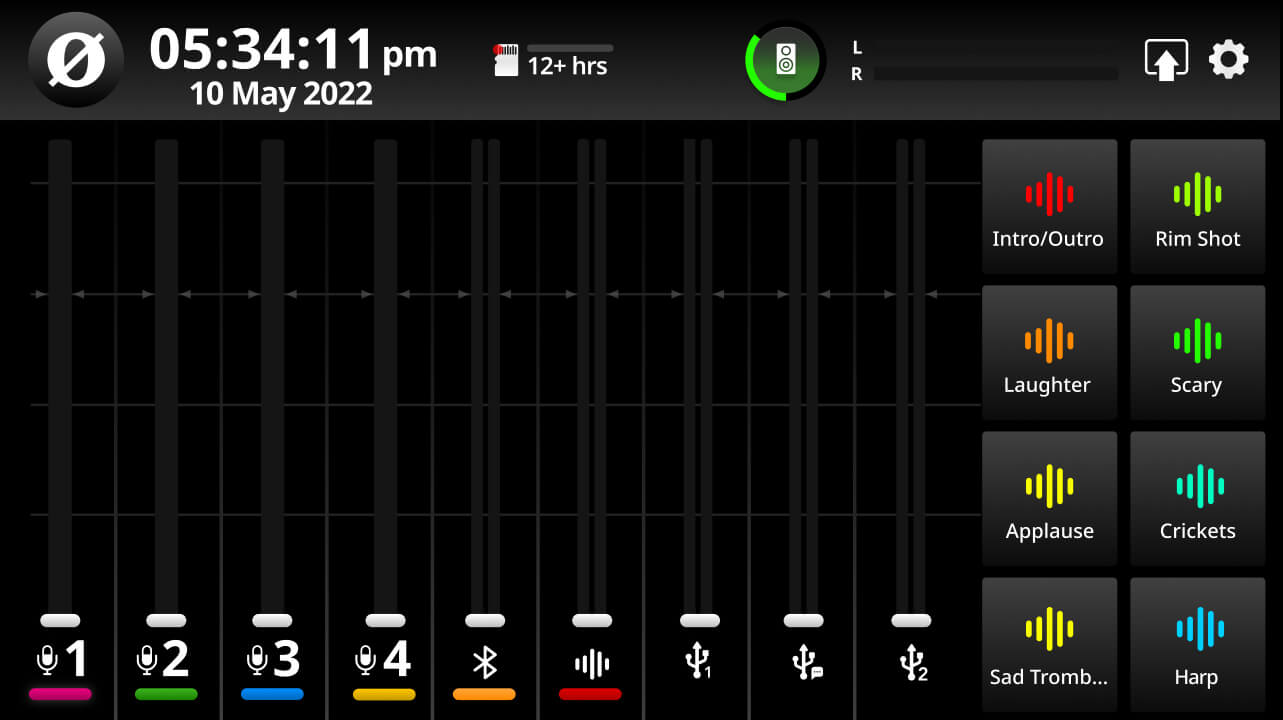
La configuration par défaut de la console de mixage
La RØDECaster Pro II dispose de neuf entrées distinctes permettant de connecter un large éventail d’appareils et de sources audio : quatre prises combo pour connecter des microphones, des instruments et d’autres appareils, deux récepteurs sans fil pour les associer à des émetteurs sans fil RØDE Series IV compatibles (tels que le Wireless GO II et le Wireless ME), un canal Bluetooth pour connecter sans fil des ordinateurs et des appareils mobiles, le canal des pads SMART, ainsi que deux interfaces USB-C pour connecter deux ordinateurs et appareils mobiles, plus un canal virtuel USB supplémentaire appelé « Chat » pour connecter des applications de chat, ce qui est utile pour le livestreaming et d’autres applications.
Par défaut, ces canaux sont affectés aux faders comme suit (sauf indication contraire de votre part lors de l’assistant de configuration) :
- Faders 1 à 4 : entrées XLR/TRS 1 à 4
- Fader 5 : Bluetooth
- Fader 6 : pads SMART
- Fader 7 : USB 1
- Fader 8 : USB 1 Chat
- Fader 9 : USB 2
Attribuer des entrées aux faders
Il existe plusieurs façons de modifier la configuration de la console de mixage. Vous pouvez le faire pendant l’assistant de configuration, ou via l’écran de configuration des faders ou celui des canaux.
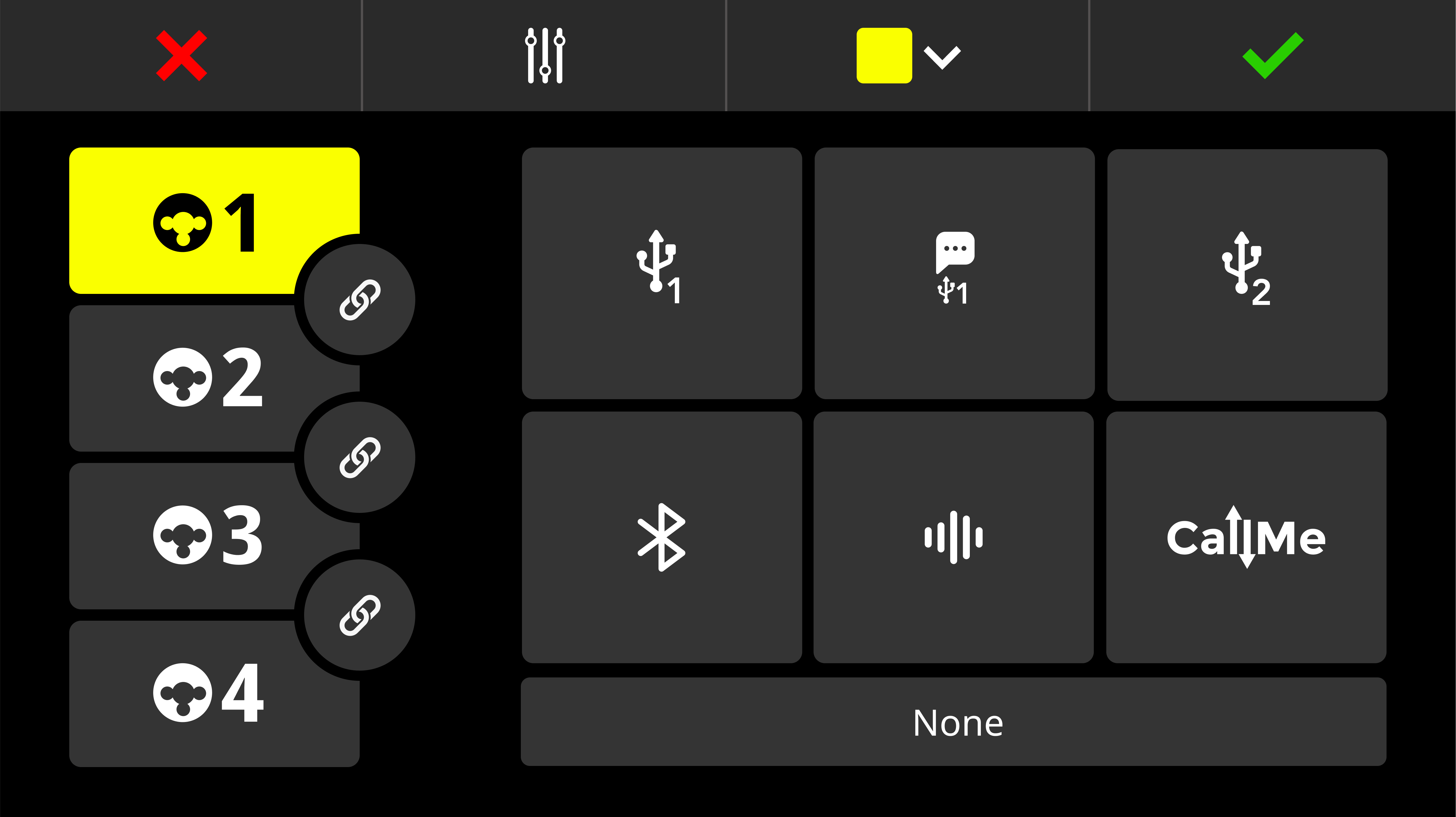
Pour accéder à l’écran de configuration d’un canal associé à un fader, appuyez simplement sur le bouton situé au-dessus du fader ou sur l’icône située sous le vumètre, puis appuyez sur l’icône en forme d’engrenage pour accéder à l’écran d’affectation des canaux. Vous pouvez alors sélectionner l’entrée affectée à ce canal, désaffecter des entrées, lier des entrées stéréo et modifier le code couleur du canal. Une fois le canal configuré, appuyez sur l’icône représentant une coche verte pour enregistrer les réglages. Répétez l’opération pour les autres faders auxquels vous souhaitez affecter des entrées.
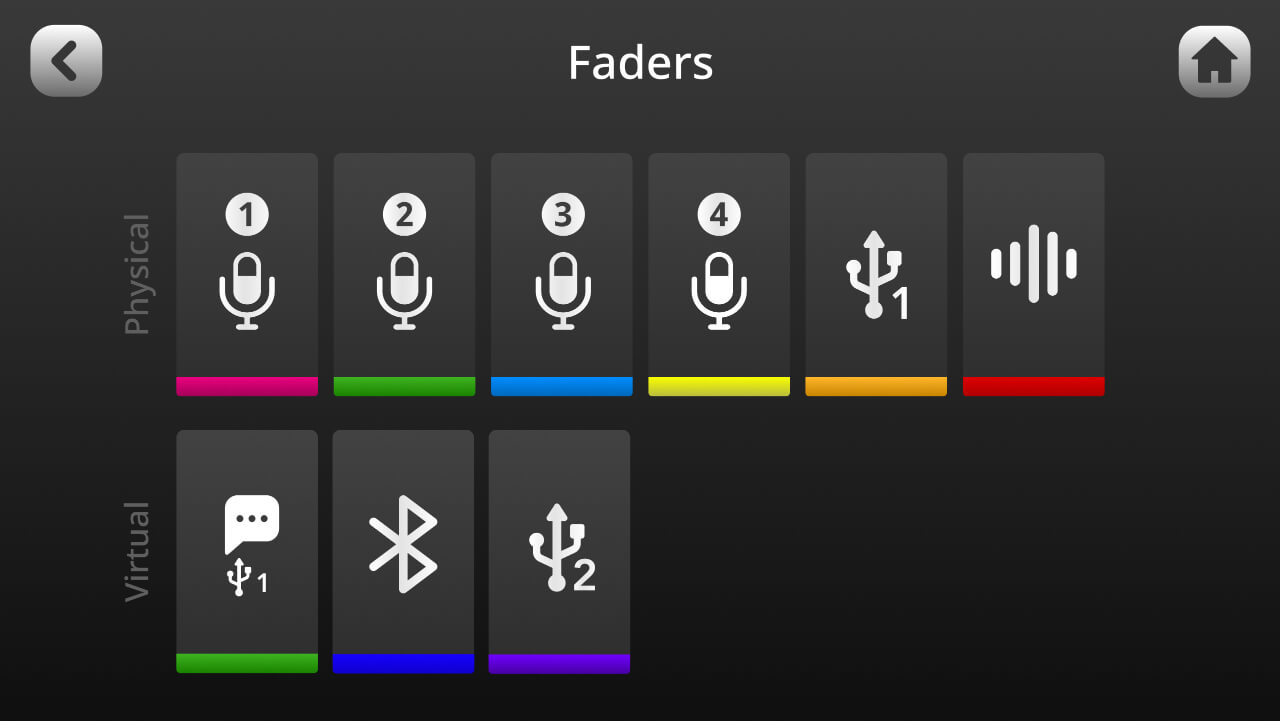
Pour accéder à l’écran de configuration des faders, appuyez sur l’icône d’engrenage des réglages, puis sur « Faders » (ou appuyez sur l’icône de fader dans le coin inférieur gauche de l’écran de configuration des canaux). Vous pouvez ici affecter des canaux aux faders physiques et virtuels en faisant glisser leurs icônes vers l’emplacement souhaité sur l’écran tactile. C’est un moyen rapide et simple de modifier la configuration de la console de mixage. Vous pouvez également appuyer sur une icône de fader pour accéder à l’écran d’affectation des canaux.
Appairage et attribution d’un appareil sans fil
Pour appairer un appareil sans fil RØDE Series IV (tel que le Wireless GO II ou le Wireless ME) à votre RØDECaster Pro II, accédez à l’écran de configuration du canal en appuyant sur le bouton physique situé au-dessus du fader auquel vous souhaitez attribuer votre appareil sans fil. Sur cet écran, vous verrez une liste d’options d’entrée pour microphone, instrument et autres sources, que vous pouvez faire défiler. Faites défiler vers la gauche pour sélectionner l’option « Wireless », appuyez sur « Pair New Device » pour passer en mode d’appairage, puis suivez la procédure d’appairage de votre produit afin de connecter votre appareil sans fil et de l’attribuer à cette entrée. Pour mettre le Wireless GO II ou l’émetteur Wireless ME en mode d’appairage, appuyez brièvement sur son bouton d’alimentation lorsque les appareils sont allumés et ne sont pas déjà appairés à un autre récepteur. L’état de la connectivité, de l’enregistrement, de la coupure du son et de la batterie de votre appareil s’affichera sur cet écran.
 (1).png)
Connexion d’un RØDE USB microphone
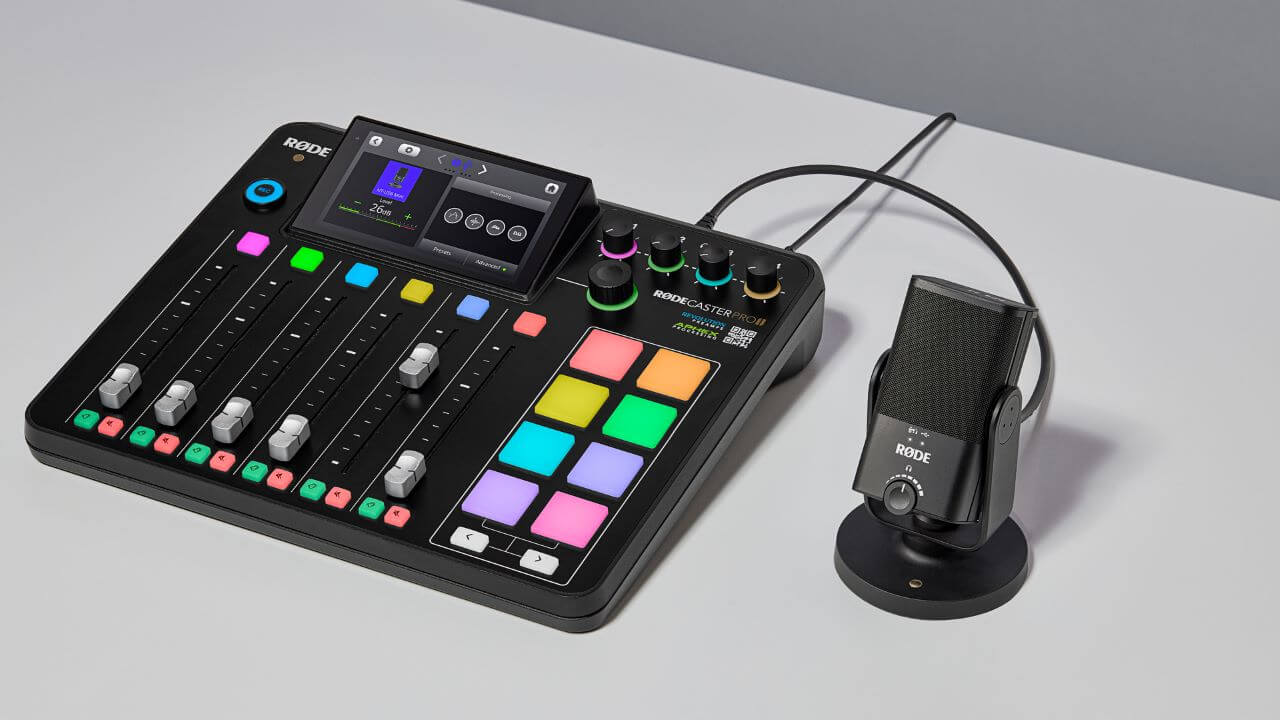
Vous pouvez connecter un RØDE USB microphone au port USB 2 du RØDECaster Pro II à l’aide d’un câble USB-C vers USB-C, afin de disposer d’une entrée microphone supplémentaire.
Une fois connecté, il vous suffit d’assigner le canal USB 2 à un fader et de l’utiliser comme n’importe quel autre canal d’entrée microphone. Vous pouvez contrôler le traitement intégré du USB microphone dans l’écran de configuration du canal, mais le traitement et les effets propres au RØDECaster ne s’appliqueront pas. Avec le PodMic USB, le NT-USB Mini, le XCM-50 et le XDM-100, vous pouvez couper ou réactiver le son du canal USB 2 en appuyant sur le bouton physique du microphone.
Les appareils compatibles incluent :
Remarque
Pour obtenir un monitoring sans latence avec le USB microphone, vous devez connecter un casque directement au microphone. Vous pouvez ensuite régler les niveaux de monitoring du casque à l’aide des commandes intégrées au microphone.
Utilisation des faders physiques et virtuels
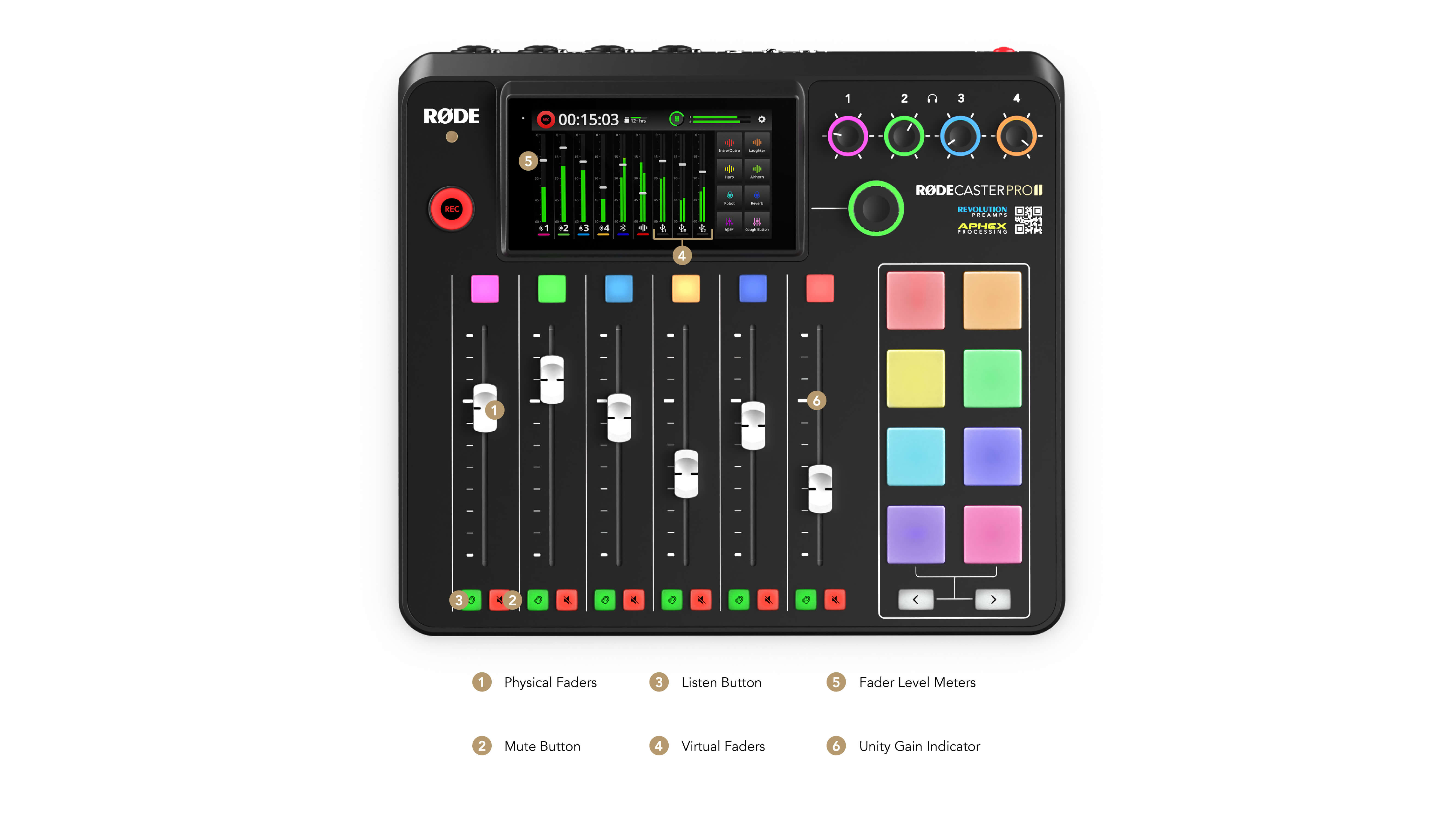
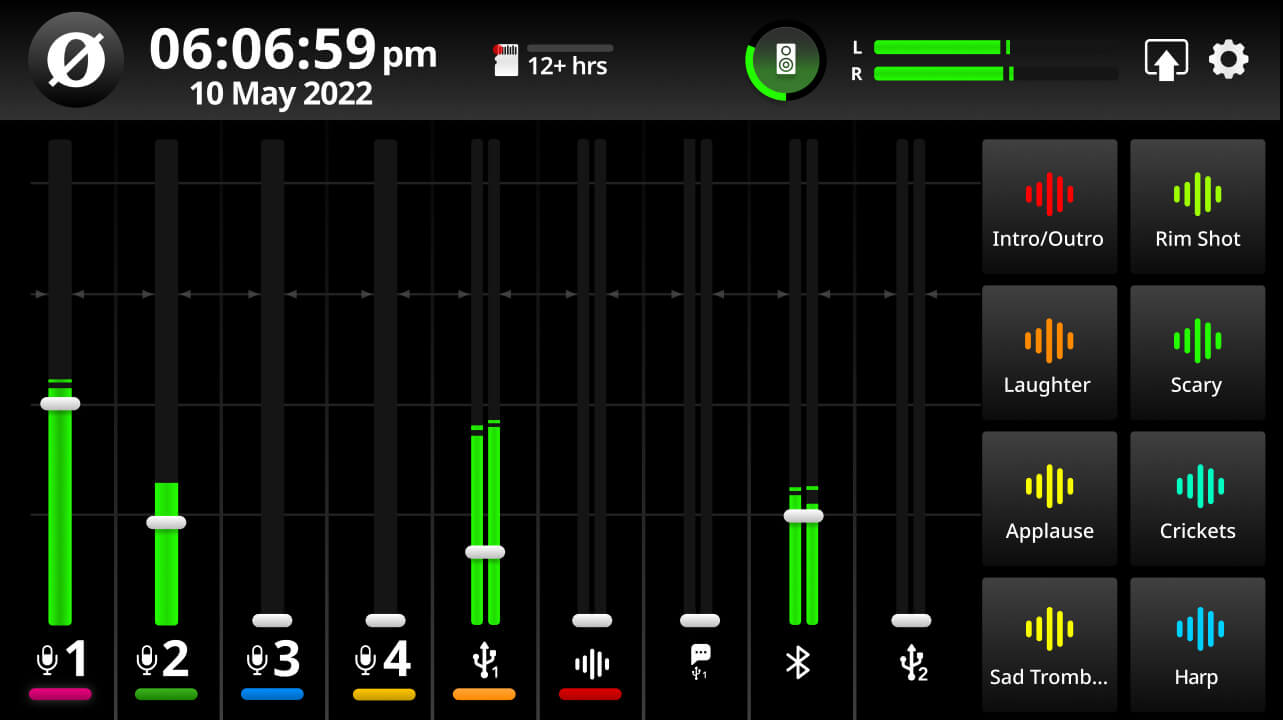
Le RØDECaster Pro II est équipé de six faders physiques de qualité broadcast et de trois faders virtuels, vous permettant de mixer un total de neuf entrées distinctes avec un contrôle direct complet. Les faders physiques fonctionnent comme sur n’importe quelle autre console de mixage : il suffit d’utiliser les curseurs pour régler le niveau de chaque canal. La position du fader est reproduite en temps réel sur l’interface de la console de mixage.
Les faders virtuels fonctionnent exactement comme les faders physiques, à ceci près que vous disposez d’un fader numérique contrôlé en touchant l’indicateur de niveau, puis en utilisant l’encodeur rotatif. Vous pouvez également faire défiler facilement les canaux virtuels en appuyant sur l’encodeur rotatif. Maintenez l’encodeur rotatif enfoncé pour couper le canal virtuel sélectionné.
Conseil de pro
Le « gain unitaire » de chaque fader est indiqué par les repères blancs sur la console de mixage physique et par les petites flèches sur la console de mixage virtuelle (uniquement en mode d’affichage des vumètres par défaut). Cela facilite l’équilibrage du niveau d’entrée avec le niveau de sortie et constitue un bon point de départ pour régler vos niveaux. Si un fader est réglé sur le gain unitaire et que le signal reste trop faible, augmentez le gain du préampli dans l’écran de configuration du canal plutôt que de pousser davantage le fader vers le haut. Vous obtiendrez ainsi un signal suffisamment élevé avec un minimum de bruit.
Modifier l’affichage des vumètres
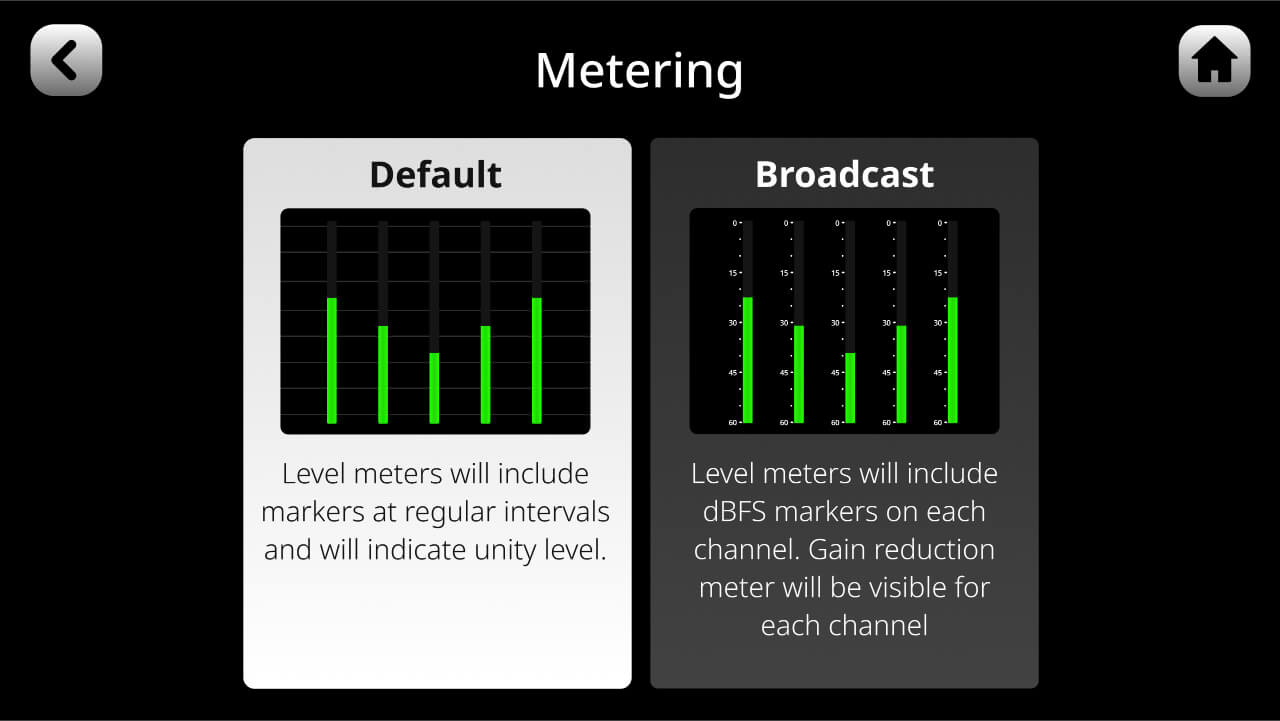
Il existe deux façons d’afficher les vumètres sur la console de mixage virtuelle : le mode « Default » et le mode « Broadcast ». En mode « Default », des repères sont affichés à intervalles réguliers, ce qui vous permet de visualiser facilement vos niveaux, ainsi qu’un repère pour le gain unitaire. En mode « Broadcast », les vumètres incluent des repères dBFS (décibels pleine échelle), ainsi qu’un vumètre de réduction de gain (si le compresseur est activé sur ce canal). Pour passer d’un mode à l’autre, accédez aux paramètres, puis sélectionnez « Display » > « Metering », et choisissez « Default » ou « Broadcast ».
Utilisation des boutons de coupure du son
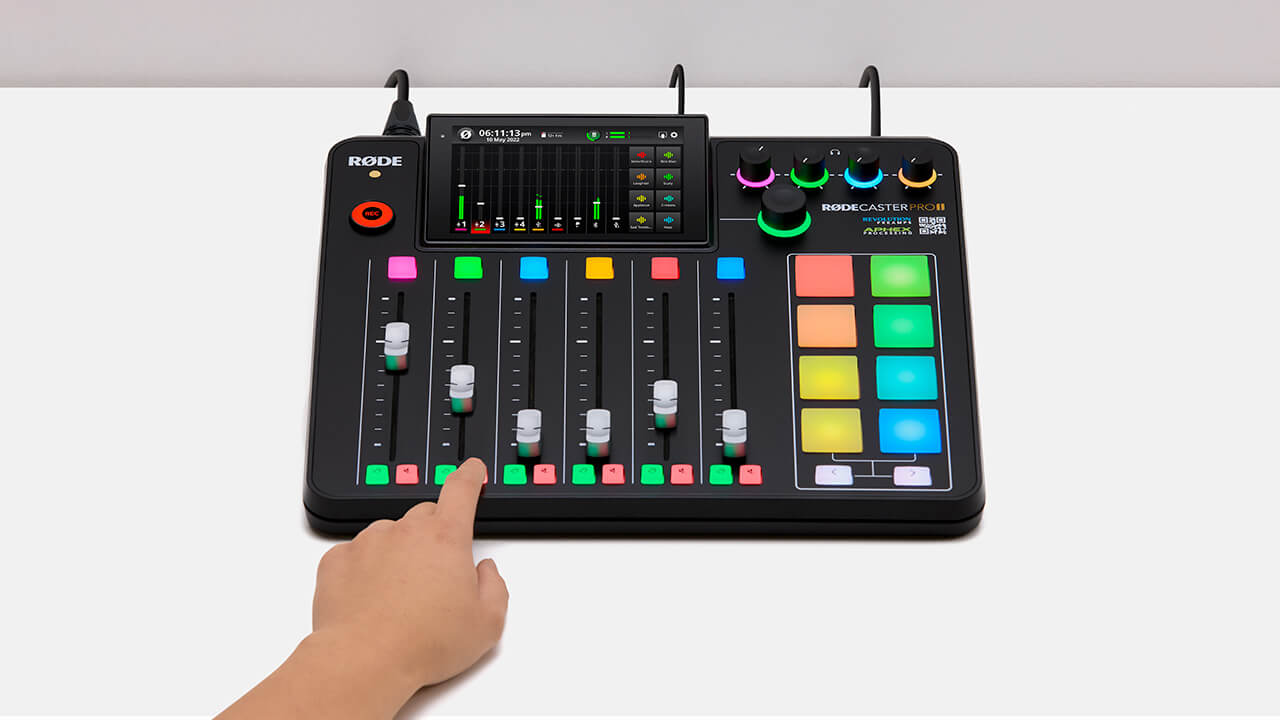
Le bouton rouge situé sous chacun des faders physiques du RØDECaster Pro II est un bouton de coupure du son. Il coupe simplement ce canal sur la sortie. Vous pouvez également accéder à un bouton de coupure du son pour les trois canaux virtuels en appuyant sur l’indicateur de niveau, puis sur l’icône de coupure du son, ou en maintenant l’encodeur rotatif enfoncé lorsqu’un canal est sélectionné. Lorsqu’un canal est coupé, le bouton et le fader de la console de mixage virtuelle s’allument en rouge.
Conseil de pro
Lorsqu’un canal est mis en sourdine, le signal audio continue de passer par l’étage de préamplification, mais n’est pas envoyé vers la sortie. Vous pouvez donc toujours régler le niveau de gain dans l’écran de configuration du canal lorsque celui-ci est en sourdine, mais vous ne pourrez pas l’entendre.
Utilisation des boutons d’écoute
Le bouton vert situé sous chacun des faders physiques du RØDECaster Pro II est un bouton « d’écoute » (également appelé bouton solo). Il vous permet de contrôler le signal audio d’un canal seul, sans le reste du mixage audio. Vous pouvez également accéder à cette fonction pour les trois canaux virtuels en appuyant sur l’indicateur de niveau, puis sur l’icône représentant une oreille.
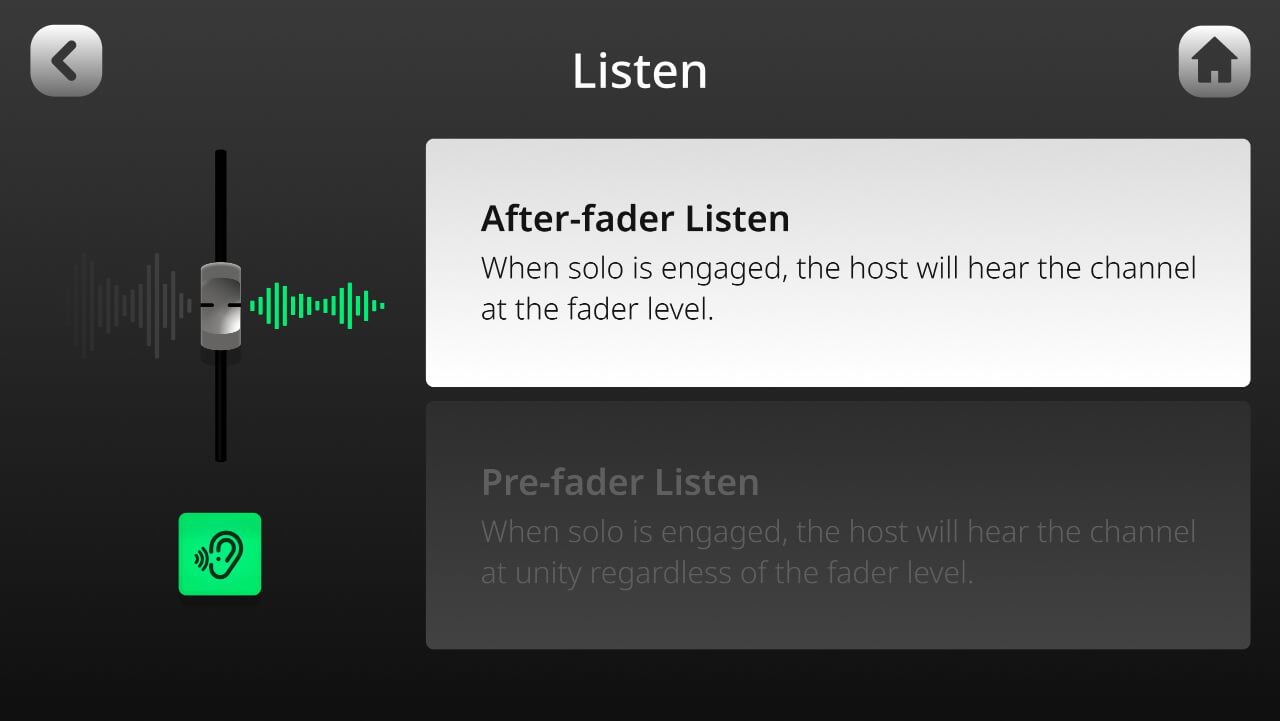
Il existe deux modes différents pour les boutons d’écoute : « écoute post-fader » et « écoute pré-fader ». Pour passer de l’un à l’autre, accédez aux réglages, puis sélectionnez « Sorties » > « Écoute ».
« Écoute post-fader » : Lorsque l’écoute est activée, l’animateur/le producteur sur le canal casque 1 entend le canal au niveau défini par le fader.
« Écoute pré-fader » : Lorsque l’écoute est activée, l’animateur/le producteur sur le canal casque 1 entend le canal à gain unitaire, quelle que soit la position du fader.
Remarque
L’audio mis en solo ne sera entendu que par l’hôte/le producteur sur le canal casque 1). Vous pouvez également accéder à cette fonction pour les trois canaux virtuels en appuyant sur le vumètre, puis sur l’icône représentant une oreille.
Remarque
Appuyez simultanément sur les boutons d’écoute et de coupure du son pour activer le mode « Back Channel », qui permet à l’animateur/au producteur et à l’invité de communiquer « hors antenne ». Cette action peut également être affectée à un SMART pad – consultez la section « Utilisation des SMART Pads » pour plus d’informations.
Conseil de pro
Vous n’avez pas besoin de sélectionner les boutons d’écoute verts pour tous les canaux que vous utilisez lors de l’enregistrement. Ils permettent d’« écouter » un canal particulier sans entendre le reste de l’audio. La sélection des boutons d’écoute pour tous vos canaux peut entraîner l’enregistrement d’un signal audio inattendu (par exemple, si tous vos canaux actifs sont mis en solo à l’aide des boutons d’écoute, vous risquez de ne pas remarquer qu’un signal audio passe par un autre canal, car il sera coupé dans votre casque, tout en étant néanmoins enregistré).
Comprendre les sorties
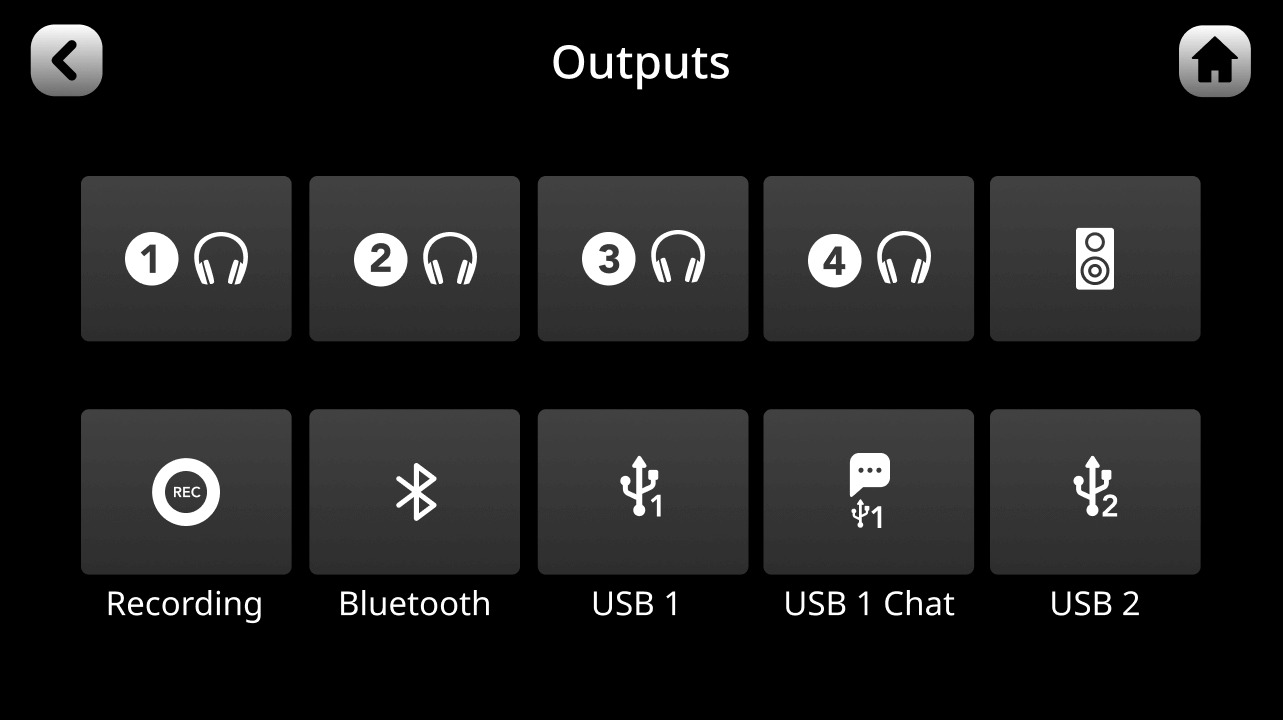
Le RØDECaster Pro II dispose au total de dix sorties audio. Elles comprennent à la fois des sorties analogiques, notamment les quatre sorties casque et la sortie de monitoring stéréo, ainsi que des sorties numériques, notamment le canal Bluetooth, l’audio enregistré sur la carte microSD intégrée et les trois sorties USB .
Par défaut, les niveaux que vous réglez à l’aide des faders physiques et virtuels de la table de mixage principale déterminent le mixage audio envoyé à toutes ces sorties. Vous pouvez toutefois également créer des sous-mixages personnalisés pour ces sorties (voir ci-dessous). Cette fonction est particulièrement utile pour les applications de streaming, lorsque vous souhaitez contrôler précisément les sources audio et les niveaux audio envoyés vers votre flux, votre chat, vos écouteurs et autres destinations audio. Pour les canaux utilisés pour les communications bidirectionnelles, vous pouvez également configurer la sortie en mixage mix-minus afin de réduire les échos ou les retards indésirables (voir ci-dessous pour plus d’informations).
Créer des sous-mixages personnalisés
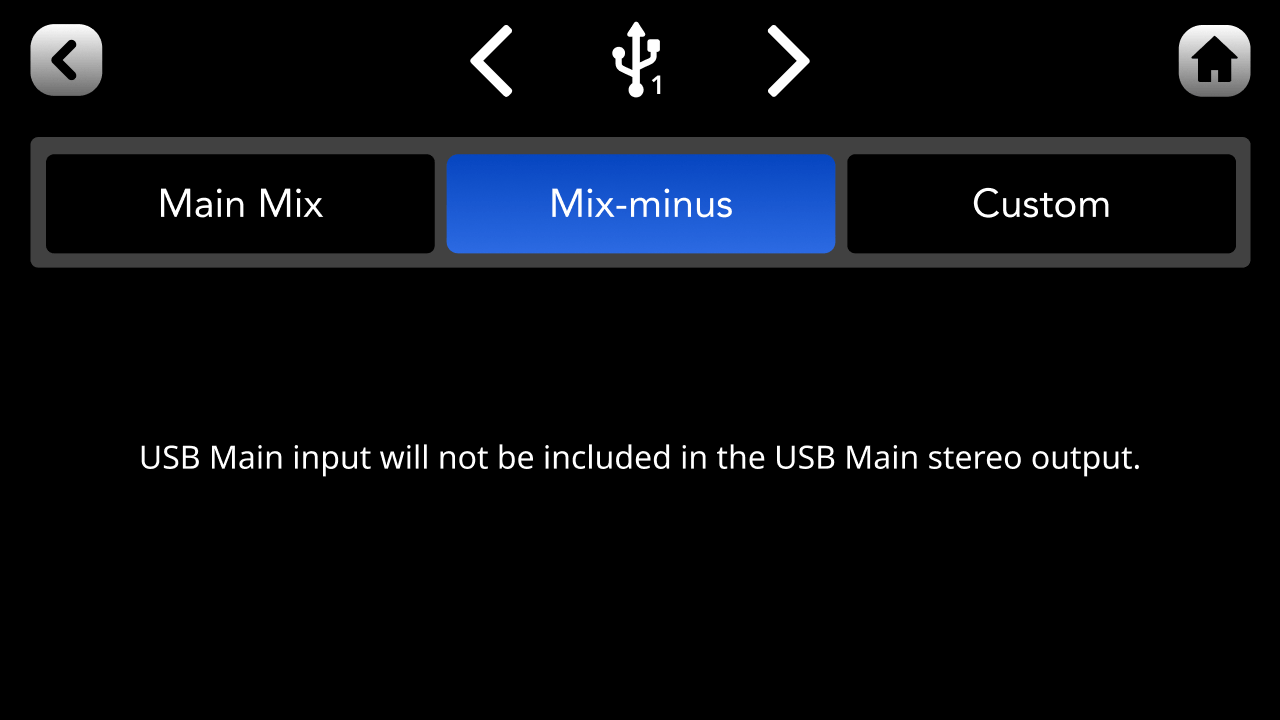
Pour créer un sous-mixage pour n’importe quelle sortie, appuyez sur l’icône d’engrenage des réglages située dans l’angle supérieur droit de l’écran principal du mixeur, puis accédez à « Outputs » > « Routing ». Vous verrez alors un menu présentant chacune de vos dix sorties audio. Appuyez sur la sortie que vous souhaitez configurer et sélectionnez « Custom » en haut de l’écran.
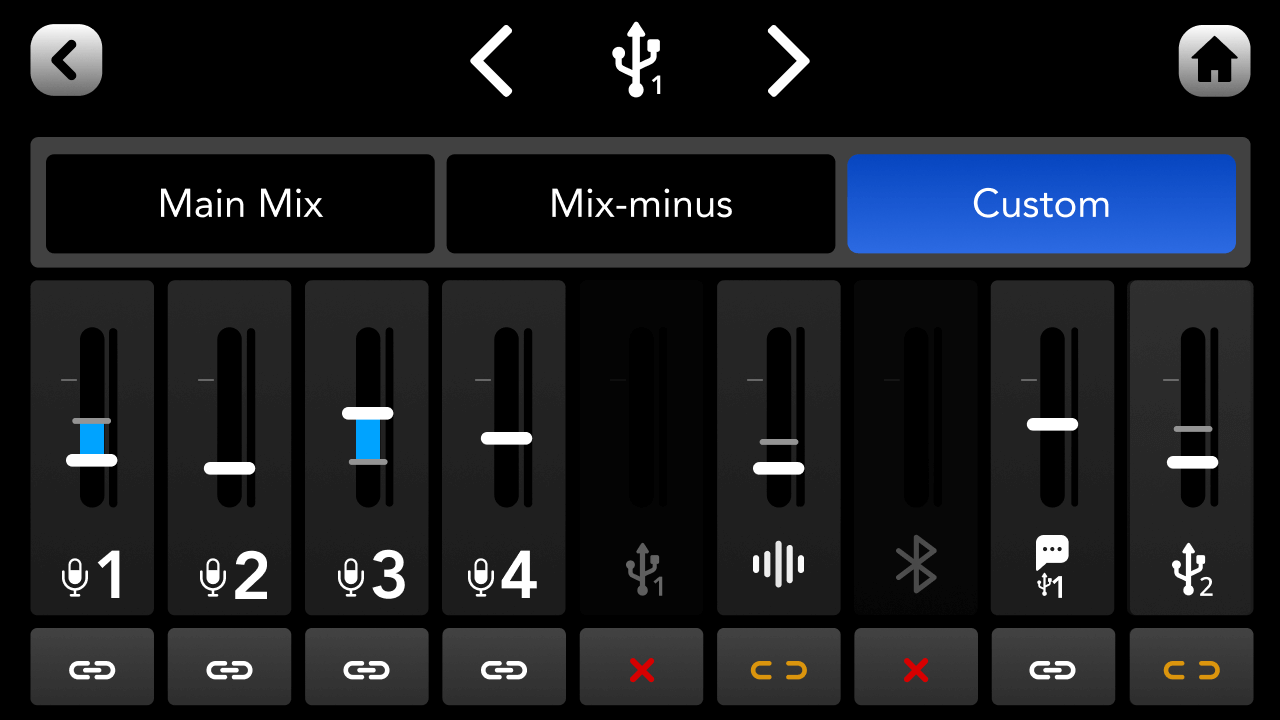
Niveaux : Appuyez sur l’un des curseurs et utilisez l’encodeur rotatif pour régler à la hausse ou à la baisse le niveau d’un canal d’entrée individuel pour le sous-mixage de sortie sélectionné.
Liaisons : Le bouton « link » situé sous chaque fader permet de lier le niveau de volume de ce canal au niveau du mixage principal, réglé par les faders physiques et virtuels de l’écran principal du mixeur. Par défaut, tous les canaux sont liés (ce qui est indiqué par l’icône de liaison blanche avec un tiret au centre), mais appuyer sur ce bouton désolidarise le fader du sous-mixage (icône jaune sans tiret au centre).
Lorsqu’ils sont liés, le réglage des niveaux individuels dans un sous-mixage crée des niveaux décalés par rapport au fader du mixage principal, ce qui est indiqué par la barre bleue du fader. Ainsi, tout réglage des faders du mixage principal augmente ou diminue le niveau du sous-mixage, tout en conservant ce décalage. Lorsqu’ils ne sont pas liés, les niveaux des faders d’un sous-mixage ne changent pas lorsque le canal associé est réglé dans le mixage principal.
Silencieux : La troisième option du bouton de liaison (un « x » rouge) coupe le canal associé dans ce sous-mixage.
Remarque
Lorsque vous sélectionnez le réglage de coupure du son sur un canal d’un sous-mixage, le niveau personnalisé que vous aviez défini sur le fader de cette entrée est réinitialisé et revient au niveau défini par le mixage principal).
Mix principal et mix-minus
En plus du réglage « Custom », certaines sorties permettent également de sélectionner « Main Mix » (qui utilise simplement les niveaux définis par les faders physiques et virtuels de la table de mixage principale) ou « Mix-Minus » pour le mixage de sortie. Pour les sorties Bluetooth et USB , l’option « Mix-Minus » utilise les mêmes réglages que le mixage principal, mais exclut l’entrée du canal sélectionné (par exemple, l’entrée de USB 1 sur le canal de sortie de USB 1) afin d’éviter tout Larsen ou écho. Consultez nos guides sur les connexions USB et la connexion avec des interlocuteurs en ligne pour plus d’informations sur le mix-minus.