Premiers pas
Alimentation de votre RØDECaster Video Core
Branchez l’alimentation fournie sur le port d’alimentation USB-C, puis appuyez sur le bouton rouge situé à côté pour allumer votre RØDECaster Video Core : l’anneau de l’encodeur tournera pendant la mise sous tension.
Pour éteindre votre RØDECaster Video Core, appuyez deux fois sur le bouton d’alimentation dans un délai de 5 secondes : l’anneau de l’encodeur l’indiquera dès la première pression.

Utilisation de l’RØDECaster App et mise à jour du firmware
Pour configurer et contrôler votre RØDECaster Video Core et mettre à jour son firmware, vous devez utiliser l’RØDECaster App, que vous pouvez télécharger et installer ci-dessous.
Vous pouvez soit connecter directement USB 1 à votre ordinateur à l’aide du câble SuperSpeed USB-C fourni, soit connecter le RØDECaster Video Core au même réseau que votre ordinateur via Ethernet. Cette connexion Ethernet vous permet également de diffuser directement depuis votre RØDECaster Video Core.
Sélectionnez votre RØDECaster Video Core dans le menu de gauche de l’RØDECaster App et suivez les instructions pour effectuer la mise à jour vers le dernier firmware si nécessaire.

Entrées USB-C (1-3)
USB 1 – Interface et contrôle vidéo et audio
USB 1 est utilisé pour contrôler et configurer le RØDECaster Video Core lorsqu’il est connecté à un ordinateur exécutant l’application RØDECaster – veillez simplement à utiliser un SuperSpeed USB câble, comme celui fourni. Il est également capable d’envoyer un flux vidéo du RØDECaster Video Core vers votre ordinateur, ainsi que de servir d’interface audio multipiste et de fournir un canal audio supplémentaire « USB Chat ». Connectez ce port à votre ordinateur à l’aide du SuperSpeed câble fourni, puis choisissez la sortie vidéo à envoyer en accédant à Configuration de l’appareil > Vidéo > Sorties et en sélectionnant l’une des options suivantes pour USB 1 : Programme, Aperçu, Multivue ou Caméra 1 – 4.
USB 2 – Audio secondaire
USB 2 est une interface audio secondaire certifiée MFi, ce qui la rend idéale pour la connecter à des ordinateurs secondaires ainsi qu’à des téléphones iOS et Android. Vous pouvez également connecter USB 1 et USB 2 au même ordinateur pour une flexibilité encore accrue.
USB 3 – Stockage USB
USB 3 sert à connecter des périphériques de stockage de masse USB , tels que des disques durs externes et des clés USB. C’est à cet endroit que vos vidéos et vos fichiers audio seront enregistrés, sous forme de fichiers individuels ou multipistes.
Remarque
Le RØDECaster Video Core nécessite que les périphériques de stockage utilisent le format de fichier exFAT. Vous pouvez formater votre disque en accédant à Configuration de l’appareil > Système > Stockage > USB Stockage, puis en appuyant sur « Effacer ».
USB Entrées (4 et 5)
Le RØDECaster Video Core dispose de deux ports USB-C polyvalents (USB 4 à l’arrière et USB 5 à l’avant) qui peuvent être utilisés pour connecter divers USB appareils, ainsi que pour utiliser RØDECaster Sync.
USB 4 (Vidéo et audio)
USB 4 (à l’arrière) peut être utilisé pour connecter des appareils audio et vidéo USB . Cela inclut les webcams compatibles et les cartes d’acquisition, ainsi que d’autres RØDECaster et toute une gamme de RØDE USB microphones, notamment le NT-USB+, le PodMic USB et bien d’autres. Par défaut, USB 4 est affectée au bouton d’entrée 4.
USB 5 (Audio)
L’entrée USB 5 située à l’avant prend en charge les appareils audio RØDE USB , notamment les microphones et autres RØDECaster.
RØDECaster Pro II ou Duo (RØDECaster Sync)
Veuillez consulter la section RØDECaster Sync de ce guide pour plus d’informations sur la connexion du RØDECaster Pro II ou du RØDECaster Duo à USB 4 ou 5.
Remarque
À partir de la version 1.3 du firmware, le RØDECaster Video Core prend en charge les appareils vidéo USB non compressés et compressés, à condition qu’ils puissent fournir un flux UVC 1080p24 minimum. Les formats non compressés pris en charge incluent YUV et NV12, tandis que le format compressé pris en charge est MJPEG.
Pour plus d’informations, consultez notre article Compatibilité des appareils vidéo USB .

Entrées et sortie HDMI
Le RØDECaster Video Core dispose de 3 entrées HDMI numérotées de 1 à 3, ainsi que d’une sortie HDMI identifiée par la lettre A.
Entrées HDMI (1 à 3)
Les 3 entrées HDMI permettent de connecter des caméras et autres appareils vidéo. Par défaut, les entrées 1 à 3 sont affectées aux 3 premiers boutons d’entrée. Le RØDECaster Video Core accepte toute source vidéo capable de produire un flux vidéo en 1920 x 1080 : cette résolution sera automatiquement demandée si votre appareil vidéo est capable de la produire.
Sortie HDMI (A)
La sortie HDMI permet de connecter des écrans pour le monitoring et la diffusion de votre production. Dans l’application RØDECaster , accédez à Configuration de l’appareil > Vidéo > HDMI A pour sélectionner le flux vidéo à envoyer à chaque sortie (Programme, Prévisualisation, Multiview ou Caméra 1 à 4).
Remarque
Si une image ne s’affiche pas via votre RØDECaster Video Core depuis l’une de vos sources vidéo HDMI, vérifiez la résolution de la source vidéo (caméra, carte d’acquisition, etc.) afin de vous assurer qu’elle prend en charge une sortie en 1920x1080.
Entrées et sortie vidéo réseau
Votre RØDECaster Video Core peut recevoir des flux vidéo NDI® provenant d’autres appareils de votre réseau et envoyer son propre flux vidéo NDI. Il vous suffit de connecter votre RØDECaster Video Core à votre réseau local à l’aide d’un câble Ethernet pour accéder à ces fonctionnalités.
Entrées NDI
4 sources d’entrée réseau sont disponibles pour connecter des caméras ou d’autres appareils. Cette opération peut être effectuée dans le Scene Builder de l’application RØDECaster en cliquant sur le bouton d’entrée correspondant (ou sur son icône d’engrenage des réglages), puis en sélectionnant « Network 1 – 4 » dans le menu déroulant Input Source. Une liste des appareils disponibles s’affichera alors, et vous pourrez sélectionner celui de votre choix.
Sortie NDI
La sortie NDI peut être activée pour diffuser un flux vidéo sur le réseau local, permettant au RØDECaster Video Core d’apparaître comme option d’entrée sur d’autres appareils, tels que des décodeurs logiciels ou matériels. Cette fonction peut être activée via l’RØDECaster App en accédant à Configuration de l’appareil > Vidéo > Sorties, puis en sélectionnant une option dans la liste déroulante NDI.
Contrôler des caméras PTZ avec le RØDECaster Video Core
Avec le RØDECaster Video Core, vous bénéficiez également d’un contrôle complet du panoramique, de l’inclinaison, du zoom et de la mise au point des caméras PTZ compatibles sur votre réseau local.
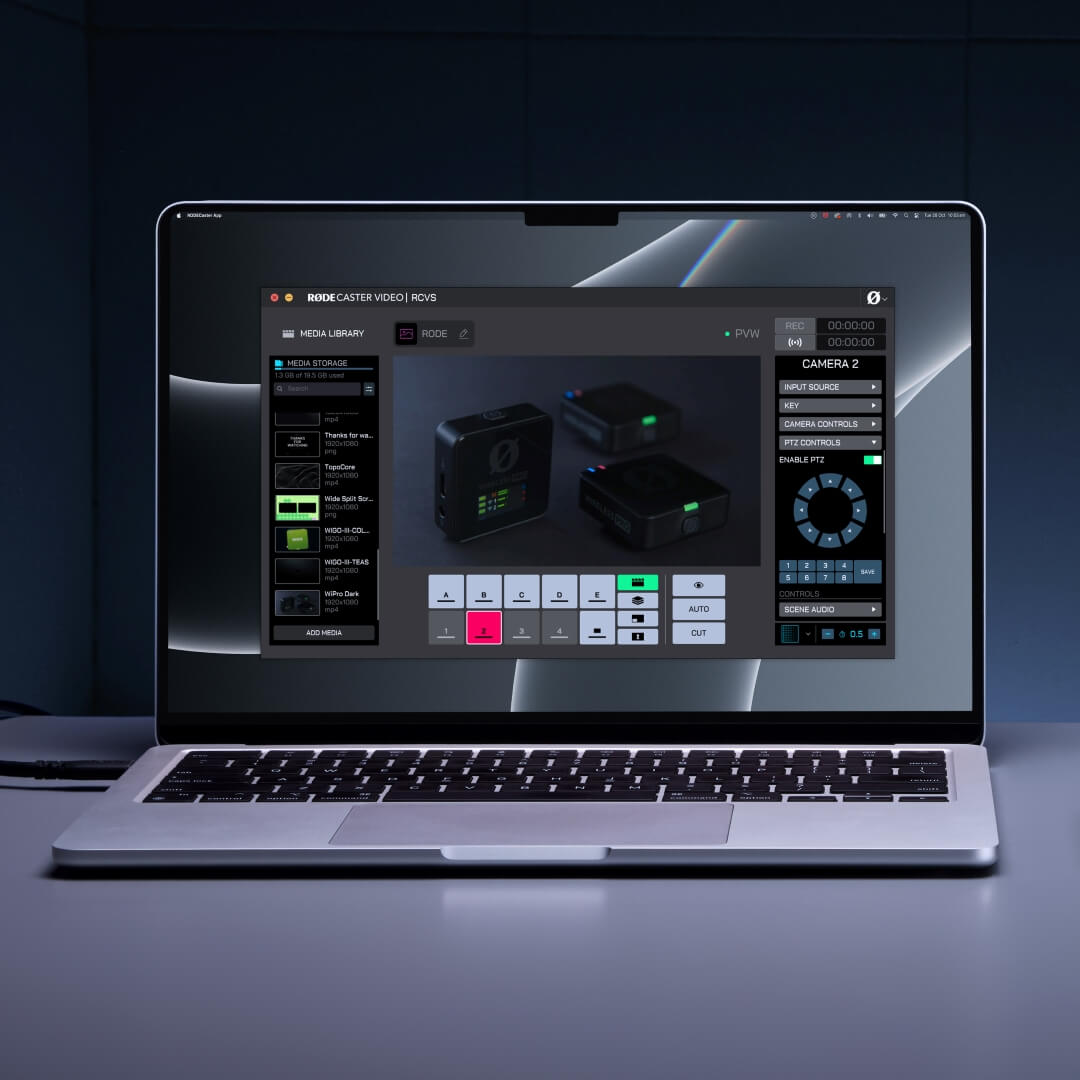
Dans le Scene Builder de l’RØDECaster App, vous pouvez activer le contrôle PTZ sur une entrée via le menu déroulant PTZ Controls. Une fois cette fonction activée, vous pourrez contrôler à distance les caméras PTZ compatibles et même enregistrer des préréglages directement sur l’entrée caméra, puis les attribuer à une scène afin de rappeler le préréglage d’une simple pression sur un bouton.
Cette fonction permet de cadrer les plans et de créer des ajustements dynamiques de l’angle de caméra pour chaque scène que vous créez.
Ajouter des caméras d’iPhone avec RØDE Capture
Grâce à la fonctionnalité NDI, vous pouvez connecter directement votre iPhone à votre RØDECaster Video Core et ajouter ses caméras à votre production à l’aide de l’application gratuite RØDE Capture. Vous pouvez ainsi utiliser la caméra principale de votre iPhone, ou utiliser simultanément les caméras principale et selfie comme sources vidéo distinctes, sans aucun câble connecté à votre téléphone.
Pour activer cette fonctionnalité :
- Vérifiez que votre iPhone est connecté au même réseau que votre RØDECaster Video Core. Votre RØDECaster Video Core doit être connecté physiquement au réseau via Ethernet, mais votre iPhone peut être connecté soit en Wi-Fi (au même réseau), soit via Ethernet à l’aide d’un adaptateur Ethernet
- Ouvrez la flèche des réglages dans RØDE Capture et activez « NDI Cast »
- Si vous souhaitez utiliser uniquement la caméra principale, vérifiez que le mode « Dual Cam » est désactivé. Pour transmettre les caméras avant et arrière, activez le mode Dual Cam (avec le réglage « PiP » ou « Split »), puis, dans les réglages de Capture, choisissez « Separate » pour obtenir deux flux distincts, ou « Combined » pour regrouper les deux caméras dans un seul flux.
- Lors de la sélection de la source d’entrée sur votre RØDECaster Video Core via l’application RØDECaster App, choisissez Network 1, 2, 3 ou 4, puis sélectionnez RØDE Capture Stream A. Un « Stream B » sera également disponible si vous utilisez le mode Dual Cam séparé.

Remarque
Vous pouvez renommer vos flux NDI RØDE Capture en ouvrant l’app Réglages de votre iPhone, puis en accédant à Apps > RØDE Capture et en modifiant le « Nom de l’appareil NDI ». Vous pouvez également y régler le codec du flux NDI.

Entrées et sorties audio
En plus de ses remarquables capacités de commutation vidéo, le RØDECaster Video Core intègre également une interface audio professionnelle complète.
Entrées combo
Le RØDECaster Video Core est équipé de deux prises combo Neutrik™ de haute qualité permettant de connecter des microphones, des instruments et des appareils à niveau ligne via des connexions XLR ou jack 1/4 pouce. Si votre microphone nécessite une alimentation fantôme, consultez la section Mixeur audio pour savoir comment l’activer sur l’une ou l’autre des entrées combo.
Sorties casque
Deux sorties sont disponibles à l’arrière du RØDECaster Video Core pour connecter deux casques, tels que le NTH-100. Si votre casque est équipé d’un connecteur 3,5 mm, utilisez un adaptateur jack 1/4 pouce vers 3,5 mm, tel que le RØDE HJA-4, pour le connecter à l’appareil.
Pour régler le niveau de sortie du casque 1 ou 2, appuyez sur l’encodeur audio situé sur la face avant jusqu’à ce que la LED située à côté de l’icône du casque 1 ou 2 s’allume, puis tournez l’encodeur pour régler le volume.

Boutons d’entrée (1 – 4)
Dans le Scene Builder de l’application RØDECaster App, la rangée inférieure de boutons numérotés de 1 à 4 correspond aux boutons d’entrée et aux 4 sources d’entrée pouvant être assignées simultanément sur le RØDECaster Video Core. Ces boutons s’affichent en gris clair lorsqu’une source d’entrée leur est assignée, en rouge lorsqu’elle est actuellement en direct (la sortie Program), ou en vert lorsqu’elle est prête à être envoyée en direct (la sortie Preview).
Cliquer sur l’un de ces boutons lorsqu’une source d’entrée lui est assignée fait basculer cette entrée vers le flux Program en direct (en mode Instant) ou vers le flux Preview (en mode Studio).
Attribuer une source d’entrée à un bouton d’entrée
Par défaut, HDMI 1-3 sont attribuées aux 3 premiers boutons d’entrée et USB 4 est attribué au bouton d’entrée 4, mais vous pouvez attribuer n’importe quelle entrée à chacun des 4 boutons. Pour ce faire, vous pouvez cliquer sur le bouton d’entrée ou sur l’icône d’engrenage des réglages située dans l’angle supérieur droit du bouton — choisissez cette dernière option si vous préférez configurer les réglages d’un bouton d’entrée sans basculer vers celui-ci ni l’afficher en aperçu. Une fois la sélection effectuée, vous pouvez cliquer sur le menu déroulant Source d’entrée dans le panneau de menu situé à droite et effectuer votre sélection.
Boutons de scène (A – E)
Chacun des sept boutons de scène peut être entièrement personnalisé avec différentes configurations de sources d’entrée, d’images, de vidéos, de superpositions graphiques et de dispositions de détourage, ce qui vous permet de basculer rapidement entre des configurations préconfigurées à la volée. Les scènes peuvent être créées à l’aide de RØDECaster App Scene Builder — consultez la section dédiée pour plus d’informations.
FTB et bouton Marker
Cliquer sur le bouton FTB (à côté des boutons d’entrée) fait passer l’affichage à un écran vierge (par défaut), remplaçant le flux du programme actuel, et atténue également tout signal audio en cours de lecture. Cette fonction est utile si vous devez rapidement couper un flux en direct ou effectuer un fondu au noir pour terminer une émission ou un segment. La durée de ce fondu est définie par votre durée de transition.
Cliquer sur l’icône d’engrenage des réglages de ce bouton vous permet de le désactiver complètement (en sélectionnant « off ») ou de modifier sa fonction afin qu’il place à la place un Marker, qui peut être utilisé avec la fonction EDL Export pour marquer les moments importants de votre production.

Bouton Media
Le bouton Media permet d’accéder aux vidéos, images et sons que vous avez chargés sur votre RØDECaster Video Core et affectés à un bouton Media. Lorsque vous cliquez dessus, le bouton Media s’allume en violet et les boutons de scène (A – E) changent de fonction pour représenter les médias affectés. Les boutons auxquels des médias sont affectés apparaissent en violet, tandis que ceux qui n’ont aucune affectation restent gris foncé.
Vous pouvez interagir avec ces boutons de la même manière qu’avec les boutons d’entrée et les boutons de scène, ce qui vous permet de basculer vers des vidéos, des images et des sons, ainsi que de les utiliser dans des scènes.
Cliquez à nouveau sur le bouton Media pour quitter ce mode : les boutons de scène reprennent leur fonction par défaut, qui consiste à sélectionner des scènes.
Remarque
Les fichiers vidéo ne seront pas lus dans le flux Preview, mais commenceront à être lus dès qu’ils seront basculés vers le flux Program.

Bouton de superposition
Le bouton de superposition permet d’accéder aux images que vous avez chargées sur votre RØDECaster Video Core et affectées à un bouton de superposition. Lorsque vous cliquez dessus, le bouton de superposition s’allume en bleu et les boutons de scène (A – E) changent de fonction pour représenter les superpositions graphiques affectées. Les boutons auxquels des superpositions graphiques sont affectées s’affichent en bleu, tandis que ceux qui n’en ont aucune restent gris foncé.
Appuyez sur l’un de ces boutons pour activer la superposition graphique correspondante, qui s’affichera par-dessus votre flux existant, à la fois dans les sorties Program et Preview. Les superpositions restent à l’écran jusqu’à ce que vous appuyiez de nouveau sur le bouton, ce qui vous permet de changer d’entrée, de scène ou de média sans qu’elles disparaissent.
Vous pouvez utiliser des fichiers JPG pour des superpositions simples, mais les fichiers PNG dotés d’une couche de transparence vous permettent de conserver cette transparence dans votre production. Ils sont donc idéaux pour les bandeaux inférieurs, les logos, les filigranes et autres éléments similaires.
Cliquez de nouveau sur le bouton de superposition graphique pour quitter ce mode : les boutons de scène retrouveront leur fonction par défaut, à savoir la sélection des scènes.
Remarque
Un seul habillage graphique peut être actif à la fois.

Bouton d’incrustation
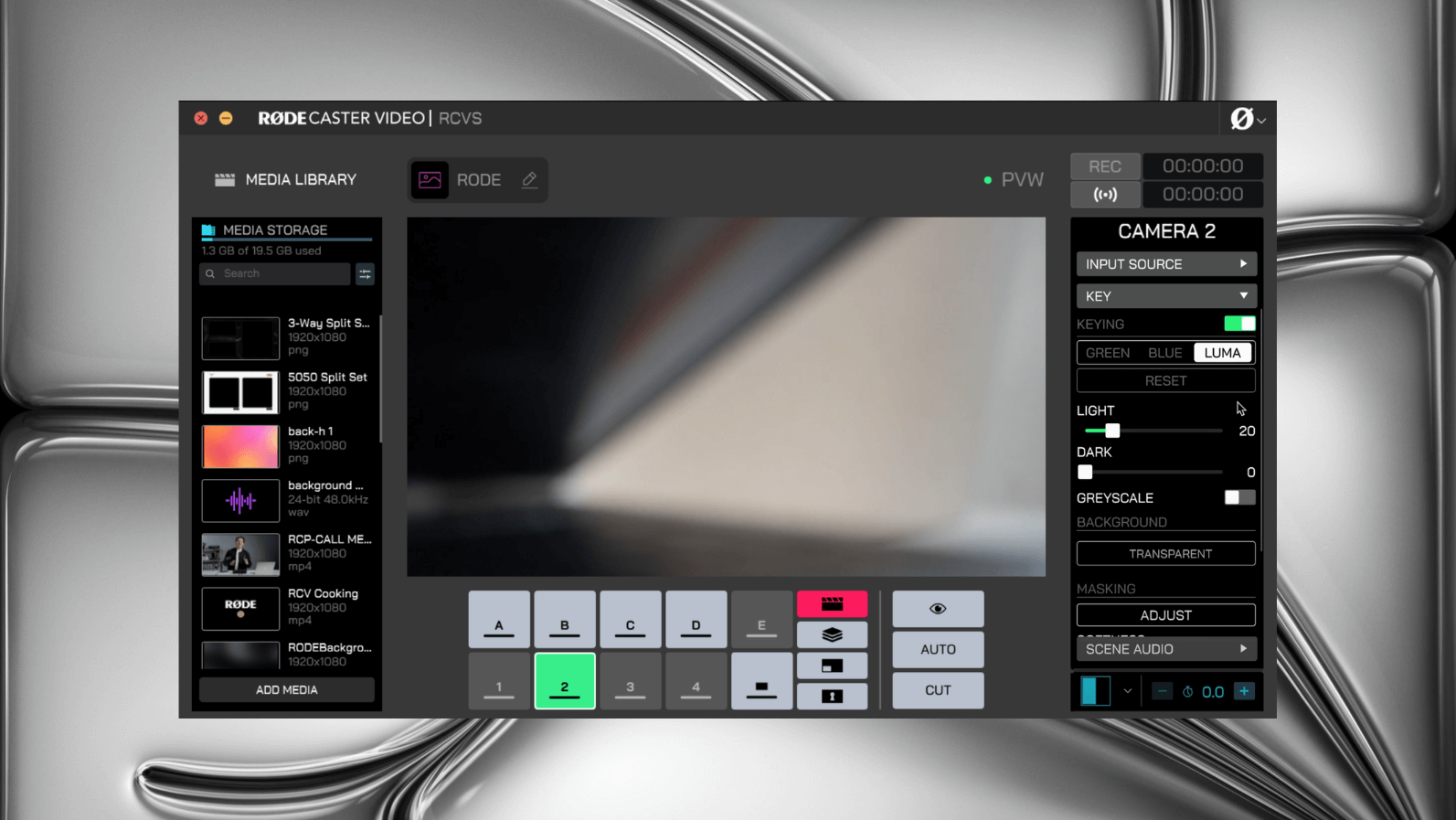
Le bouton d’incrustation applique automatiquement une incrustation chromatique (fond vert ou fond bleu) ou une incrustation en luminance au flux Preview en mode Studio, ou au flux Program en mode Instant, vous permettant de placer votre sujet devant des images, des vidéos et même d’autres sources d’entrée.
Cliquez sur le bouton Input auquel vous souhaitez appliquer l’incrustation, ouvrez le menu déroulant Key dans le panneau de menu situé à droite et activez l’incrustation à l’aide du bouton bascule situé en haut. Vous pouvez maintenant choisir entre une incrustation Green, Blue, Luma ou Alpha, ainsi que sélectionner votre arrière-plan, ou laisser cette option vide si vous souhaitez utiliser un arrière-plan transparent.
Une fois l’incrustation appliquée à une source d’entrée, ce réglage lui sera automatiquement associé chaque fois que vous utiliserez cette source d’entrée : vous devrez désactiver l’incrustation pour dissocier le réglage de la source.

Cut, Auto et transitions
Les boutons Cut et Auto offrent deux façons différentes de basculer entre les flux vidéo et se comportent différemment selon que vous êtes en mode Instantané ou Studio.
Cut
Cut est le mode par défaut. Il permet de basculer instantanément entre les entrées, les médias et les scènes en mode Instantané, ainsi qu’entre les flux vidéo Preview et Program en mode Studio.
Auto
En mode Instantané, Auto permet de basculer entre vos entrées, vos médias ou vos scènes en utilisant vos réglages de transition, ou entre les flux Preview et Program en mode Studio.
Réglages de transition
Pour ajuster la durée de la transition, augmentez ou diminuez simplement le nombre situé dans l’angle inférieur droit du Scene Builder, à côté de l’icône de chronomètre. Pour modifier le type de transition, cliquez sur l’icône située à côté afin de sélectionner Fade, Dip ou Wipe (ce dernier proposant plusieurs sous-types).
Détourage avancé
Pour des configurations plus avancées, vous pouvez utiliser les fonctions Luma Key et Key Mask afin de créer des incrustations et des effets visuels.
La fonction Luma Key filtre la vidéo en fonction des valeurs de luminosité, ce qui permet de supprimer les arrière-plans noirs des sources vidéo d’entrée.
La fonction Key Mask vous offre ensuite un contrôle précis de la zone d’incrustation en vous permettant de recadrer l’image afin de forcer la transparence dans certaines régions qui peuvent ne pas couvrir entièrement le cadre de la caméra.
Pour cette zone détourée, vous pouvez également contrôler la douceur et l’ombre.
Le réglage Softness permet d’adoucir les contours du masque pour obtenir un fondu plus naturel. Le réglage Shadow permet ensuite d’assombrir l’intérieur de la zone masquée afin d’améliorer le contraste et de faire ressortir clairement les éléments visuels importants, comme du texte blanc.
Conseil de pro
Comme le Luma Key fonctionne sur un dégradé, plus une zone est sombre, plus elle paraîtra transparente.

Bouton Inspect
Le bouton Inspect vous permet de consulter en toute sécurité les informations relatives aux entrées, scènes, médias ou incrustations, et d’en ajuster les réglages, sans les commuter ni les envoyer en préécoute. En mode Instantané, il vous permet également d’envoyer n’importe quelle entrée, scène, média ou incrustation vers la sortie Preview, afin de pouvoir la visualiser en toute sécurité avant de la passer en direct. Lorsque vous cliquez sur le bouton Inspect, celui-ci s’allume en vert et l’écran du Scene Builder affiche le Preview au lieu du flux Program ; il reste ainsi jusqu’à ce que vous quittiez ce mode en cliquant à nouveau sur le bouton.

Bouton d’enregistrement et stockage
Le bouton d’enregistrement situé en haut à droite du Scene Builder permet de démarrer et d’arrêter les enregistrements. « REC » s’affiche en blanc lorsque l’appareil est prêt à enregistrer et en rouge pendant l’enregistrement. S’il est grisé, cela signifie qu’aucun périphérique de stockage compatible USB n’est connecté à USB 3, que le périphérique n’est pas formaté au format exFAT approprié ou que le disque n’a plus d’espace libre.
Fréquence d’images
La fréquence d’images globale du RØDECaster Video Core détermine la fréquence d’images du flux, de l’enregistrement et de la sortie HDMI A. Il est important de choisir une seule fréquence d’images pour votre projet et de régler toutes vos caméras et autres appareils vidéo afin qu’ils utilisent cette fréquence d’images pour obtenir les meilleurs résultats.
Pour régler la fréquence d’images globale sur votre RØDECaster Video Core, accédez à Configuration de l’appareil > Vidéo > Fréquence d’images.
Fréquences d’images : 23,98, 24, 25, 29,97, 30, 50, 59,94, 60

Délai de sortie audio
De manière générale, toute caméra (ou autre appareil vidéo) présente un léger délai dans son flux vidéo. Le délai des appareils audio est toutefois généralement bien inférieur. Pour compenser cette différence, le RØDECaster Video Core intègre une fonction de délai de sortie audio qui vous permet de synchroniser parfaitement votre audio avec votre vidéo lors de vos diffusions en direct et de vos enregistrements.
Par défaut, le délai est réglé sur 5 images, ce qui devrait convenir au plus grand nombre de situations. Vous pouvez toutefois affiner ce réglage sur le RØDECaster Video Core via le mixeur audio de l’RØDECaster App. Vous pouvez ajuster le délai par incréments de 1 milliseconde ou de 1 image.
Comment mesurer le délai de sortie audio
Pour déterminer le délai adapté à votre configuration, il vous suffit d’effectuer la procédure suivante une seule fois :
- Assurez-vous que votre RØDECaster Video Core et tous vos appareils vidéo sont réglés sur la même fréquence d’images
- Enregistrez une courte séquence de vous-même en train d’applaudir face à la caméra, en veillant à enregistrer également l’audio
- Éjectez votre périphérique de stockage USB , connectez-le à votre ordinateur, puis importez votre fichier vidéo dans le logiciel de montage non linéaire (NLE) de votre choix, tel que DaVinci Resolve ou Adobe Premiere Pro
- Dans votre NLE, repérez l’image vidéo sur laquelle se produit votre applaudissement et recherchez le pic audio correspondant dans votre forme d’onde
- Sur votre timeline, sélectionnez l’écart entre le pic audio de l’applaudissement et sa représentation visuelle afin de mesurer le délai (en images ou en millisecondes)
- Réglez votre délai de sortie audio sur cette valeur
Remarque
Le délai de sortie audio s’applique uniquement à votre diffusion en direct et à votre enregistrement : afin de vous permettre de contrôler votre propre voix en direct, ce délai n’est pas appliqué à votre casque ni à vos enceintes de monitoring.