Wireless GO II
Le Wireless GO II est un système de microphones sans fil à deux canaux, polyvalent et ultra-compact, composé d’un récepteur à deux canaux et de deux émetteurs.
Découvrez ici tout ce qu’il faut savoir sur l’utilisation de votre Wireless GO II.
Récepteur
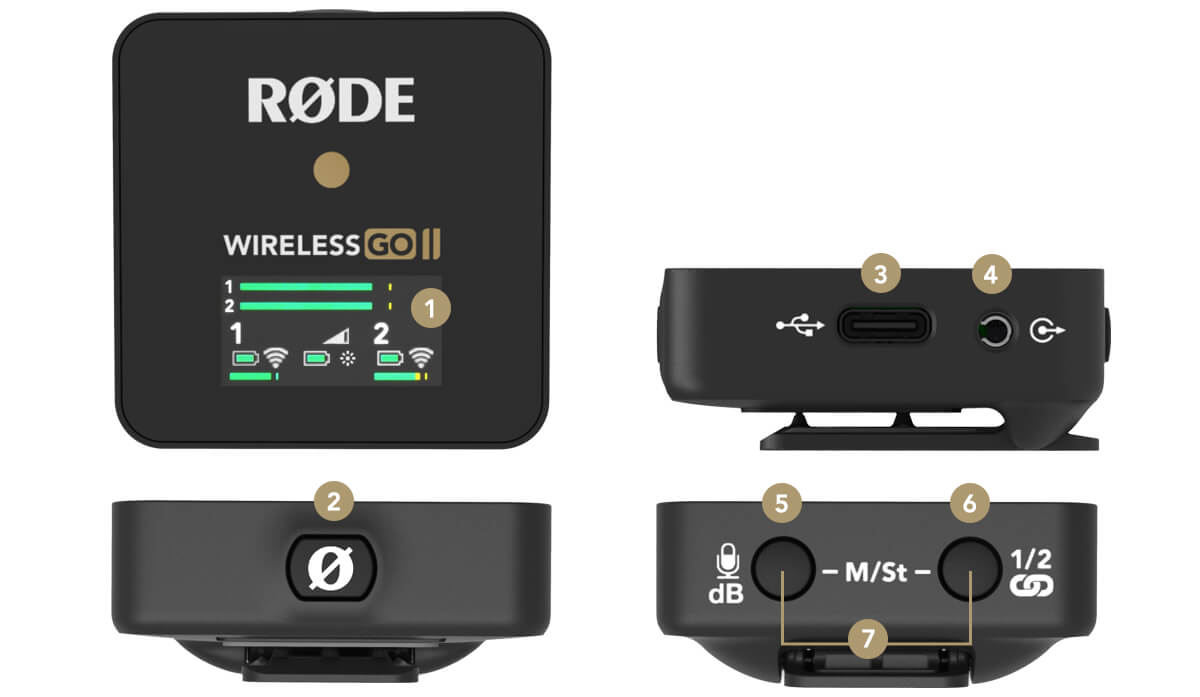
1Écran
2Bouton d’alimentation
3Connecteur USB-C
4Sortie TRS 3,5 mm
5Réglage du gain/Bouton de coupure du son
6Bouton d’appairage/Sélection du canal
7Sélecteur de mode fusionné/divisé
Émetteur
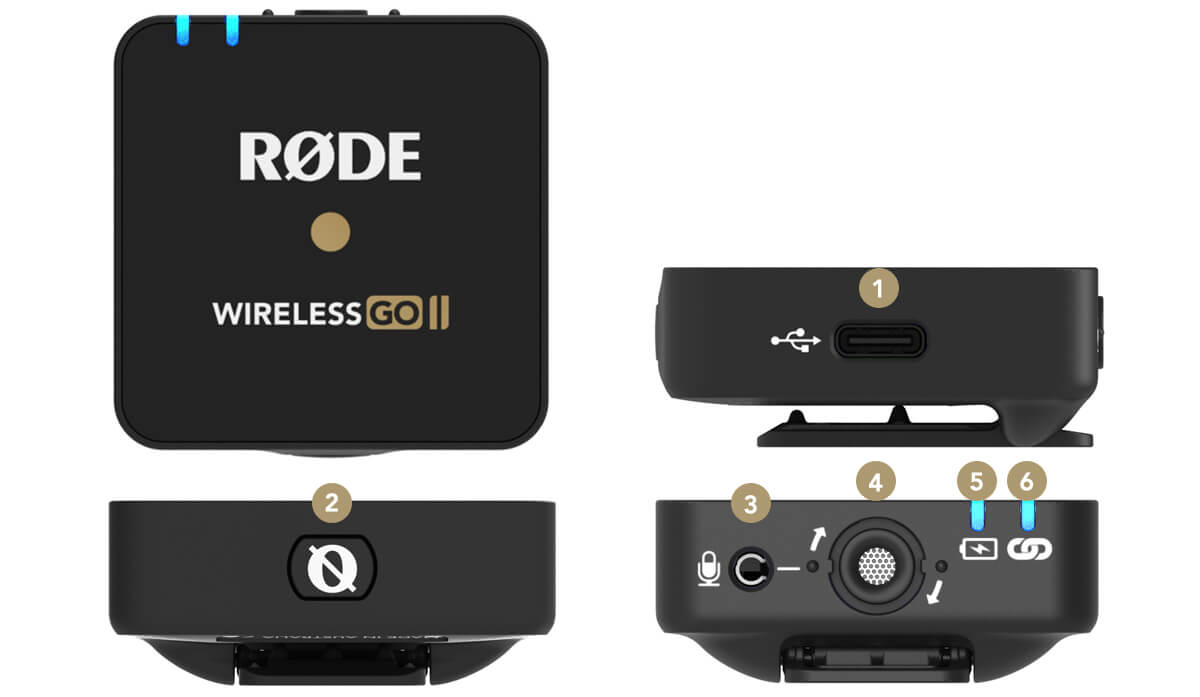
1Connecteur USB-C
2Bouton d’alimentation
3Entrée TRS 3,5 mm
4Mic intégré
5LED d’indication de la batterie
6LED d’indication de la connectivité
Le récepteur à deux canaux
Le Wireless GO II est équipé de deux émetteurs et d’un récepteur à deux canaux qui vous permet de connecter les deux émetteurs afin d’enregistrer deux sources sonores sur un seul appareil. Dès leur sortie de boîte, les émetteurs sont automatiquement appairés au récepteur et mémorisent le canal qui leur a été attribué : vous n’avez donc pas à vous soucier de les appairer à nouveau.
L’écran LED du récepteur est divisé en quatre sections principales. Les icônes indiquant l’autonomie de la batterie, la puissance du signal et le niveau d’entrée de chaque émetteur s’affichent en bas à gauche et à droite, tandis que les icônes indiquant l’autonomie de la batterie, le mode de rétroéclairage et le gain de sortie du récepteur s’affichent au centre. Au-dessus se trouve un vumètre de niveau de sortie du récepteur, qui permet de surveiller facilement les niveaux envoyés à votre caméra ou appareil d’enregistrement et de vous assurer que votre signal n’est pas trop élevé.
Allumer et appairer votre Wireless GO II
Pour allumer votre Wireless GO II, il vous suffit de maintenir enfoncé le bouton d’alimentation du récepteur. Pour appairer vos émetteurs au récepteur, maintenez enfoncé le bouton d’alimentation de chaque émetteur, l’un après l’autre. Une fois allumés, ils s’appaireront automatiquement au récepteur. Cela ne devrait prendre que quelques secondes.
Si un émetteur perd la connexion avec le récepteur, la LED bleue « ∞ » de l’émetteur clignote et les icônes du canal correspondant disparaissent de l’écran du récepteur, ce qui permet d’identifier facilement celui qu’il faut reconnecter.
Si vous devez reconnecter un émetteur au récepteur, maintenez enfoncé pendant trois secondes le bouton d’appairage (« ∞ ») du récepteur pour activer le mode d’appairage, puis appuyez brièvement sur le bouton d’alimentation de l’émetteur et attendez quelques secondes.
Pour déconnecter un émetteur, sélectionnez-le en appuyant brièvement sur le bouton d’appairage, puis maintenez ce bouton enfoncé pendant trois secondes.
Comprendre la transmission numérique RØDE Series IV 2,4 GHz
Le Wireless GO II utilise la toute nouvelle transmission numérique RØDE Series IV 2,4 GHz avec chiffrement 128 bits. Elle offre une portée de transmission étendue de 200 mètres (en visibilité directe). Le Wireless GO II est optimisé pour assurer un fonctionnement extrêmement stable dans les environnements où l’activité RF est importante, notamment les zones urbaines denses, les centres commerciaux, les universités, les centres de congrès et les bureaux. Vous pouvez ainsi moins vous soucier des coupures et vous concentrer davantage sur ce que vous enregistrez.
.jpg)
Mode fusionné et mode séparé
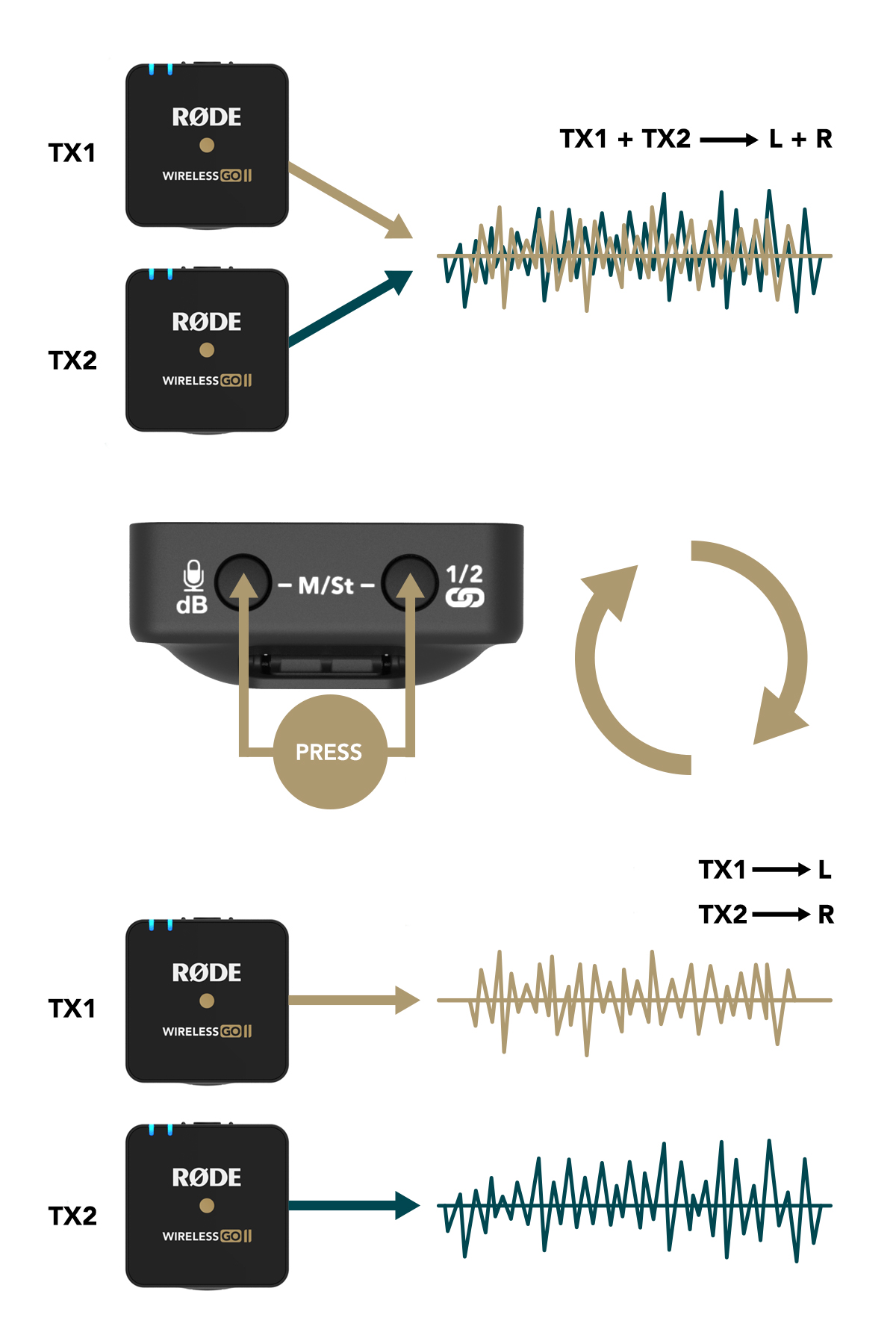
Le Wireless GO II vous permet d’enregistrer en mode « fusionné » ou « séparé ». Vous pouvez ainsi enregistrer chaque émetteur sur des canaux distincts en sortie, ou combiner les deux sur une seule sortie.
Pour basculer entre les modes « fusionné » et « séparé », maintenez les deux boutons du récepteur enfoncés pendant trois secondes et surveillez l’indicateur de niveau de sortie sur l’écran LED.
Lorsque deux indicateurs sont affichés, vous êtes en mode « séparé ». Cela signifie que la sortie de chaque émetteur est enregistrée sur des canaux distincts (gauche et droit) de la sortie du Wireless GO II, ce qui permet de les traiter individuellement en postproduction. Cette configuration est idéale pour les interviews à deux personnes, lorsque vous devez pouvoir monter et mixer chaque source sonore indépendamment.
Lorsqu’un seul indicateur est affiché, vous êtes en mode « fusionné ». Cela signifie que les deux émetteurs sont combinés en une seule sortie sommée. Cette configuration est idéale si vous n’utilisez qu’un seul émetteur et souhaitez que l’audio soit enregistré sur les deux canaux de votre appareil d’enregistrement, ou si vous utilisez le canal de sécurité (voir ci-dessous pour plus d’informations). Elle convient également parfaitement si vous utilisez le Wireless GO II dans le cadre d’une présentation en direct.
Pour plus d’informations sur l’importation et la séparation de vos fichiers audio en postproduction, consultez cet article de blog : « Comment enregistrer deux microphones avec votre caméra ».
Sélection des canaux et contrôle de la coupure du son
Sélection des canaux
Comme indiqué précédemment, appuyer sur le bouton d’appairage du récepteur permet de basculer entre les deux émetteurs. Un appui sélectionne l’émetteur 1, un deuxième appui sélectionne l’émetteur 2 et un troisième appui quitte le mode de sélection des canaux. Notez que cette fonction n’est disponible que lorsque les émetteurs sont allumés et appairés au récepteur. Elle vous permet de connecter et de déconnecter les émetteurs, ainsi que de les mettre en sourdine.
Contrôle de la coupure du son via le récepteur
Une fois l’émetteur souhaité sélectionné via la sélection des canaux, appuyez une fois sur le bouton de réglage du gain/coupure du son pour le mettre en sourdine. Cette fonction est utile lorsque l’opérateur caméra doit rapidement couper le son de l’un des émetteurs.
Contrôle de la coupure du son via l’émetteur
Vous pouvez également couper le son via l’émetteur. Lorsqu’il est appairé au récepteur, appuyez une fois sur le bouton d’alimentation de l’émetteur pour couper puis réactiver le son. Cette fonction est utile lorsque l’intervenant ou le présentateur souhaite couper son propre son.
Veuillez noter que le contrôle de la coupure du son via l’émetteur ne fonctionne que lorsque le bouton d’alimentation est configuré en mode « Mute ». Il s’agit de la fonction par défaut du bouton d’alimentation de l’émetteur, et elle peut être modifiée via RØDE Central (pour en savoir plus, cliquez ici).
.jpg)
Connectivité des appareils
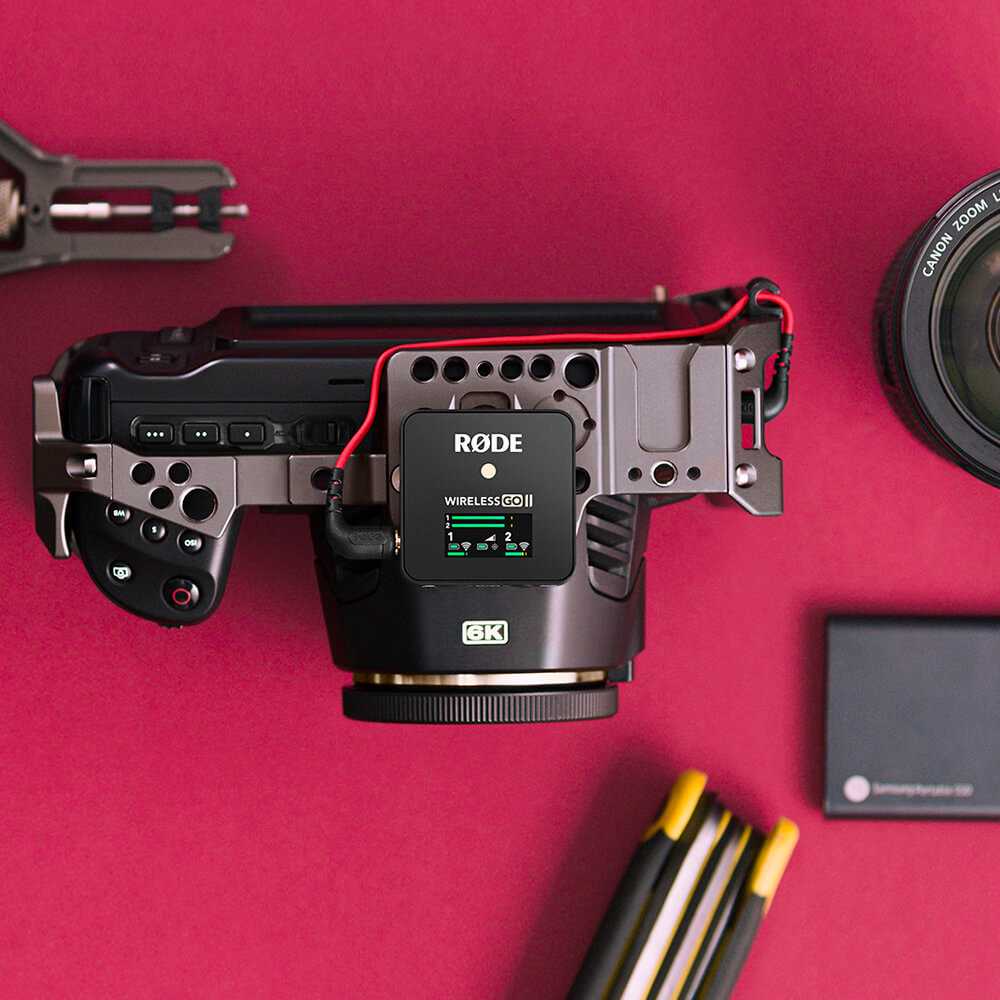
Connexion aux caméras
Utilisez le câble SC5 fourni pour connecter votre Wireless GO II à des caméras et autres appareils dotés d’une entrée TRS 3,5 mm. Si vous devez connecter votre microphone à un appareil doté d’une entrée XLR, utilisez un adaptateur tel que le VXLR Pro.
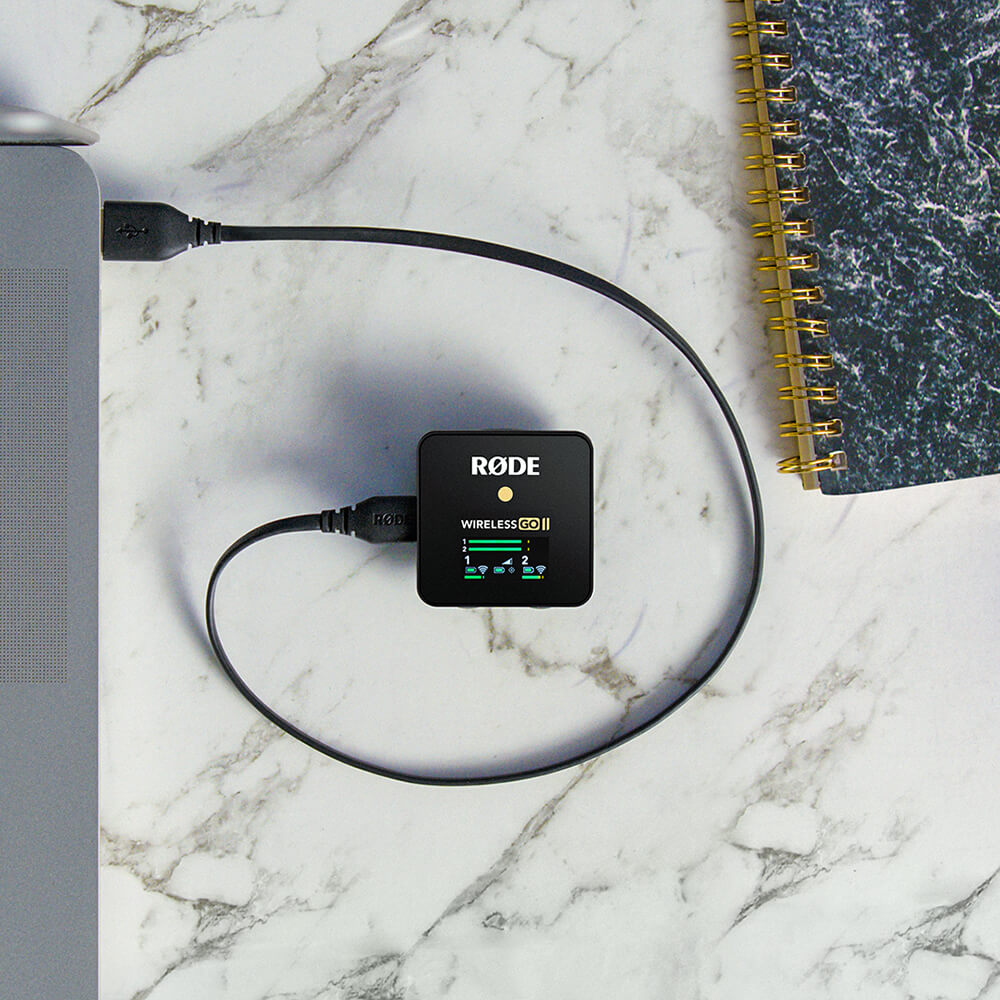
Connexion aux ordinateurs
Utilisez le câble USB-C vers USB-A fourni pour connecter le récepteur Wireless GO II à tout ordinateur doté d’une entrée USB-A (utilisez un câble USB-C vers USB-C pour les ordinateurs dotés d’une entrée USB-C), puis accédez aux réglages audio et sélectionnez « Wireless GO II RX » comme périphérique d’entrée. Le récepteur Wireless GO II devient ainsi une interface audio USB sans fil.

Connexion aux appareils mobiles
Pour connecter le Wireless GO II à un smartphone ou une tablette, vous aurez besoin de câbles supplémentaires. Pour les appareils iOS dotés d’une entrée Lightning, utilisez le SC15 ou le SC19. Le Wireless GO II est certifié MFi, ce qui signifie qu’il interagit parfaitement avec tout appareil iOS. Pour les appareils Android et autres appareils dotés d’une entrée USB-C, utilisez le SC16 câble USB-C vers USB-C.
Remarque
Pour connecter le Wireless GO II à un appareil iOS doté d’un port Lightning, vous devez utiliser un câble d’accessoire Lightning RØDE – soit le SC15 , soit le SC19. Les câbles USB-C vers Lightning standard ne sont pas compatibles avec le Wireless GO II.
Conseil de pro
Connecter le Wireless GO II à votre smartphone ou à votre tablette via USB-C plutôt que d’utiliser la sortie analogique TRS 3,5 mm vous donne accès à plusieurs fonctionnalités utiles :
Sortie audio haute qualité – L’utilisation de la sortie USB-C contourne les circuits d’entrée analogiques de l’appareil d’enregistrement et permet un transfert direct du signal numérique pour une qualité optimale.
Monitoring au casque – L’utilisation de la sortie USB-C libère la sortie 3,5 mm, ce qui vous permet d’y brancher votre casque et de contrôler votre audio pendant l’enregistrement. Vous pouvez même utiliser le réglage de gain pour ajuster le volume de votre casque.
Connexion à la série RØDECaster
Vous pouvez appairer jusqu’à deux émetteurs Wireless GO II au RØDECaster Pro II ou au RØDECaster Duo ; ils seront alors traités comme n’importe quel autre canal d’entrée, ce qui vous permettra d’enregistrer, de mixer et d’appliquer le traitement et les effets APHEX ® à votre signal audio sans fil. Pour appairer un émetteur Wireless GO II à votre RØDECaster Pro II ou Duo, accédez à l’écran de configuration des canaux en appuyant sur le bouton physique situé au-dessus du fader auquel vous souhaitez affecter votre appareil sans fil. Cet écran affiche une liste d’options d’entrée — microphone, instrument et autres — que vous pouvez faire défiler. Faites défiler vers la gauche pour sélectionner l’option « Wireless », appuyez sur « Pair New Device » pour activer le mode d’appairage, allumez votre émetteur Wireless GO II, puis appuyez brièvement sur son bouton d’alimentation (en vous assurant que l’émetteur n’est pas déjà connecté à un autre récepteur). L’état de la connectivité, de l’enregistrement, de la coupure du son et de la batterie de votre appareil s’affichera sur cet écran.
 (2).png)
Remarque
L’affectation de l’un des quatre canaux d’entrée à l’option « Wireless » désactive l’entrée physique XLR/TRS correspondante : vous n’entendrez donc aucun signal audio provenant des microphones ou des instruments branchés sur ce canal.
Contrôle du gain
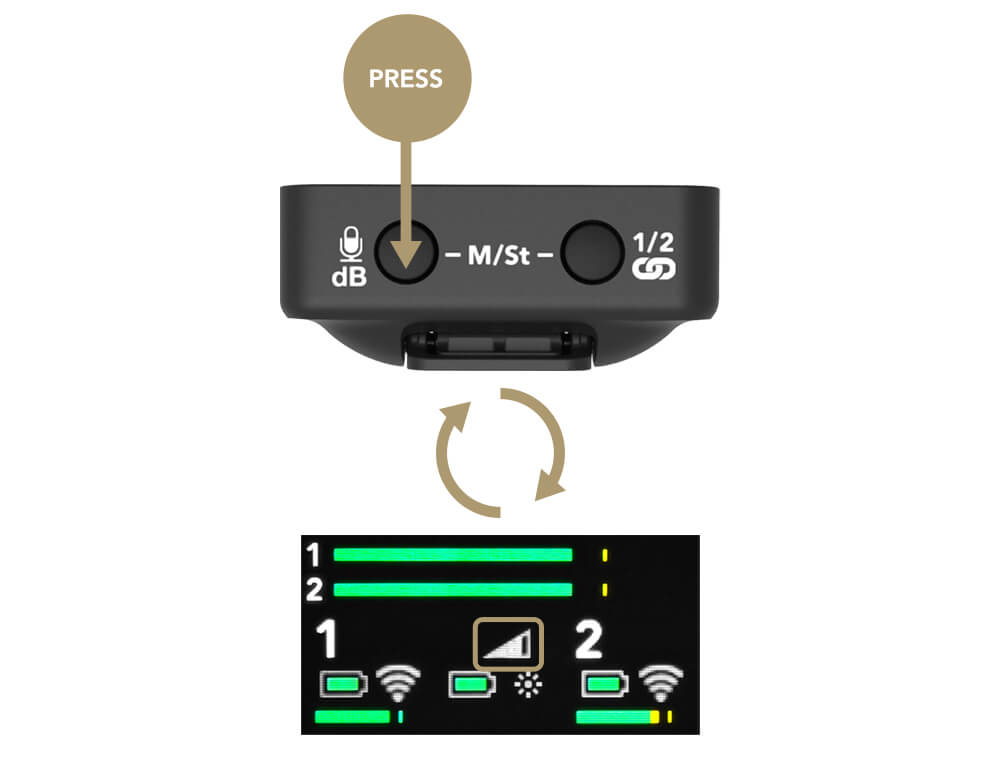
Le Wireless GO II dispose de réglages de gain flexibles qui vous permettent d’adapter précisément le niveau de sortie du récepteur afin d’éviter tout écrêtage ou toute distorsion sur votre appareil d’enregistrement.
Le contrôle du gain se trouve sur le récepteur. Il s’agit d’un atténuateur à trois niveaux qui réduit le niveau de sortie par incréments de 12dB . Une simple pression sur le bouton de contrôle du gain permet de sélectionner un réglage de gain élevé (0 dB), moyen (-12 dB) ou faible (-24 dB). L’icône de niveau au centre de l’écran indique le réglage de gain sélectionné. Un mode de réglage fin du gain supplémentaire peut également être activé dans l’application RØDE Central. Consultez les informations ci-dessous pour en savoir plus.
Notez que le contrôle du gain affecte uniquement la sortie 3,5 mm du Wireless GO II, et non la sortie numérique USB-C. Si vous utilisez le Wireless GO II avec un smartphone ou un ordinateur et que vous devez régler le gain, effectuez ce réglage dans votre logiciel ou application d’enregistrement.
Il est également possible de contrôler le niveau de gain avec davantage de précision et de sélectionner un préréglage de gain correspondant à une grande variété de fabricants et de modèles d’appareils photo populaires. Pour plus d’informations, consultez la section Contrôle fin du gain de ce guide d’utilisation.
Conseil de pro
Pour obtenir le signal le plus propre possible lors de l’enregistrement, il est recommandé de régler le gain de votre caméra au niveau le plus bas possible, puis d’utiliser le réglage de gain du Wireless GO II pour amplifier votre signal si nécessaire. Les caméras disposent généralement de préamplis de qualité médiocre et bruyants, qui sont assez sensibles. Il est donc préférable de ne pas compter sur eux pour obtenir des niveaux d’enregistrement corrects.
Autonomie de la batterie et mode économie d’énergie
Contrôle du rétroéclairage/mode économie d’énergie
Pour préserver l’autonomie de la batterie, vous pouvez activer le mode économie d’énergie sur le récepteur. Lorsqu’il est activé, le rétroéclairage LED s’éteint après 10 secondes d’inactivité.
Pour désactiver le mode économie d’énergie, appuyez une fois sur le bouton d’alimentation. Le rétroéclairage restera alors toujours allumé. La petite icône représentant un soleil indique si le mode économie d’énergie est activé ou non (icône pleine = désactivé).
Batterie et recharge
Les émetteurs et le récepteur du Wireless GO II disposent chacun d’une batterie lithium-ion intégrée offrant jusqu’à sept heures d’autonomie. Lorsque la batterie d’un émetteur est faible, le voyant LED de la batterie commence à clignoter. Lorsqu’elle est très faible, il clignote plus rapidement.
Des icônes indiquant le niveau de batterie de chaque unité apparaissent également sur l’écran du récepteur. Lorsque la batterie est complètement chargée, son contour s’affiche en vert. Lorsque son niveau est très faible, il devient rouge. Le Wireless GO II peut être rechargé à l’aide des USB câbles fournis. Pendant la recharge, le voyant LED de la batterie des émetteurs clignote et l’icône du niveau de batterie sur le récepteur affiche un éclair. Vous pouvez continuer à utiliser le Wireless GO II pendant la recharge.
.jpg)
Utilisation des bonnettes anti-vent
Chaque émetteur est équipé d’une capsule de microphone électrostatique omnidirectionnelle intégrée de haute qualité. Il s’agit de microphones sensibles conçus pour capter les sons provenant de toutes les directions avec un niveau de détail exceptionnel.
Lors d’enregistrements en extérieur ou dans des environnements venteux, il est recommandé d’utiliser les bonnettes anti-vent en fourrure fournies afin de protéger les capsules et de réduire le bruit du vent ou les bruits ambiants sur vos enregistrements.
Le Wireless GO II est fourni avec trois bonnettes anti-vent en fourrure. Elles ont été entièrement repensées pour garantir une fixation extrêmement solide et ne se détacheront pas de vos émetteurs, même en cas d’utilisation intensive.
Pour les fixer solidement, alignez les deux points blancs de la bonnette anti-vent avec les points noirs du récepteur, puis enfoncez la bonnette anti-vent et faites-la pivoter pour la verrouiller. Procédez dans l’ordre inverse pour la retirer.

RØDE Central
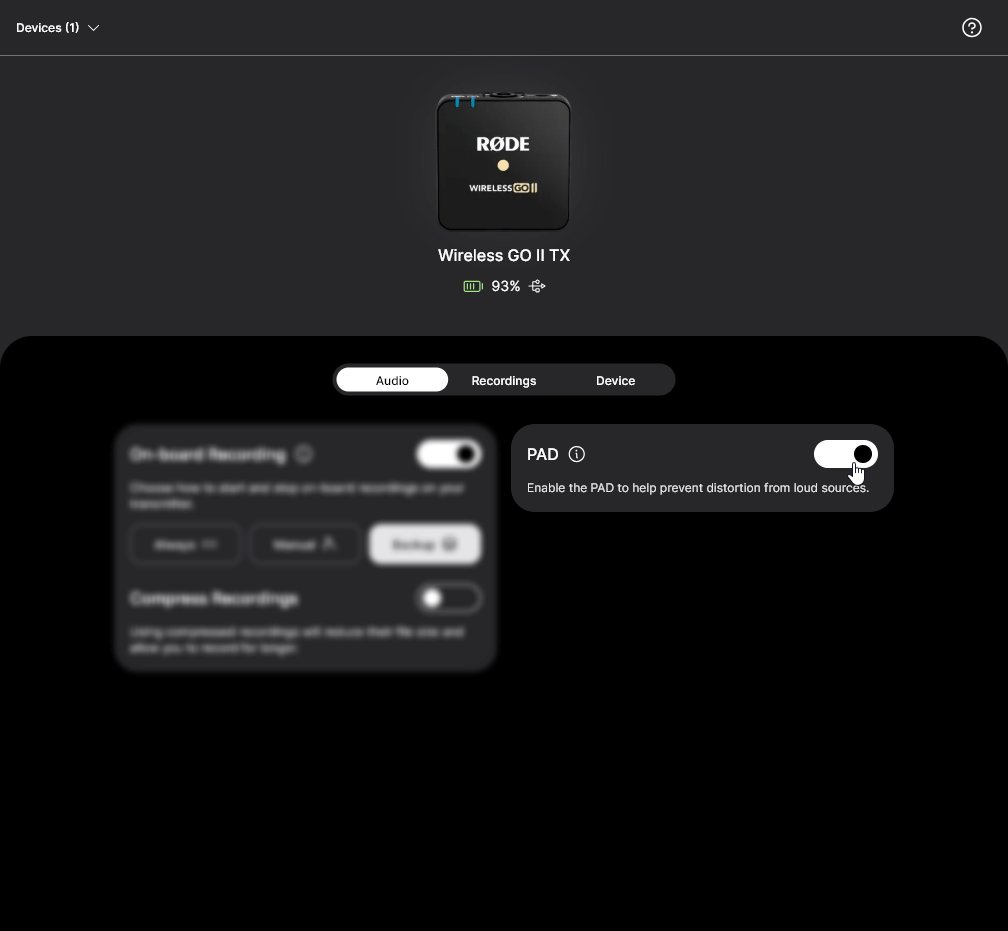
RØDE Central est une application compagnon pour ordinateur et appareils mobiles, facile à utiliser, destinée au Wireless GO II, qui permet de configurer entièrement l’appareil où que vous soyez, notamment :
- Configurer la fonction d’enregistrement intégrée
- Déverrouiller des fonctionnalités avancées, notamment le canal de sécurité, le réglage précis du gain et bien plus encore
- Modifier la fonction du bouton Ø
- Mettre manuellement vos appareils sous tension et hors tension
- Effectuer un test de diagnostic de l’autonomie de la batterie, des bugs et de la version du firmware
Elle vous permet également d’optimiser et d’exporter les enregistrements intégrés (ordinateur uniquement), de mettre à jour le firmware vers la dernière version (ordinateur uniquement) et d’accéder aux informations de l’appareil.
Téléchargez-la gratuitement pour exploiter tout le potentiel de votre Wireless GO II.
Configuration requise – macOS 11 ou version ultérieure ; Windows 10 version 1803 ou ultérieure ; iOS 14 ou version ultérieure ; Android 9.0 ou version ultérieure.
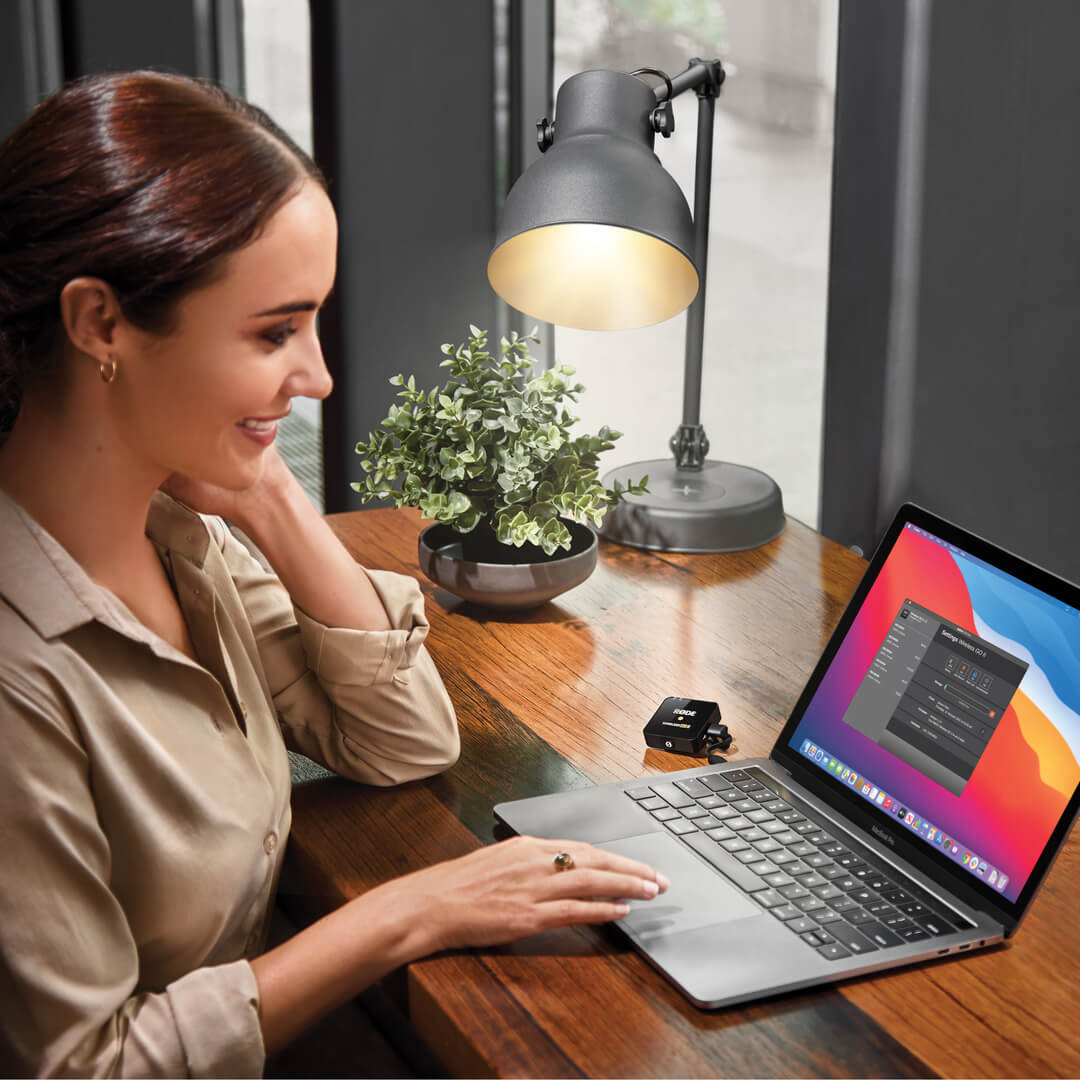
Utilisation de la fonction d’enregistrement intégrée
Chaque émetteur du Wireless GO II dispose d’une fonction d’enregistrement intégrée, avec une mémoire interne capable de stocker plus de 40 heures d’audio compressé ou sept heures d’audio non compressé.
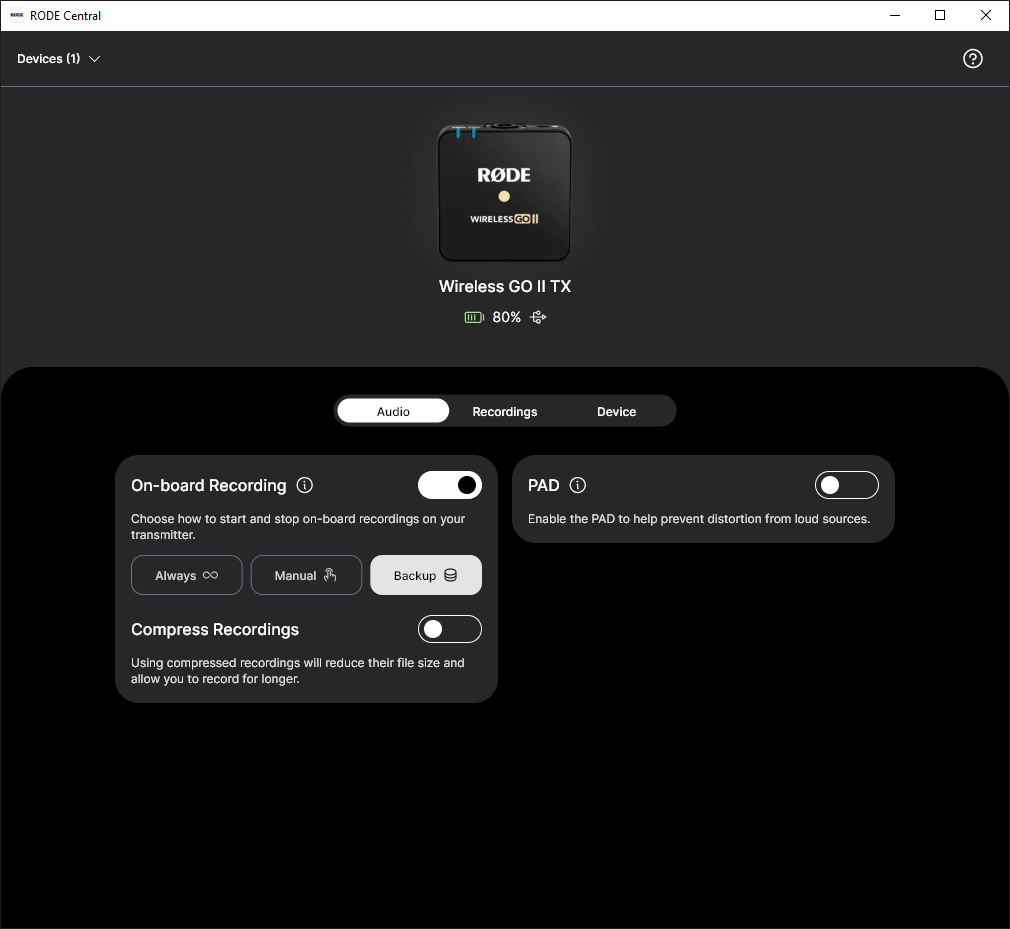
Cette fonction doit être activée dans RØDE Central via le réglage « Record ». Lorsqu’elle est activée, une icône d’enregistrement rouge « REC » apparaît au-dessus du canal auquel l’émetteur est connecté sur le récepteur.
Configuration du mode d’enregistrement
Quatre modes d’enregistrement intégrés sont disponibles. Ils peuvent être sélectionnés via RØDE Central :
Mode d’enregistrement « Always » : Lorsque ce mode est activé, l’émetteur commence à enregistrer l’audio dès sa mise sous tension. Il continue d’enregistrer jusqu’à sa mise hors tension, qu’il soit connecté ou non au récepteur. Vous disposez ainsi d’un enregistrement continu à partir du moment où l’émetteur est mis sous tension, ce qui rend ce mode adapté à l’utilisation du Wireless GO II comme enregistreur de terrain autonome. Notez que, dans ce mode, la fonction « mute » n’affecte pas l’enregistrement intégré (même si elle coupe toujours la transmission sans fil). Lorsque ce mode est activé, l’audio peut uniquement être enregistré au format non compressé (voir ci-dessous pour plus d’informations).
Mode d’enregistrement « Backup » : Lorsque ce mode est activé, l’émetteur commence à enregistrer l’audio lorsqu’il se connecte au récepteur. Lorsque le récepteur est mis hors tension, l’enregistrement s’arrête. Ainsi, si le signal est interrompu à un moment quelconque ou si vous oubliez de lancer l’enregistrement sur votre appareil, vous disposez tout de même d’un enregistrement de secours pour toute la durée de la connexion sans fil.
Mode « Button » : Lorsque ce mode est activé, vous pouvez démarrer et arrêter manuellement l’enregistrement en appuyant sur le « Ø Button » de votre émetteur. Lorsqu’un enregistrement est déclenché à l’aide du bouton, les LED de l’émetteur passent successivement de faible à moyenne puis forte intensité, avant de clignoter toutes les 5 secondes pendant l’enregistrement. L’arrêt de l’enregistrement fait passer les LED de forte à moyenne puis faible intensité. Chaque fois que vous terminez un enregistrement, un nouvel enregistrement est créé lorsque vous appuyez à nouveau sur le bouton. Pour activer ce mode, configurez le réglage « Ø Button » de votre émetteur sur « Record » : cela active automatiquement l’enregistrement en mode « Button ». Lorsque ce mode est activé, l’audio peut uniquement être enregistré au format non compressé (voir ci-dessous pour plus d’informations).
« Off » : La désactivation de la fonction d’enregistrement signifie que l’émetteur n’enregistrera aucun audio en interne. Les enregistrements existants resteront sur l’appareil jusqu’à leur suppression manuelle à l’aide de RØDE Central.
Accéder à vos enregistrements, les optimiser et les exporter
RØDE Central vous permet d’accéder à tous vos enregistrements internes, de les écouter, de les optimiser et de les exporter depuis le logiciel (version de bureau uniquement).
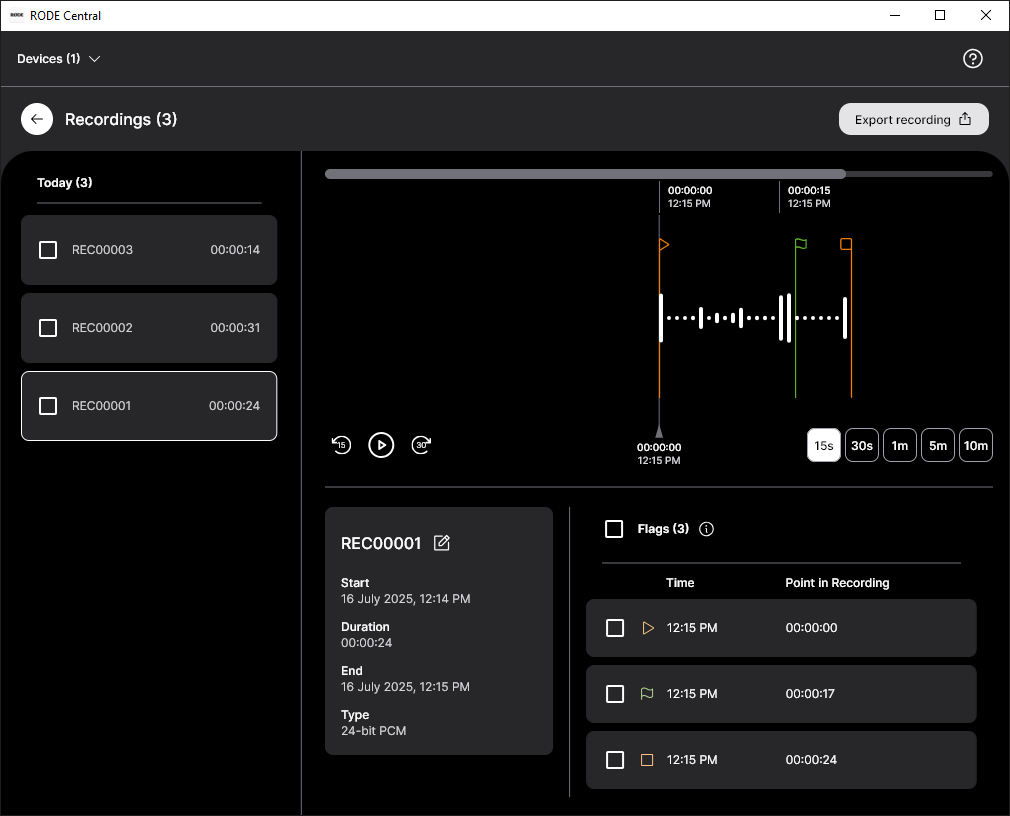
Pour accéder à vos enregistrements, ouvrez RØDE Central, connectez votre ou vos émetteurs, puis sélectionnez-en un dans la liste des appareils. Vos enregistrements sont répertoriés chronologiquement dans la colonne de gauche, du plus récent au plus ancien, avec l’heure et la date d’enregistrement, la durée et le type de fichier affichés.
Cliquez sur un enregistrement pour commencer. Une forme d’onde s’affiche, avec le temps d’enregistrement réel et le temps écoulé sur l’axe horizontal. Vous pouvez ainsi parcourir facilement l’enregistrement jusqu’au moment souhaité. Des boutons de zoom avant/arrière vous permettent également d’ajuster l’affichage de la forme d’onde.
Une mini-barre de navigation se trouve également au-dessus de la forme d’onde principale. Elle affiche toutes les données de la forme d’onde, ainsi que les éventuelles pertes de signal et les marqueurs utilisateur présents dans le fichier (voir ci-dessous pour plus d’informations sur les marqueurs). Vous pouvez ainsi accéder rapidement à une section donnée sans devoir parcourir l’intégralité du fichier, ce qui est particulièrement pratique pour les enregistrements longs.
Exportation WAV directe
Si vous enregistrez en mode « Non compressé », vous pouvez également accéder à vos enregistrements sous forme de fichiers WAV lorsque vous avez connecté votre émetteur Wireless GO II à votre ordinateur, comme vous le feriez avec n’importe quel périphérique de stockage de masse ou disque dur. L’émetteur apparaît comme un lecteur sur votre ordinateur lorsqu’il est connecté via USB : vous pouvez alors copier vos enregistrements sur votre ordinateur si vous devez les transférer rapidement.
Enregistrements imbriqués
Si un enregistrement dure plus de 30 minutes ou s’il comprend des marqueurs placés manuellement (voir ci-dessous), une flèche de menu déroulant apparaît à côté du nom de fichier. Cliquez sur cette flèche pour afficher chaque segment de 30 minutes comme un « chapitre » distinct, ainsi que les marqueurs que vous avez placés manuellement dans votre enregistrement. Vous pouvez ainsi accéder rapidement aux différentes sections de votre fichier volumineux et les sélectionner.
Ajout de marqueurs
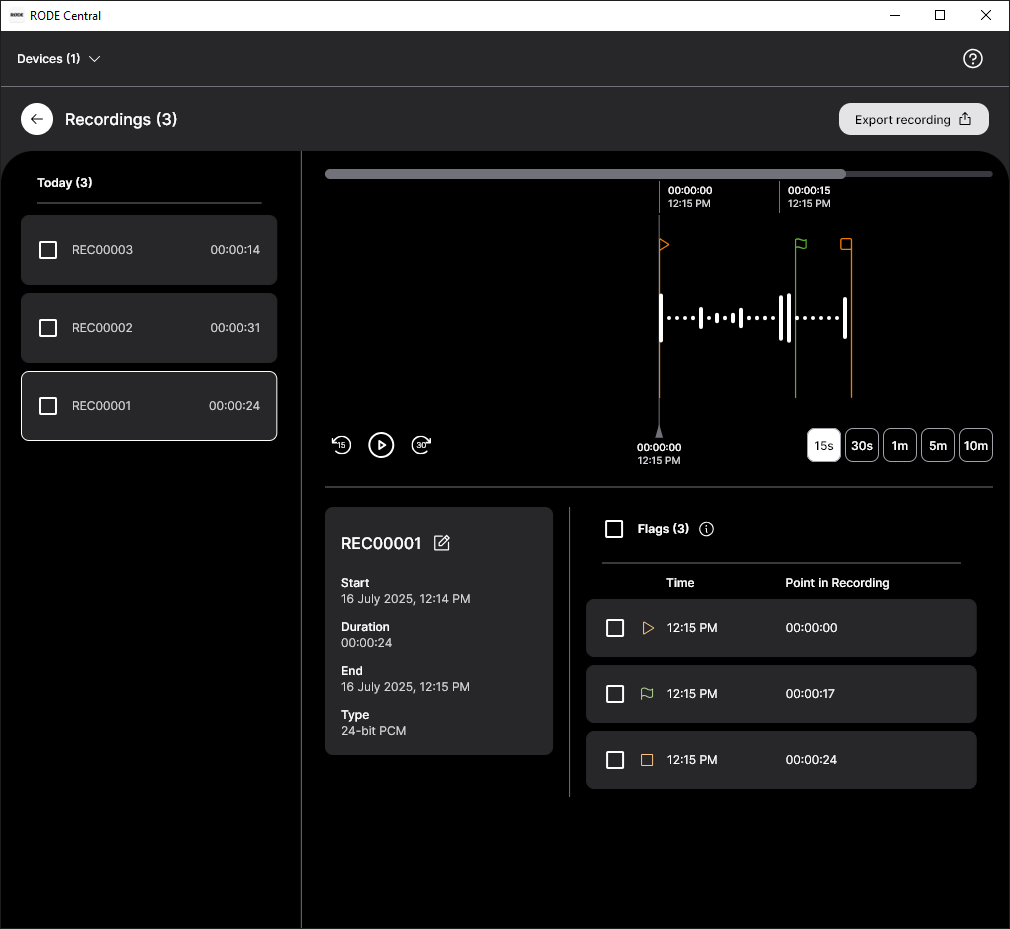
La forme d’onde affiche tous les marqueurs ajoutés à l’enregistrement. Ils indiquent les pertes de signal (marqueurs rouges), les zones de perte de signal (sections rouges) et les marqueurs utilisateur que vous avez ajoutés manuellement (marqueurs verts). Cette fonction permet d’identifier précisément la section audio à exporter.
- Pertes de signal : Si la qualité du signal sans fil entre un émetteur et le récepteur passe sous le seuil acceptable pendant l’enregistrement, un marqueur est automatiquement ajouté à l’enregistrement interne pour signaler une perte de signal. Ces pertes sont représentées par des fanions rouges.
- Zones de perte de signal : Si plusieurs pertes de signal surviennent à moins de 10 secondes d’intervalle, elles sont affichées sous forme de zone de perte de signal plutôt que de plusieurs lignes de marqueur regroupées.
- Marqueurs utilisateur : Vous pouvez ajouter manuellement un marqueur à votre enregistrement à tout moment depuis le récepteur ou les émetteurs. Cette fonction peut être activée dans RØDE Central en réglant le mode du bouton d’alimentation (« Ø ») sur « Marker » (voir ci-dessous). Les marqueurs utilisateur sont affichés sous forme de fanions verts dans RØDE Central. En plus d’apparaître dans la forme d’onde, les marqueurs utilisateur sont répertoriés dans un menu déroulant sous chaque enregistrement. Cliquez sur un marqueur pour accéder directement à cette section de l’enregistrement.
- Boutons « Accéder au marqueur » : La navigation entre les marqueurs d’un enregistrement est simple grâce aux boutons « Accéder au marqueur », situés à côté du bouton de lecture, sous la forme d’onde. Sélectionnez simplement le type de marqueur vers lequel vous souhaitez naviguer (pertes de signal ou marqueurs utilisateur), puis cliquez sur les boutons pour accéder à ces marqueurs.
Exportation par lots et exportation de la sélection
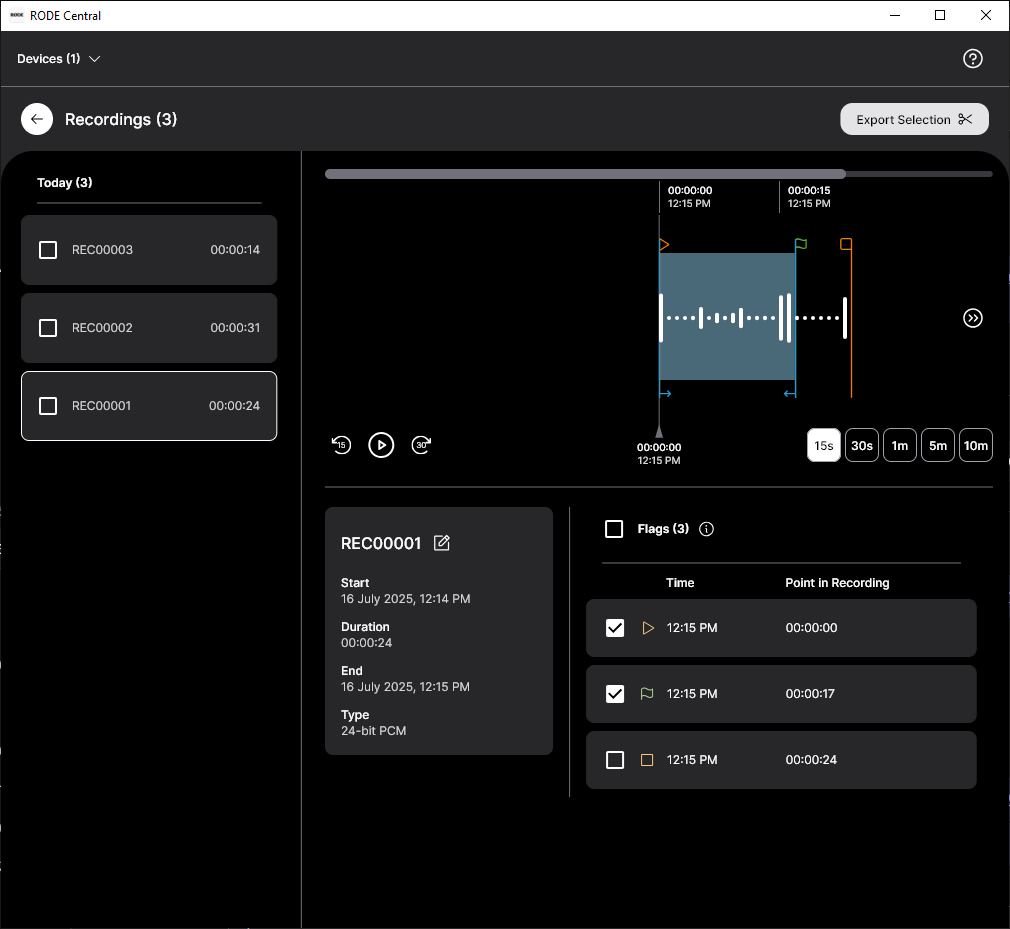
En plus de pouvoir exporter des enregistrements individuels, vous pouvez exporter plusieurs fichiers simultanément en cochant la case située à côté de n’importe quel enregistrement, puis en cliquant sur « Exporter la sélection ».
Vous pouvez également exporter une section comprise entre deux marqueurs en sélectionnant l’enregistrement qui contient ces marqueurs. Sélectionnez ensuite deux marqueurs pour définir la plage, puis cliquez sur « Exporter la sélection ».
Optimisation et exportation de vos enregistrements
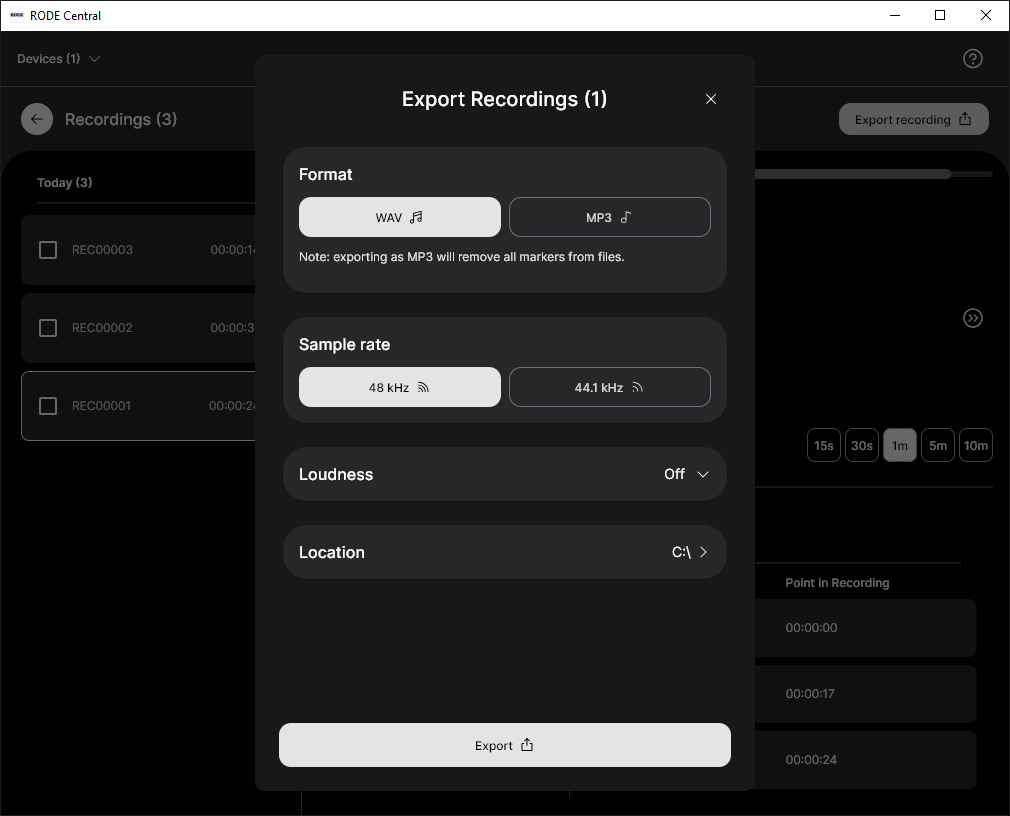
Lorsqu’un enregistrement est sélectionné dans RØDE Central, un bouton « Exporter » apparaît. Cliquez sur le bouton « Exporter » pour accéder à un menu déroulant proposant des options d’exportation permettant d’optimiser votre audio, notamment :
- Format de fichier (WAV/MP3)
- Fréquence d’échantillonnage
- Niveau sonore
- Emplacement du fichier
Découvrez-en plus sur les options d’optimisation et d’exportation proposées par RØDE Central.
Suppression de vos enregistrements
Lorsque la mémoire de l’émetteur est pleine, les nouveaux enregistrements commencent à remplacer les plus anciens. Après une session d’enregistrement, il est recommandé d’exporter tout votre audio, puis de supprimer les fichiers du Wireless GO II afin de vous assurer de ne perdre aucun audio que vous n’auriez pas sauvegardé.
Cliquez sur l’icône en forme d’engrenage des réglages de l’émetteur dans RØDE Central pour voir l’espace de stockage restant et supprimer en une seule fois tous les enregistrements présents sur l’émetteur.
Nommer les enregistrements
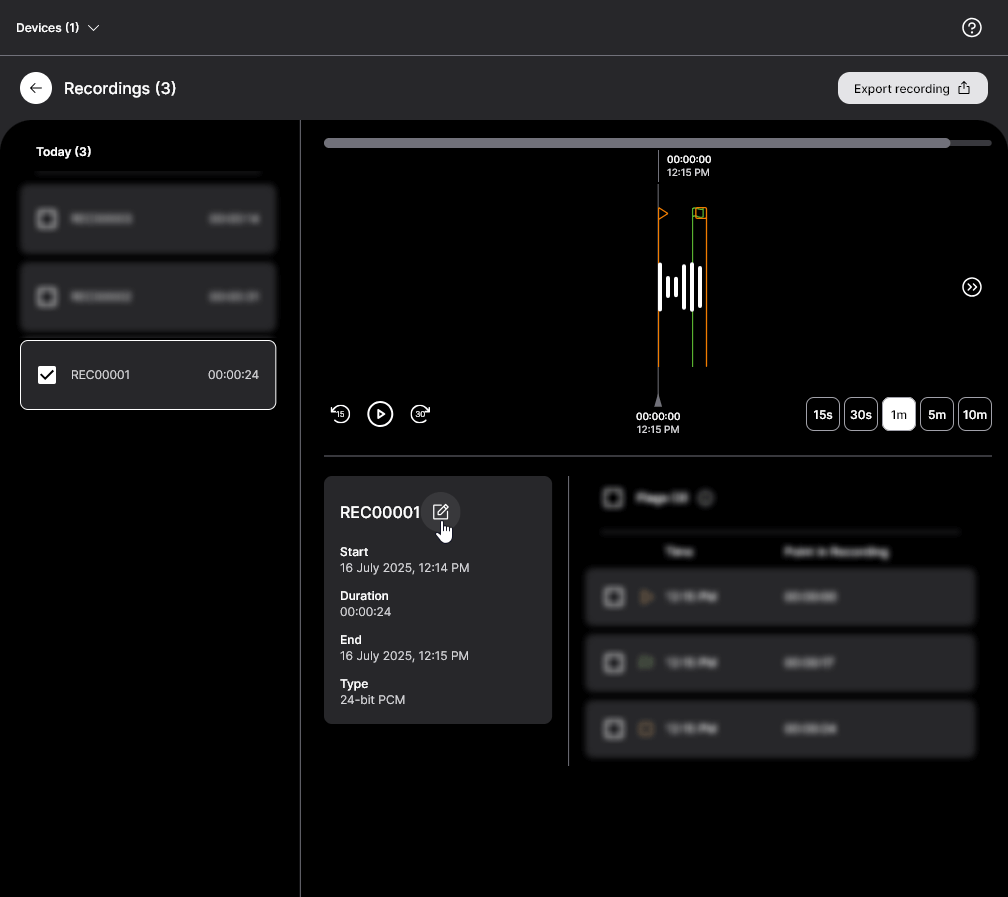
Vous pouvez renommer vos enregistrements dans RØDE Central. Il vous suffit de double-cliquer sur le titre d’un enregistrement pour le renommer, puis d’appuyer sur « Entrée »/« Retour » pour confirmer. Ce nom de fichier sera conservé après l’exportation, ce qui facilitera leur gestion. Cela permet également d’identifier clairement les nouveaux enregistrements à chaque connexion d’un émetteur (ceux-ci n’ayant pas encore de nom).
Remarque
Les noms des fichiers d’enregistrement sont stockés dans RØDE Central, et non sur les émetteurs. Ainsi, si vous branchez votre Wireless GO II à un autre ordinateur, les noms des fichiers enregistrés ne s’afficheront pas.
Audio compressé et non compressé
Lorsque vous utilisez la fonction d’enregistrement intégrée, RØDE Central vous permet de configurer le format du fichier audio. Notez que les modes d’enregistrement « Always » et « Button » enregistrent au format de fichier non compressé afin de garantir la meilleure qualité audio disponible.
Enregistrement compressé : Dans ce mode, l’émetteur Wireless GO II enregistre l’audio dans un format compressé. Chaque émetteur peut stocker plus de 40 heures d’audio compressé. Notez que cette durée est supérieure aux 24 heures et plus annoncées lors du lancement du Wireless GO II : nos ingénieurs ont pu optimiser la capacité de stockage grâce aux mises à jour du firmware (veillez à installer la dernière version du firmware via RØDE Central). Ce réglage est disponible uniquement lorsque le mode « Backup Recording » est sélectionné.
Enregistrement non compressé : Dans ce mode, l’émetteur Wireless GO II enregistre au format WAV non compressé et utilise actuellement un flux audio de 48 kHz, 24 bits. Dans ce mode, l’appareil peut stocker environ sept heures d’audio. Il s’agit du seul mode disponible avec les modes d’enregistrement « Always » et « Button ». Si vous enregistrez dans ce format, vos fichiers audio sont accessibles au format WAV lorsque vous branchez votre émetteur à un ordinateur, comme vous le feriez avec n’importe quel autre USB drive ou disque dur.
.png)
Canal de sécurité
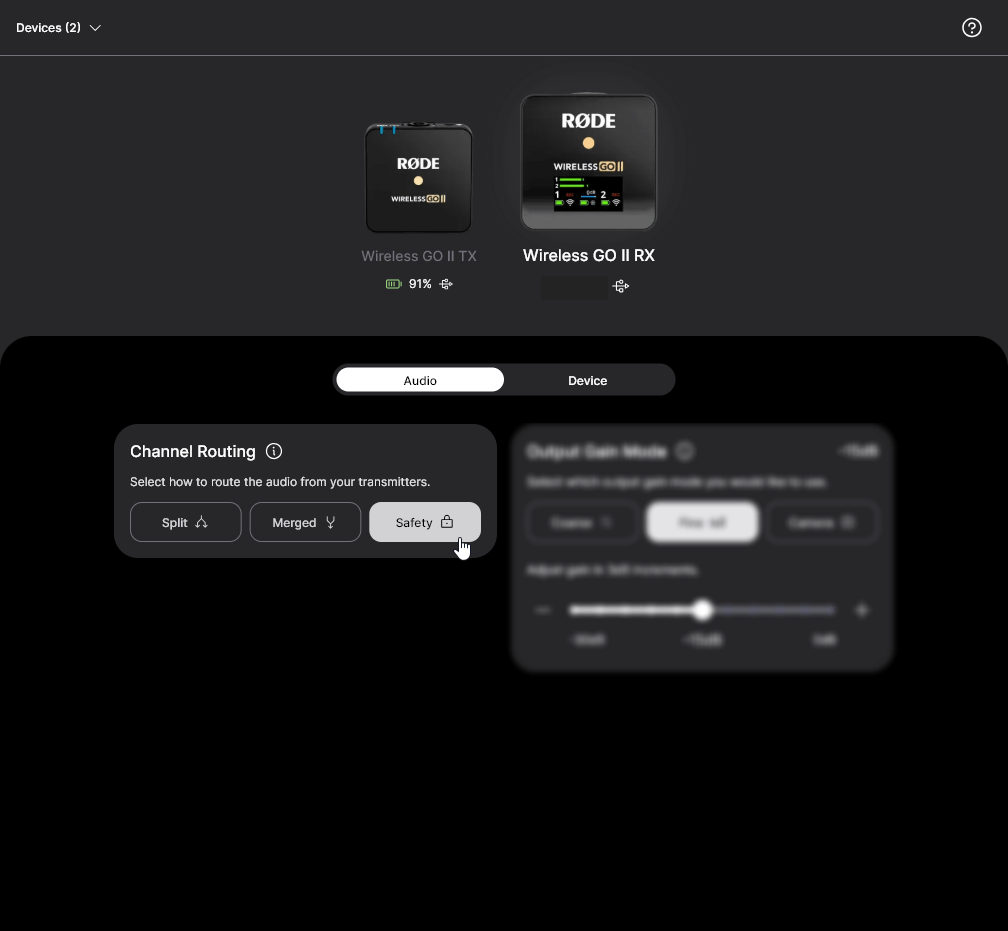
RØDE Central vous permet d’activer le canal de sécurité du Wireless GO II. Cette fonctionnalité pratique est également disponible sur le VideoMic NTG et le VideoMic Pro+.
Le canal de sécurité peut uniquement être activé en mode d’enregistrement « Merged » (lorsque les canaux de l’émetteur sont combinés en une seule sortie sommée). Ces enregistrements contiennent deux canaux audio identiques. Toutefois, l’activation du canal de sécurité réduit le volume de l’un des canaux de 20 dB.
Cette fonction peut vous sauver la mise lorsque votre source sonore devient soudainement plus forte et surcharge l’entrée de votre appareil d’enregistrement, provoquant de la distorsion. Ce problème ne peut pas être corrigé en postproduction et peut effectivement ruiner votre enregistrement. Disposer d’un second canal enregistré 20dB plus bas que le canal principal – et donc très probablement à un niveau insuffisant pour provoquer de la distorsion – signifie que vous aurez toujours une sauvegarde fiable de votre audio.
Pour savoir comment accéder à l’audio du canal de sécurité, consultez cet article de blog intitulé « Comment enregistrer deux microphones avec votre caméra », car bon nombre des mêmes principes peuvent s’appliquer.
Réglage précis du gain
RØDE Central vous donne accès à un réglage précis du gain supplémentaire. Son activation sur le récepteur Wireless GO II transforme l’atténuateur à trois niveaux en un atténuateur à 10 niveaux, de 0dB à –30dB par paliers de 3dB . Vous pouvez ainsi adapter précisément la sortie de votre Wireless GO II à votre appareil d’enregistrement. Vous bénéficiez également de 6dB supplémentaires de réduction de gain, ce qui est pratique si vous utilisez un appareil d’enregistrement particulièrement sensible.
Préréglages de caméra
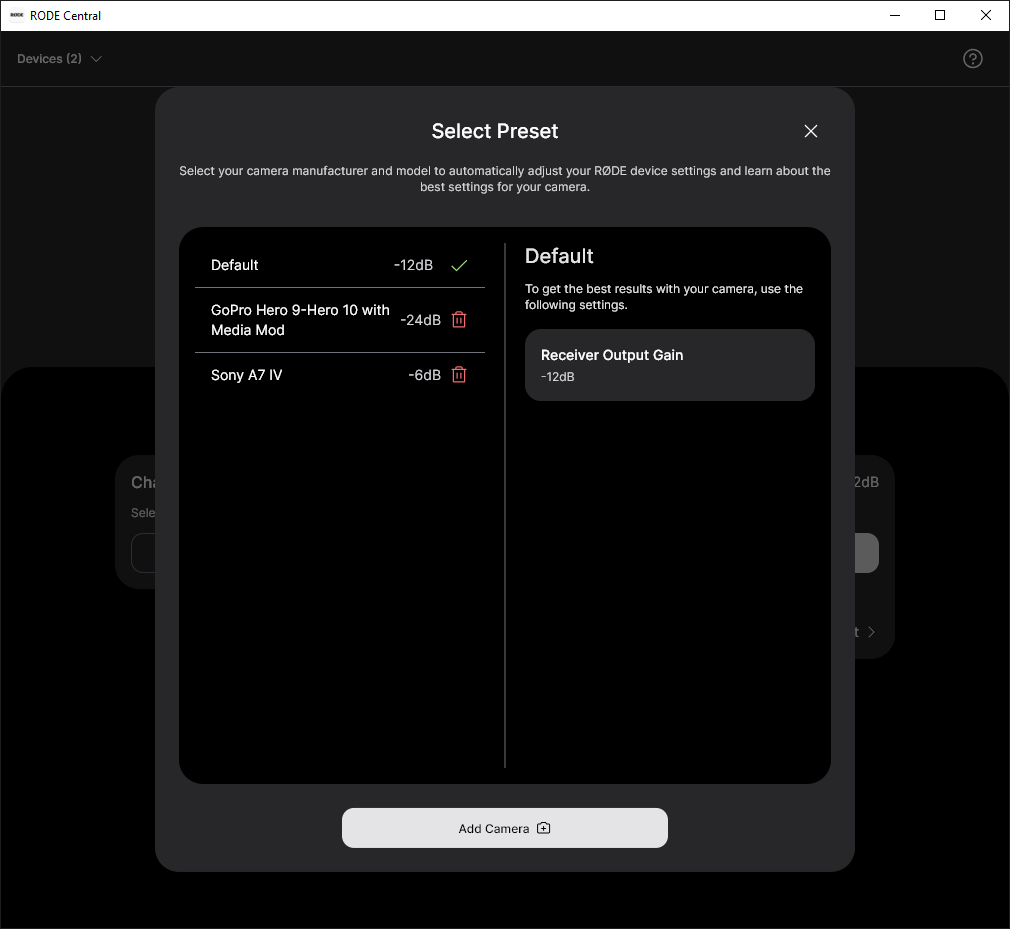
RØDE Central propose un grand nombre de préréglages basés sur des caméras populaires. Ces préréglages règlent automatiquement les niveaux de gain de votre Wireless GO II afin de les adapter au mieux aux niveaux audio et aux réglages de la caméra avec laquelle vous l’utilisez. Nous avons également créé des guides pour vous aider à configurer les réglages audio de votre caméra.
Pour accéder à ces préréglages, connectez le récepteur de votre Wireless GO II à votre ordinateur et ouvrez RØDE Central (version bureau). Cliquez sur « Gain Mode » pour faire défiler les options jusqu’à sélectionner « Camera ». Vous pouvez alors cliquer sur « Preset », cliquer sur le bouton « + », puis sélectionner le fabricant et le modèle de la caméra que vous utilisez.
Sur l’écran suivant, vous trouverez un lien vers un guide expliquant comment configurer les réglages audio de votre caméra. Après avoir suivi ces instructions, cliquez sur « Add » pour charger le préréglage sur votre Wireless GO II. Répétez l’opération pour ajouter d’autres préréglages correspondant aux autres caméras que vous utiliserez avec votre Wireless GO II.
Sélectionner un préréglage sur votre récepteur
Une fois les préréglages de caméra chargés sur votre Wireless GO II, vous pouvez les faire défiler en appuyant sur le bouton de réglage du gain/sourdine de votre récepteur.
En plus des préréglages de caméra et des préréglages personnalisés que vous avez chargés, une option « WIGO2 » est également disponible et sert de préréglage par défaut. Le niveau de gain de ce préréglage peut être ajusté dans l’application RØDE Central pour ordinateur en cliquant sur les trois points à côté de « WIGO2 » dans la liste des préréglages.
Vous pouvez basculer entre le mode de préréglage de caméra, le mode de gain grossier et le mode de gain fin dans les applications RØDE Central mobile et pour ordinateur. Ainsi, si vous êtes en déplacement et souhaitez contrôler précisément le niveau de gain de votre Wireless GO II, il vous suffit de brancher le récepteur à votre téléphone et d’utiliser l’application RØDE Central mobile pour changer de mode de gain.
Conseil de pro
Vous pouvez également créer vos propres préréglages en sélectionnant « Custom » dans la liste des fabricants. Vous pourrez alors attribuer un libellé à votre préréglage (qui s’affichera sur l’écran de votre récepteur Wireless GO II), définir son niveau de gain et lui ajouter une description pour le sélectionner facilement dans RØDE Central.
Mode de faible sensibilité
Il peut parfois être nécessaire de réduire la sensibilité du microphone intégré du Wireless GO II ou d’un microphone externe. Nous avons donc inclus une option permettant d’activer un atténuateur pour l’entrée des émetteurs.
Pour activer l’atténuateur, il suffit d’actionner le bouton « Pad » dans RØDE Central. Vous pouvez également l’activer depuis le récepteur en sélectionnant l’émetteur à l’aide du bouton d’appairage (« ∞ »), puis en maintenant le bouton « dB » enfoncé.
Une pression brève active la fonction de coupure du son. Veillez donc à maintenir le bouton enfoncé jusqu’à ce que le symbole de l’atténuateur apparaisse sur l’écran du récepteur.
Cette fonction est particulièrement utile lorsque vous utilisez l’émetteur avec l’adaptateur pour microphone à main Interview GO , qui peut être placé très près de la bouche. La fonction d’atténuation agit également sur l’entrée microphone 3,5 mm si vous utilisez un microphone cravate externe.
Luminosité des LED
Vous pouvez réduire la luminosité des LED de l’émetteur via RØDE Central. Connectez l’émetteur à votre ordinateur et ouvrez RØDE Central. Sélectionnez l’émetteur, cliquez sur l’icône d’engrenage des réglages, puis actionnez le bouton « LEDs » pour basculer entre les modes « Bright » et « Dim ».
Mode du bouton d’alimentation (Ø) Transmitter
Vous pouvez modifier la fonction commandée par une pression brève sur le bouton d’alimentation (« Ø ») de l’émetteur via RØDE Central. Quatre options sont disponibles : « Mute », « Marker », « Record » ou « None ».
En mode « Mute », une pression brève sur le bouton coupe le son du microphone, et une nouvelle pression brève rétablit le son. L’état de coupure du son s’affiche sur l’écran du récepteur (notez que la fonction de coupure du son n’a aucun effet sur l’enregistrement intégré lorsque le mode d’enregistrement « Always » est activé).
En mode « Marker », une pression brève sur le bouton insère un marqueur dans l’enregistrement interne, ce qui est utile si vous devez localiser une section audio précise en postproduction.
En mode « Record », une pression sur le bouton Ø de l’émetteur démarre l’enregistrement intégré, et une nouvelle pression l’arrête (vous devrez également sélectionner « Button Mode » dans le réglage « Record » pour activer cette fonction).
Le mode « None » désactive le bouton.
RØDE Central Mobile
En plus de la version pour ordinateur, RØDE Central est également disponible sur les appareils iOS et Android. Vous pouvez ainsi configurer vos appareils où que vous soyez, pour encore plus de liberté et de flexibilité.
RØDE Central Mobile pour appareils iOS
Téléchargez RØDE Central Mobile via l’App Store ou le lien ci-dessous. Pour utiliser RØDE Central Mobile sur les appareils iOS, vous devrez mettre à jour le firmware de votre Wireless GO II.
Cette opération ne peut pas être effectuée via l’application mobile en raison des limitations d’iOS. Pour mettre à jour le firmware, téléchargez la dernière version de bureau de RØDE Central, puis connectez votre récepteur et vos émetteurs.
Configuration requise – iOS 14 ou version ultérieure.
iOSRØDE Central Mobile pour appareils Android
Téléchargez RØDE Central Mobile via Google Play ou le lien ci-dessous.
Pour utiliser RØDE Central Mobile sur les appareils Android, vous devrez d’abord mettre à jour le firmware de votre Wireless GO II. Pour mettre à jour le firmware, téléchargez la dernière version de bureau de RØDE Central, connectez votre récepteur et vos émetteurs, puis suivez les instructions.
Configuration requise – Android 9.0 ou version ultérieure.
Android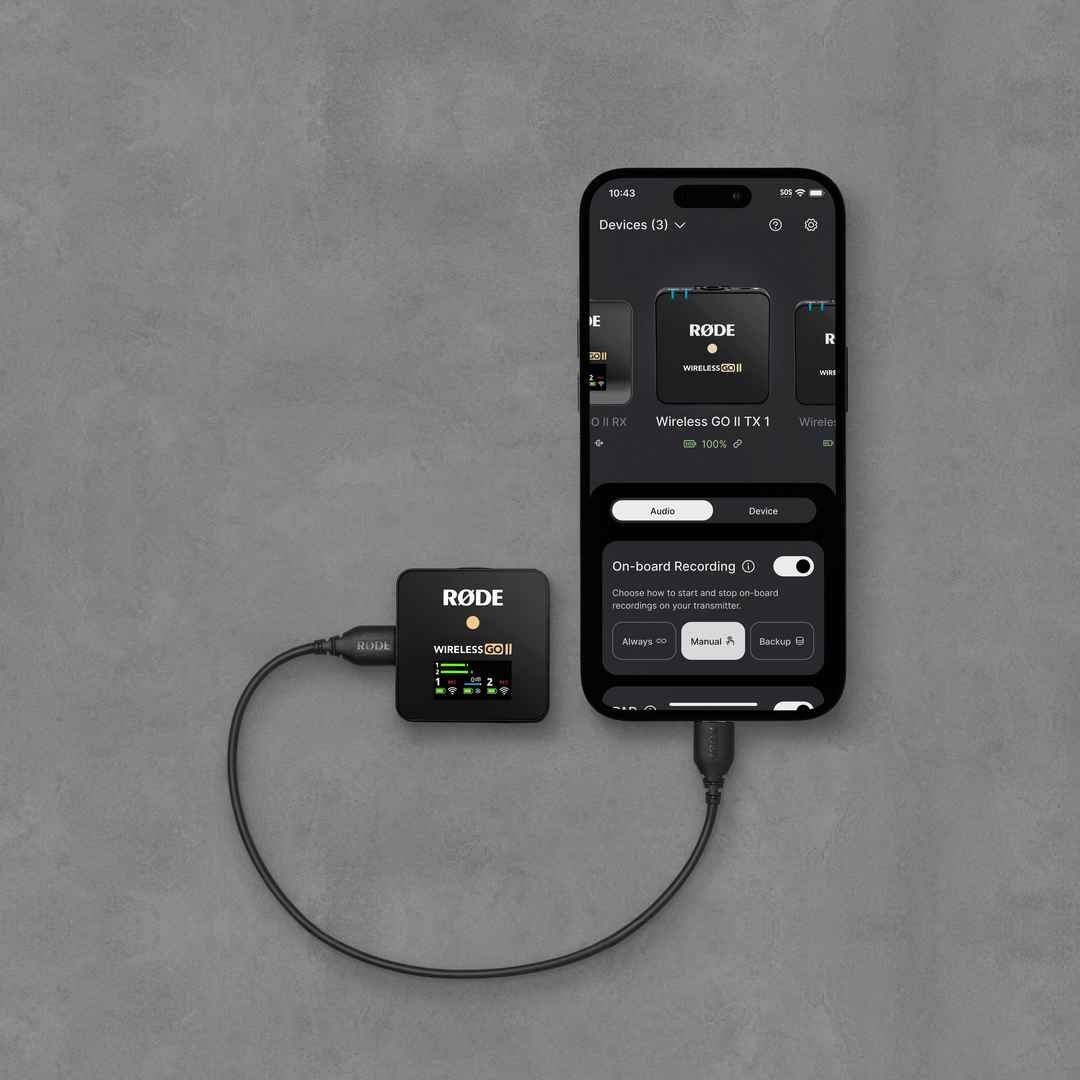
Conseil de pro
Pour connecter votre Wireless GO II à votre appareil iOS équipé d’un port Lightning, vous devez utiliser un câble Lightning vers USB-C tel que le RØDE SC15 ou le SC19.
Pour connecter votre Wireless GO II à votre appareil Android (ou à votre iPad Pro), vous devez utiliser un câble USB-C vers USB-C tel que le RØDE SC16 ou le SC17.
Charge Case pour Wireless GO II
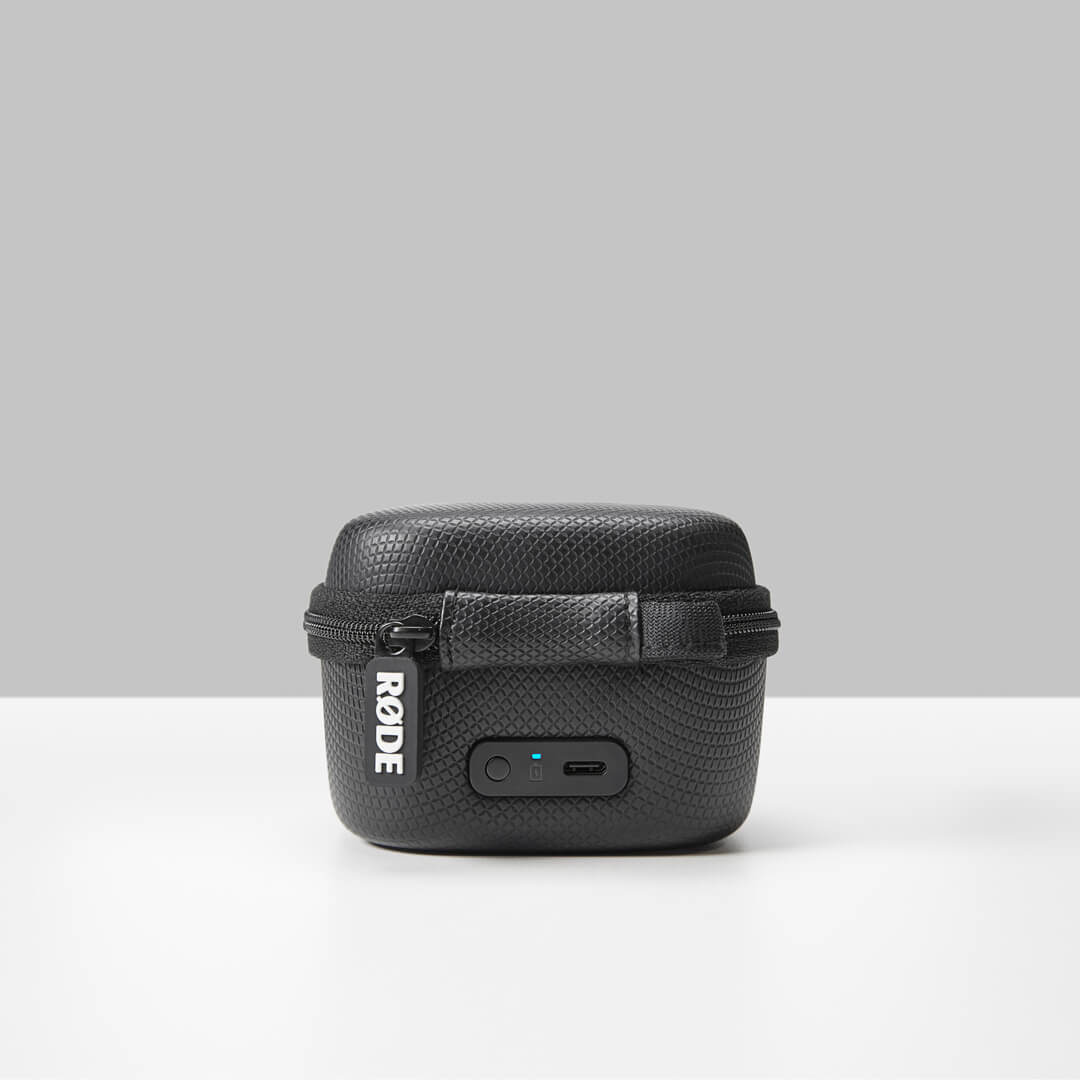
Le Charge Case pour Wireless GO II est un accessoire en option qui permet de ranger et de recharger en toute sécurité votre kit sans fil, chez vous ou en déplacement. Il peut recharger complètement le récepteur et les deux émetteurs deux fois supplémentaires, pour vous offrir jusqu’à 21 heures d’autonomie au total. Son ingénieux design zippé garantit que votre kit reste bien protégé et en sécurité lorsqu’il n’est pas utilisé.
Installation et recharge de votre Wireless GO II dans le boîtier de recharge
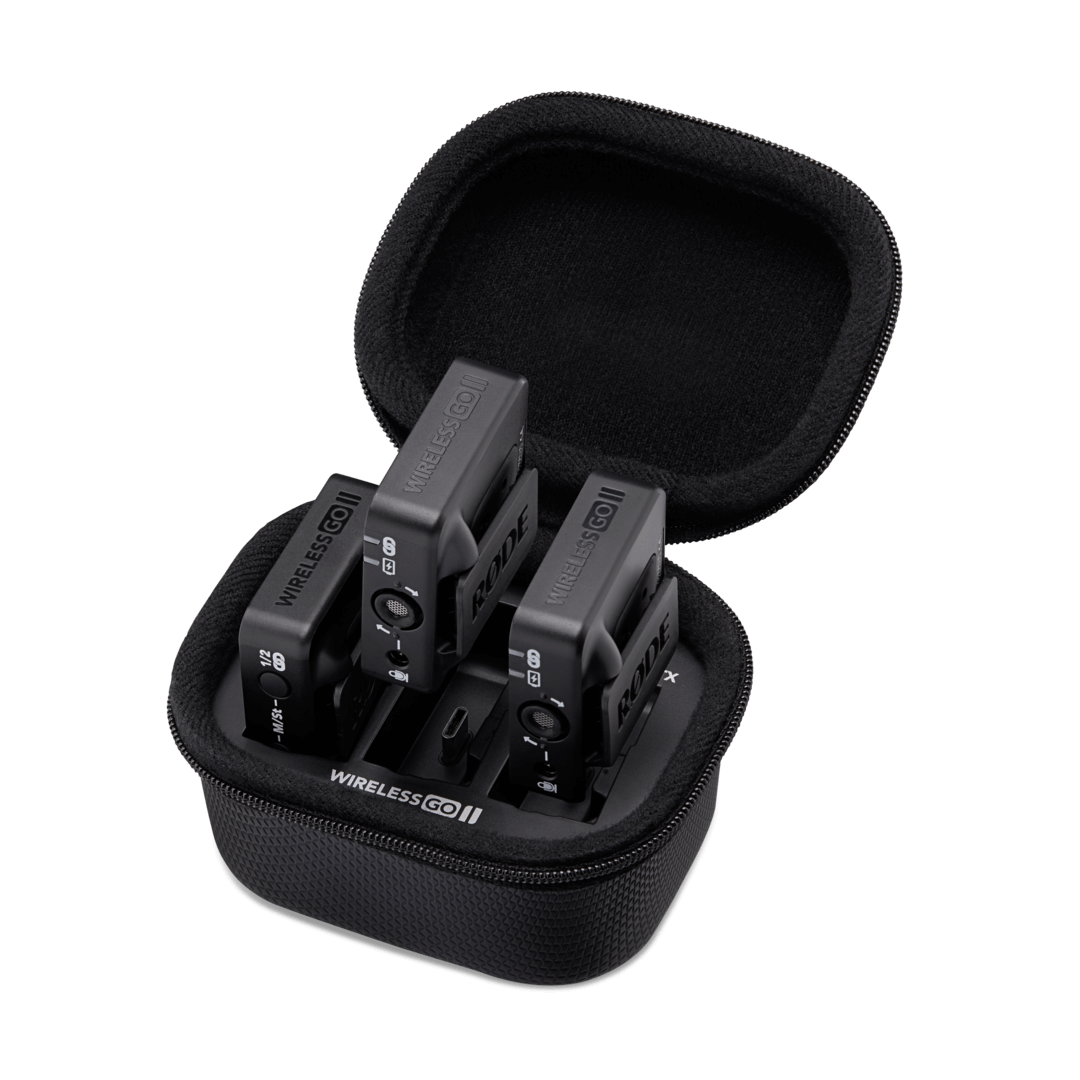
Pour recharger les émetteurs et récepteurs de votre Wireless GO II, commencez par ouvrir la fermeture éclair et le boîtier de recharge. Placez ensuite chaque unité dans le boîtier, le port USB-C orienté vers le bas et la face plane de l’émetteur ou du récepteur alignée sur le côté plat du logement. Veillez à placer le récepteur dans l’emplacement marqué « RX » et les émetteurs dans les deux emplacements marqués « TX » afin qu’ils s’insèrent correctement. Une fois installé, votre kit Wireless GO II commence automatiquement à se recharger si sa batterie n’est pas pleine.
Charger l’étui de charge
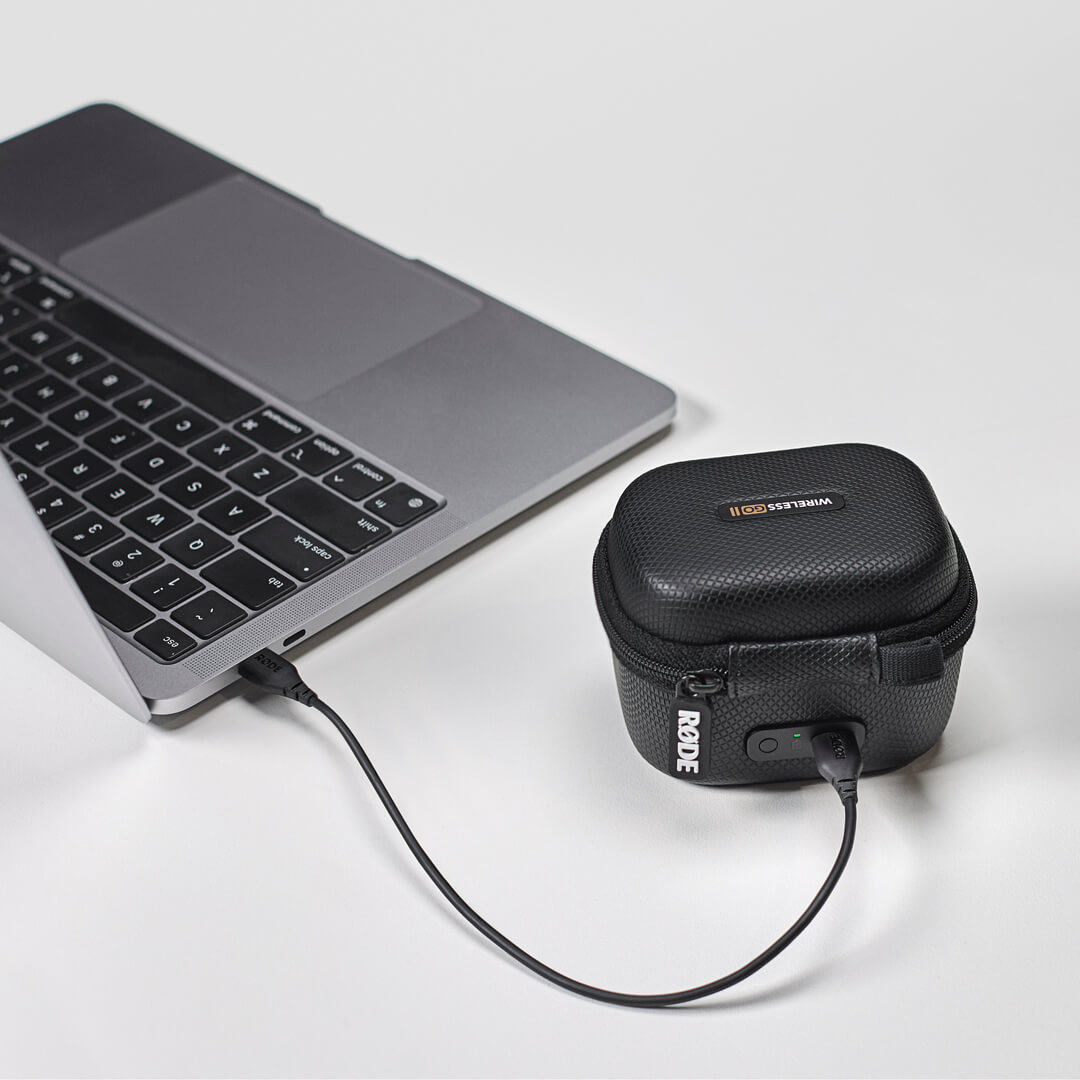
Pour recharger la batterie de l’Charge Case lui-même, il suffit de connecter l’un des câbles USB-C fournis avec votre Wireless GO II au port USB-C de l’étui de charge, puis de relier l’autre extrémité à une source d’alimentation (5 V, 3 A maximum), telle que votre ordinateur, votre ordinateur portable ou un chargeur USB de haute qualité.
Comprendre le voyant d’état du Charge Case
Le Charge Case est équipé d’un voyant LED et d’un bouton de vérification de l’état situés à côté de son port USB-C. Lorsque votre Wireless GO II est installé dans le boîtier, le voyant reste allumé en bleu pendant la recharge active des émetteurs et du récepteur.
Pour vérifier le niveau de charge du Charge Case lorsqu’il n’est pas connecté à une source d’alimentation, appuyez sur le bouton de vérification de l’état.
- Vert fixe = charge suffisante
- Orange fixe = charge faible
- Rouge fixe = charge très faible
- Rouge clignotant = charge critique
Lorsque le Charge Case est connecté à une source d’alimentation, ce voyant indique l’état de charge du boîtier.
- Vert fixe = 100 % (complètement chargé)
- Vert clignotant = 50 % - 99 %
- Orange clignotant = 10 % - 50 %
- Rouge clignotant = 0 % - 10 %