Livestreaming con RØDE Connect
Quando si parla di streaming, configurare l’audio può essere piuttosto complicato. In passato, i content creator dovevano scaricare app di terze parti poco intuitive e gestire instradamenti complessi per avviare il proprio streaming. Con RØDE Connect, ogni sorgente sonora ha il suo spazio e si integra intuitivamente in qualsiasi configurazione per streamer.
Di seguito ti mostreremo quanto è semplice configurare l’audio del tuo streaming con RØDE Connect.
Un microfono per ogni tipo di streamer
Grazie alla compatibilità con un numero ancora maggiore di microfoni, RODE Connect non è perfetto solo per gli streamer di videogiochi, ma anche per tutti i tipi di streamer IRL. Ora c'è un microfono adatto a ogni esigenza e tutti si integrano perfettamente con RØDE Connect, consentendo una configurazione incredibilmente semplice.
Di seguito illustreremo quale microfono è più adatto alla tua configurazione e come instradare l'audio della tua diretta con RØDE Connect.
Se prima hai bisogno di scoprire come iniziare, consulta la pagina principale della Guida per l'utente.
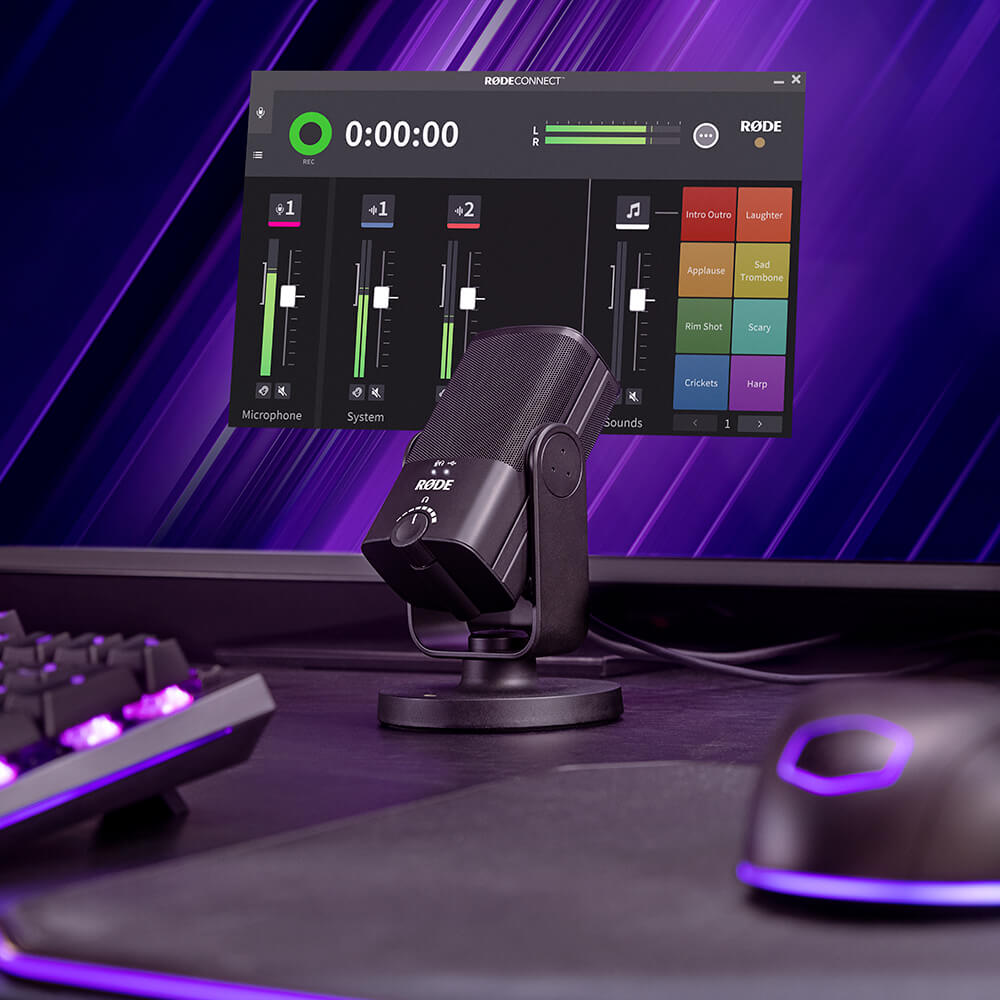
Se il computer dispone di un connettore USB-C, puoi utilizzare il cavo da USB-C a USB-C SC17 .
Streaming con NT-USB Mini e RØDE Connect
NT-USB Mini dispone di un’ampia gamma di accessori per supportare qualsiasi configurazione da streamer su una scrivania o un tavolo. Compatibile con il nuovo PSA1+, NT-USB Mini può essere posizionato esattamente dove serve, sia in posizione verticale sia sospeso verso il basso, grazie al suo supporto a forcella.
Grazie al potente DSP integrato, applicare effetti come noise gate, compressore o i leggendari Aphex Aural Exciter e Big Bottom è semplice come fare clic una volta.
Streaming con VideoMic NTG
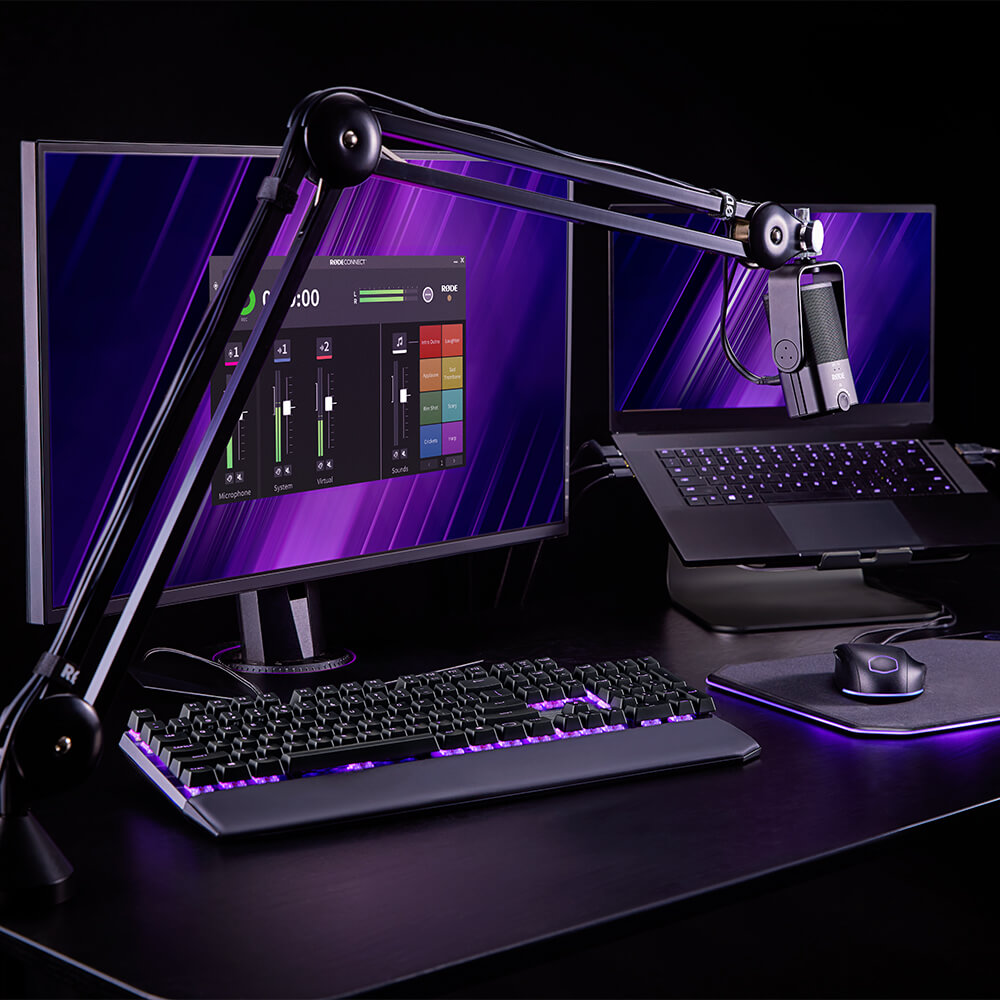
Grazie al suo diagramma polare supercardioide, VideoMic NTG è altamente direzionale, il che lo rende perfetto per captare l’audio a distanza. Ciò significa che può essere posizionato sulla scrivania con Tripod 2 oppure montato su PSA1+ e posizionato sopra il monitor. Il vantaggio è una configurazione più ordinata: non dovrai spostare il microfono ogni volta che cambi posizione e VideoMic NTG può persino essere coperto con WS-Chroma (come mostrato nell’immagine) e rimosso dall’inquadratura della facecam se utilizzi un setup con green screen o blue screen.
Streaming IRL con Wireless GO II
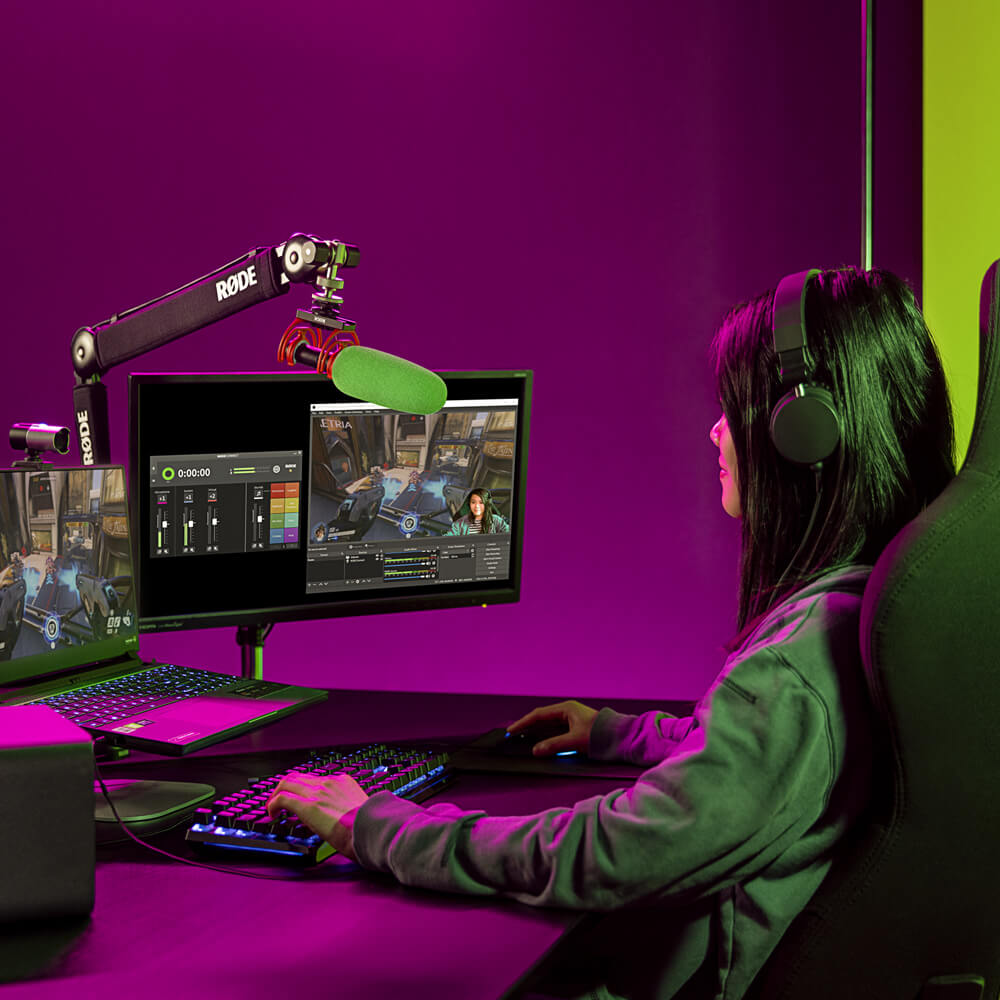
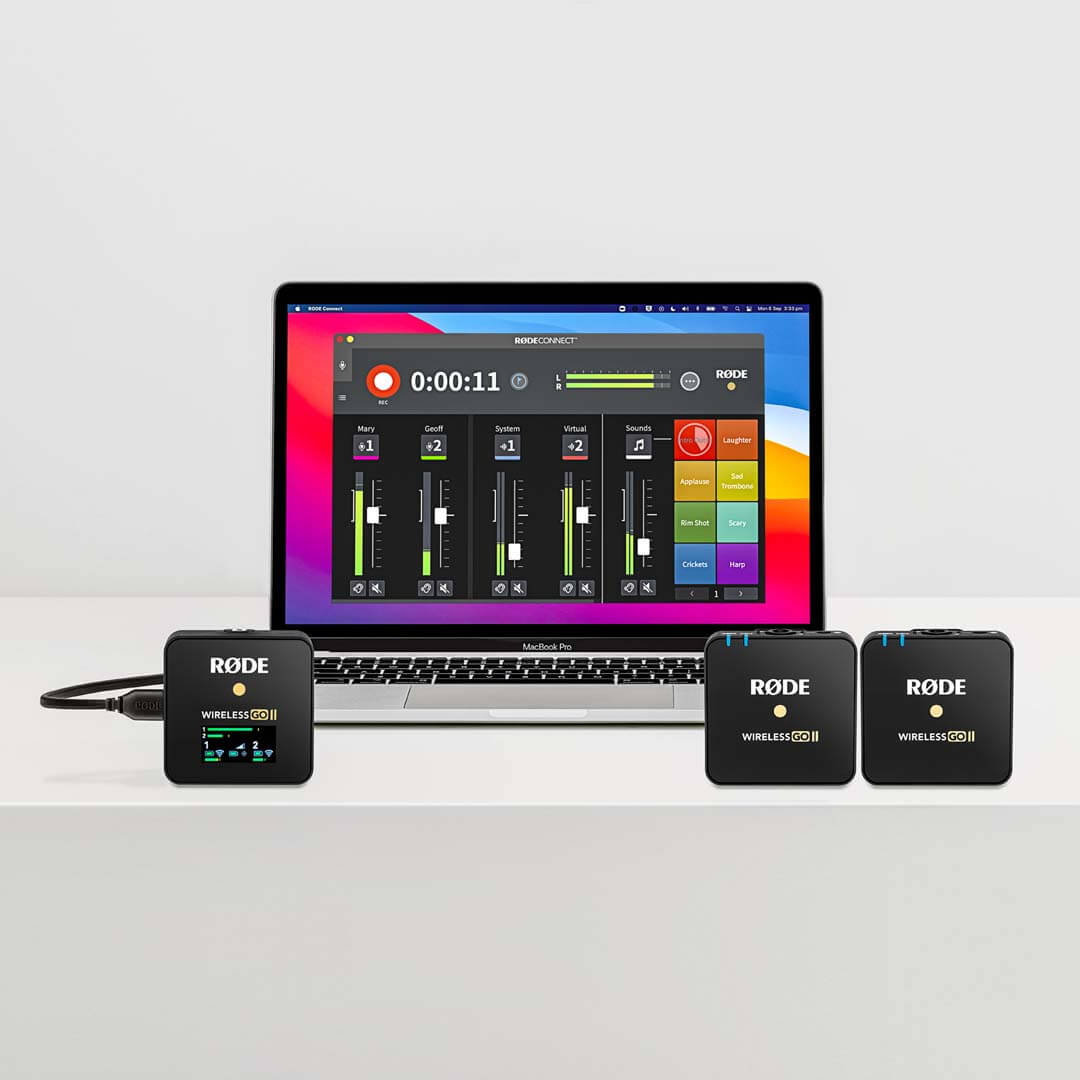
Wireless GO II, insieme a RØDE Connect, è ideale per lo streaming IRL. Essendo un microfono wireless, consente la massima libertà di movimento durante le dirette. È particolarmente utile in qualsiasi scenario di streaming IRL in cui sia necessario allontanarsi dalla videocamera, dalle dirette di cucina e yoga fino a quelle sportive o di pesca. La configurazione è incredibilmente semplice. Guarda la procedura guidata qui sotto.
Accendi semplicemente Wireless GO II e assicurati che il ricevitore e i trasmettitori siano associati, quindi collega il ricevitore al computer e avvia RØDE Connect. Le versioni precedenti di RØDE Connect non sono compatibili con Wireless GO II, quindi assicurati di utilizzare il software più recente (versione 1.2 o successiva).
Avvia l'Assistente alla configurazione. Ora potrai assegnare i trasmettitori di Wireless GO II a canali separati in RØDE Connect, consentendoti di registrare un totale di quattro microfoni.
Nota
La riproduzione audio non è possibile tramite il ricevitore Wireless GO II. L’audio può essere monitorato solo utilizzando un NT-USB Mini, VideoMic NTG o un’altra uscita audio del dispositivo.
Configurazione del microfono
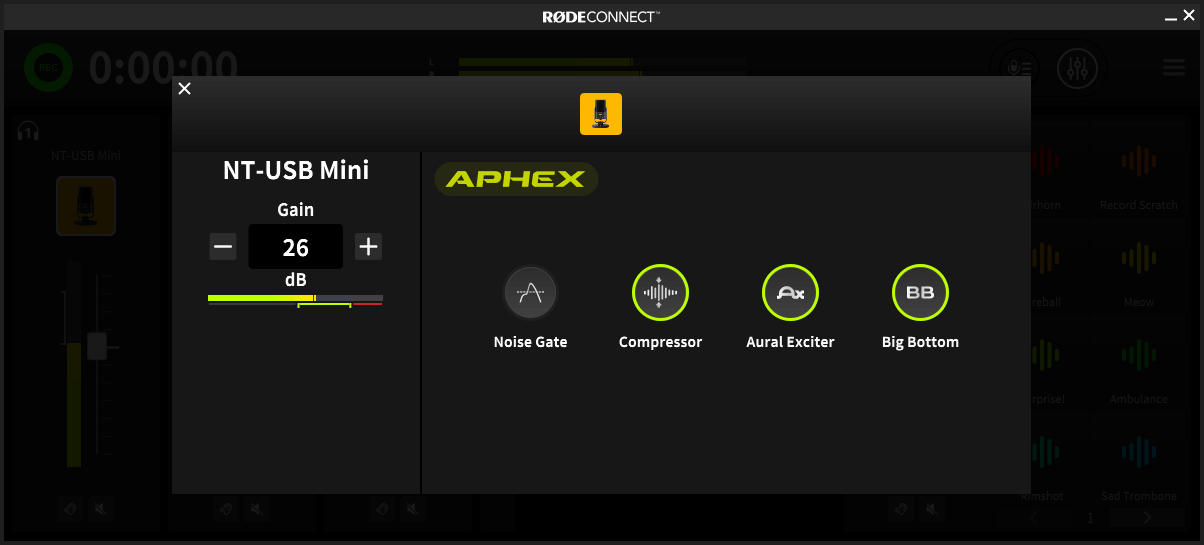
Dopo aver collegato e aggiornato il microfono, dovrai regolare il guadagno. Per farlo, fai clic sull’icona del microfono sopra il canale che stai utilizzando. Inizia a parlare nel microfono a un livello naturale e osserva il meter mentre parli. Il livello dovrebbe rimanere intorno alla sezione verde del meter. Usa i pulsanti ‘+’ o ‘–’ per regolare il guadagno se il meter supera o scende al di sotto di questa area verde “sicura”.
Noterai inoltre che qui puoi attivare o disattivare diversi processori audio. RØDE Connect sblocca potenti funzioni di elaborazione digitale del segnale disponibili in ogni NT-USB Mini, VideoMic NTG o AI-Micro collegato. Questa funzione è accessibile solo quando colleghi il microfono all’app ed è un modo incredibilmente semplice per dare alla tua voce una qualità raffinata e professionale. Per saperne di più su questi processori, visita la home page della guida per l’utente di RØDE Connect.
Ora che il microfono è configurato, vediamo come instradare altre sorgenti audio in RØDE Connect e verso il tuo software di streaming.
Instradare l’audio di gioco a RØDE Connect
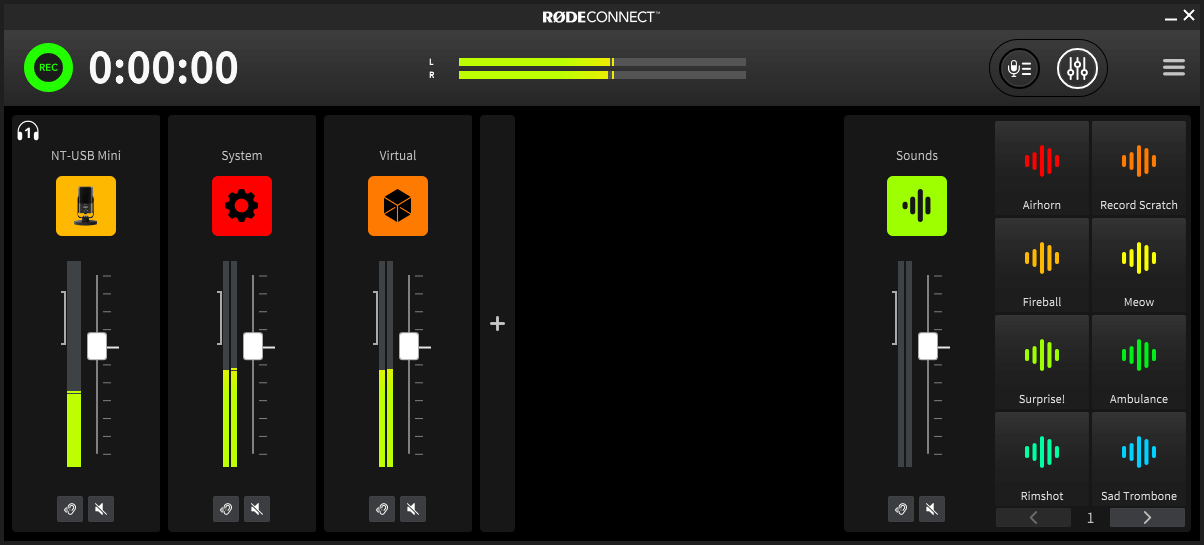
Per assicurarti che i vari flussi audio che utilizzi vengano instradati a RØDE Connect, devi seguire alcuni passaggi. Nelle preferenze o nelle impostazioni del gioco dovrebbe essere disponibile un’opzione di uscita audio che consenta di selezionare la destinazione dell’audio di gioco. Qui dovrai selezionare «RØDE Connect System». Se il gioco non dispone di un’opzione per le preferenze audio, accedi alle impostazioni audio del computer e seleziona qui RØDE Connect System. A questo punto, l’audio del gioco verrà instradato al canale System e potrà essere ascoltato tramite le cuffie.
Instradare l’audio della chat a RØDE Connect
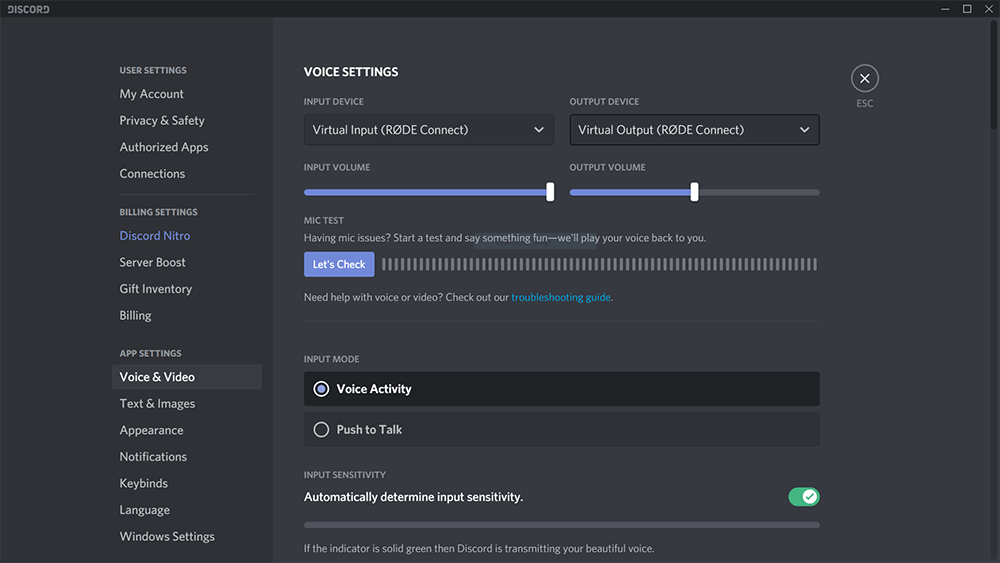
Se chatti con i tuoi compagni di squadra su Discord, TeamSpeak o Skype, puoi instradare l’audio anche da e verso RØDE Connect. La procedura varia leggermente a seconda dell’app che utilizzi, ma il principio rimane lo stesso.
Apri le preferenze o le impostazioni audio dell’app di comunicazione che stai utilizzando e modifica l’ingresso e l’uscita audio impostandoli su «Virtual Input (RØDE Connect)». In questo modo l’audio proveniente dal tuo microfono raggiungerà l’app e l’audio della chat dell’app di comunicazione verrà reindirizzato al canale Virtual.
RØDE Connect applica automaticamente un mix-minus a ciascun canale; una volta completato correttamente l’instradamento, potrai comunicare con i tuoi compagni di squadra senza alcun effetto eco. Instradare l’audio della chat su un canale separato significa inoltre poterne controllare il volume in modo indipendente e persino registrarlo come flusso audio separato.
Invia RØDE Connect al software di streaming
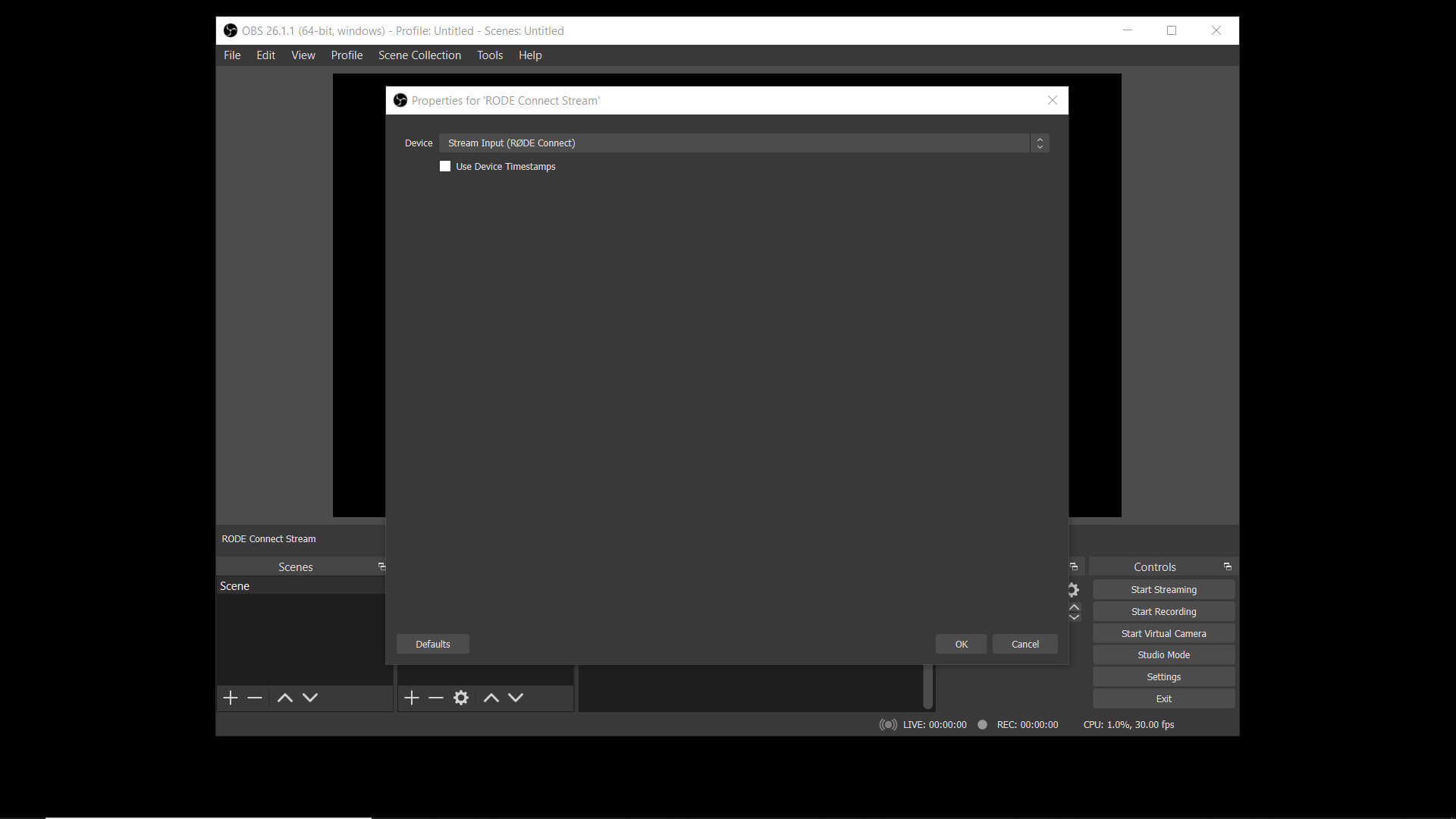
Una volta instradate tutte le sorgenti audio in RØDE Connect, l’ultimo passaggio consiste nell’inviare il mix completo al software di streaming, come OBS. Per farlo, apri OBS e seleziona «Aggiungi nuovo dispositivo di ingresso audio». Ora puoi selezionare RØDE Connect Stream come dispositivo di ingresso audio. In questo modo invierai a OBS il mix audio completo, inclusi il microfono, l’audio del gioco e l’audio della chat, da RØDE Connect, pronto per la tua diretta.
Consigli finali per lo streaming con RØDE Connect
Se prevedi di riprodurre l’audio dal computer attraverso gli altoparlanti o di inviarlo a un altro dispositivo hardware, RØDE Connect è in grado di gestire entrambe le operazioni.
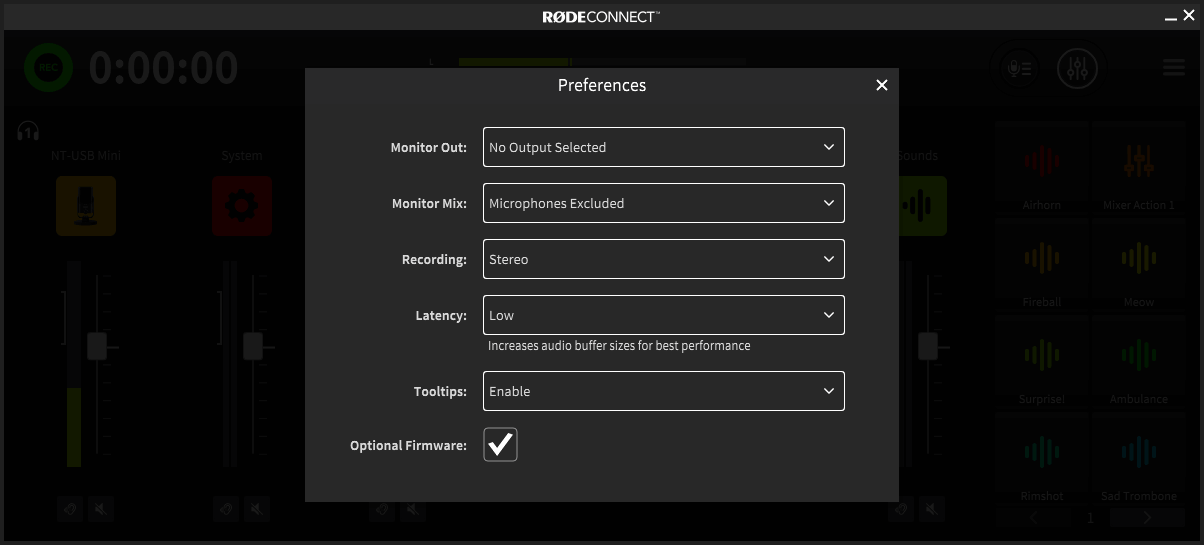
Accedendo a «Preferences» e selezionando un dispositivo dal menu a discesa sotto «Monitor Out», puoi instradare l’audio del gioco attraverso gli altoparlanti. Se scegli di farlo, è consigliabile modificare l’impostazione in «Monitor Mix» selezionando «Microphones Excluded». In questo modo eviterai eventuali loop di feedback.
Ora che hai configurato tutti i canali, sei pronto per iniziare lo streaming! Ricorda: con RØDE Connect puoi controllare facilmente tutto il tuo audio da un’unica applicazione. Se devi regolare qualcosa, usa i fader dei canali in RØDE Connect per modificare il tuo mix!