Utilizzo dei pad SMART
Utilizzo dei pad SMART
I pad SMART possono essere utilizzati per attivare suoni ed effetti vocali e per eseguire azioni sul mixer, aggiungendo interesse e coinvolgimento alla tua diretta.
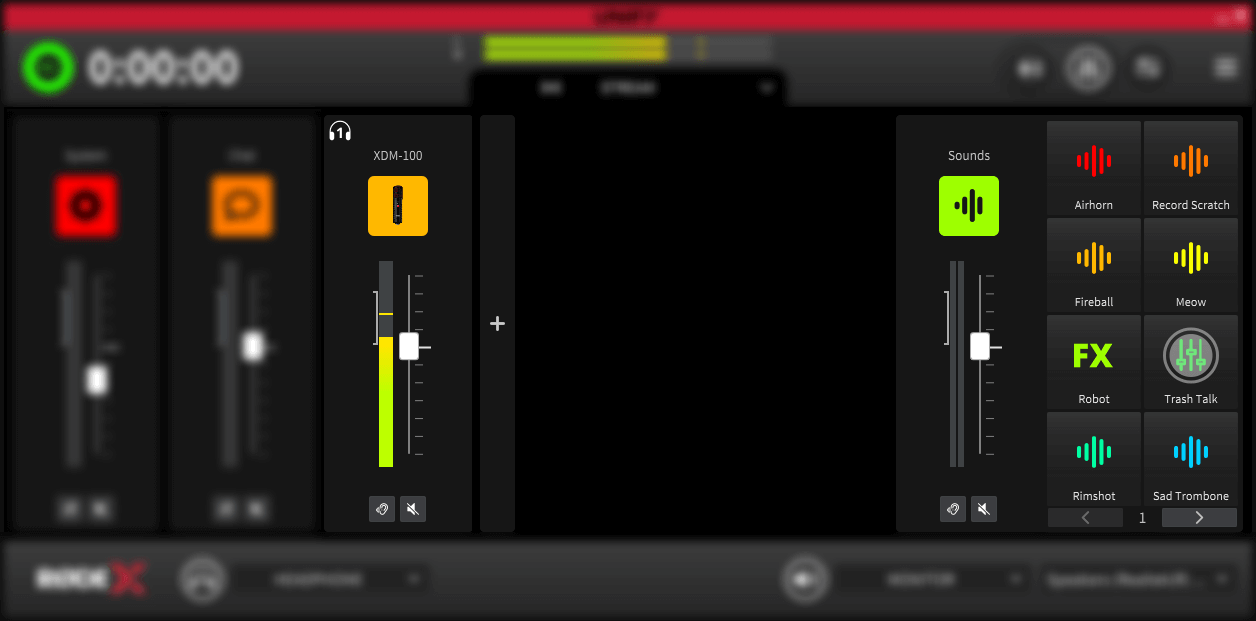
I suoni dei pad vengono visualizzati sul fader a destra, accanto ai pad. Puoi regolare il livello di riproduzione dei pad utilizzando questo fader. Puoi anche impostare un livello diverso per i pad nei submix (vedi la sezione Submix sopra).
I pad si attivano facendo clic su di essi. Sono disponibili tre funzioni per i pad: riproduzione di suoni, effetti vocali e azioni sul mixer.
Nota
Se utilizzi Streamer X, i pad non possono essere attivati con il mouse, ma vengono invece attivati dai pad fisici sull’unità. Consulta la Streamer X guida per l’utente per maggiori dettagli sull’utilizzo dei pad con Streamer X.
Pad sonori
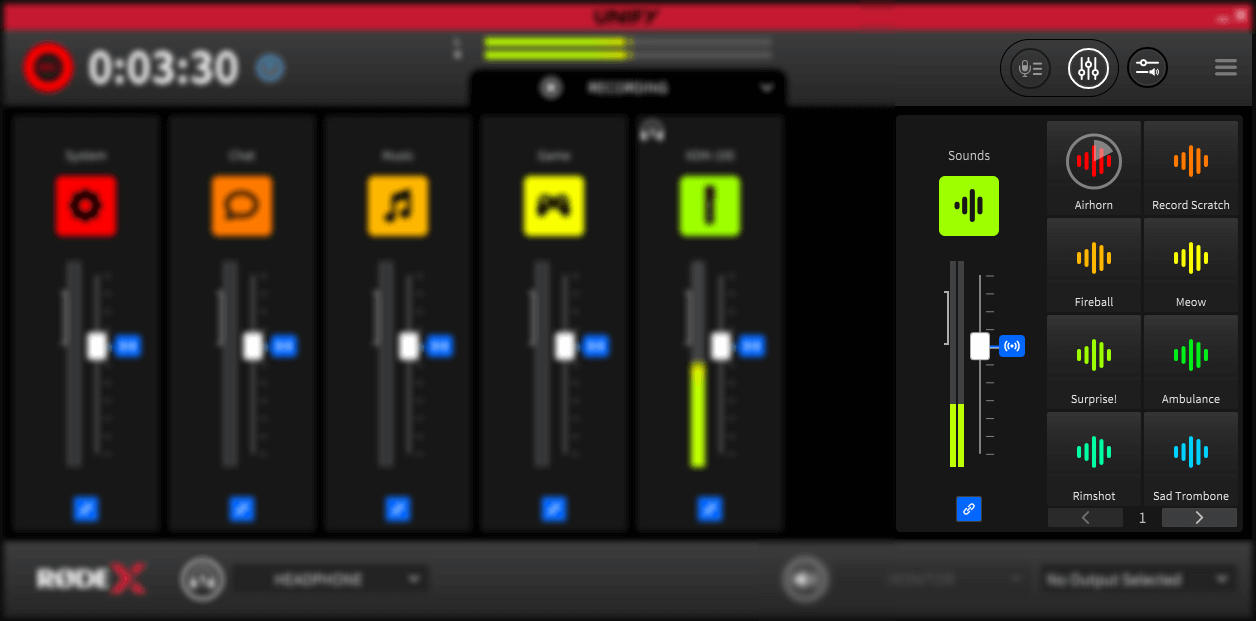
Quando un pad sonoro contiene un suono caricato, viene visualizzata l’icona «suono», con il nome del pad o del suono sotto di essa.
Facendo clic sul pad, il suono viene riprodotto. Durante la riproduzione, sul pad viene visualizzato un timer per il conto alla rovescia, che indica per quanto tempo verrà riprodotto il suono.
Cosa succede quando si fa nuovamente clic sul pad dipende dalle impostazioni del pad; per ulteriori dettagli, vedere di seguito.
Pad per effetti vocali
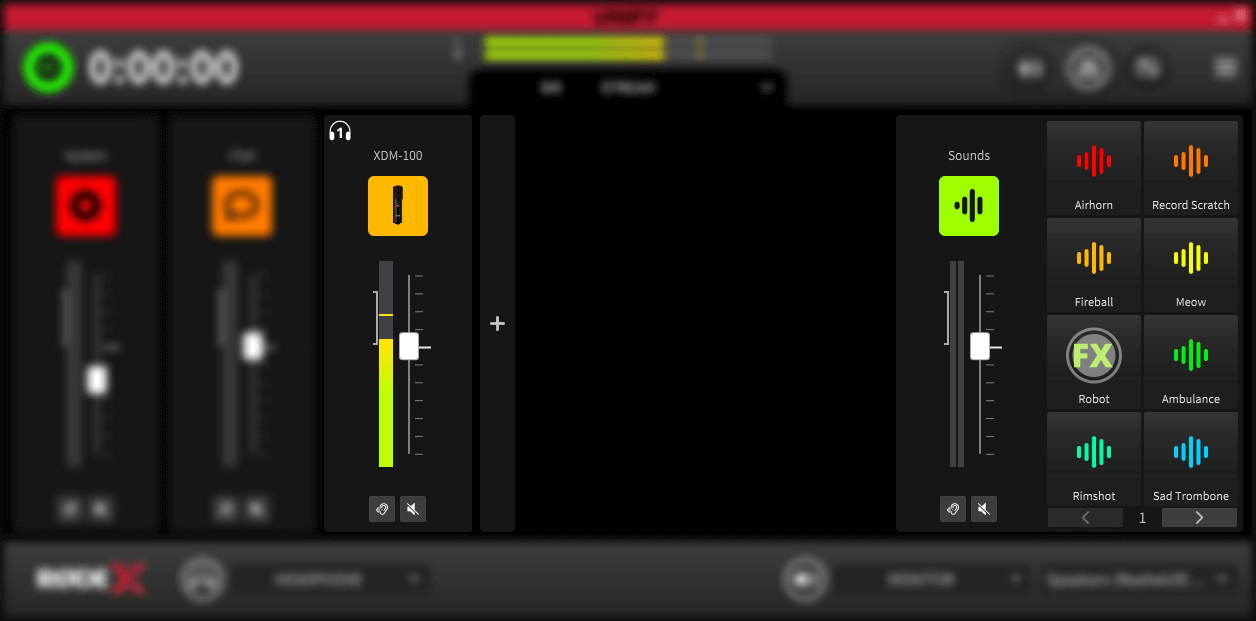
I pad per effetti vocali riportano il logo «FX» e il nome visualizzato sotto. Sono disponibili diversi effetti vocali, tra cui trasposizione dell’intonazione, riverbero ed effetti megafono. Gli effetti vocali possono essere configurati per agire su un singolo microfono oppure su più microfoni, se collegati.
I pad per effetti vocali possono rimanere attivati dopo un clic, restando attivi finché non vengono cliccati nuovamente, oppure possono essere attivati solo tenendo premuto il pulsante del mouse. Per ulteriori dettagli sulla configurazione dei pad, vedere di seguito.
Pad di azione del mixer
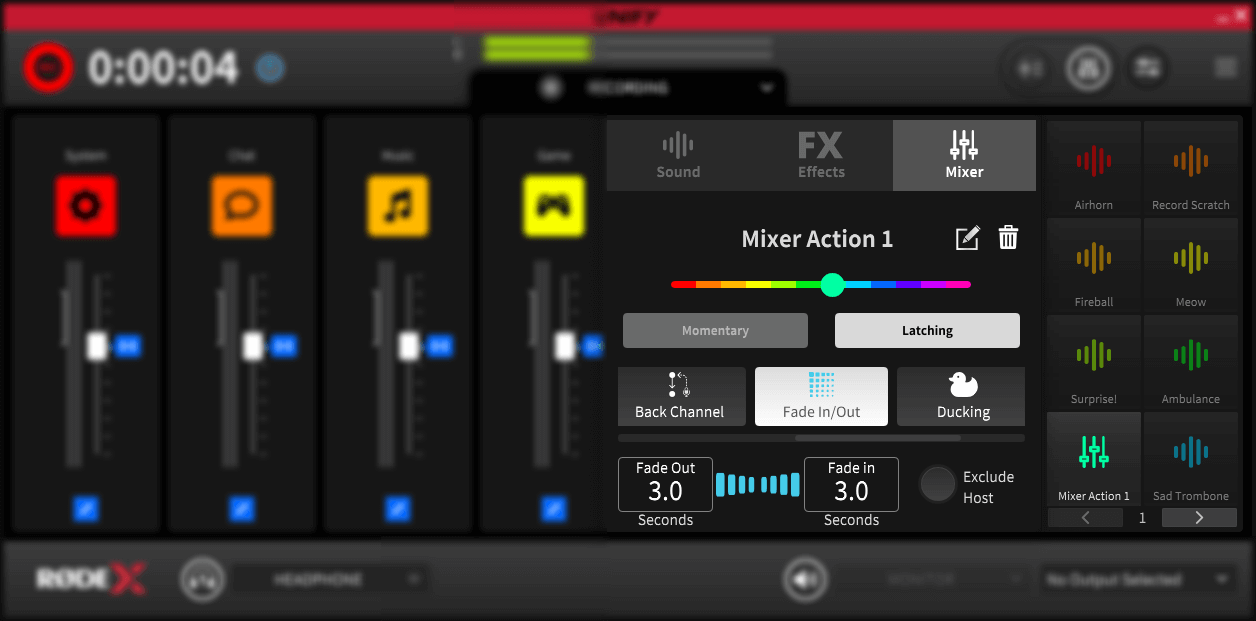
I pad di azione del mixer possono svolgere diverse funzioni relative ai livelli audio e alle uscite dei microfoni, tra cui l’inserimento di un segnale acustico per le parolacce, il fade-out automatico e le funzioni di comunicazione.
I pad di azione del mixer possono rimanere attivati dopo un clic, restando attivi finché non vengono cliccati nuovamente, oppure possono essere attivati solo tenendo premuto il pulsante del mouse. Per ulteriori dettagli sulla configurazione dei pad, vedere di seguito.
Gruppi di pad
È possibile configurare più gruppi di pad e passare da un gruppo all’altro utilizzando i pulsanti di selezione dei gruppi sotto i pad. È possibile configurare fino a 8 gruppi, per un massimo di 64 azioni assegnabili ai pad. Quando si configura un pad nel gruppo con il numero più alto, viene aggiunto un nuovo gruppo (fino a un massimo di 8).
.png)
Nota
Quando si utilizza Streamer X, sullo schermo saranno presenti solo 4 pad, corrispondenti ai pad fisici sul dispositivo. Per ulteriori dettagli sull’utilizzo dei pad SMART con Streamer X, consultare la Streamer X guida per l’utente.
Modifica del tipo, del colore e del nome del pad
Modifica del tipo, del colore e del nome del pad
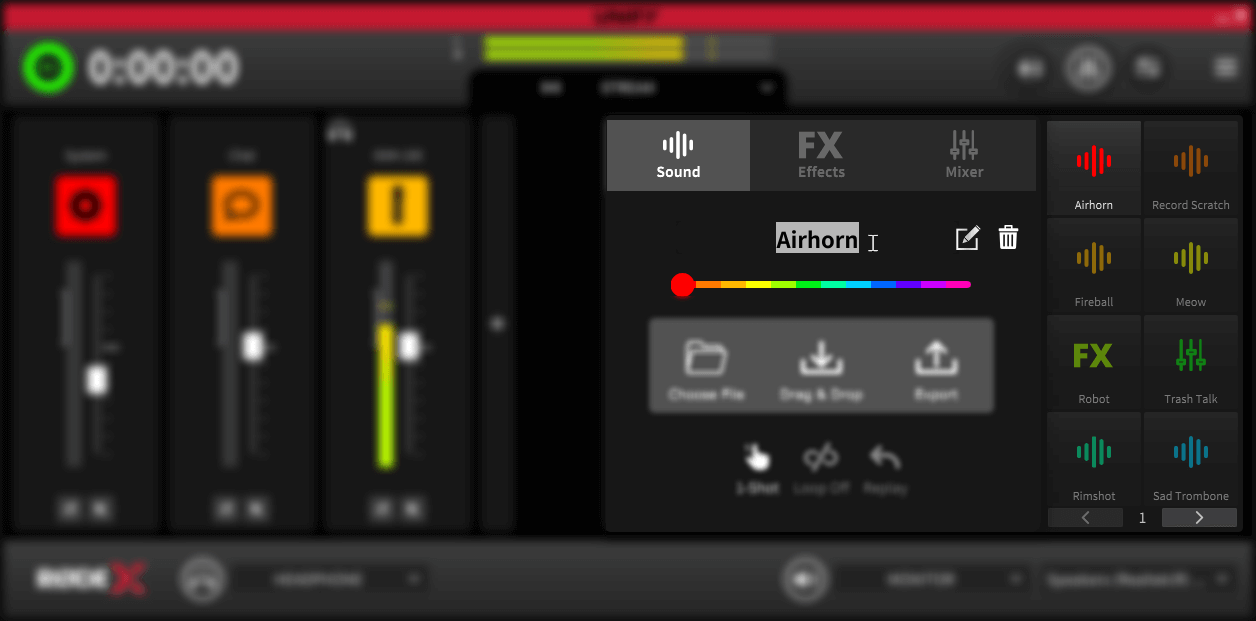
Per configurare i pad SMART, fai clic con il pulsante destro del mouse sul pad che desideri configurare. Verrà visualizzato un menu a comparsa con le opzioni del pad.
Nella parte superiore del menu puoi selezionare il tipo di pad desiderato: suono, effetto vocale oppure azione del mixer.
Sotto trovi un cursore che consente di selezionare il colore del pad. Più sotto è riportato il nome del pad. Per impostazione predefinita, corrisponde al nome del file audio o dell'effetto configurato, ma può essere modificato facendo clic sull'icona a forma di matita «modifica». A questo punto puoi digitare un nuovo nome; tieni presente che è limitato a 25 caratteri.
Puoi eliminare (cancellare completamente) il pad facendo clic sull'icona «elimina» (cestino). In questo modo rimuovi tutte le impostazioni del pad.
Configurazione della riproduzione audio dai pad
Caricamento dei suoni sui pad
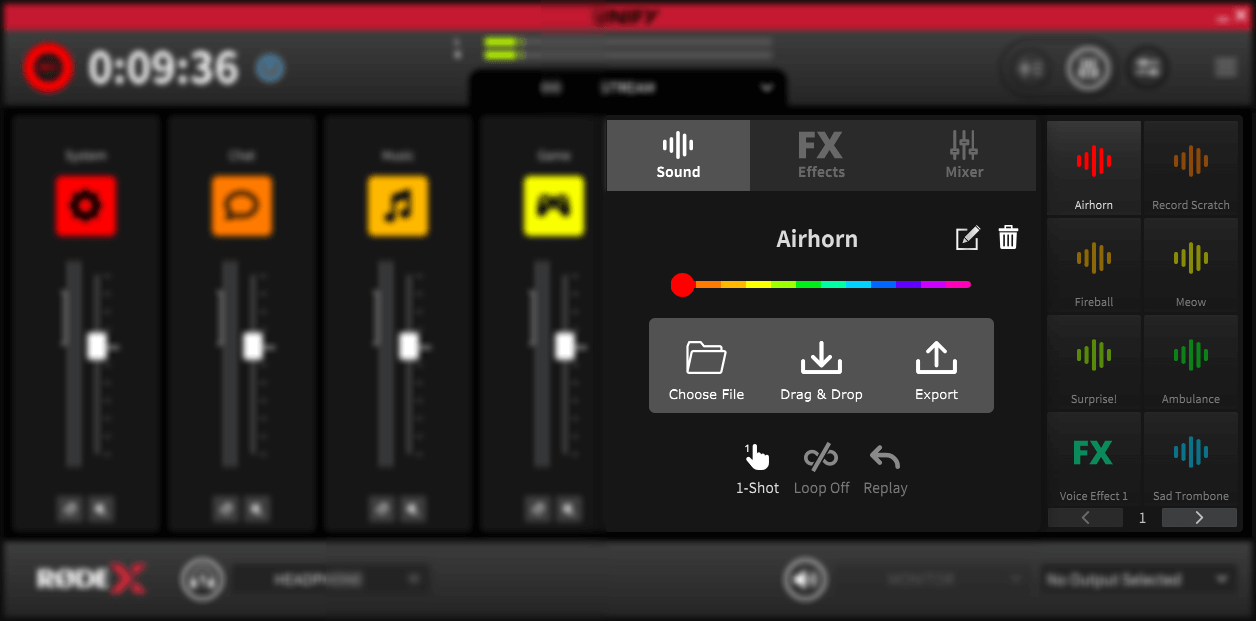
Per caricare un nuovo suono su un pad, fai clic con il pulsante destro del mouse sul pad a cui desideri aggiungere un suono e assicurati che, nell’angolo in alto a sinistra del menu a comparsa, sia selezionato il tipo di pad «sound».
Puoi aggiungere un suono trascinando il file audio che desideri aggiungere al pad sull’icona «drag and drop» dal file manager, oppure puoi cercare il file facendo clic sull’opzione «choose file».
Sono supportati i file in formato MP3 o WAV.
Quando aggiungi un nuovo suono al pad, il pad verrà rinominato con il nome del file audio. Se necessario, puoi modificare ulteriormente il nome; per i dettagli, consulta la sezione precedente.
Modalità di riproduzione del suono
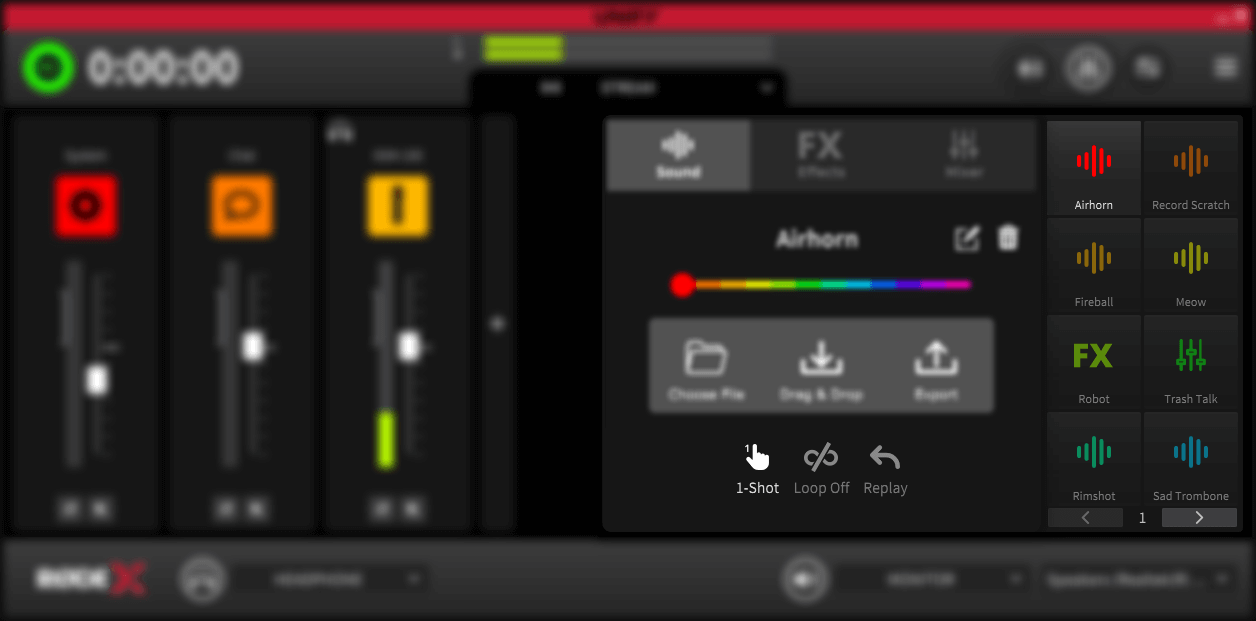
Puoi modificare la modalità di riproduzione del pad facendo clic sulle icone nella parte inferiore del menu di configurazione del sound pad.
Riproduzione audio standard
Esistono tre modalità standard di riproduzione dell’audio per i pad. Facendo clic sull’icona a sinistra si passa ciclicamente da una modalità di riproduzione all’altra:
1. Attiva/disattiva
In questa modalità, il pad inizia la riproduzione quando viene selezionato. Facendo nuovamente clic su di esso, la riproduzione si interrompe.
2. 1-shot
In questa modalità, facendo clic sul pad si avvia la riproduzione. Facendo nuovamente clic sul pad, l’audio riparte dall’inizio, consentendo di creare effetti di tipo «stutter»
3. Hold
In questa modalità, il pad riproduce l’audio finché viene tenuto premuto e la riproduzione si interrompe quando si rilascia il pulsante del mouse.
Riproduzione ciclica dei suoni
Se la riproduzione ciclica è attivata, il suono caricato sul pad verrà riprodotto in loop continuo quando il pad viene attivato. Ciò consente la riproduzione continua di beat, atmosfere e altri loop.
La modalità loop non è disponibile con la modalità di riproduzione «1-shot».
Per attivare la modalità loop, fai clic sull’icona «loop» al centro, nella parte inferiore del menu di configurazione del pad.
Modalità di ripresa per i pad sonori
La modalità di ripresa determina cosa accade quando un pad viene arrestato. Sono disponibili due modalità:
1. Ripresa
In questa modalità, il pad riprodurrà il suono dall’inizio ogni volta che viene attivato.
2. Continua
In questa modalità, il pad continuerà la riproduzione dal punto raggiunto al momento dell’arresto.
La modalità continua non è disponibile con la modalità di riproduzione «1-shot».
Per modificare la modalità di ripresa, fai clic sull’icona «replay» a destra, nella parte inferiore del menu di configurazione del pad.
Configurazione degli effetti vocali del pad
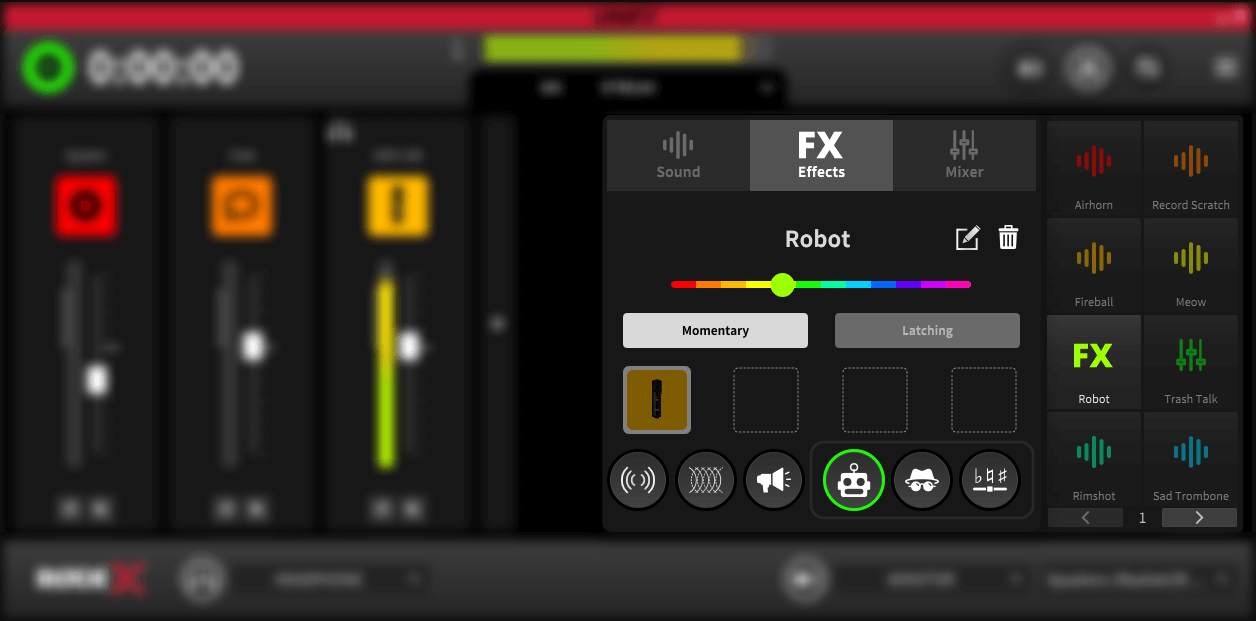
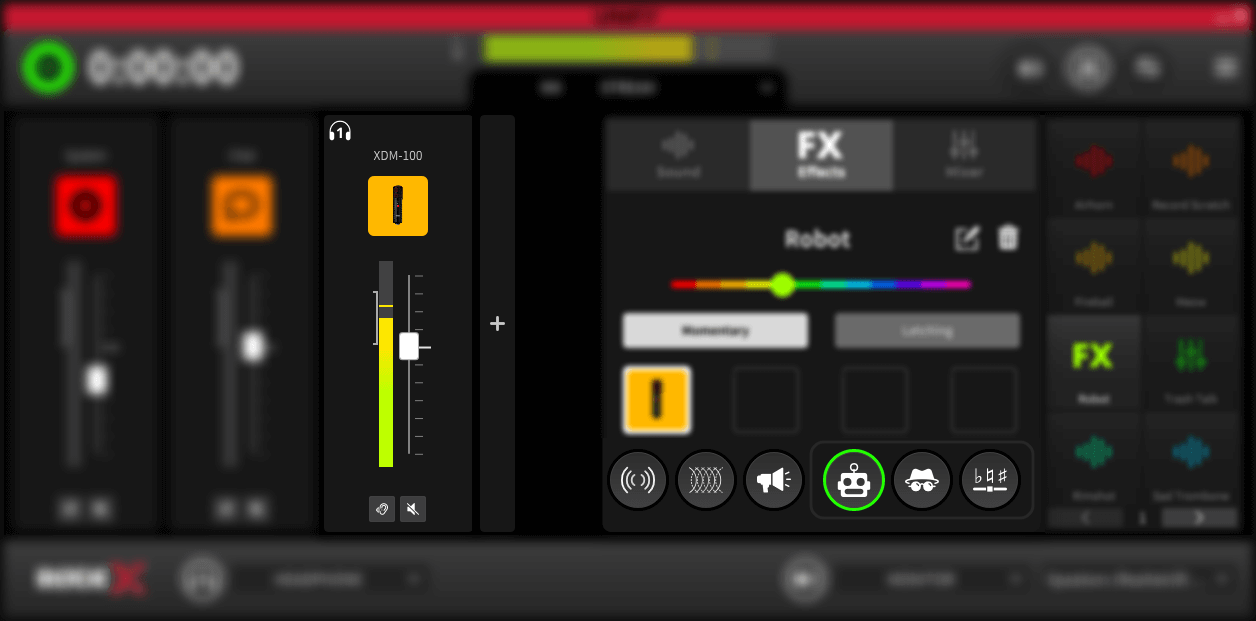
Attivazione degli effetti vocali
Per aggiungere un effetto vocale a un pad sonoro, fai clic con il pulsante destro del mouse sul pad a cui desideri aggiungere l’effetto e assicurati che in cima al menu a comparsa sia selezionato il tipo di pad «FX».
In questo menu vedrai anche tutti i microfoni (o dispositivi audio) disponibili in UNIFY. Per aggiungere un effetto sonoro a un microfono, fai clic sull’icona del microfono desiderato in modo che venga evidenziata. Puoi aggiungere l’effetto sonoro a un massimo di 4 microfoni.
Modalità di attivazione degli effetti vocali
Esistono due diverse modalità di attivazione degli effetti vocali, selezionabili tramite i pulsanti nel menu di configurazione del pad a comparsa. Funzionano come segue:
1. Momentanea
Questa modalità attiva l’effetto mentre si fa clic sul pad
2. A ritenuta
Questa modalità attiva l’effetto quando si fa clic sul pad e lo mantiene attivo finché non si fa clic una seconda volta sul pad
Nota
Se hai un Streamer X connesso, non potrai aggiungere effetti vocali agli altri microfoni collegati, anche se sono disponibili in UNIFY.
I tipi di effetti vocali disponibili
Sono disponibili quattro diversi effetti vocali. Possono essere utilizzati singolarmente oppure è possibile sovrapporre più effetti. Gli effetti sono:
1. Riverbero
Aggiunge un riverbero alla voce, come se ci si trovasse in una stanza grande o in una grotta
2. Eco
Aggiunge un’eco ripetuta alla voce
3. Megafono
Aggiunge un effetto megafono alla voce, come se si parlasse attraverso un altoparlante portatile
Effetti di modulazione
È possibile scegliere tra tre diversi effetti di modulazione, che modificano il timbro, il carattere o l’intonazione della voce:
1. Robot
Fa sembrare la voce quella di un robot fantascientifico
2. Camuffamento della voce
Camuffa la voce, facendola sembrare molto diversa
3. Trasposizione dell’intonazione
Modifica l’intonazione della voce, permettendo di sembrare un mostro o un personaggio dalla voce acuta
Sebbene sia possibile utilizzare contemporaneamente tutti e quattro gli effetti vocali principali, è possibile utilizzare un solo effetto di modulazione alla volta.
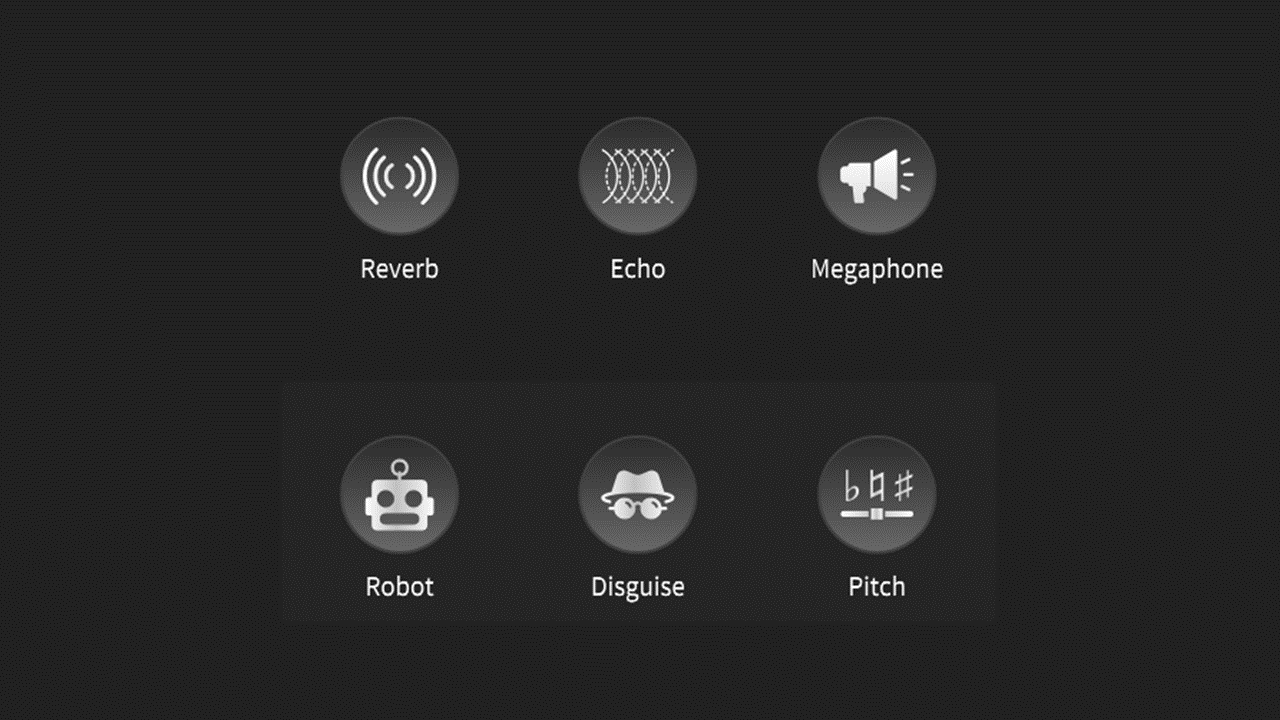
Selezione degli effetti vocali
Per aggiungere effetti vocali a un pad, fai clic con il pulsante destro del mouse sul pad per attivare il menu a comparsa di configurazione del pad. Seleziona il tipo «FX» nella parte superiore del menu.
Nella parte inferiore del menu sono presenti le icone dei diversi tipi di effetti vocali. Gli effetti attivati sono evidenziati in verde.
Quando fai clic sulle icone, viene visualizzato il pannello di controllo dell’effetto corrispondente. Ogni pannello di controllo dispone di un interruttore di attivazione/disattivazione, che consente di attivare o disattivare l’effetto. Di seguito sono riportati ulteriori dettagli sui controlli di ciascun effetto.
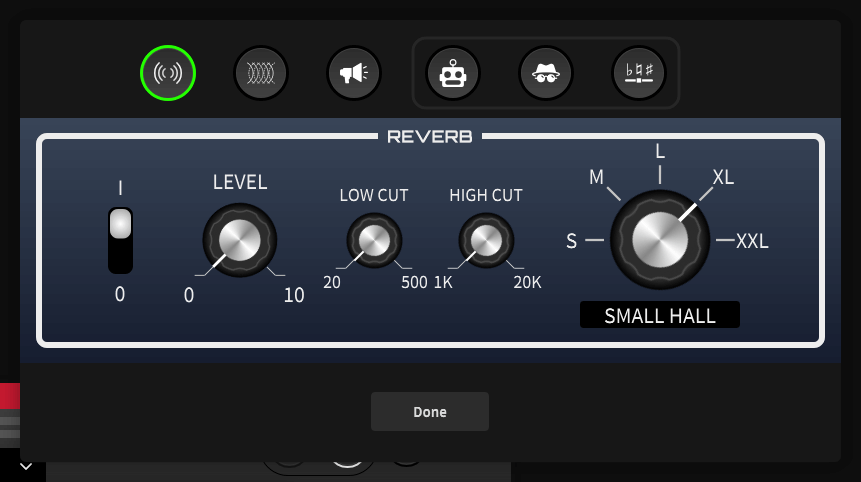
Configurazione dell’effetto riverbero
Facendo clic sull’icona «riverbero» nel menu di configurazione a comparsa del pad si apre il pannello di controllo del riverbero. I controlli funzionano come segue (da sinistra a destra):
1. Interruttore I/O
Attiva e disattiva l’effetto riverbero
2. Livello
Regola il livello dell’effetto. Più è alto, più l’effetto sarà evidente
3. Taglio delle basse frequenze
Riduce la quantità di suoni a bassa frequenza nel riverbero per renderlo meno impastato e migliorare la nitidezza della voce
4. Taglio delle alte frequenze
Riduce la quantità di suoni ad alta frequenza nel riverbero per attenuare le sibilanti fastidiose
5. Dimensioni
Regola il tipo di riverbero, simulando una gamma di ambienti che va da una stanza a una sala molto grande.
Al termine, fai clic su «Fine» per chiudere il pannello di controllo.
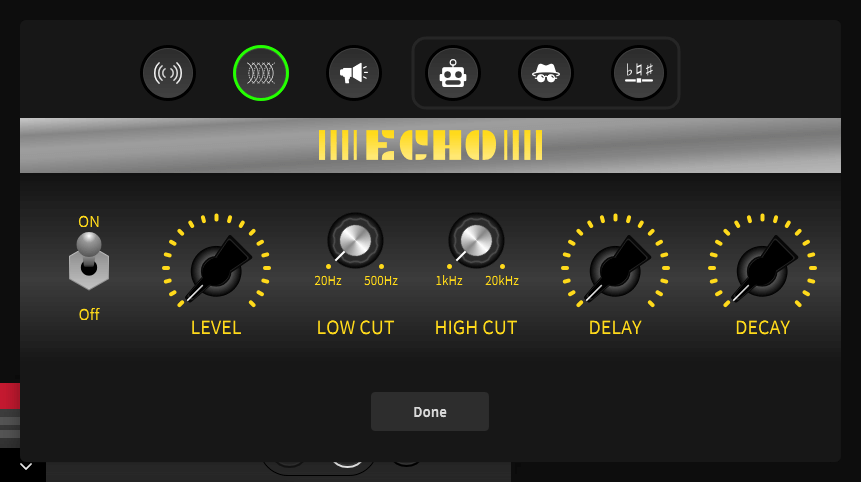
Configurazione dell’effetto eco
Facendo clic sull’icona «eco» nel menu di configurazione a comparsa del pad, si aprirà il pannello di controllo dell’eco. I controlli funzionano come segue (da sinistra a destra):
1. Interruttore di attivazione/disattivazione
Attiva e disattiva l’effetto eco
2. Livello
Controlla il livello dell’effetto. Più è alto, più l’effetto sarà evidente
3. Taglio delle basse frequenze
Riduce la quantità di suoni a bassa frequenza nell’eco, rendendolo meno impastato e migliorando la nitidezza della voce
4. Taglio delle alte frequenze
Riduce la quantità di suoni ad alta frequenza nell’eco, attenuando le sibilanti fastidiose
5. Ritardo
Controlla l’intervallo di tempo tra ciascun’eco. Un’impostazione più alta comporta un intervallo più lungo tra un’eco e l’altra
6. Decadimento
Determina la rapidità con cui gli echi si attenuano. Un’impostazione più alta farà durare più a lungo gli echi
Al termine, fai clic su «Fine» per chiudere il pannello di controllo.
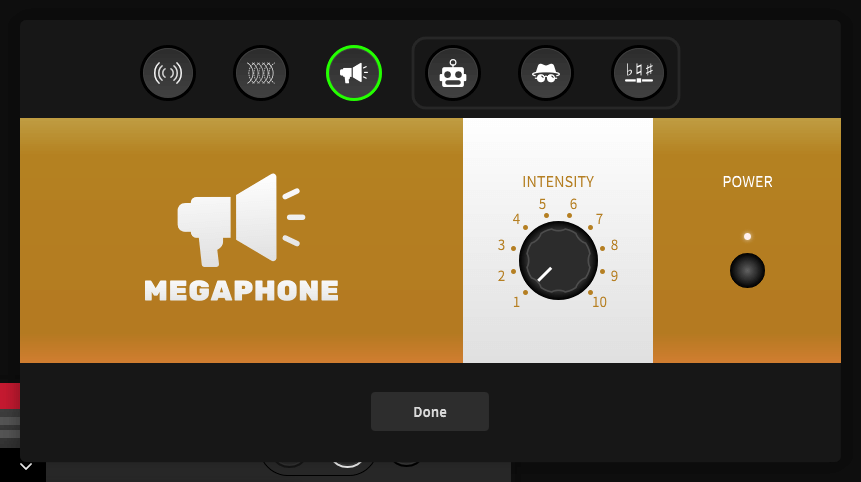
Configurazione dell’effetto megafono
Facendo clic sull’icona del «megafono» nel menu di configurazione a comparsa del pad si apre il pannello di controllo del megafono. I controlli funzionano come segue (da destra a sinistra):
1. Pulsante di accensione
Attiva e disattiva l’effetto megafono
2. Intensità
Controlla il suono complessivo dell’effetto. Più è alta, più l’effetto sarà evidente
Al termine, fai clic su «Fine» per chiudere il pannello di controllo.
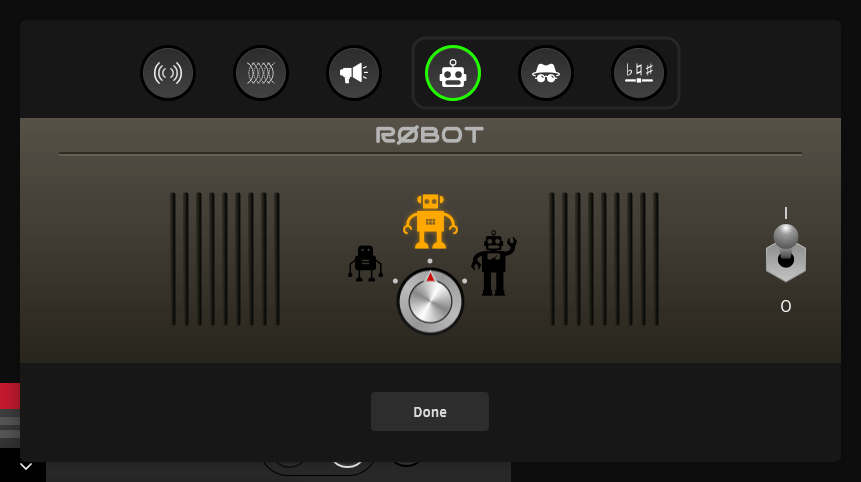
Configurazione dell’effetto robot
Facendo clic sull’icona del «robot» nel menu di configurazione a comparsa del pad si apre il pannello di controllo del robot. I controlli funzionano come segue (da destra a sinistra):
Interruttore I/O
Attiva e disattiva l’effetto robot
Tipo di robot
Consente di scegliere tra tre diversi tipi di voce robotica, che rappresentano robot di dimensioni differenti
Al termine, fai clic su «Fine» per chiudere il pannello di controllo.
Nota: l’effetto robot non può essere utilizzato contemporaneamente alla mascheratura della voce o allo spostamento dell’intonazione. È possibile utilizzare un solo effetto di modulazione alla volta (per i dettagli, vedi sopra).
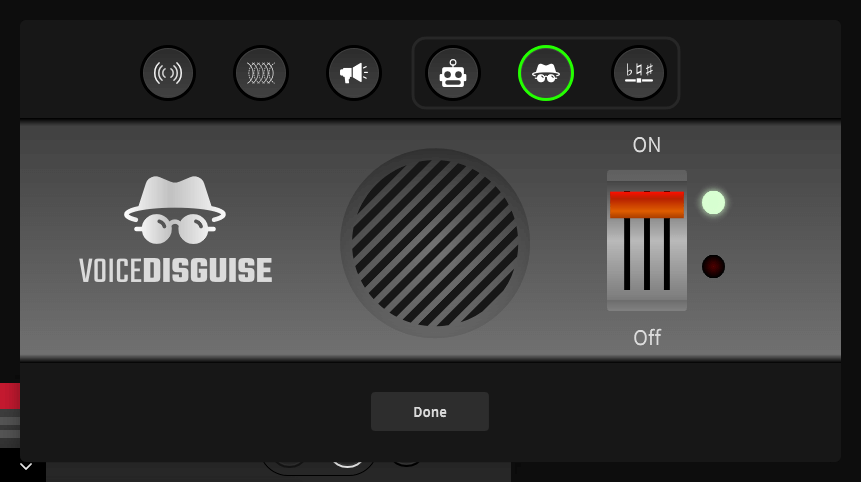
Configurazione dell’effetto di alterazione della voce
Facendo clic sull’icona «alterazione della voce» nel menu di configurazione a comparsa del pad si apre il pannello di controllo dell’alterazione della voce. Questo pannello dispone di un solo comando, che attiva o disattiva l’effetto.
Al termine, fai clic su «Fine» per chiudere il pannello di controllo.
Nota che l’effetto di alterazione della voce non può essere utilizzato contemporaneamente agli effetti robot o pitch shift. È possibile utilizzare un solo effetto di modulazione alla volta (per i dettagli, vedi sopra).
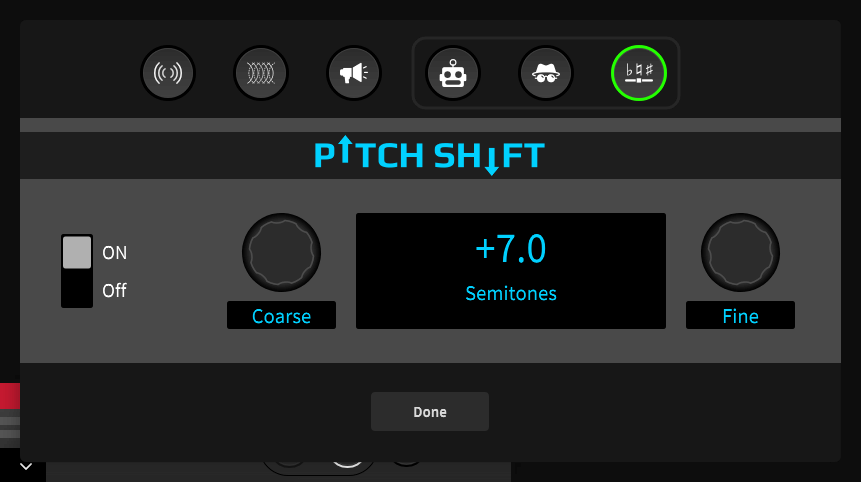
Configurazione dell’effetto di trasposizione
Facendo clic sull’icona «pitch shift» nel menu di configurazione a comparsa del pad si aprirà il pannello di controllo della trasposizione. I controlli funzionano come segue (da destra a sinistra):
1. Interruttore di attivazione/disattivazione
Attiva e disattiva l’effetto di trasposizione
2. Grossolana
Consente di modificare l’intonazione della voce con incrementi di semitono, fino a un’ottava verso l’alto o verso il basso
3. Fine
Consente di modificare l’intonazione della voce con incrementi di centesimo, per regolare con precisione la trasposizione.
La quantità di trasposizione applicata viene mostrata sul display centrale.
Al termine, per chiudere il pannello di controllo fare clic su «Fine».
Nota: l’effetto di trasposizione non può essere utilizzato contemporaneamente agli effetti robot o camuffamento della voce. È possibile utilizzare un solo effetto di modulazione alla volta (per i dettagli, vedere sopra).
Configurazione delle azioni del mixer Pad
Sono disponibili diverse azioni del mixer, accessibili tramite la barra di scorrimento orizzontale al centro del menu a comparsa per la configurazione del pad.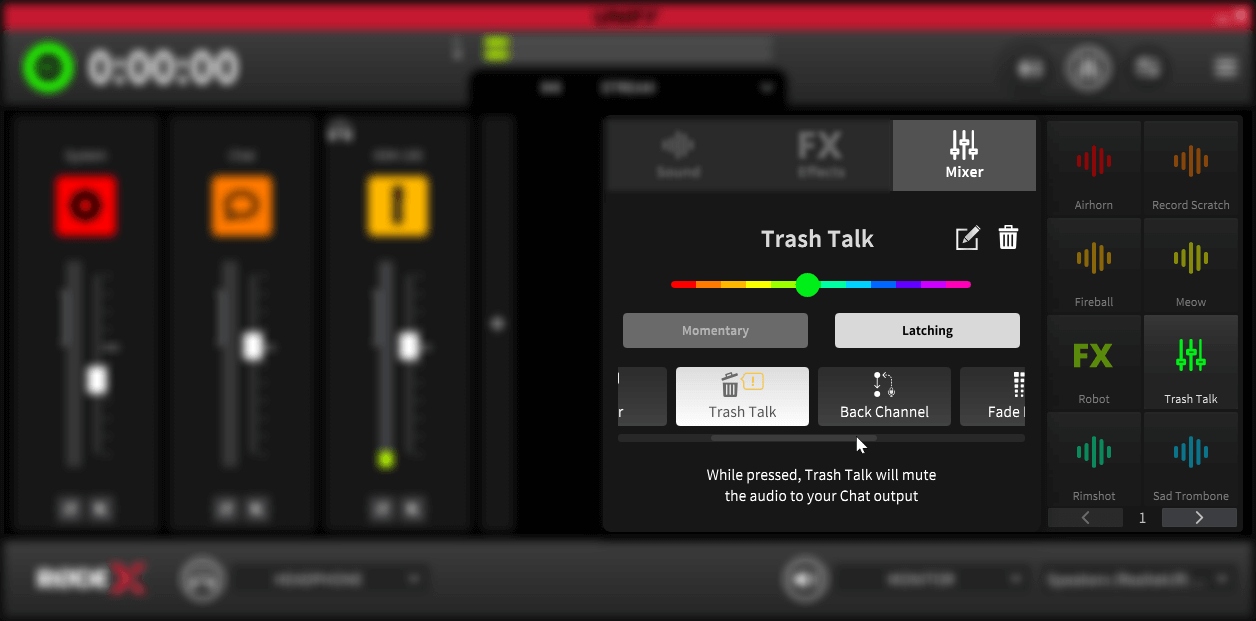
Attivazione delle azioni del mixer
Per aggiungere un’azione del mixer a un sound pad, fai clic con il pulsante destro del mouse sul pad a cui desideri aggiungere l’effetto e assicurati che nella parte superiore del menu a comparsa sia selezionato il tipo di pad «mixer».
Esistono due diverse modalità di attivazione per le azioni del mixer, selezionabili tramite i pulsanti nel menu a comparsa di configurazione del pad. Funzionano come segue:
Momentanea
Questa modalità attiva l’azione del mixer mentre si fa clic sul pad
A ritenuta
Questa modalità attiva l’azione del mixer quando si fa clic sul pad e la mantiene attiva finché non si fa clic una seconda volta sul pad
Azioni del mixer disponibili
Sono disponibili diverse azioni del mixer, accessibili tramite la barra di scorrimento orizzontale al centro del menu di configurazione del pad a comparsa.
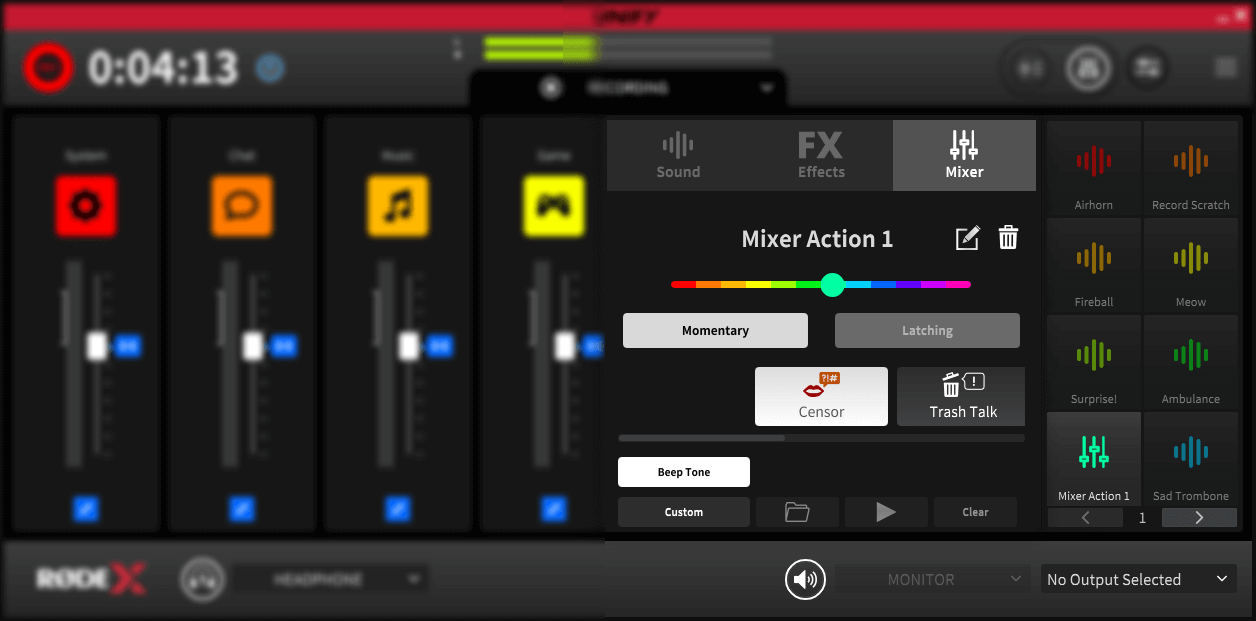
1. Censura
Questa modalità disattiva l’audio di TUTTE le altre sorgenti audio e, quando viene premuta, riproduce un segnale acustico oppure un suono personalizzato
2. Trash Talk
Questa modalità disattiva l’audio inviato al dispositivo audio della chat, consentendoti di parlare dei tuoi ospiti online senza che possano sentirti!
3. Canale secondario
Questa modalità rimuove la chat e i tuoi microfoni dal mix dello stream e da tutti i sottomix, consentendoti di parlare con i tuoi ospiti nella chat senza trasmettere la conversazione nello stream. Ideale per avviare una conversazione senza che il pubblico possa sentirti.
4. Dissolvenza in entrata/uscita
Questa funzione applica automaticamente una dissolvenza in uscita a tutto l’audio mentre il pad è attivo. Quando il pad viene disattivato, l’audio rientra gradualmente.
5. Ducking
Questa funzione abbassa il volume di tutto l’altro audio in riproduzione quando il microfono 1 è attivo (quando qualcuno ci parla). È ideale per consentire al conduttore di emergere dal chiacchiericcio e dal rumore, così da essere ascoltato nello stream.
Configurazione della modalità Censor
Quando selezioni il tono di censura, per impostazione predefinita il pad riproduce un classico tono «bip» quando viene attivato. Tuttavia, puoi sostituirlo con un suono personalizzato a tua scelta.
Per farlo, seleziona «personalizzato» tra i pulsanti nella parte inferiore della schermata di configurazione del pad per l’effetto di censura. Puoi quindi utilizzare il pulsante «sfoglia file» per selezionare il file che desideri riprodurre. Puoi ascoltare un’anteprima del file utilizzando l’icona di riproduzione. Per eliminare il suono, fai clic sul pulsante «cancella».
Nota che, se cancelli il suono ma non selezioni «tono bip», non verrà riprodotto alcun suono quando il pad viene attivato.
I suoni personalizzati vengono riprodotti in loop continuo mentre il pad di censura è attivato.
Configurazione della modalità Fade In/Out
Quando selezioni l’effetto di dissolvenza in entrata e in uscita, l’attivazione del pad applicherà una dissolvenza in uscita a tutto l’audio del tuo stream e dei submix.
Puoi configurare la velocità della dissolvenza in entrata e in uscita utilizzando i controlli nella parte inferiore del menu a comparsa di configurazione. Per farlo, fai clic sul valore temporale che desideri modificare e sposta il mouse verso sinistra o verso destra. La durata delle dissolvenze può essere impostata da 0 s a 3 s.
Se attivi l’opzione «escludi conduttore» facendo clic sul controllo a destra, la dissolvenza in uscita non verrà applicata al microfono 1, così il conduttore potrà continuare a parlare mentre il resto dell’audio viene attenuato.