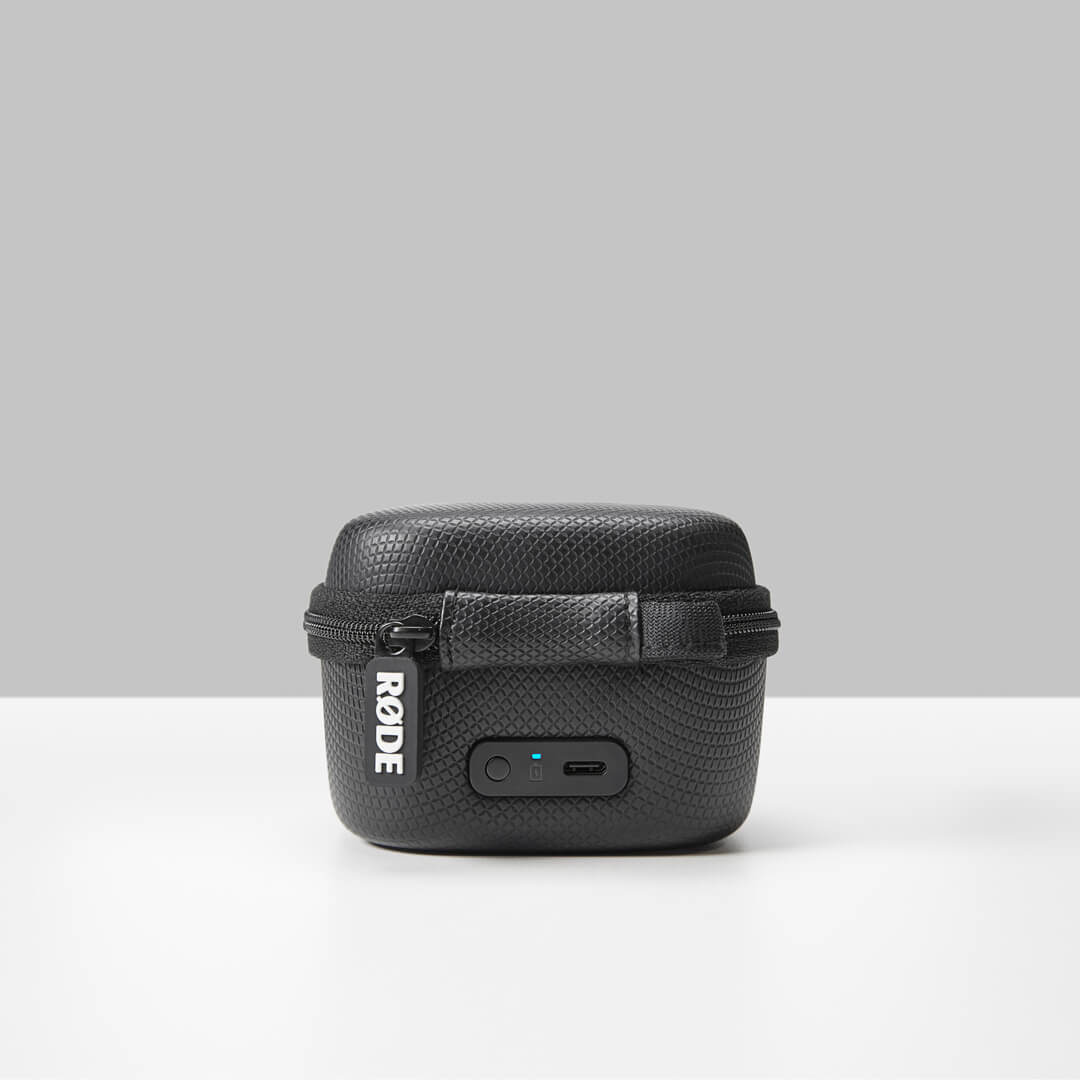
Wireless GO II
Il Wireless GO II è un sistema wireless per microfoni a doppio canale versatile e ultracompatto, composto da un ricevitore a doppio canale e due trasmettitori.
Scopri qui tutto ciò che devi sapere sull'utilizzo del tuo Wireless GO II.
Ricevitore
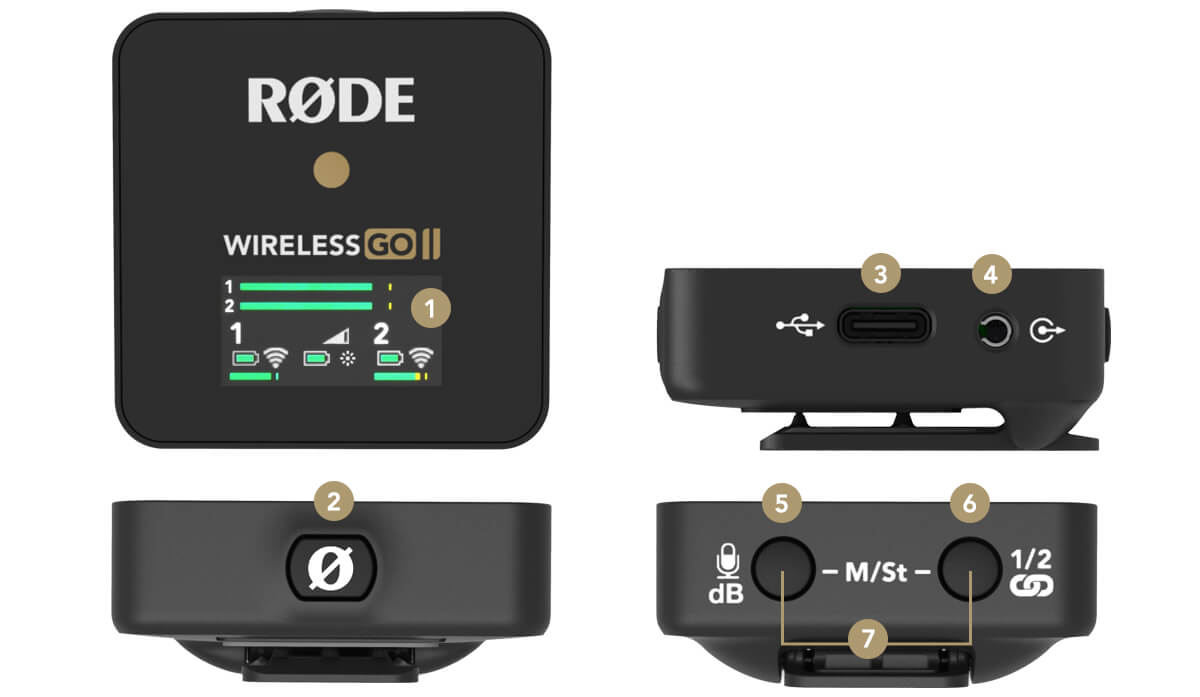
1Schermo
2Pulsante di accensione
3Connettore USB-C
4Uscita TRS da 3,5 mm
5Controllo del guadagno/Pulsante Mute
6Pulsante di abbinamento/Selezione del canale
7Selettore della modalità unita/divisa
Trasmettitore
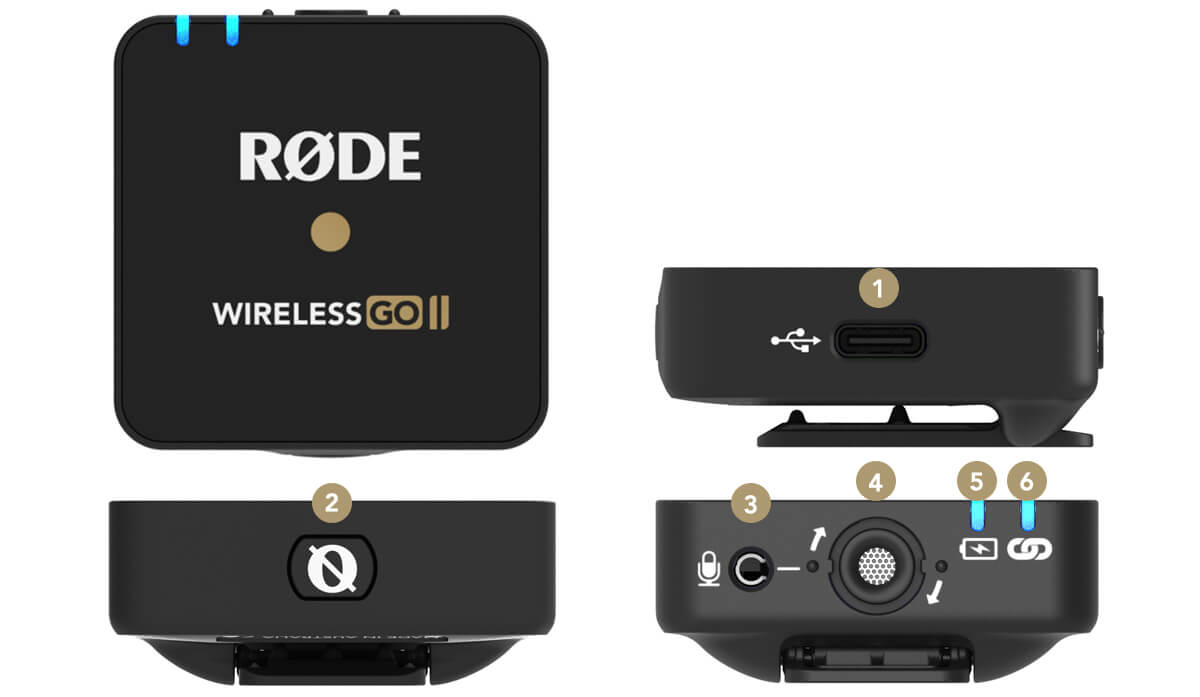
1Connettore USB-C
2Pulsante di accensione
3Ingresso TRS da 3,5 mm
4Mic integrato
5LED indicatore della batteria
6LED indicatore della connettività
Il ricevitore a doppio canale
Wireless GO II è dotato di due trasmettitori e di un ricevitore a doppio canale che consente di collegare entrambi i trasmettitori per registrare due sorgenti sonore su un unico dispositivo. I trasmettitori vengono forniti già associati al ricevitore e memorizzano il canale a cui sono stati assegnati, così non dovrai preoccuparti di associarli nuovamente.
Lo schermo LED del ricevitore è suddiviso in quattro sezioni principali: in basso a sinistra e a destra sono visualizzate, per ciascun trasmettitore, le icone relative alla carica della batteria, alla potenza del segnale e al livello d’ingresso; al centro sono invece visualizzate le icone relative alla carica della batteria, alla modalità di retroilluminazione e al guadagno d’uscita del ricevitore. Sopra queste sezioni si trova un indicatore del livello d’uscita del ricevitore, che consente di monitorare facilmente i livelli inviati alla videocamera o al dispositivo di registrazione e di assicurarsi che il segnale non sia troppo alto.
Accensione e associazione del tuo Wireless GO II
Per accendere il tuo Wireless GO II, tieni semplicemente premuto il pulsante di accensione sul ricevitore. Per associare i trasmettitori al ricevitore, tieni premuto il pulsante di accensione su ciascun trasmettitore, uno alla volta. Una volta accesi, si assoceranno automaticamente al ricevitore. L’operazione dovrebbe richiedere alcuni secondi.
Se un trasmettitore perde la connessione con il ricevitore, il LED blu ‘∞‘ sul trasmettitore lampeggerà e le icone relative a quel canale scompariranno dal ricevitore, rendendo facile identificare quale trasmettitore è necessario ricollegare.
Se devi ricollegare un trasmettitore al ricevitore, tieni premuto per tre secondi il pulsante di associazione (‘∞‘) sul ricevitore per attivare la modalità di associazione, quindi premi una volta il pulsante di accensione sul trasmettitore e attendi alcuni secondi.
Per disconnettere un trasmettitore, selezionalo premendo una volta il pulsante di associazione, quindi tieni premuto il pulsante di associazione per tre secondi.
La trasmissione digitale RØDE Series IV a 2,4 GHz
Wireless GO II utilizza la nuovissima trasmissione digitale RØDE Series IV a 2,4 GHz con crittografia a 128 bit. Offre una portata di trasmissione estesa fino a 200 metri (in linea d’aria). Wireless GO II è ottimizzato per garantire un funzionamento estremamente stabile in ambienti caratterizzati da un’elevata attività RF, tra cui aree urbane densamente popolate, centri commerciali, università, centri congressi e uffici, così potrai preoccuparti meno delle interruzioni del segnale e concentrarti maggiormente su ciò che stai registrando.
.jpg)
Modalità unita e separata
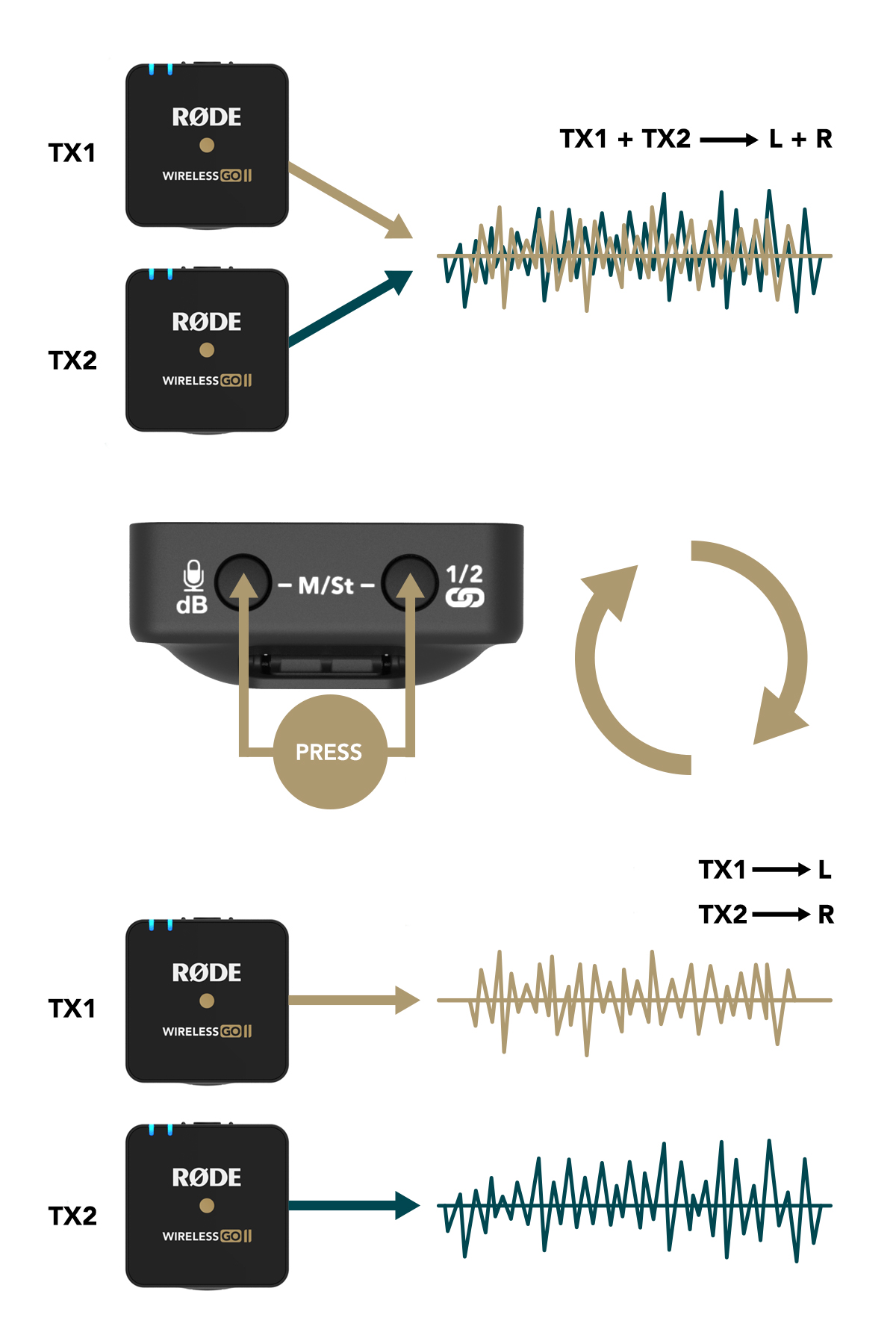
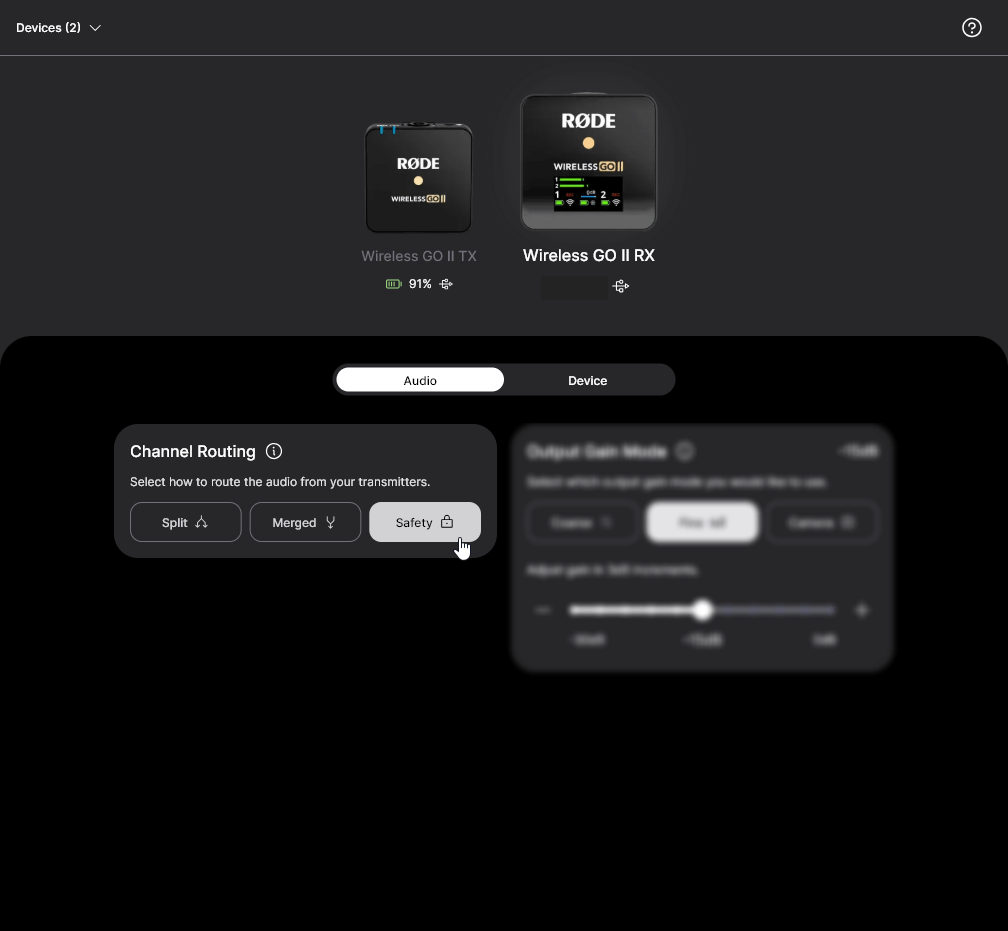
Wireless GO II ti offre la possibilità di registrare in modalità «Unita» o «Separata». In questo modo puoi registrare ciascun trasmettitore su canali separati dell’uscita oppure combinarli in un’unica uscita.
Per passare dalla modalità «Unita» a quella «Separata» e viceversa, tieni premuti entrambi i pulsanti sul ricevitore per tre secondi e controlla il meter del livello di uscita sul display LED.
Quando sono visualizzati due meter, sei in modalità «Separata». Ciò significa che l’uscita di ciascun trasmettitore viene registrata su canali separati (sinistro e destro) dell’uscita di Wireless GO II, che possono essere elaborati individualmente in post-produzione. È l’ideale per le interviste a due persone, quando è necessario poter modificare e mixare ciascuna sorgente sonora in modo indipendente.
Quando è visualizzato un solo meter, sei in modalità «Unita». Ciò significa che i due trasmettitori vengono combinati in un’unica uscita sommata. È l’ideale se utilizzi un solo trasmettitore e vuoi che l’audio venga registrato su entrambi i canali del dispositivo di registrazione, oppure se utilizzi il canale di sicurezza (per ulteriori informazioni, vedi sotto). Funziona bene anche se utilizzi Wireless GO II in una configurazione per presentazioni dal vivo.
Per ulteriori informazioni su come importare e separare l’audio in post-produzione, consulta questo articolo del blog: «Come registrare due microfoni nella videocamera».
Selezione del canale e controllo del silenziamento
Selezione del canale
Come accennato, premendo il pulsante di abbinamento sul ricevitore è possibile alternare i due trasmettitori. Una singola pressione seleziona il trasmettitore 1, una seconda pressione seleziona il trasmettitore 2 e una terza pressione esce dalla selezione del canale. Questa funzione è disponibile solo quando i trasmettitori sono accesi e abbinati al ricevitore. Ciò consente di collegare e scollegare i trasmettitori e anche di silenziarli.
Controllo del silenziamento tramite il ricevitore
Dopo aver selezionato il trasmettitore desiderato tramite la selezione del canale, premi una volta il pulsante di controllo del guadagno/silenziamento per silenziarlo. Questa funzione è utile quando l'operatore della videocamera deve silenziare rapidamente uno dei trasmettitori.
Controllo del silenziamento tramite il trasmettitore
È inoltre possibile silenziare il trasmettitore. Quando è abbinato al ricevitore, premi una volta il pulsante di accensione del trasmettitore per attivare o disattivare il silenziamento. Questa funzione è utile quando l'oratore o il presentatore desidera silenziare il proprio audio.
Nota: il controllo del silenziamento tramite il trasmettitore funziona solo quando il pulsante di accensione è configurato in modalità «Mute». Questa è la funzione predefinita del pulsante di accensione del trasmettitore e può essere modificata tramite RØDE Central (scopri di più qui).
.jpg)
Connettività dei dispositivi
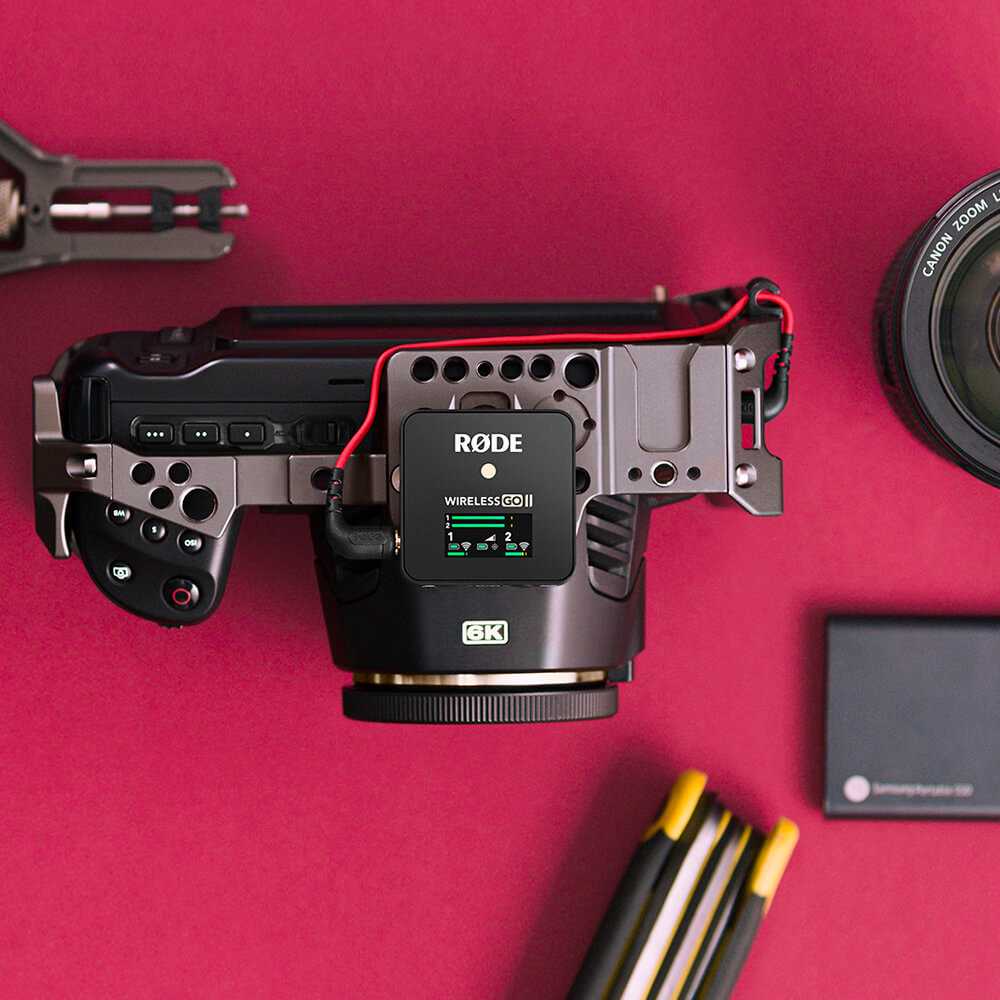
Collegamento alle fotocamere
Utilizza il cavo SC5 in dotazione per collegare il tuo Wireless GO II a fotocamere e altri dispositivi dotati di ingresso TRS da 3,5 mm. Se devi collegare il tuo microfono a un dispositivo con ingresso XLR, utilizza un adattatore come VXLR Pro.
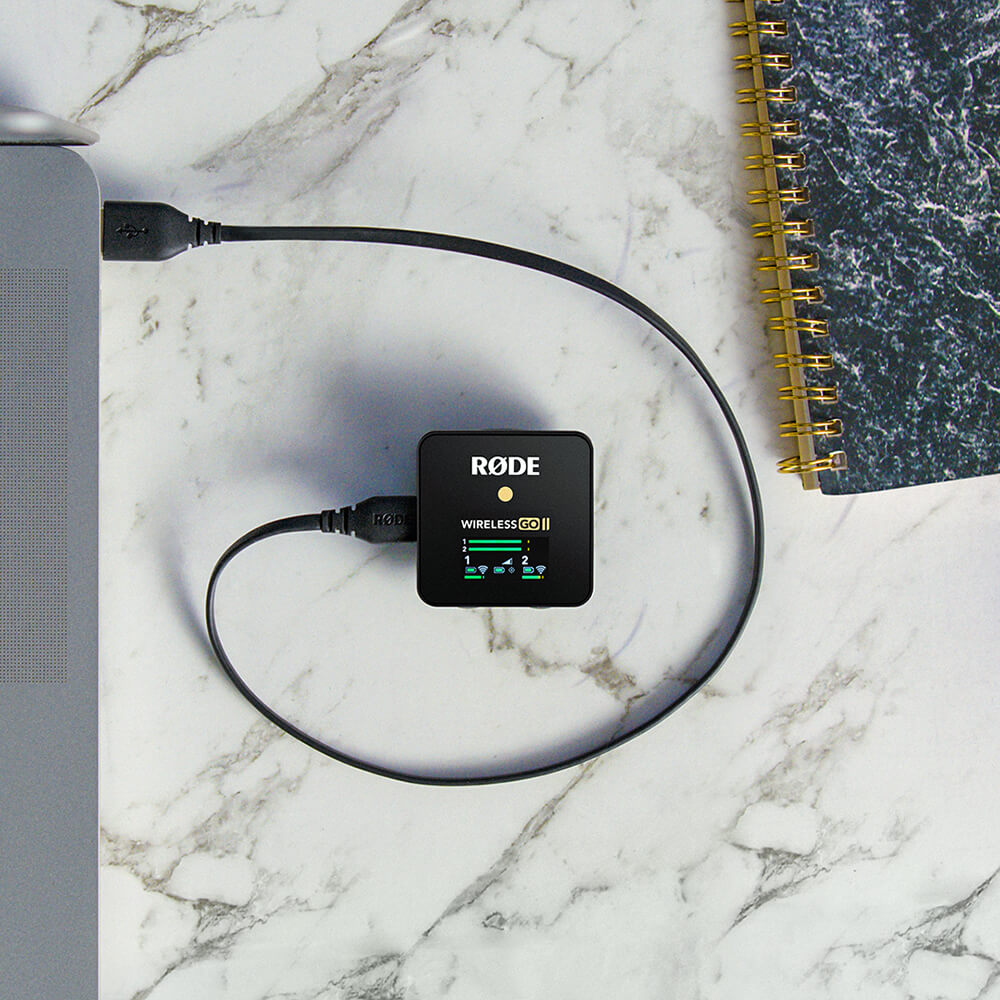
Collegamento ai computer
Utilizza il cavo da USB-C a USB-A in dotazione per collegare il ricevitore Wireless GO II a qualsiasi computer con ingresso USB-A (utilizza un cavo da USB-C a USB-C per i computer con ingresso USB-C), quindi accedi alle impostazioni audio e seleziona “Wireless GO II RX” come dispositivo di ingresso. In questo modo, il ricevitore Wireless GO II diventa essenzialmente un’interfaccia audio USB wireless.

Collegamento ai dispositivi mobili
Per collegare Wireless GO II a uno smartphone o tablet, sono necessari cavi aggiuntivi. Per i dispositivi iOS con ingresso Lightning, utilizza SC15 o SC19. Wireless GO II è certificato MFi, il che significa che interagirà perfettamente con qualsiasi dispositivo iOS. Per Android e altri dispositivi con ingresso USB-C, utilizza il cavo da USB-C a USB-C SC16 .
Nota
Per collegare Wireless GO II a un dispositivo iOS con porta Lightning, è necessario utilizzare un RØDE Cavo accessorio Lightning, ovvero SC15 o SC19. I cavi standard da USB-C a Lightning non sono compatibili con Wireless GO II.
Consiglio dell’esperto
Collegando Wireless GO II allo smartphone o al tablet tramite USB-C anziché utilizzare l’uscita analogica TRS da 3,5 mm, puoi accedere a diverse funzioni utili:
Uscita audio di alta qualità – L’utilizzo dell’uscita USB-C bypassa i circuiti dell’ingresso analogico del dispositivo di registrazione, consentendo il trasferimento diretto del segnale digitale per una qualità ottimale.
Monitoraggio in cuffia – L’utilizzo dell’uscita USB-C libera l’uscita da 3,5 mm, consentendoti di collegare le cuffie e monitorare l’audio durante la registrazione. Puoi persino utilizzare il controllo del guadagno per regolare il volume delle cuffie.
Connessione alla serie RØDECaster
Puoi associare fino a due trasmettitori Wireless GO II a RØDECaster Pro II o RØDECaster Duo, che verranno trattati come qualsiasi altro canale di ingresso: potrai registrare, mixare e applicare l’elaborazione e gli effetti APHEX ® al tuo audio wireless. Per associare un trasmettitore Wireless GO II a RØDECaster Pro II o Duo, accedi alla schermata di configurazione del canale premendo il pulsante fisico sopra il fader a cui desideri assegnare il tuo dispositivo wireless. In questa schermata vedrai un elenco di opzioni per microfoni, strumenti e altri ingressi, che puoi scorrere. Scorri verso sinistra per selezionare l’opzione «Wireless», tocca «Pair New Device» per attivare la modalità di associazione, accendi il trasmettitore Wireless GO II e premi brevemente il relativo pulsante di accensione (assicurandoti che il trasmettitore non sia già connesso a un altro ricevitore). In questa schermata verranno visualizzati lo stato della connettività, della registrazione, del silenziamento e della batteria del dispositivo.
 (2).png)
Nota
L’assegnazione di uno qualsiasi dei quattro canali di ingresso all’opzione «Wireless» escluderà il relativo ingresso fisico XLR/TRS; di conseguenza, non sarà possibile ascoltare l’audio proveniente da microfoni o strumenti collegati a quel canale.
Controllo del guadagno
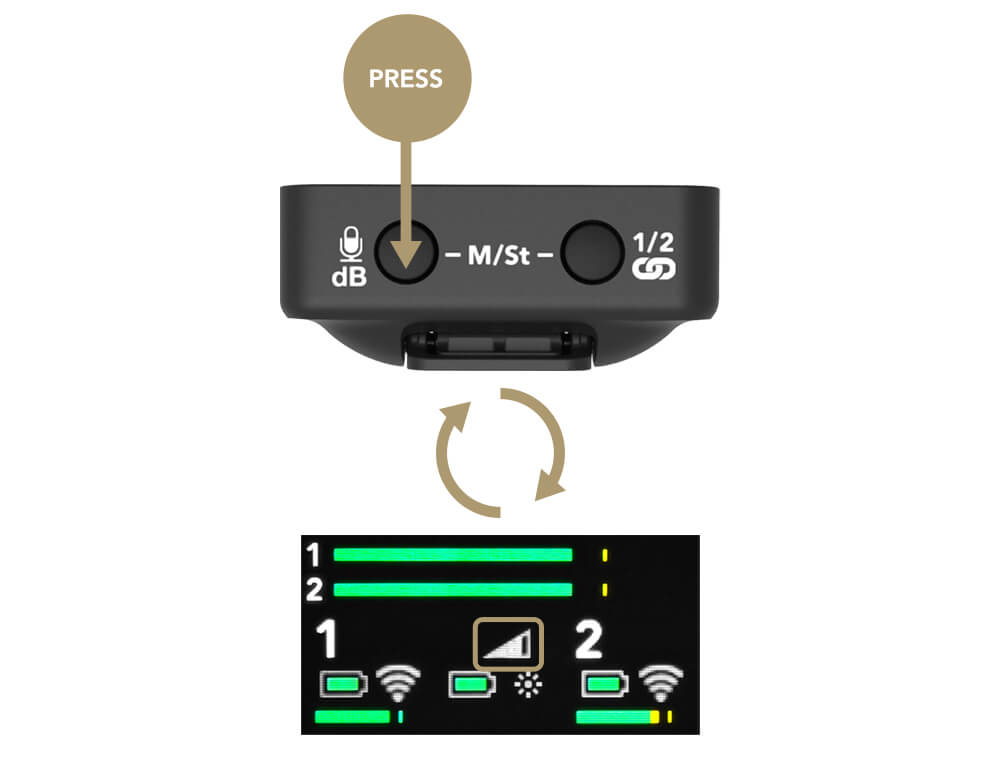
Wireless GO II dispone di controlli del guadagno flessibili che consentono di regolare con precisione l’uscita del ricevitore, evitando clipping o distorsioni nel dispositivo di registrazione.
Il controllo del guadagno si trova sul ricevitore. Si tratta di un attenuatore a tre livelli che riduce il livello di uscita con incrementi di 12dB . Premendo una volta il pulsante di controllo del guadagno è possibile selezionare le impostazioni di guadagno alta (0 dB), media (-12 dB) o bassa (-24 dB). L’icona del livello al centro dello schermo indica quale impostazione di guadagno è selezionata. È inoltre possibile attivare una modalità di controllo fine del guadagno nell’app RØDE Central. Per ulteriori informazioni, vedere sotto.
Si noti che il controllo del guadagno influisce solo sull’uscita da 3,5 mm di Wireless GO II, non sull’uscita digitale USB-C. Se si utilizza Wireless GO II con uno smartphone o un computer e si desidera regolare il guadagno, farlo nel software o nell’app di registrazione.
È inoltre possibile controllare il livello di guadagno con maggiore precisione e selezionare un preset di guadagno basato su un’ampia varietà di produttori e modelli di fotocamere diffusi. Per ulteriori informazioni, consultare la sezione Controllo fine del guadagno di questa guida per l’utente.
Consiglio da professionisti
Per ottenere il segnale più pulito possibile durante la registrazione, si consiglia di impostare il guadagno della videocamera al livello più basso possibile, quindi utilizzare il controllo del guadagno dell’Wireless GO II per aumentare il segnale, se necessario. Le videocamere generalmente dispongono di preamplificatori di scarsa qualità e rumorosi, piuttosto sensibili; è quindi preferibile non affidarsi a essi per ottenere livelli di registrazione adeguati.
Durata della batteria e modalità di risparmio energetico
Controllo della retroilluminazione/Modalità di risparmio energetico
Per preservare la durata della batteria, è possibile attivare la modalità di risparmio energetico sul ricevitore. Quando è attiva, la retroilluminazione LED si spegne dopo 10 secondi di inattività.
Per disattivare la modalità di risparmio energetico, fare un singolo clic sul pulsante di accensione. La retroilluminazione rimarrà sempre accesa. La piccola icona del sole indica se la modalità di risparmio energetico è attiva o meno (icona piena = disattivata).
Batteria e ricarica
I trasmettitori e il ricevitore del Wireless GO II sono dotati ciascuno di una batteria agli ioni di litio integrata, con un'autonomia fino a sette ore. Quando la batteria di un trasmettitore è scarica, il LED della batteria inizia a lampeggiare. Quando è quasi completamente scarica, lampeggia più velocemente.
Sullo schermo del ricevitore sono inoltre presenti icone che indicano il livello della batteria di ciascuna unità. Quando la batteria è completamente carica, viene visualizzato un contorno verde. Quando il livello della batteria è molto basso, il contorno diventa rosso. Il Wireless GO II può essere ricaricato utilizzando i cavi USB in dotazione. Durante la ricarica, il LED della batteria sui trasmettitori lampeggia e l'icona del livello della batteria sul ricevitore mostra un fulmine. È comunque possibile utilizzare il Wireless GO II durante la ricarica.
.jpg)
Utilizzo dei paravento
Ogni trasmettitore è dotato di una capsula a condensatore omnidirezionale integrata di alta qualità. Si tratta di microfoni sensibili, progettati per captare i suoni provenienti da ogni direzione con grande dettaglio.
Quando si effettuano registrazioni all’aperto o in ambienti ventosi, si consiglia di utilizzare i paravento antivento pelosi in dotazione, che aiutano a proteggere le capsule e a ridurre il rumore del vento o il rumore di fondo nella registrazione.
Wireless GO II viene fornito con tre paravento antivento pelosi. Sono stati completamente riprogettati per garantire un fissaggio estremamente stabile e non si staccheranno dai trasmettitori, nemmeno durante un utilizzo intenso.
Per fissarli saldamente, allineare i due punti bianchi sul paravento con i punti neri sul ricevitore, quindi spingere il paravento verso il basso e ruotarlo per bloccarlo in posizione. Per rimuoverli, eseguire la procedura inversa.

RØDE Central
RØDE Central è un'app complementare per desktop e dispositivi mobili facile da usare, che consente di configurare completamente Wireless GO II ovunque ti trovi, incluse le seguenti funzioni:
- Configurazione della funzione di registrazione integrata
- Sblocco di funzioni avanzate, tra cui il canale di sicurezza, il controllo fine del guadagno e altro ancora
- Modifica della funzione del pulsante Ø
- Accensione e spegnimento manuale delle unità
- Esecuzione di un test diagnostico sulla durata della batteria, sui bug e sulla versione del firmware
Consente inoltre di ottimizzare ed esportare le registrazioni integrate (solo desktop), aggiornare il firmware alla versione più recente (solo desktop) e accedere alle informazioni sul dispositivo.
Scaricala gratuitamente per sfruttare appieno il potenziale di Wireless GO II.
Requisiti del sistema operativo – macOS 11 o versione successiva; Windows 10 versione 1803 o successiva; iOS 14 o versione successiva; Android 9.0 o versione successiva.
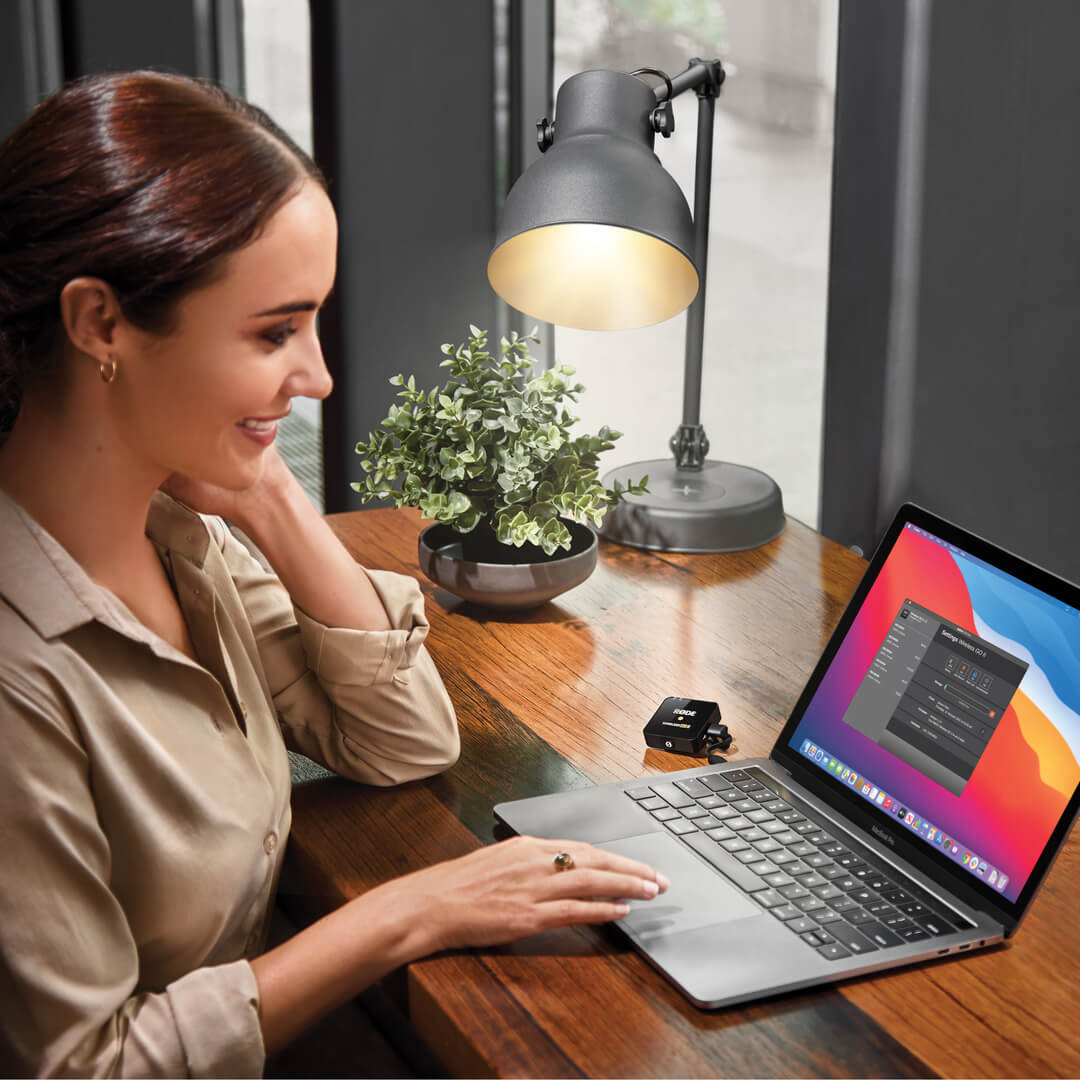
Utilizzo della funzione di registrazione integrata
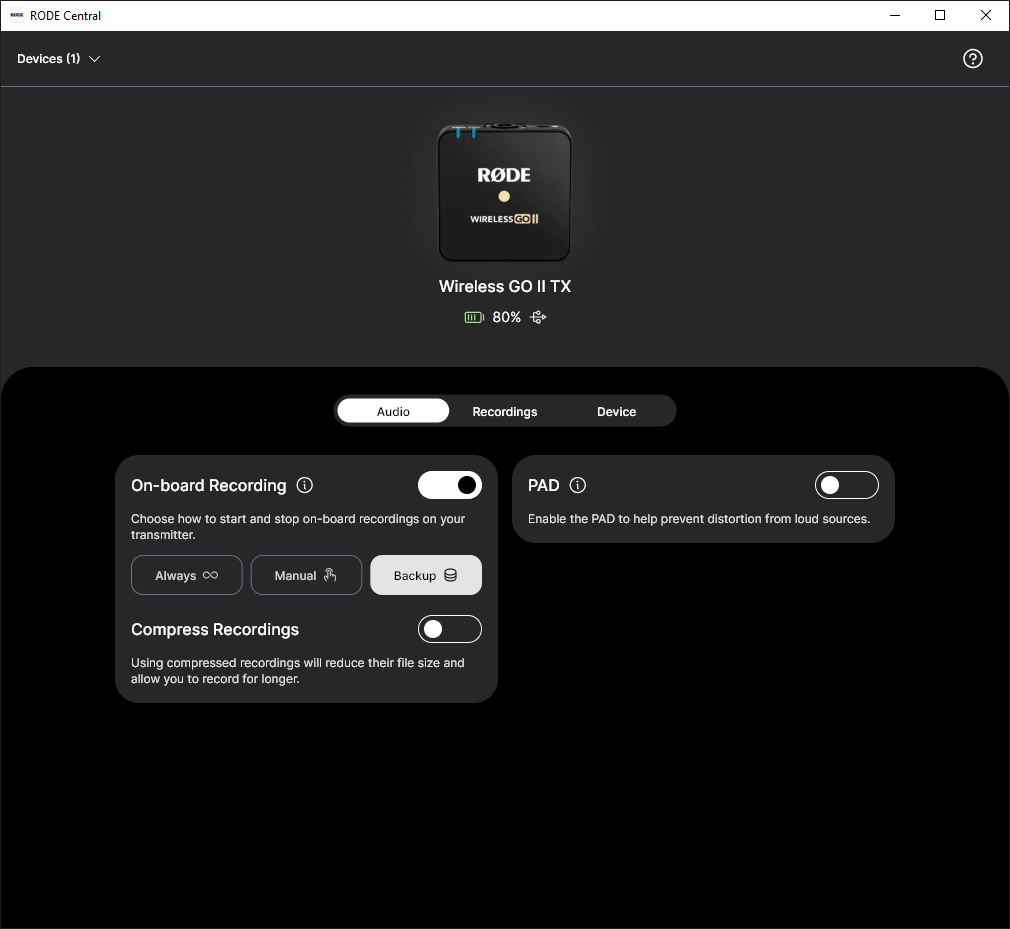
Ognuno dei trasmettitori di Wireless GO II dispone di una funzione di registrazione integrata, con una memoria interna in grado di archiviare oltre 40 ore di audio compresso o sette ore di audio non compresso.
Questa funzione deve essere attivata in RØDE Central tramite l’impostazione «Record». Quando è attivata, sopra il canale a cui è collegato il trasmettitore sul ricevitore viene visualizzata un’icona rossa di registrazione «REC».
Configurazione della modalità di registrazione
Sono disponibili quattro diverse modalità di registrazione integrata. È possibile selezionarle tramite RØDE Central:
Modalità di registrazione «Always»: quando questa modalità è attivata, il trasmettitore inizia a registrare l’audio non appena viene acceso. Continuerà a registrare fino allo spegnimento, indipendentemente dal fatto che sia collegato o meno al ricevitore. Ciò significa che si disporrà di una registrazione continua dal momento dell’accensione del trasmettitore, rendendo questa modalità adatta all’utilizzo di Wireless GO II come registratore da campo autonomo. In questa modalità, la funzione «mute» non influisce sulla registrazione integrata (anche se continuerà a silenziare la trasmissione wireless). Quando questa modalità è attivata, l’audio può essere registrato solo in formato non compresso (per ulteriori informazioni, vedere sotto).
Modalità di registrazione «Backup»: quando questa modalità è attivata, il trasmettitore inizia a registrare l’audio quando si collega al ricevitore. Quando il ricevitore viene spento, la registrazione si interrompe. Ciò significa che, se in qualsiasi momento il segnale si interrompe o ci si dimentica di avviare la registrazione sul proprio dispositivo, si disporrà comunque di una registrazione di backup relativa al periodo in cui la connessione wireless era attiva.
Modalità «Button»: quando questa modalità è attivata, è possibile avviare e interrompere manualmente la registrazione premendo il «Ø Button» sul trasmettitore. Quando si avvia una registrazione utilizzando il pulsante, i LED del trasmettitore passeranno da intensità bassa > media > alta, quindi lampeggeranno ogni 5 secondi durante la registrazione. L’interruzione della registrazione farà passare i LED da intensità alta > media > bassa. Ogni volta che si termina una registrazione, alla successiva pressione del pulsante verrà creata una nuova registrazione. Per attivare questa modalità, configurare l’impostazione «Ø Button» del trasmettitore su «Record»: in questo modo la registrazione in modalità «Button» viene abilitata automaticamente. Quando questa modalità è attivata, l’audio può essere registrato solo in formato non compresso (per ulteriori informazioni, vedere sotto).
«Off»: disattivando la funzione di registrazione, il trasmettitore non registrerà internamente alcun audio. Le registrazioni esistenti rimarranno sull’unità finché non verranno eliminate manualmente utilizzando RØDE Central.
Accesso, ottimizzazione ed esportazione delle registrazioni
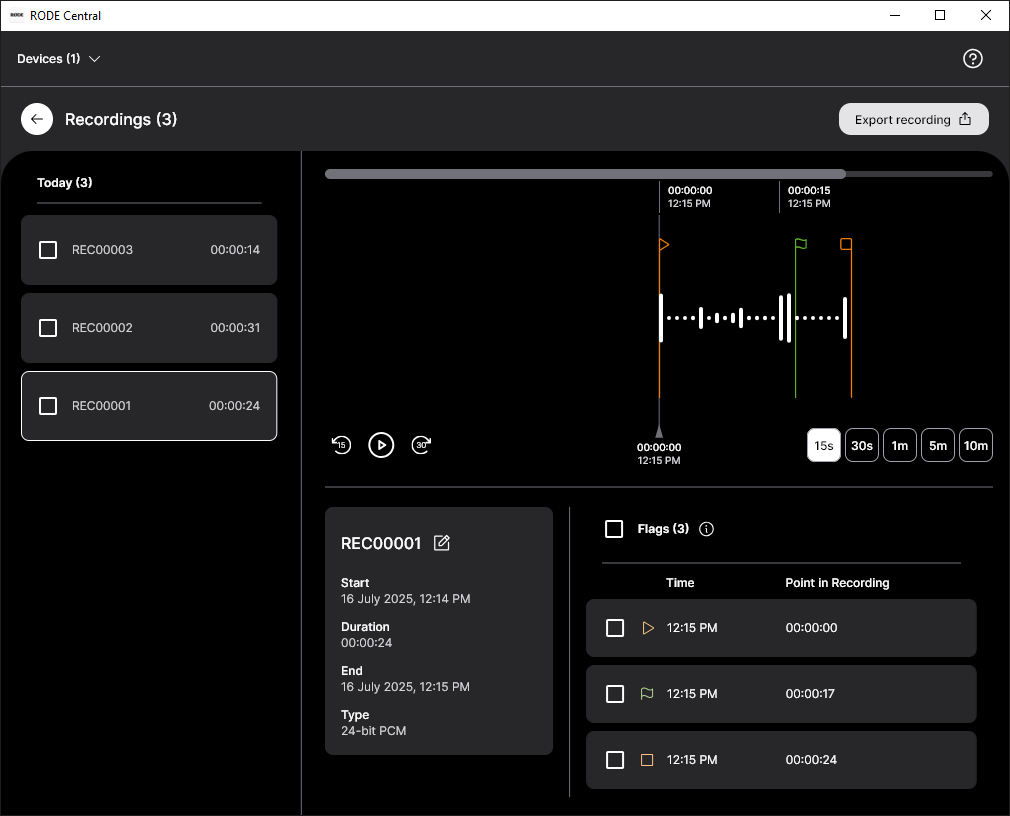
RØDE Central consente di accedere, riascoltare, ottimizzare ed esportare tutte le registrazioni interne direttamente dal software (solo versione desktop).
Per accedere alle registrazioni, apri RØDE Central, collega i tuoi trasmettitori e selezionane uno dall’elenco dei dispositivi. Le registrazioni saranno elencate cronologicamente nella colonna a sinistra, dalla più recente alla più vecchia, con indicazione di ora, data, durata e tipo di file.
Fai clic su una registrazione per iniziare. Verrà visualizzata una forma d’onda con il tempo di registrazione in tempo reale e quello trascorso sull’asse orizzontale. In questo modo puoi spostarti facilmente fino al punto desiderato. Troverai inoltre i pulsanti per ingrandire e ridurre la visualizzazione della forma d’onda.
Sopra la forma d’onda principale è presente anche una barra di navigazione compatta, che mostra tutti i dati della forma d’onda, nonché eventuali interruzioni e marcatori utente presenti nel file (per ulteriori informazioni sui marcatori, vedi sotto). In questo modo puoi passare rapidamente a una determinata sezione senza dover scorrere l’intero file, una funzione particolarmente utile per le registrazioni più lunghe.
Esportazione diretta in WAV
Se registri in modalità “Non compresso”, puoi accedere alle registrazioni anche come file WAV quando colleghi il tuo trasmettitore Wireless GO II al computer, proprio come faresti con qualsiasi altro dispositivo di archiviazione di massa o disco rigido. Quando viene collegato tramite USB , il trasmettitore apparirà come un’unità sul computer: qui puoi copiare le registrazioni sul computer se hai bisogno di trasferirle rapidamente.
Registrazioni nidificate
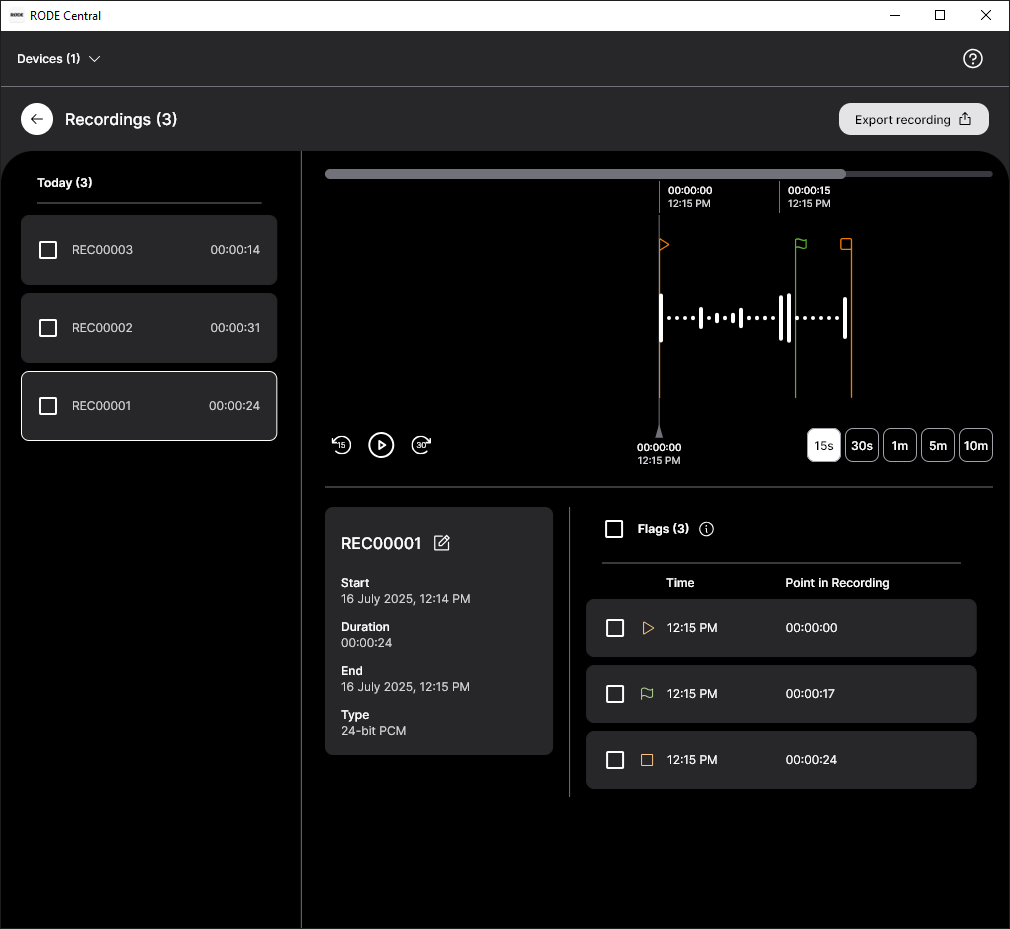
Se una registrazione supera i 30 minuti o include marcatori inseriti manualmente (vedi sotto), accanto al nome del file viene visualizzata una freccia a discesa. Facendo clic su questa freccia, ogni segmento di 30 minuti viene mostrato come un «capitolo» separato e vengono visualizzati anche i marcatori inseriti manualmente nella registrazione, consentendo di passare rapidamente alle sezioni del file più lungo e selezionarle.
Inserimento dei marcatori
La forma d’onda mostra tutti i marcatori inseriti nella registrazione. Questi indicano le interruzioni del segnale (marcatori rossi), le aree con interruzioni (sezioni rosse) e i marcatori utente inseriti manualmente (marcatori verdi). Questa funzione è utile per individuare con precisione la sezione audio da esportare.
- Interruzioni del segnale: se durante la registrazione la qualità del segnale wireless tra un trasmettitore e il ricevitore scende al di sotto dell’intervallo accettabile, nella registrazione interna viene inserito automaticamente un marcatore per segnalare un’interruzione del segnale. Questi marcatori vengono visualizzati come bandierine rosse.
- Aree con interruzioni del segnale: se si verificano diverse interruzioni del segnale nell’arco di 10 secondi, queste vengono visualizzate come un’unica area con interruzioni anziché come più linee di marcatori ravvicinate.
- Marcatori utente: puoi inserire manualmente un marcatore nella registrazione in qualsiasi momento tramite il ricevitore o i trasmettitori. Questa funzione può essere attivata in RØDE Central impostando la modalità del pulsante di accensione («Ø») su «Marker» (vedi sotto). In RØDE Central, i marcatori utente vengono visualizzati come bandierine verdi. Oltre a comparire nella forma d’onda, i marcatori utente sono indicizzati in un menu a discesa sotto ogni registrazione. Fai clic su un marcatore per passare direttamente a quella sezione della registrazione.
- Pulsanti «Jump-to Marker»: raggiungere i marcatori in una registrazione è semplice grazie ai pulsanti «Jump-to Marker», situati accanto al pulsante di riproduzione sotto la forma d’onda. Seleziona semplicemente il tipo di marcatore verso cui vuoi spostarti (interruzioni del segnale o marcatori utente), quindi fai clic sui pulsanti per raggiungere tali marcatori.
Esportazione in batch ed esportazione della selezione
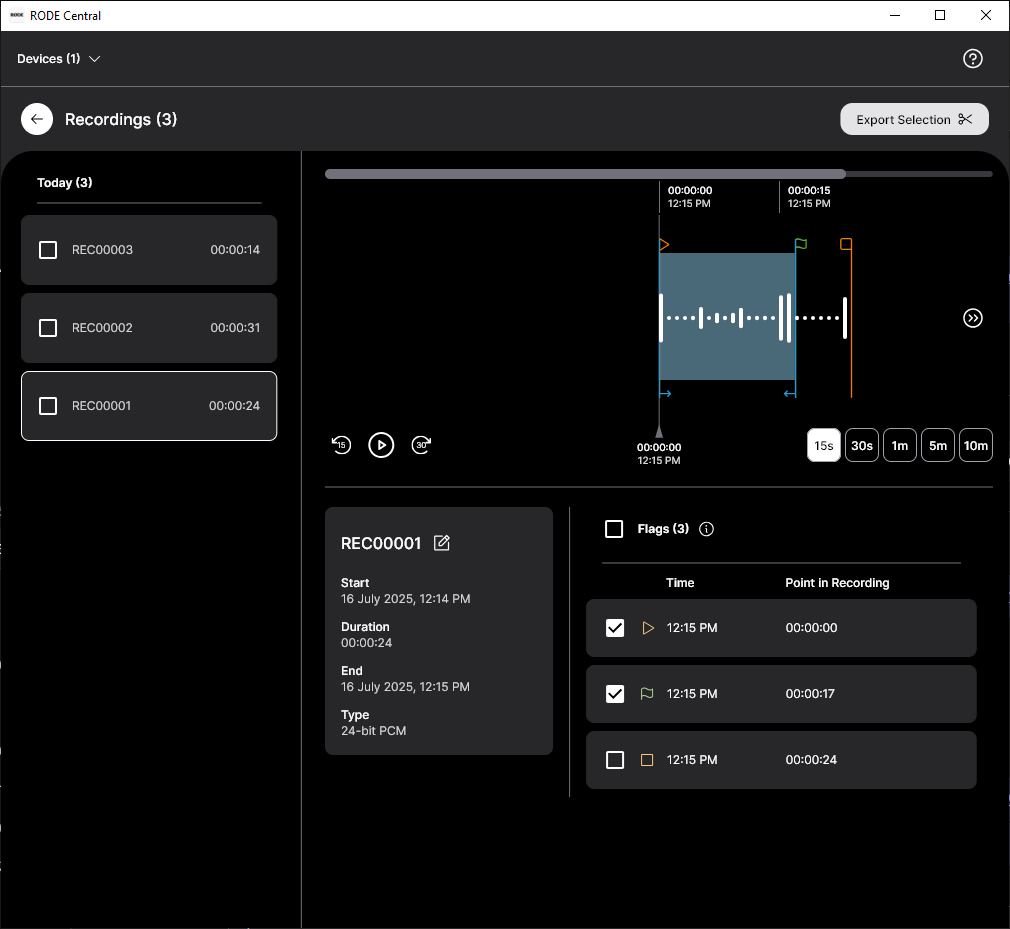
Oltre a poter esportare singole registrazioni, puoi esportare più file contemporaneamente selezionando la casella accanto a una registrazione qualsiasi e facendo clic su ‘Esporta selezione’.
In alternativa, puoi anche esportare una sezione compresa tra due marcatori selezionando la registrazione che li contiene. Seleziona quindi due marcatori come intervallo e fai clic su ‘Esporta selezione’.
Ottimizzazione ed esportazione delle registrazioni
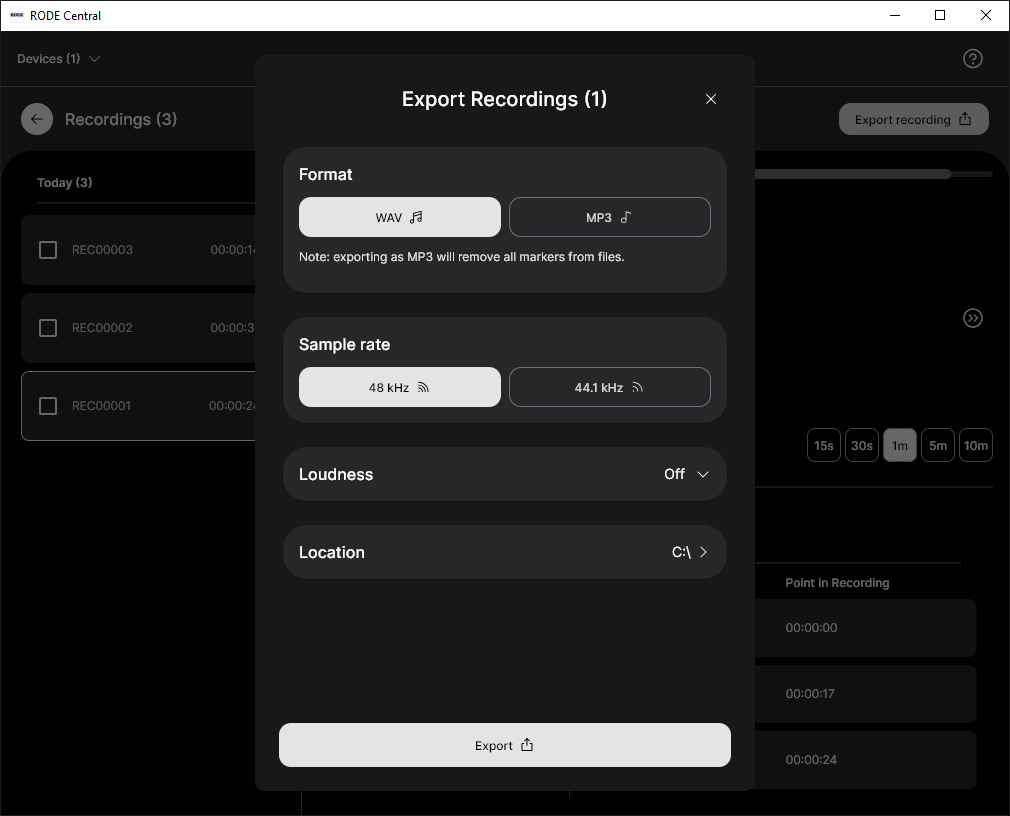
Quando una registrazione è selezionata in RØDE Central, viene visualizzato un pulsante «Esporta». Facendo clic sul pulsante «Esporta» accederai a un menu a discesa con le opzioni di esportazione per ottimizzare l’audio, tra cui:
- Formato file (WAV/MP3)
- Frequenza di campionamento
- Loudness
- Posizione del file
Scopri di più sulle opzioni di ottimizzazione ed esportazione offerte da RØDE Central.
Eliminazione delle registrazioni
Quando la memoria del trasmettitore è piena, le nuove registrazioni inizieranno a sovrascrivere quelle più vecchie. Al termine di una sessione di registrazione, è consigliabile esportare tutto l’audio e poi eliminare i file dal Wireless GO II per assicurarti di non perdere alcun contenuto audio non ancora salvato.
Facendo clic sull’icona a forma di ingranaggio delle impostazioni del trasmettitore in RØDE Central, potrai verificare quanto spazio di archiviazione è ancora disponibile ed eliminare in blocco tutte le registrazioni presenti sul trasmettitore.
Assegnare un nome alle registrazioni
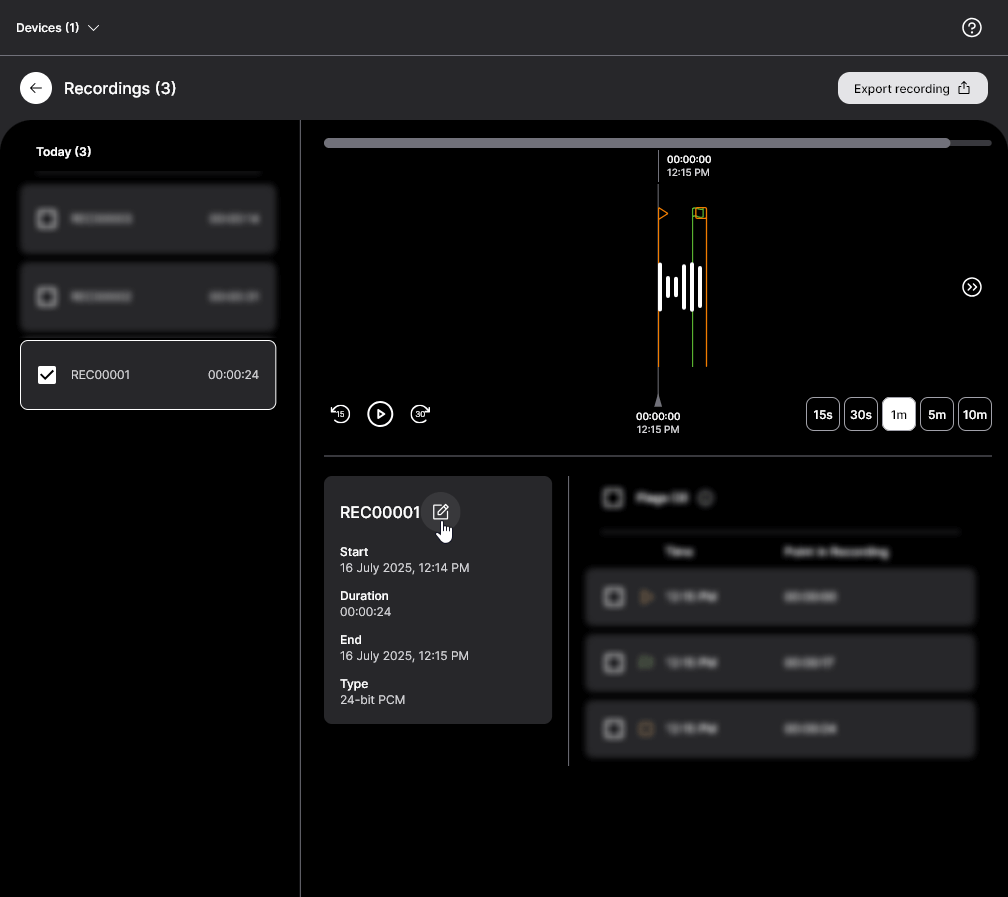
Puoi rinominare le tue registrazioni in RØDE Central. Fai semplicemente doppio clic sul titolo di una registrazione per rinominarla e premi «Invio»/«Return» per confermare. Il nome del file verrà mantenuto dopo l’esportazione, rendendo le registrazioni più facili da gestire. Questo indica inoltre chiaramente quali registrazioni sono nuove ogni volta che colleghi un trasmettitore (poiché saranno prive di nome).
Nota
I nomi dei file di registrazione vengono memorizzati in RØDE Central, non sui trasmettitori; ciò significa che, se colleghi il tuo Wireless GO II a un altro computer, i nomi dei file salvati non verranno visualizzati.
Audio compresso e non compresso
Quando utilizzi la funzione di registrazione integrata, RØDE Central ti offre la possibilità di configurare il formato del file audio. Tieni presente che le modalità di registrazione «Sempre» e «Pulsante» registrano nel formato di file non compresso, per garantirti la massima qualità audio disponibile.
Registrazione compressa: in questa modalità, il trasmettitore Wireless GO II registra l’audio in formato compresso. Ogni trasmettitore può memorizzare oltre 40 ore di audio compresso. Tieni presente che si tratta di un valore superiore alle oltre 24 ore dichiarate al lancio di Wireless GO II: i nostri ingegneri hanno ottimizzato la capacità di archiviazione tramite aggiornamenti del firmware (assicurati di avere installata la versione più recente del firmware tramite RØDE Central). Questa impostazione è disponibile solo quando è selezionata la modalità «Registrazione di backup».
Registrazione non compressa: in questa modalità, l’unità trasmettitore Wireless GO II registra in formato WAV non compresso e attualmente utilizza un flusso audio a 48 kHz, 24 bit. In questa modalità, l’unità può memorizzare circa sette ore di audio. Questa è l’unica modalità disponibile quando utilizzi le modalità di registrazione «Sempre» e «Pulsante». Se registri in questo formato, puoi accedere ai file audio in formato WAV collegando il trasmettitore a un computer, proprio come faresti con qualsiasi altra unità USB o disco rigido.
.png)
Canale di sicurezza
RØDE Central consente di attivare il canale di sicurezza di Wireless GO II. Questa pratica funzione è disponibile anche su VideoMic NTG e VideoMic Pro+.
Il canale di sicurezza può essere attivato solo nella modalità di registrazione «Merged» (quando i canali del trasmettitore vengono combinati in un’unica uscita sommata). Queste registrazioni contengono due canali con audio identico. Tuttavia, l’attivazione del canale di sicurezza riduce di 20 dB il volume di uno dei due canali.
È una funzione salvavita nelle situazioni in cui la sorgente sonora diventa improvvisamente più forte e sovraccarica l’ingresso del dispositivo di registrazione, causando distorsione. Questo problema non può essere risolto in post-produzione e può compromettere irrimediabilmente la registrazione. Avere un secondo canale registrato a 20dB in meno rispetto al canale principale – e quindi con ogni probabilità non abbastanza alto da causare distorsione – significa disporre sempre di una copia di sicurezza dell’audio.
Per scoprire come accedere all’audio del canale di sicurezza, consulta questo articolo del blog: «Come registrare due microfoni nella videocamera», poiché è possibile applicare molti degli stessi principi.
Controllo fine del guadagno
RØDE Central consente di accedere a un ulteriore controllo fine del guadagno. Attivandolo sul ricevitore Wireless GO II, l’attenuatore a tre livelli viene ampliato a 10 livelli, da 0dB a –30dB con incrementi di 3dB . In questo modo puoi adattare con precisione l’uscita di Wireless GO II al tuo dispositivo di registrazione. Inoltre, hai accesso a ulteriori 6dB di riduzione del guadagno, una funzione utile se disponi di un dispositivo di registrazione particolarmente sensibile.
Preset della fotocamera
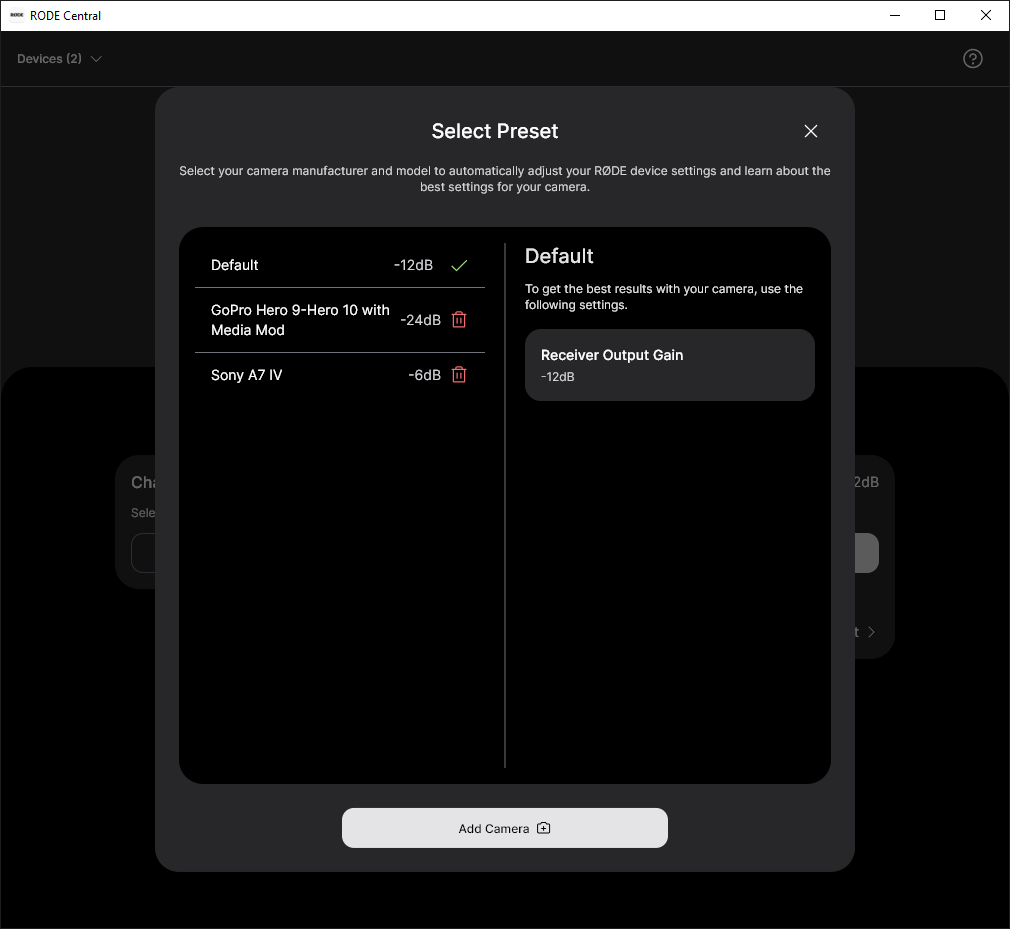
RØDE Central offre un gran numero di preset basati sulle fotocamere più diffuse. Questi preset impostano automaticamente i livelli di guadagno del tuo Wireless GO II per adattarli al meglio ai livelli e alle impostazioni audio della fotocamera con cui lo utilizzi; abbiamo inoltre creato delle guide per aiutarti a configurare le impostazioni audio della tua fotocamera.
Per accedere a questi preset, collega il ricevitore Wireless GO II al computer e apri RØDE Central (desktop). Fai clic su «Gain Mode» per scorrere le opzioni finché non viene selezionato «Camera». Ora puoi fare clic su «Preset», fare clic sul pulsante «+» e selezionare il produttore e il modello della fotocamera che stai utilizzando.
Nella schermata successiva troverai un link a una guida sulla configurazione delle impostazioni audio della fotocamera. Dopo aver seguito queste istruzioni, fai clic su «Add» per caricare il preset sul tuo Wireless GO II. Ripeti la procedura per aggiungere altri preset per tutte le altre fotocamere che utilizzerai con il tuo Wireless GO II.
Selezionare un preset sul ricevitore
Dopo aver caricato i preset della fotocamera sul tuo Wireless GO II, puoi scorrerli tutti premendo il pulsante di controllo del guadagno/silenziamento sul ricevitore.
Oltre agli eventuali preset della fotocamera e personalizzati che hai caricato, sarà disponibile anche l’opzione «WIGO2», che funge da preset predefinito. Il livello di guadagno di questo preset può essere regolato nell’app desktop RØDE Central facendo clic sui tre puntini accanto a «WIGO2» nell’elenco dei preset.
Puoi alternare tra la modalità preset della fotocamera, la modalità di guadagno grossolana e la modalità di guadagno fine sia nell’app mobile sia nell’app desktop RØDE Central; quindi, se sei in viaggio e desideri un controllo dettagliato sul livello di guadagno del tuo Wireless GO II, ti basta collegare il ricevitore al tuo telefono e utilizzare l’app mobile RØDE Central per alternare le modalità di guadagno.
Consiglio dell’esperto
Puoi anche creare i tuoi preset selezionando «Custom» dall’elenco dei produttori. Qui potrai assegnare un’etichetta al preset (che verrà visualizzata sul display del ricevitore Wireless GO II), impostarne il livello di guadagno e aggiungere una descrizione per selezionarlo facilmente in RØDE Central.
Modalità a bassa sensibilità
A volte può essere necessario ridurre la sensibilità del microfono integrato o del microfono esterno del Wireless GO II, pertanto abbiamo incluso l'opzione per attivare un pad sull'ingresso dei trasmettitori.
Per attivare il pad, è sufficiente attivare il pulsante «Pad» in RØDE Central. È anche possibile attivare il pad dal ricevitore selezionando il trasmettitore tramite il pulsante di abbinamento («∞»), quindi tenendo premuto a lungo il pulsante «dB».
Una pressione breve attiva la funzione mute, quindi assicurarsi di tenere premuto il pulsante finché sul display del ricevitore non appare il simbolo del pad.
Questa funzione è particolarmente utile quando si utilizza il trasmettitore con l'adattatore palmare Interview GO , poiché può essere usato molto vicino alla bocca. La funzione pad influisce anche sull'ingresso microfonico da 3,5 mm se si utilizza un lavalier esterno.
Luminosità dei LED
È possibile ridurre la luminosità dei LED sul trasmettitore tramite RØDE Central. Collegare il trasmettitore al computer e aprire RØDE Central. Selezionare il trasmettitore, fare clic sull'icona a forma di ingranaggio delle impostazioni e attivare il pulsante «LED» per alternare tra le modalità «Bright» e «Dim».
Modalità del pulsante di accensione («Ø») Transmitter
È possibile modificare la funzione controllata con una pressione breve del pulsante di accensione («Ø») sul trasmettitore tramite RØDE Central. Sono disponibili quattro opzioni: «Mute», «Marker», «Record» o «None».
In modalità «Mute», una pressione breve del pulsante silenzia il microfono, mentre un'altra pressione breve riattiva l'audio. Lo stato mute viene visualizzato sullo schermo del ricevitore (si noti che la funzione mute non influisce sulla registrazione integrata quando è attiva la modalità di registrazione «Always»).
In modalità «Marker», una pressione breve del pulsante inserisce un marker nella registrazione interna, utile per individuare una sezione audio specifica in post-produzione.
In modalità «Record», toccando il pulsante Ø del trasmettitore si avvia la registrazione integrata, mentre un'altra pressione la interrompe (per abilitare questa funzione è inoltre necessario selezionare «Button Mode» nelle impostazioni «Record»).
La modalità «None» disattiva il pulsante.
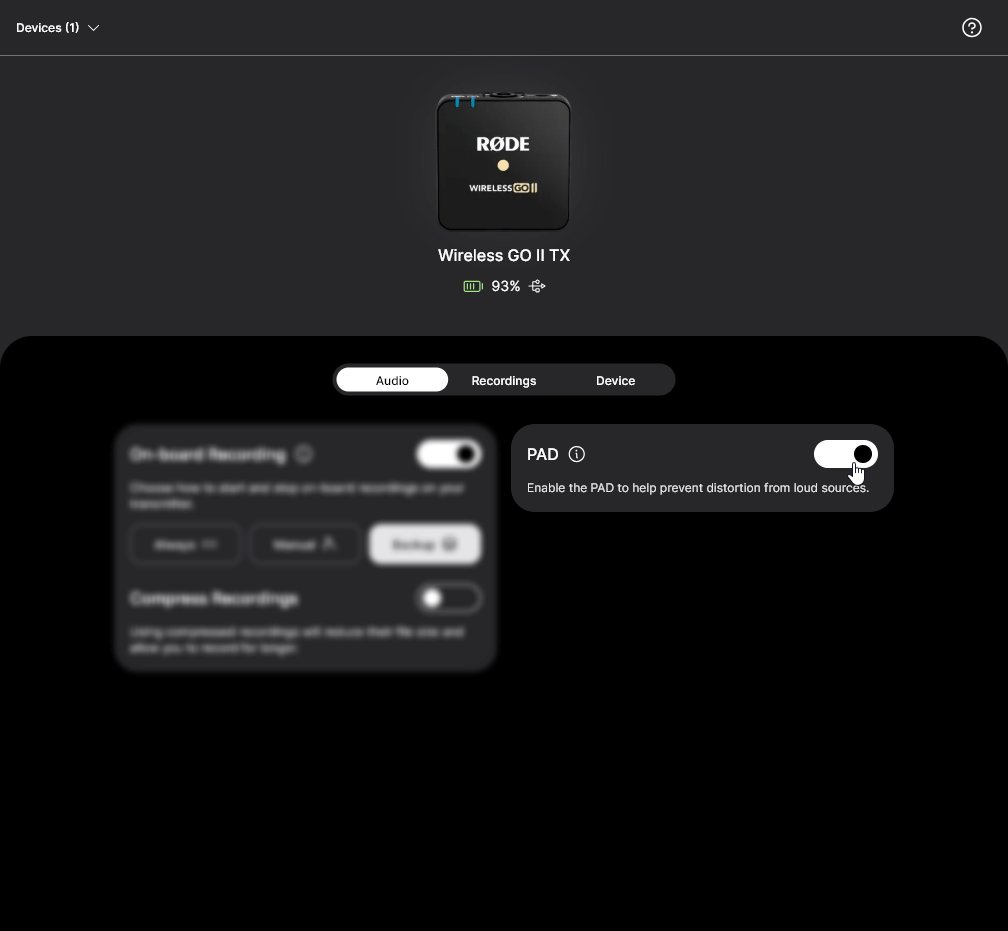
RØDE Central Mobile
Oltre alla versione desktop, RØDE Central è disponibile anche sui dispositivi iOS e Android. Ciò consente di configurare i dispositivi in mobilità, per una libertà e una flessibilità ancora maggiori.
RØDE Central Mobile per dispositivi iOS
Scarica RØDE Central Mobile dall’App Store o tramite il link qui sotto. Per utilizzare RØDE Central Mobile sui dispositivi iOS, dovrai aggiornare il firmware del tuo Wireless GO II.
Questa operazione non può essere eseguita tramite l’app mobile a causa delle limitazioni di iOS. Per aggiornare il firmware, scarica la versione desktop più recente di RØDE Central e collega il ricevitore e i trasmettitori.
Requisiti del sistema operativo – iOS 14 o versione successiva.
iOSRØDE Central Mobile per dispositivi Android
Scarica RØDE Central Mobile da Google Play o tramite il link qui sotto.
Per utilizzare RØDE Central Mobile sui dispositivi Android, dovrai prima aggiornare il firmware del tuo Wireless GO II. Per aggiornare il firmware, scarica la versione desktop più recente di RØDE Central, collega il ricevitore e i trasmettitori e segui le istruzioni visualizzate.
Requisiti del sistema operativo – Android 9.0 o versione successiva.
Android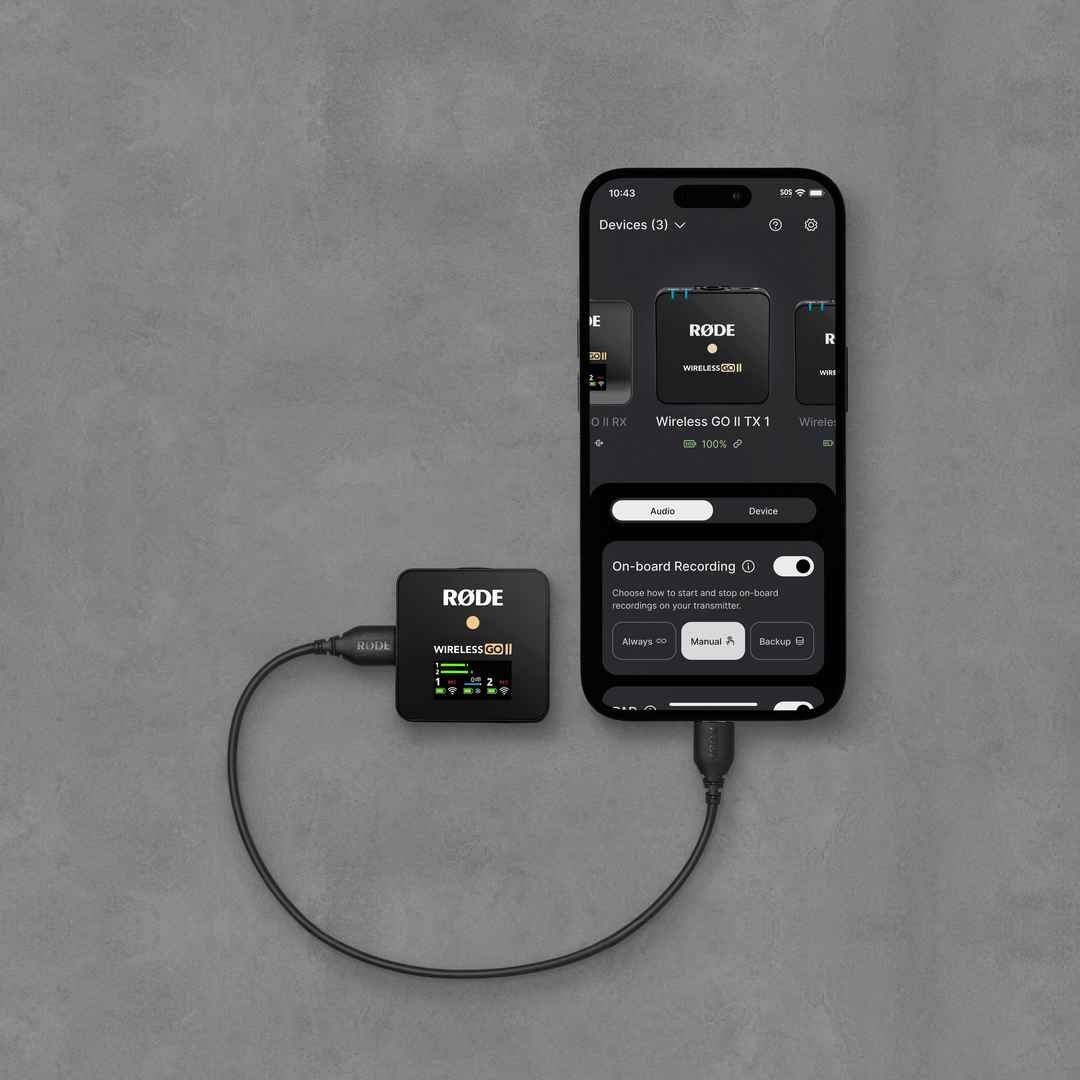
Consiglio da professionisti
Per collegare il tuo Wireless GO II al tuo dispositivo iOS dotato di porta Lightning, devi utilizzare un cavo da Lightning a USB-C come RØDE SC15 o SC19.
Per collegare il tuo Wireless GO II al tuo dispositivo Android (o iPad Pro), devi utilizzare un cavo da USB-C a USB-C come RØDE SC16 o SC17.
Charge Case per Wireless GO II
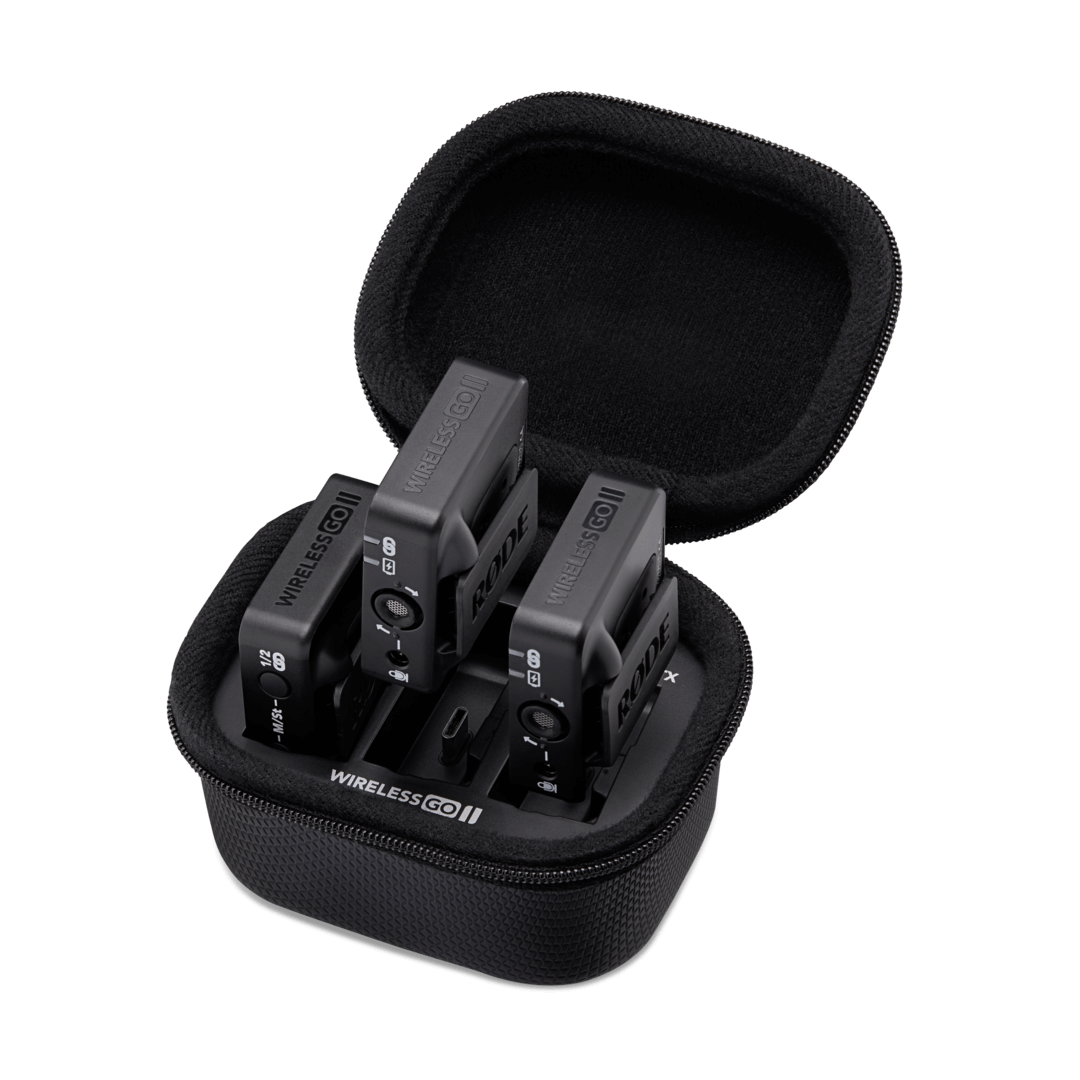
Charge Case per Wireless GO II è un accessorio opzionale che consente di riporre e ricaricare in tutta sicurezza il tuo kit wireless in viaggio o a casa. Può ricaricare completamente il ricevitore e i due trasmettitori per altre due volte, offrendoti fino a 21 ore di utilizzo complessive, e presenta un innovativo design con chiusura a cerniera per garantire che il tuo kit sia sempre al sicuro quando non viene utilizzato.
Montaggio e ricarica del tuo Wireless GO II nella custodia di ricarica
Per ricaricare i trasmettitori e i ricevitori Wireless GO II, apri innanzitutto la cerniera della custodia di ricarica e aprila. Quindi, inserisci ciascuna unità nella custodia con la porta USB-C rivolta verso il basso e la superficie piatta del trasmettitore o del ricevitore allineata al lato piatto dell’alloggiamento. Assicurati di inserire il ricevitore nello slot contrassegnato con “RX” e i trasmettitori nei due slot contrassegnati con “TX”, in modo che siano posizionati correttamente. Una volta inserito, il kit Wireless GO II inizierà automaticamente a caricarsi se la batteria non è completamente carica.
Ricarica della custodia di ricarica
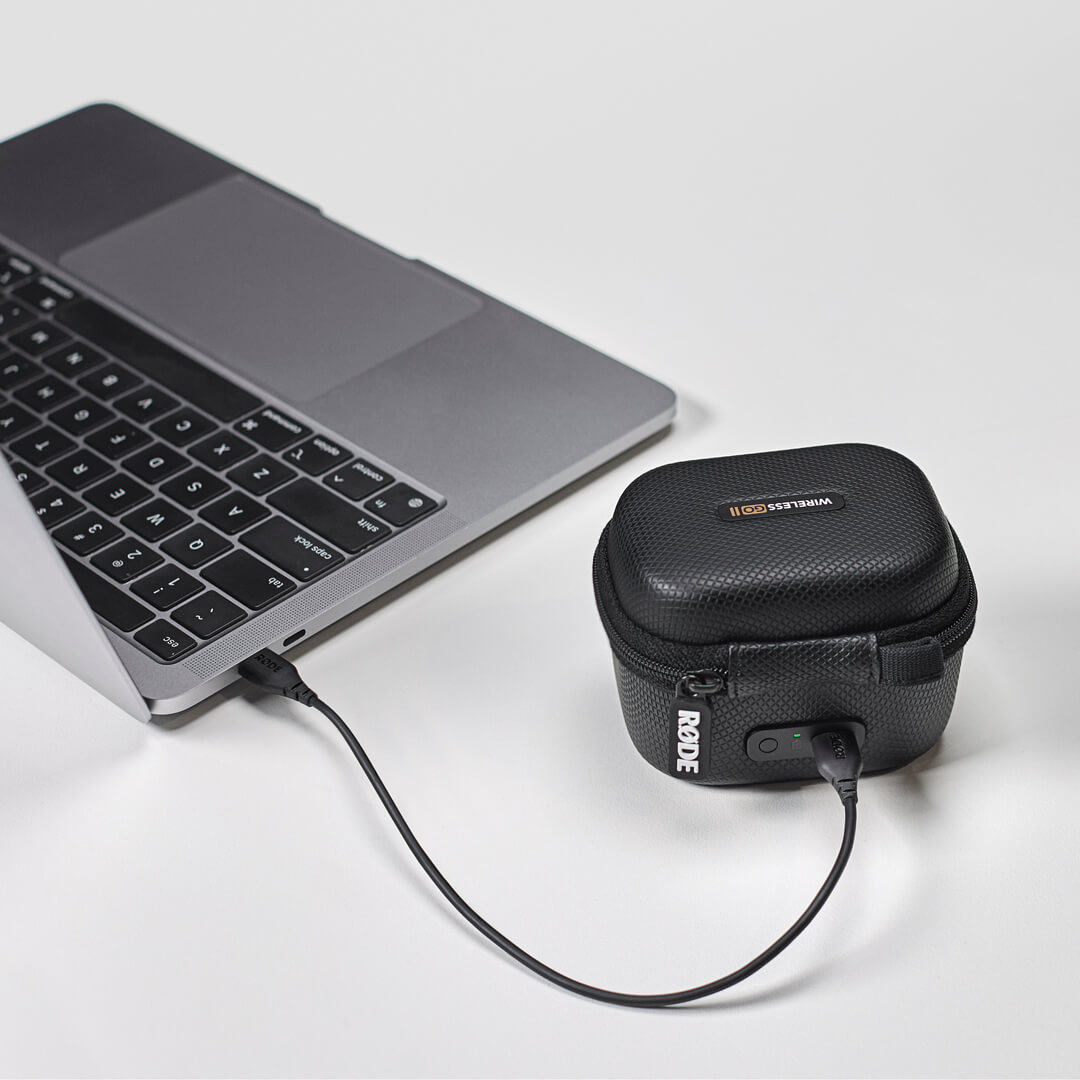
Per ricaricare la batteria della Charge Case stessa, è sufficiente collegare uno dei cavi USB-C inclusi con il tuo Wireless GO II alla porta USB-C della custodia di ricarica e collegare l’altra estremità a una fonte di alimentazione (5 V, massimo 3 A), come il computer, il laptop o un caricatore USB di alta qualità.
Come interpretare il LED di stato di Charge Case
Charge Case è dotato di un LED indicatore e di un pulsante per il controllo dello stato accanto alla porta USB-C. Con Wireless GO II inserito nella custodia, il LED emette una luce blu fissa durante la ricarica attiva dei trasmettitori e del ricevitore.
Per controllare il livello della batteria di Charge Case quando non è collegato all’alimentazione, premere il pulsante per il controllo dello stato.
- Verde fisso = carica sufficiente
- Ambra fisso = carica bassa
- Rosso fisso = carica molto bassa
- Rosso lampeggiante = carica critica
Quando Charge Case è collegato all’alimentazione, questo LED indica lo stato di carica della custodia.
- Verde fisso = 100% (completamente carica)
- Verde lampeggiante = 50% - 99%
- Ambra lampeggiante = 10% - 50%
- Rosso lampeggiante = 0% - 10%