ユーザーガイド&サポート
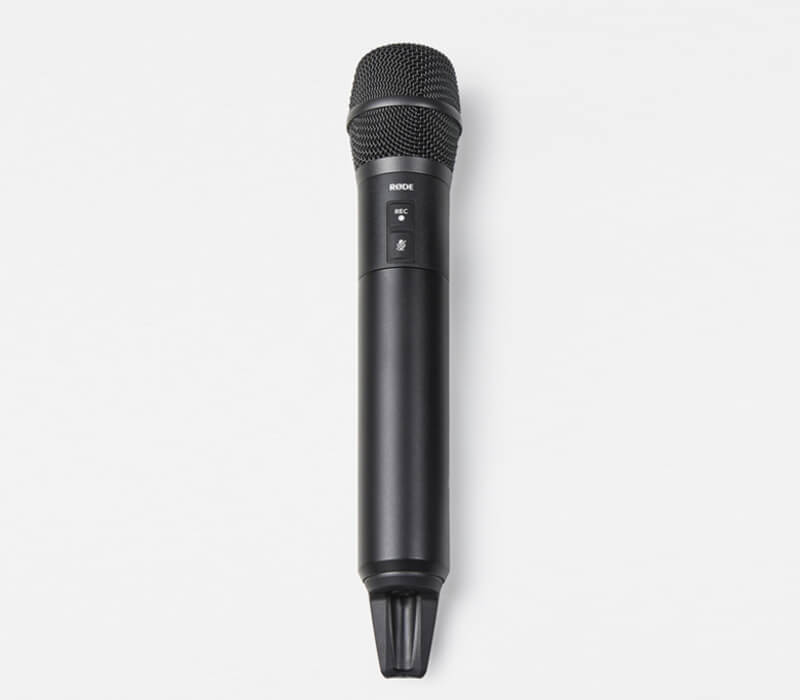
Interview PRO は、さまざまなRØDE ワイヤレスシステムとペアリングできる放送品質のワイヤレスハンドヘルドコンデンサーマイクで、優れた汎用性を発揮します。メディア、プレゼンテーション、コンテンツ制作に最適です。
Interview PRO の使用方法について、必要な情報をすべてご確認いただけます。
ユーザーガイド&サポート
Interview PRO は、さまざまなRØDE ワイヤレスシステムとペアリングできる放送品質のワイヤレスハンドヘルドコンデンサーマイクで、優れた汎用性を発揮します。メディア、プレゼンテーション、コンテンツ制作に最適です。
Interview PRO の使用方法について、必要な情報をすべてご確認いただけます。
特長
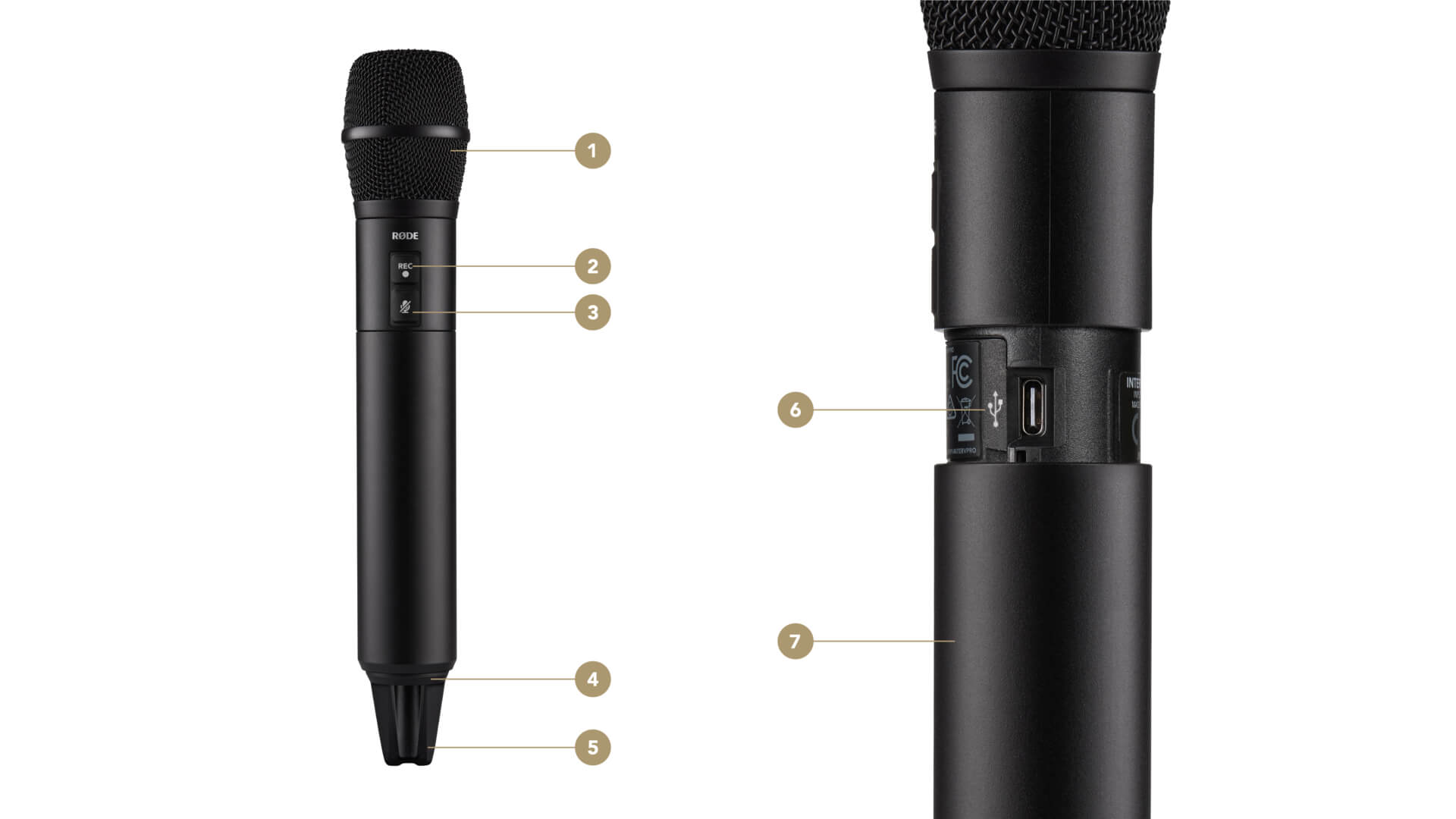
1カプセル
2録音ボタン
3ミュートボタン
4電源ボタン
5アンテナ
6USB-Cポート
7スリーブ
はじめに
Interview PRO は、Wireless PRO、Wireless GO II、Wireless ME、RØDECaster Pro II、RØDECaster Duo、Streamer XなどのRØDE Series IVワイヤレスシステムとペアリングできるワイヤレスマイクです。つまり、Interview PRO をワイヤレスマイクとして機能させるにはRØDE Series IV製品が必要です(ただし、マイクをペアリングしなくても、本体の録音機能は使用できます)。
Interview PROの充電
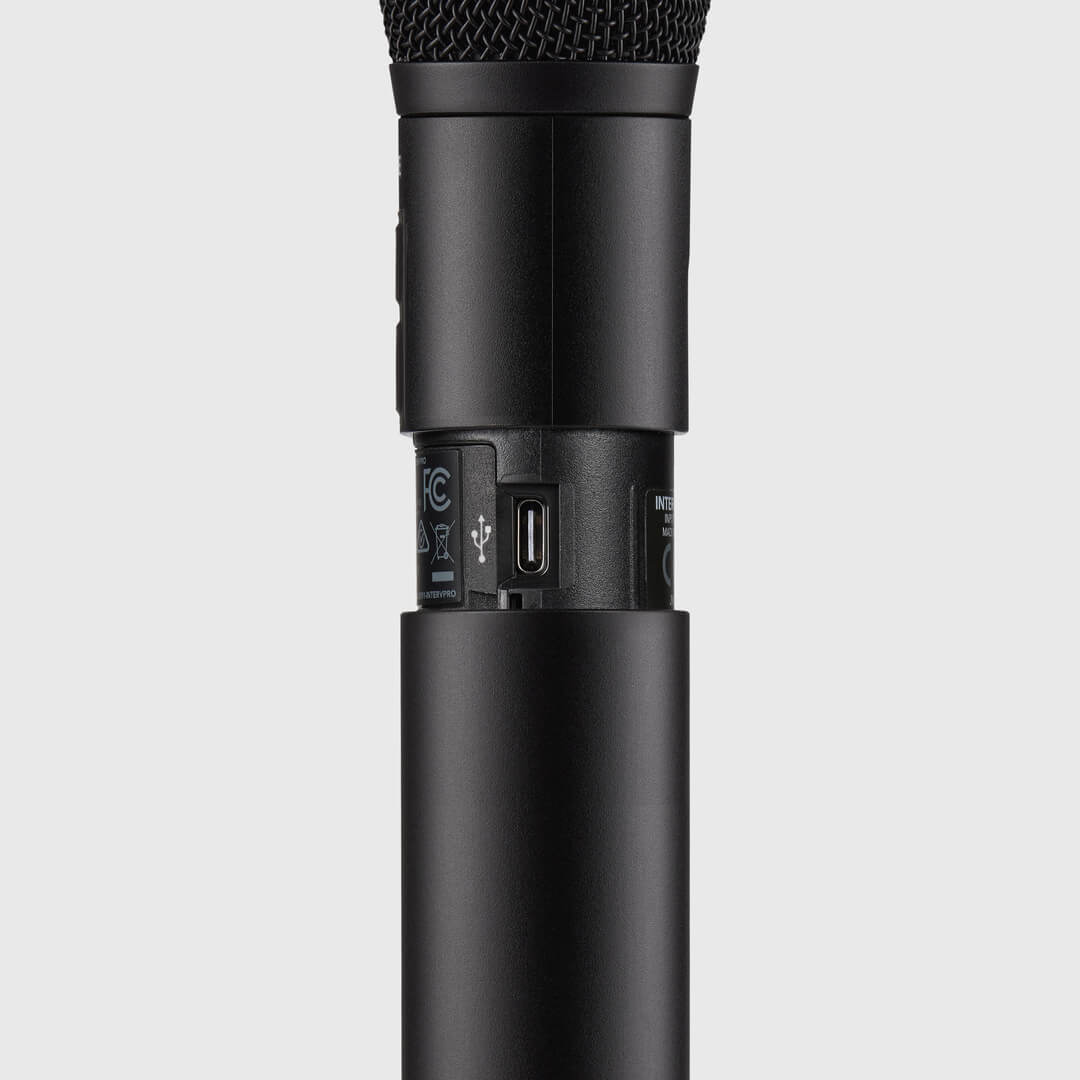
Interview PROに内蔵されたリチウムイオンバッテリーは、USB-C経由で直接充電できます。Interview PRO のハンドルを反時計回りに回して固定ねじを外し、スリーブを下に引いてUSB-Cポートを露出させ、ノートパソコンや壁面充電器などの電源に接続します。充電中は電源ボタンのLEDが緑色に点滅し、充電が完了すると緑色に点灯します。
注:初めて使用する前にInterview Proを完全に充電することをおすすめします。
Interview PROの電源を入れる
Interview PROの電源を入れるには、microphoneの底部にある電源ボタンを長押しします。ボタンのLEDが緑色に点滅し、電源は入っているもののペアリングされていないことを示します。
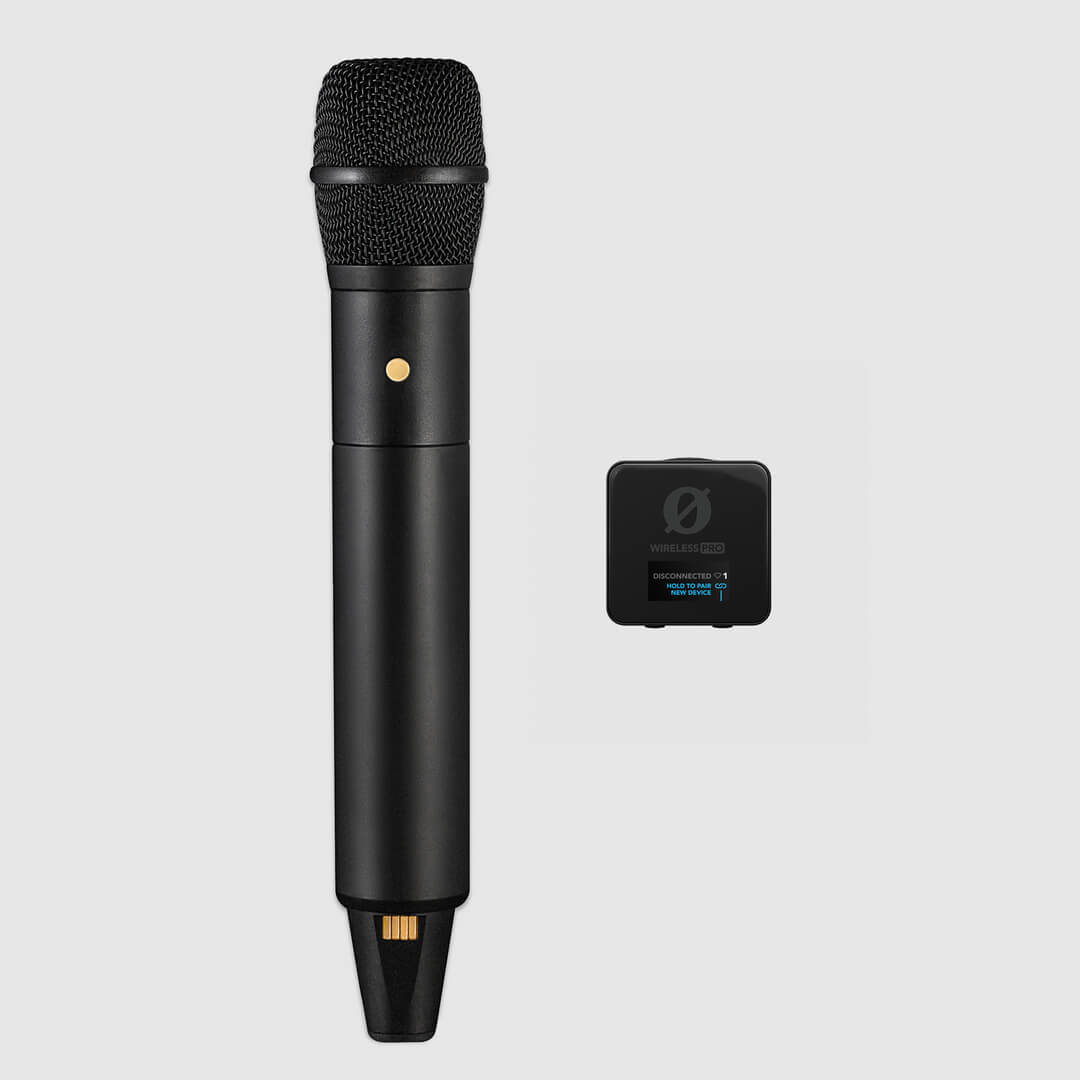
Wireless PRO およびWireless GO IIとのペアリング
Wireless PROまたはWireless GO IIレシーバーの電源を入れ、右ナビゲーションボタンを押して、TX1またはTX2の画面を表示します(Wireless PROの場合)。または、TX1またはTX2を選択します(Wireless GO IIの場合)。同じ右ナビゲーションボタンを長押しして、ワイヤレスレシーバーをペアリングモードにします。Interview PRO の電源を入れ、電源ボタンをもう一度短く押します。ボタンのLEDが一時的に青色に点灯し、ペアリングを試行していることを示します。ペアリングに成功すると、緑色に点灯します。
Interview PROのペアリングを解除するには、ワイヤレスレシーバーで同じ手順を繰り返します。2台目のInterview PROをペアリングするには、ワイヤレスレシーバーのもう一方のTX チャンネルでこの手順を繰り返します。詳しくは、Wireless PRO ユーザーガイドまたはWireless GO IIユーザーガイドをご覧ください。分離録音モードとミックス録音モードなどについても説明しています。
Wireless MEとのペアリング
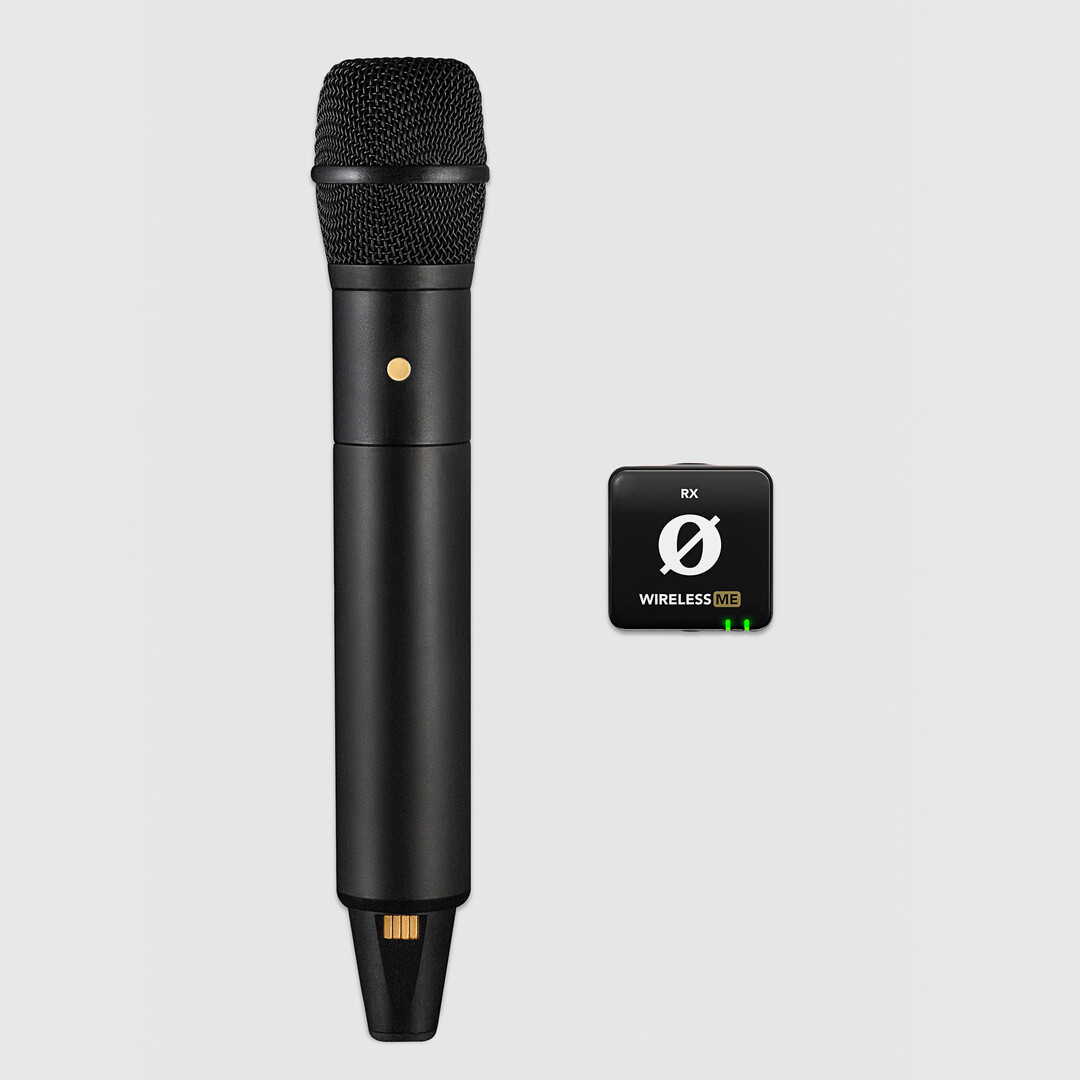
Interview PRO とWireless MEレシーバーの両方の電源をオンにした状態で、Wireless ME レシーバーのボタンとInterview PROの電源ボタンを短く押します。Wireless ME レシーバーの接続LEDの点滅が止まり点灯に変わり、ペアリング中はInterview PROのボタンLEDが一時的に青色に点灯し、ペアリングが完了すると緑色に点灯します。
分割録音や結合録音など、詳しくはWireless ME ユーザーガイドをご覧ください。
RØDECaster Pro IIおよびRØDECaster Duoとのペアリング
RØDECaster Pro IIまたはRØDECaster Duoの電源を入れた状態で、Interview PRO を割り当てたいフェーダー上部のチャンネルボタンを押し、マイクプリセットメニューから「Wireless」を選択します。画面上の「pair」ボタンをタップし、Interview PRO の電源を入れて電源ボタンを短く押します。ペアリング中はLEDが一時的に青色に点灯し、ペアリングが完了すると緑色に点灯します。
詳しくは、RØDECaster Pro IIユーザーガイドおよびRØDECaster Duoユーザーガイドをご覧ください。
.png)
Streamer Xとのペアリング
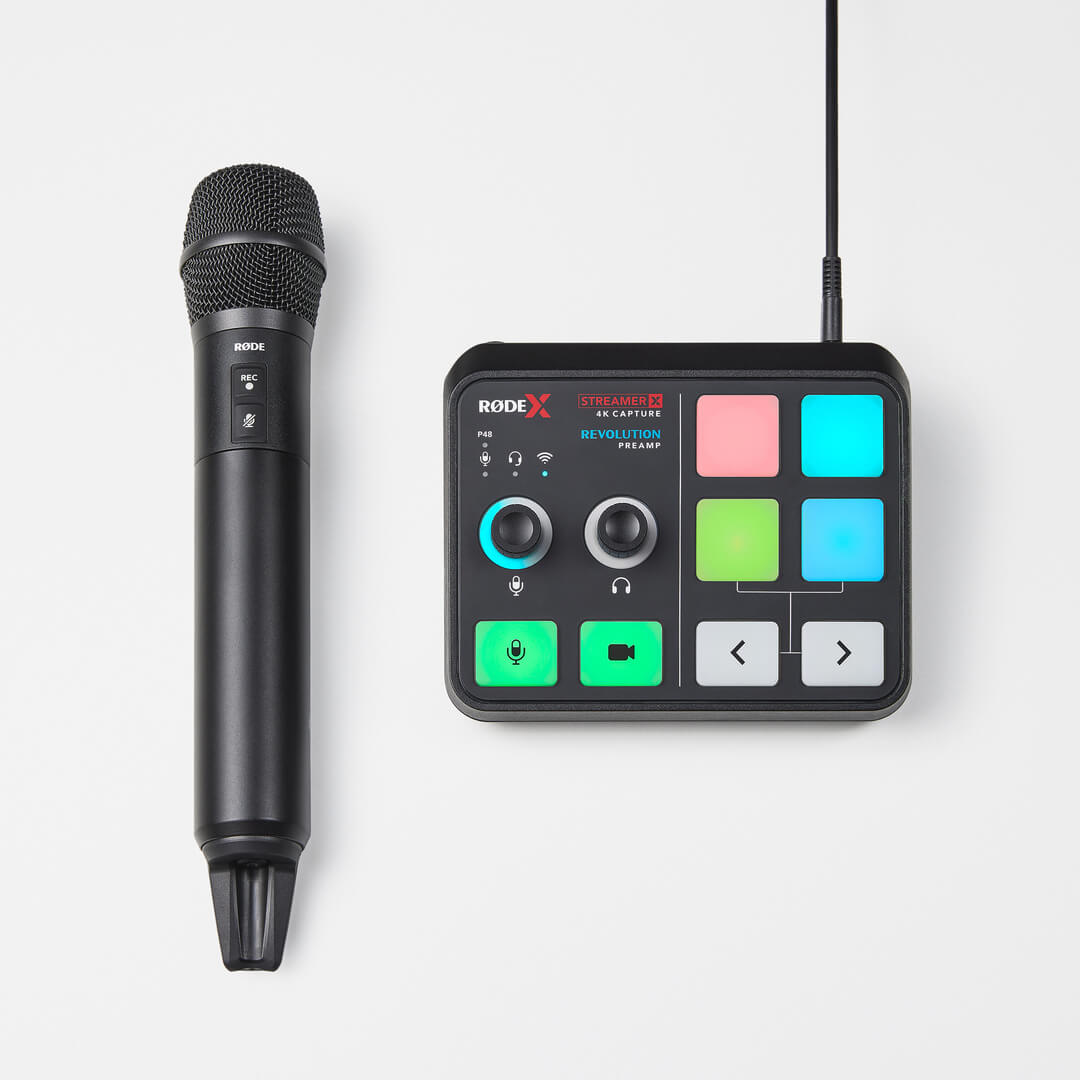
Streamer Xの電源を入れた状態で、左側のエンコーダーノブを押してワイヤレスチャンネル(ティール)を選択します。このエンコーダーを長押しし、上部のティール色のLEDが点滅し始めるまで待ちます。Interview PRO の電源を入れ、電源ボタンを短く押します。ペアリング中はLEDが一時的に青色に点灯し、ペアリングが完了すると緑色に点灯します。
詳しくはStreamer X ユーザーガイドをご覧ください。
取り扱いとマイクテクニック
Interview PRO は、スリーブの中央付近を握って持つようにしてください。これにより、ハンドリングノイズを抑えながら最高の性能を発揮できるほか、アンテナを遮って送信性能を低下させることも防げます。
Interview PRO は、プロフェッショナルグレードの無指向性コンデンサーカプセルを搭載したエンドアドレスマイクで、周囲のあらゆる方向からの音を細部まで捉えるよう設計されています。エンドアドレス仕様のため、カプセルはグリルの先端からマイク本体と平行に向いていますが、無指向性設計により、斜めから話しかけても声は一貫した音質で収音されます。
ポップフィルターの使用
屋外や風の強い環境で録音する場合は、付属のポップフィルターを使用して風切り音を抑えることをおすすめします。このフィルターは、声に含まれる不要な破裂音の低減にも効果的です。取り付けるには、ポップフィルターをマイクの上部にスライドさせて装着し、取り外す際は反対方向にスライドさせてください。
.jpg)
ミュートボタンの使用
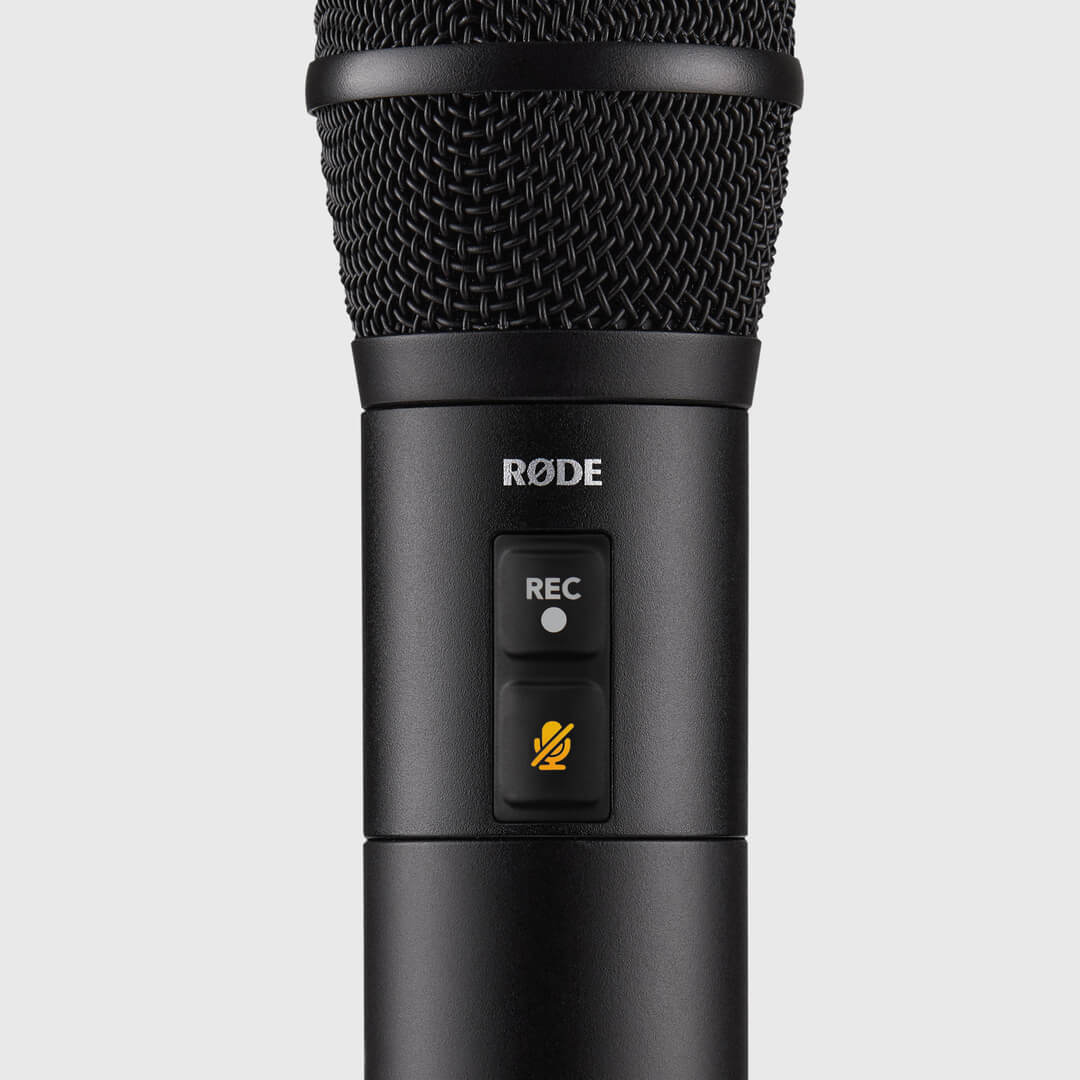
Interview PRO 本体の下側にあるボタンを押すと、ワイヤレス信号を切断したり電源をオフにしたりせずに、マイクロホンをミュートできます。このボタンを押すとLEDがアンバー色に点灯し、ミュートが有効になったことを示します。もう一度押すとミュートが解除されます。必要に応じて、RØDE Centralからミュートボタンを無効にできます。
注:Interview PRO をミュートしてもワイヤレス音声にのみ影響し、内蔵録音はミュートされません。
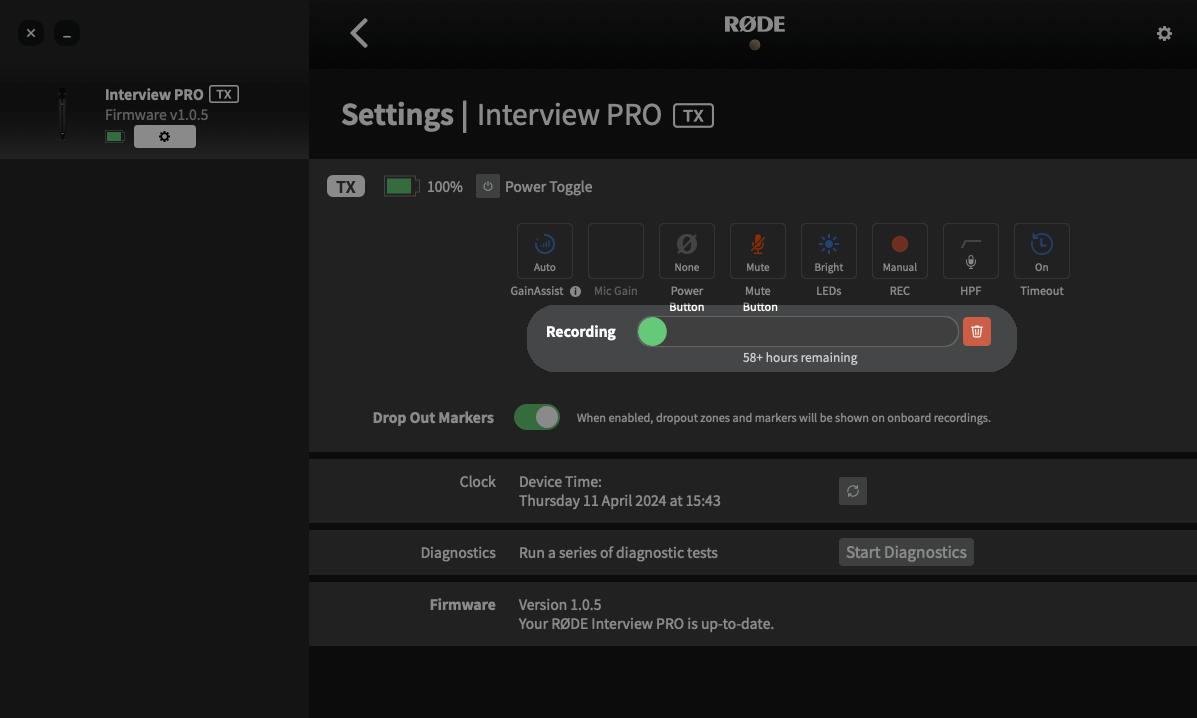
Interview PRO のRØDE Centralによる設定
RØDE Centralは、Interview PRO をどこからでも完全に設定できる、使いやすいデスクトップおよびモバイル用コンパニオンアプリです。以下の操作が可能です。
- GainAssistモードまたは手動入力ゲインの設定
- 本体録音の設定と書き出し
- 2段階ハイパスフィルターの有効化
- LEDの明るさの調整
- 自動タイムアウト(15分またはオフ)の有効化/無効化
- 最新ファームウェアへの更新
RØDE Central(デスクトップ版)は、本体録音へのアクセスと書き出しにも使用します。詳しくは、以下の「本体録音の使用」セクションをご覧ください。
RØDE Centralを無料でダウンロードして、Interview PROの性能を最大限に引き出しましょう。
注:OS要件 – MacOS 10.14以降、Windows 10 Version 1803以降、iOS 14以降、Android 9.0以降。
RØDE CentralでInterview PRO のファームウェアを更新する
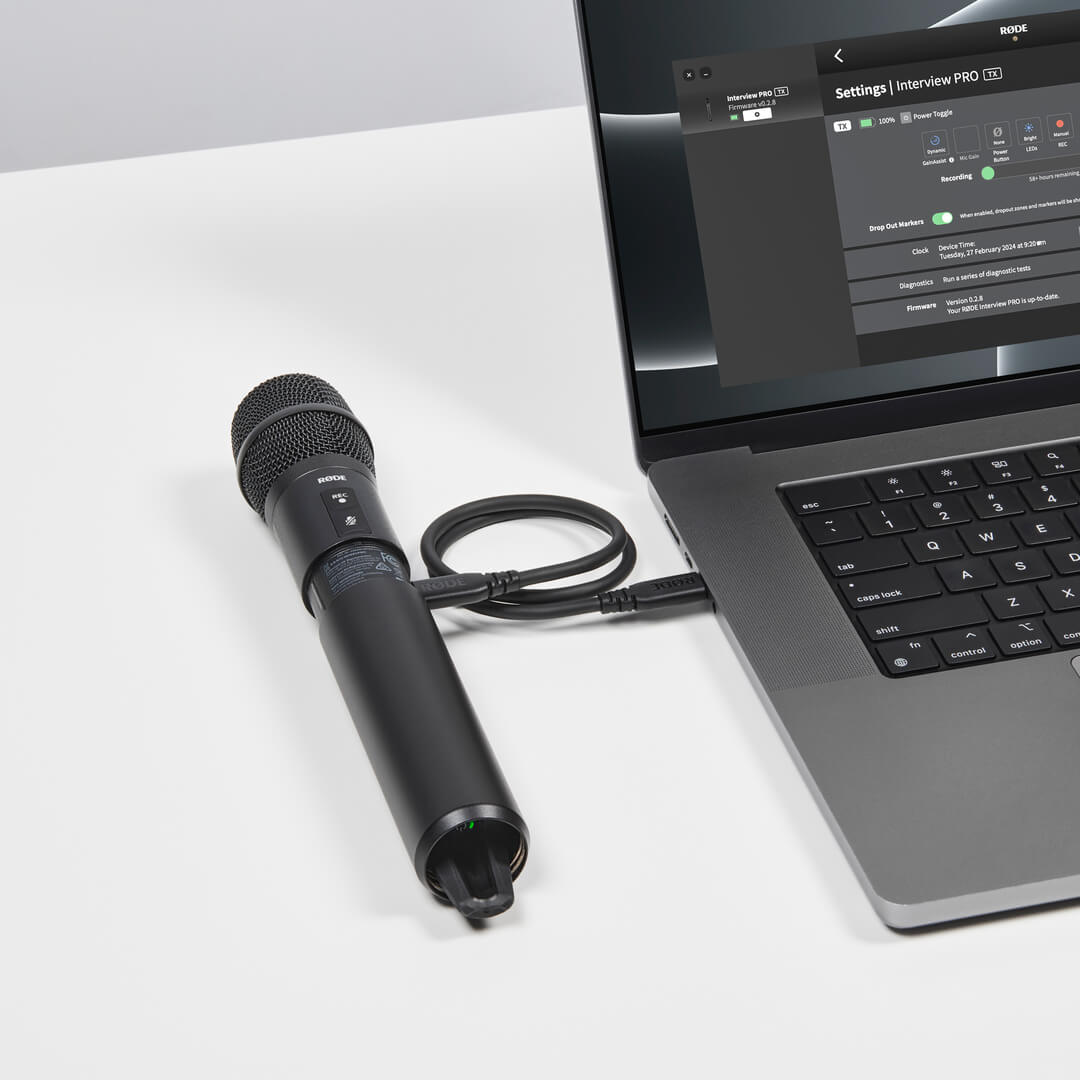
Interview PROのファームウェアを更新するには、コンピューターまたはスマートフォンに接続し、RØDE Centralを開きます。新しいファームウェアバージョンが利用可能な場合は、更新を促すメッセージが表示されます。「すべて更新」をクリックしてプロセスを開始し、画面の指示に従ってください。
注:更新プロセスを開始するには、Interview PRO のバッテリー残量が15%以上必要です。
ハイパスフィルター
Interview PRO には、オーディオ信号の低域を除去する2段階のハイパスフィルター(「ローカット」とも呼ばれます)が搭載されています。オーディオの明瞭度を高めたり、風切り音によって生じる低いノイズを抑えたりするのに役立ちます。
Interview PRO をRØDE Centralに接続すると、フィルターを75Hz、100Hz、オフのいずれかに切り替えられます。
GainAssist
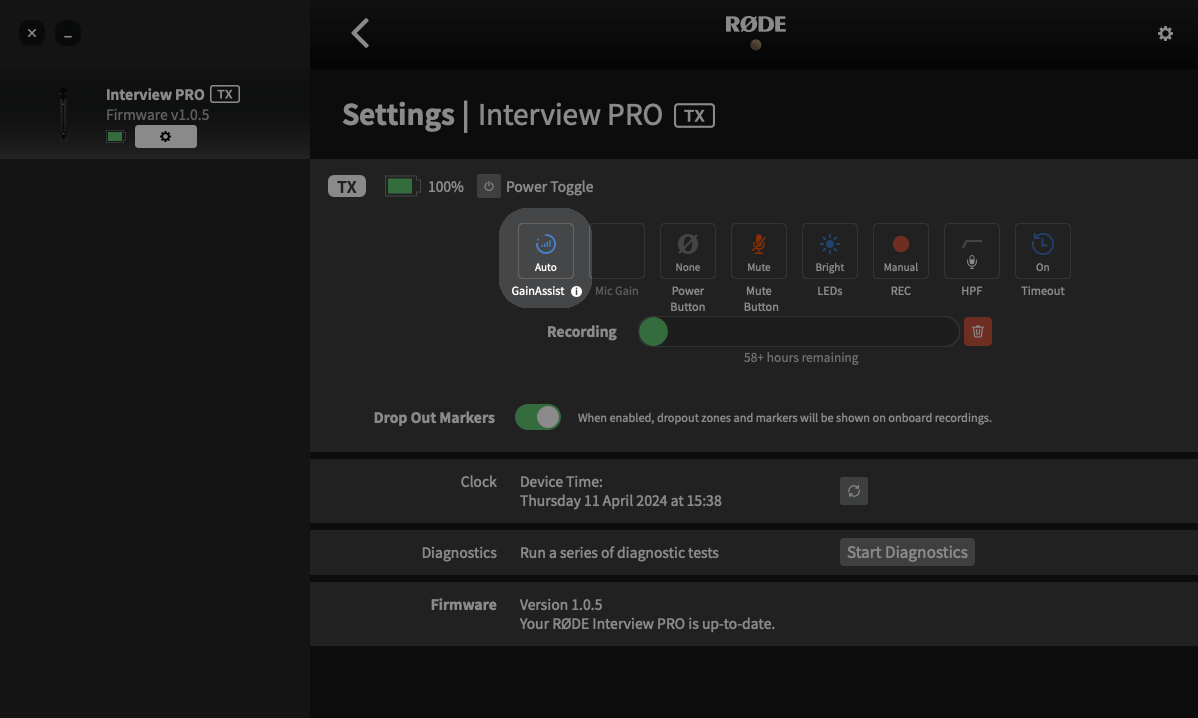
Interview PRO には、マイクレベルを自動的に調整して最適なバランスに保つ、インテリジェントなGainAssistテクノロジーが搭載されています。GainAssistモードを設定するには、Interview PRO をRØDE Centralが起動しているコンピューターまたはスマートフォンに接続し、「Interview PRO」の下にある設定アイコンをクリックします。
Auto
Auto GainAssistモードでは、より滑らかで安定したサウンドが得られます。録音中にオーディオレベルが大きく変動しやすいインタビューなどの収録に適しています。
Dynamic
Dynamic GainAssistモードでは、ダイナミクスを維持しながらオーディオのバランスを整え、より「自然な」サウンドを実現します。録音するサウンドがより均一になる、管理された録音環境に適しています。
Off
GainAssistをオフにすると、「Mic Gain」設定を使用して、Interview PROの入力ゲインを1dB単位で手動調整できます。
注:GainAssistは本体録音には適用されません。
タイムコード
Timecode は、すべての音声および映像の収録を完全に同期させるために設計されたメディア同期システムです。タイムコードは、特に複数のカメラやオーディオレコーダーを使用する撮影において、編集作業の時間を短縮できるだけでなく、プロジェクト内の特定のシーン、瞬間、タイムスタンプを参照するための唯一の基準にもなります。
Interview PROでタイムコードを使用するには、Wireless PROなど、タイムコードに対応した互換性のあるレシーバーとペアリングする必要があります。タイムコードとは何か、どのように機能するのか、どのように使用できるのかについて詳しくは、以下のWireless PRO ユーザーガイドにある該当セクションをご覧ください。
オンボード録音と32ビット・フロート
Interview PRO は、32ビット・フロート音声を40時間以上録音できるオンボード録音機能を搭載しています。ワイヤレス信号が一時的に途切れたり、ワイヤレス信号を録音しているデバイスでクリップが発生したりしても、常にクリーンなバックアップ音声を確保できます。オンボード録音をメインの音声ソースとして使用することもでき、Interview PRO はパワフルで柔軟なフィールドレコーダーとして活用できます。
注:GainAssistはオンボード録音には適用されません。
32-bit Float Audioとは?
Interview PRO は、内蔵録音を32ビット・フロート形式のファイルで記録します。32ビット・フロートのビット深度を持つオーディオファイルは、非常に大きな音量や小さな音量を録音する際に通常発生する問題を抑えながら、非常に広い音量範囲を表現できます。
大きな音を収音する際、0dBを超えても録音が歪んだりクリップしたりすることはありません。また、32ビット・フロート形式は驚くほど高い明瞭度を備えているため、ノイズを加えることなく、ポストプロダクションで小さな音量の録音をブーストできます。つまり、ゲイン設定や各種設定の調整を行わなくても、常に優れたオーディオを得られます。
注:32ビット・フロートはInterview PROの内蔵録音にのみ適用されます。そのため、ワイヤレスで送信され、別のデバイスに録音されたオーディオには、これらのメリットは適用されません。
オンボード録音モード
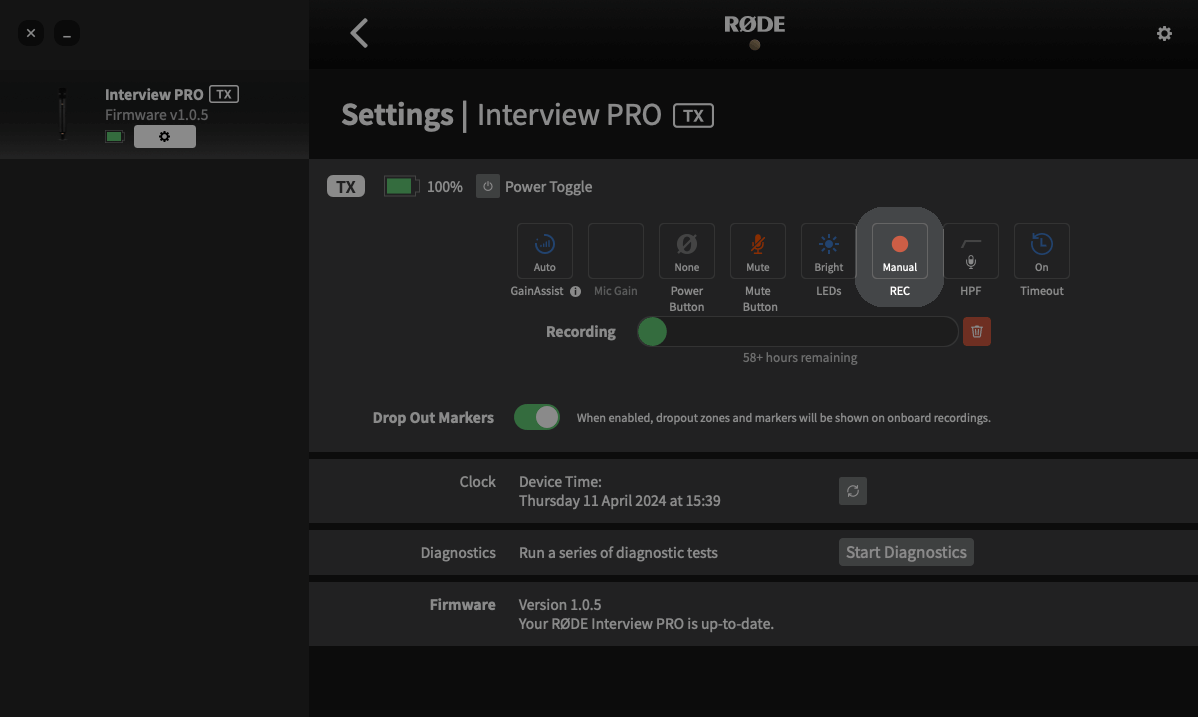
RØDE Centralを使用して設定できる、Interview PRO での録音には2つのモードがあります。手動と常時です。このメニューでは、オンボード録音を無効にすることもできます。
手動:このモードでは、録音ボタンを押すとオンボード録音が開始され、もう一度押すと停止します。
常時:このモードでは、Interview PRO の電源がオンになっている限り、受信機とペアリングまたは接続されていない場合でも、オンボード録音が常に実行されます。
オンボード録音をエクスポートする方法
Interview PROからコンピューターにオンボード録音をエクスポートする方法は2つあります。ファイルを直接すばやくコピーする(ダイレクトエクスポート)か、RØDE Centralを使用できます。録音をデスクトップに直接エクスポートする方が速い一方、RØDE Centralを使用すると、配置したマーカーにアクセスできるほか、オーディオのノーマライズやファイル形式、サンプルレート、ビット深度、ラウドネスの変更など、さまざまなエクスポートオプションを利用できます。
WAVを直接エクスポート
録音データを直接エクスポートするには、付属のSuperSpeed USB-Cケーブルを使用してInterview PRO をコンピューターに接続します。Interview PRO は、他のハードドライブやUSB ストレージデバイスと同様に、コンピューター上でリムーバブルデバイスとして表示されます。ここから、録音ファイルをコンピューターにすばやくコピーできます。
注:この方法で録音データをエクスポートすると、ファイルは元の32ビット浮動小数点WAV形式で保存されます(詳しくは「32-bit Float ファイルの調整またはノーマライズ方法」のセクションをご覧ください)。
RØDE Centralを使用した本体録音の書き出し
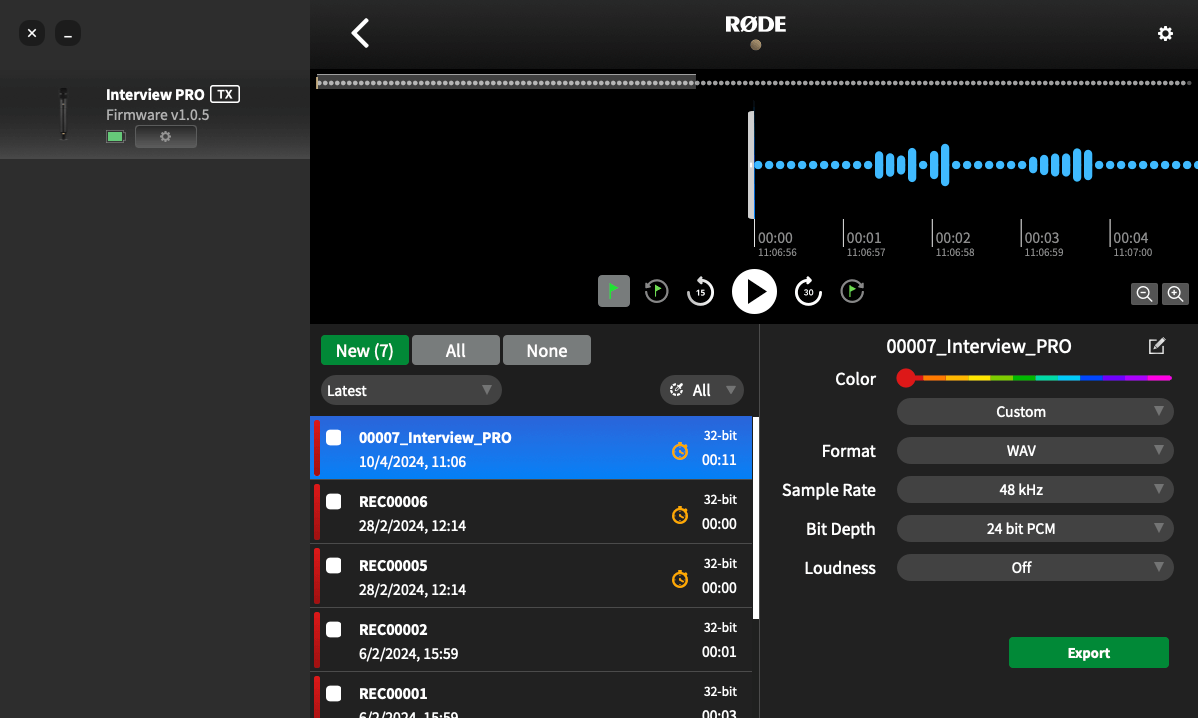
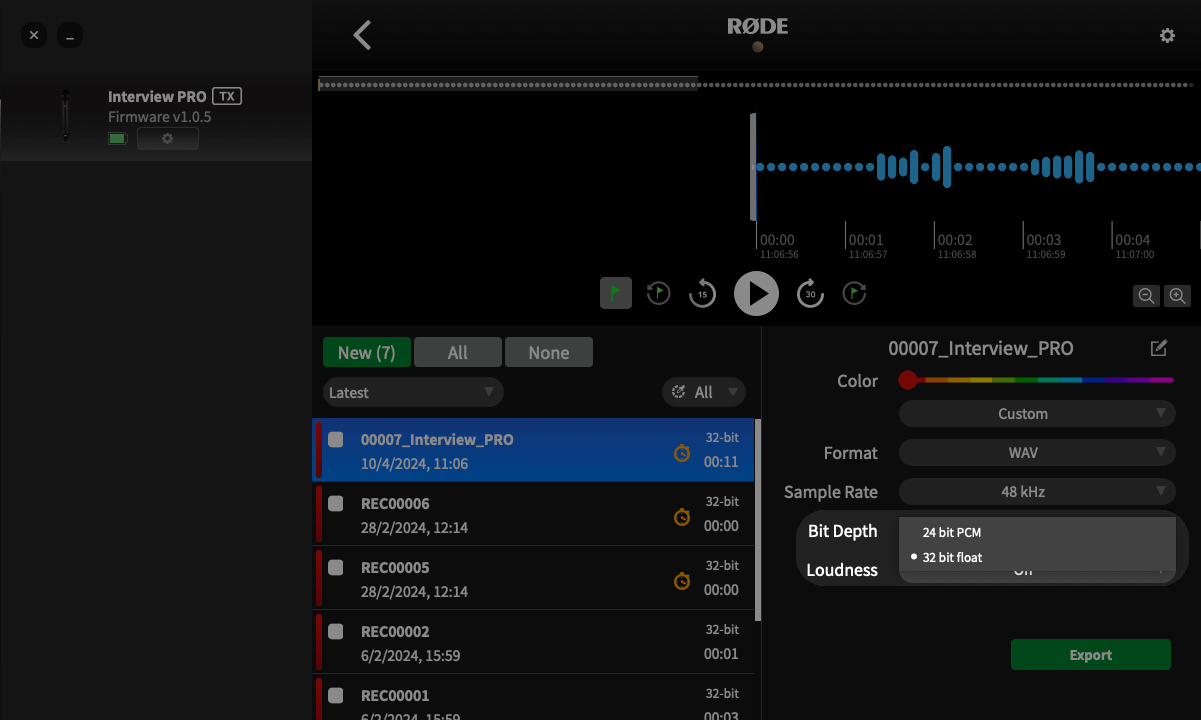
RØDE Central経由で録音を書き出すには、付属のSuperSpeed USB-Cケーブルを使用してInterview PRO をコンピューターに接続します。RØDE Centralを開き、ソフトウェア左側の「Interview PRO」をクリックします。録音は、左側の列に新しいものから古いものの順で時系列に一覧表示されます。
録音をクリックすると、その波形データに加え、ソフトウェア上部のタイムラインにオーディオのドロップアウトやマーカー(詳細は後述)に関する情報が表示されます。右下には、選択した録音の書き出し設定が表示されます。書き出しボタンをクリックする前に、これらの設定を調整できます。
注:複数の録音または録音の一部を同時に書き出す方法については、「一括書き出しと選択範囲の書き出し」セクションをご覧ください。
32-bit Float ファイルの調整またはノーマライズ方法
オーディオのノーマライズとは、録音全体の音量レベルを調整し、最も音量の大きい部分を特定の音量レベル(通常はクリッピングや歪みを避けるため、0dB以下)に収める処理です。ほとんどの編集ソフトウェアには、オーディオを自動的にノーマライズする機能が搭載されています。
オーディオが小さすぎる、またはクリップしている場合、32ビット浮動小数点オーディオファイルをノーマライズする方法は2つあります。RØDE Central内で行う方法と、編集ソフトウェア内で行う方法です。
RØDE Centralを使用する
RØDE Centralで書き出す際は、書き出し設定の最初のドロップダウンメニューから「Custom」を選択し、「Bit Depth」ドロップダウンから「24 bits PCM」を選択して、「Export」をクリックします。これにより、32ビット浮動小数点ファイルが自動的にノーマライズされ、24ビットファイルとして書き出されるため、そのまま使用できます。
編集ソフトウェアを使用する
録音データをInterview PRO から直接コピーした場合でも、RØDE Centralから32ビット浮動小数点ファイルとして書き出した場合でも、編集ソフトウェアでノーマライズする必要があります。ソフトウェアに読み込んだら、オーディオクリップの音量を調整するか、ソフトウェアのノーマライズ機能を使用して録音の音量を上げ下げできます。
32-bit Float 対応のビデオ・オーディオソフトウェア
- DaVinci Resolve
- Adobe Premiere Pro
- Final Cut Pro
- Reaper
- Ableton Live
- Adobe Audition
- Audacity
- Pro Tools
マーカーとドロップアウト
録音したオーディオの波形には、マーカーとドロップアウトが表示されます。これらは、手動で追加したユーザーマーカー(緑色のマーカー)、ドロップアウト(赤色のマーカー)、およびドロップアウト領域(赤色のセクション)を示します。書き出す必要のあるオーディオのセクションを正確に特定するのに役立ちます。
- マーカー:RØDE Centralで「Power Button」を「Marker」に設定すると、Interview PROの電源ボタンを短く押すことで、録音中いつでも手動でマーカーを追加できます。ユーザーマーカーはRØDE Centralに緑色のフラグとして表示されます。ユーザーマーカーは波形に表示されるだけでなく、各録音の下にあるドロップダウンメニューにも一覧表示されます。マーカーをクリックすると、録音内の該当セクションに移動します。
- ドロップアウト:録音中に送信機と受信機間のワイヤレス信号の品質が許容範囲を下回ると、信号のドロップアウトを示すマーカーが内部録音に自動的に追加されます。これらは赤色のフラグとして表示されます。
- ドロップアウト領域:10秒以内に複数のドロップアウトが発生した場合、複数のマーカーラインが密集して表示されるのではなく、ドロップアウト領域として表示されます。
一括エクスポートと選択範囲のエクスポート
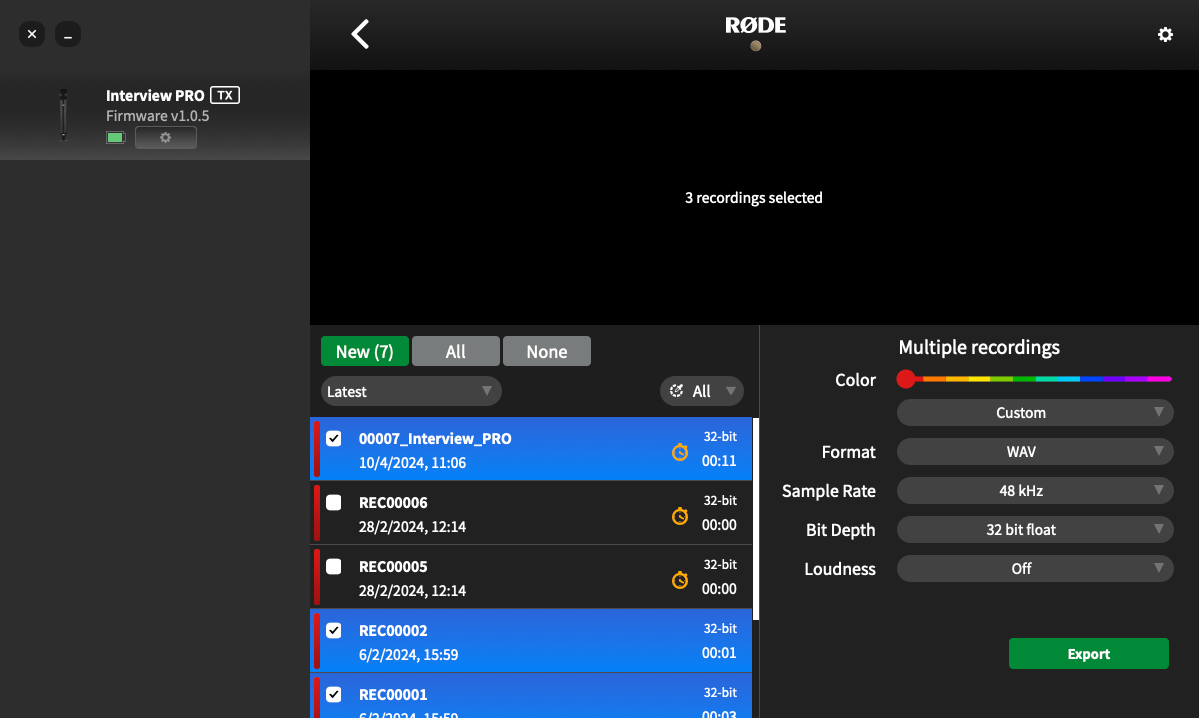
個別の録音をエクスポートできるだけでなく、任意の録音の横にあるチェックボックスをオンにして「選択範囲をエクスポート」をクリックすると、複数のファイルを同時にエクスポートできます。
録音の特定のセクションをエクスポートするには、波形上の任意の場所で右クリックしながら選択ツールをドラッグして必要な範囲をハイライトし、「選択範囲をエクスポート」をクリックします。また、マーカー間のセクションをエクスポートするには、マーカーを含む録音の横にあるドロップダウン矢印をクリックしてマーカーを1つ選択し、「選択範囲をエクスポート」をクリックします。
本体録音のデフォルトファイル名を設定する
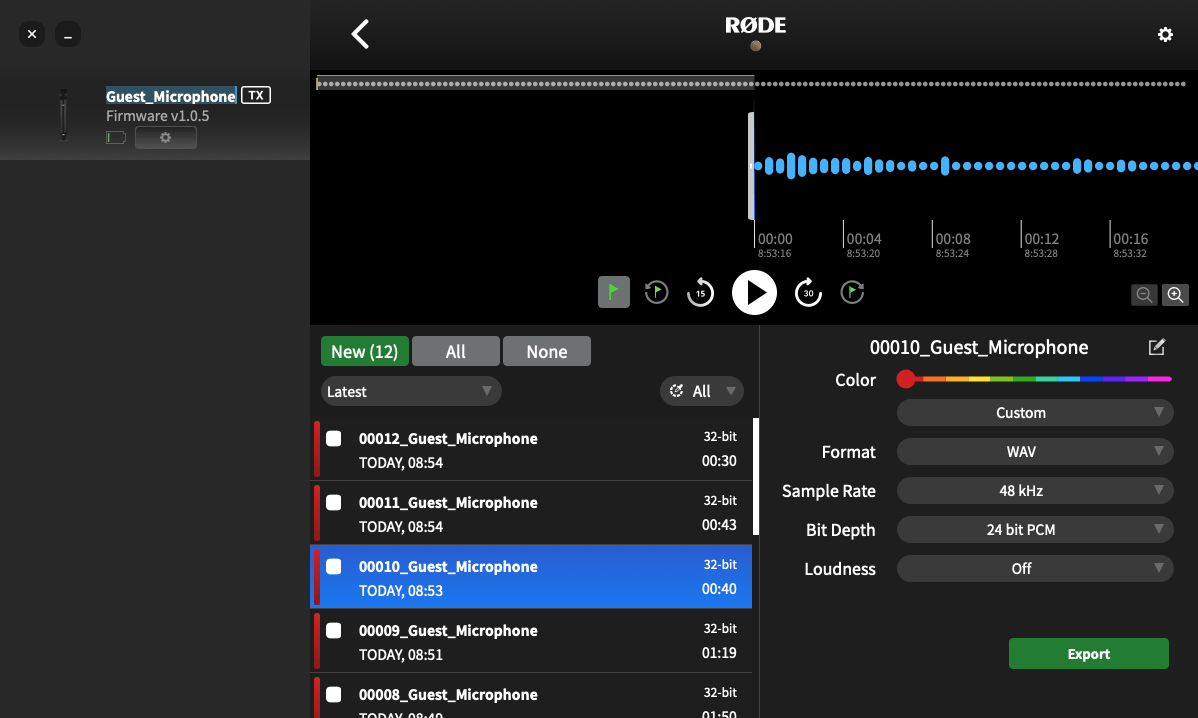
RØDE Centralを実行しているコンピューターに接続したら、RØDE Centralの左側でInterview PRO をダブルクリックし、お好みの名前を入力して名前を変更できます。
入力できる名前は、英字、数字、アンダースコア [a-z, A-Z, _, 0-9] を含む任意の文字列です。新しい名前を確定するには、別の場所をクリックするか、「Enter」/「Return」キーを押してください。Interview PROの名前を変更すると、その後に録音されるすべてのファイル名に、連番に続いてこの名前が含まれます。
録音データの削除
トランスミッターのストレージがいっぱいになると、新しい録音によって古い録音から順に上書きされます。録音セッションの終了後は、すべての音声をエクスポートしてからWireless PRO 内のファイルを削除し、保存していない音声が失われないようにすることをおすすめします。
RØDE Centralでトランスミッター設定の歯車アイコンをクリックすると、残りのストレージ容量を確認し、トランスミッター上のすべての録音を一括削除できます。
注: 録音を個別に削除することはできません。