USB 接続の設定
RØDECaster Pro IIは、ポッドキャスト、ライブストリーミング、音楽制作のワークフローを改善する強力な機能を数多く備えた、非常に汎用性の高いオーディオ制作ツールです。3台のUSB オーディオデバイスを利用できる2系統のUSB インターフェースに加え、ミックスマイナス、サブミックス、マルチトラック録音のための豊富な設定オプションを搭載しています。
これらの機能は高い柔軟性を提供する一方で、非常に独自性の高いものでもあります。このガイドでは、RØDECaster Pro IIミキサーとUSB アーキテクチャの仕組み、各USB インターフェースのさまざまな機能と用途、マルチトラック録音の仕組み、リモート通話用のオーディオルーティング、サブミックス、ミックスマイナスなどについて説明します。
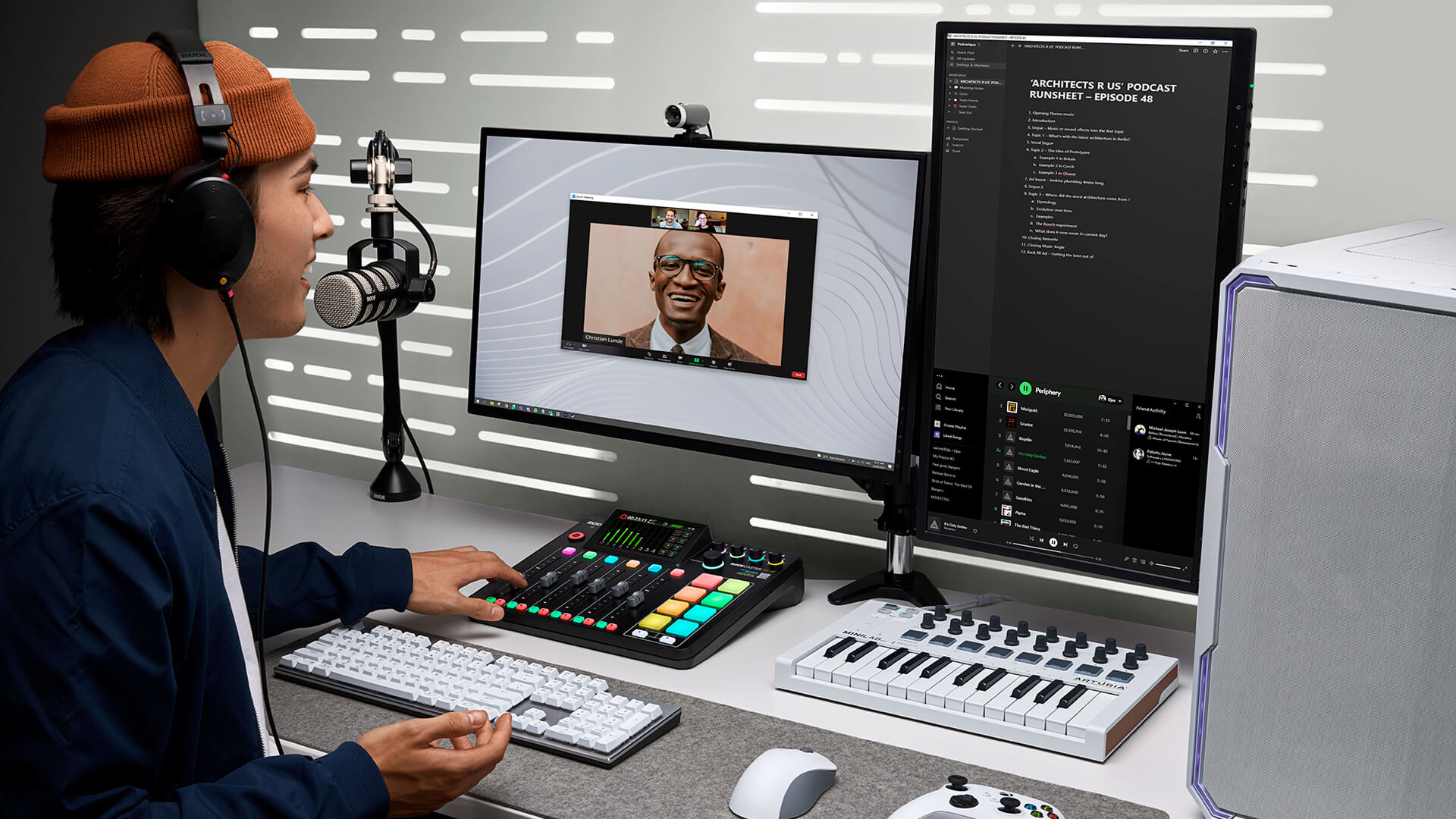
RØDECaster Pro IIミキサーのアーキテクチャを理解する
RØDECaster Pro IIは、複数のオーディオソースをミキシングし、レベルやプロセッシングなどを完全にコントロールできる高性能なオーディオコンソールです。合計9系統のオーディオ入力を備えています。内訳は、マイク、楽器、その他のデバイスを接続する4系統のXLR/TRS接続、スマートフォンなどのデバイスをワイヤレスで接続するBluetooth、オーディオをトリガーするSMARTパッド、そして3系統のUSB オーディオ入力デバイスです。これらの入力はそれぞれ、RØDECaster Pro IIミキサー上で割り当てられたフェーダーにオーディオを送ります。これにより、各オーディオソースを個別にコントロールし、コンテンツに最適なミックスを作成できます。
RØDECaster Pro IIには、ヘッドフォン出力やスピーカー出力、USB オーディオインターフェースなど、さまざまなオーディオ出力も搭載されています。ただし、デフォルトでは、メインオーディオミックス(すべてのオーディオ入力をミックスしたもの)がこれらすべてのオーディオ出力に送られる点に注意が必要です。つまり、ヘッドフォンやスピーカーで聞こえる音、そして各USB オーディオインターフェースに送られる音は、すべてまったく同じになります。
ただし、サブミックスを使用すれば、USB 出力を含む10系統の出力それぞれに対する各オーディオ入力のルーティングをカスタマイズできるほか、各入力のレベルやミュートも個別に調整できます。サブミックスについて詳しくは、チャンネルと出力の設定ページをご覧ください。ここでは、USB チャンネルについて具体的に説明します。
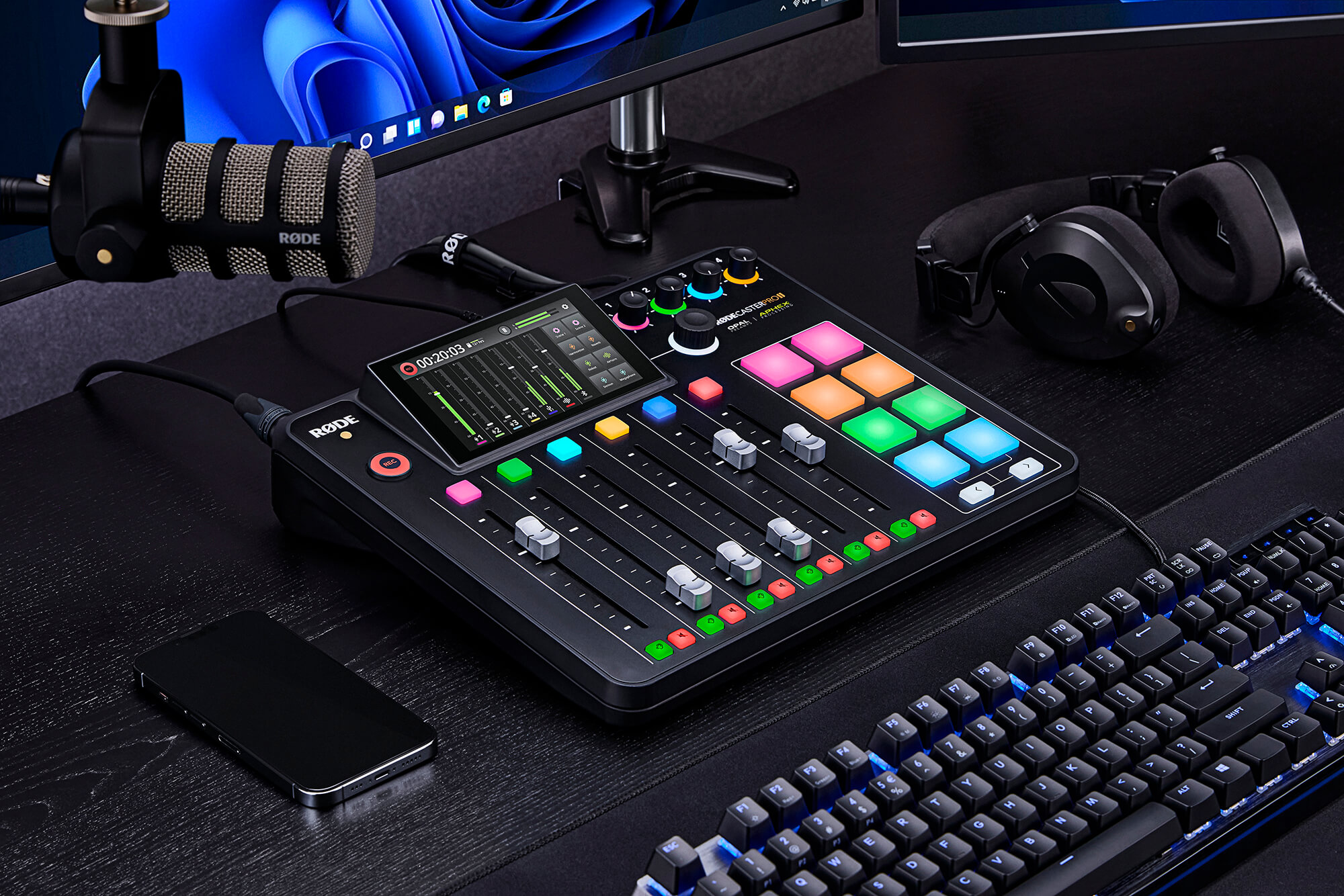
物理的なUSB インターフェースを理解する
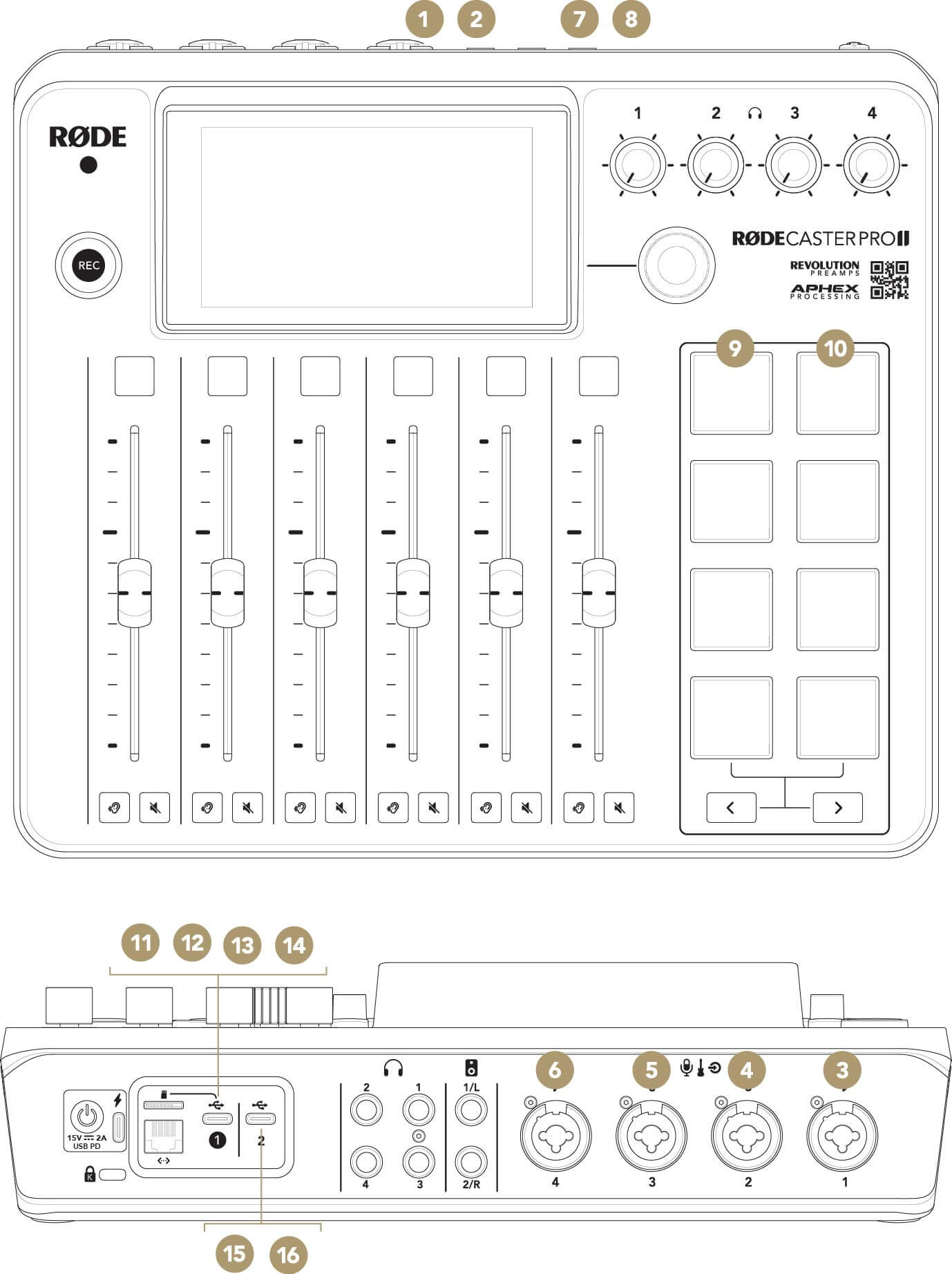
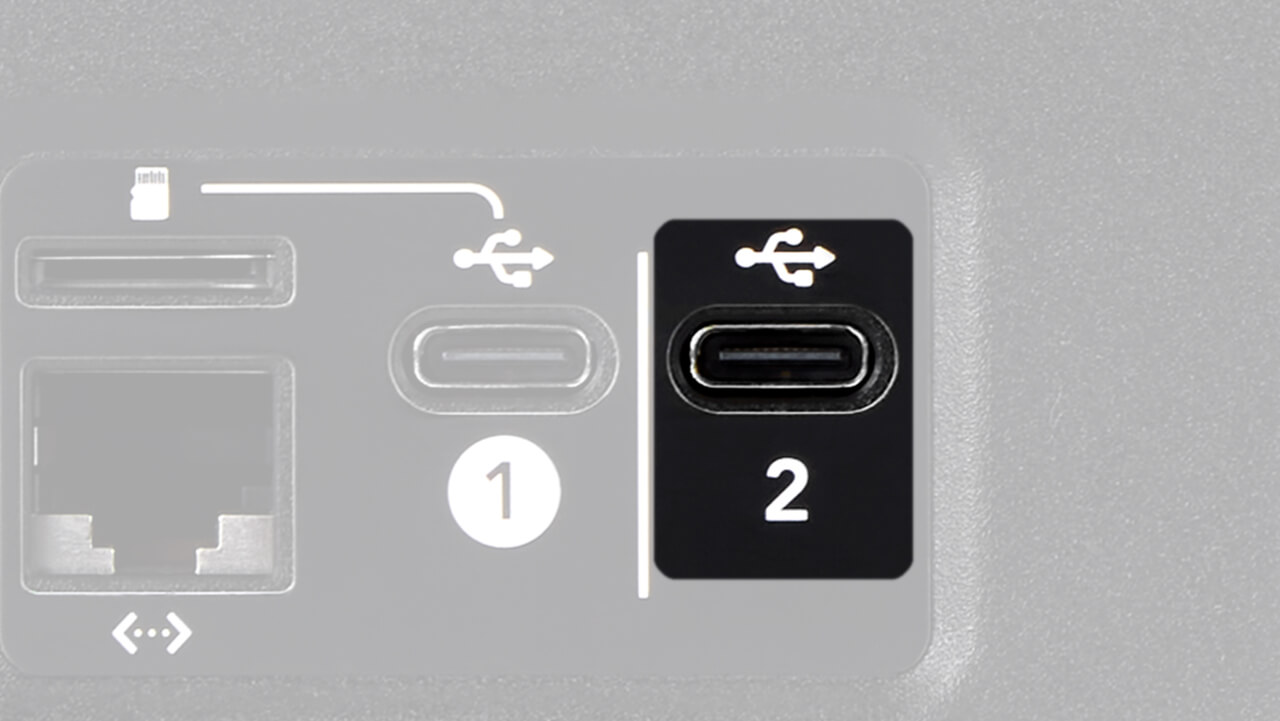
RØDECaster Pro IIには、1と2のラベルが付いた2つのUSB インターフェースがあります。どちらもオーディオ接続に対応していますが、機能が若干異なります。
| USB 1 | USB 2 | |
|---|---|---|
| USB オーディオデバイス | RØDECaster Pro II メイン RØDECaster Pro II チャット |
RØDECaster Pro II セカンダリ |
| microSD カードからのデータ転送 | はい | いいえ |
| iOS接続(RØDE SC15 またはSC19 ケーブル使用時) | いいえ | はい |
| Android接続 | はい | はい |
| マルチトラック出力 | はい(メインデバイスのみ) | いいえ |
| ミックスマイナス | はい | はい |
| カスタムルーティング | はい | はい |
| RØDECaster アプリ接続 | はい | いいえ |
| USB ストレージデバイスを接続 | はい | はい |
各インターフェースの機能を理解することで、ご自身に最適なセットアップを判断しやすくなります。一般的には、USB 1をメインコンピューターに接続します。続いて、USB 2をセカンダリーデバイス(スマートフォン、別のコンピューター、または同じコンピューターなど)に接続できます。
デュアルPC セットアップでは、ストリームを実行するコンピューター、チャットを実行するコンピューター、コンテンツやゲームプレイを実行するコンピューターの役割に応じて、それぞれのコンピューターに適切なUSB ポートを使用できます。
プロのヒント
RØDECaster Pro IIを1台のコンピューターで使用する場合、USB 1とUSB 2の両方のインターフェースを同時に接続すると、コンテンツ制作中に接続を外したり再接続したりすることなく、上記のすべての機能にアクセスできます。
USB メイン
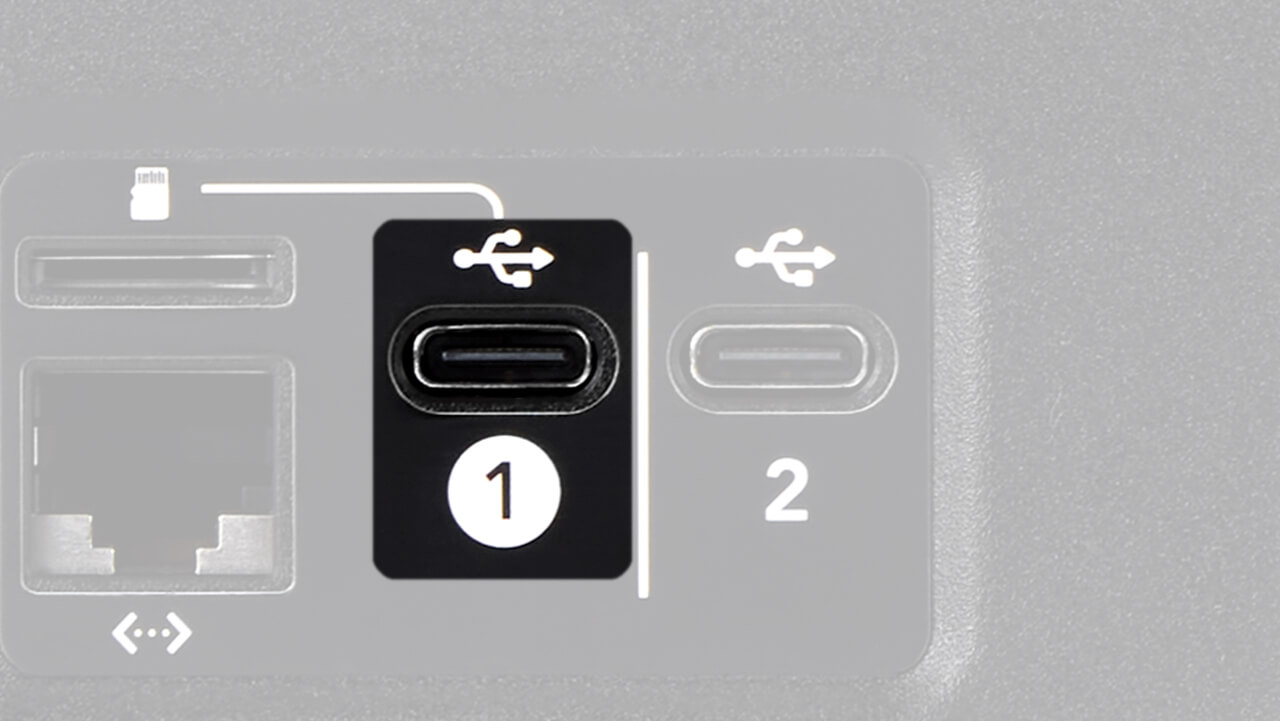
RØDECaster Pro IIのメイン出力は、「RØDECaster Pro II Main」というデバイスです。このデバイスにコンピューターからアクセスするには、コンピューターをRØDECaster Pro II背面のUSB 1ポートに接続します。
利用可能なオーディオデバイスの一覧に、「RØDECaster Pro II Main」という名前のオーディオデバイスが表示されます。
注
「RØDECaster Pro II Chat」も表示されます。これはUSB 1ポートからも利用できるためです(USB Chatの使用方法については、以下をご覧ください)。
プロのヒント
Macコンピューターをお使いの場合、メニューバーのスピーカーアイコンをクリックしたときに表示されるデバイス一覧が、新しいデバイスを接続してもすぐに更新されないことがあります。RØDECaster Pro IIを接続したにもかかわらずメニューバーから選択できない場合は、「サウンド」環境設定を開いてください。利用可能なすべてのデバイスが一覧表示されます。
コンピューターのデフォルトオーディオデバイスとして「RØDECaster Pro II Main」を設定すると、コンピューターからの音声はUSB 1オーディオ入力を介してRØDECaster Pro IIに送られ、任意のフェーダーに割り当てることができます。
また、カスタムルーティングで別途指定しない限り(下記参照)、オーディオミックス全体が同じオーディオインターフェースを介してRØDECaster Pro IIからコンピューターに送られ、使用中のソフトウェア(デジタル・オーディオ・ワークステーション(DAW)、ストリーミングソフトウェア、コミュニケーションアプリなど)で利用できます。
デフォルトでは、「RØDECaster Pro II Main」はステレオUSB 出力ですが、設定 > 「Outputs」 > 「Multitrack」 > 「USB」に移動して「Off」の選択を解除すると、マルチトラックに設定できます。マルチトラックモードでは、DAWなどの録音ソフトウェアで、RØDECaster Pro IIに設定した各トラックを個別に録音できます。
「RØDECaster Pro II Main Multitrack」オーディオデバイスでは、16種類のオーディオチャンネルを利用でき、次のように構成されています。
注
マルチトラックモードがオフの場合、「RØDECaster Pro II Main」オーディオデバイスは「RØDECaster Pro II Main Stereo」として表示されます。オンの場合は、Macでは「RØDECaster Pro II Main Multitrack」、Windowsでは「RØDECaster Pro II Main」として表示されます。
1ミックス L
2ミックス R
3XLR/TRS 1
4XLR/TRS 2
5XLR/TRS 3
6XLR/TRS 4
7Bluetooth L
8Bluetooth R
9SMART Pads L
10SMART Pads R
11USB メイン L
12USB メイン R
13USB チャット L
14USB チャット R
15USB セカンダリー L
16USB セカンダリー R
使用するチャンネルを選択できないソフトウェアやアプリケーションを使用する場合は、マルチトラックモードをオフにすることをおすすめします。これは、マルチトラックオーディオデバイスを検出すると、Ecamm Liveなど一部のソフトウェアが16チャンネルすべてを自動的にミックスするためです。その結果、ミュートやフェード、ボイスエフェクトの使用時に予期しない動作が発生する場合があります。
また、Windows PCでブラウザベースのストリーミングプラットフォーム(restream.ioなど)を使用する場合も、マルチトラックモードをオフにすることをおすすめします。ストリーミングプラットフォームがオーディオソースとして「RØDECaster Pro Main Multitrack」を受け付けない場合があるためです。これは、マルチトラックオーディオデバイスが正しく認識されないことによる、ブラウザベースのソフトウェアの制限です。
マルチトラック録音の設定について詳しくは、RØDECaster Pro II User Guideをご覧ください。
プロのヒント
Windows PC上でブラウザベースのストリーミングプラットフォーム(restream.ioなど)を使用する場合、ストリーミングプラットフォームはオーディオソースとして「RØDECaster Pro Main」を受け付けません。これは、マルチトラックオーディオデバイスが正しく認識されないことによる、ブラウザベースのソフトウェアの制限です。オンラインストリーミングプラットフォームを使用する場合は、RØDECaster Pro IIをUSB 1ではなくUSB 2ポートでコンピューターに接続し、「RØDECaster Pro Secondary」オーディオデバイスを入力および出力デバイスとして使用してください(詳しくは以下をご覧ください)。
USB Chat
USB 1を使用してRØDECaster Pro IIをコンピューターに接続すると、上記で説明した「RØDECaster Pro II Main」デバイスとともに、「RØDECaster Pro II Chat」という別のオーディオデバイスが使用可能になります。
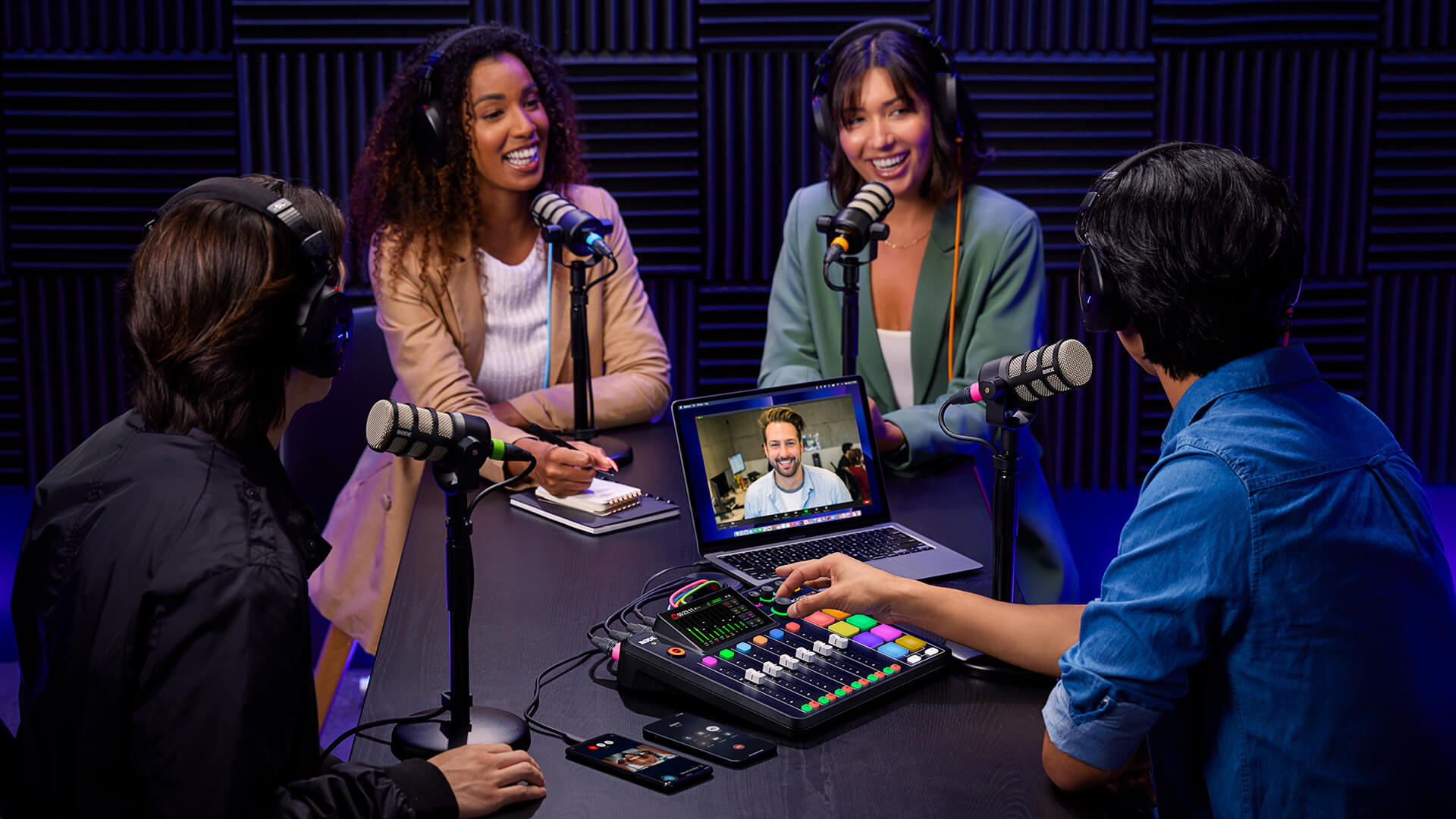
これは完全に独立したオーディオデバイスで、RØDECaster Pro IIのミキサー上で専用のフェーダーに割り当てることができ、SkypeやDiscordなどのコミュニケーションアプリケーションでの使用に最適化されています。設定するには、コミュニケーションアプリのオーディオ設定で、入力(マイクロフォン)デバイスと出力(スピーカー)デバイスの両方に「RØDECaster Pro II Chat」を選択し、「USB 1 Chat」をRØDECaster Pro IIのフェーダーに割り当てるだけです。
USB セカンダリ
RØDECaster Pro IIには、「RØDECaster Pro II Secondary」という追加のUSB オーディオデバイスがあります。RØDECaster Pro IIの背面にあるUSB 2ポートを使用してアクセスできます。USB 1とUSB 2を2台の異なるコンピューターで使用することも、両方を1台のコンピューターに同時に接続することもできます(追加のケーブルと、コンピューターの空きUSB ポートがもう1つ必要です)。
プロのヒント
コンピューターのUSB ポートが足りない場合は、USB ハブを使用できます。最良の結果を得るには、高品質なUSB3.0ハブの使用をおすすめします。
「RØDECaster Pro II Secondary」は、さまざまな用途で便利に使用できます。たとえば、コミュニケーションアプリケーションに「RØDECaster Pro II Chat」を使用している場合、Spotifyなどのアプリから追加のオーディオを「RØDECaster Pro II Secondary」にルーティングできます(アプリの設定で出力デバイスとして「RØDECaster Pro II Secondary」を選択するだけです)。そのオーディオは、USB 2が割り当てられているフェーダーに送られます。
「RØDECaster Pro II Secondary」デバイスをコミュニケーションアプリケーションへの接続に使用している場合、発信者にはメイン出力ミックスが聞こえることに注意してください。これには、USB 1ポート経由で「RØDECaster Pro II Main」および「RØDECaster Pro II Chat」デバイスに接続されたすべてのオーディオソースが含まれます(カスタム出力ミックスを作成した場合を除く。下記参照)。
また、「RØDECaster Pro II Secondary」出力デバイスはマルチトラック出力ではない点にも注意が必要です。コンピューターに送られるのは、完全な出力ミックスのみです。USB 2ポートは、スマートフォンやタブレットをRØDECaster Pro IIに接続する際にも使用してください。このポートはMFi認証を取得しているため、iOSデバイスとシームレスに連携します(iOSデバイスの接続にはSC19などのLightning Accessory Cableが必要です。標準の充電ケーブルは使用できません)。また、通話時に重要なミックスマイナスにも対応しています。
RØDE USB マイクの接続
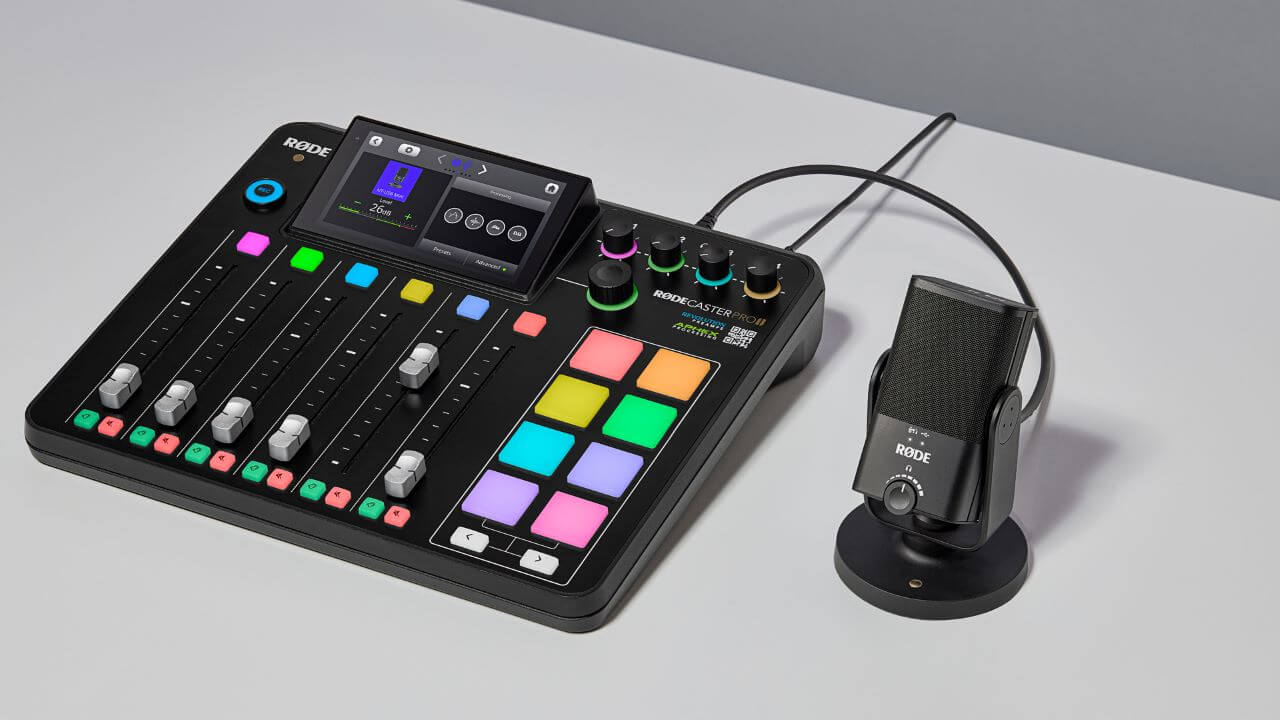
USB-C to Cケーブルを使用して、RØDE USB マイクをRØDECaster Pro IIのUSB 2ポートに接続できます。これにより、マイク入力を追加できます。
接続したら、USB 2チャンネルをフェーダーに割り当て、他のマイク入力チャンネルと同じように操作できます。チャンネル設定画面では、USB マイクに搭載されたプロセッシングを操作できますが、RØDECaster本体のチャンネルプロセッシングおよびエフェクトは適用されません。PodMic USB、NT-USB Mini、XCM-50 およびXDM-100では、マイク本体の物理ボタンを押してUSB 2チャンネルをミュートまたはミュート解除できます。
対応デバイス:
注
USB microphoneで遅延ゼロのモニタリングを実現するには、ヘッドホンをmicrophoneに直接接続する必要があります。その後、microphone本体のコントロールでヘッドホンのモニタリングレベルを調整できます。
USB 出力のミックスマイナス
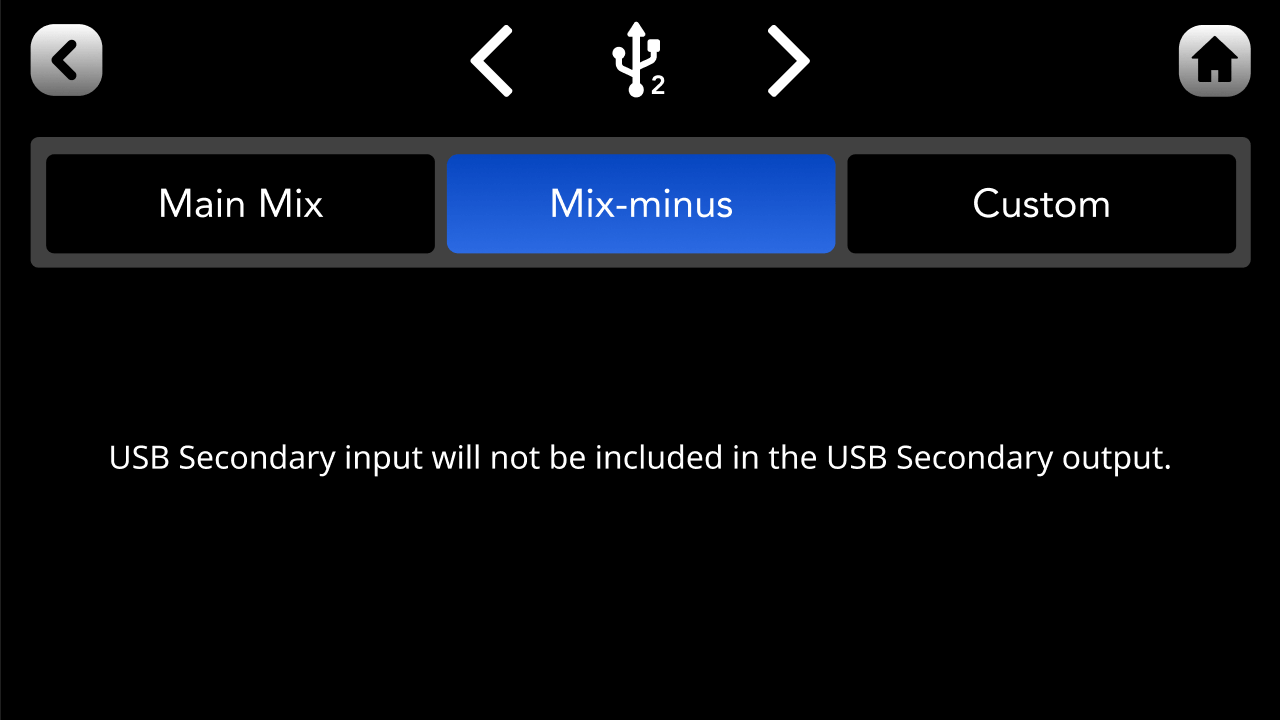
モバイルデバイスまたはコンピューター上のコミュニケーションアプリを使ってリモート通話を行うためにUSB チャンネルを使用している場合は、そのチャンネルでミックスマイナスを有効にすることをおすすめします。これは、コミュニケーションアプリがRØDECaster Pro IIに入力される音声のうち、自身の音声を除くすべてを受信する便利な機能です。通話相手には自分の声以外のすべての音声が送り返されるため、通話中のエコーを防止できます。エコーは特に、多少の遅延を伴うため、非常に気が散る原因となります。
有効にするには、設定したいUSB チャンネルのチャンネル設定画面を開いて「Routing」>「Mix-minus」をタップするか、「Settings」から「Outputs」>「Routing」>「Mix-minus」に進みます。
注:ミックスマイナスは、USB ChatおよびUSB 2ではデフォルトで有効になっています。
USB 出力のカスタムルーティング
前述のとおり、デフォルトでは、メインオーディオミックスがRØDECaster Pro IIのすべてのUSB 出力に送られます(USB ChatおよびUSB 2にはミックスマイナスが適用されます)。ただし、録音やストリーミングの状況によっては、特定のオーディオ入力をいずれかのUSB 出力に送信したくない場合や、異なる音量レベルで送信したい場合があり、問題となることがあります。たとえば、USB 1に送られているゲーム音をUSB 2のチャットアプリケーションで聞こえないようにしたい場合や、単に低い音量で聞こえるようにしたい場合です。これを解決するために、USB 1、USB Chat、USB 2用のカスタムサブミックスを設定できます。これにより、各USB 出力にどのオーディオ入力をどのレベルで送るかを完全に制御できます。
この設定にアクセスするには、設定したいUSB チャンネルのチャンネル設定画面を開いて「Routing」>「Custom」をタップするか、「Settings」から「Outputs」>「Routing」>「Custom」の順に進みます。カスタムルーティング設定画面では、各入力トラックのレベル、ミュート、リンクを調整できます。この機能の詳細については、ユーザーガイドのチャンネルと出力の設定セクションをご覧ください。
.png)