始め方
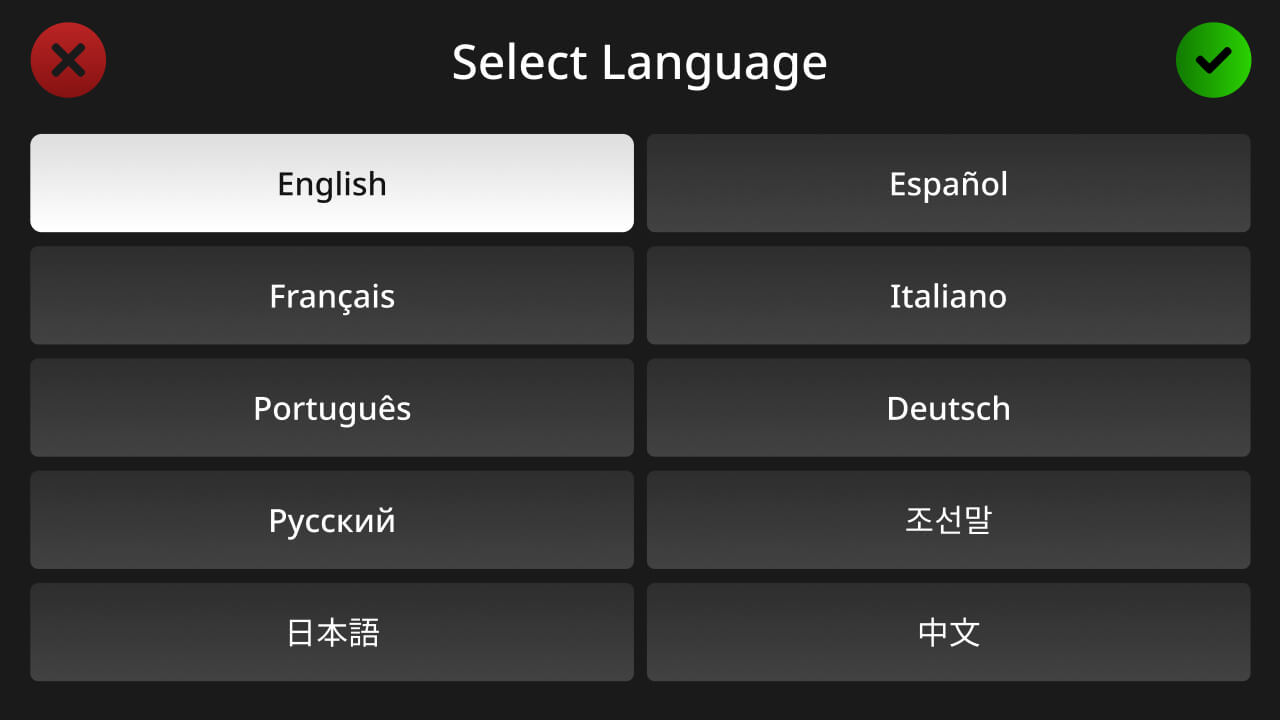
言語の選択
RØDECaster Pro IIを初めて起動すると、デフォルト言語の選択を求められます。選択できる言語は10種類です:英語、中国語、日本語、韓国語、フランス語、ドイツ語、イタリア語、スペイン語、ポルトガル語。デフォルト言語は、設定の歯車アイコンをタップし、「System」>「Language」を選択することで、いつでも変更できます。
時刻と日付
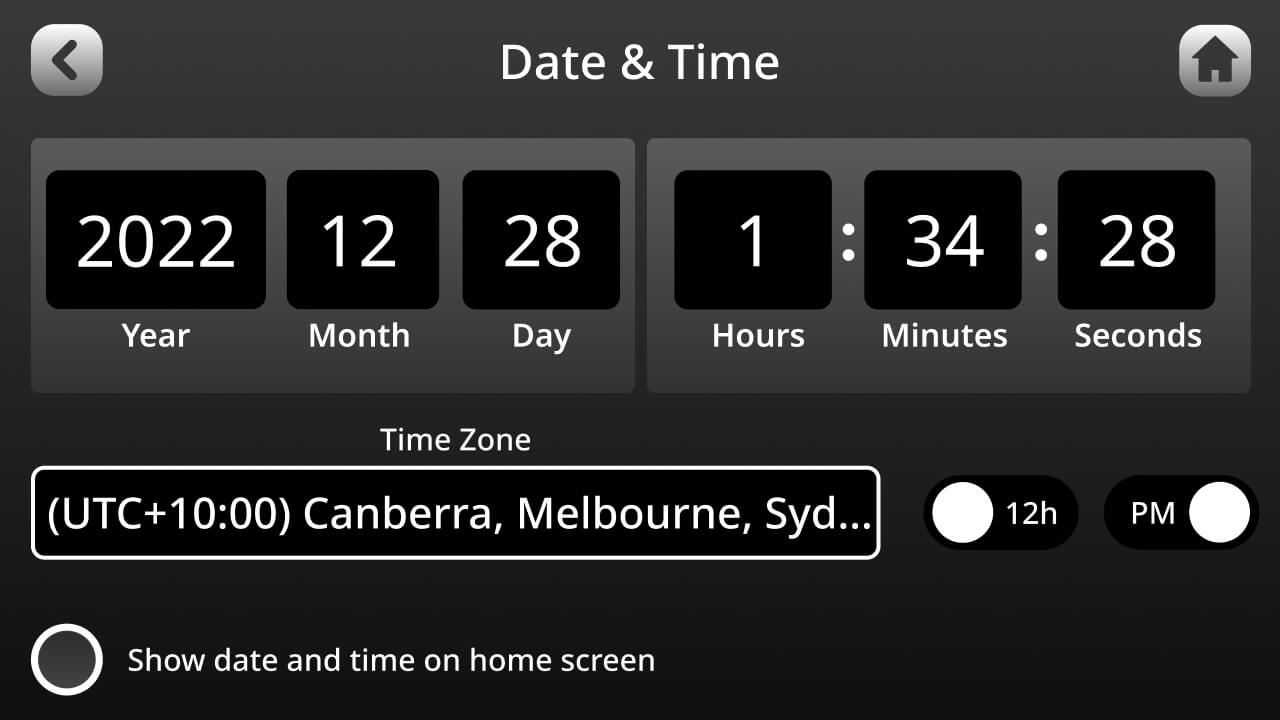
次に、本体の時刻と日付を設定します。ロータリーエンコーダーとタッチスクリーンを使用して、現地の時刻と日付を設定してください。左下では、ホーム画面に時刻と日付を表示するかどうかも選択できます。
ファームウェアの更新
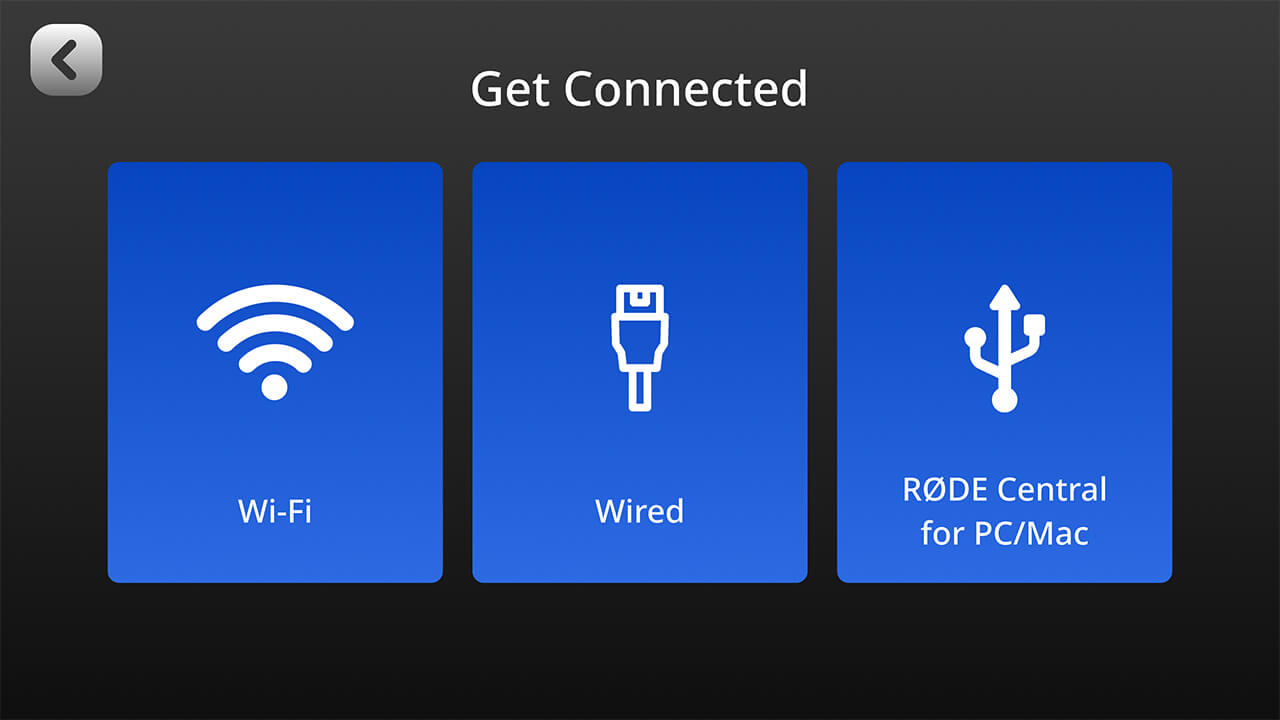
次に、最新のファームウェアが適用されていることを確認するため、RØDECaster Pro IIをWi-Fi、イーサネット、またはUSB 経由でコンピューターに接続するよう求められます。ご希望の接続方法を選択し、インターネット接続を確立する手順に従ってください。
セットアップウィザード
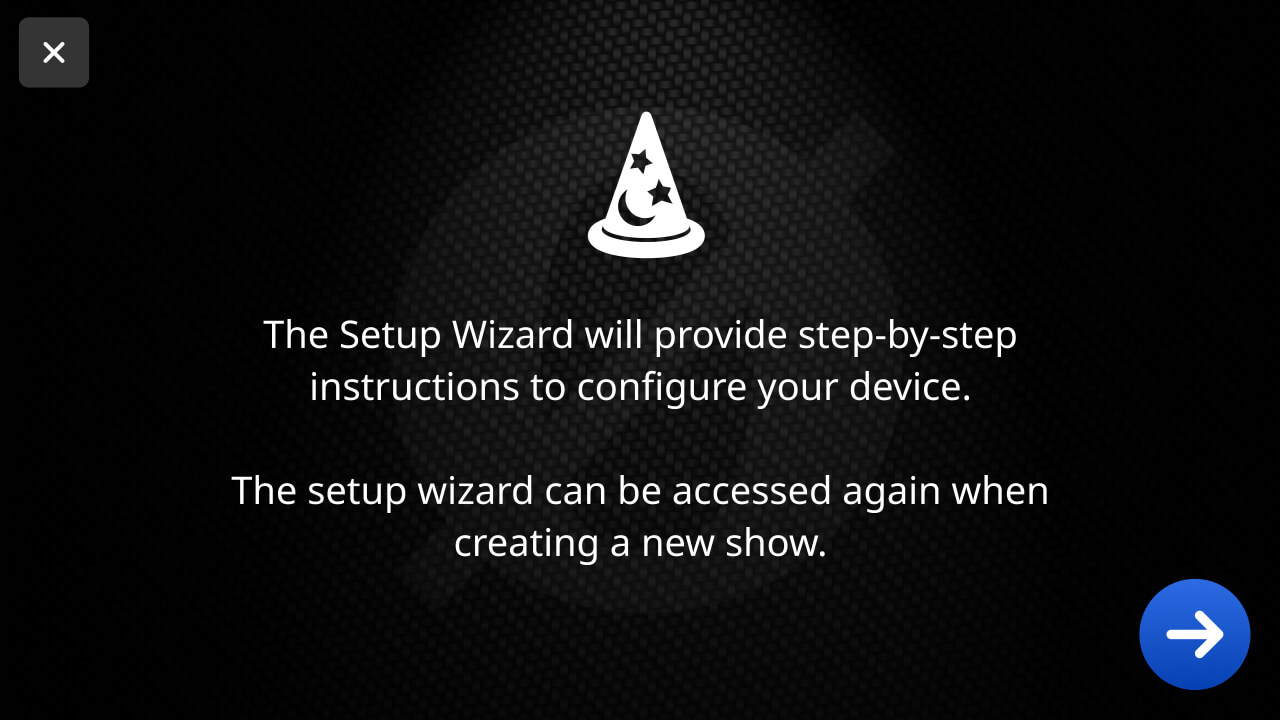
次に、デバイスの設定方法をステップごとに案内するセットアップウィザードの手順に進みます。手順の概要を以下に示します。セットアップウィザードには、いつでも新しい「Show」を作成してアクセスできます(ホームページ右上の「Show」アイコンをタップし、「New Show」を選択してください)。
ヘッドホンの接続
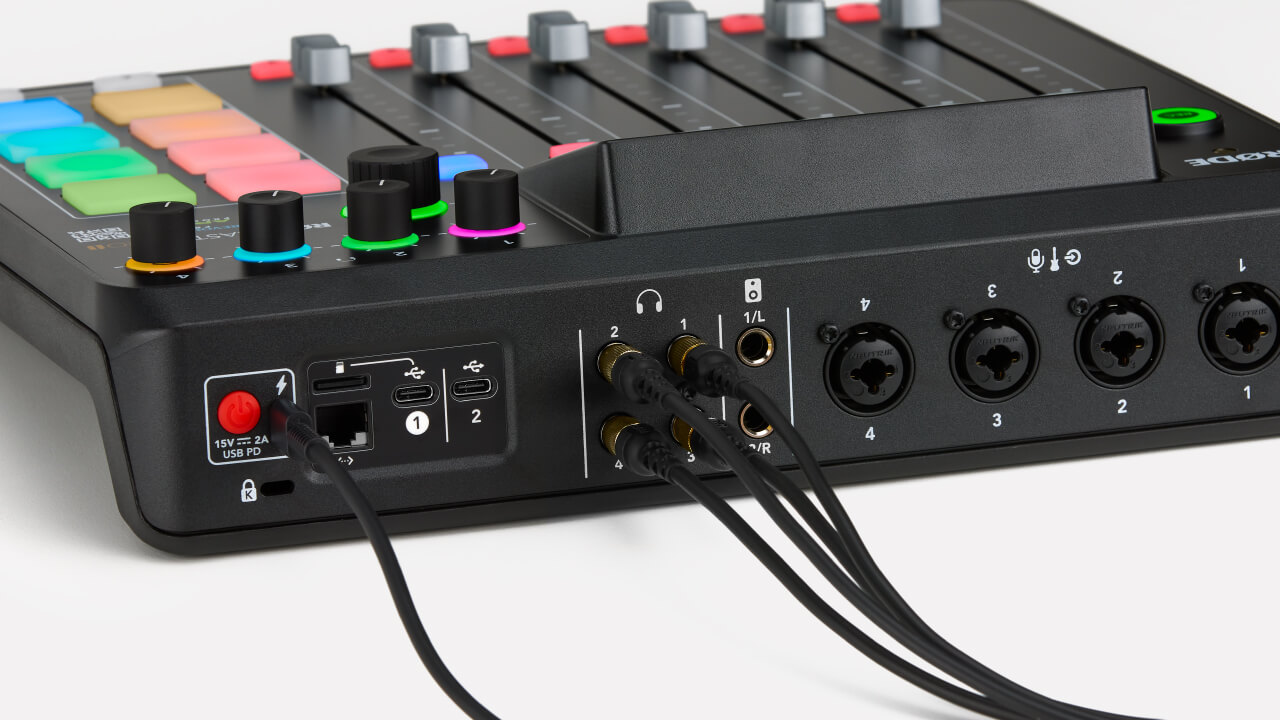
RØDECaster Pro IIの背面には、4組のヘッドホンを接続できる出力が4系統あります。高品質な¼インチコネクターを採用しています。ヘッドホンに3.5mmコネクターが付いている場合は、RØDE HJA-4などの¼インチ-3.5mm変換アダプターを使用して本機に接続してください。
プロのヒント
ポッドキャストのホストを務めている場合や、レコーディングの制作・エンジニアリングを行っている場合は、常にヘッドホン出力1に接続することをおすすめします。これは、フェーダーの「Listen」ボタンを押すと、ヘッドホン出力1でのみソロになります。そのため、セッションに参加している他の人のレコーディングの流れを妨げることなく、そのチャンネルをモニターできます。
ヘッドホンレベルの調整
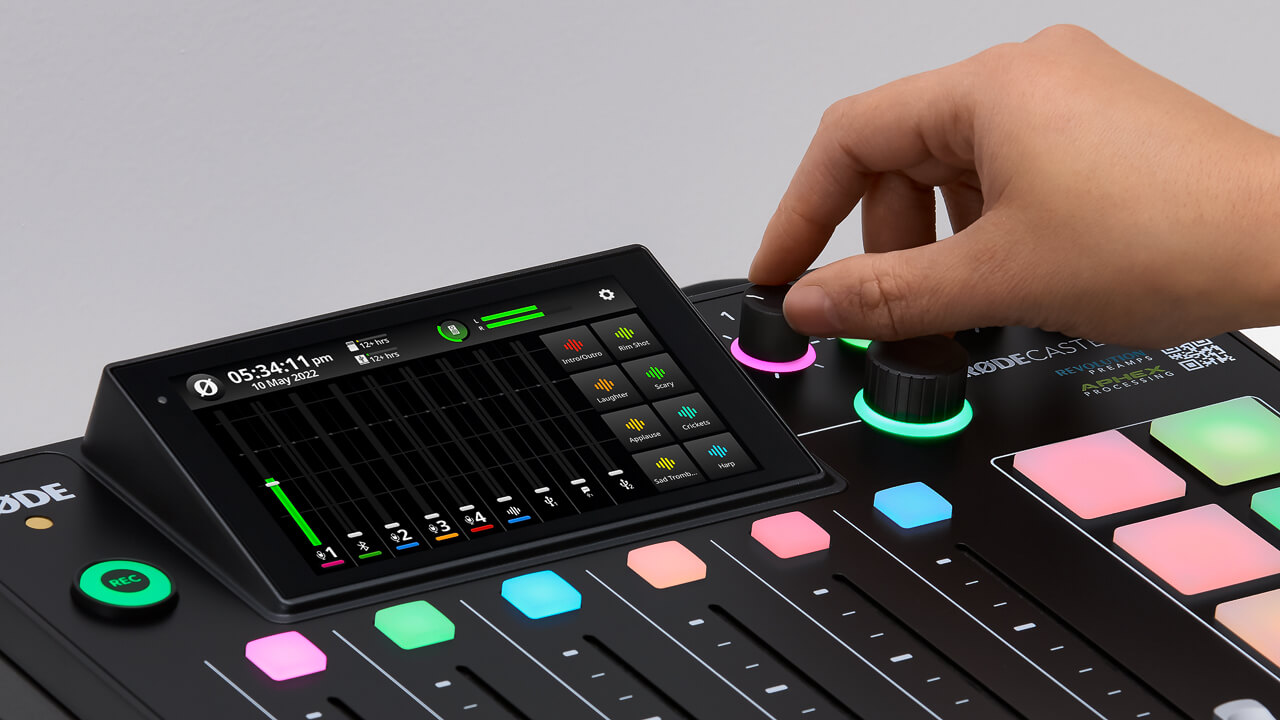
各ヘッドホン出力には、独立したレベルコントロールが備わっています。これらは本体前面にあり、1~4の番号が付けられています。ヘッドホンの音量を簡単に調整できるほか、一緒に録音している他の人のレベルとのバランスも調整できます。
使用するヘッドホンのタイプ(高感度または低感度)に合わせて、出力レベルを最適化することもできます。設定するには、設定の歯車アイコンをタップし、「Outputs」 > 「Headphones」の順に選択してから、ヘッドホンのタイプを選択します。高感度モデルでは出力が大きくなり、低感度モデルでは出力が小さくなります。ヘッドホンのタイプに合った設定を選択すると、ゲイン構成が最適化され、ヘッドホンレベルをできるだけ一貫して設定できるようになります。
プロのヒント
ヘッドホンから予期せぬ大音量が聞こえるのを防ぐため、録音用の入力を設定する前に、まずヘッドホンの音量を低くしておき、その後、快適なレベルまで上げることをおすすめします。
スピーカー/モニターの接続と使用
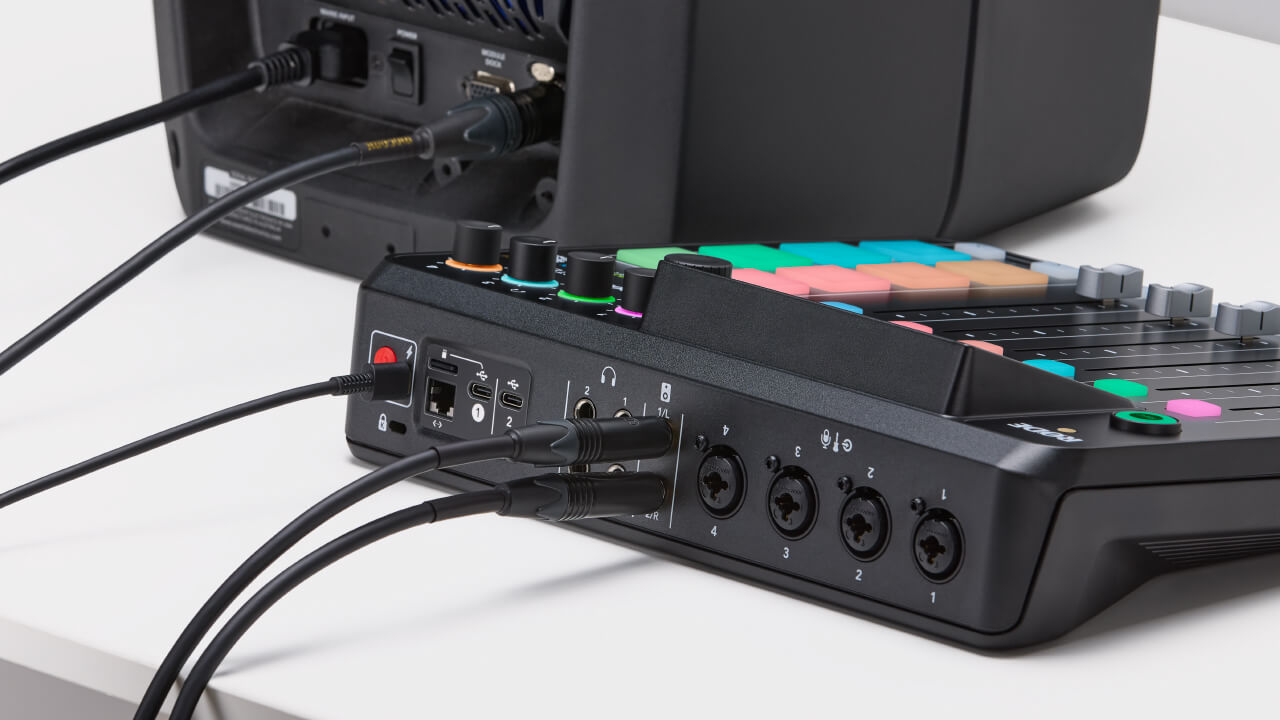
RØDECaster Pro IIの背面には、スピーカー/モニター1組を接続するためのバランス型¼インチ・ライン出力が2系統あります。左(L)と右(R)が明確に表示されています。モニター出力レベルは本体前面のロータリーエンコーダーで調整でき、ミキサー画面上部のアイコンでレベルを確認できます。
プロのヒント
スピーカー/モニターを使用する際の干渉や電気ノイズを避けるため、バランス接続のTRSケーブルの使用をおすすめします。
モニター出力設定
設定の歯車アイコンをタップし、「Outputs」 > 「Monitor」の順に選択すると、モニター出力に関する2つの追加設定にアクセスできます。
出力の自動ミュート
有効にすると、フィードバックを防ぐため、マイクチャンネルのフェーダーを上げた際にモニター出力が自動的にミュートされます。
Bluetooth出力の自動ミュート
有効にすると、フィードバックを防ぐため、マイクチャンネルのフェーダーを上げた際にBluetooth出力がミュートされます。
固定出力レベル
有効にすると、モニター出力レベルがラインレベルに設定され、調整できなくなります。モニター出力を放送機器やライブストリーミング機器などの外部機器へ音声を送るために使用し、出力レベルが高すぎたり低すぎたりしないようにしたい場合に便利です。
.png)
マイクロフォン、楽器、その他のデバイスの接続
RØDECaster Pro IIには、高品質なNeutrik™コンボジャックを4基搭載しており、マイクロフォン、楽器(ギターやベースなど)、キーボードやドラムマシンなどのラインレベル機器を接続できます。このセクションでは、これらの機器を接続し、録音できるようにセットアップする方法を説明します。
マイクの接続
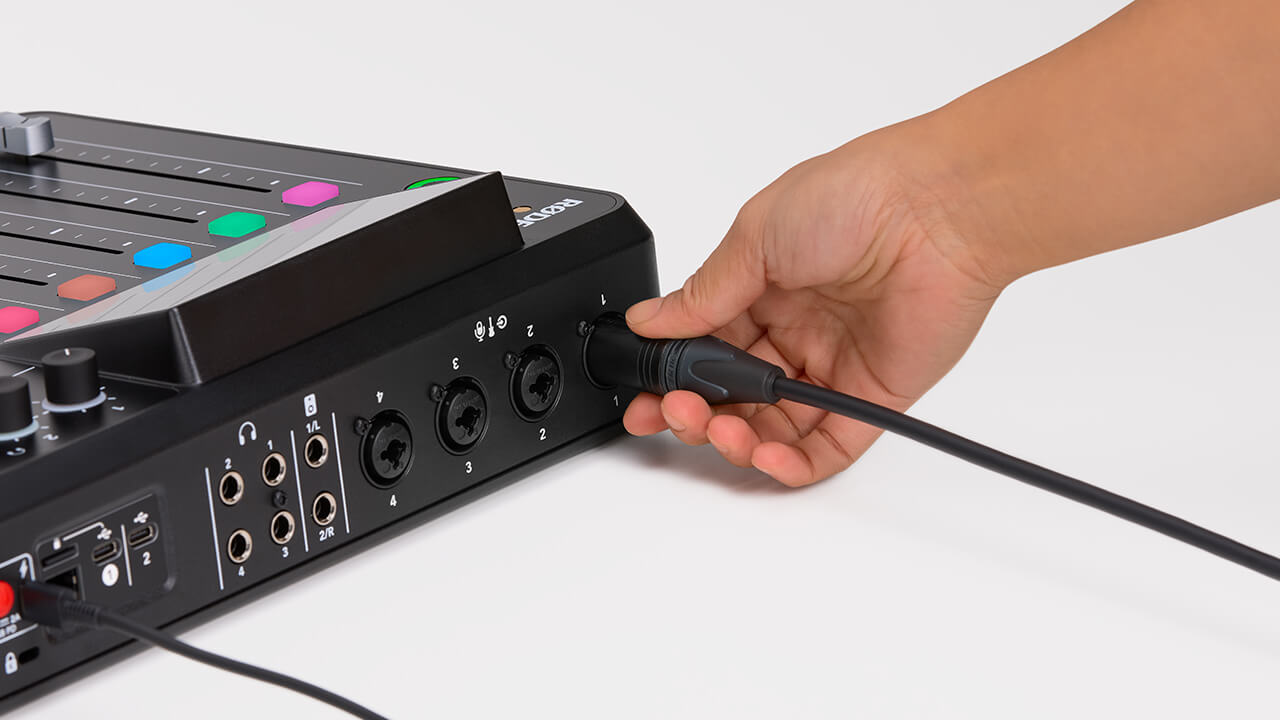
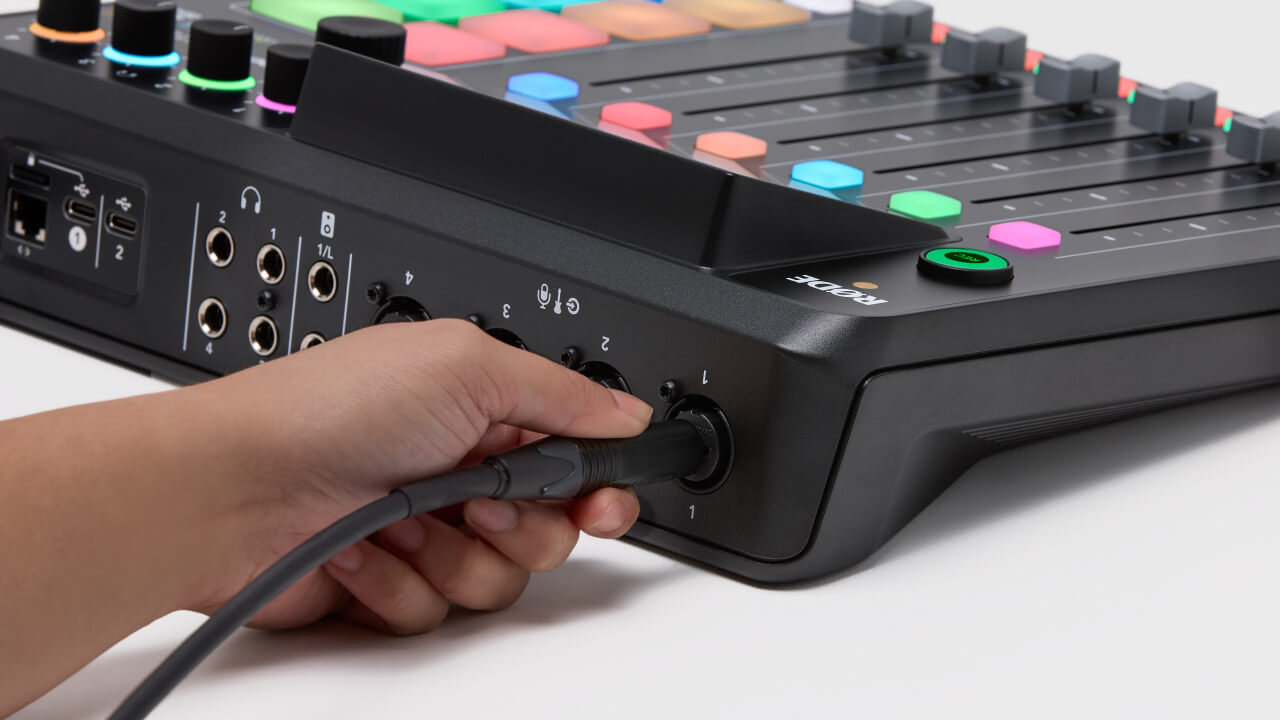
まず、標準的な3ピンXLRケーブルを使用して、マイクを本体背面の入力1に接続します。RØDECaster Pro IIでは、ファンタム電源が必要なコンデンサーマイクを含め、あらゆるXLRマイクを使用できます。初期設定では、入力1~4がミキサーのフェーダー1~4に割り当てられます。フェーダー1を完全に下げた状態で、ヘッドホンチャンネル1にヘッドホンを接続すると、音声をモニターできます。
マイクの基本設定
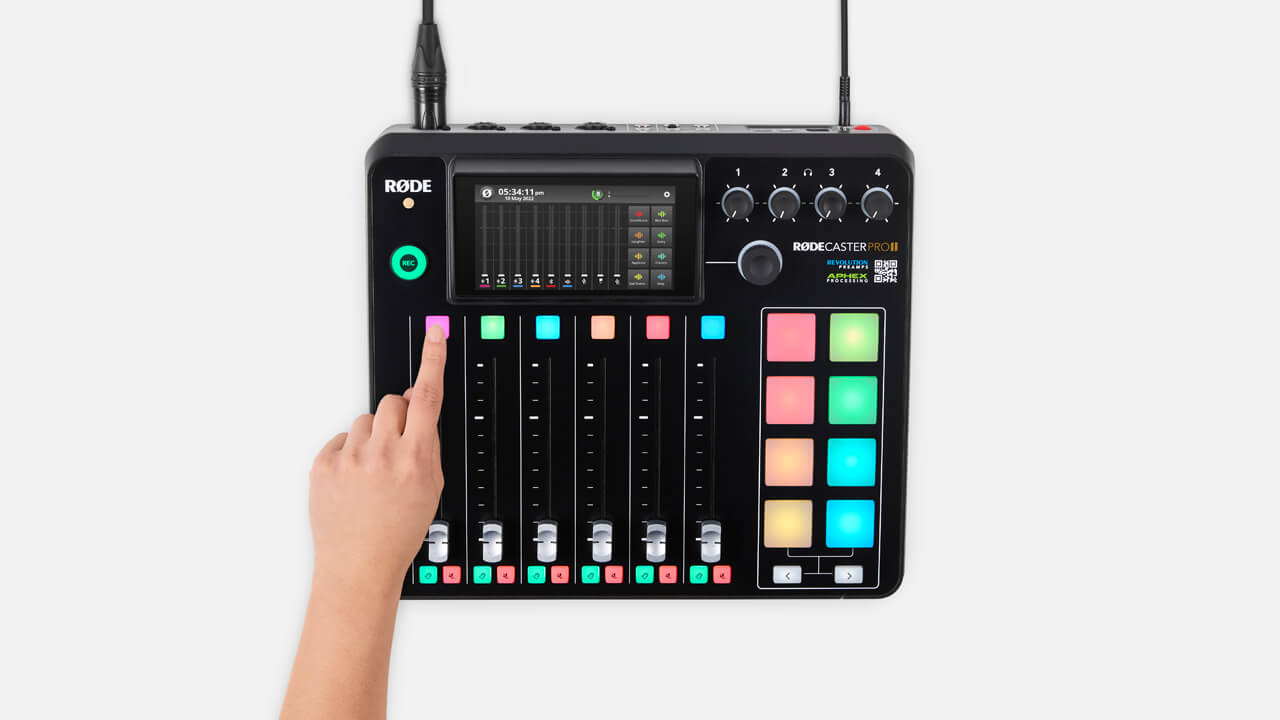
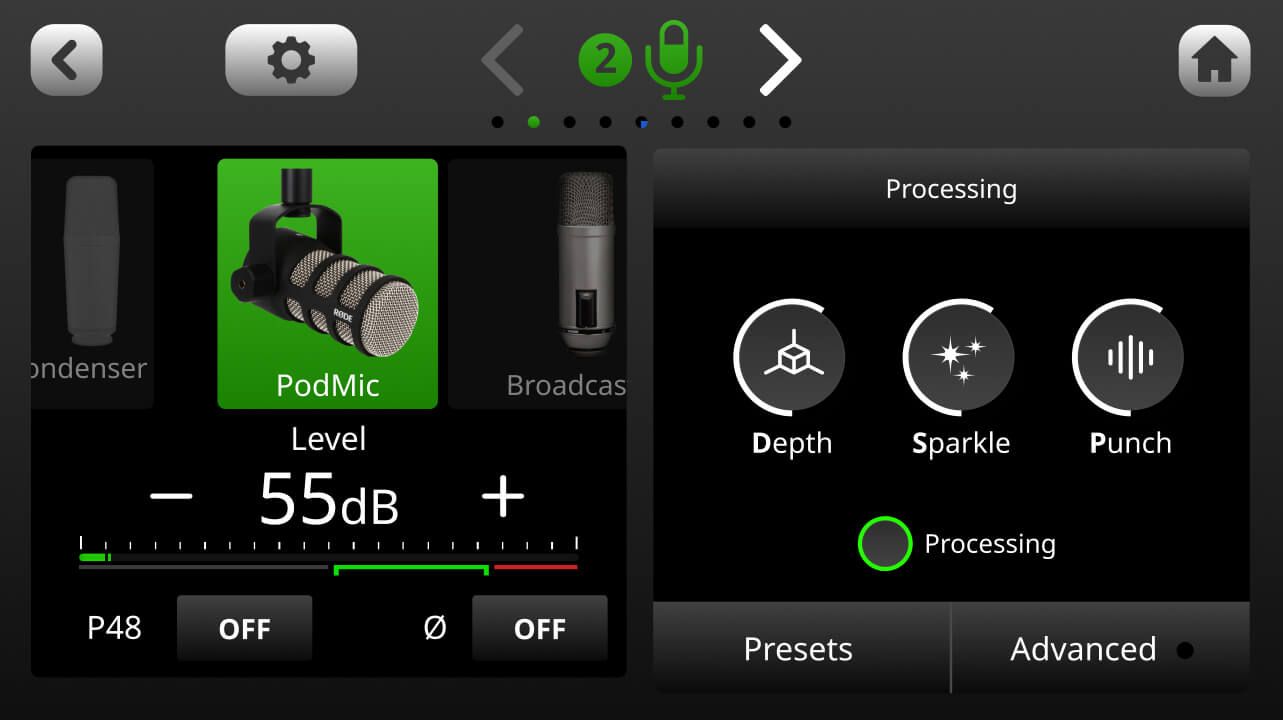
フェーダー1のチャンネル設定画面にアクセスするには、実際のフェーダーの上にある色付きボタンを押すか、画面上のフェーダーをタップします。ここでは使用するマイクの種類を選択でき、レベルやボイシングが調整され、必要に応じてファンタム電源が有効になります。お使いのマイクが「マイクロッカー」メニューに表示されない場合は、ユニバーサル・ダイナミックまたはコンデンサーのオプションを選択してください。ファンタム電源は手動でオン/オフすることもできます。
プロのヒント
RØDECaster Pro IIの4系統のアナログ入力には、ワールドクラスのRevolution Preamps™を搭載しています。これらは超低ノイズ・ハイゲインのプリアンプで、非常に高い出力を実現し、最もゲインを必要とするダイナミックマイクでも、驚くほど静かな動作を保ちます。そのため、マイクにラインブースターやリフターを使用する必要はありません。実際、Revolution Preampsのノイズフロアは非常に低いため、リフターを使用すると信号にノイズが加わってしまいます。したがって、リフターは使用しないことを強くおすすめします。
マイクレベルの設定
マイクをセットアップしたら、フェーダー1をフェーダーの中間より少し上にある太いラインまで上げます。これは「ユニティゲイン」を示します。次に、ヘッドホンチャンネル1を、聴きやすいレベルまで上げます。「マイクロッカー」の下には、レベルメーターとゲインコントロールがあります。レベルメーターを確認しながら、録音時と同じようにマイクに近づき、自然な音量で話します。話している間、音声レベルがメーターの緑色のセクション付近で上下していれば適切です。正しいマイク設定を選択していれば、すでに適切な録音レベルになっているはずです。必要に応じて「+」ボタンと「-」ボタンで調整します。録音に必要な数のマイクについて、この手順を繰り返します。
注
フェーダーを完全に下げても、メーターにレベルが表示される場合があります。これは、フェーダーがチャンネル入力レベルではなく、RØDECaster Pro IIの出力に送られるレベルを調整するためです。
マイクプリセットの使用
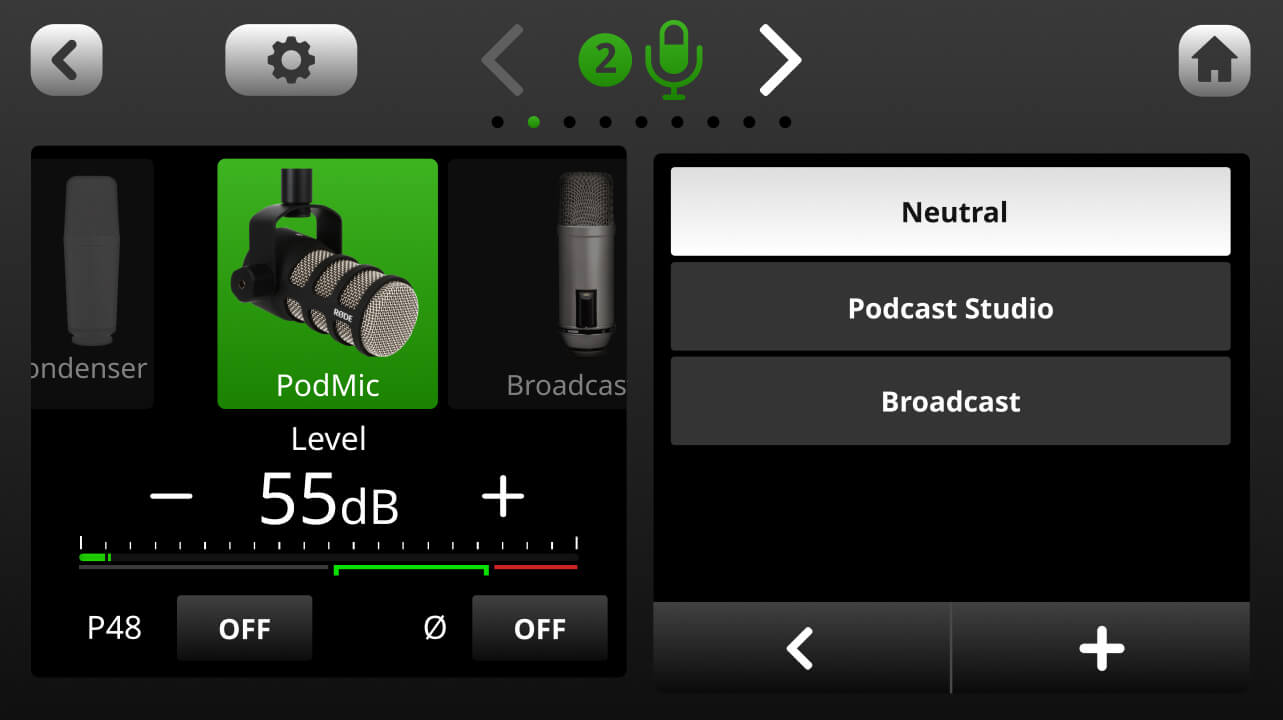
RØDECaster Pro IIには、ポッドキャストやライブストリーミングに最適な、プロフェッショナルが調整したマイクプリセットが用意されています。これらにアクセスするには、チャンネル設定画面で「プリセット」タブをクリックします。選択できるデフォルトプリセットは、「ニュートラル」、「ポッドキャストスタジオ」、「ブロードキャスト」の3種類です。また、独自のプリセットを作成することもできます(プリセットの作成方法については、「オンボードプロセッシングの使用方法」のセクションをご覧ください)。
楽器およびラインレベル機器の接続
楽器またはラインレベル機器を接続する手順は、マイクロフォンを接続する場合とほぼ同じです。TRSケーブルまたは楽器用ケーブルを使用して、4つの入力のいずれかに接続するだけです。次に、チャンネル設定画面を開き、「マイクロフォン・ロッカー」メニューから「ライン入力」または「楽器」を選択します。接続されている機器に応じて、入力ゲインが適切なレベルに調整されます。レベルメーターと「+」「-」ボタンを使って、必要に応じて入力ゲインを調整してください。
ステレオリンク入力
ステレオ出力を備えた楽器またはラインレベル機器を使用している場合、あるいはステレオマイクペアを録音する場合は、2つの入力をリンクして1つのチャンネルにルーティングできます。これにより、1つのフェーダーで両方の入力レベルを操作でき、両チャンネルのレベルを完全に同一に保てます。
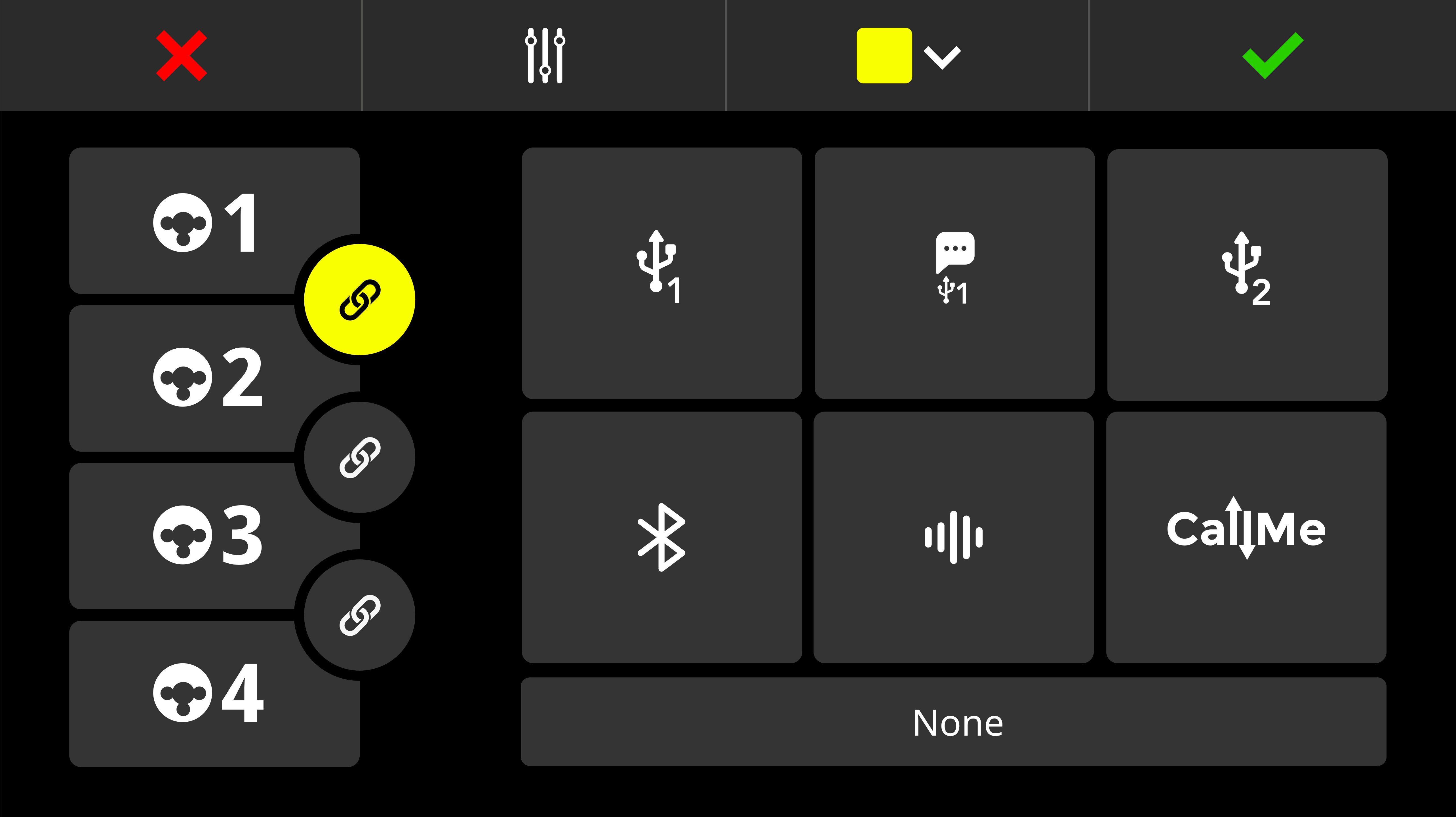
2つの入力をリンクするには、割り当て先のフェーダーのチャンネル設定画面を開き、設定の歯車アイコンをクリックしてフェーダー割り当て画面にアクセスします。次に、リンクする入力の下にある「Stereo」アイコンをタップします。緑色のチェックアイコンをタップして保存します。保存後、「mic locker」メニューで正しい入力タイプが選択されていることを確認してください。
注
リンクできる入力は隣り合っているものに限られます。つまり、1と2、2と3、3と4です。
プロのヒント
リンクされた入力は自動的に左右いっぱいにパンされ、完全なステレオイメージが得られます。また、リンクされた入力が割り当てられたフェーダーには、ミキサー画面上に2つのレベルメーターが表示されるため、各入力のレベルを個別にモニターできます。
「Show」として設定を保存・エクスポートする
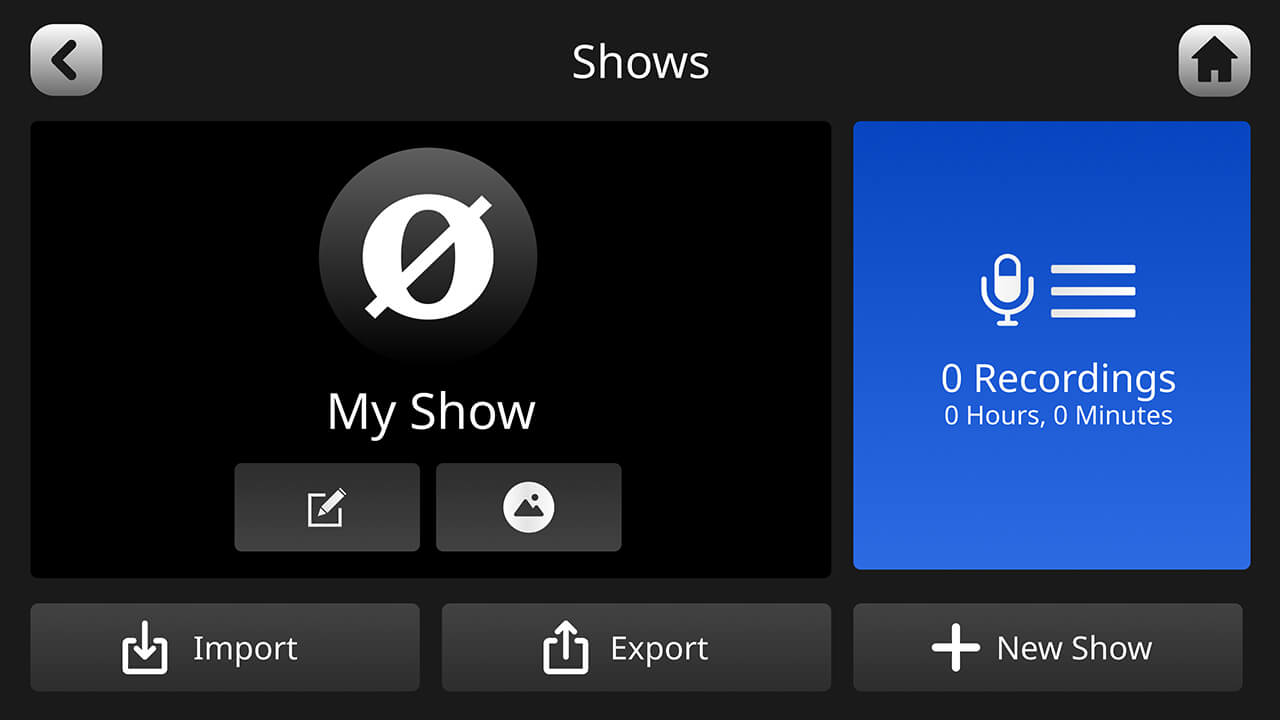
チャンネル設定、ミキサーとSMARTパッドの構成、プロセッシング、エフェクト、デバイス設定など、すべての設定をmicroSD カードまたはハードドライブに「Show」として保存できます。保存するには、ホーム画面左上のアイコンをタップするか、設定の歯車アイコンをタップして「Show」を選択し、「Export」をタップします。これにより、すべての設定のスナップショットが作成され、ストレージデバイスにファイルとして保存されます。保存したファイルは、コンピューターに転送できます。
「Show」のスナップショットは、必要な数だけ保存・エクスポートできます。RØDECaster Pro IIを他のクリエイターと共有する場合や、複数の異なるポッドキャスト、ライブストリーム、またはさまざまな種類のコンテンツを制作する場合に便利です。
保存した「Show」をインポートするには、まずファイルがmicroSD カードまたはハードドライブに読み込まれていることを確認し、これをデバイスに接続します。次に、ホーム画面左上のアイコンをタップするか、設定の歯車アイコンをタップして「Show」 > 「Import」の順に選択し、リストからインポートする「Show」を選択します。
工場出荷時設定へのリセット
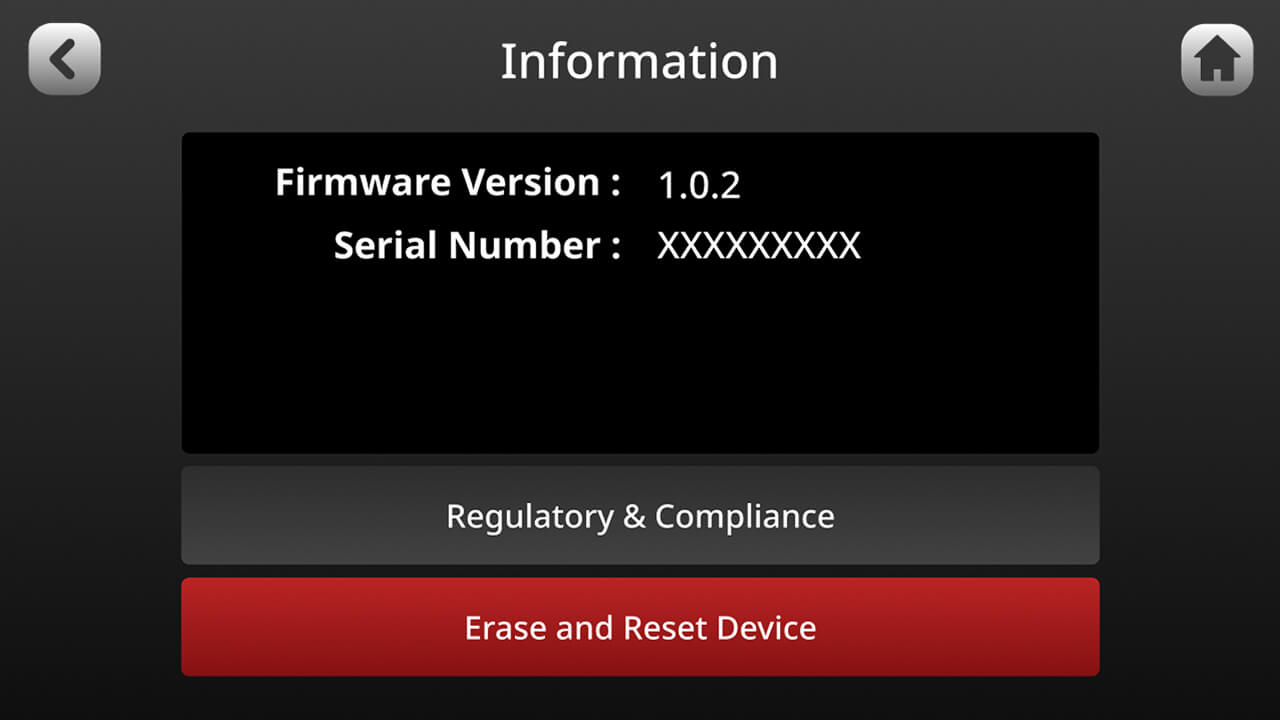
工場出荷時設定にリセットするには、設定の歯車アイコンをタップし、「システム」>「情報」>「デバイス情報を表示」の順に選択してから、「デバイスを消去してリセット」を選択します。
注
現在の設定データがすべて完全に削除されます。消去する前にこのデータを保存したい場合は、「Show」のエクスポート方法について上記のセクションをご覧ください。
RØDECaster Pro IIへの電源供給
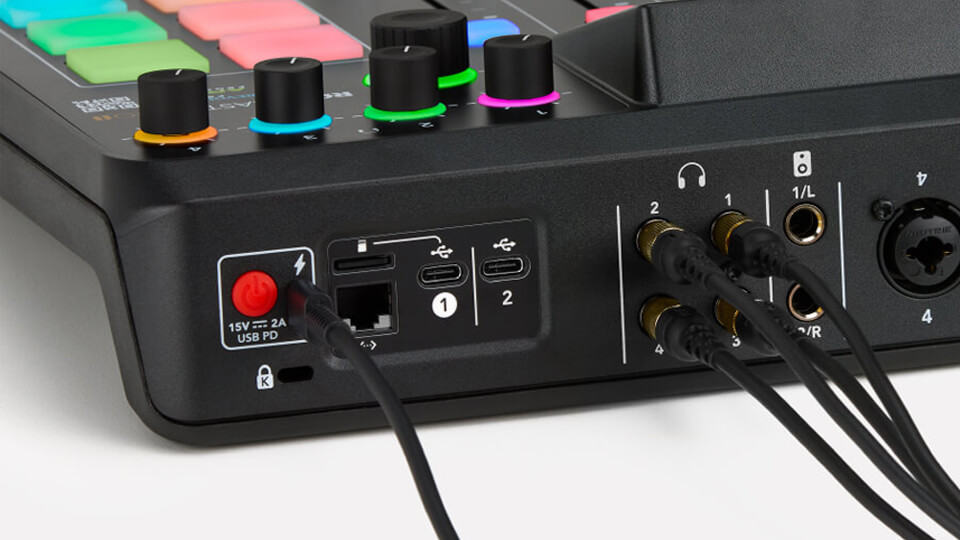
RØDECaster Pro IIには電源ユニットが付属しています。本体背面の赤いボタンの隣にあるUSB-C入力に接続して、電源を供給してください。USB パワーバンクから給電することもできますが、30W USB-C PD(15V、2A)に対応している必要があります。容量10Whあたり約1時間使用できるため、高品質なバッテリーパックなら約10時間給電できます。本体への電力供給が不十分な場合は、その旨を示す警告画面が表示されます。その場合は、付属の電源ユニット、または上記の仕様に適合した電源を使用してください。
注
バッテリーから消費される電力は、画面およびLEDの明るさ、USB 接続、ファンタム電源の状態など、使用状況によって異なるため、結果は変動する場合があります。