オーディオの録音と書き出し
オーディオを録音する場所
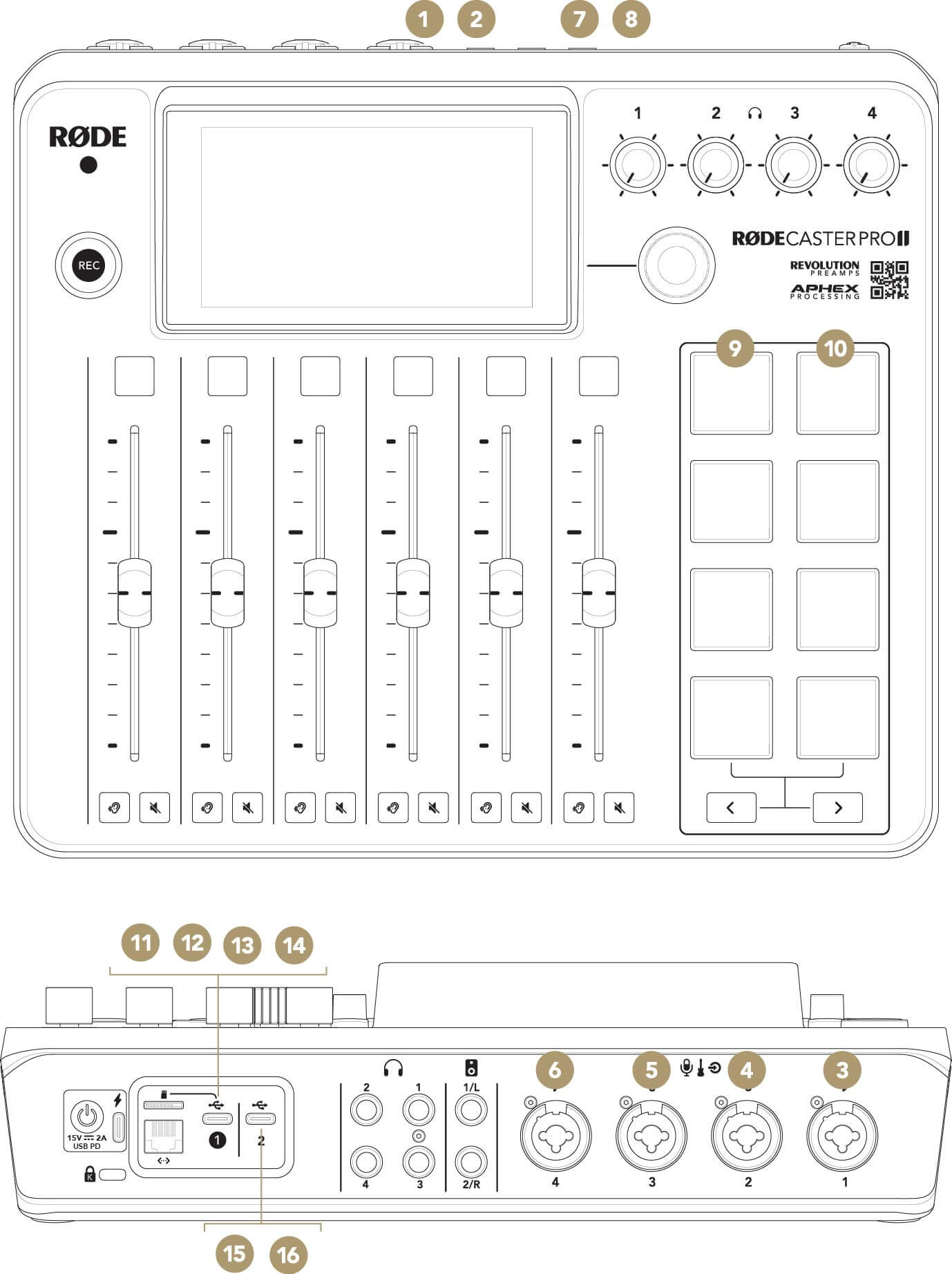
RØDECaster Pro IIで録音する場合、2つの方法があります。ユニットに直接接続したストレージデバイス(microSD カードやUSB ハードドライブなど)に録音するか、USB経由でコンピューターに録音できます。ストレージデバイスを使用すれば、ユニット本体に直接録音でき、セットアップもほとんど必要ないため、非常に簡単です。コンピューターに録音する場合は、コンピューターに録音ソフトウェア(DAWなど)が必要で、ある程度のセットアップも必要になります。ただし、この方法なら、ポストプロダクションでさらに編集する予定がある場合でも、ファイルを転送する必要がありません。
MicroSDカードの接続
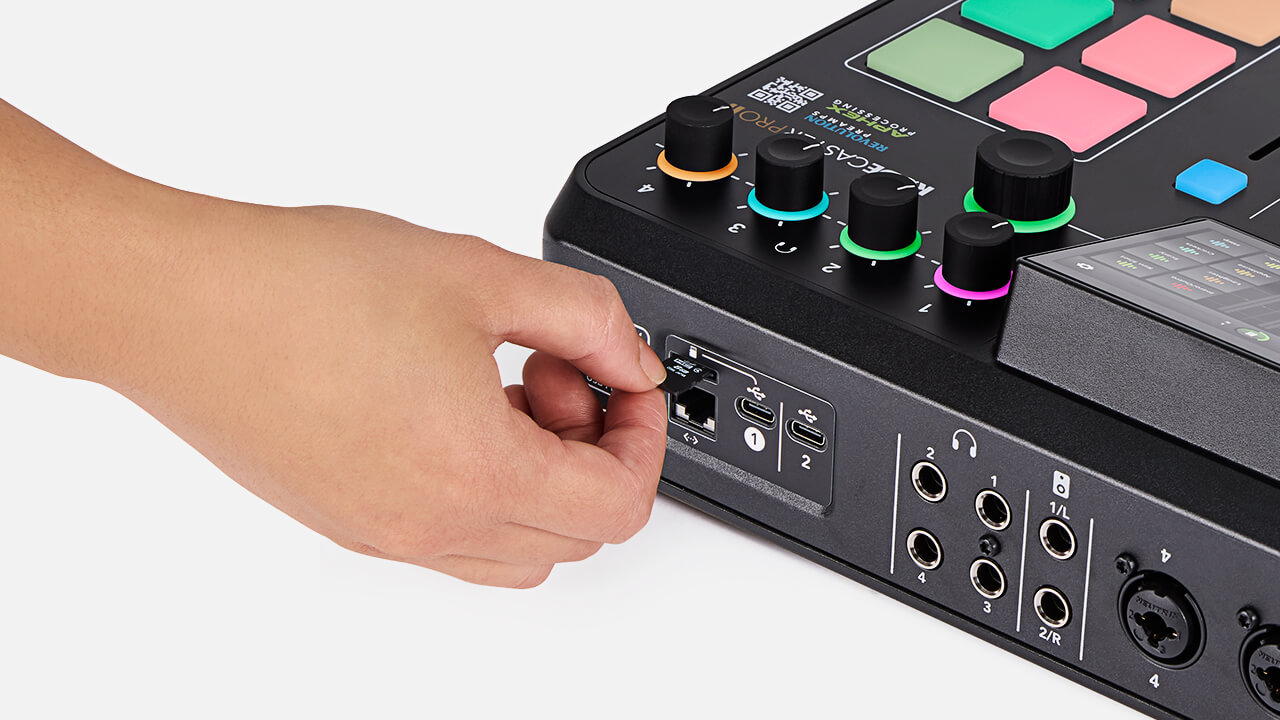
音声をmicroSD カードに直接録音できます。データ転送速度が100MB/s以上に対応した高品質なmicroSD カードを使用する必要があります。「microSDHC」と表示された品質の高いmicroSD カードのほとんど、および「microSDXC」と表示されたすべてのカードが適切に動作します。これらの規格に対応していないカードや、低品質のノーブランドカードは推奨されません。音声の途切れなど、録音上の問題が発生する可能性があります。microSD をRØDECaster Pro II背面のスロットに挿入し、カチッと音がするまで押し込んでください。
MicroSDカードのフォーマット
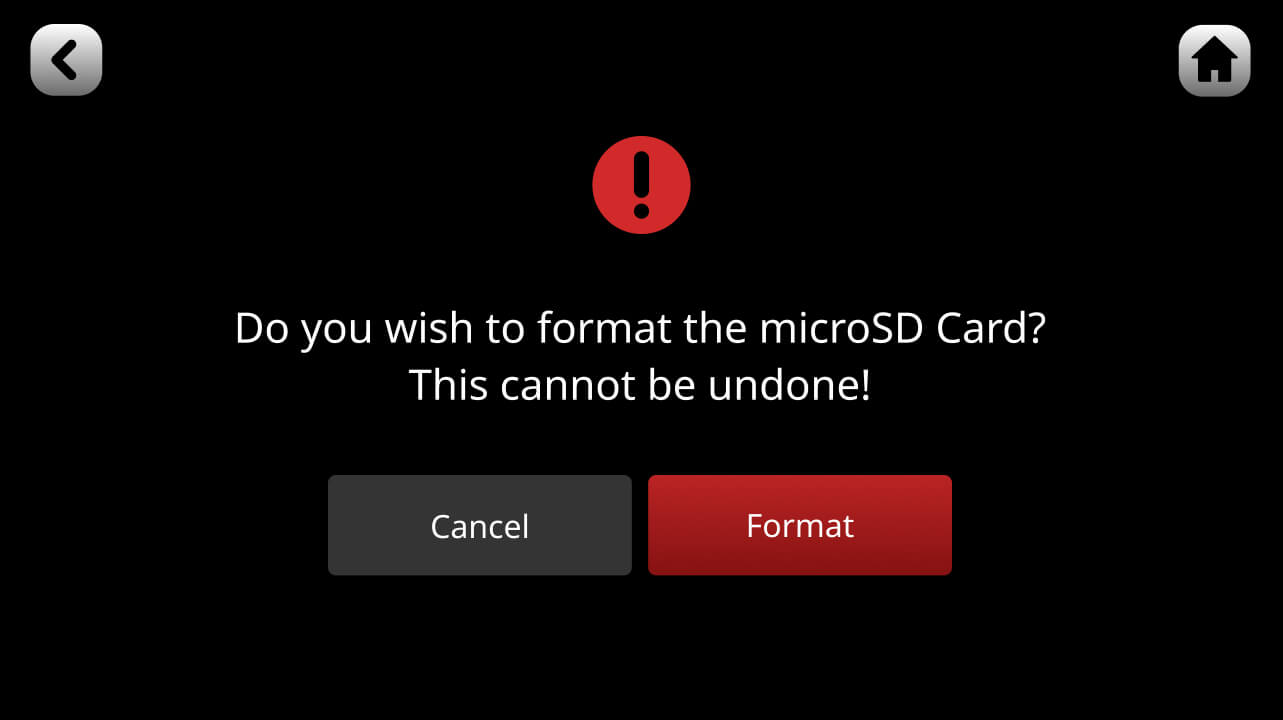
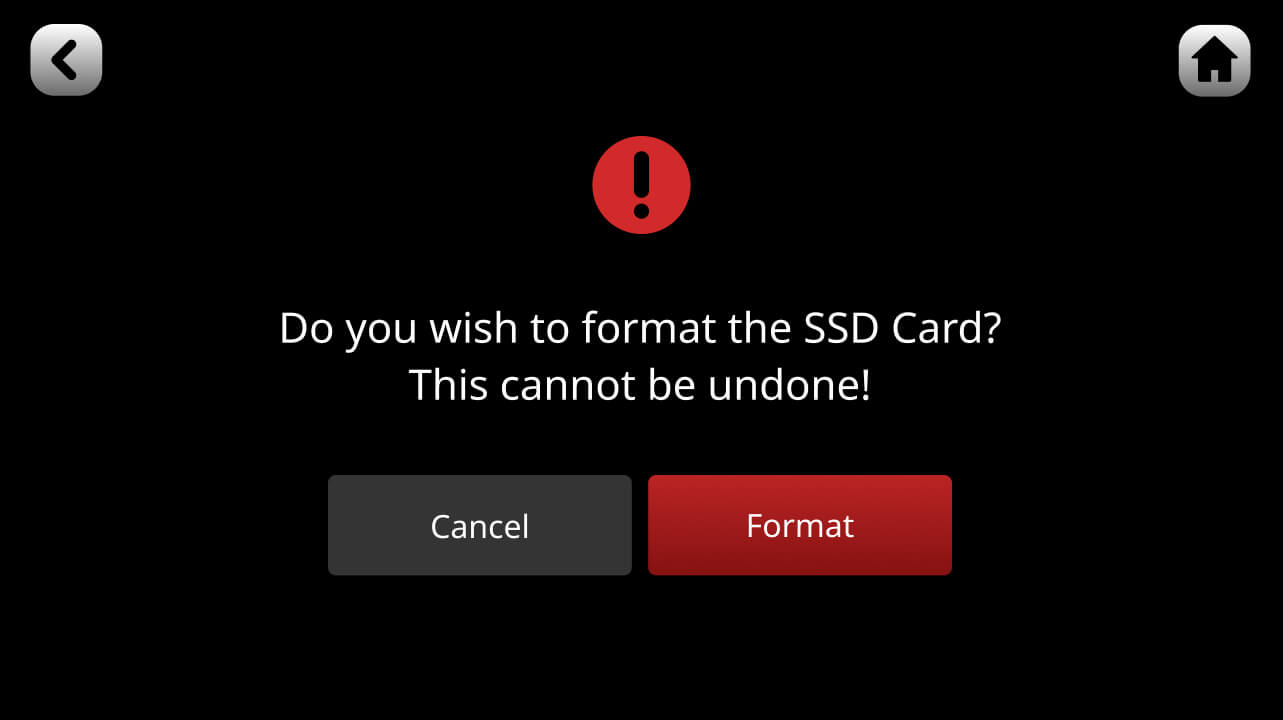
カードがすでにフォーマットされている場合は、挿入すると本体のホーム画面に録音可能時間を示すアイコンが表示され、「REC」ボタンが緑色になります。カードがフォーマットされていない場合(またはRØDECaster Pro IIが認識できるファイルシステムでフォーマットされていない場合)は、カードをフォーマットするかどうかを確認するダイアログボックスが表示されます。
注
フォーマットを実行すると、カード上のすべてのファイルが削除されます。メイン画面でカードアイコンをクリックし、「消去」を選択して、カードを手動でフォーマットすることもできます。
USB ストレージデバイスの接続
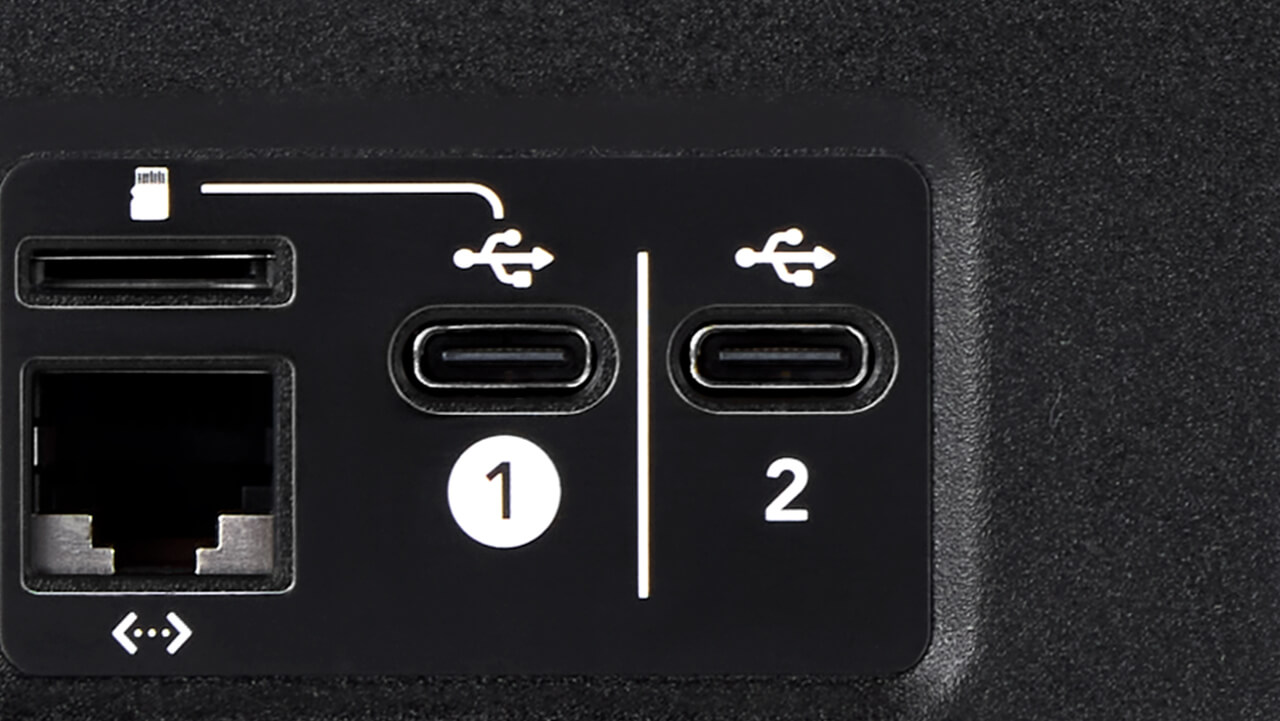
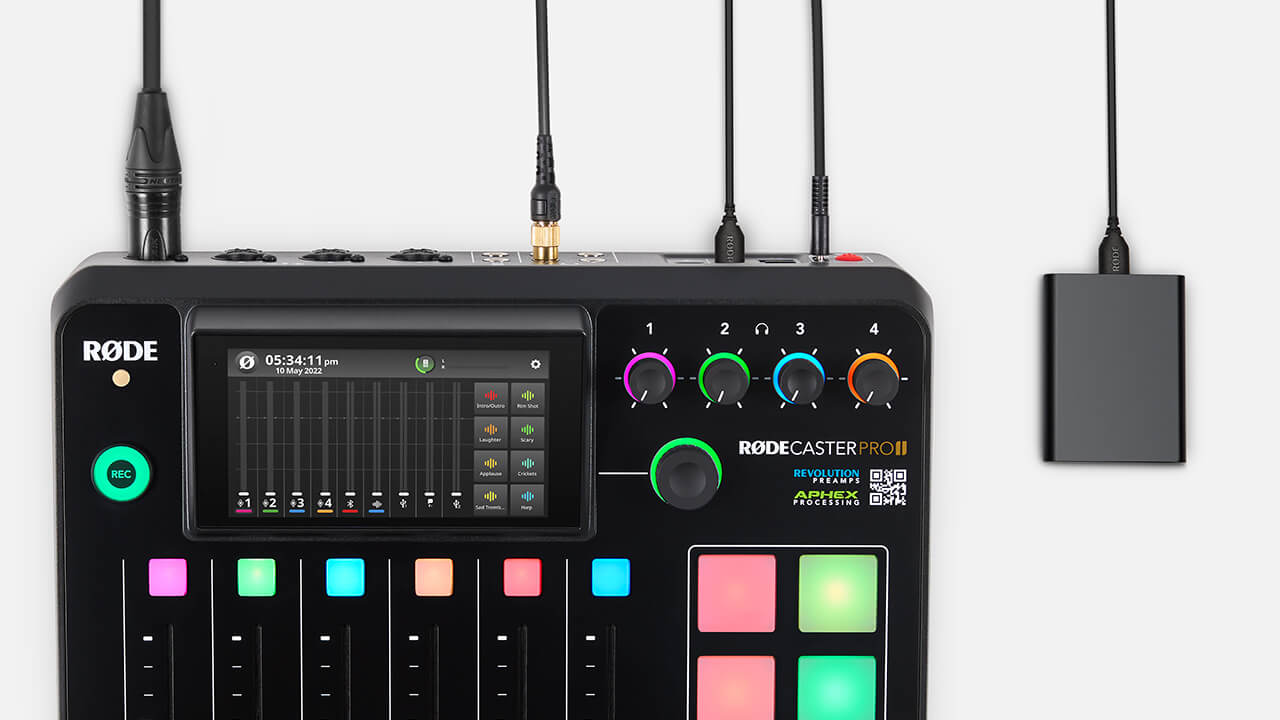
RØDECaster Pro IIのUSB オーディオインターフェースを介して、音声をUSB ストレージデバイス(ハードドライブやSSDなど)に直接録音できます。データ転送速度が100MB/s以上に対応し、USB-C接続を備えた高品質なデバイスを使用してください。低品質または無名ブランドのデバイスは、パフォーマンスに影響を与えたり、音切れなどの録音上の問題を引き起こしたりする可能性があるため、推奨しません。セットアップに合わせて、USB ストレージデバイスを2つのUSB 入力のいずれかに接続できます。
USB ストレージデバイスのフォーマット
デバイスがすでにフォーマットされている場合は、挿入すると本体のホーム画面にアイコンが表示され、利用可能な録音時間を確認できます。デバイスがフォーマットされていない場合(またはRØDECaster Pro IIが認識できるファイルシステムでフォーマットされていない場合)は、デバイスをフォーマットするかどうかを尋ねるダイアログが表示されます。フォーマットすると、デバイス上のすべてのファイルが削除されます。メイン画面のストレージアイコンをクリックし、「消去」を選択して、カードを手動でフォーマットすることもできます。
プロのヒント
microSD カードとハードドライブの両方に同時に録音できます。
録音の開始と停止
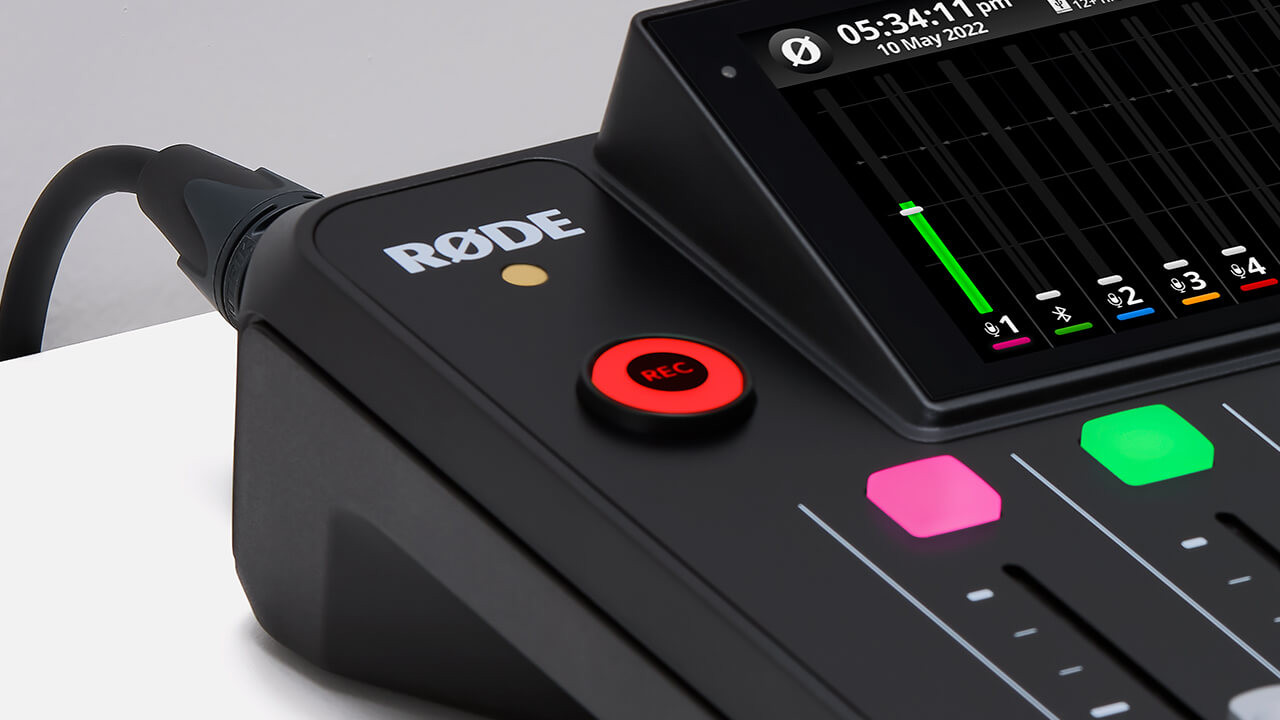
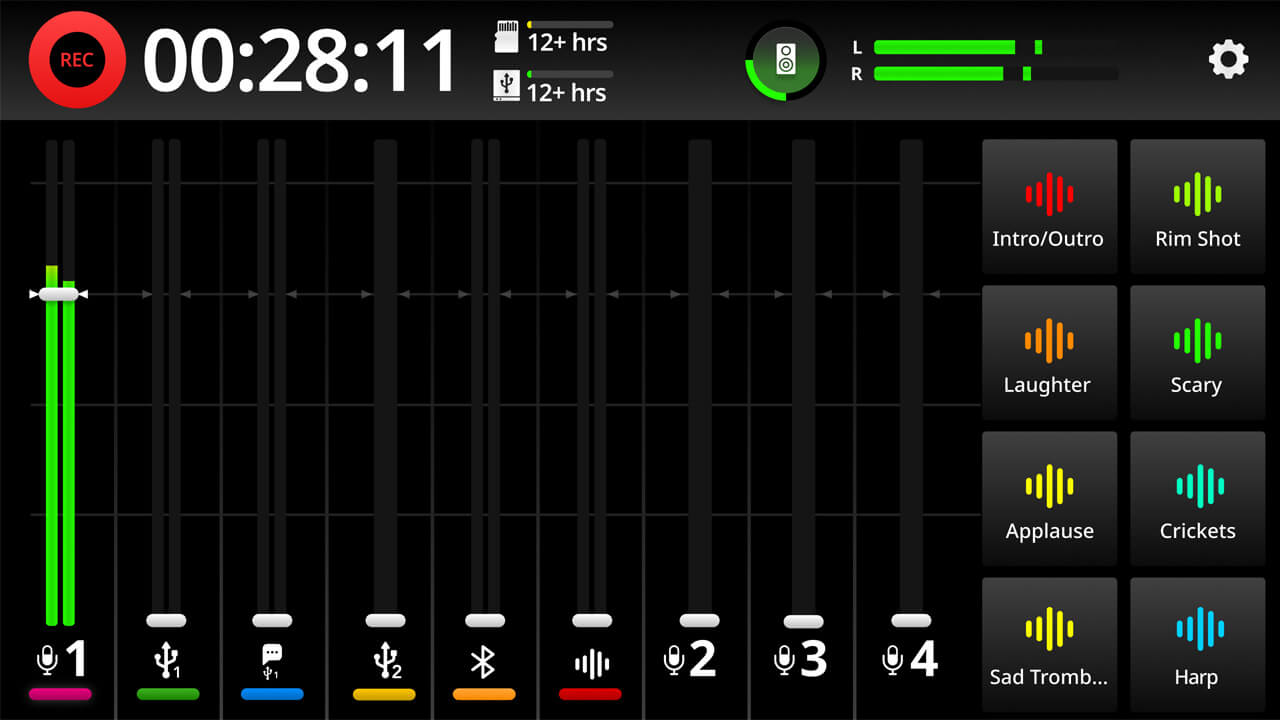
録音を開始するには、画面左側の「REC」ボタンを押します。「REC」ボタンが赤く点灯し、タイマーに録音経過時間が表示されます。録音を停止するには、「REC」ボタンを長押しします。
注
上記の方法は「押して録音を一時停止モード」と呼ばれ、デフォルトで有効になっています。このモードでは、短く押すと録音が一時停止します。設定から「ディスプレイ」>「REC ボタン」に進むと、「押して録音を停止モード」に切り替えられます。このモードでは、短く押すと録音が停止し、長押しすると録音が一時停止します(詳しくは以下をご覧ください)。
プロのヒント
録音時間は最低3秒です。録音を開始すると、3秒が経過するまで録音を停止できません。
録音を一時停止する
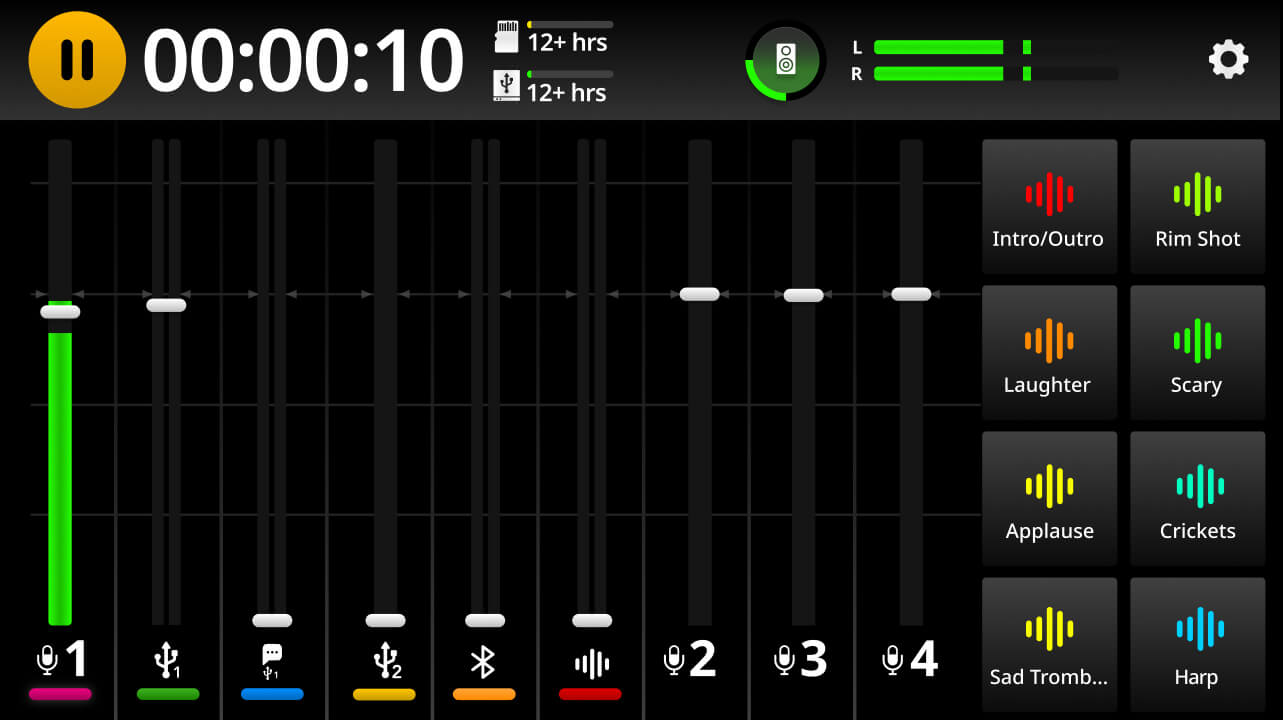
録音を一時停止するには、「REC」ボタンを短く押します。ボタンがオレンジ色に変わり、録音が一時停止します。録音を再開するには、もう一度「REC」を押します。一時停止中に録音を停止するには、もう一度「REC」を長押しします。ホーム画面左上の「REC」アイコンを長押しして、録音を一時停止することもできます。
注
上記の方法は「押して録音を一時停止モード」と呼ばれ、デフォルトで有効になっています。設定から「ディスプレイ」>「REC ボタン」に進むと、「押して録音を停止モード」に切り替えられます。このモードでは、短く押すと録音が停止し、長押しすると録音が一時停止します。
マーカーの配置
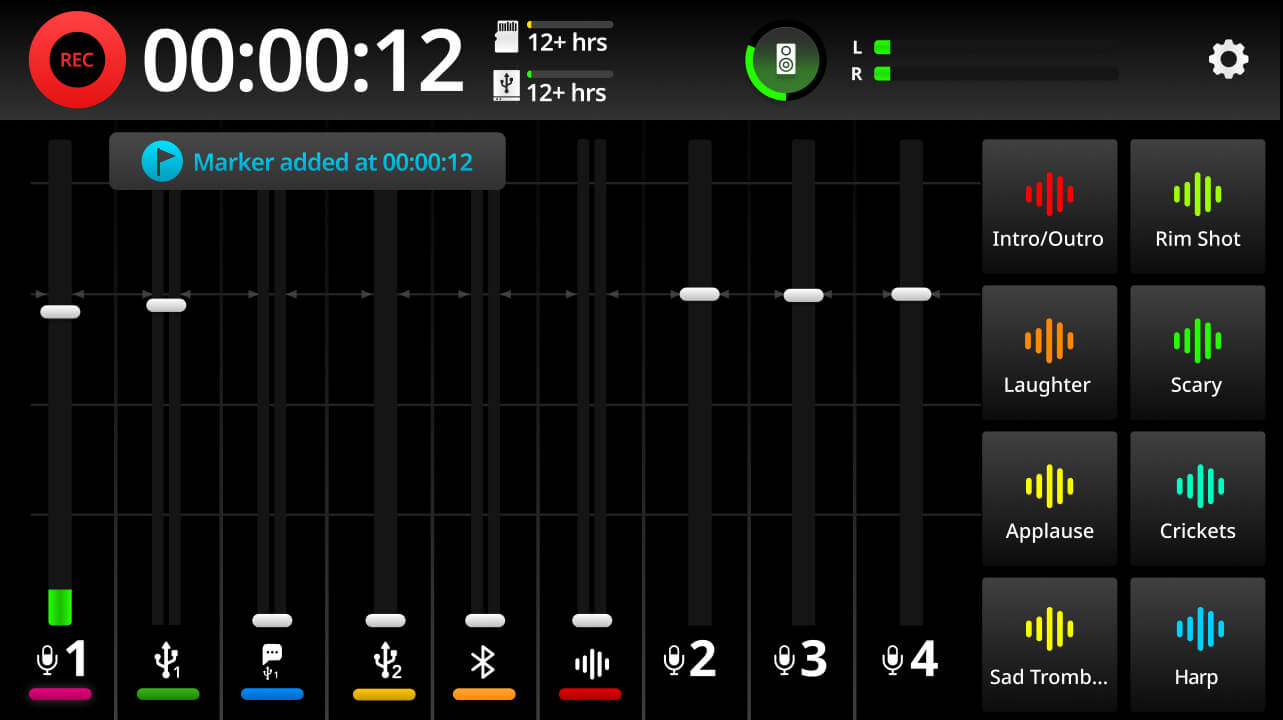
録音中は、いつでも任意の位置にマーカーを配置できます。マーカーは、録音を再生するときやDAWにインポートしたときに、録音内のセクションを見つけるために使用できます。マーカーを配置するには、録音中に録音タイマーをタップするだけです。
注
すべてのDAWがオーディオファイル内のマーカー情報を読み取れるわけではありません。詳しくは、お使いのDAWのドキュメントをご確認ください。
マルチトラック録音を有効にする
RØDECaster Pro IIで録音する際は、ステレオミックス全体、または各トラックを個別に(ステレオミックス全体も含めて)録音するよう選択できます。後者をマルチトラック録音と呼び、必要に応じてポストプロダクションで各トラックを個別に編集できます。
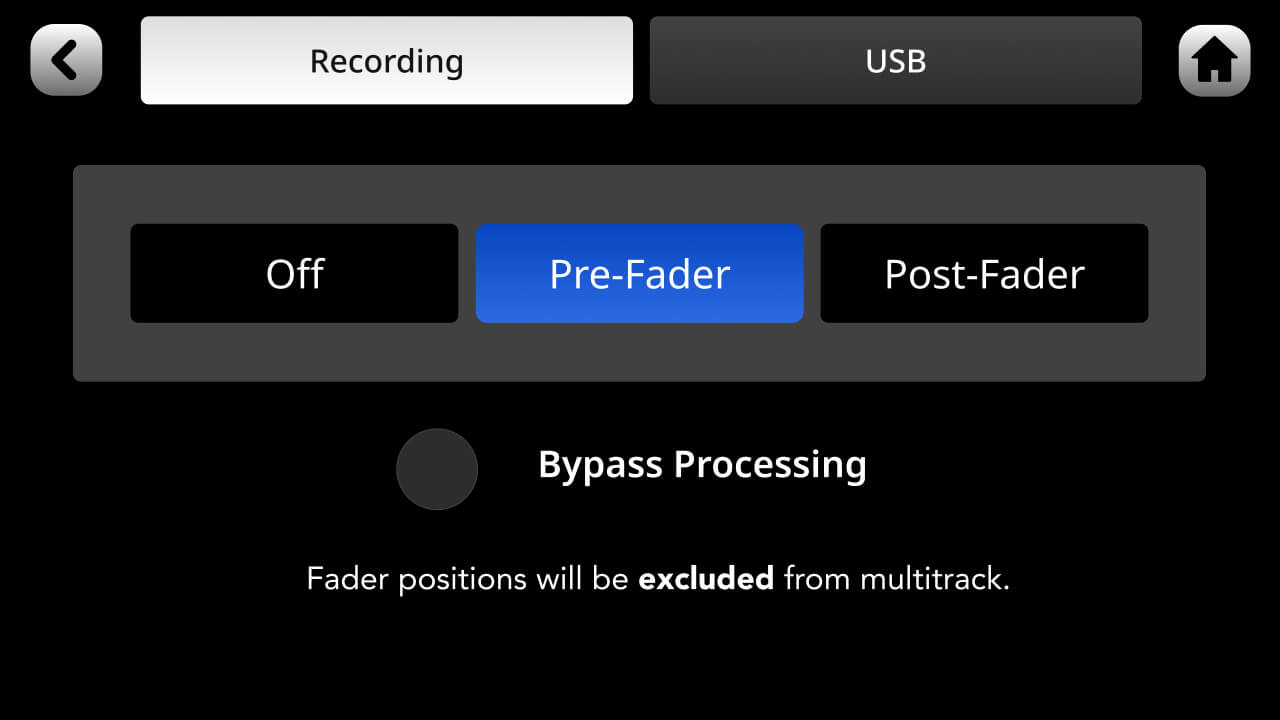
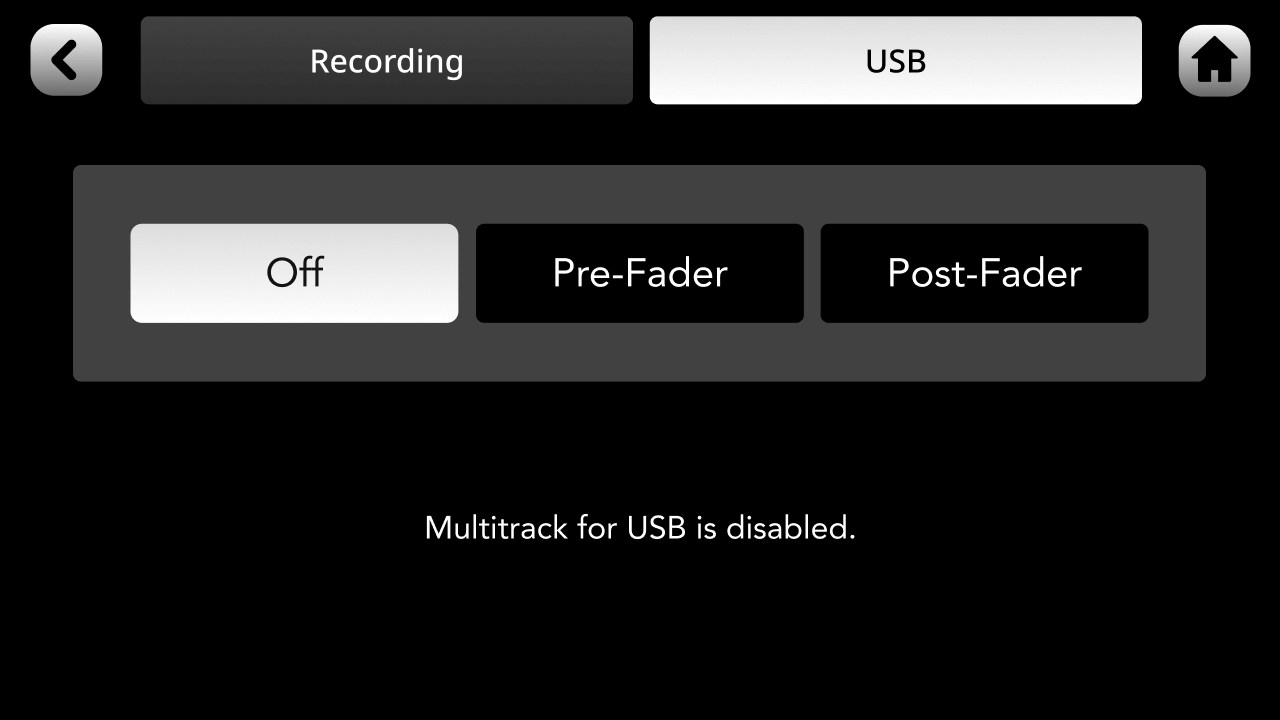
マルチトラック録音を有効にするには、設定の歯車アイコンをタップし、「Outputs」 > 「Multitrack」を選択します(初期設定ではマルチトラックは「off」になっています)。このページでは、「Pre-fader」または「Post-fader」に設定できます。プリフェーダー録音では、フェーダーの位置が録音される音声に影響しません。つまり、音源をフェードダウンしても、ユニティゲインで録音されます。ポストフェーダー録音では、フェーダーで設定したレベルで音声が録音されます。つまり、音源を完全にフェードダウンすると、何も録音されません。
注
「ミックス」出力はこの設定の影響を受けず、フェーダー位置を含む最終的なミックス出力を常に反映します。
プロセッシングをバイパスする(マルチトラック録音のみ)
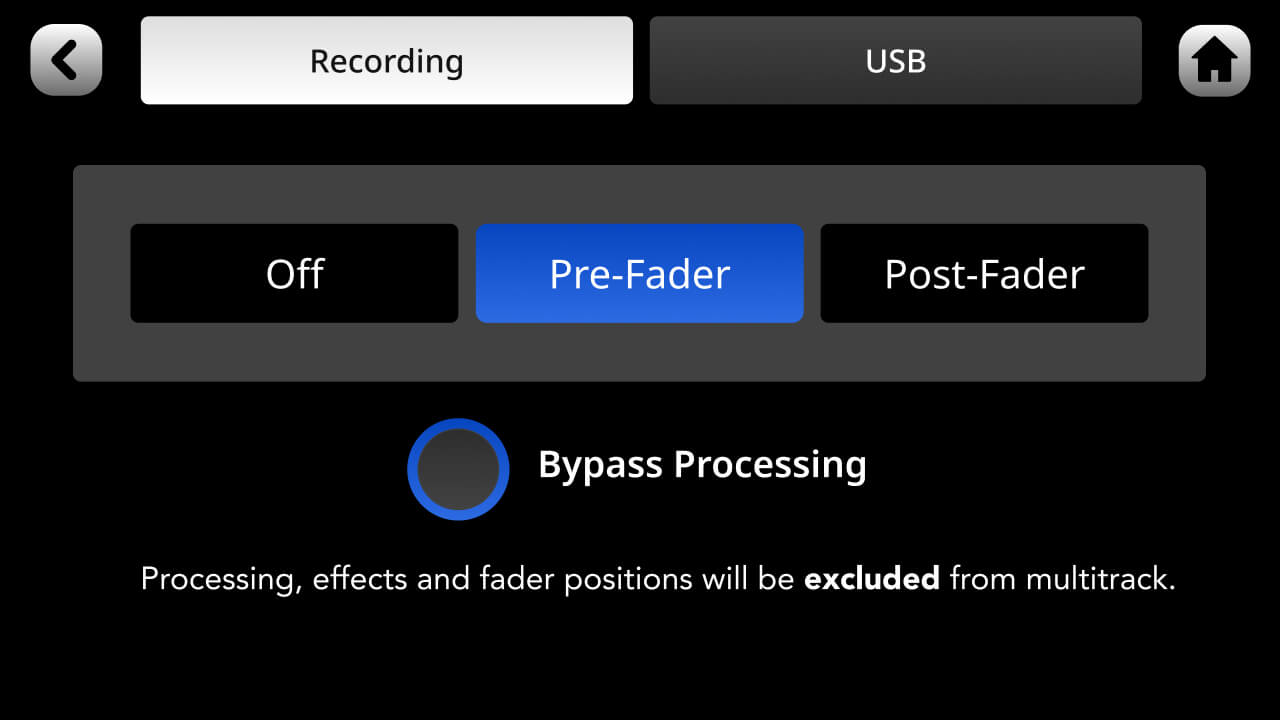
マルチトラックで録音する場合、録音データからプロセッシングを除外できます。これは、チャンネルに適用されたプロセッシング(APHEXプロセッシングやエフェクトなど)を一切含まない、未処理のオーディオが録音されることを意味します。この設定は「ミックス」出力には影響せず、すべてのプロセッシングを含む最終的なミックス出力が常に反映されます。
録音を聴く
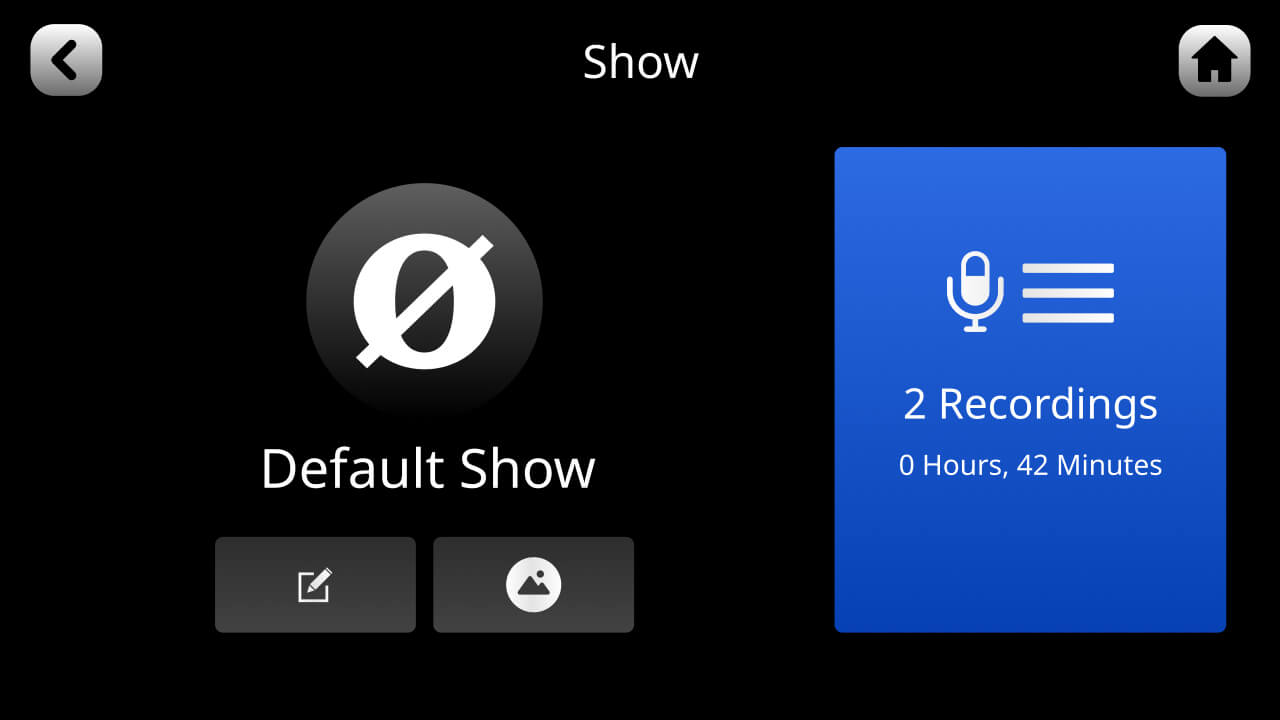
RØDECaster Pro IIから録音を直接再生できます。録音にアクセスするには、ホーム画面左上の「Show」アイコンを押し、「Recordings」アイコンをクリックします。録音の一覧が表示されます。録音にアクセスするには、目的の録音をタップします。録音を再生するには、「play」アイコンをタップします。
注
再生画面を開いている間、RØDECaster Pro IIのその他すべてのオーディオ機能はミュートされます。
プロのヒント
録音リストを操作するには、タッチスクリーンでスクロールする方法と、ロータリーエンコーダーを使って上下にスクロールする方法の2通りがあります。
録音内を移動する
音声を再生する際、ファイル内を移動する方法はいくつかあります。画面下部のスライダー、「ジャンプ」アイコンを使って音声を15秒または30秒単位で前後に移動したり、録音に設定したマーカーを順に進んだりできます。
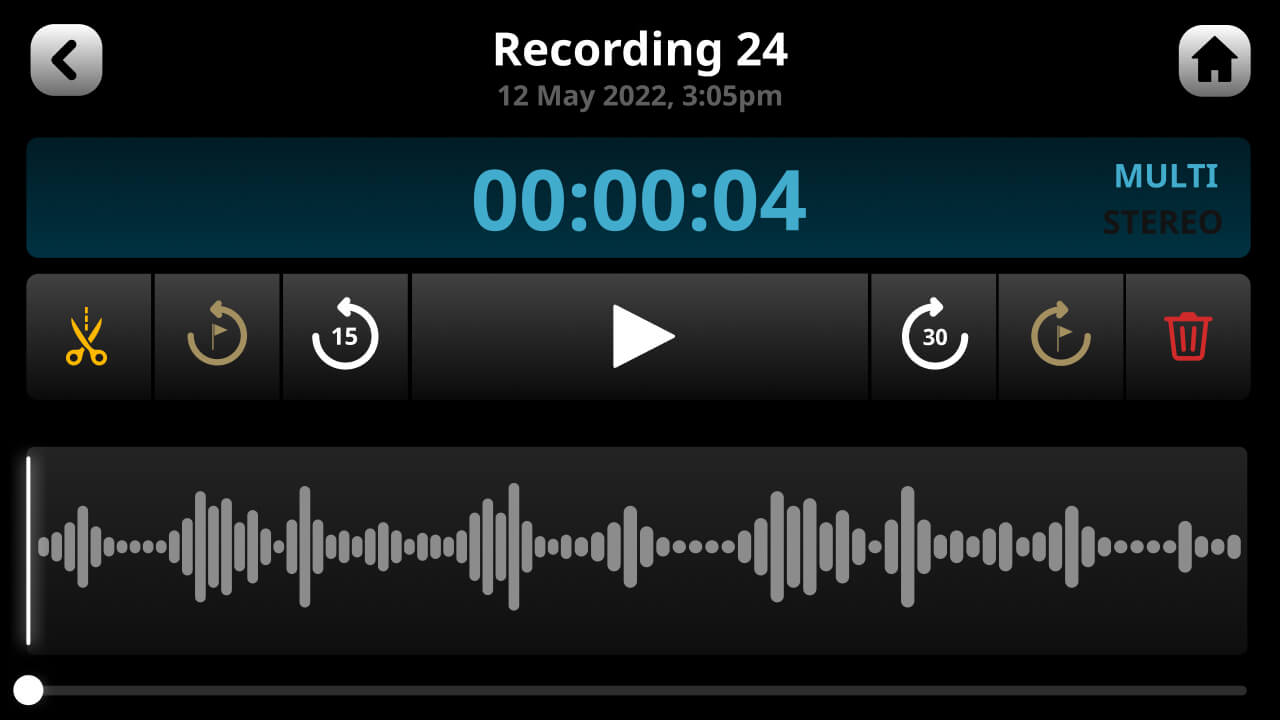
録音のトリミングと編集
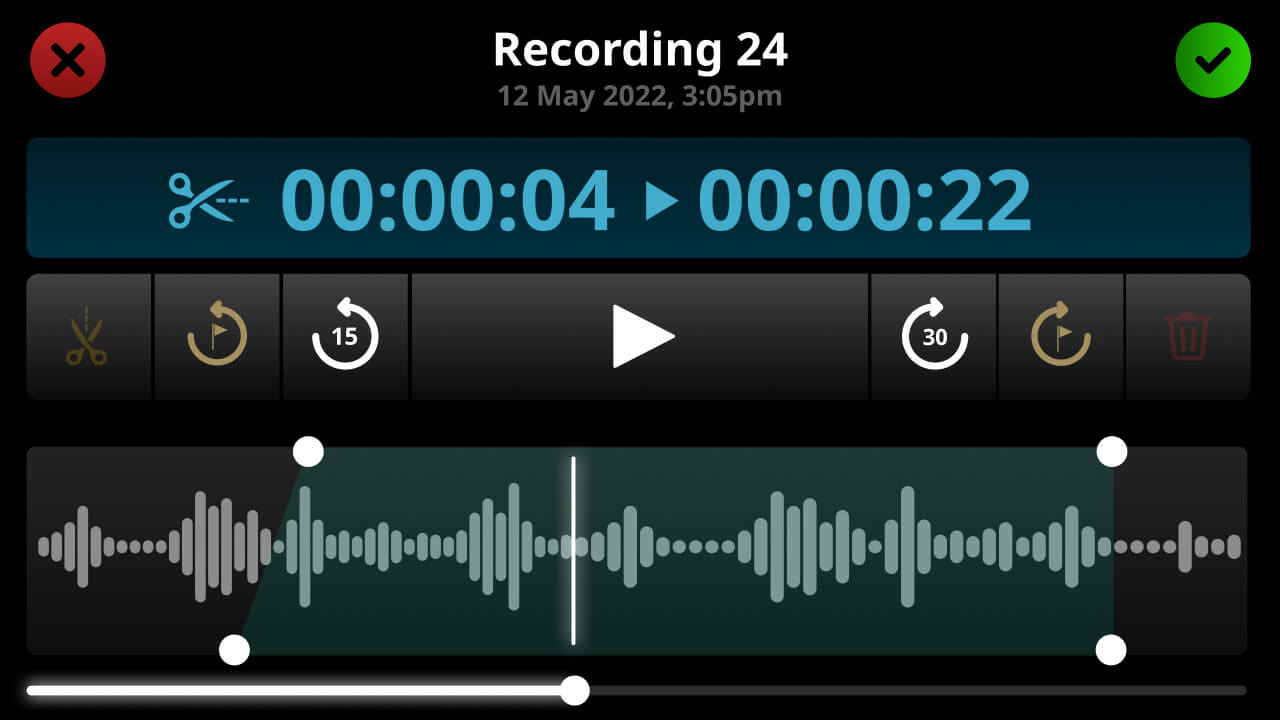
録音の開始点と終了点をトリミングしたり、フェードインやフェードアウトを追加したりできます。これを行うには、再生画面でハサミのアイコンをタップして編集モードを有効にします。波形の角をドラッグして音声をトリミングし、フェードインまたはフェードアウトを作成できます。編集内容をプレビューするには、再生コントロールを使用します。画面右上の緑色のチェックマークを押すと、編集内容が保存され、編集モードが終了します。
プロのヒント
再生ウィンドウでの編集は非破壊的に行われるため、録音ファイルが変更されることはありません。編集したオーディオを新しいファイルとしてエクスポートするには、RØDECaster Appを使用します。RØDECaster Pro IIでRØDECaster Appを使用する方法について詳しくは、こちらをご覧ください。
コンピューターでメインのUSB デバイスを選択する
RØDECaster Pro IIには、コンピューターが認識する3つのUSB オーディオデバイスがあります。USB 1出力には、「RØDECaster Pro II Main」と「RØDECaster Pro II Chat」という2つのUSB デバイスがあります。USB 2出力は「RØDECaster Pro II Secondary」として認識されます。
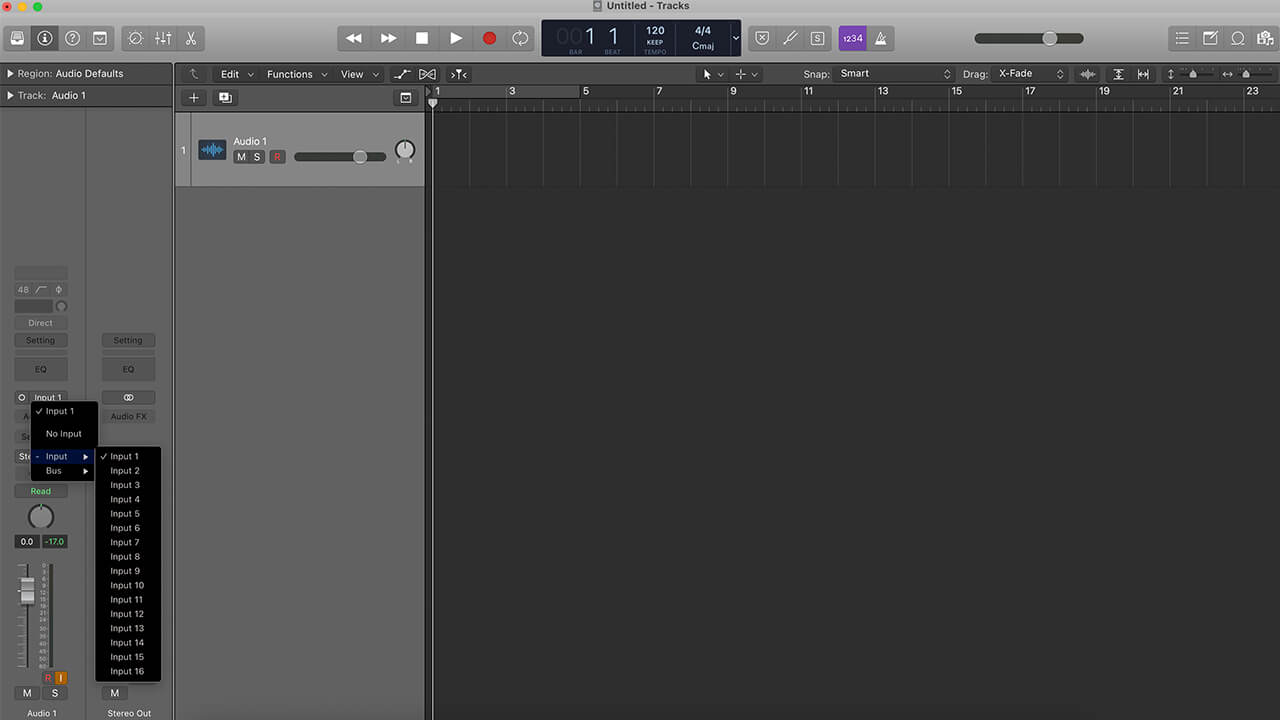
制作物の録音には「RØDECaster Pro II Main」(USB 1)を使用することをおすすめします。マルチトラックデバイスとして設定できるのはこのデバイスだけだからです。コンピューターのコントロールパネル、または録音ソフトウェアやDAWのデバイスセクションで、入力デバイスとして「RØDECaster Pro II Main」を選択してください。
ステレオ録音モードとマルチトラック録音モードの切り替え
デフォルトでは、「RØDECaster Pro II Main」(USB 1)は、メインステレオミックス(すべてのオーディオ入力をミックスしたもの)を出力するよう設定されています。USB経由でマルチトラック録音を有効にするには、設定に移動し、「Outputs」 > 「Multitrack」 > 「USB」を選択して、「Off」の選択を解除します。
注
USB 2およびUSB Chatは、マルチトラック出力として設定できません。
USB経由のマルチトラック録音
マルチトラックモードでは、RØDECaster Pro II Main出力に、以下のような16種類のオーディオ出力があります:
1Mix L
2Mix R
3XLR/TRS 1
4XLR/TRS 2
5XLR/TRS 3
6XLR/TRS 4
7Bluetooth L
8Bluetooth R
9SMART Pads L
10SMART Pads R
11USB Main L
12USB Main R
13USB Chat L
14USB Chat R
15USB Secondary L
16USB Secondary R
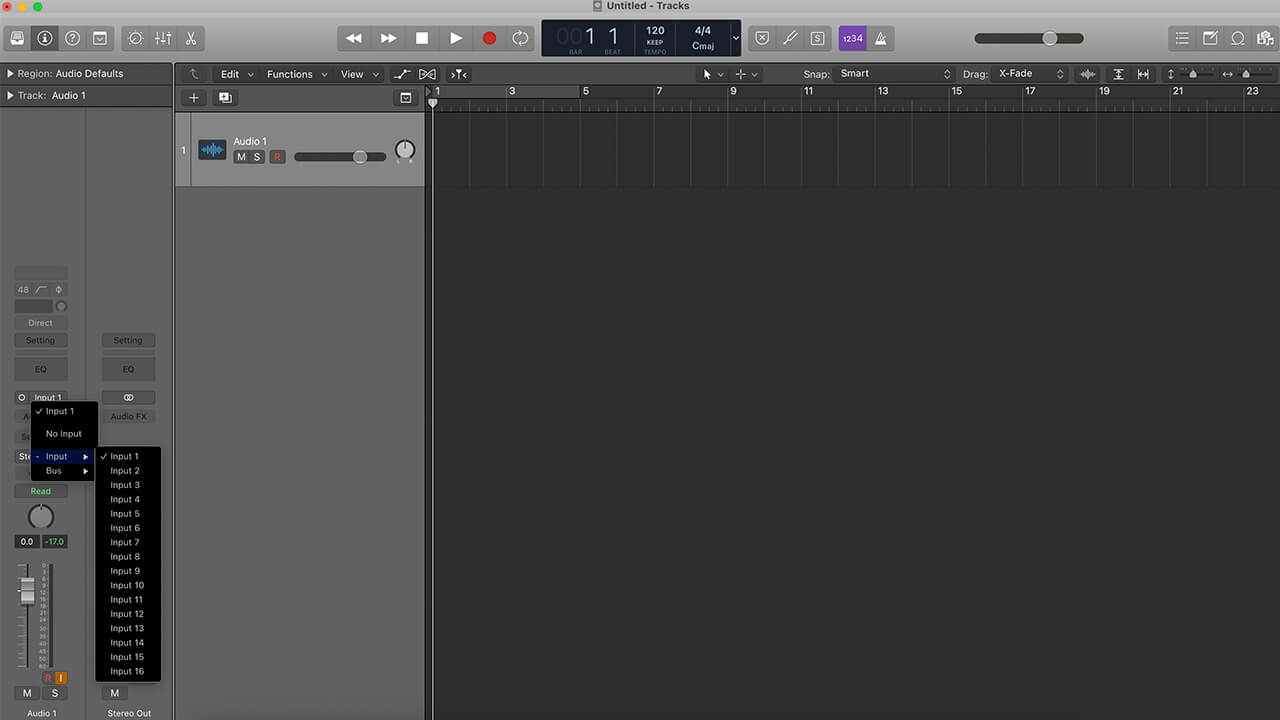
これらのいずれかを、DAWの各トラックの入力ソースとして選択できます。通常、DAWのトラックは、2つの入力を受けるステレオ、または1つの入力を受けるモノラルとして設定できます。録音したいチャンネルに合わせてDAWのトラックを設定し、各トラックに適切なRØDECaster Pro IIの出力を選択してください。
DAWマルチトラックレコーディングの手順
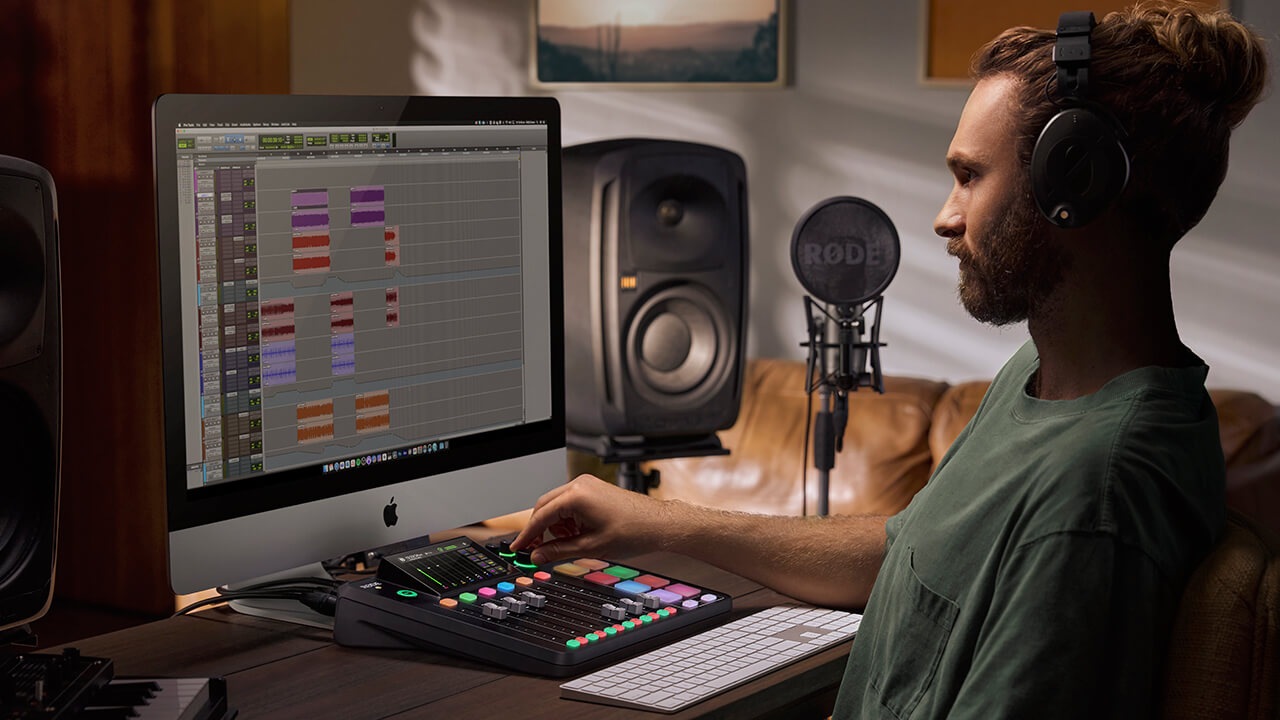
以下では、RØDECaster Pro IIを使用して、お使いのDAWでマルチトラックレコーディングを設定する方法を、手順に沿ってご紹介します。
ダウンロード
ASIOドライバーの使用
Adobe AuditionなどのDAWを含む一部のソフトウェアでは、RØDECaster Pro IIでASIOドライバーを使用すると、より優れたパフォーマンスを得られます。
以下のリンクをクリックして、RØDECaster Pro II用ASIOドライバーをダウンロードしてください。
マルチトラックモードでのプリフェーダー/ポストフェーダー録音
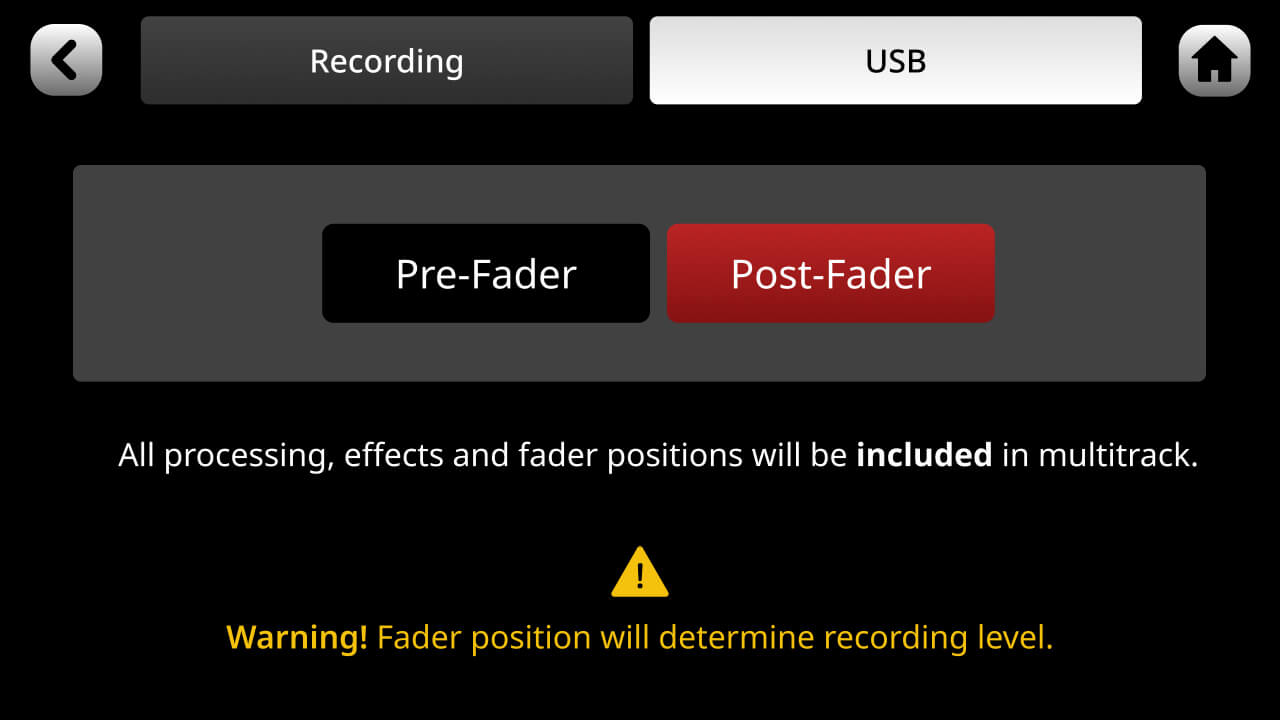
DAWに個別のトラックを録音する場合(上記の「USB経由のマルチトラック録音」を参照)、音声をプリフェーダーまたはポストフェーダーのいずれで録音するかを選択できます。プリフェーダー録音では、フェーダーの位置は録音される音声に影響しません。つまり、ソースの音量を下げていても、ユニティゲインで録音されます。ポストフェーダー録音では、フェーダーで設定したレベルで音声が録音されます。つまり、ソースの音量を完全に下げると、何も録音されません。プリフェーダー録音またはポストフェーダー録音は、設定の歯車アイコンをタップし、「Outputs」 > 「Multitrack」の順に選択して設定できます。「mix」出力はこの設定の影響を受けず、フェーダー位置を含む最終ミックス出力を常に反映します。
プロセッシングをバイパスする
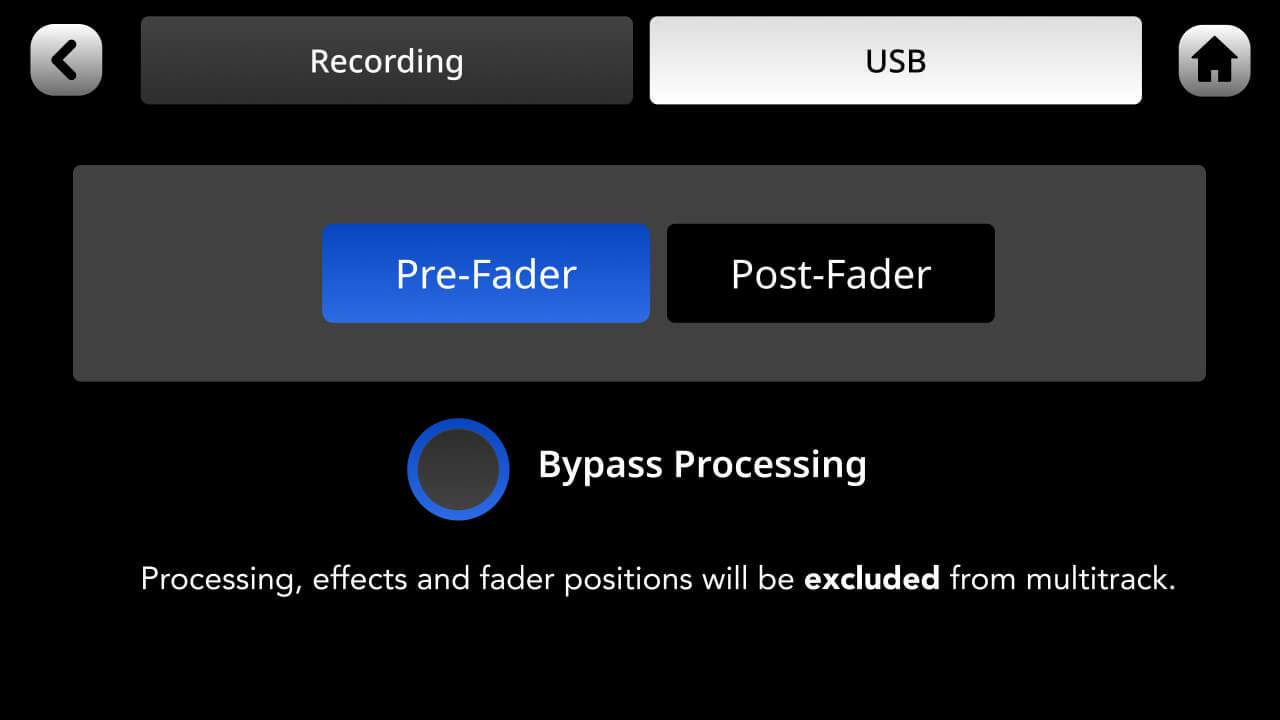
マルチトラック録音では、録音にプロセッシングを適用しないよう設定できます。つまり、チャンネルに適用されたプロセッシング(APHEXプロセッシングやエフェクトなど)を一切含まない、未処理のオーディオが録音されます。この設定は「mix」出力には影響せず、「mix」出力には常に、すべてのプロセッシングを含む最終ミックス出力が反映されます。
録音を開始する
デフォルト設定では、RØDECaster Pro IIの「REC」ボタンを押しても、DAWや録音ソフトウェアで録音は開始されません。録音を開始するには、トラックが録音待機状態になっていること、入力が「RØDECaster Pro II Main」に設定されていることを確認してください。その後、DAWで録音を開始できます。
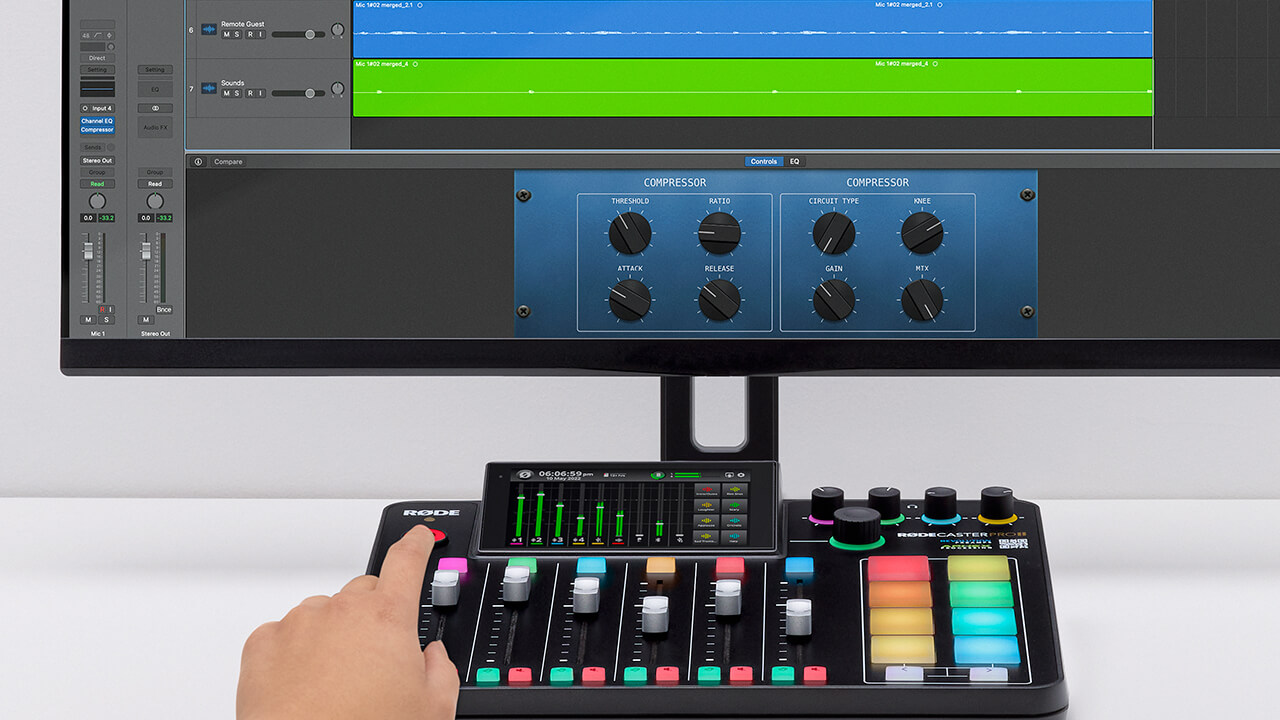
DAWで「REC」ボタンを使って録音を開始する
MIDI を使用して、RØDECaster Pro IIからDAWをコントロールできます。たとえば、「REC」ボタンをDAWの録音機能に割り当てることで、本体から直接DAWの録音を開始できます。設定方法はDAWによって異なります。初期設定では、「REC」ボタンはMIDI チャンネル1でMIDI CC#17を送信し、「On」では値1、「Off」では値0を送信します。DAWがMIDI コントロールに対応している場合は、USB 1で使用できる「RØDECaster Pro MIDI」デバイスを介して、この値をDAWの録音機能に割り当てることができます。
USB 接続の設定
RØDECaster Pro IIのUSB インターフェースについて詳しく学びましょう。各インターフェースの仕組みや用途、ワークフローの改善に役立つ方法をご紹介します。