Smart Padsの使い方
SMARTパッドとは?
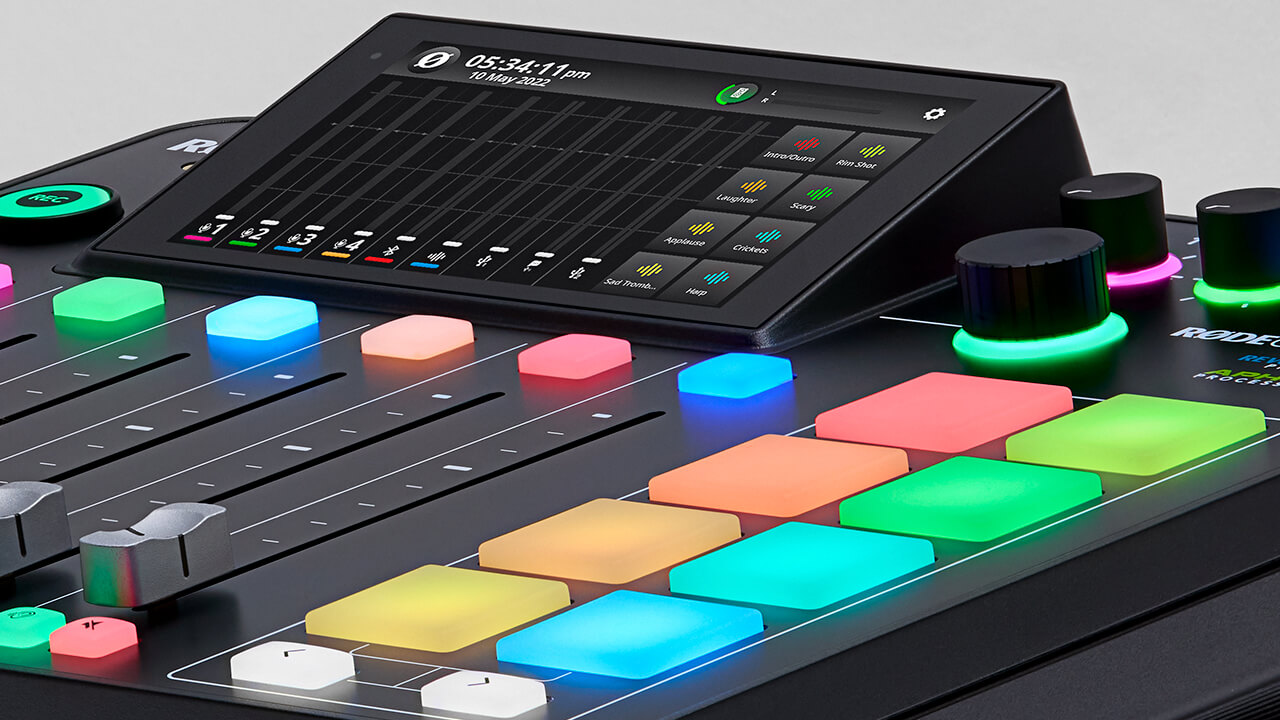
RØDECaster Pro IIのSMARTパッドセクションには、2つのバンク切り替えボタンと8つのパッドが搭載されており、8つのバンクにアクセスして合計64種類のアクションを実行できます。SMARTパッドはRØDECaster Pro IIの画面にも表示され、各パッドには個別の名称と、割り当てられているパッドの種類を示すアイコンが表示されます。
SMART Padsの設定
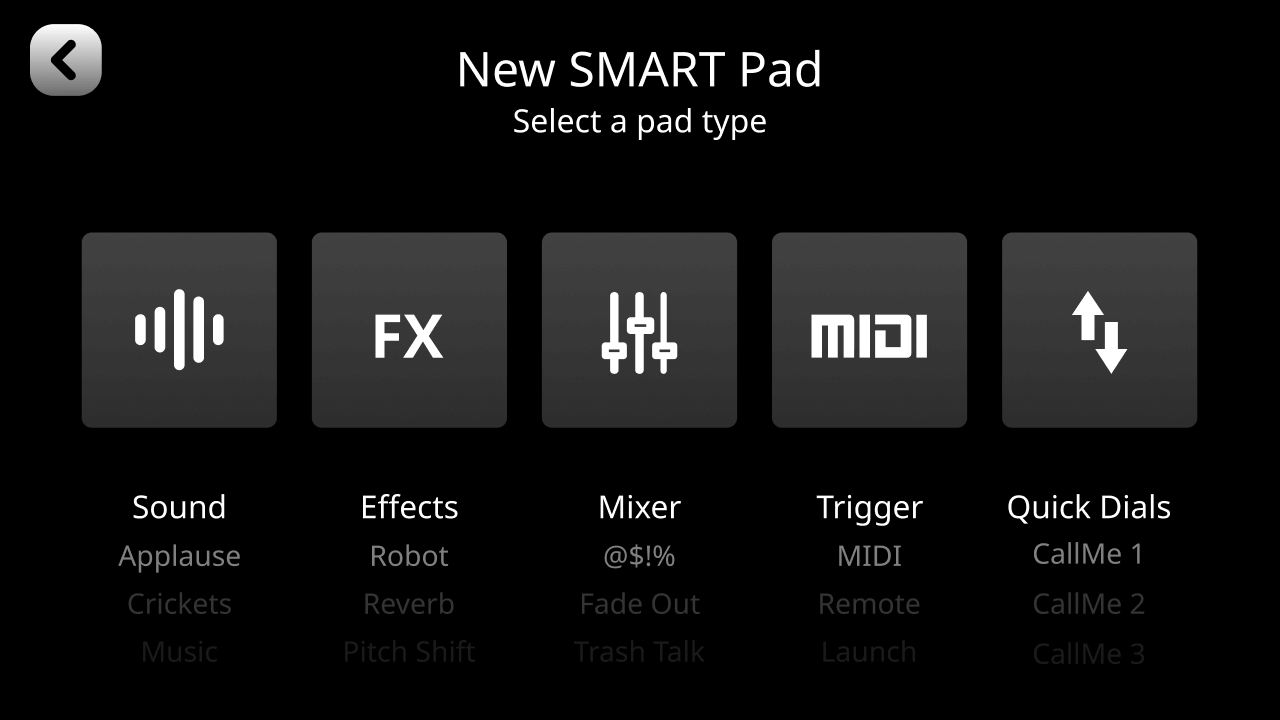
SMART padを設定するには、メイン画面でpadアイコンをタップするか、設定の歯車アイコンをタップしてから「SMART Pads」をタップし、padメニューにアクセスします。次に、空いているpadスロット、または既存のpadをタップしてから「Clear」をタップすると、padをクリアできます。SMART padには、「Sound」、「Effects」、「Mixer」、「Trigger」、「Quick Dial」の5種類があります。これらの各タイプには、padで実行できるさまざまな機能が用意されています。
SMART Pads を使ってサウンドをトリガーする
「Sound」モードでは、パッドにオーディオを割り当て、パッドを押すと再生できます。オーディオはパッドに読み込むことも、パッドに直接録音することもでき、さまざまな方法で再生できます。ポッドキャストやライブ配信中にジングル、オープニングまたはエンディング音楽、効果音、事前収録したインタビューなどのコンテンツを再生したり、即座にオーディオをトリガーして再生する必要があるその他の用途に便利です。RØDECaster Pro IIには4GBの内部ストレージが搭載されています。
サウンドの読み込みと書き出しを行うためのRØDECaster Appへの接続
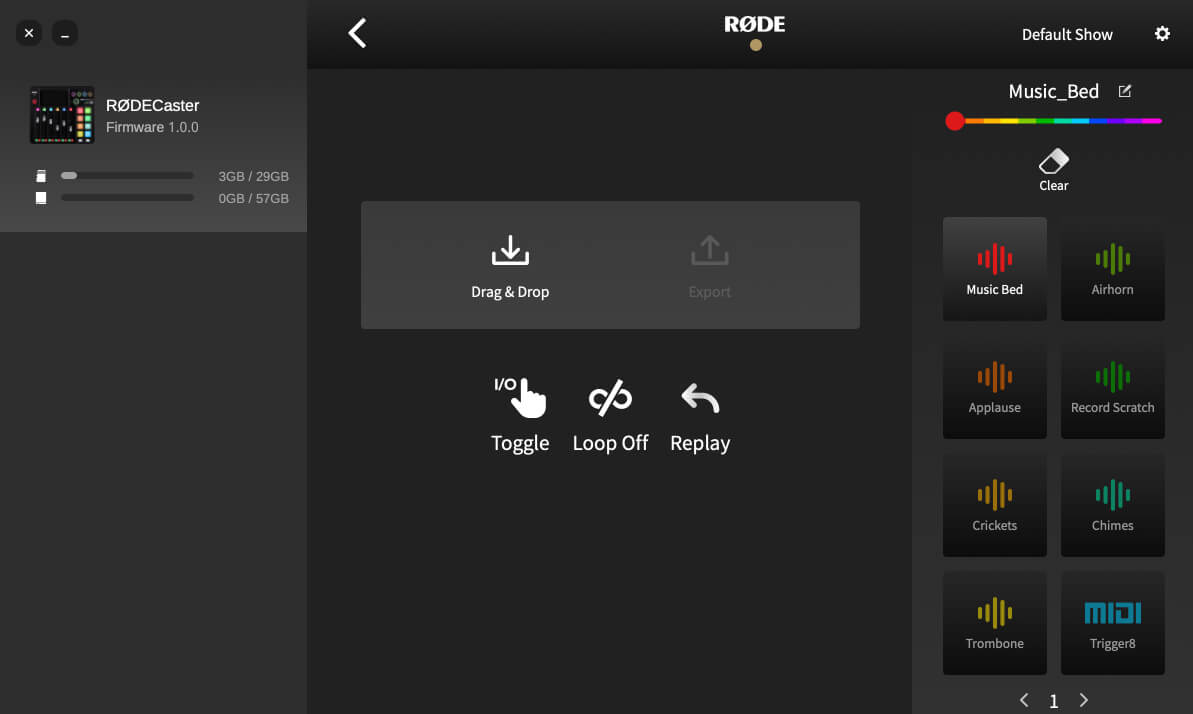
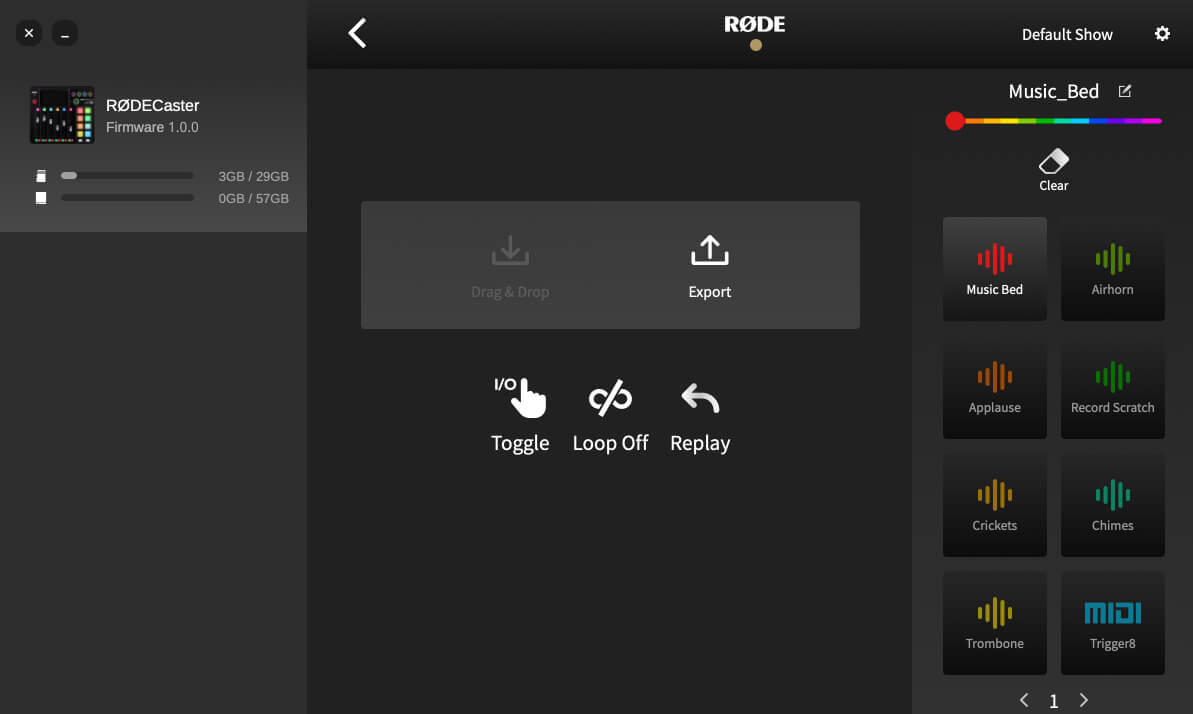
パッドにオーディオを割り当てる最も簡単な方法は、コンピューターに保存されているサウンドファイルを使用し、RØDECaster Appで本体に読み込むことです。これを行うには、USB 経由でRØDECaster Pro IIをコンピューターに接続し、RØDECaster Appを起動します。RØDECaster Pro IIのアイコンをクリックし、「Customize SMART Pads」を選択します。
 Screenshot of ‘sound’ screen with no audio loaded.png)
注
この手順を実行すると、RØDECaster Pro IIが「転送モード」になります。転送モード中はデバイスのオーディオ機能を使用できないため、RØDECaster Pro IIでオーディオの再生、録音、ストリーミングを行っている場合は実行しないでください。
サウンドパッドへのオーディオファイルの読み込み
サウンドをパッドに読み込むには、対象のパッドをクリックします。空のパッド、またはすでにサウンドが読み込まれているパッドの場合、「Drag & Drop」アイコンと「Export」アイコンが表示されます(別の機能が割り当てられている場合は、その機能のアイコンが表示されます。これをサウンドパッドに変更するには、まずパッド一覧の上にある「clear」アイコンをクリックしてください)。コンピューターのファイルブラウザーからオーディオファイルを「Drag & Drop」アイコンにドロップするだけで、サウンドを読み込めます。ファイルが転送され、パッドにサウンドが割り当てられます。以前にサウンドが読み込まれていた場合は、既存のサウンドが置き換えられます。
注
RØDECaster Pro IIは、MP3またはWAVファイルのみ受け付けます。
サウンドパッドからオーディオファイルを書き出す
パッドに収録したサウンドをコンピューターに書き出すこともできます。パッドに直接録音した音源をアーカイブしたい場合に便利です。書き出すには、右側のパッドリストから保存したい録音が入っているパッドを選択し、「Export」をクリックします。表示されるダイアログボックスで、ファイルの保存先を指定できます。
サウンドパッドの再生モード
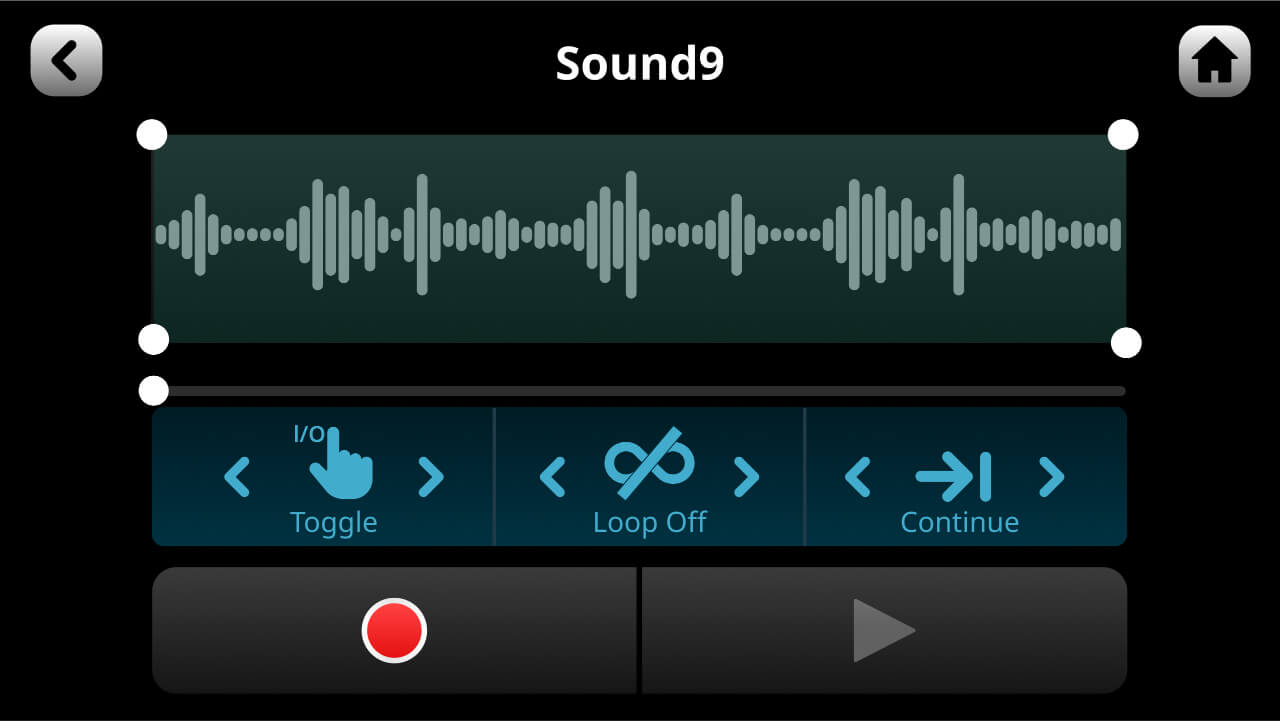
サウンドパッドには、複数のオーディオ再生モードがあります。RØDECaster Pro IIでこれらにアクセスするには、メイン画面で対象のパッドをタップしてから「編集」をタップします。RØDE Centralを使用している場合は、「SMARTパッドをカスタマイズ」画面に移動し、編集するパッドをクリックします。
調整できるパラメーターは3つあります。
トグル/ワンショット/ホールド:この設定では、パッドを押したときのオーディオのトリガー方法を指定します。「トグル」では、1回押すとサウンドが再生され、もう1回押すと停止します。「ワンショット」では、パッドを押すとサウンドが最初から再生されます。繰り返し押すと、再生は最初から再開されます(このモードでは再生を強制停止できません。サウンドが最後まで再生されるのを待つか、手動でフェードアウトしてください)。「ホールド」では、パッドを押している間、サウンドが再生されます。
ループ:このモードでは、再生を停止するまでオーディオがループして繰り返し再生されます(このモードは「ワンショット」モードでは使用できません)。
リプレイ/継続:「トグル」モード時に、パッドを停止後に押した際、再生を最初から開始するか、一時停止した位置から再開するかを設定します。
サウンドパッド上のオーディオをトリミングする
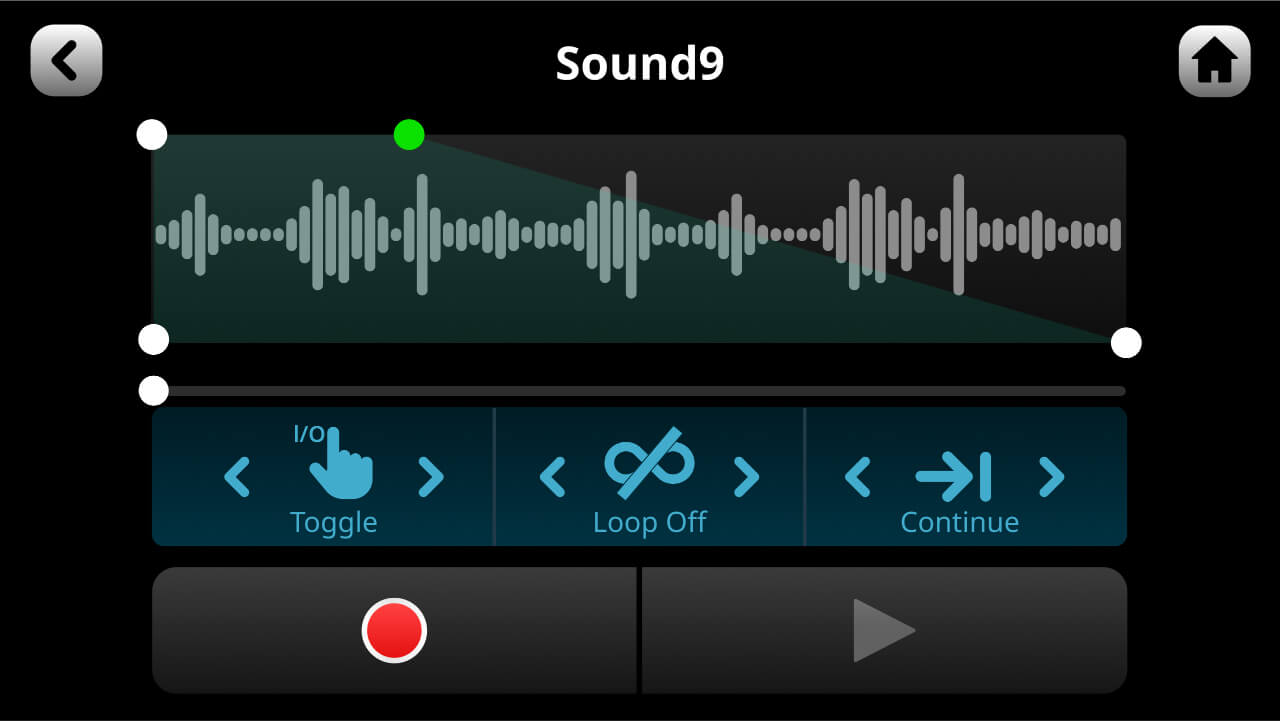
パッド上のオーディオの開始点と終了点をトリミングしたり、フェードインやフェードアウトを追加したりできます。ファイルの冒頭にある無音部分を取り除いたり、末尾を滑らかにフェードアウトさせたりするのに便利です。これを行うには、波形の下側の角をドラッグしてオーディオをトリミングし、上側の角をドラッグしてフェードインまたはフェードアウトを作成します。編集内容をプレビューするには、再生アイコンを押します。画面右上の緑色のチェックマークを押すと、編集内容が保存され、編集モードが終了します。
サウンドパッドに音声を直接録音する
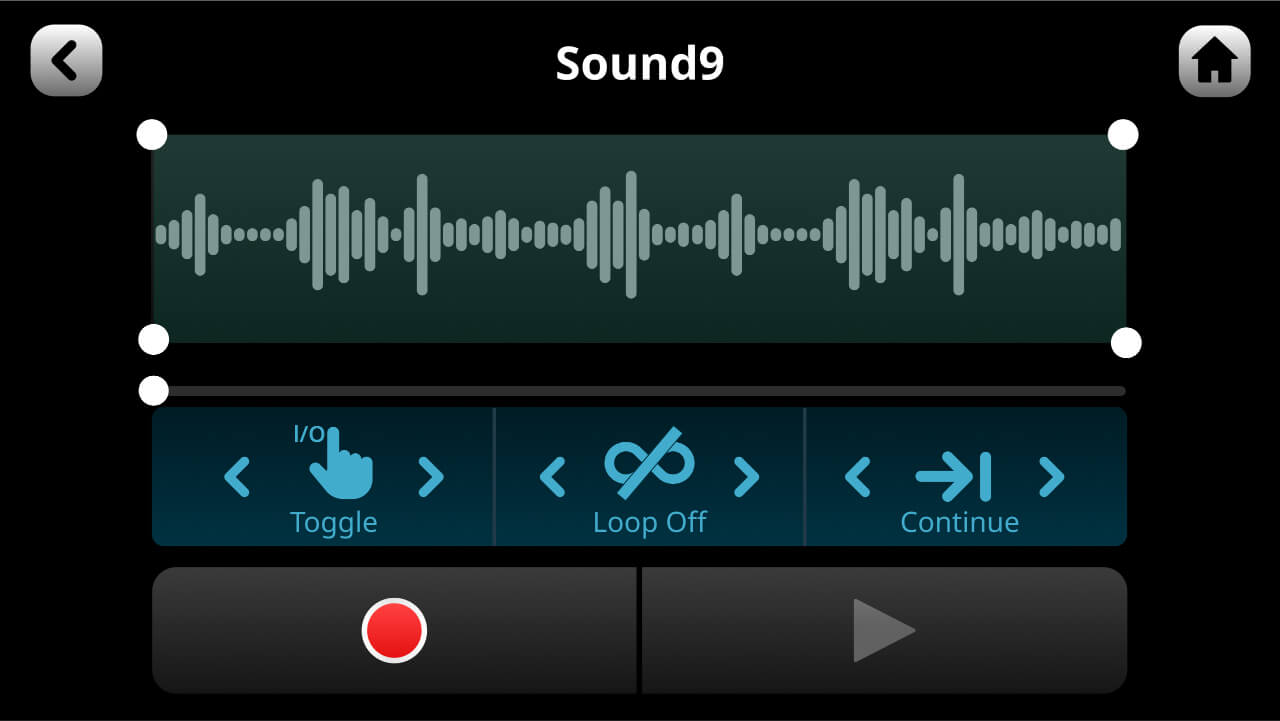
RØDE Centralを使用してパッドに音声ファイルを読み込む方法(上記参照)に加えて、RØDECaster Pro IIからサウンドパッドに音声を直接録音することもできます。録音を開始するには、パッド編集画面で赤い録音アイコンをクリックします(パッドにすでにサウンドがある場合、録音によって既存のサウンドが上書きされることを警告するダイアログが表示されます)。録音が開始され、RØDECaster Pro IIに接続されている音声ソース(サウンドパッドを除くすべてのチャンネルを含む)がパッドに録音されます。コントロールを使用して、録音を一時停止または停止できます。録音を停止すると、上記の説明どおりに再生およびトリミングできます。
プロのヒント
パッドに録音する場合は、パッド編集モードに入る前に、フェーダーの位置と処理が適切であることを確認してください。
SMART Pads を使ってボイスエフェクトをトリガーする
ボイスエフェクトを使うと、パッドを押すだけでマイクチャンネルにさまざまな変化や補正を加えられます。ボーカルパフォーマンスにリバーブを加えるような控えめな演出から、ライブ配信やポッドキャスト向けの大胆なボイスエフェクトまで対応します。利用できるエフェクトは、リバーブ、エコー(ディレイ)、メガホン、ボイスチェンジャーの4種類です。ボイスチェンジャーには、ロボットボイス、ボイスディスガイズ、ピッチシフトの3つのモードがあります。4種類のエフェクトは、いずれも組み合わせて同時に有効化できます。
FXパッドの設定
エフェクトパッドを作成または編集するには、パッド編集画面を開き、パッドをクリアしてからタイプとして「FX」を選択するか、既存のFXパッドの「edit」をクリックします。画面上部では、エフェクトを適用する4つのマイクチャンネルのいずれかを選択できます。マイク選択ボタンの隣には「Latching」というラベルのコントロールがあります。これは2つのトリガーモードを切り替えるものです。「Latching」が有効(ハイライト表示)になっている場合、パッドを押すとエフェクトが有効になり、もう一度パッドを押すまで有効な状態が続きます。有効になっていない場合、パッドを押している間だけエフェクトがトリガーされます。
ファームウェアバージョン1.1.1以降、一度にエフェクトパッドへ割り当てられるマイクチャンネルは1つだけです。複数のマイクチャンネルにエフェクトを適用するには、チャンネルごとにエフェクトパッドを設定してトリガーする必要があります。これにより、各マイクチャンネルに異なるエフェクトを適用できるようになり、これらのエフェクトはメインのステレオミックスだけでなく、マルチトラック録音モードで各チャンネルに個別に記録されます。
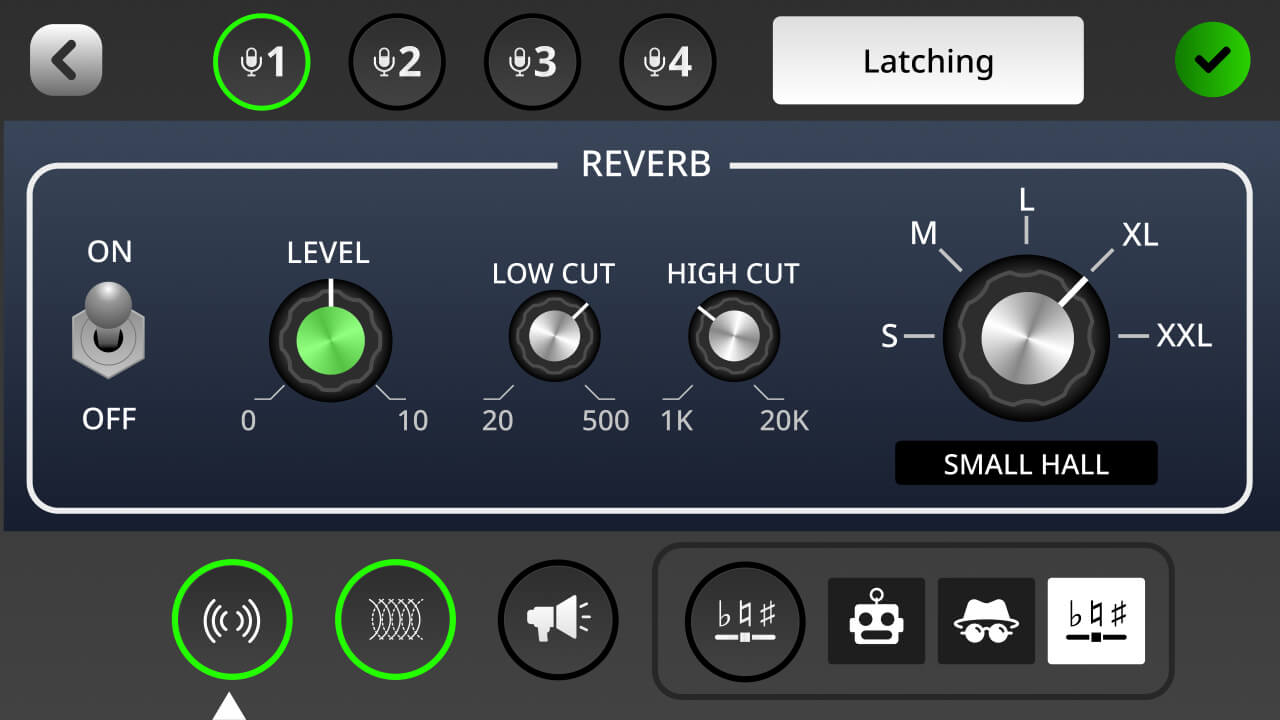
リバーブ
リバーブは、画面左下のリバーブアイコンをタップして選択します。リバーブエフェクトには、好みに合わせてエフェクトを調整できるさまざまなコントロールがあります。左側のスイッチでエフェクトのオン/オフを切り替えます。「Low Cut」と「High Cut」のコントロールで、リバーブの音色バランスを調整できます。また、右側の大きなコントロールで、リバーブのタイプ(または「サイズ」)を調整できます。ロータリーコントロールは、画面上のコントロールをタップしてからロータリーエンコーダーを回して調整します。
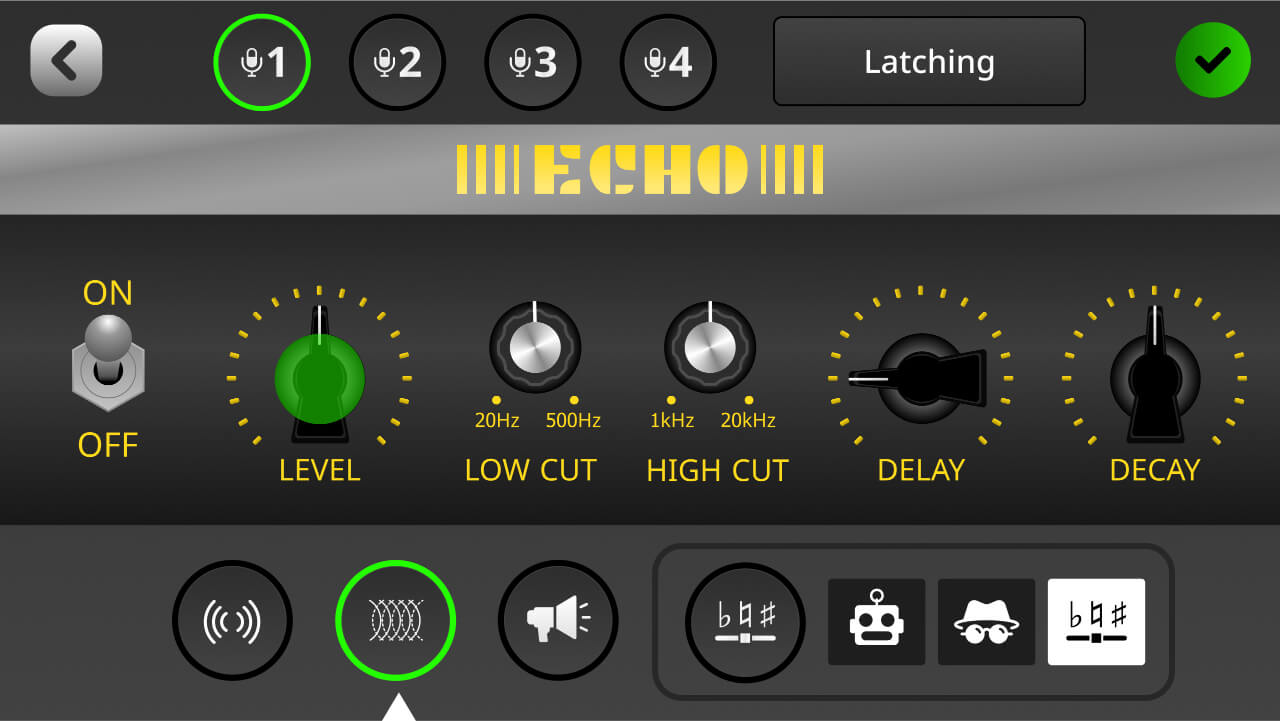
エコー
エコー(ディレイ)エフェクトは、画面下部にある2番目のアイコンをタップして選択します。ディレイ設定には、エフェクトを調整するためのさまざまなコントロールがあります。左側のスイッチでエフェクトのオン/オフを切り替えます。レベル機能では、ミックス内で聞こえるエコーの量を調整します。「Low Cut」と「High Cut」コントロールで、エコーの音色バランスを調整できます。「Delay」コントロールではエコー間の時間を設定し、最大1秒まで調整できます。「Decay」コントロールでは、エコーが消えていくまでの時間を設定します。ロータリーコントロールは、画面上のコントロールをタップしてからロータリーエンコーダーを回して調整できます。
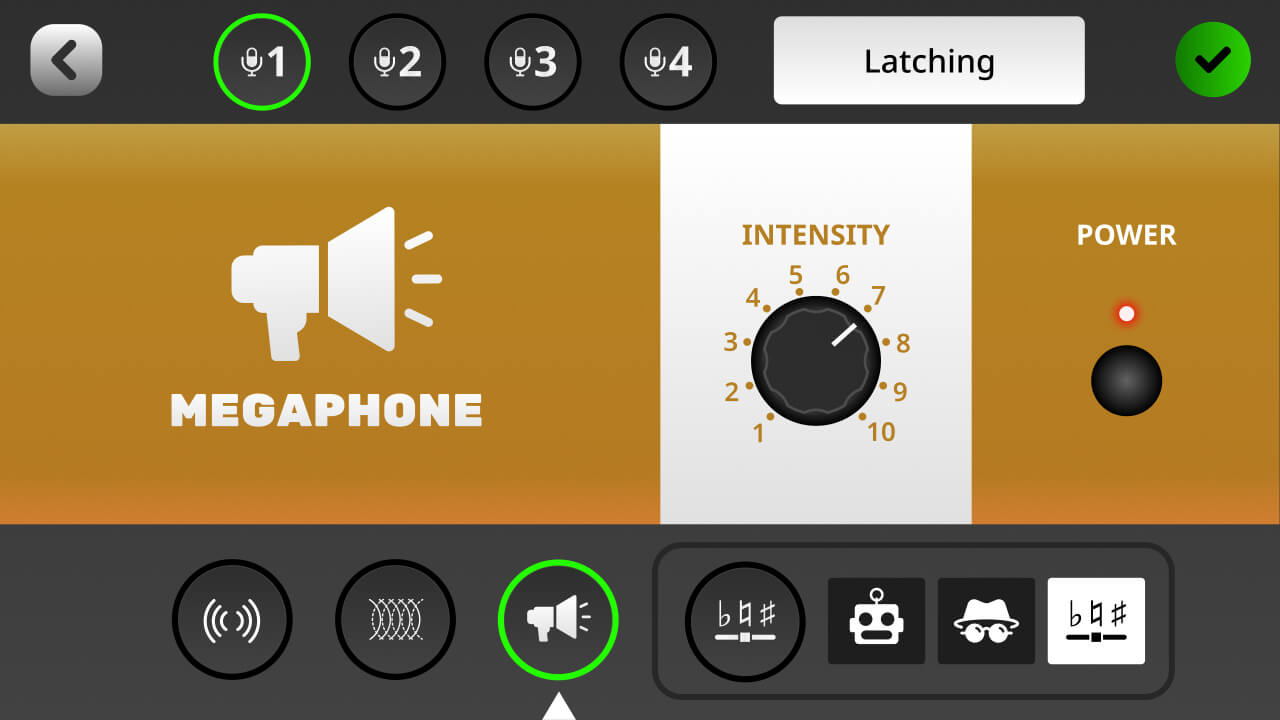
メガホン
メガホンエフェクトは、画面下部にある3番目のアイコンをタップして選択します。右側の「Power」スイッチでエフェクトのオン/オフを切り替えます。「Intensity」コントロールでエフェクトの強さを調整できます。ロータリーコントロールは、画面上のコントロールをタップしてからロータリーエンコーダーを回して調整します。
声を変えるエフェクトを有効にする
画面下部の4番目のアイコンをタップすると、3種類の声を変えるエフェクトにアクセスできます。ロボット、ボイスディスガイズ、ピッチシフトの3種類です。アイコンには、現在読み込まれているボイスエフェクトが表示されます。
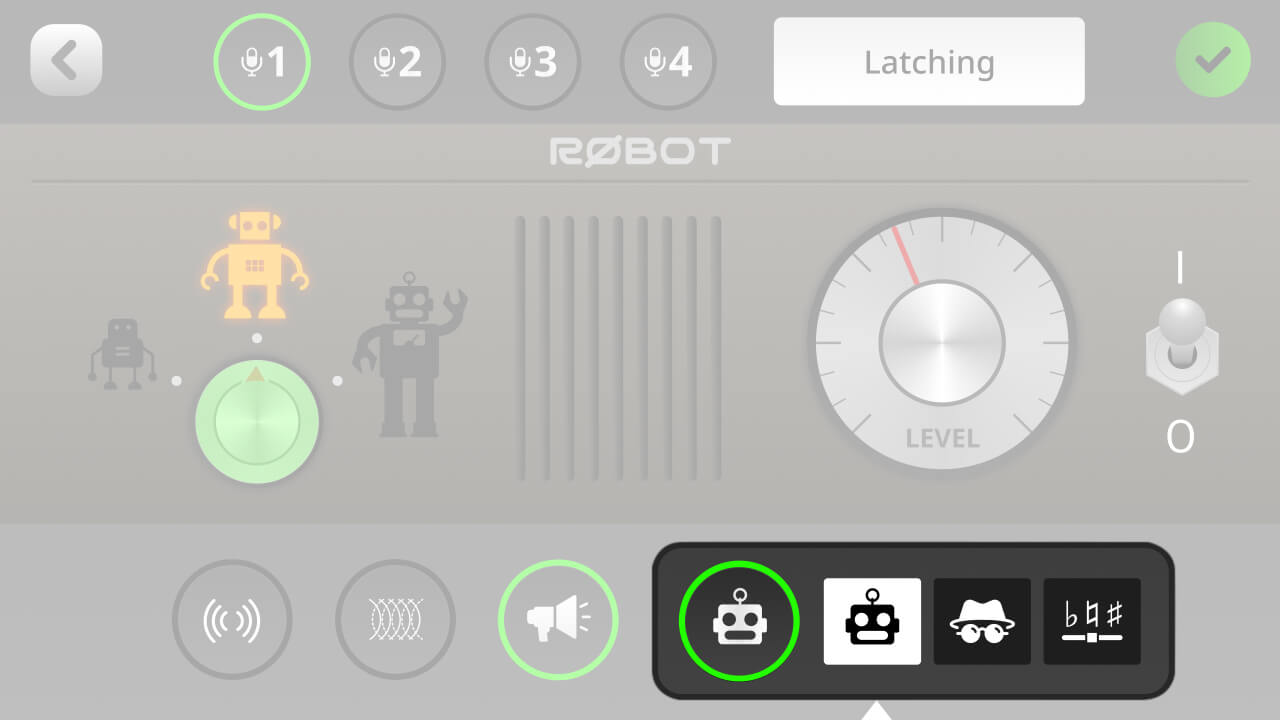
ロボット
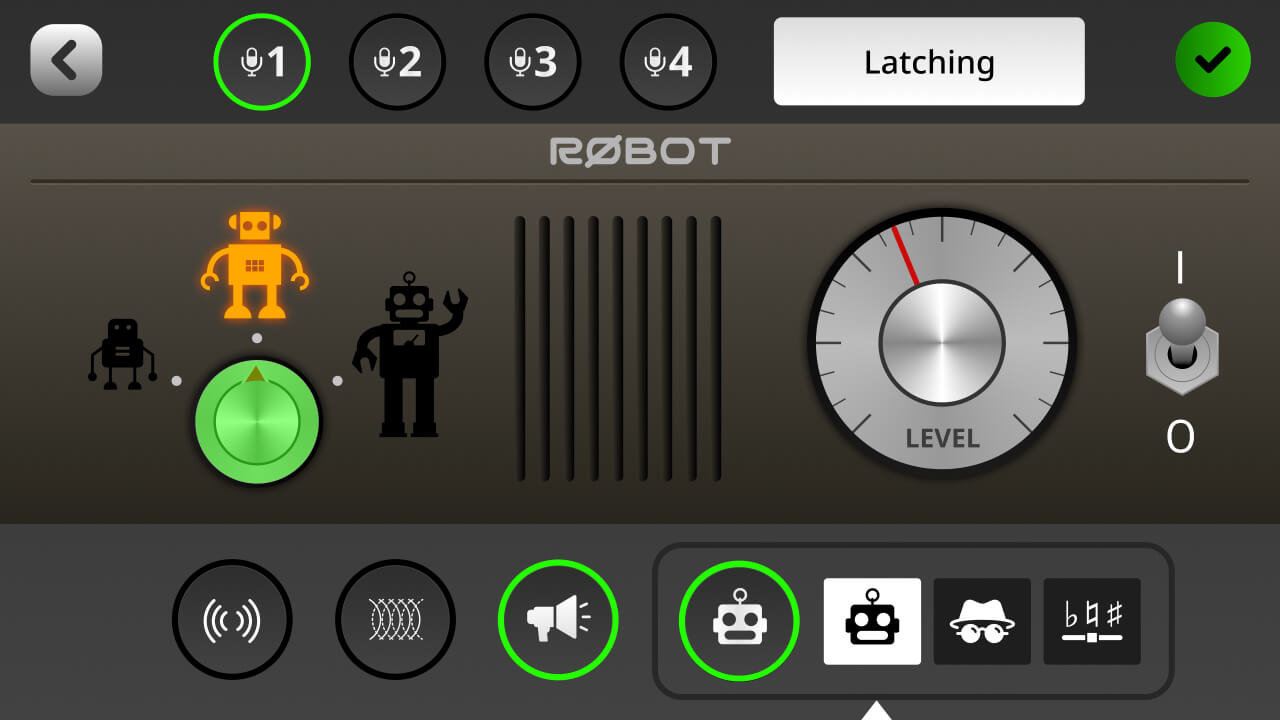
クラシックなロボットボイスエフェクトです。画面右側のI/Oスイッチでエフェクトのオン/オフを切り替えます。3種類の異なるロボットボイスが用意されており、左側のコントロールで選択できます。エフェクトの強度は「Level」コントロールで設定します。ロータリーコントロールは、画面上のコントロールをタップしてからロータリーエンコーダーを回して調整できます。
ボイスディスガイズ
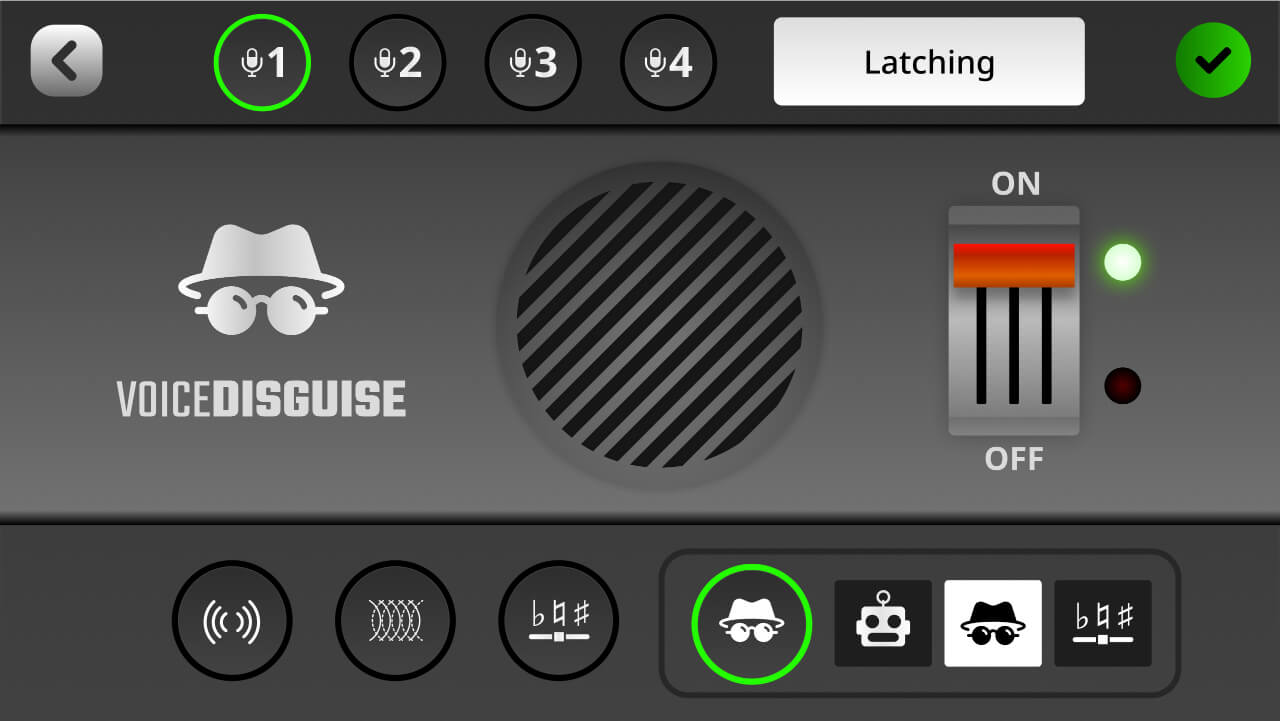
このエフェクトは声の音色を変化させ、声を識別できないようにします。オン/オフを切り替える単一のコントロールを備えています。
ピッチシフター
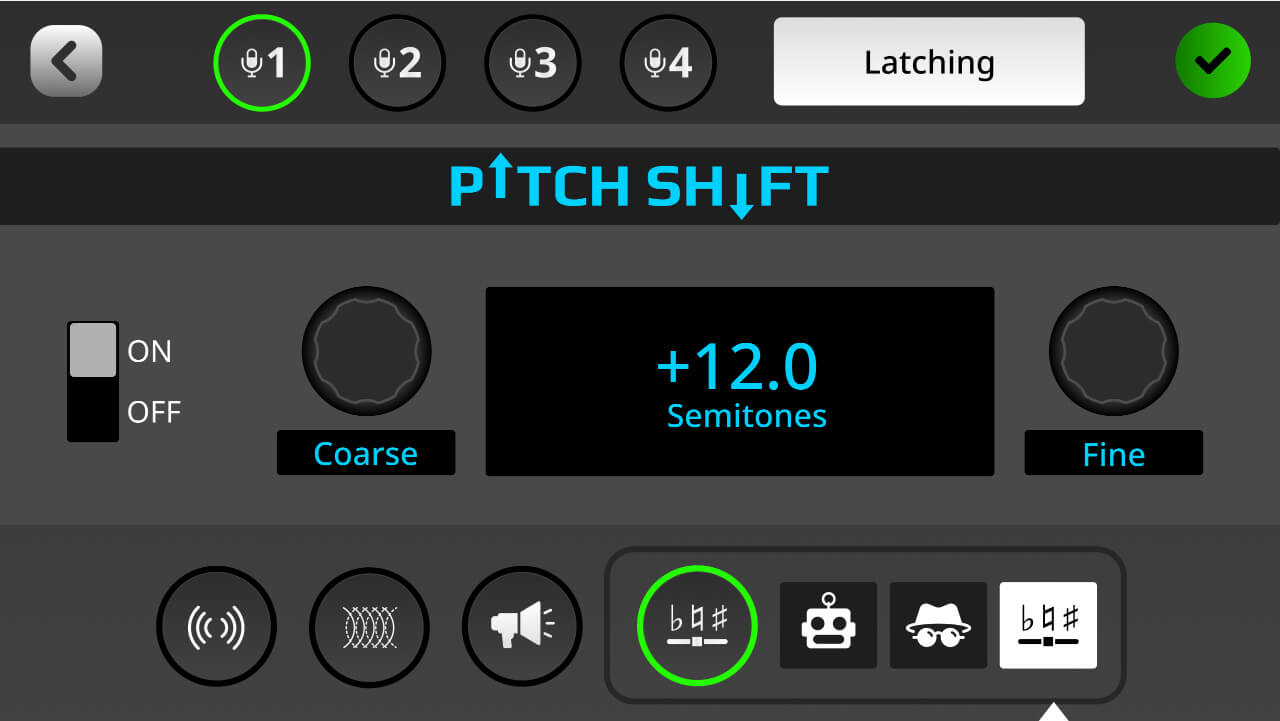
このエフェクトは、入力信号のピッチを設定した量だけ調整します。半音単位で設定するため、音楽的なエフェクトだけでなく、コミカルな声の演出にも使用できます。画面左側の「On/Off」スイッチでエフェクトのオン/オフを切り替えます。「Coarse」と「Fine」のコントロールを使ってピッチシフトの範囲を設定できます。入力信号より最大1オクターブ(12半音)上または下まで設定可能です。ロータリーコントロールは、画面上のコントロールをタップしてからロータリーエンコーダーを回して調整します。
ミキサーアクション
「ミキサー」パッドタイプでは、ミキサーのレベルやルーティングに影響を与えるさまざまなアクションを実行できます。これにより、手動で調整する代わりに、パッドを1回押すだけで複数のミキサー機能を操作できます。ライブポッドキャストやストリーミングの場面で特に便利です。モードは「検閲」、「トラッシュトーク」、「フェードイン/アウト」、「バックチャンネル」、「ダッキング」の5種類です。
検閲
このモードでは、パッドを押すとプリセットサウンドが再生され、すべてのチャンネルがミュートされます。デフォルトではクラシックな「ビープ」音が使用されますが、任意のサウンドに変更できます。カスタムサウンドを録音するには、「Custom」をタップします。赤い「Record」ボタンを押すと、ミキサーに入力されているあらゆる音源が録音されます。これにはマイク、楽器、USB source などからのオーディオが含まれます(録音したい音源のフェーダーを、録音ボタンを押す前に上げておく必要があります)。再生ボタンで録音をプレビューし、クリアボタンで録音を消去できます。トリガーモードは画面上部で設定できます。「Latching」モードでは、パッドを押すとCensorエフェクトが開始し、もう一度パッドを押すと停止します。「Momentary」モードでは、パッドを押している間だけエフェクトが再生されます。
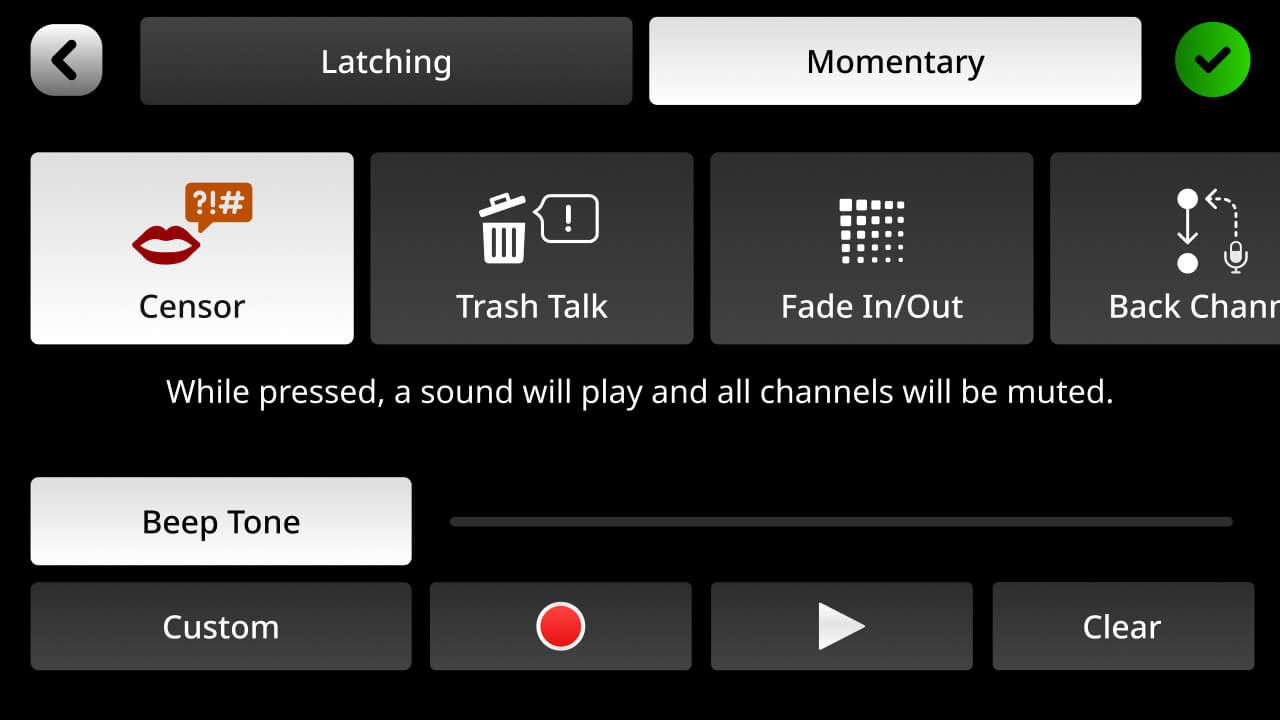
注
カスタム録音は、パッドが有効になっている間、繰り返し再生されます。
Trash Talk
「Trash Talk」機能は、USB およびBluetoothに送信されるミックスマイナスチャンネルの音声をカットします。これにより、接続したゲストにはあなたの声が聞こえなくなります(ただし、ゲストが話した場合は、その声は引き続き聞こえます)。トリガーモードは画面上部で設定できます。「ラッチ」モードでは、パッドを押すと「Trash Talk」機能が開始され、もう一度パッドを押すと停止します。「モーメンタリー」モードでは、パッドを押している間のみ有効になります。
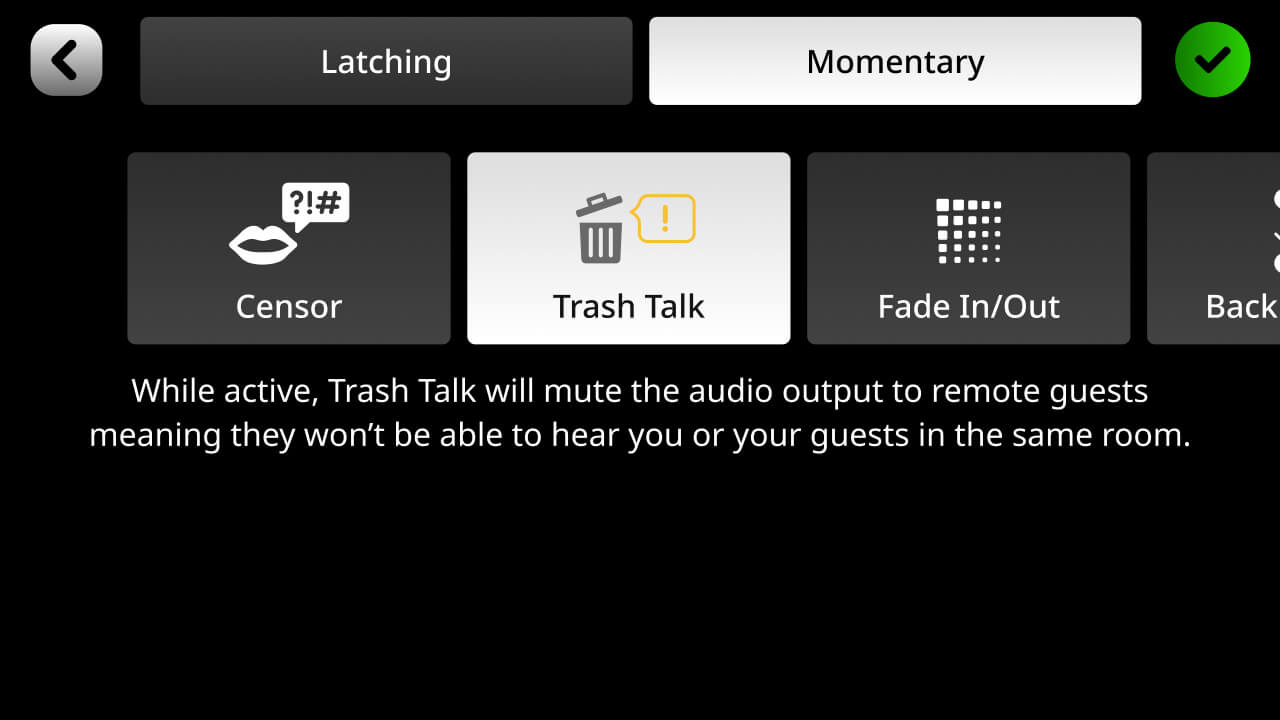
フェードイン/アウト
「フェードイン/アウト」機能を使用すると、あらかじめ設定した速度で、オーディオミックス全体をフェードインまたはフェードアウトできます。たとえば番組の終了時に、すべてのオーディオソースを一度に滑らかにフェードアウトできます。フェードインとフェードアウトの速度は、それぞれ値をタップし、ロータリーエンコーダーでフェードの長さを設定できます。「ホストを除外」をクリックすると、マイクチャンネル1がフェードの対象外になります。これにより、ホストが話し続けている間、その他のオーディオをフェードダウンできます。トリガーモードは画面上部で設定できます。「ラッチ」モードでは、パッドをタップするとフェードが作動します。フェーダーをもう一度タップすると、サウンドが再びフェードインします。「モーメンタリー」モードでは、パッドを押している間、パッドをタップするとフェードアウトが作動します。パッドを離すと、オーディオは直ちに再びフェードインします。
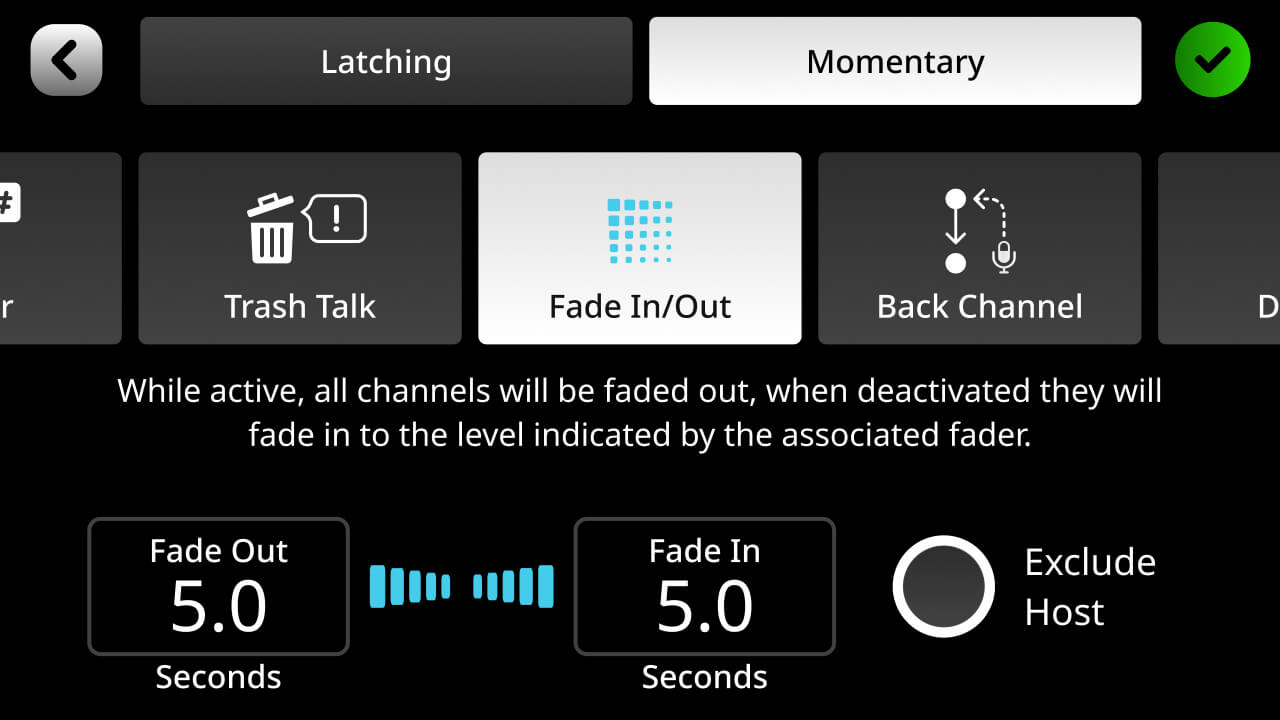
バックチャンネルモード
「バックチャンネル」を使用すると、録音されないオーディオソース間に通信リンクを設定できます。たとえば、ホストがリモートゲストを紹介する前にゲストと連絡を取ったり、ほかの音声を再生している間に、参加者全員で次のセグメントについて相談したりできます。画面下部のアイコンを使用して、通信チャンネルに含めるソースを選択します。2つのソースだけを選択することも、複数のソースを選択することもできます。パッドを有効にすると、通信チャンネルにリンクされたソースは出力がミュートされるため、録音またはライブストリームには含まれなくなります。また、「Listen」ボタンと「Mute」ボタンが黄色く点灯し、相互に通信できる状態であることを示します。パッドモードは画面上部で設定できます。「ラッチ」モードでは、パッドを押すと「バックチャンネル」機能が開始し、もう一度パッドを押すと停止します。「モーメンタリー」モードでは、パッドを押している間だけ「バックチャンネル」機能が有効になります。
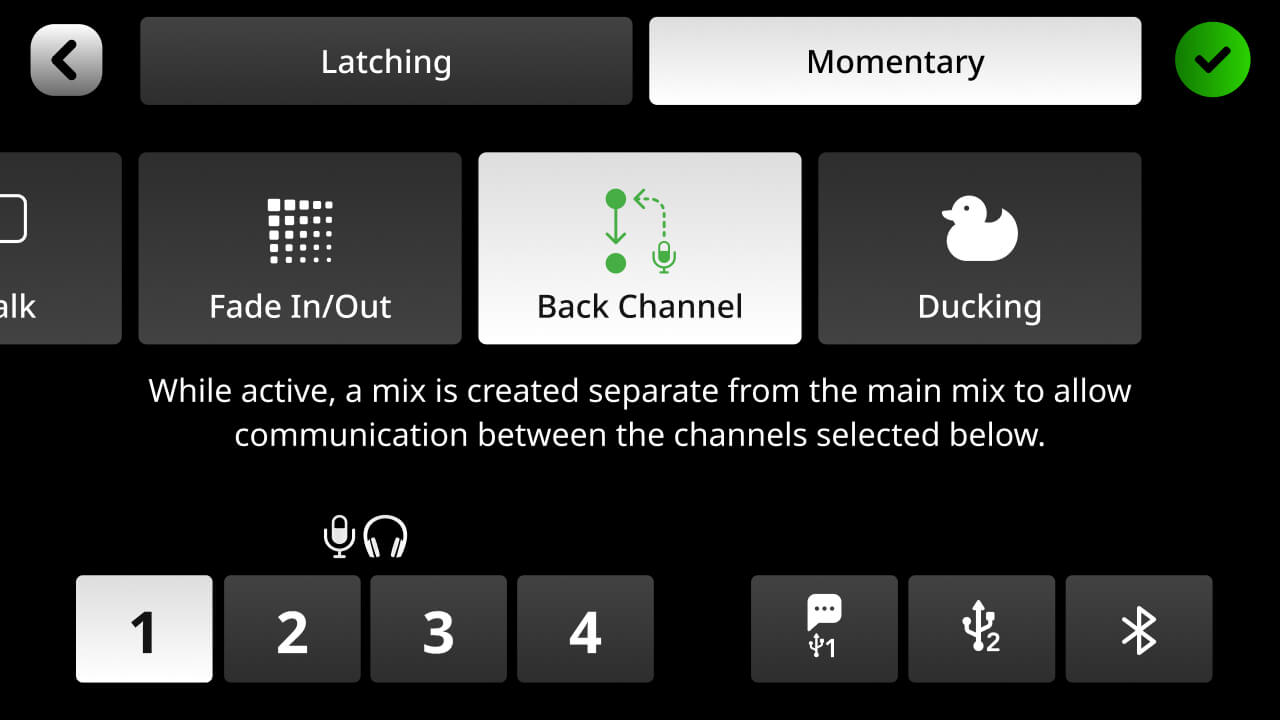
プロのヒント
異なるパッドに複数の「バックチャンネル」ルーティングを設定できます。これにより、アクティブにするパッドに応じて、ポッドキャストやライブ配信の各セグメントで、異なるゲストと個別にコミュニケーションを取ることができます。
ダッキング
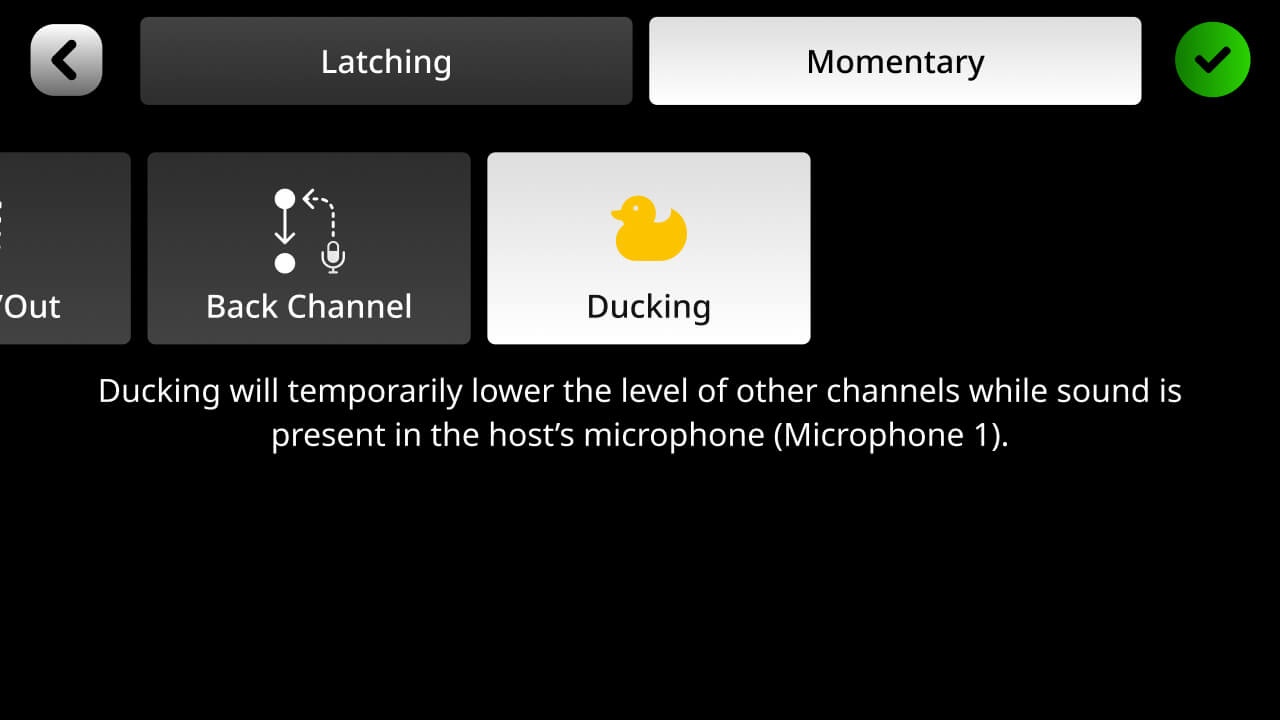
「ダッキング」は、有効にすると、ホスト(マイクチャンネル1)以外のすべての音声ソースの音量を下げる機能です。フェーダーレベルを調整しなくても、ホストがディスカッションの主導権を握ったり、BGMに重ねて話したりできるため便利です。パッドモードは画面上部で設定できます。「ラッチ」モードでは、パッドを押すと「ダッキング」機能によって他のすべてのチャンネルの音量が下がり、もう一度パッドを押すと元の音量に戻ります。「モーメンタリー」モードでは、パッドを押している間だけ機能が有効になります。
カスタムMIDI トリガーの設定
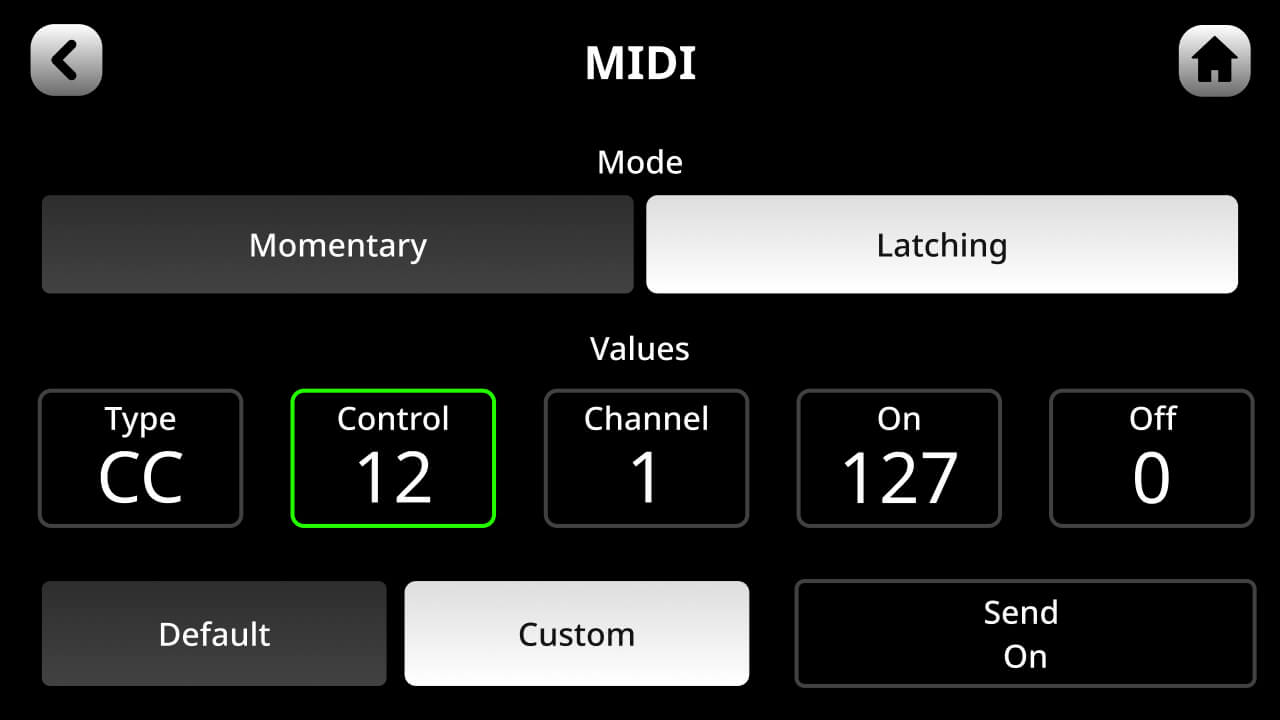
パッドは、コンピューター上のソフトウェアにMIDI メッセージを送信するためにも使用できます。使用するソフトウェアに応じて、ストリーミングソフトウェアでの映像切り替えからDAWでのサンプルのトリガーまで、さまざまな機能に利用できます。デフォルトでは、各パッドはMIDI チャンネル1に「On」のコントロールチェンジ(CC)メッセージを送信します。バンク1のパッド1はCC #0、その下のパッドはCC #1を送信し、1列目を下へ順に続けた後、2列目ではCC #7まで送信します。これはパッドバンク全体で続き、バンク2のパッド1はCC #8、その下のパッドはCC# 9を有効にし、以下同様に続きます。
また、「Custom」をクリックして、パッドから任意のカスタムMIDI メッセージを送信するよう設定することもできます。メッセージの種類(コントロールチェンジ[CC]またはノート)、コントロール番号またはノート、メッセージの送信先となるMIDI チャンネル、値を調整できます。さらに、パッドから「On」メッセージのみ、「Off」メッセージのみ、または「On」と「Off」の両方を送信するよう設定できます。両方を選択した場合、パッドを押すと「On」メッセージが送信され、離すと「Off」メッセージが送信されます。