バーチャルデバイス
バーチャルデバイスとは?
コンピューターから出力される音声は、すべてのソフトウェアの音声が同時に含まれるステレオミックスです。たとえば、このミックスには音楽ストリーミングアプリ、ウェブブラウザー、ゲーム、チャットアプリケーションの音声が含まれる場合があります。これらのソフトウェアにはそれぞれ音量コントロールが備わっているか、ウェブブラウザーの場合は、YouTubeなど、開いているページ上の音量コントロールを使用します。
バーチャルデバイスを使用すると、ソフトウェアをRØDECasterに接続したマイクや楽器のように扱えます。つまり、ソフトウェアをフェーダーに割り当て、すべてのソフトウェア音声の音量を1か所で直接コントロールできます。また、エフェクトやプロセッシングの適用、カスタムルーティングの作成、各ソフトウェアの音声の個別録音も可能になります。
バーチャルデバイスを有効にする
まず、バーチャルデバイスドライバーをインストールしてから、コンピューターを再起動してください。これは、コンピューターで複数のソフトウェアからのオーディオを分離し、RØDECasterに送信するために必要です。
Wi-FiまたはEthernet経由でネットワークに接続した状態で、Settings > System > Info > Check for Updateに移動し、RØDECaster が最新のファームウェアで動作していることを確認してください。
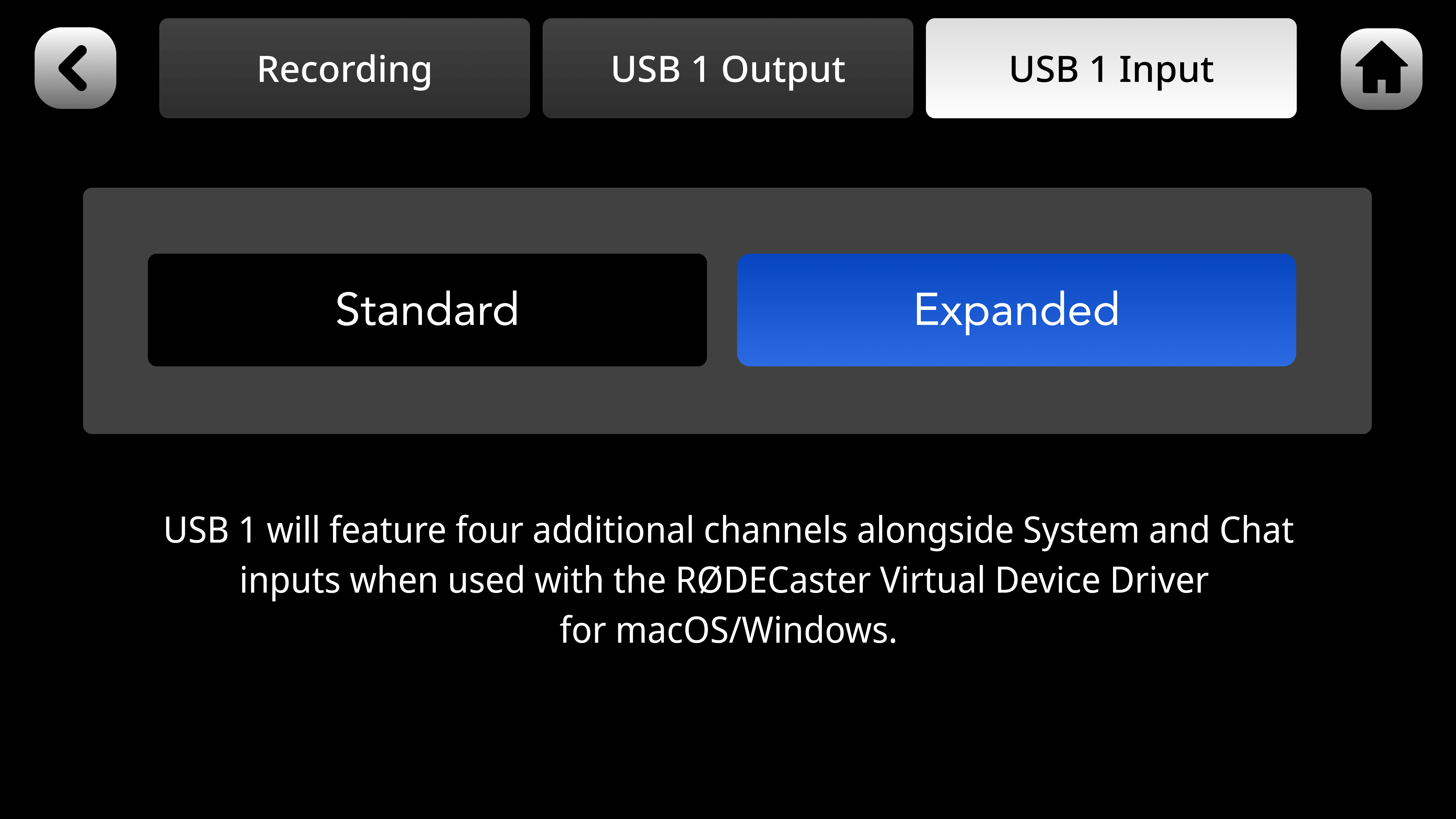
次に、RØDECasterでSettings > Outputs > Multitrack > USB 1 Inputに移動し、「Expanded」をタップします。
「Expanded」を有効にすると、コンピューターのオーディオ出力設定でUSB 1 Main (RODECaster Pro II Main)の代わりに「System (RODECaster)」を選択して使用する必要があります。
注記
バーチャルデバイスを使用すると、これまでRØDECasterが行っていたオーディオのルーティングやミキシングの一部をコンピューターが処理することになります。この追加処理により、コンピューターの処理能力によっては、まれに音声にアーティファクトが発生する場合があります。この問題を軽減するには、Virtual Device Driverのトレイアイコンをクリックし、「Latency」で設定を「Ultra-low」(デフォルト)から「Low」に切り替えてください。
フェーダーへのバーチャルデバイスの割り当て
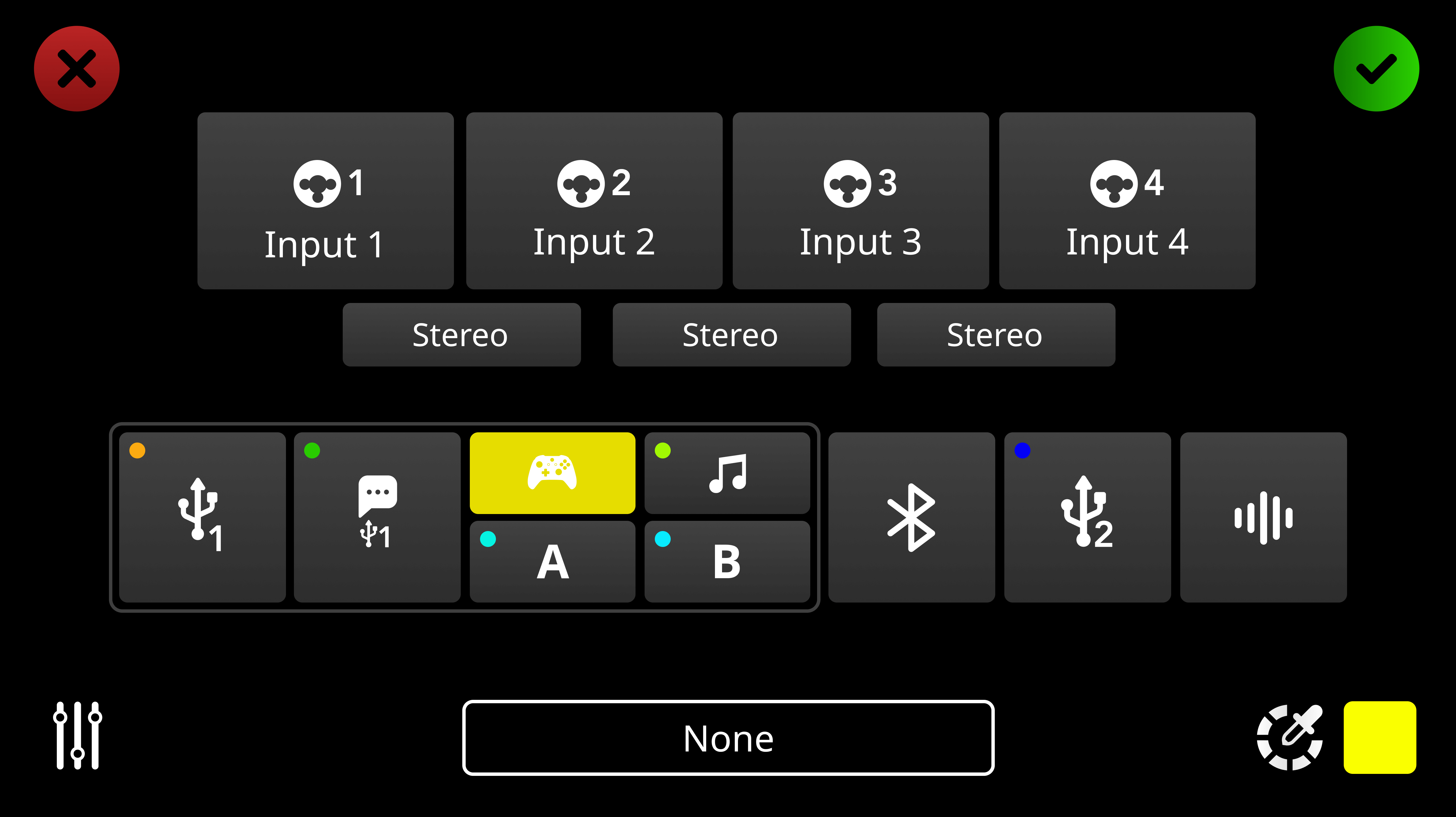
フェーダー上部のボタンを押すか、チャンネルのレベルメーター下にある画面上のアイコンをタップし、設定の歯車アイコンをタップしてチャンネル割り当て画面にアクセスします。
ここでは、そのチャンネルに割り当てる入力を選択できます。Game、Music、A、Bの4つの新しいバーチャルデバイスも選択可能です。選択したら、緑色のチェックアイコンをタップして設定を保存します。
注
4つの仮想デバイスはすべて機能的に同一です。どのソフトウェアでも任意のチャンネルに割り当てることができます。名称の付け方は、整理のための補助にすぎません。
仮想デバイスへのソフトウェアの割り当て(Windows)
仮想デバイスを有効にし、RØDECaster をUSB 1経由でコンピューターに接続すると、仮想デバイスがコンピューターの出力として表示されます。
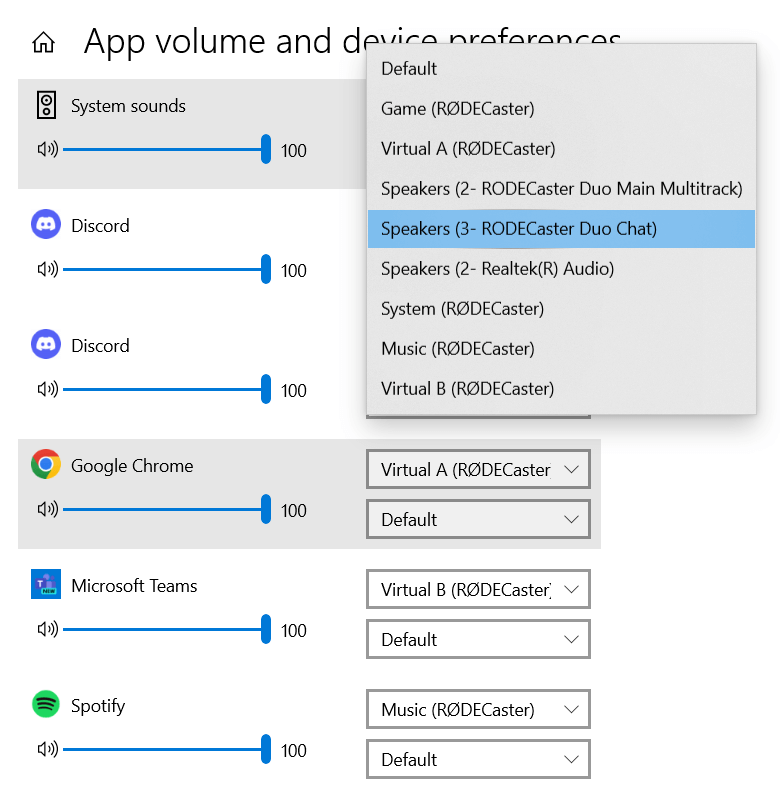
チャンネルに割り当てるすべてのソフトウェアが開いて実行されていることを確認し、[設定] > [システム] > [サウンド] > [アプリの音量とデバイスの設定]に移動します。
この画面には、アクティブなソフトウェアがすべて表示され、それぞれに専用の音量フェーダー、入力、出力があります。ここで、割り当てるソフトウェアの出力として、仮想デバイス(Game、Music、A、Bのいずれか)を選択できます。
注
ここで音量フェーダーを調整する必要はありません。RØDECasterのいずれかのフェーダーに割り当てると、そちらの設定が優先されます。
仮想デバイスへのソフトウェアの割り当て(Mac)
仮想デバイスを有効にし、RØDECaster をUSB 1経由でコンピューターに接続すると、仮想デバイスがコンピューターの出力として表示されます。
現在、macOSには、すべてのソフトウェアを一覧表示し、それぞれを個別のオーディオ出力デバイスに割り当てるネイティブな方法はありません。現時点でこれを行う唯一の方法は、各ソフトウェア独自のオーディオ設定を使用することです。そのため、手順はソフトウェアごとに異なります。
ソフトウェアがオーディオ出力のルーティングに対応している場合、通常はソフトウェアのオーディオ設定にある「出力デバイス」タブで調整できます。
注
SpotifyやGoogle Chromeなど、一部の主要なソフトウェアではオーディオ出力設定を利用できません。
マルチトラック USB 出力
マルチトラック USB オーディオを使用すると、RØDECasterの各チャンネルを個別に録音またはストリーミングできます。RØDECaster で仮想デバイスを有効にし、Virtual Device Driverをインストールすると、新しいマルチトラック USB 出力モードにアクセスできます。
このモードでは、RØDECasterの各チャンネルがそれぞれ独立した USB オーディオデバイスとしてコンピューターに出力されます。OBSなどのストリーミングソフトウェア内で各チャンネルをルーティングしたい場合に最適です。これは、最大16チャンネルを備えた単一のオーディオ出力デバイスである通常のマルチトラック出力とは異なり、通常のマルチトラック出力はDAWや同様のソフトウェアでの使用により適しています。
Virtual Deviceモードを有効にした状態で主にRØDECaster を使用しながら、DAWで使用するために一時的に通常のマルチトラック出力へアクセスしたい場合は、システムトレイにあるVirtual Device Driverのアイコンを右クリックし、「Bypass」をクリックしてください。バイパス中は仮想デバイス(Game、Music、A、B)にアクセスできなくなりますが、「Bypass」のチェックを外した際には、フェーダーの割り当てやその他の設定がすべてそのまま維持されます。
以下の表は、異なる USB 入力デバイスと出力デバイスを視覚的に確認するのに役立ちます。
注記
Virtual Devices Expanded Modeを有効にすると、RODECaster ASIOドライバーはVirtual Devicesドライバーと併用できなくなります。
ASIOドライバーを使用するには、Virtual Devicesドライバーを「BYPASS」に設定し、「USB1 Input」を「Standard」に設定する必要があります。