はじめに
RØDECaster Video Coreの電源を入れる
付属の電源アダプターをUSB-C電源ポートに接続し、その隣にある赤いボタンを押してRØDECaster Video Coreの電源を入れます。電源が入ると、エンコーダーリングが回転します。
RØDECaster Video Coreの電源を切るには、5秒以内に電源ボタンを2回押します。1回目にボタンを押すと、エンコーダーリングがこの操作を示します。

RØDECaster Appの使用とファームウェアの更新
RØDECaster Video Coreを設定・操作し、ファームウェアを更新するには、以下からダウンロードしてインストールできるRØDECaster Appを使用する必要があります。
付属のSuperSpeed USB-CケーブルでUSB 1をコンピューターに直接接続するか、Ethernet経由でRØDECaster Video Coreをコンピューターと同じネットワークに接続してください。このEthernet 接続を使用すると、RØDECaster Video Coreから直接ストリーミングすることもできます。
RØDECaster Appの左側のメニューからRØDECaster Video Coreを選択し、必要に応じて最新のファームウェアに更新するための指示に従ってください。

USB-C入力(1~3)
USB 1 – ビデオ/オーディオインターフェースおよびコントロール
USB 1は、RØDECaster アプリを実行しているコンピューターに接続した際に、RØDECaster Video Coreの操作と設定に使用します。付属のケーブルのようなSuperSpeed USB ケーブルを必ず使用してください。 また、RØDECaster Video Coreからコンピューターへビデオストリームを送信できるほか、マルチトラックオーディオインターフェースおよび追加の「USB Chat」オーディオチャンネルとしても使用できます。このポートを付属のSuperSpeed ケーブルでコンピューターに接続し、Device Configuration > Video > Outputsに移動して、USB 1の次のオプションから送信するビデオ出力を選択してください: Program、Preview、MultiviewまたはCamera 1 – 4。
USB 2 – セカンダリーオーディオ
USB 2はセカンダリーオーディオインターフェースで、MFi認証を取得しているため、セカンダリーコンピューターやiOS/Androidスマートフォンとの接続に最適です。さらに柔軟に使用するため、USB 1とUSB 2の両方を同じコンピューターに接続することもできます。
USB 3 – USB ストレージ
USB 3は、外付けハードドライブやUSBメモリなどのUSB 大容量ストレージデバイスを接続するために使用します。ビデオとオーディオはここに、単一ファイルまたはマルチトラックファイルとして記録されます。
注
RØDECaster Video Coreでは、ストレージデバイスをexFATファイル形式にする必要があります。ドライブをフォーマットするには、「デバイス設定」>「システム」>「ストレージ」> USB 「ストレージ」に移動し、「消去」をタップします。
USB 入力(4および5)
RØDECaster Video Coreには、さまざまなUSB デバイスの接続に使用できる多目的USB-Cポートが2つ搭載されています(背面のUSB 4と前面のUSB 5)。また、RØDECaster Syncにも使用できます。
USB 4(映像および音声)
USB 4(背面)は、USB オーディオデバイスと映像デバイスの両方を接続するために使用できます。これには 対応ウェブカメラ やキャプチャーカード、 その他のRØDECasterや、RØDE USB マイクロフォン各種(NT-USB+、PodMic USBなど)が含まれます。デフォルトでは、USB 4が入力ボタン4に割り当てられます。
USB 5(音声)
前面のUSB 5入力は、マイクロフォンやその他のRØDECasterなど、RØDE USB オーディオデバイスに対応しています。
RØDECaster Pro IIまたはDuo(RØDECaster Sync)
RØDECaster Pro IIまたはRØDECaster DuoをUSB 4または5に接続する方法については、このガイドのRØDECaster Syncセクションをご覧ください。
注
ファームウェアバージョン1.3以降、RØDECaster Video Coreは、最低1080p24のUVCストリームを提供できるUSB ビデオデバイスであれば、非圧縮と圧縮の両方に対応します。 対応する非圧縮フォーマットにはYUVとNV12が含まれ、対応する圧縮フォーマットはMJPEGです。
詳しくは、こちらのUSB Videoデバイスの互換性に関する記事をご覧ください。

HDMI入力および出力
RØDECaster Video Coreには、1~3のラベルが付いた3系統のHDMI入力と、Aのラベルが付いたHDMI出力が搭載されています。
HDMI入力(1~3)
3系統のHDMI入力は、カメラやその他の映像機器を接続するために使用します。デフォルトでは、入力1~3が最初の3つのInput Buttonsに割り当てられます。RØDECaster Video Coreは、1920x1080の映像ストリームを出力できるあらゆる映像ソースに対応しています。映像機器がこの解像度に対応している場合は、自動的にこの解像度が要求されます。
HDMI出力(A)
HDMI出力は、制作映像のモニタリングおよび出力用ディスプレイを接続するために使用します。RØDECaster Appで、Device Configuration > Video > HDMI Aに移動すると、各出力に送信する映像フィード(Program、Preview、Multiview、またはCamera 1~4)を選択できます。
注
いずれかのHDMIビデオソースからの映像がRØDECaster Video Coreに表示されない場合は、ビデオソース(カメラ、キャプチャーカードなど)の解像度を確認し、1920x1080出力に対応していることを確認してください。
ネットワークビデオ入力および出力
お使いのRØDECaster Video Coreは、ネットワーク上の他のデバイスからNDI®ビデオを受信できるだけでなく、独自のNDIビデオストリームを送信することもできます。これらの機能を利用するには、RØDECaster Video CoreをEthernet ケーブルでローカルネットワークに接続するだけです。
NDI入力
カメラやその他のデバイスを接続するために、4つのネットワーク入力ソースを利用できます。RØDECaster Appのシーンビルダーで該当する入力ボタン(または設定の歯車アイコン)をクリックし、入力ソースのドロップダウンから「Network 1 – 4」を選択します。選択すると、利用可能なデバイスの一覧が表示され、そこから選択できます。
NDI出力
NDI出力を有効にすると、ローカルネットワーク経由でビデオストリームを配信でき、RØDECaster Video Coreをソフトウェアデコーダーやハードウェアデコーダーなど、他のデバイスの入力オプションとして表示できます。この機能は、RØDECaster Appで Device Configuration > Video > Outputs に移動し、NDIドロップダウンリストからオプションを選択することで有効にできます。
RØDECaster Video Coreを使用してPTZカメラを操作する
RØDECaster Video Coreでは、ローカルネットワーク上にある互換性のあるPTZカメラのパン、チルト、ズーム、フォーカスを完全に操作できます。
RØDECaster AppのScene Builderでは、PTZ Controlsドロップダウンから入力に対するPTZ操作を有効にできます。有効にすると、互換性のあるPTZカメラをリモート操作できるほか、プリセットをカメラ入力に直接保存することもできます。保存したプリセットはシーンに割り当て、ボタンを押すだけで呼び出せます。
作成する各シーンで、ショットの構図を整えたり、カメラアングルをダイナミックに調整したりする際に活用できます。
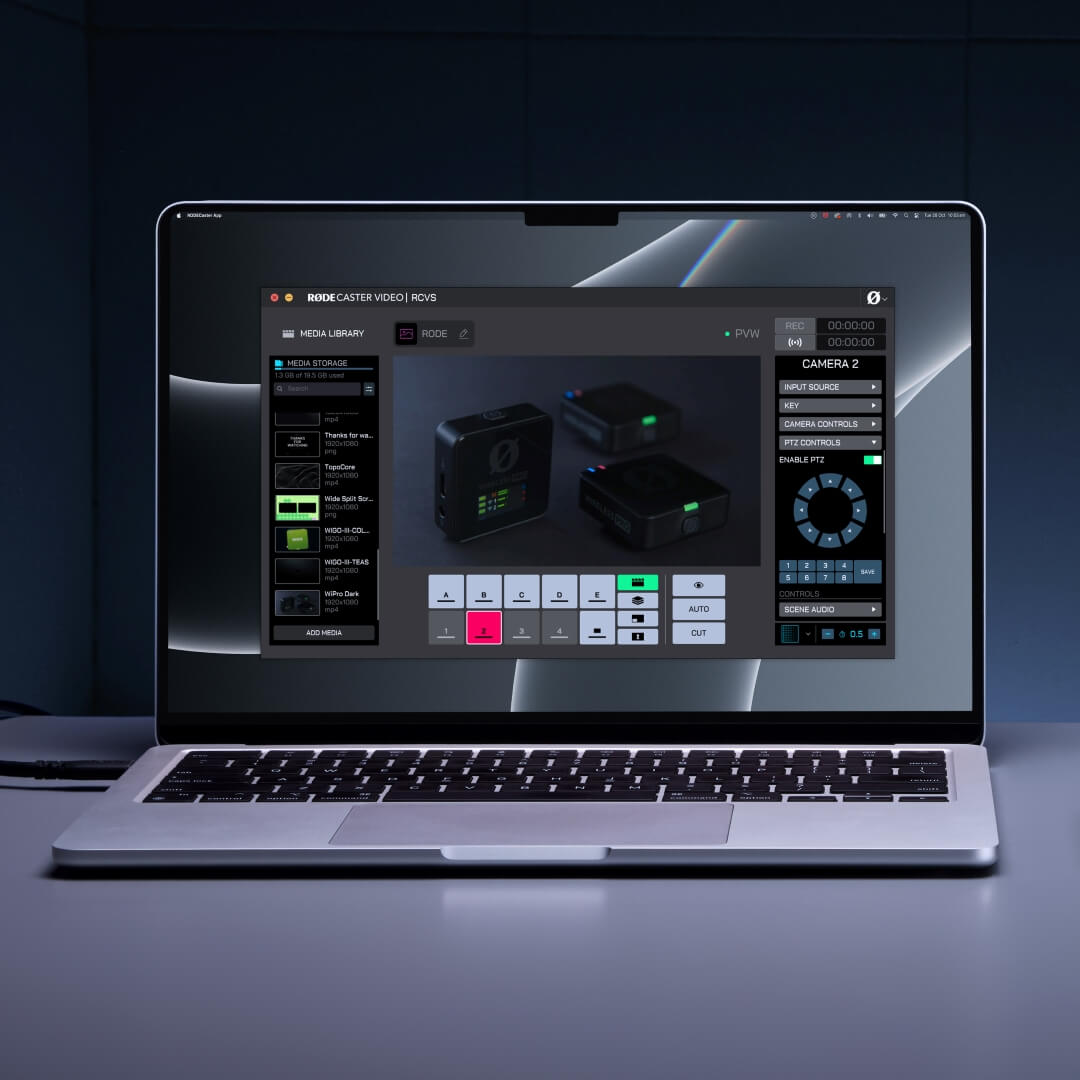
RØDE Captureを使用したiPhoneカメラの追加
NDI機能を使用すると、iPhoneをRØDECaster Video Coreに直接接続し、無料のRØDE Captureアプリを使って、そのカメラを制作環境に追加できます。これにより、iPhoneのメインカメラを使用したり、メインカメラと自撮りカメラの両方を別々の映像ソースとして使用したりできます。また、iPhoneにケーブルを接続する必要もありません。
この機能を有効にするには:
- iPhoneがRØDECaster Video Coreと同じネットワーク上にあることを確認します。RØDECaster Video CoreはEthernet経由で物理的にネットワークへ接続する必要がありますが、iPhoneはWi-Fi(同じネットワーク)またはEthernet アダプターを使用したEthernet 経由で接続できます
- RØDE Captureで設定の矢印を開き、「NDI Cast」をオンにします
- メインカメラのみを使用する場合は、「Dual Cam」モードがオフになっていることを確認します。前面カメラと背面カメラの両方を送信するには、Dual Camモード(「PiP」または「Split」設定)を有効にし、Captureの設定で、2つの独立したフィードにする場合は「Separate」、両方のカメラを1つのフィードにまとめる場合は「Combined」を選択します。
- RØDECaster Appを使用してRØDECaster Video Coreの入力ソースを選択する際は、Network 1、2、3、または4を選択し、続いてRØDE Capture Stream Aを選択します。Separate Dual Camモードの場合は、「Stream B」も利用できます。

注記
iPhoneの「設定」アプリを開き、「アプリ」>「RØDE Capture」の順に進んで「NDI Device Name」を編集すると、RØDE CaptureのNDIストリーム名を変更できます。ここでは、NDI Stream Codecも調整できます。

オーディオ入力と出力
RØDECaster Video Coreは、映像の切り替え性能に加え、完全に統合されたプロフェッショナル・オーディオインターフェースも搭載しています。
コンボ入力
RØDECaster Video Coreには、高品質なNeutrik™コンボジャックが2系統搭載されており、XLRまたは1/4インチ接続のマイク、楽器、ラインレベル機器を接続できます。マイクにファンタム電源が必要な場合は、オーディオミキサーのセクションを参照し、いずれかのコンボ入力でファンタム電源を有効にする方法をご確認ください。
ヘッドフォン出力
RØDECaster Video Coreの背面には、NTH-100などのヘッドフォンを2組接続できる出力が2系統あります。ヘッドフォンに3.5mmコネクターが付いている場合は、RØDE HJA-4などの1/4インチ-3.5mmアダプターを使用して本体に接続してください。
ヘッドフォン1または2の出力レベルを調整するには、フロントパネルのAudio Encoderを、ヘッドフォン1または2のアイコンの横にあるLEDが点灯するまで押します。次に、エンコーダーを回して音量を調整します。

入力ボタン(1~4)
RØDECaster Appのシーンビルダーでは、下段にある1~4のラベルが付いたボタンが入力ボタンです。これらは、RØDECaster Video Coreで同時に割り当て可能な4つの入力ソースに対応しています。入力ソースが割り当てられている場合、ボタンはライトグレーで表示され、現在ライブ中(プログラム出力)の場合は赤、ライブ送出待ち(プレビュー出力)の場合は緑で表示されます。
入力ソースが割り当てられたボタンをクリックすると、その入力がライブのプログラムフィードに切り替わります(インスタントモードの場合)。スタジオモードの場合は、プレビューフィードに切り替わります。
入力ボタンへの入力ソースの割り当て
初期設定では、HDMI 1~3が最初の3つの入力ボタンに割り当てられ、USB 4が入力ボタン4に割り当てられていますが、4つのボタンそれぞれに任意の入力を割り当てることができます。割り当てるには、入力ボタンまたはボタン右上の設定ギアをクリックします。入力ボタンに切り替えたりプレビューしたりせずに設定を行いたい場合は、後者を選択してください。選択後、右側のメニューパネルにある入力ソースのドロップダウンをクリックし、入力ソースを選択します。
シーンボタン(A~E)
7つのシーンボタンはそれぞれ、入力ソース、画像、動画、グラフィックオーバーレイ、キーイングレイアウトなど、さまざまな設定を組み合わせて完全にカスタマイズできます。これにより、あらかじめ設定したセットアップをその場ですばやく切り替えられます。シーンはRØDECaster App Scene Builderを使って作成できます。詳しくは専用セクションをご覧ください。
FTBボタンとマーカーボタン
FTBボタン(Inputボタンの隣)をクリックすると、デフォルトでは空白の画面に切り替わり、現在のProgramフィードが上書きされるとともに、再生中の音声もフェードアウトします。ライブフィードをすぐにカットしたい場合や、番組またはセグメントの終了時にフェード・トゥ・ブラックしたい場合に便利です。このフェードアウトにかかる時間は、トランジションタイミングで設定します。
このボタンの設定用歯車アイコンをクリックすると、ボタンを完全に無効にする(「off」を選択)か、代わりにMarkerを配置する機能へ変更できます。Markerは、EDL Export機能と併用して、制作中の重要な瞬間を記録するために使用できます。

メディアボタン
メディアボタンを使用すると、RØDECaster Video Coreに読み込み、メディアボタンに割り当てた動画、画像、サウンドにアクセスできます。メディアボタンをクリックすると紫色に点灯し、シーンボタン(A~E)の機能が割り当てられたメディアを示すものに変わります。メディアが割り当てられているボタンは紫色になり、割り当てのないボタンは暗いグレーのままです。
これらのボタンは入力ボタンやシーンボタンと同じ方法で操作できます。つまり、動画、画像、サウンドに切り替えたり、それらをシーン内で使用したりできます。
メディアボタンをもう一度クリックすると、このモードを終了します。シーンボタンは、シーンを選択するデフォルトの機能に戻ります。
注
動画ファイルはプレビューフィードでは再生されませんが、プログラムフィードに切り替えるとすぐに再生が始まります。

オーバーレイボタン
オーバーレイボタンから、RØDECaster Video Coreに読み込み、オーバーレイボタンに割り当てた画像にアクセスできます。オーバーレイボタンをクリックすると青色に点灯し、シーンボタン(A~E)は割り当てられたグラフィックオーバーレイを示す機能に変わります。グラフィックオーバーレイが割り当てられているボタンは青色になり、割り当てのないボタンは暗いグレーのままです。
これらのボタンのいずれかを押すと、対応するグラフィックオーバーレイが有効になり、既存の映像の上に重ねて、プログラムとプレビューの両方に表示されます。オーバーレイはボタンをもう一度押すまで画面上に表示され続けるため、オーバーレイを消さずに入力、シーン、メディアを切り替えられます。
シンプルなオーバーレイにはJPGファイルも使用できますが、透明レイヤーを含むPNGファイルを使用すると、その透明性を番組内でも維持できます。そのため、ローワーサード、ロゴ、ウォーターマークなどの要素に最適です。
グラフィックオーバーレイボタンをもう一度クリックすると、このモードを終了します。シーンボタンはシーンを選択するデフォルトの機能に戻ります。
注記
一度に有効にできるグラフィックオーバーレイは1つだけです。

キーイングボタン
キーイングボタンを使用すると、Studioモードではプレビューフィードに、Instantモードではプログラムフィードに、クロマキー(グリーンスクリーンまたはブルースクリーン)またはルミナンスキーを自動的に適用できます。これにより、画像、動画、さらには他の入力ソースの前に被写体を配置できます。
キーを適用したい入力ボタンをクリックし、右側のメニューパネルにある「Key」ドロップダウンを開いて、上部のトグルでキーを有効にします。これで、グリーン、ブルー、ルミナンス、アルファのいずれかのキーイングを選択できるほか、背景も選択できます。透明な背景を使用する場合は、このオプションを空欄のままにしてください。
入力ソースにキーを適用すると、その入力ソースを使用するたびに、この設定が自動的にリンクされます。ソースのリンクを解除するには、キーイングを無効にする必要があります。

カット、オート、トランジション
カットボタンとオートボタンでは、映像フィードを切り替える方法が異なり、インスタントモードまたはスタジオモードのどちらを使用しているかによって動作も変わります。
カット
カットはデフォルトのモードです。インスタントモードでは入力、メディア、シーンを瞬時に切り替え、スタジオモードではプレビューとプログラムの映像フィードを切り替えます。
オート
インスタントモードでは、オートを使用するとトランジション設定に従って入力、メディア、シーンを切り替えます。スタジオモードでは、プレビューとプログラムの映像フィードを切り替えます。
トランジション設定
トランジションのタイミングを調整するには、ストップウォッチアイコンが表示されたシーンビルダー右下の数字を増減します。トランジションの種類を変更するには、その隣のアイコンをクリックし、フェード、ディップ、ワイプから選択します(ワイプには複数のサブタイプがあります)。
高度なキーイング
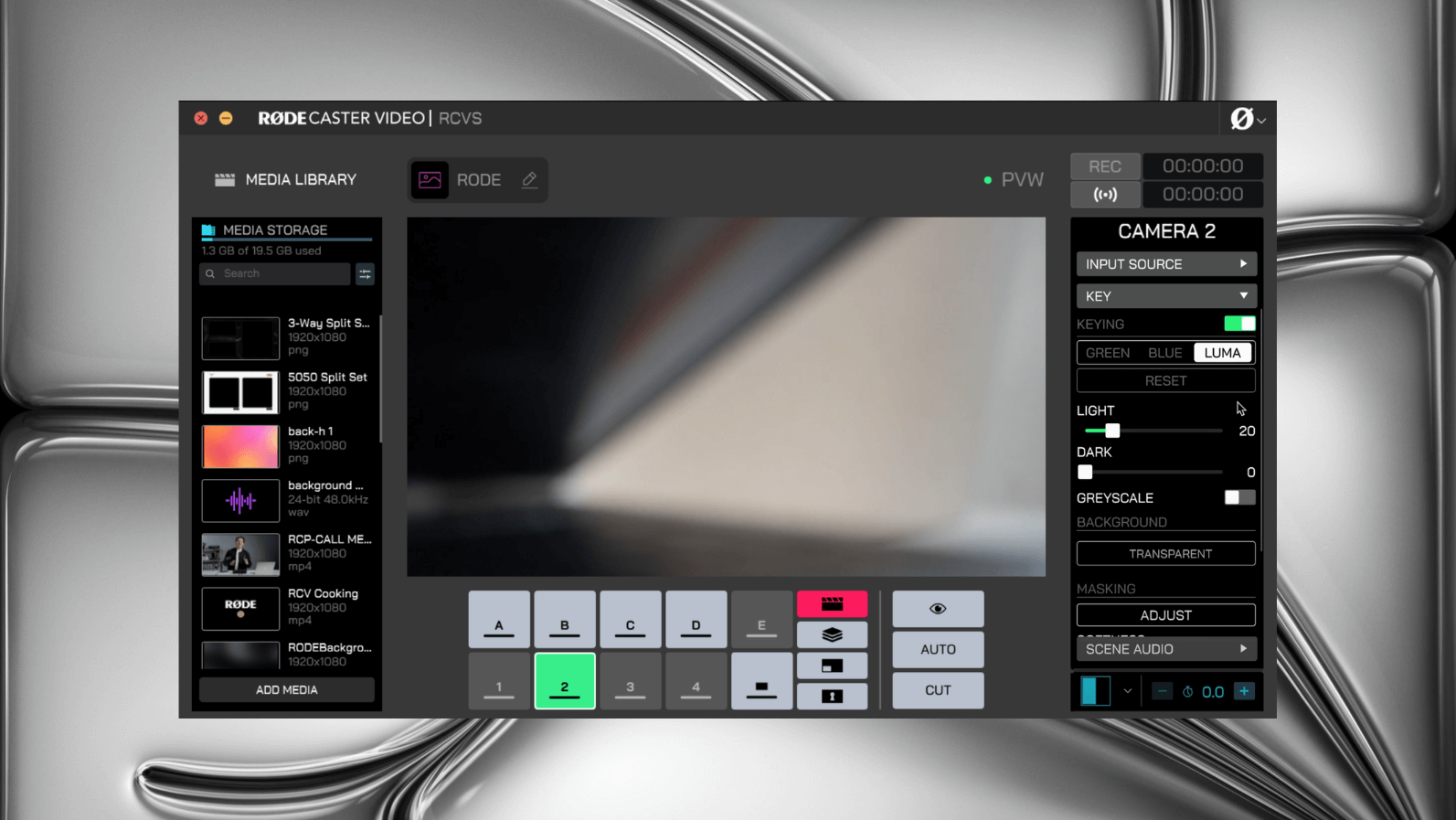
より高度なセットアップでは、Luma KeyとKey Mask機能を使用して、オーバーレイやビジュアルエフェクトを作成できます。
Luma Keyは輝度値に基づいて映像をフィルタリングし、入力映像ソースから黒い背景を除去するのに役立ちます。
次に、Key Maskではフレームをクロップして特定の領域を透明にすることで、キーイング範囲を正確に制御できます。これにより、カメラフレーム全体を完全には覆わない領域にも対応できます。
このキーイングされたセクションでは、SoftnessとShadowも調整できます。
Softnessコントロールを使用すると、マスクのエッジを滑らかにして、より自然になじませることができます。Shadowコントロールでは、マスク領域の内側を暗くしてコントラストを高め、白いテキストなどの重要なビジュアルを明瞭に際立たせることができます。
プロのヒント
Luma Keyはグラデーションに基づいて機能するため、暗い領域ほど透明に表示されます。

Inspectボタン
Inspectボタンを使用すると、入力、シーン、メディア、オーバーレイを切り替えたりキューに入れたりせずに、それらの情報を安全に確認し、設定を調整できます。Instantモードでは、任意の入力、シーン、メディア、オーバーレイをPreview出力に送信することもでき、ライブ出力に送る前に安全に確認できます。クリックするとInspectボタンが緑色に点灯し、Scene BuilderのディスプレイにはProgramフィードではなくPreviewが表示されます。ボタンをもう一度クリックしてモードを終了するまで、この状態が維持されます。

録音ボタンとストレージ
Scene Builderの右上にある録音ボタンを使用すると、録音を開始・停止できます。録音可能な状態では「REC」が白色、録音中は赤色で表示されます。ただし、薄く表示されている、またはグレー表示になっている場合は、互換性のあるUSB ストレージデバイスがUSB 3に接続されていないか、デバイスが正しいexFAT形式でフォーマットされていないか、ドライブの空き容量が不足しています。
フレームレート
RØDECaster Video Coreのグローバルフレームレートは、ストリーム、録画、HDMI A出力のフレームレートを決定します。最適な結果を得るには、プロジェクトで使用するフレームレートを1つだけ選択し、すべてのカメラやその他のビデオデバイスをそのフレームレートで出力するよう設定することが重要です。
RØDECaster Video Coreでグローバルフレームレートを設定するには、「Device Configuration > Video > Frame Rate」に移動します。
フレームレート:23.98、24、25、29.97、30、50、59.94、60

音声出力遅延
一般的に、カメラ(またはその他の映像機器)では、映像信号にわずかな遅延が生じます。一方、音声機器による遅延は通常、はるかに小さいものです。この差を補正するため、RØDECaster Video Coreには音声出力遅延機能が搭載されており、ライブ配信や録画で音声と映像を完全に同期させることができます。
初期設定では遅延が5フレームに設定されており、考えられる幅広いケースに対応できる値になっていますが、RØDECaster AppのAudio Mixerから、RØDECaster Video Core上でこの設定を微調整できます。遅延は1ミリ秒単位または1フレーム単位で調整できます。
音声出力遅延の測定方法
お使いのセットアップに適した遅延量を確認するには、次の手順を一度実行するだけです。
- RØDECaster Video Coreとすべての映像機器が同じフレームレートに設定されていることを確認します
- カメラに向かって手を叩く様子を短く録画し、音声も同時に収録します
- USB ストレージデバイスを取り外してコンピューターに接続し、映像ファイルをDaVinci ResolveやAdobe Premiere Proなど、お好みのNLE(ノンリニア編集ソフト)に取り込みます
- NLEで手を叩いた瞬間の映像フレームを見つけ、波形上で音声のスパイクを探します
- タイムライン上で、手を叩いた音声スパイクと映像上の手を叩く瞬間との差を選択し、遅延を測定します(フレームまたはミリ秒単位)
- 測定した数値を音声出力遅延に設定します
注
音声出力の遅延はライブストリームと録音にのみ適用されます。自分の声をリアルタイムでモニタリングする際には、ヘッドホンやモニタースピーカーには遅延は適用されません。