RØDE Connectでライブストリーミング
ストリーミングでは、オーディオのセットアップがかなり複雑になることがあります。これまでは、コンテンツクリエイターが配信を開始するために、わかりにくいサードパーティ製アプリをダウンロードし、複雑なルーティングを設定する必要がありました。RØDE Connectなら、各音源に専用の場所が用意され、どのようなストリーマー環境にも直感的に組み込めます。
以下では、RØDE Connectを使って配信のオーディオをセットアップする方法が、いかに簡単かをご紹介します。
あらゆるタイプのストリーマーに最適なマイク
対応するマイクがさらに増えたRODE Connectは、ビデオゲームのストリーマーだけでなく、あらゆるタイプのIRLストリーマーにも最適です。どのようなニーズにも応えるマイクが揃い、すべてRØDE Connectとシームレスに連携するため、セットアップも非常に簡単です。
以下では、あなたのセットアップに最適なマイクと、RØDE Connectを使ってストリームに音声をルーティングする方法をご紹介します。
まず始め方を知りたい場合は、ユーザーガイドのホームページをご覧ください。
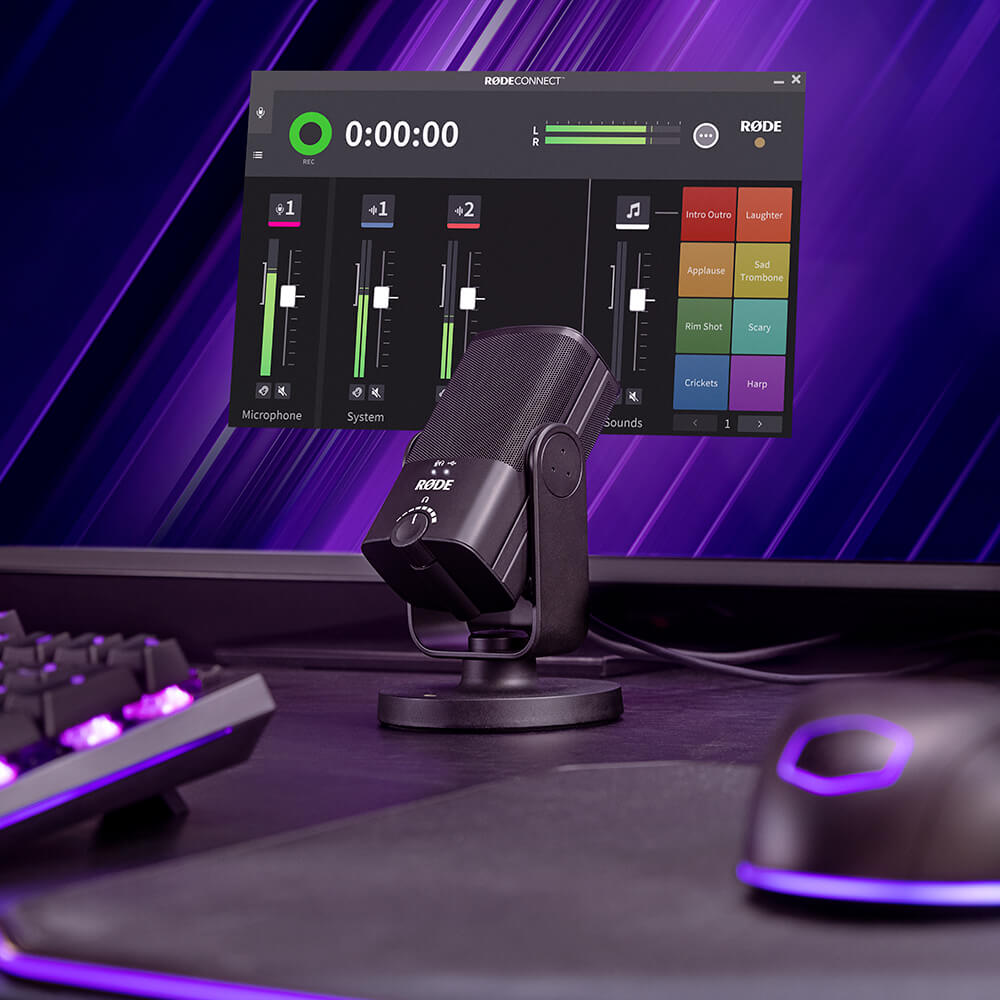
お使いのコンピューターにUSB-Cコネクターが搭載されている場合は、SC17 USB-C - USB-Cケーブルをご使用いただけます。
NT-USB MiniとRØDE Connectでストリーミング
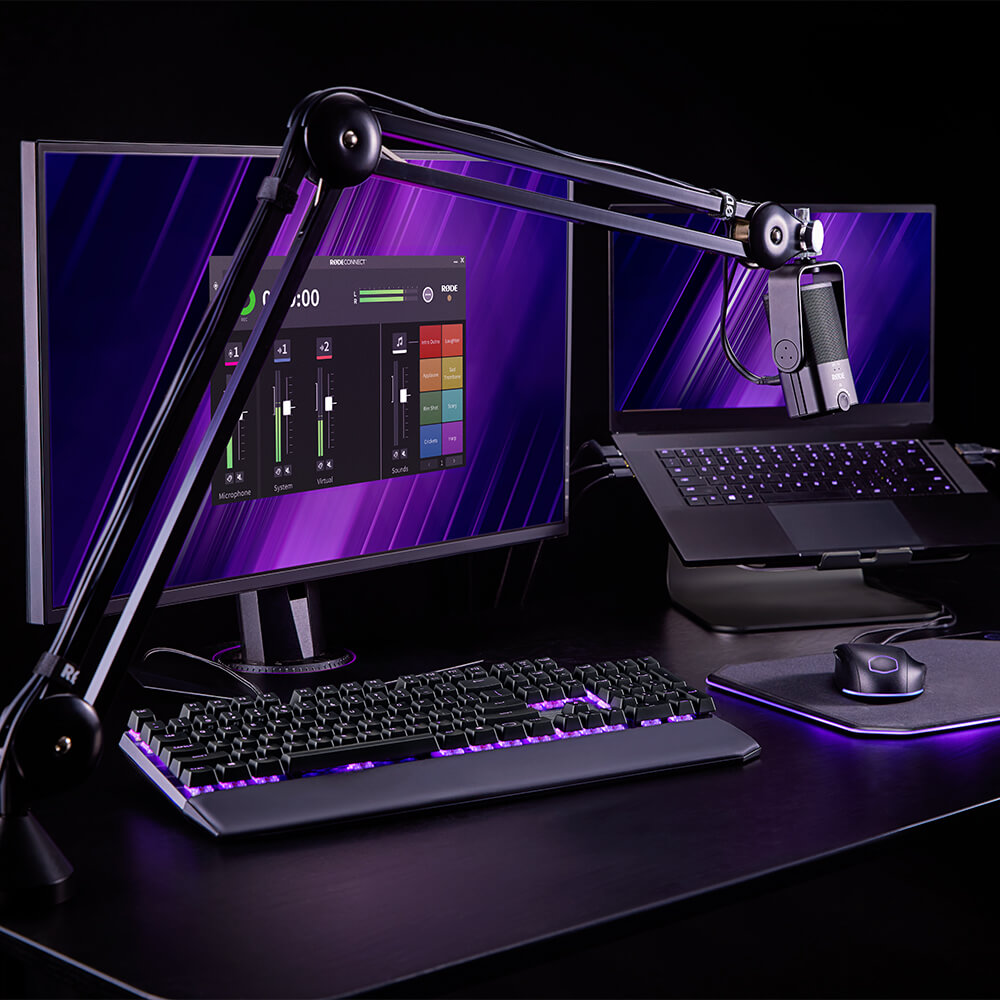
NT-USB Miniには、デスクやテーブル上でのあらゆるストリーマー環境に対応する豊富なアクセサリーが用意されています。新しいPSA1+にも対応しており、ヨークマウントにより、NT-USB Miniを直立位置でも下向きに吊り下げた状態でも、必要な場所に正確に配置できます。
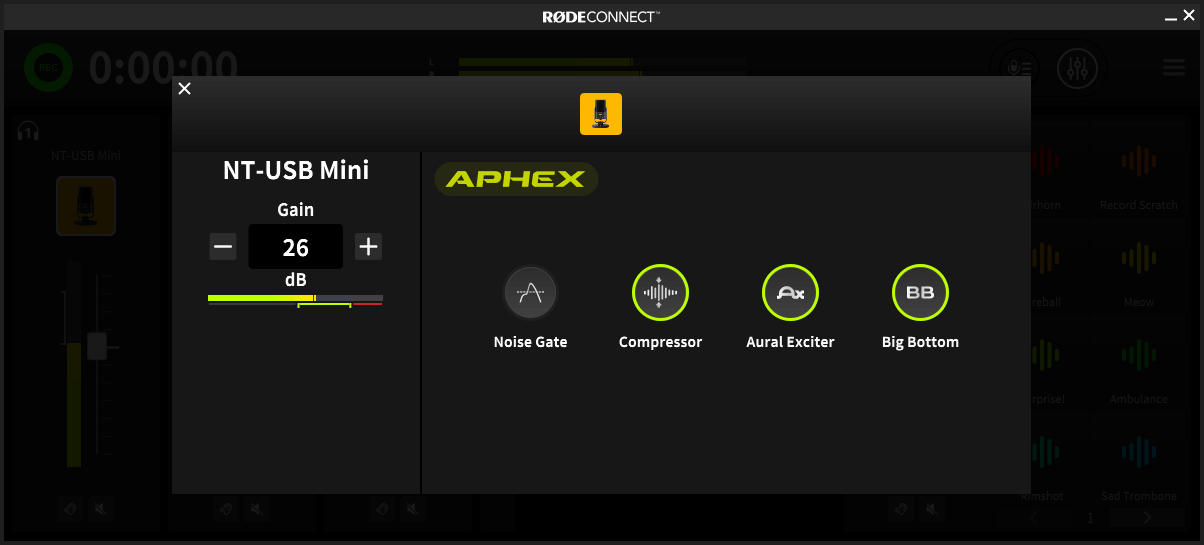
強力な内蔵DSPにより、ノイズゲート、コンプレッサー、あるいは伝説的なAphex Aural ExciterやBig Bottomなどのエフェクトも、ワンクリックで簡単に適用できます。
VideoMic NTGでストリーミング
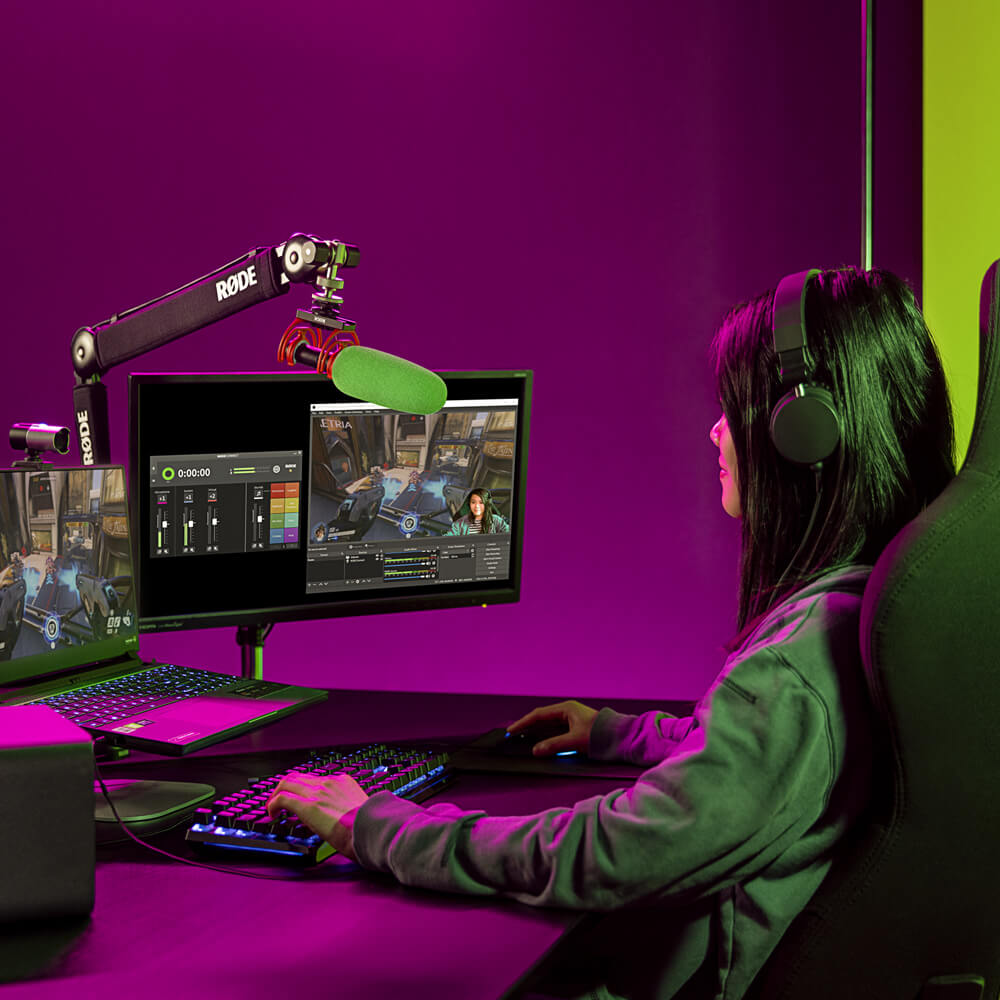
スーパーカーディオイドの指向性により、VideoMic NTGは非常に指向性が高く、離れた場所から音声を収音するのに最適です。そのため、Tripod 2を使ってデスク上に設置したり、PSA1+に取り付けてモニター上部からブームで伸ばしたりできます。これによりセットアップがすっきりし、自分の位置を変えるたびにマイクを動かす必要もありません。また、グリーン/ブルースクリーンを使用している場合は、VideoMic NTGをWS-Chroma(写真)で覆い、フェイスカメラの映像からキーアウトすることもできます。
Wireless GO IIでのIRLストリーミング
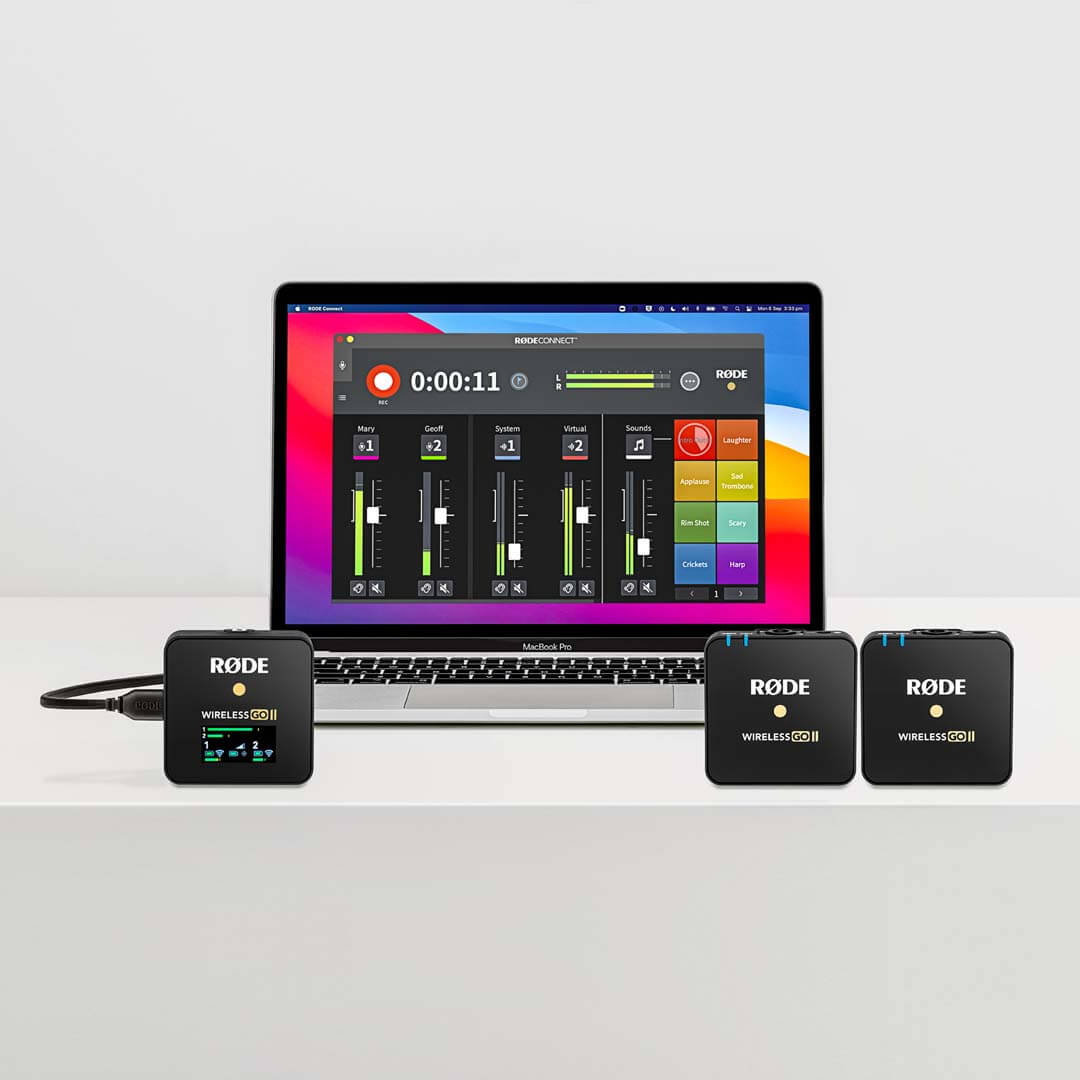
Wireless GO IIはRØDE Connectと組み合わせることで、IRLストリーミングに最適です。ワイヤレスマイクロフォンなので、配信中に自由に動き回ることができます。これは、料理やヨガからスポーツ、釣りの配信まで、カメラから離れた場所に立つ必要があるIRLストリーミングのあらゆるシーンで特に便利です。セットアップも非常に簡単です。以下の手順をご覧ください。
Wireless GO IIの電源を入れ、レシーバーとトランスミッターがペアリングされていることを確認してから、レシーバーをコンピューターに接続し、RØDE Connectを起動します。以前のバージョンのRØDE ConnectはWireless GO IIに対応していないため、必ず最新のソフトウェア(バージョン1.2以降)を使用してください。
セットアップアシスタントを実行します。これで、Wireless GO IIのトランスミッターをRØDE Connect内の個別のチャンネルに割り当てられるようになり、合計4本のマイクロフォンを録音できます。
注
Wireless GO IIレシーバーでは音声を再生できません。音声のモニタリングには、NT-USB Mini、VideoMic NTG、またはデバイスの別の音声出力をご使用ください。
マイクのセットアップ
マイクを接続してアップデートしたら、ゲインを調整します。調整するには、使用しているチャンネルの上にあるマイクアイコンをクリックしてください。自然な音量でマイクに向かって話し始め、話している間メーターを確認します。メーターの緑色のセクション付近にレベルが収まるようにします。メーターがこの緑色の「安全」エリアを上回ったり下回ったりする場合は、「+」または「–」ボタンでゲインを調整してください。
ここでは、複数のオーディオプロセッサーを切り替えるトグルにもアクセスできます。RØDE Connectでは、接続された各NT-USB Mini、VideoMic NTG、またはAI-Microで利用できる強力なデジタル信号処理機能がアンロックされます。これらの機能は、マイクをアプリに接続した場合のみ利用でき、声に洗練されたプロフェッショナルな音質を加える非常に簡単な方法です。これらのプロセッサーについて詳しくは、RØDE Connectユーザーガイドのホームページをご覧ください。
マイクのセットアップが完了したので、次は他のオーディオソースをRØDE Connectにルーティングし、ストリーミングソフトウェアへ出力する方法を見ていきましょう。
ゲーム音声をRØDE Connectにルーティングする
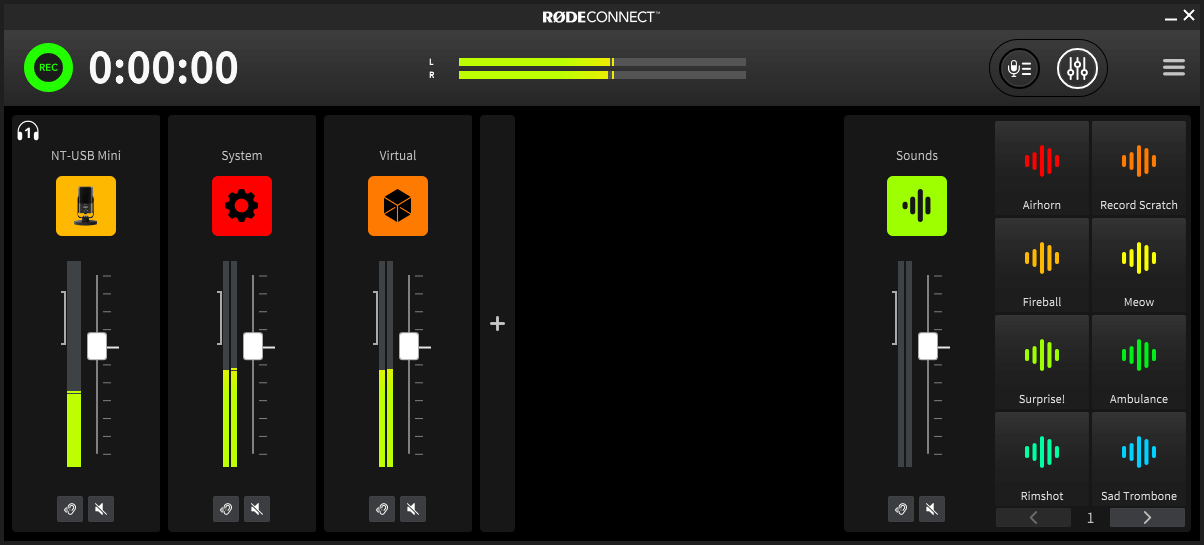
使用するさまざまな音声ストリームをRØDE Connectにルーティングするには、いくつかの手順が必要です。ゲームの環境設定または設定画面に、ゲーム音声の出力先を選択するオプションがあるはずです。ここで「RØDE Connect System」を選択します。ゲームに音声設定のオプションがない場合は、コンピューターの音声設定を開き、ここでRØDE Connect Systemを選択してください。これでゲームプレイの音声がSystemチャンネルにルーティングされ、ヘッドホンで聞けるようになります。
チャット音声をRØDE Connectにルーティングする
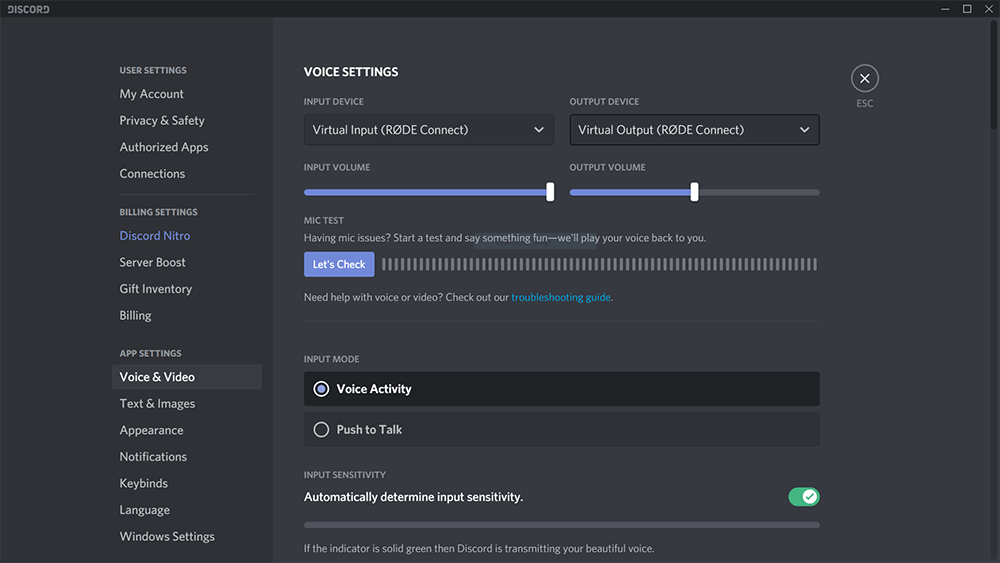
Discord、TeamSpeak、Skypeでチームメイトとチャットしている場合、その音声をRØDE Connectに入出力することもできます。使用するアプリによって手順は多少異なりますが、基本的な流れは同じです。
使用しているコミュニケーションアプリ内のオーディオ設定または環境設定を開き、音声入力と音声出力を「Virtual Input (RØDE Connect)」に変更します。これにより、マイクロフォンからの音声がアプリに送られ、コミュニケーションアプリのチャット音声がVirtualチャンネルに戻されます。
RØDE Connectは各チャンネルに自動的にミックスマイナスを適用するため、正しくルーティングすれば、エコーなしでチームメイトとコミュニケーションできます。チャット音声を別のチャンネルにルーティングすれば、音量を個別に調整できるだけでなく、独立した音声ストリームとして録音することもできます。
RØDE Connectからストリーミングソフトウェアへの出力
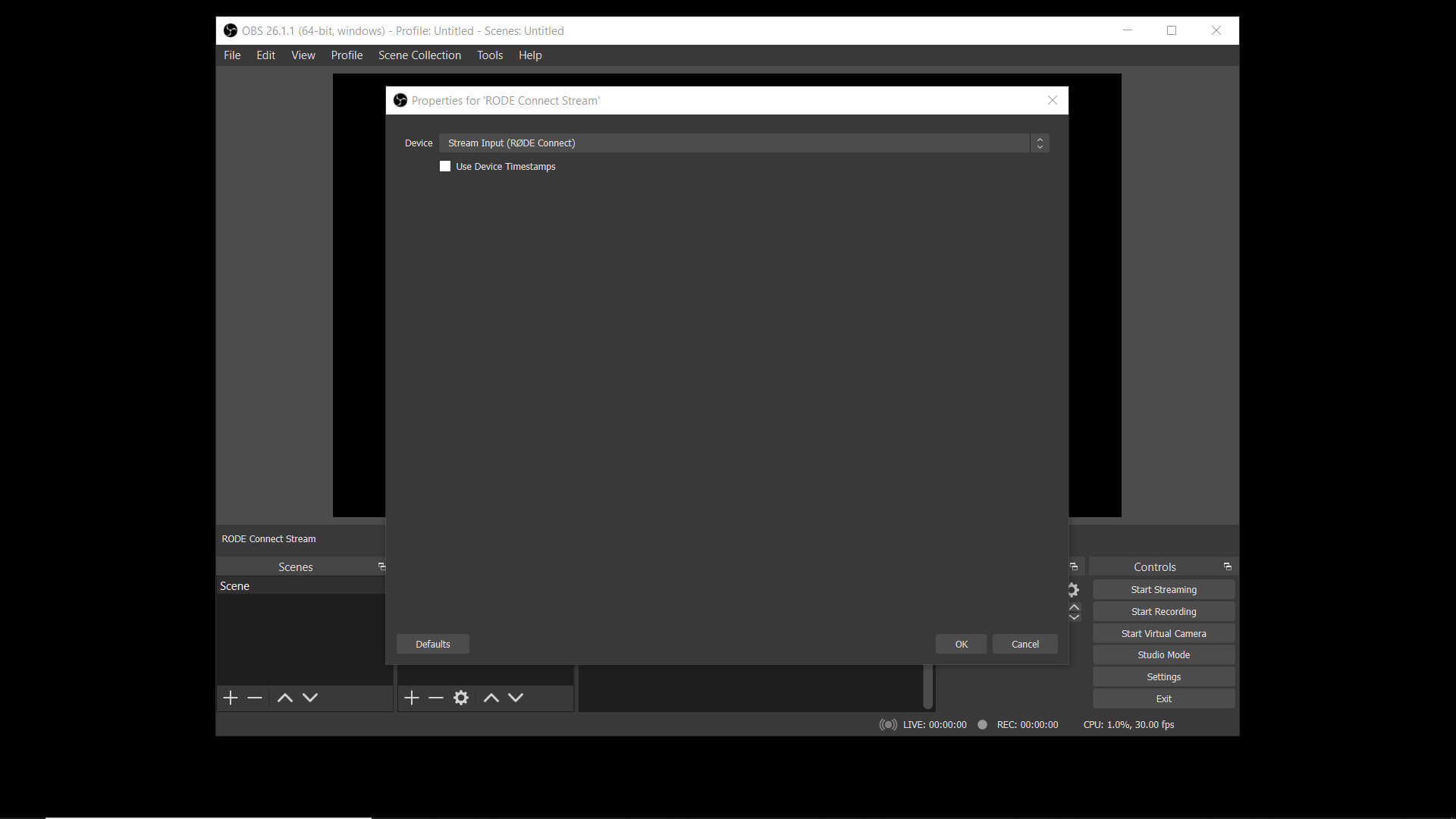
すべてのオーディオソースをRØDE Connectにルーティングしたら、最後に行うのは、OBSなどのストリーミングソフトウェアへ完成したミックスを出力することです。これを行うには、OBSを開き、「新しいオーディオ入力デバイスを追加」を選択します。次に、オーディオ入力デバイスとしてRØDE Connect Streamを選択できます。これにより、RØDE Connectから、マイク、ゲーム音声、チャット音声を含む完全なオーディオミックスがOBSに送られ、ストリームで使用できる状態になります。
RØDE Connectでのストリーミングに関する最後のヒント
コンピューターからの音声をスピーカーで再生したり、別のハードウェアに出力したりする場合も、RØDE Connectで対応できます。
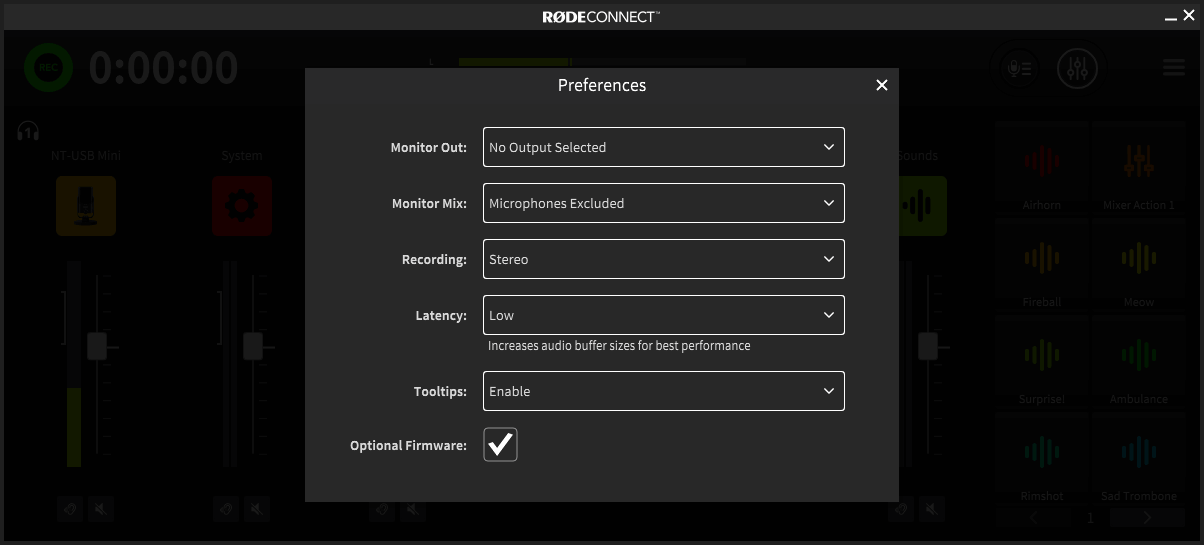
「Preferences」に移動し、「Monitor Out」のドロップダウンメニューからデバイスを選択すると、ゲーム音声をスピーカーにルーティングできます。この操作を行う場合は、「Monitor Mix」の設定を「Microphones Excluded」に変更することをおすすめします。これにより、フィードバックループを確実に回避できます。
すべてのチャンネルの設定が完了したら、ストリーミングを始める準備は完了です。RØDE Connectを使えば、1つのアプリケーションからすべての音声を簡単にコントロールできます。調整が必要な場合は、RØDE Connectのチャンネルフェーダーを使ってミックスを調整してください。