オーディオのルーティング
UNIFY は柔軟なルーティングオプションとサブミキシングに対応しており、直感的な1つのソフトウェアインターフェースから、すべてのオーディオをコントロールおよびモニタリングできます
モニターソースの選択
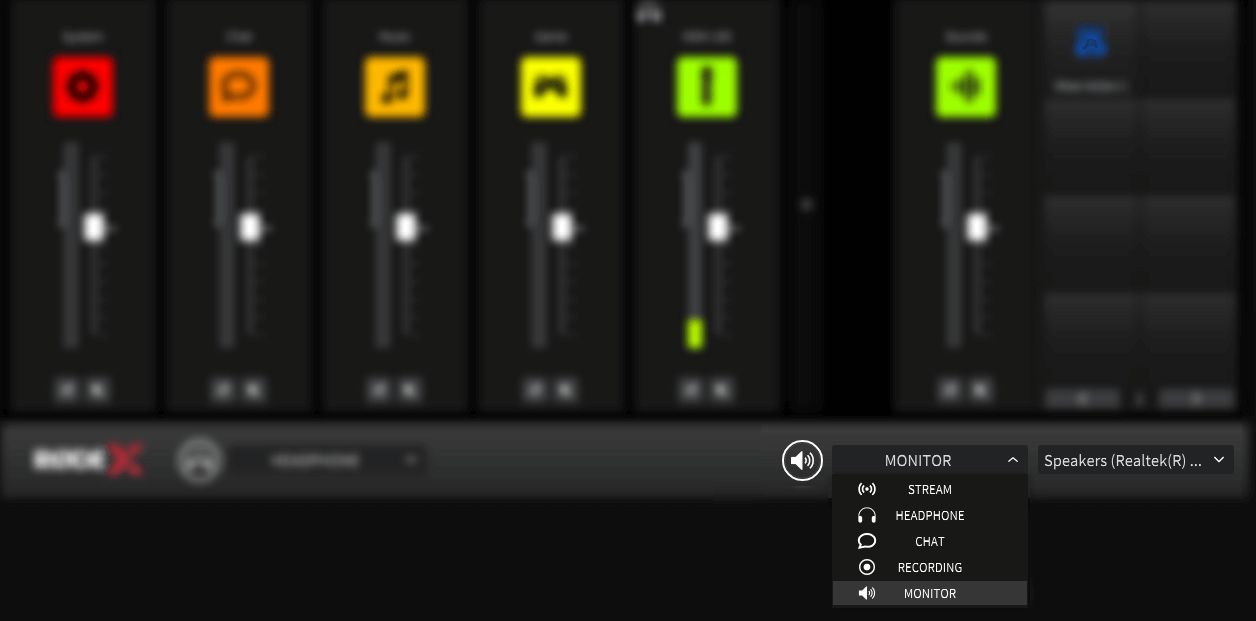
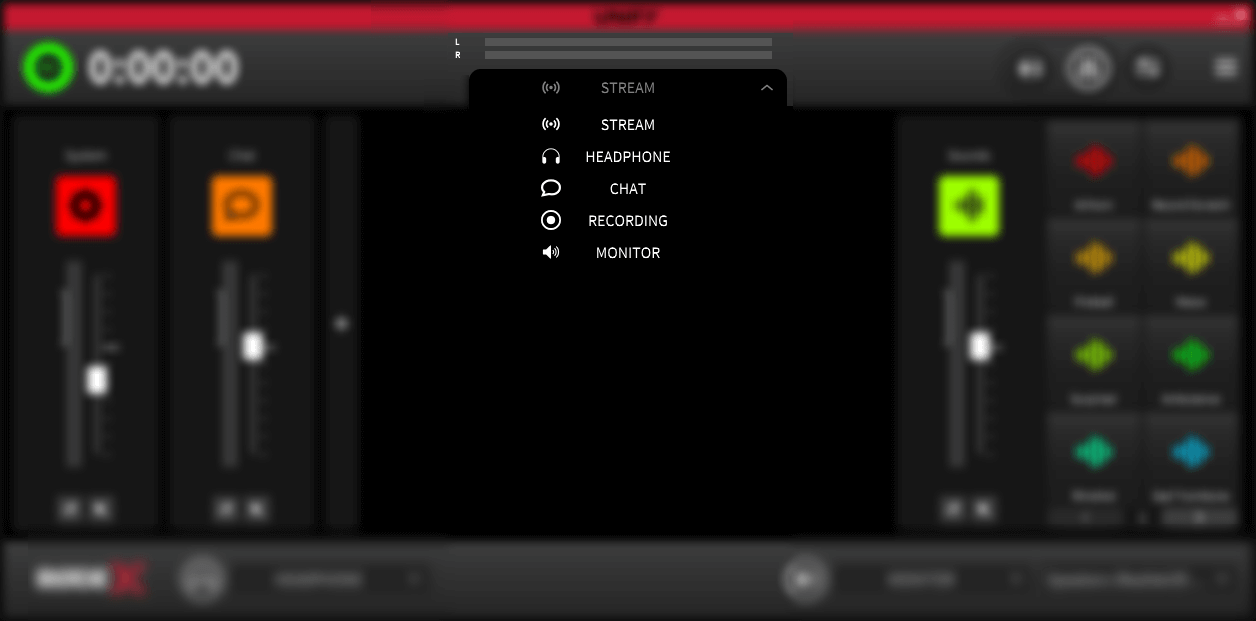
モニターセレクターの横にあるドロップダウンメニューを使用して、UNIFY のどの出力をモニター出力に送るかを選択できます。必要に応じて、ストリームミックスまたはいずれかのサブミックスをモニターに送ることができます。
デフォルトでは、ハウリングを防ぐため、マイクロフォン出力はモニター出力に対してミュートされています。チャンネルアイコンの上にある警告記号をクリックすると、再び有効にできます。
プロのヒント
「Monitor」と呼ばれる専用のサブミックスがあり、他のサブミックスと同じ方法で設定できます。これにより、他のすべてのミックスやサブミックスを維持しながら、たとえばライブの観客向けに特定のミックスを設定できます。
外部モニタリングの使用
UNIFY の出力を、コンピューターのオーディオ出力デバイスに送ることができます。これにより、スピーカーまたはヘッドホンをストリーム用の独立したモニターとして接続できます。たとえば、プロデューサーが出力をモニターするために使用したり、聴衆向けにスピーカーへ出力したりできます。また、内蔵ヘッドホン出力を備えていないデバイス(たとえばNT1 第5世代やWireless GO II)を使用している場合は、これをヘッドホン出力として使用することもできます。
モニター出力の送信先となるオーディオデバイスは、UNIFY メインウィンドウの左下にあるドロップダウンから選択できます。
注
これはUNIFYで使用できるデバイスであってはなりません。通常は、コンピューターに内蔵されたヘッドホン出力、またはコンピューターに接続された別のオーディオインターフェースです
モニター出力のミュート
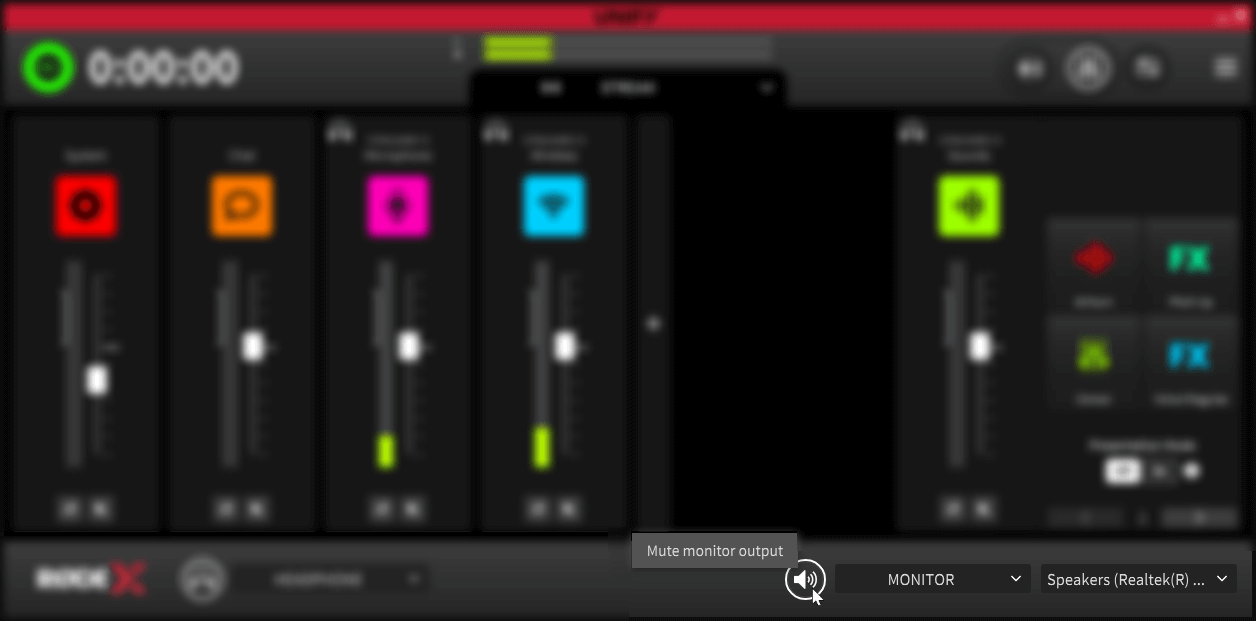
モニターセレクターの左側にあるスピーカーアイコンをクリックすると、モニター出力を簡単にミュート/ミュート解除できます。モニター出力が有効なときは、白くハイライト表示されます。
サブミックス
サブミックスとは?
サブミックスを使うと、UNIFY の最も強力な機能の1つである、デバイスや視聴者ごとに異なるミックスを作成する機能を利用できます。たとえば、ストリームには影響を与えずに、ヘッドホンで自分の声のレベルだけを下げることができます。または、自分の声とサウンドパッドの音だけをDiscordチャンネルに送信しながら、ストリームにはフルミックスを出力することも可能です。
非常に柔軟な機能である一方、設定が複雑になる場合もあります。そのため、サブミックスを設定する際は、このセクションを一通りお読みになることをおすすめします。
ヘッドフォン用サブミックス
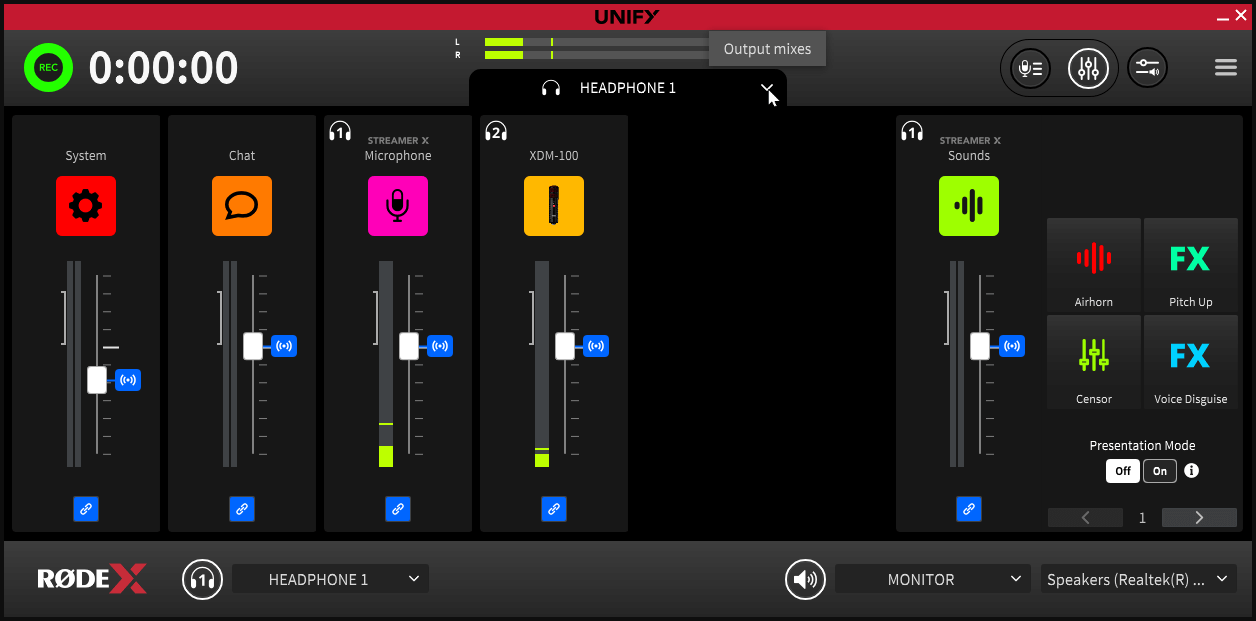
サブミックスのドロップダウンから「Headphone 1」サブミックスを選択し、上記の説明に従ってソースを調整することで、ヘッドフォン用のカスタムミックスを作成できます。たとえば、著作権上の理由からストリームには送信せず、ヘッドフォンで音楽を聴きたい場合があります。その場合は、Streamミックスで音楽のオーディオソースをゼロまで下げ、音楽スライダーの下にある「link」アイコンが灰色になるまでクリックして、Headphone 1ミックスでリンクを解除します。これで、ストリームには送信せずに、ヘッドフォンで音楽の音量を上げることができます。
異なるサブミックスをモニターする
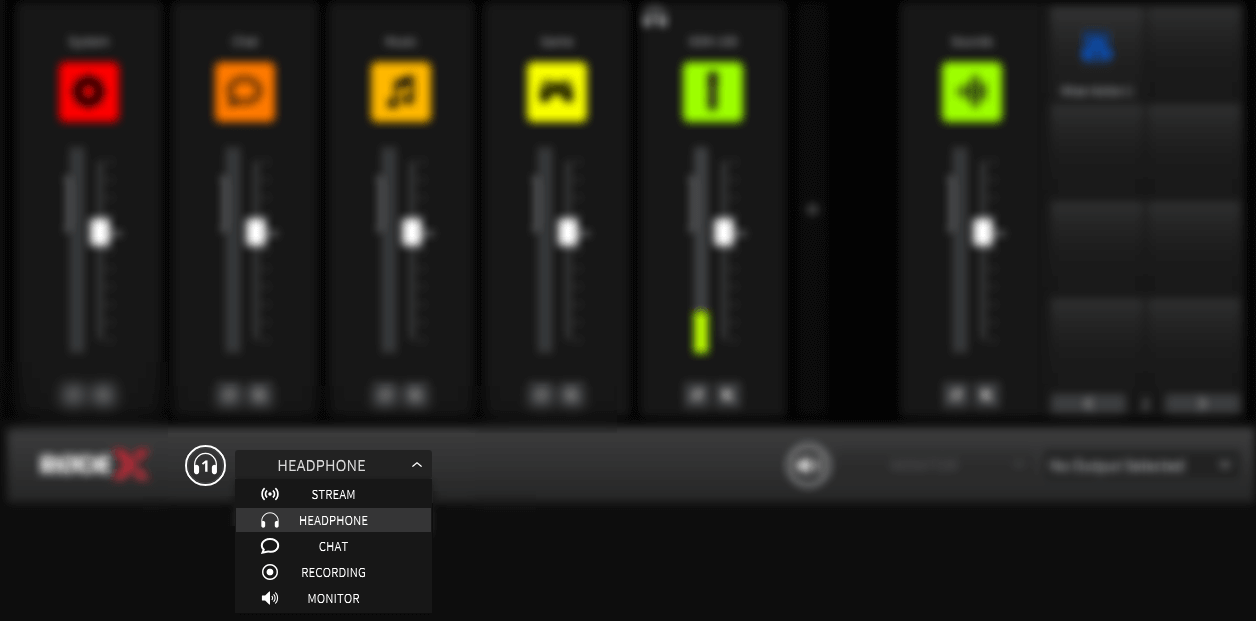
ヘッドホンから任意のサブミックスをモニターできます。複数のマイクをUNIFYに接続している場合、モニターできるのはヘッドホン1のみです(詳細は上記を参照)。そのため、それに応じてデバイスを割り当ててください。左端に配置されているマイクが、デフォルトでヘッドホン1になります。チャンネル割り当て画面を使用して、マイクやその他のソースの順序を変更できます。
特定のサブミックスをモニターするには、メインのUNIFY 画面の左下にあるヘッドホンモニターのドロップダウンから選択します。これにより、配信中に任意のサブミックスを確認したり、設定時にその音声を聴いたりできます。
複数のヘッドホンミックス
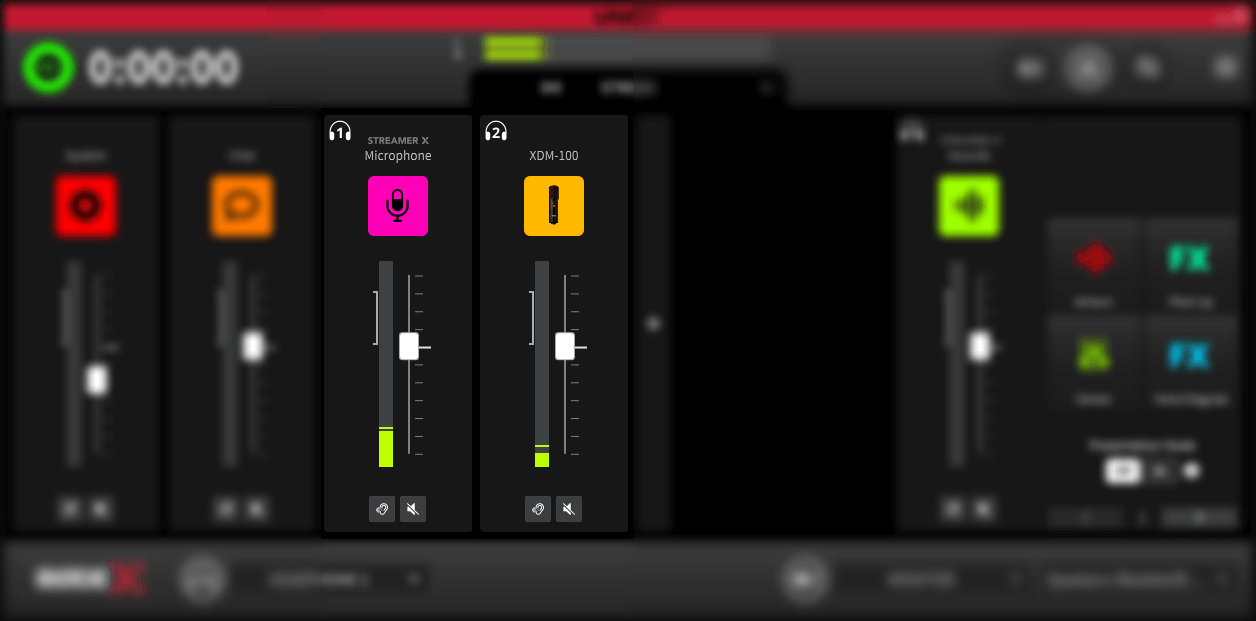
互換性のあるUSB マイク(またはデバイス)をコンピューターに複数接続している場合、各デバイスに個別のヘッドホンサブミックスを設定できます。マイク(またはデバイス)のヘッドホン出力には、そのデバイス用のヘッドホンサブミックスが出力されることに注意してください。
オーディオソース名の上および左側にある「ヘッドホン」記号を見ると、どのデバイスかを確認できます。各マイクには番号が付いているため、どのサブミックスがどのデバイスに関連付けられているかを把握できます。
カスタムサブミックスの作成
サブミックスのドロップダウンで調整したい出力先を選択し、目的のミックスになるまでスライダーを調整するだけで、サブミックスを作成できます。ただし、この操作には動作が少し異なる3つのモードがあります。
リンクされたスライダー
デフォルトでは、サブミックスのスライダーを調整すると、メインミックスのスライダーとのリンクが維持されます。これにより、サブミックス内のその音源のレベルと、メインストリーム出力のレベルとの間にオフセットが作成されます。つまり、ストリームミックスのレベルを調整するとサブミックスのレベルも変化しますが、オフセットは維持されます。たとえば、ヘッドホンサブミックスのボイスレベルをストリームミックスの半分に設定した後、ストリームミックスのボイスレベルを下げると、ヘッドホンサブミックスでもボイスレベルがさらに下がり、音量は半分のまま維持されます。このリンク状態は、スライダーの下に表示される青い「チェーン」アイコンで示されます。
リンク解除されたスライダー
スライダーの下にあるアイコンをクリックして灰色の「リンク解除」状態にすると、サブミックスのレベルをストリームミックスから完全に切り離せます。これにより、サブミックス内のその音源のレベルを、ストリームミックスとは完全に独立して設定できます。
音源の削除
スライダーにマウスカーソルを合わせ、音源名の上に表示される「キャンセル」アイコンをクリックすると、サブミックスから音源を完全に削除できます。同じ場所をクリックすると、ミックスに再び追加できます。
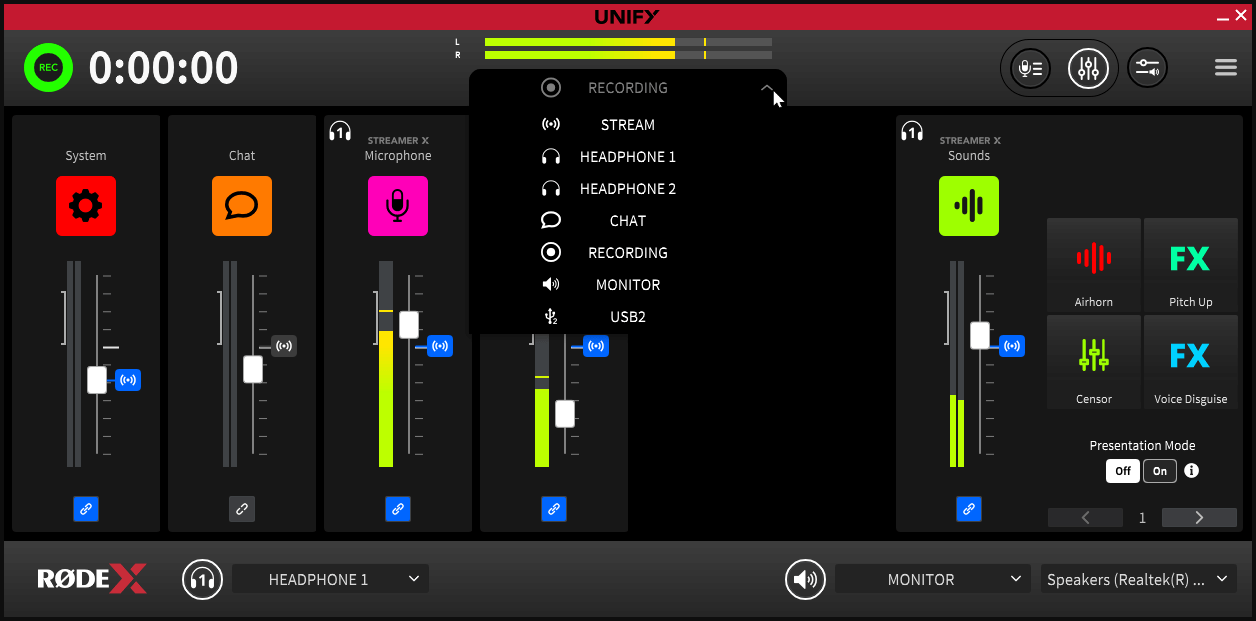
ストリームミックスインジケーター
サブミックスを作成すると、スライダーの右側に、そのソースのメインストリームミックスにおけるレベルを示すシンボルが表示されます。
スライダーがストリームミックスにリンクされている場合(上記参照)、アイコンは青色になります。スライダーがリンクされていない場合は、グレーになります。
この青いアイコンをクリックすると、サブミックス内の個々のソースのレベルをストリームミックスと同じレベルにリセットできます(アイコンがグレーの場合は、ストリームミックスレベルのシンボルをクリックする前に、フェーダーの下にある「リンク」アイコンを有効にしてください)。
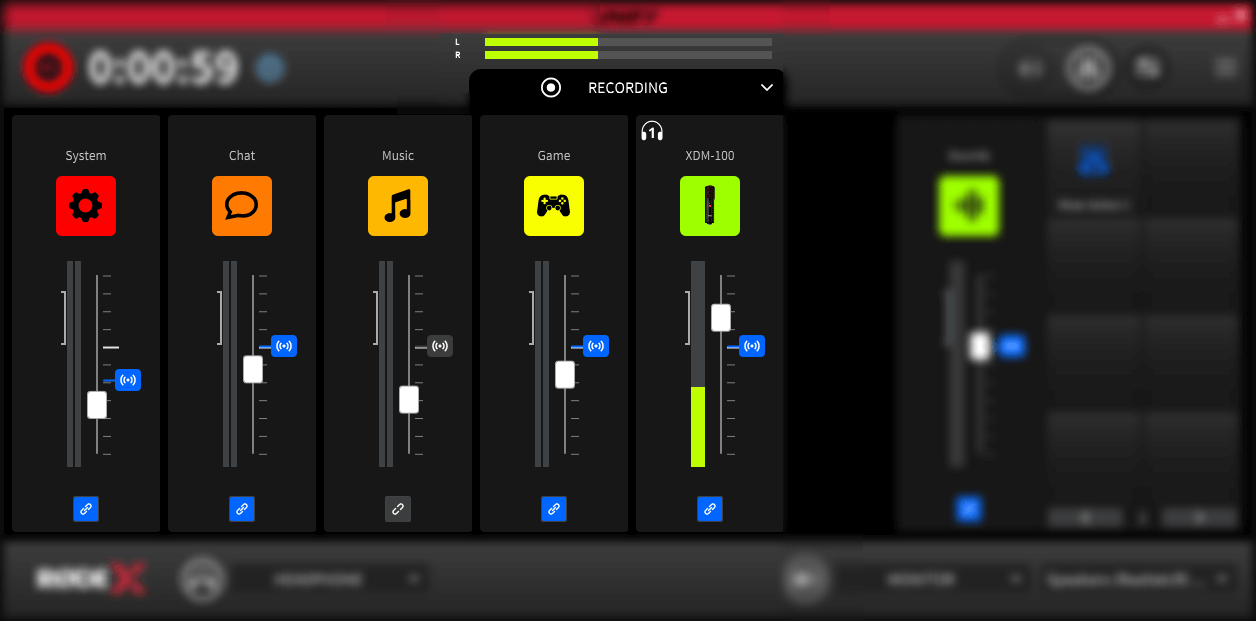
クリアなチャット音声のためのサブミックスの使用
サブミックスを設定する最も一般的な理由の一つは、DiscordやZoomなどのコミュニケーションアプリにクリアな音声を送ることです。完全なミックスを送ると、チャット参加者にとって聴き取りにくく、気が散る原因になるためです。
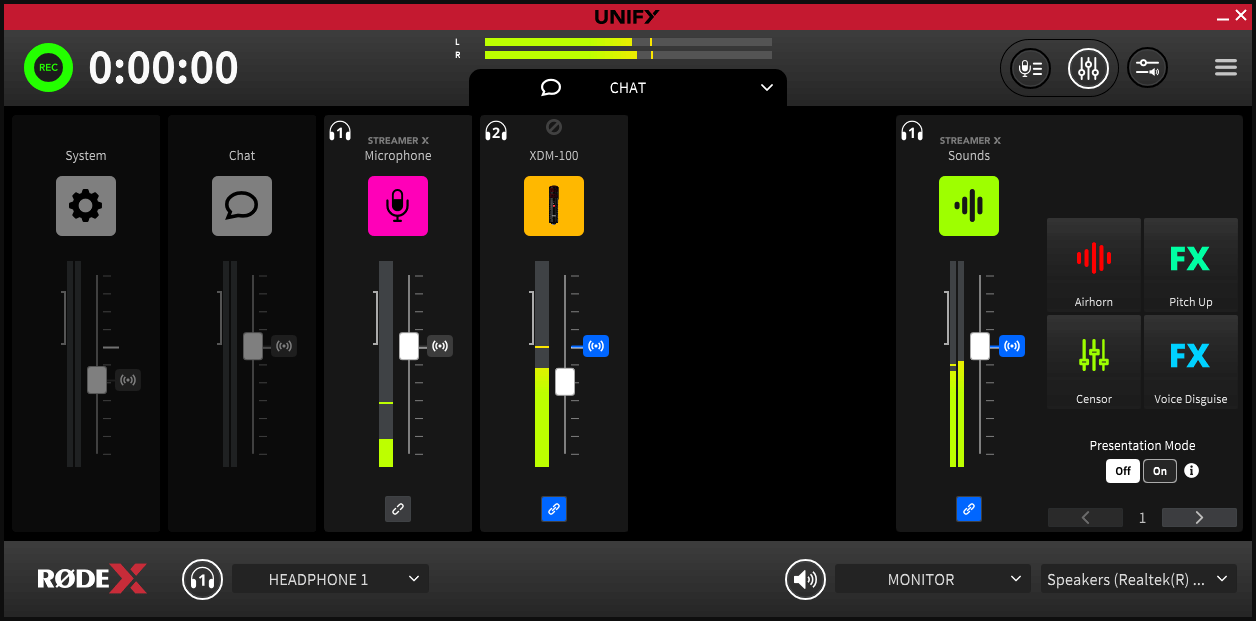
たとえば、自分の声とサウンドパッドの音だけをDiscordに送りたい場合があります。その場合は、メインメーターの下にあるサブミックスのドロップダウンから「Chat」サブミックスを選択します。
ストリームミックスで自分の声を下げているかどうかにかかわらず、常にチャットへ送信したい場合は、スライダーの下にある青い「link」アイコンをクリックして灰色にし、ストリームミックスとのリンクを解除できます。リンクしたままにしておくこともできます。
次に、SMARTパッド以外のすべての音声ソースを無効にします。最も簡単な方法は、各ソースにカーソルを合わせ、ソース名の上に表示される「disable」アイコンをクリックすることです(スライダーのリンクを解除して、音量をゼロまで下げることもできます)。
(Chatサブミックスでは、UNIFY はデフォルトでChat音声を無効にすることに注意してください。チャットに送る音声を選択した場合も、エコーやフィードバックを防ぐため、Chatソースは無効のままにしてください。)
ストリームに音声を届ける
UNIFY の出力をストリームに割り当てる
これで、すべてのオーディオソースがUNIFYにルーティングされました。次に、UNIFY の出力がストリームに送られるよう設定する必要があります。そのためには、ストリーミングソフトウェアのオーディオ設定を開きます。この設定方法はソフトウェアによって大きく異なりますが、ストリームにオーディオを送るデバイスとして「Stream Input (RØDE UNIFY)」だけが選択されていることを確認してください。他のソースも選択されている場合は、それらを削除してください。オーディオレベルを調整するのはストリーミングソフトウェアではなく、UNIFY であることを忘れないでください。
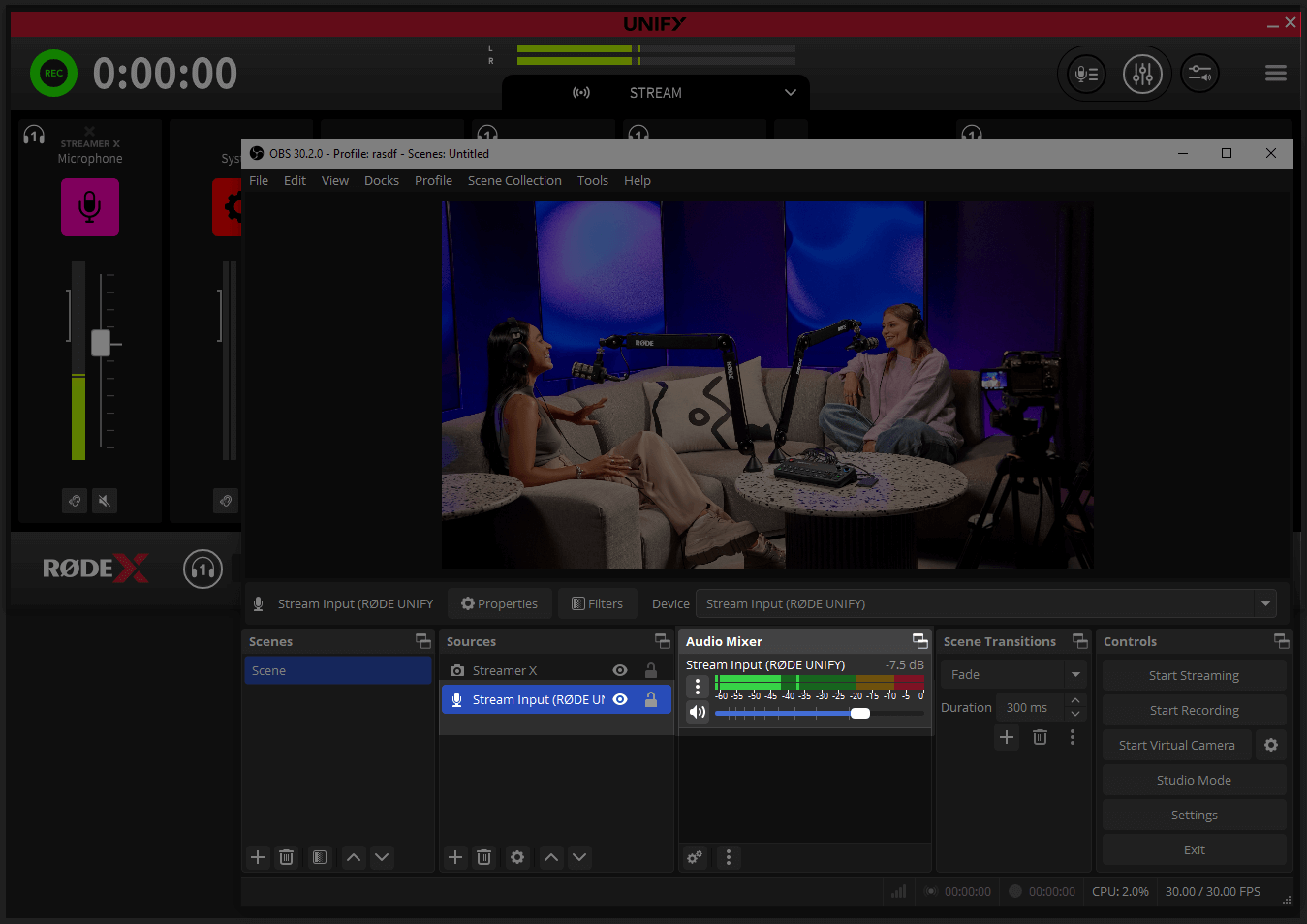
トラブルシューティングのヒント
ストリーミングソフトウェアでRØDE マイクをオーディオソースとして直接選択していると、UNIFY がアクセスできなくなる場合があります。そのため、マイクが動作していないように見えることがあります。ストリーミングソフトウェアで使用するオーディオソースが「Stream Input (RØDE UNIFY)」デバイスのみになっていることを確認してください。
オーディオソースを手動で設定して仮想チャンネルを使用する
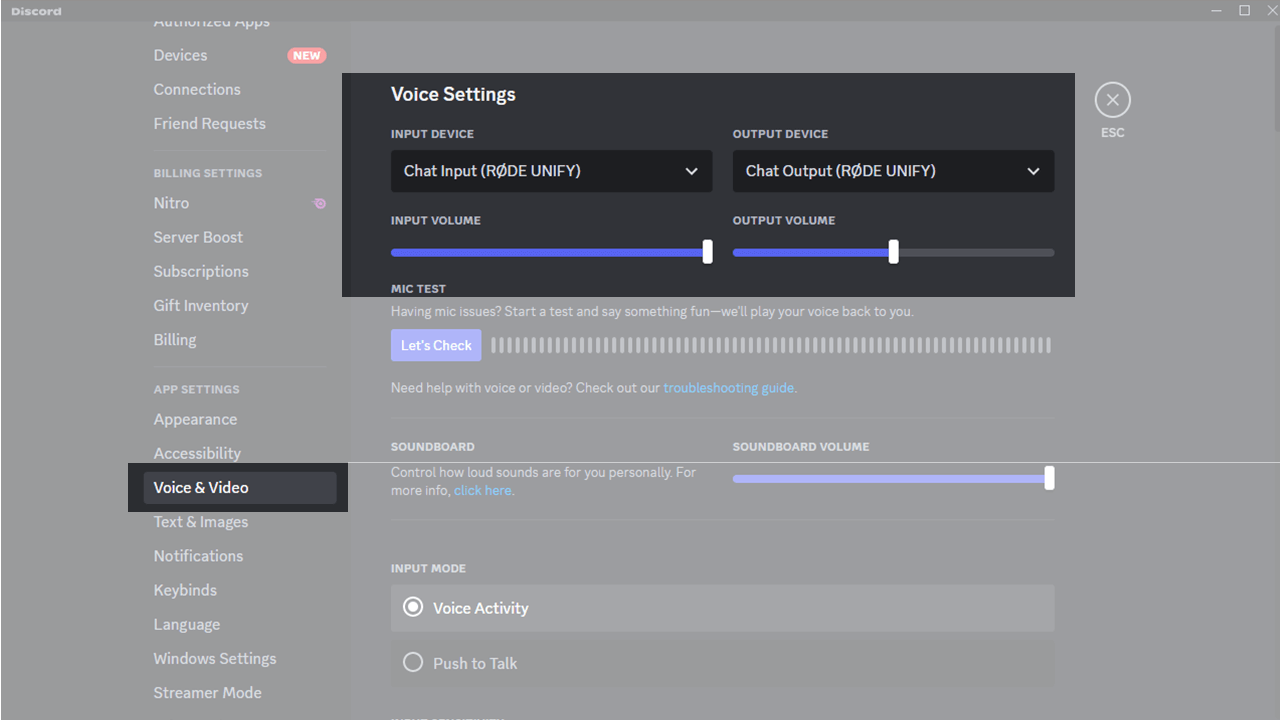
プログラムを正しい仮想チャンネルに割り当てるには、プログラムの「オーディオ」または「デバイス」設定に移動します。そこに「スピーカー」または「オーディオ出力」設定を選択できる項目があります。
これらを、そのプログラムからオーディオを送信したい仮想デバイスの名前に設定します。たとえば、DiscordをUNIFYの「Chat」チャンネルに表示したい場合は、Discordのオーディオ設定に移動し、オーディオオプションで「Chat output (RØDE UNIFY)」を選択します。
その後、他のプログラムについても同じ操作を行い、それぞれを正しい仮想チャンネルに設定します。
Windows を使用して仮想チャンネルを割り当てる
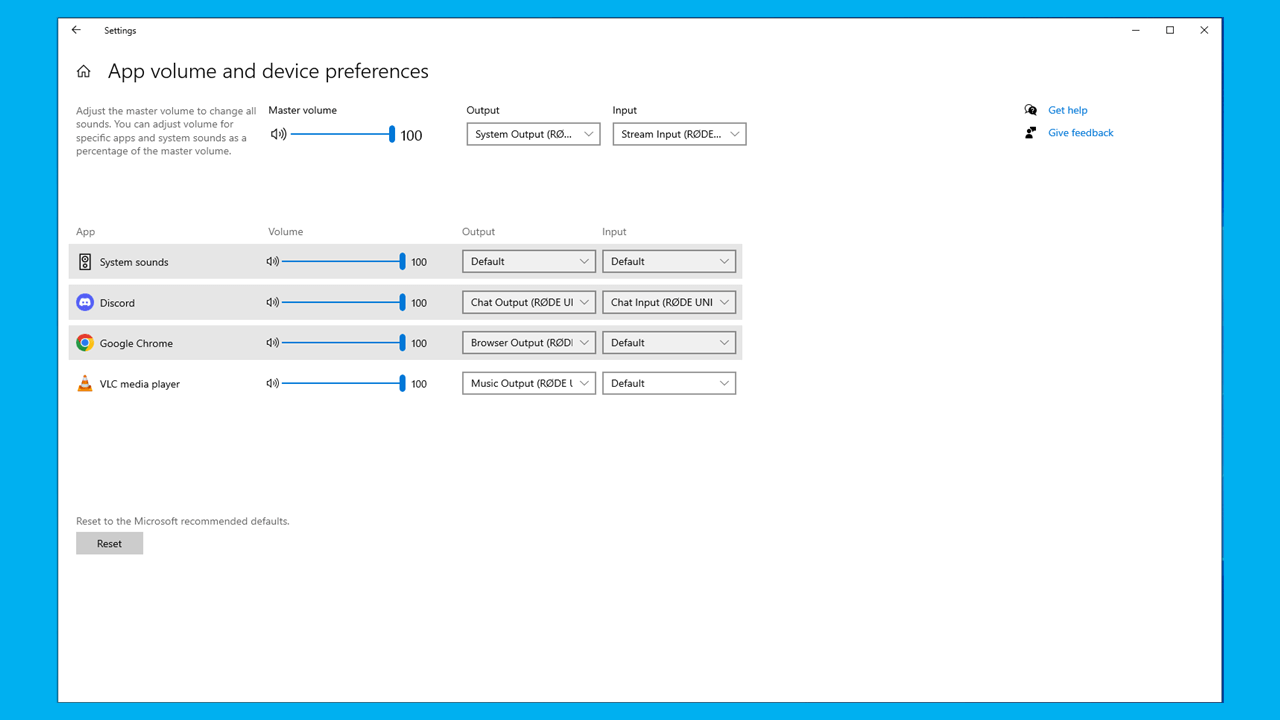
一部のプログラム(ブラウザーなど)には、独自のオーディオ設定がない場合があります。ただし、Windows コントロールパネルを使用すれば、特定の仮想デバイスに割り当てることができます。手順は次のとおりです。
- 割り当てるアプリケーション(ブラウザー、音楽プレーヤーなど)が起動していることを確認します
- UNIFY で「Windows設定を起動」ボタンをクリックします。これはメニューの隣、左上にあるボタンです。Windows オーディオコントロールパネルが表示されます。コンピューター上で開いていて、オーディオ機能を備えているすべてのプログラムが一覧表示されます。
- 割り当てる特定のプログラムを探し、「出力」設定を目的のUNIFY 仮想デバイスに設定します。
- プログラムを通話に使用する場合は、入力も「Chat」デバイスに設定する必要があります。
プロのヒント
複数のコミュニケーションアプリ(例:DiscordやZoom)を使用している場合でも、それぞれの出力を異なる仮想デバイスに割り当てられます。ただし、すべてのアプリで入力(「マイク」)デバイスとして「Chat」デバイスを選択する必要があります。チャットの相手に送る音声を正確に設定できますが、複数のコミュニケーションアプリを使用する場合は、すべてのアプリに同じ音声ミックスを送る必要がある点に注意してください。
チャンネル名の変更
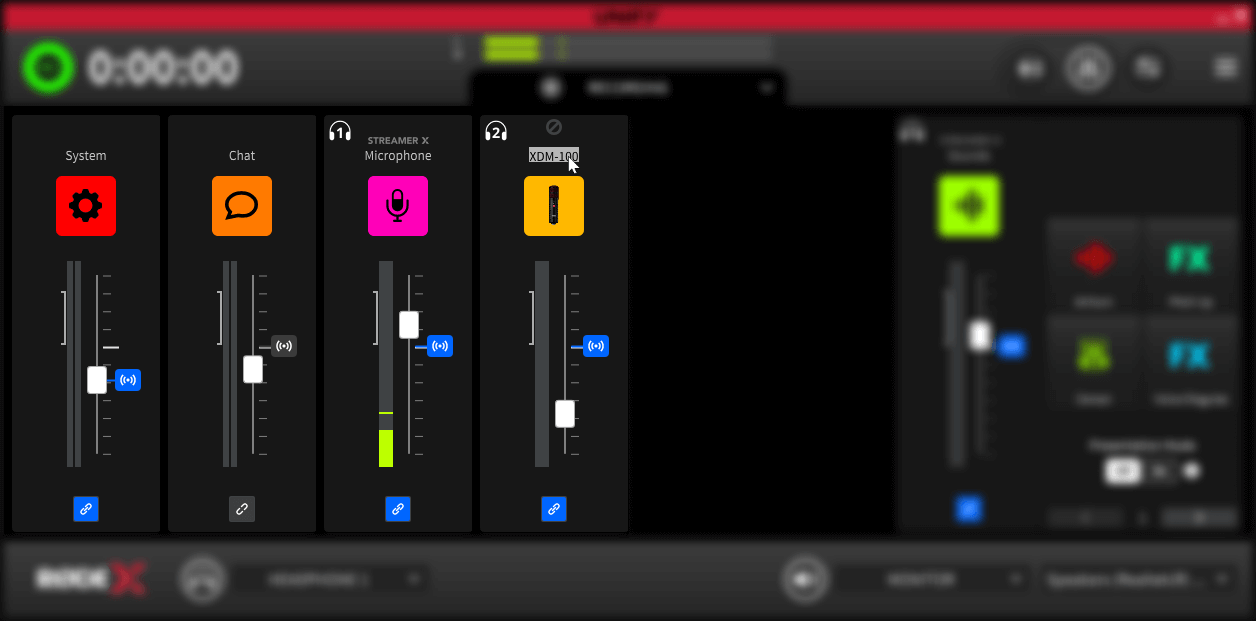
UNIFY ミキサーのチャンネル名を変更すると、音源を識別しやすくなります。チャンネル上部の名前ラベルをダブルクリックし、お好みのラベルを入力するだけです。
ラベルを変更しても、コンピューターでオーディオデバイスを選択する際に表示されるUSB Virtual Devicesの名前は変更されません。