はじめに
UNIFY は、ストリーミング向けの非常に高機能なバーチャルミキシングソフトウェアです。オーディオを高度にコントロールでき、ヘッドホン、録音、ストリーミング、コミュニケーション用に異なるサブミックスを設定できます。
オーディオソースの割り当て
チャンネル割り当て画面
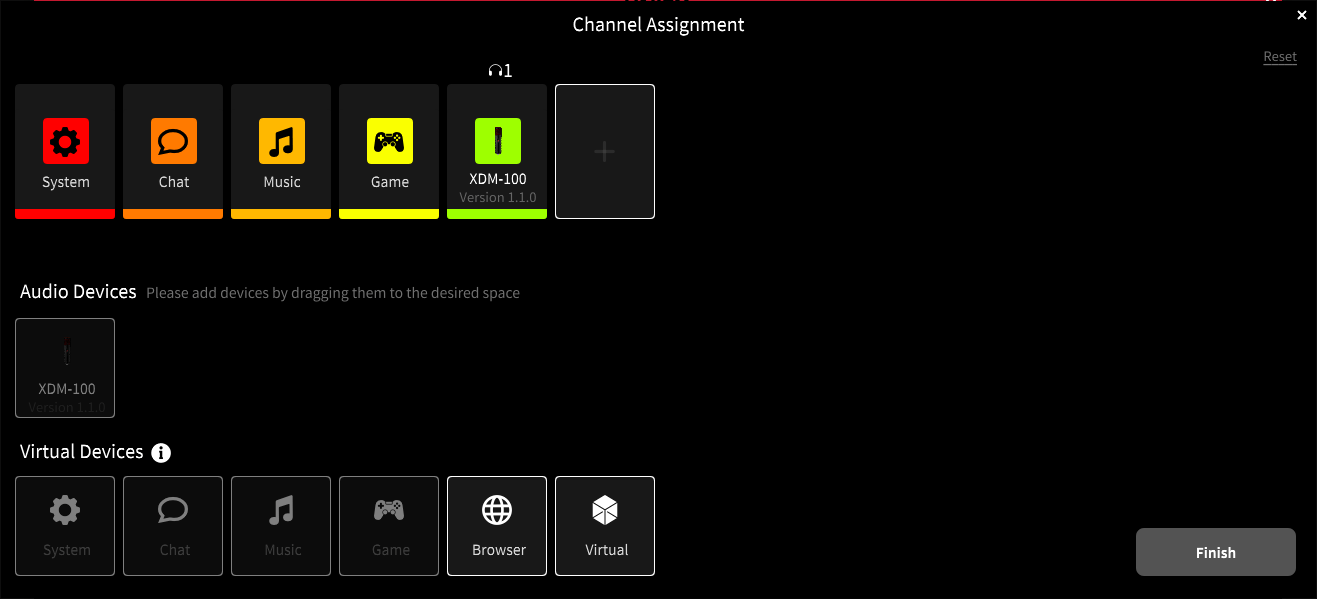
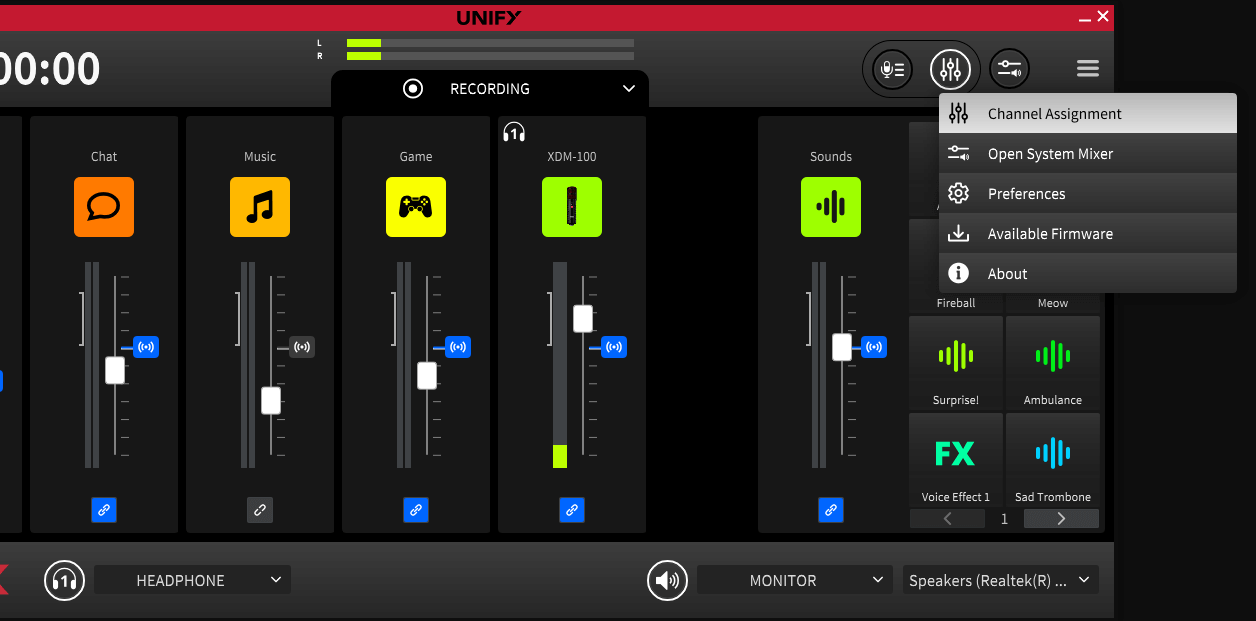
まず最初に行うのは、各オーディオソースをUNIFY に取り込むことです。これは、ハードウェアミキサーに接続する場合と同じです。そのために使用するのが、チャンネル割り当て画面です。UNIFYを初めて使用する場合は、起動時にチャンネル割り当て画面が表示されます。以前に開いたことがある場合はミキサーウィンドウが表示されますが、右側のメニューから選択すれば割り当て画面に戻ることができます。
デバイスの種類
チャンネル割り当て画面では、必要なオーディオソースを選択します。利用可能なすべてのソースは下部に表示されます。種類は2つあります。
オーディオデバイスはRØDE ハードウェアデバイスです。マイクロフォンや、Streamer Xなどのインターフェースからのソースが含まれます。
仮想デバイスは、コンピューター上のアプリケーションに接続するためのコネクターです。ゲーム、Discordチャット、ブラウザーなどのオーディオをUNIFYに接続し、UNIFY がそれらをミックスしてストリームに送信できるようにします。
オーディオソース/マイクの追加
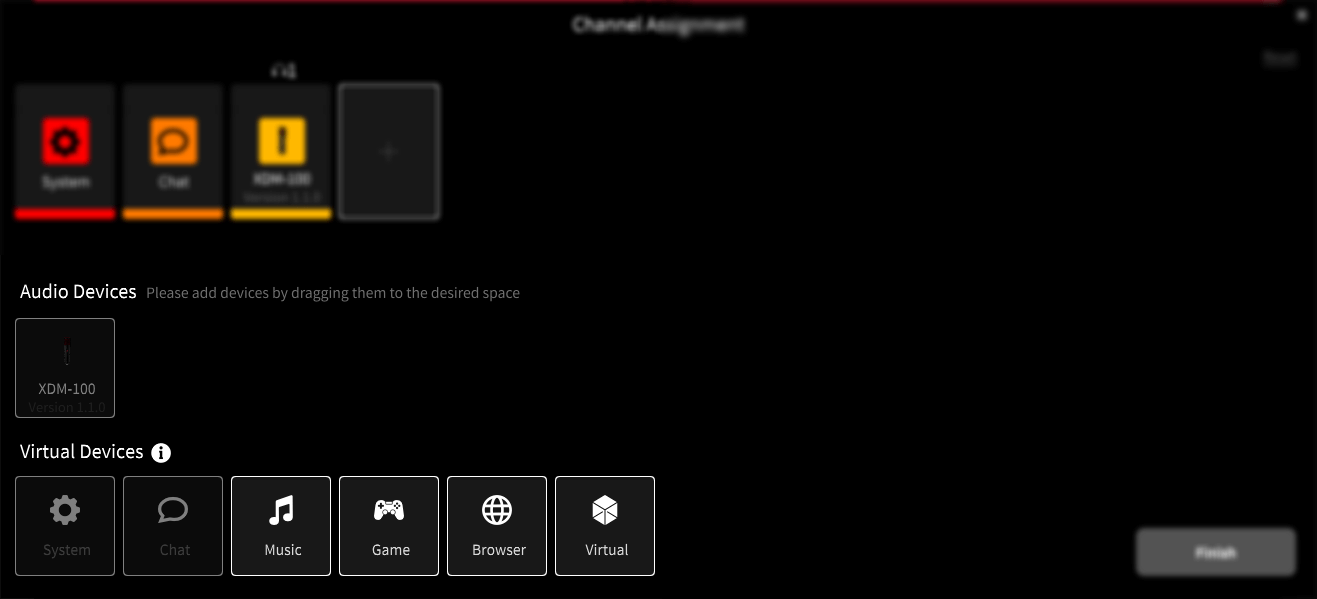
ストリームには最大4つのオーディオソースを追加できます。つまり、ストリームやポッドキャストに複数の参加者を加えられます。
使用可能なデバイスから必要なオーディオデバイスをミキサー設定へドラッグして、ストリームに追加できます。
すでに割り当てられているソースをドラッグして並べ替え、お好みの順序にすることもできます。
不要なデバイスは、デバイスをクリックしたときに表示される「x」をクリックすると、ミキサーから削除できます。
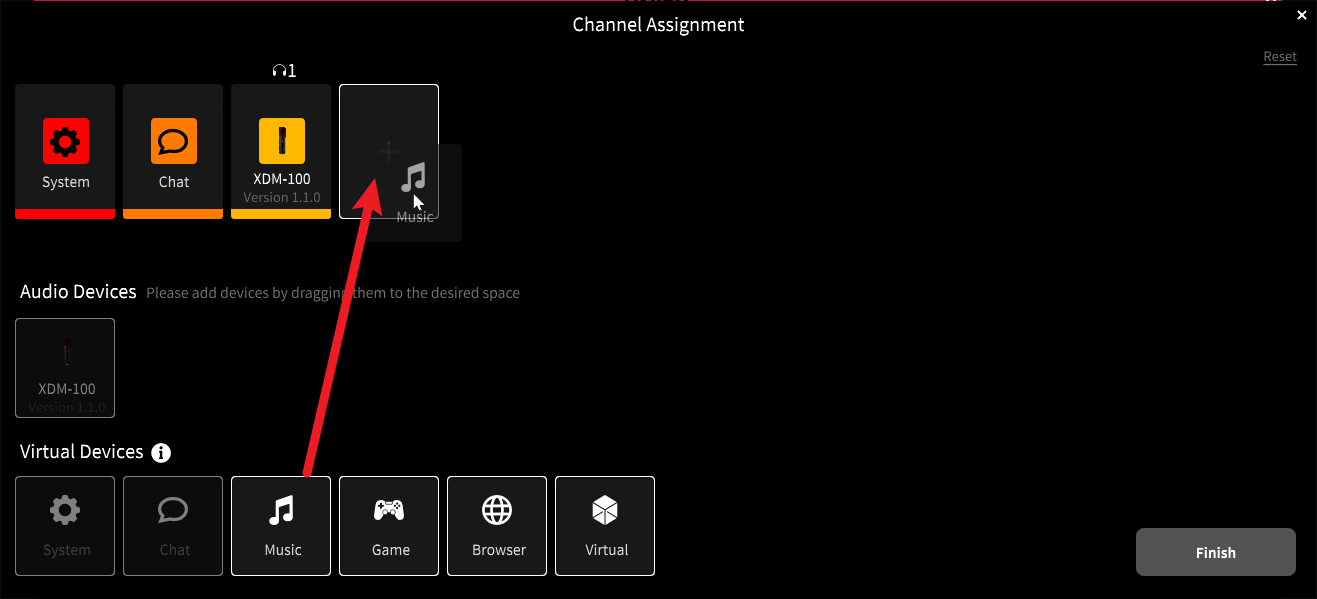
バーチャルデバイスの追加
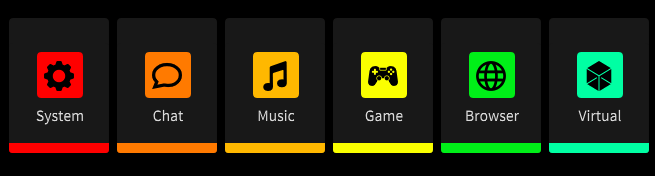
最大6台のバーチャルデバイスを追加できます。つまり、コンピューター上の他のプログラムから、独立したオーディオソースを6つ取り込めます。ブラウザー、ゲーム、音楽再生アプリ、DiscordやZoomなどのコミュニケーションアプリなどが対象になります。
必要なソース数を数え、すべてに対応できるよう、バーチャルチャンネルをミキサー設定にドラッグして、十分な数を追加してください。
マイクの追加
たとえば、2台のXDM-100 マイクを接続したり、異なるRØDE マイクを組み合わせたりできます。これらは音源として表示され、ミキサー設定にドラッグして追加できます。
各ユーザーは自分のマイクにヘッドホンを接続します。これにより、自分の声と、UNIFYに接続されている他のすべての音源を聞くことができます。
ほとんどのRØDE USB マイクに対応していますが、DSPを内蔵していない古いデバイスには対応していません。プロのヒント
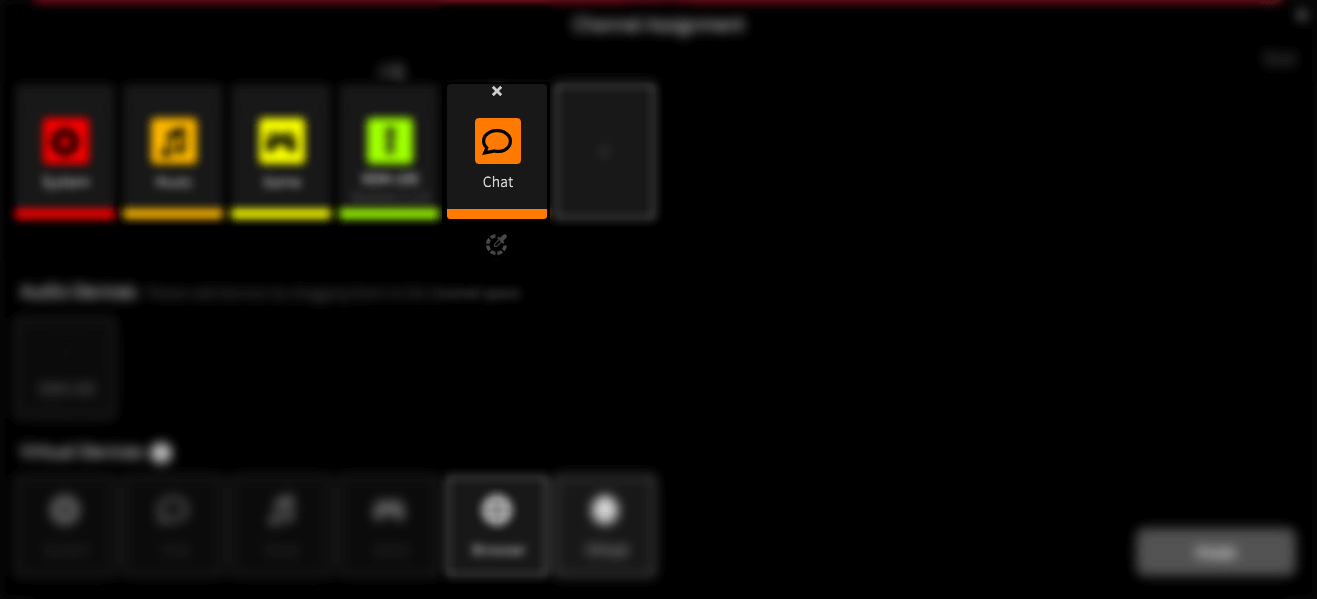
すべてのデフォルト設定を解除して、最初から設定し直すほうが簡単な場合もあります。その場合は、割り当て済みのチャンネルにマウスを合わせると表示される「x」をクリックするだけです。
Chatデバイスとその他のデバイス
ほとんどの仮想チャンネルは同じように機能し、他のアプリケーションからUNIFY にオーディオを取り込めます。
Chat仮想デバイスは、アプリケーションにオーディオを送り返すこともできる点で少し異なります。つまり、通話相手と通話しながら、相手にもあなたの声を聞かせることができます。
そのため、Chat仮想チャンネルは通話用チャンネルとして確保し、音楽やゲームプレイなどの他の音源には別のデバイスを使用してください。
プロのヒント
仮想デバイスの名前は、音源を識別しやすくするための便宜的なものです。Chatを除き、すべて同じように機能するため、どの音源にも任意の仮想デバイスを使用できます。たとえば複数の異なるブラウザーを使用している場合、2つ目と3つ目のブラウザーの音声を、利用可能な任意の仮想チャンネルに取り込めます。
ミキサーのセットアップを完了する
「完了」をクリックすると、チャンネル割り当てウィンドウが閉じ、ミキサーのメイン画面に戻ります。設定を調整する必要がある場合は、いつでもチャンネル設定ウィンドウに戻ることができます。メインメニューからアクセスできます。メインメニューはUNIFY ディスプレイの右側にあります。
マイクロホンとデバイスのセットアップ
UNIFY 対応マイクとその処理機能
オーディオデバイスのセットアップ
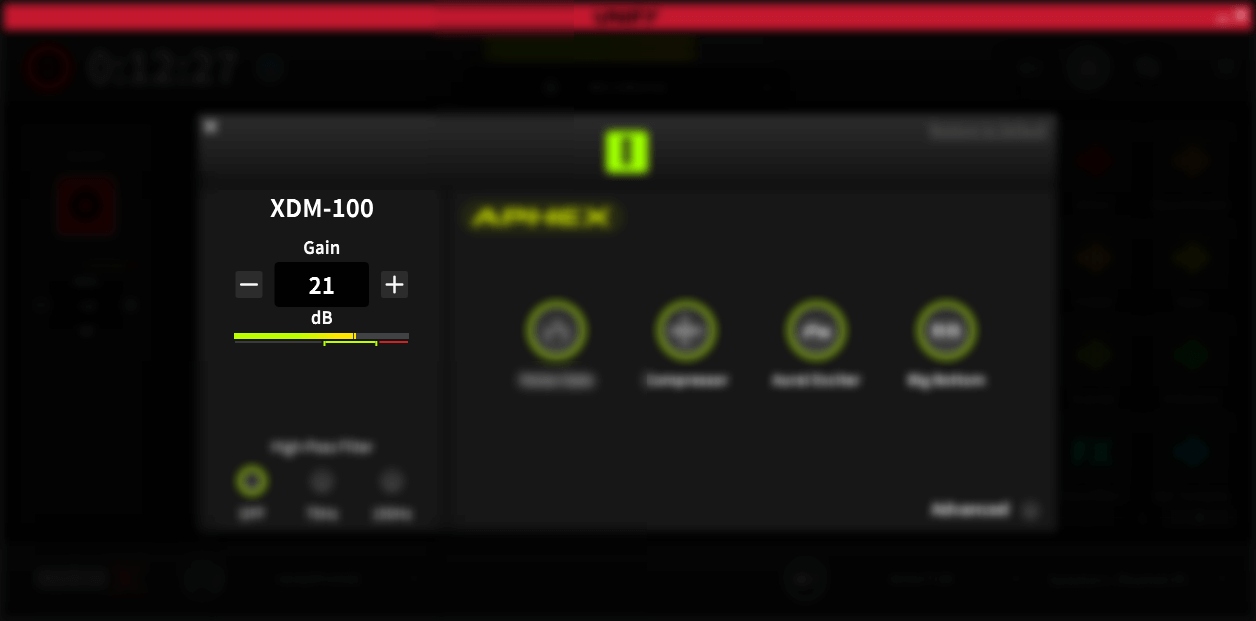
オーディオデバイスのセットアップを完了するには、ゲインと、必要なオーディオ処理を設定する必要があります。これを行うには、セットアップするマイクまたはデバイスのスライダー上部にあるアイコンをクリックします。最も重要な設定はゲインです。ゲインによってマイク全体のレベルが決まります。ゲインの設定方法は、USB マイクとStreamer Xで若干異なります。
USB マイク(XDM-100 およびNT-USB Miniなど)の場合:
- 「processing」ボタンがどれも緑色に点灯していないことを確認して、処理をオフにします(ボタンをクリックすると処理のオン/オフを切り替えられます)
- ストリームで使用する音量でマイクに向かって話します
- メーターのピークが赤色の範囲に入らず、緑色のターゲット範囲の十分な位置まで達するように、「+」ボタンと「-」ボタンを調整します
Streamer Xの場合:
- 「processing」ボタンが緑色に点灯していないことを確認して、処理をオフにします(ボタンをクリックすると処理のオン/オフを切り替えられます)
- Streamer Xで使用するマイクのタイプ(XLR、Headset、またはワイヤレス)が選択されていることを確認します。マイクノブを押して、ユニット上のインジケーターが使用中のデバイスと一致するようにします
- ストリームで使用する音量でマイクに向かって話します
- メーターのピークが赤色の範囲に入らず、緑色のターゲット範囲の十分な位置まで達するように、デバイスのマイクノブを調整します
ゲインを設定したら、「processing」ボタンをクリックして緑色に点灯させ、処理を再びオンにできます。
仮想デバイスの設定
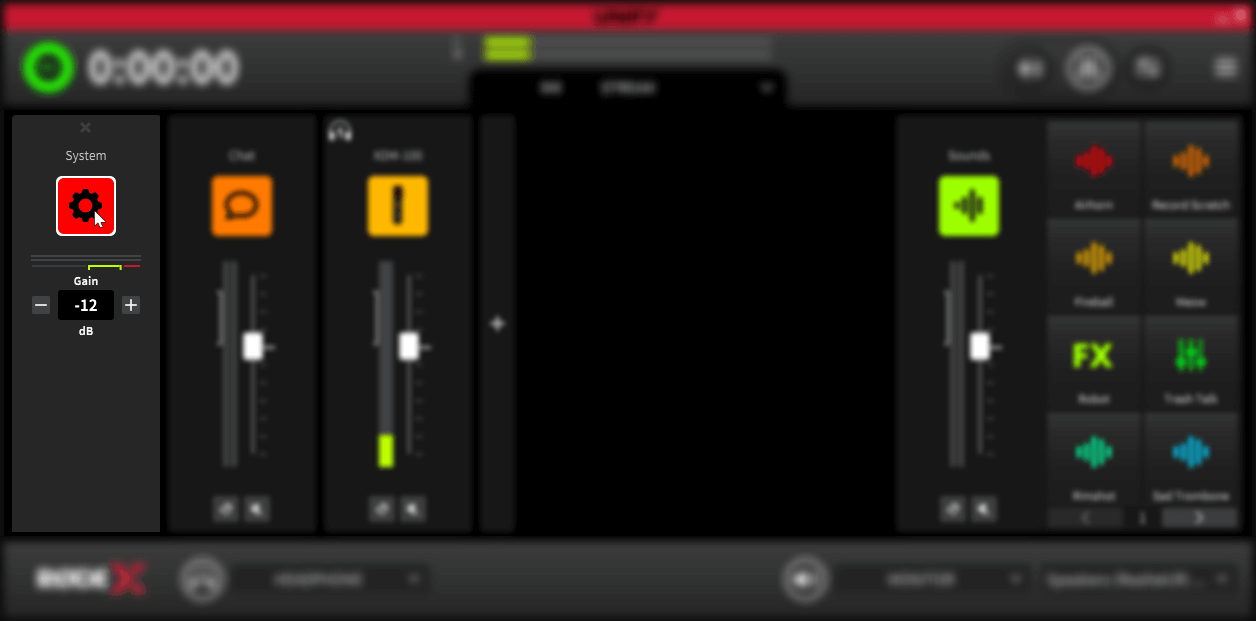
通常、仮想デバイスで追加の設定は必要ありませんが、必要に応じて各ソースのゲイン(全体レベル)を調整できます。調整するには、スライダーの上にあるアイコンをクリックしてください。メーターを目安に、必要に応じてゲインを上げ下げできます。多数のソースをミックスすると、全体レベルは個々のソースよりも高くなることに注意してください。
仮想デバイスの接続
ブラウザーの音声が自動的に「Browser」仮想デバイスに割り当てられるわけではない点に注意してください。音声をUNIFYに取り込むには、各プログラムを対応する仮想デバイスに手動で割り当てる必要があります。
方法は2つあります。プログラムのデバイス設定(設定項目がある場合)を使用するか、Windows コントロールパネルから割り当てます。それぞれの方法を以下で説明します。
設定の確認
ここまでの手順をすべて完了していれば、設定を確認できる状態になっているはずです。ヘッドホンをお使いのmicrophone(またはStreamer X)のヘッドホン出力に接続してください。各アプリから音声を再生してみましょう。UNIFYに音声が表示され、ヘッドホンから聞こえ、スライダーを使って各ソースの音量を調整できるはずです。また、microphoneに向かって話すと、自分の声も聞こえるはずです。microphoneを接続しているほかのホストがいる場合、そのホストも、microphoneに接続されたヘッドホンを通じてすべての音声を聞けるはずです。
トラブルシューティングのヒント
UNIFYの一部(またはすべて)の仮想チャンネルで音声が表示されない場合、オペレーティングシステムによってそれらのデバイスがミュートされている可能性があります。Windowsで確認するには、サウンド設定(タスクバーのスピーカーアイコン)を右クリックし、音量ミキサーを開きます。「デバイス」ドロップダウンリスト(System、Chat、Musicなど)から各UNIFY 仮想デバイスを選択し、それぞれのデバイスがミュートされていないこと、また音量が完全に下げられていないことを確認してください。
レコーディング
UNIFYでの録音
UNIFY の出力をコンピューターに直接録音できます。ストリームの収録だけでなく、ポッドキャストやその他のコンテンツの録音にも最適です。
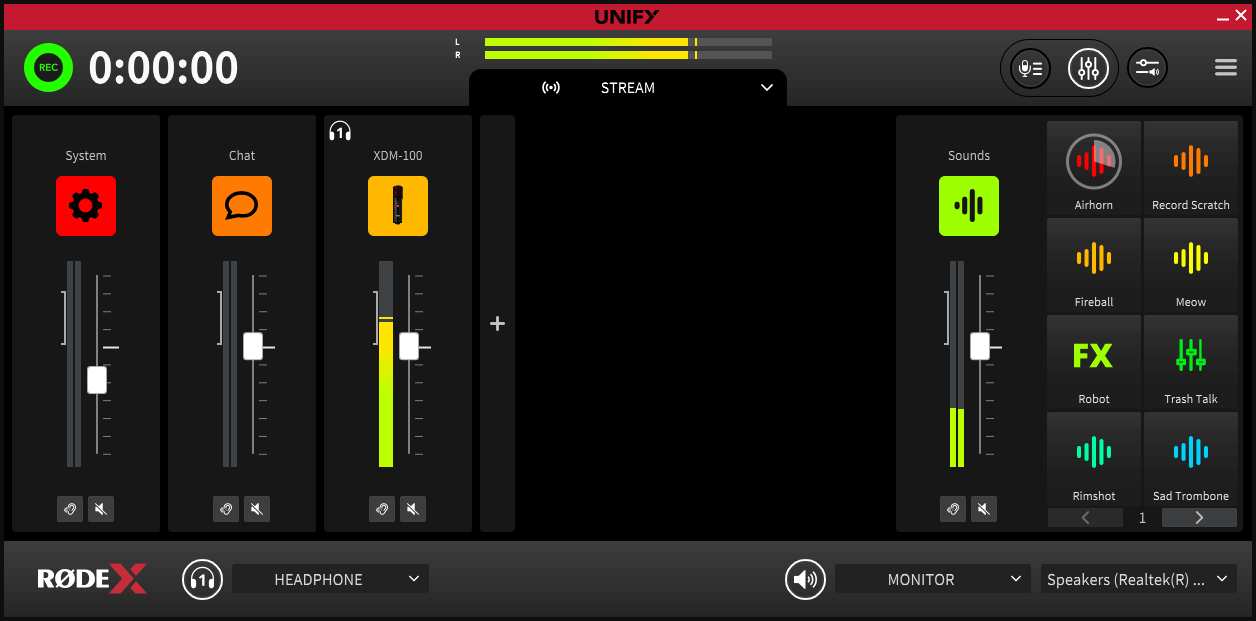
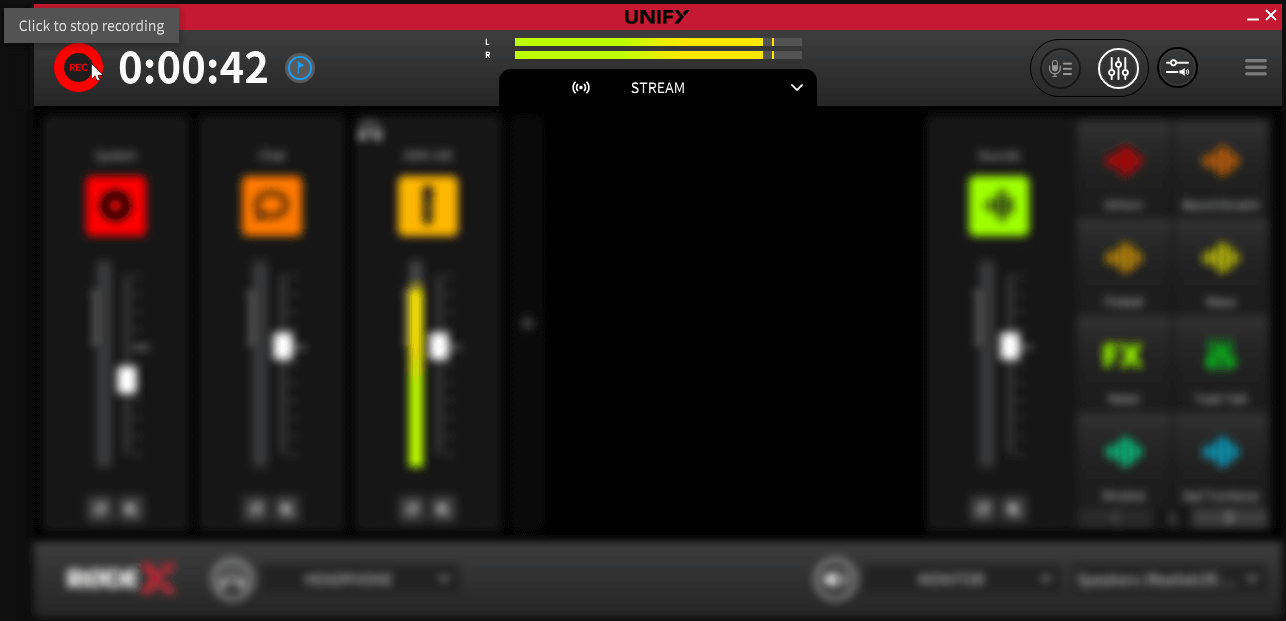
録音を開始するには、メインのUNIFY 画面の左上にある赤い「録音」アイコンをクリックするだけです。タイマーに録音経過時間が表示されます。録音を停止するには、録音アイコンをもう一度クリックします。
録音用サブミックス
録音用には、独立したサブミックスが用意されています。他のサブミックスと同じ方法でアクセスできます。詳しくはオーディオルーティングのページをご覧ください。
つまり、ストリームとは異なる録音用ミックスを設定できます。たとえば、次のような設定が可能です。
- 録音用ミックスをストリーム用ミックスにリンクしたままにして、配信した内容をそのまま録音する
- 録音用ミックスのすべてのソースのリンクを解除し、スライダーをユニティポイントに設定する。これにより、番組を「プリフェーダー」で録音できます。マルチチャンネル録音と組み合わせることで、ポストプロダクション時の柔軟性を最大限に高められます
- 録音用ミックスから音楽だけを除外し、著作権上の問題を生じさせずに、後からチャンネルへアップロードする
録音中にマーカーを追加する
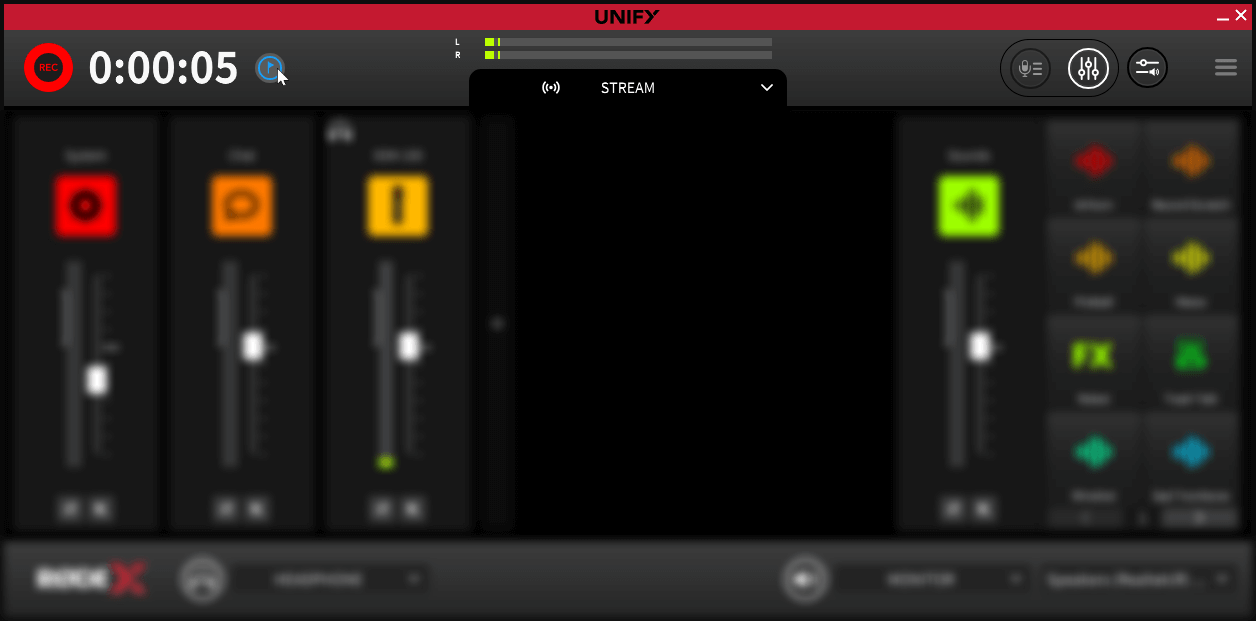
録音中にタイマーの横に表示される旗のアイコンをクリックすると、録音にマーカーを追加できます。マーカーは録音ファイルに挿入され、エクスポート時に使用できるほか、ポストプロダクションでファイルを使用する際に、多くのDAWで読み込むことができます。
録音へのアクセスとプレビュー
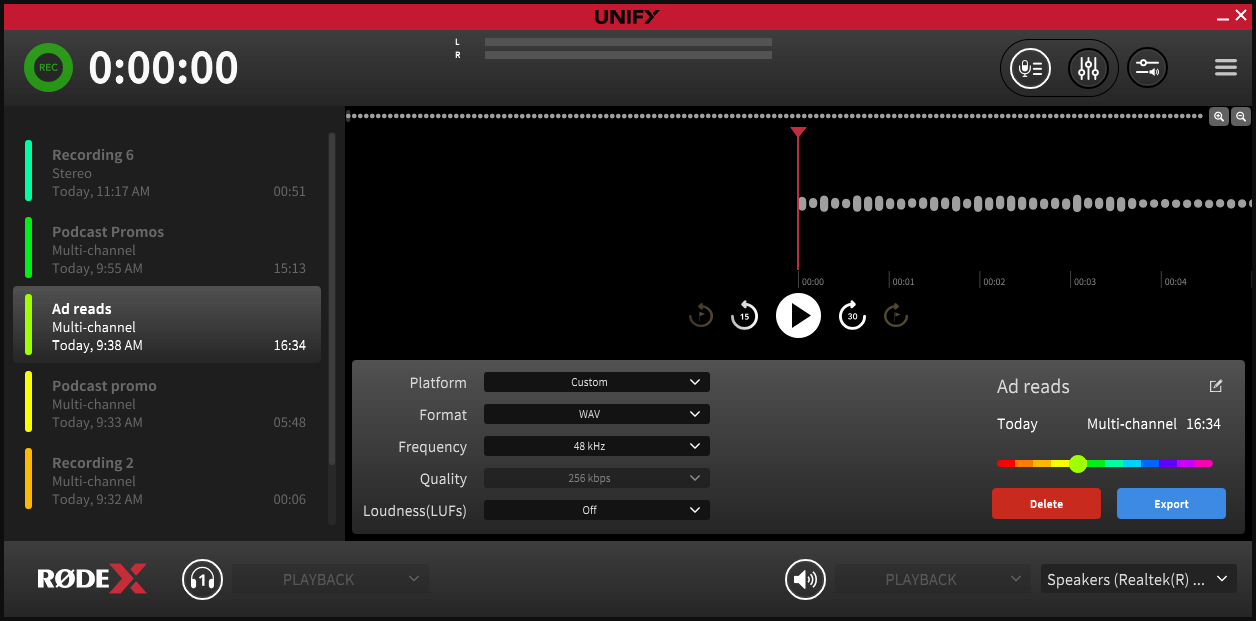
メインのUNIFY displayの右上にある「録音」アイコンをクリックすると、録音にアクセスできます。録音は、「モニター」出力(有効な場合)とヘッドホン1の両方から再生されます。
このウィンドウの左側には、すべての録音と録音日時、録音時間が表示されます。
録音を聴くには、録音を選択して再生アイコンをクリックします。その後、時間ジャンプおよびマーカージャンプのコントロールを使って、録音内を移動できます。虫眼鏡アイコンを使うと、波形を拡大・縮小できます。
注
録音ウィンドウにアクセスすると、ストリームおよびその他のサブミックスへのすべてのオーディオが遮断されるため、ストリーミング中はこの機能にアクセスしないでください。録音中は録音ウィンドウにアクセスできません。
録音の書き出し
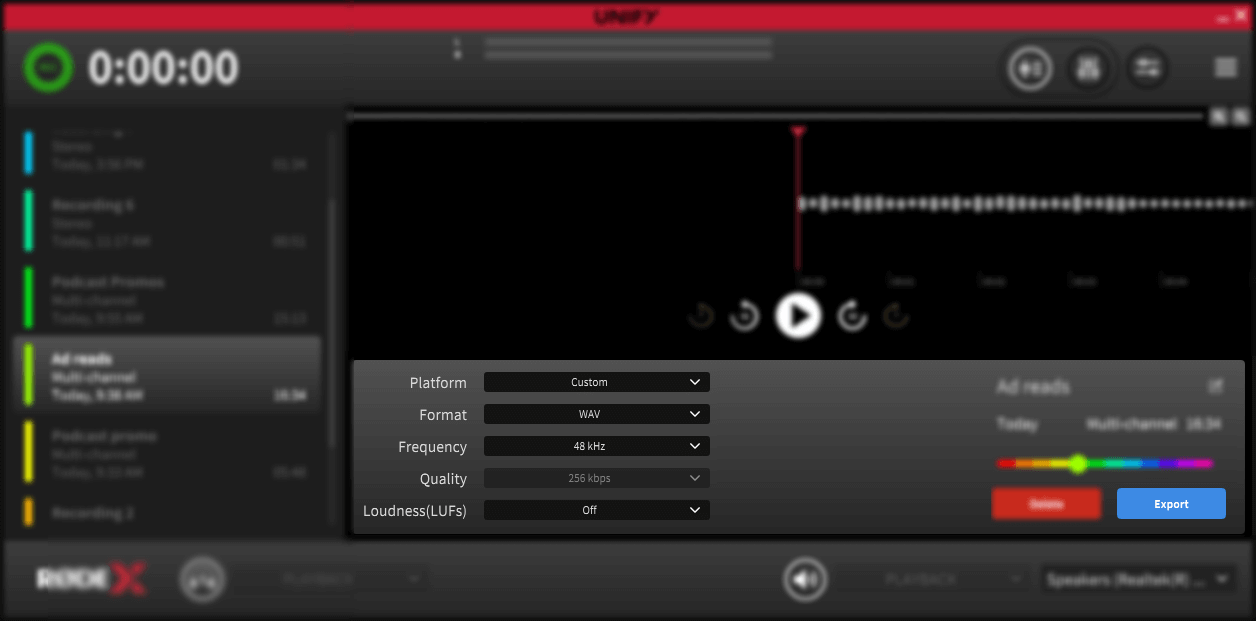
録音を書き出すには、録音を選択してから、画面右下の「書き出し」ボタンをクリックします。これにより、書き出し先とファイル名を設定できます。
また、以下のドロップダウンから、さまざまな書き出しオプションを選択できます。
1. プラットフォーム
コンテンツをアップロードするプラットフォームを選択できます。選択したプラットフォームに合わせて、ファイル形式とラウドネスが最適化されます。人気の高いプラットフォームの多くが含まれています。このオプションを選択すると、その他のオプションはグレー表示になり、そのプラットフォームに適した設定が表示されます。書き出し設定を手動で選択するには、このドロップダウンで「カスタム」を選択してください。
2. 形式
このコントロールを使用して、録音をMP3またはWAV形式で書き出せます。
3. 周波数
録音のサンプルレートです。48kHzまたは44.1kHzに設定できます。
4. 品質
MP3で書き出す際のMP3ファイルの品質を設定します。ビットレートを高くすると音質は向上しますが、ファイルサイズは大きくなります。
5. ラウドネス
音声を特定のラウドネス(LUFS)設定にノーマライズできます。これにより、全体の音量が小さすぎたり大きすぎたりするのを防げます。
録音データの削除と名前変更
録音の削除
録音を削除するには、録音を選択してから、画面右下の「delete」ボタンをクリックします。
録音の色分けと名前の変更
録音を管理しやすくするため、録音に色と名前を設定できます。
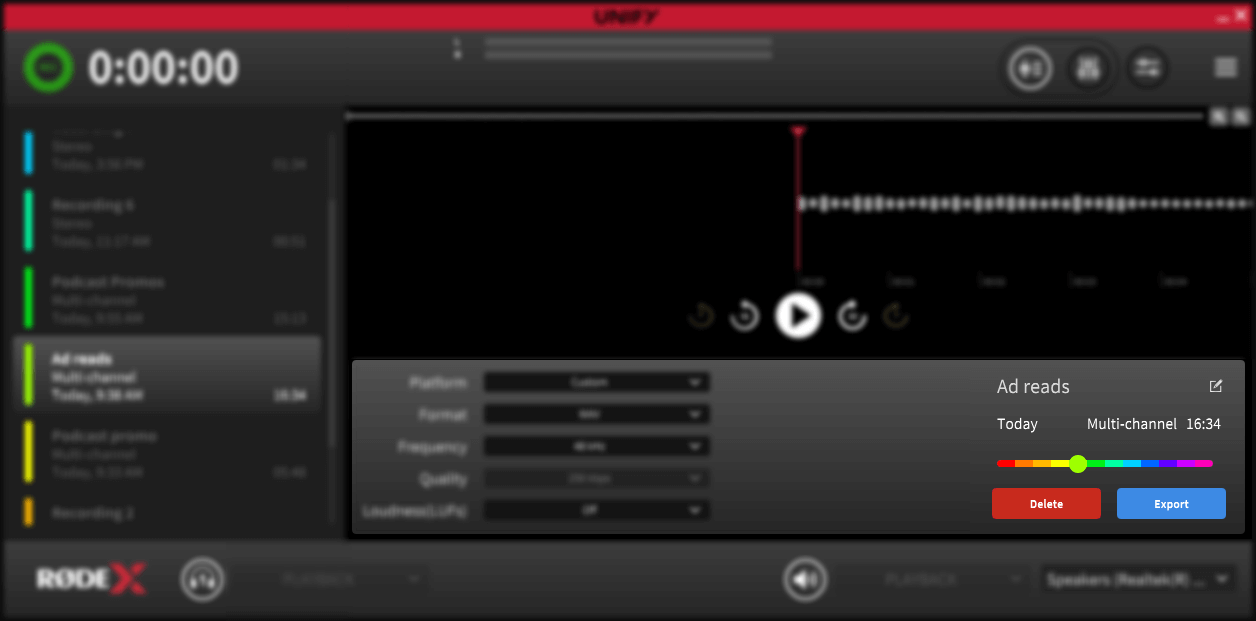
録音の名前を変更するには、録音を選択してから、名前の横(ウィンドウの右側)にある「edit」ボタンをクリックします。録音に付けたい名前を再入力してください。この名前は、録音をエクスポートする際にも使用されます。
色を変更するには、「delete」ボタンと「export」ボタンの上にあるカラーピッカーを使用します。
マルチトラック録音
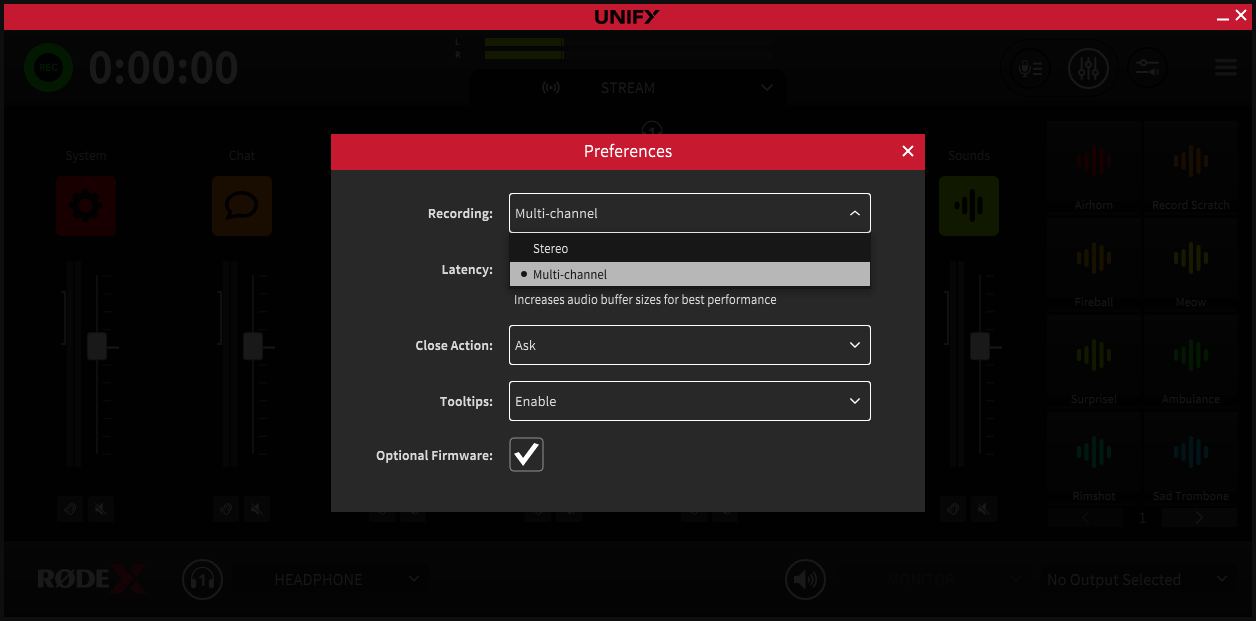
UNIFY 入力の完全なマルチトラックミックスを録音して、後からポストプロダクションを行うこともできます。これを行うには、メインメニューにある「環境設定」を開きます。録音セクションで「マルチチャンネル」を選択してください。
マルチチャンネル録音を書き出すと、各オーディオソース(オーディオデバイスと仮想デバイスの両方)ごとの個別ファイルに加え、ステレオミックスも取得できます。
録音ファイルに直接アクセスする
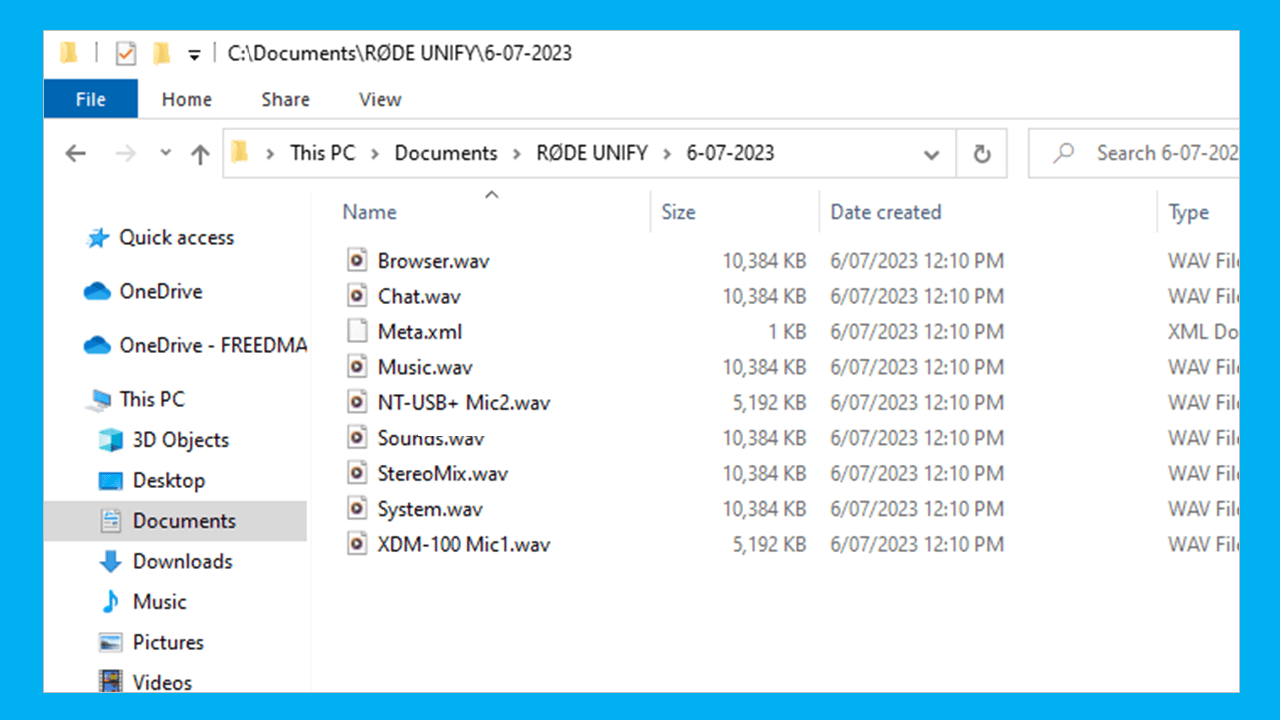
エクスポートせずにUNIFY で録音した実際のファイルにアクセスするには、デフォルトの「Documents」フォルダー内にある「RØDE UNIFY」フォルダーを開きます。UNIFY の録音ファイルはそこに保存されています。各録音は、録音日を名前とする別々のフォルダーに保存されています。デフォルトの録音形式はWAV、48kHzです。
環境設定
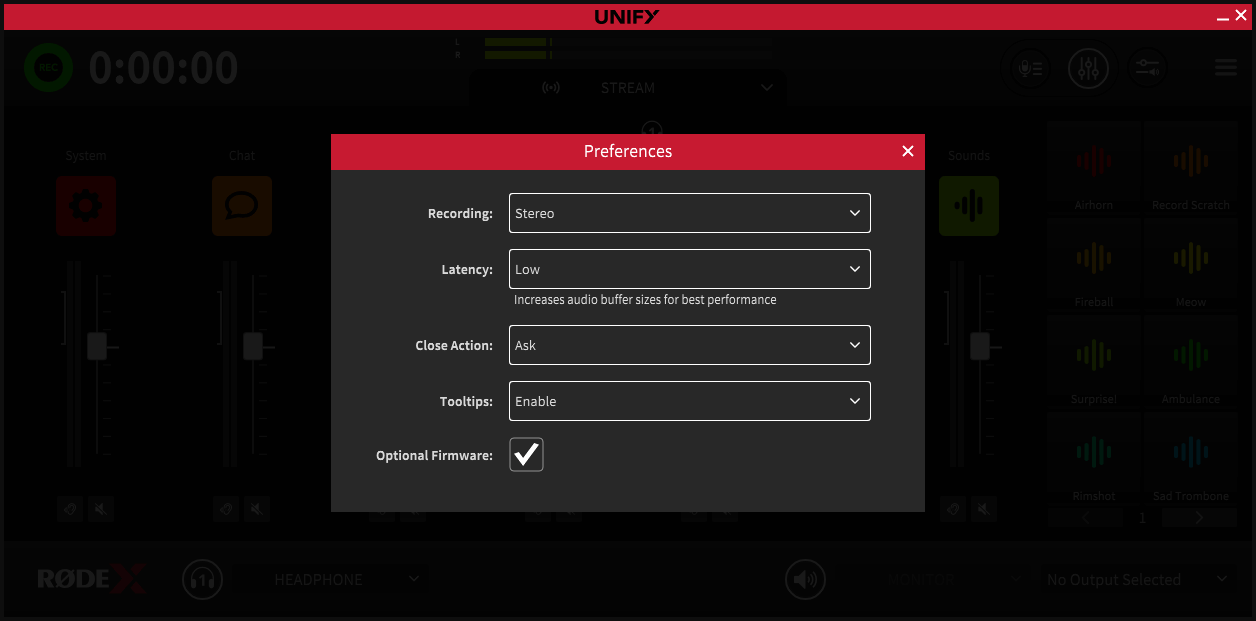
UNIFY には、プログラムの動作を制御するいくつかの環境設定があります。環境設定にはメインメニューからアクセスできます。
設定項目は次のとおりです。
1. 録音
ステレオ録音モードまたはマルチチャンネル録音モード(上記参照)を選択できます。
2. レイテンシー
内部オーディオバッファーのサイズを設定します。超低レイテンシー設定にすると、特にNT1 第5世代などのデバイスでモニター出力をヘッドホン出力として使用する場合に、遅延を低減できます。ただし、より多くのコンピューティングパワーを使用するため、一部のシステムでは音切れが発生することがあります。
3. 終了時の動作
UNIFY ウィンドウの上隅にある「x」をクリックしたときの動作を選択します。プログラムを直ちに終了する、終了するかどうかを確認するダイアログを表示する、またはアプリケーションを最小化する、のいずれかを選択できます。
4. ツールチップ
マウスカーソルをコントロール上に置いたときに表示される説明をオン/オフにします。
UNIFY とデバイスを更新する
UNIFY アップデート
UNIFYを起動すると、利用可能なアップデートがあるかどうかが確認されます。アップデートは定期的に提供され、バグ修正、追加のマイクロフォンへの対応、新機能が含まれます。
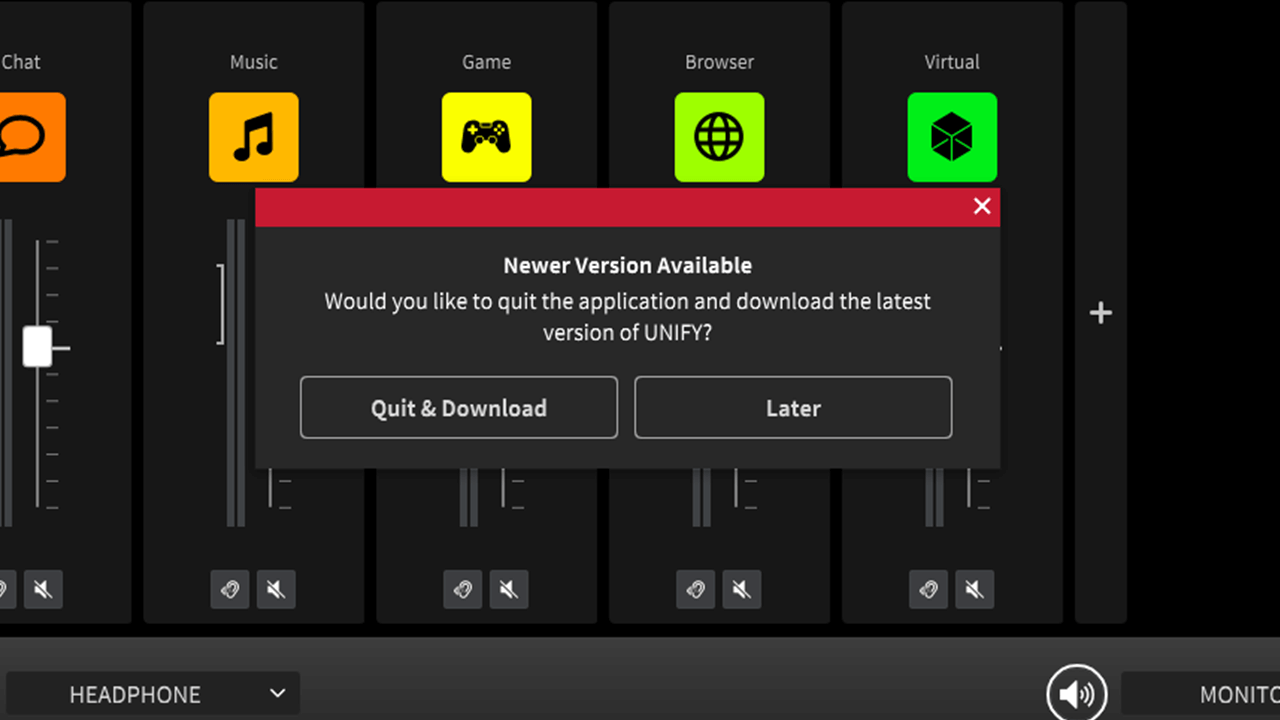
アップデートが利用可能な場合、UNIFY はアップデートをダウンロードするかどうかを確認します。その後、UNIFY は終了するため、ダウンロードしたインストーラーを実行してUNIFYをアップデートできます。ソフトウェアの実行中はUNIFY をアップデートできない点にご注意ください。
UNIFYのアップデートは必須ではありませんが、コンピューターやオーディオデバイスとの継続的な互換性とサポートを確保するため、定期的に最新バージョンへアップデートすることをおすすめします。
マイクロフォンのアップデート
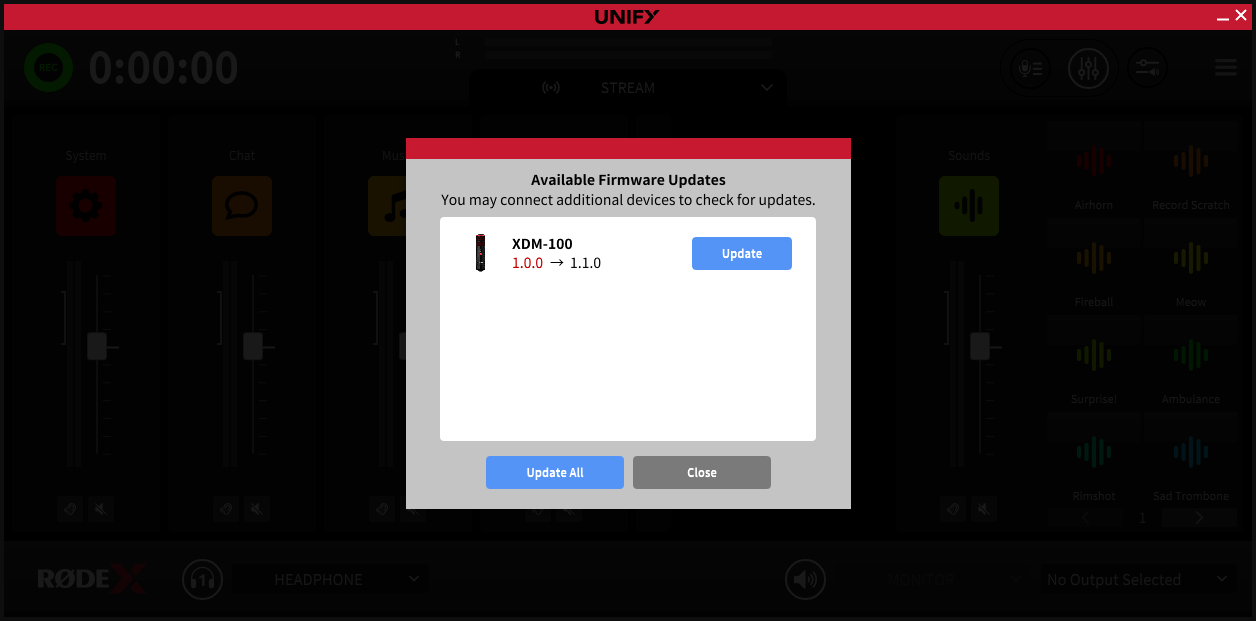
UNIFY は、お使いのマイクロフォンまたはその他のRØDE オーディオデバイスでファームウェアアップデートが利用可能かどうかもお知らせします。マイクロフォンとUNIFYの互換性を確保するため、これらのアップデートを実行する必要があります。
マイクロフォンまたはその他のデバイスをアップデートするには、クリックするだけです。通常、アップデートは数秒で完了します。アップデート中は、デバイスをコンピューターから取り外さないことが重要です。
プロのヒント
ほとんどのデバイスは非常に速く更新されますが、Streamer X の複雑性が増しているため、Streamer X の更新に数分かかる場合があります。また、更新中にデバイスが何度か再起動することがあります。更新が完了し、UNIFYでStreamer X を選択できるようになるまで、しばらくお待ちください。