SMARTパッドの使用
SMARTパッドの使用
SMARTパッドを使ってサウンドやボイスエフェクトをトリガーしたり、ミキサー操作を実行したりすることで、配信に興味と臨場感を加えられます。
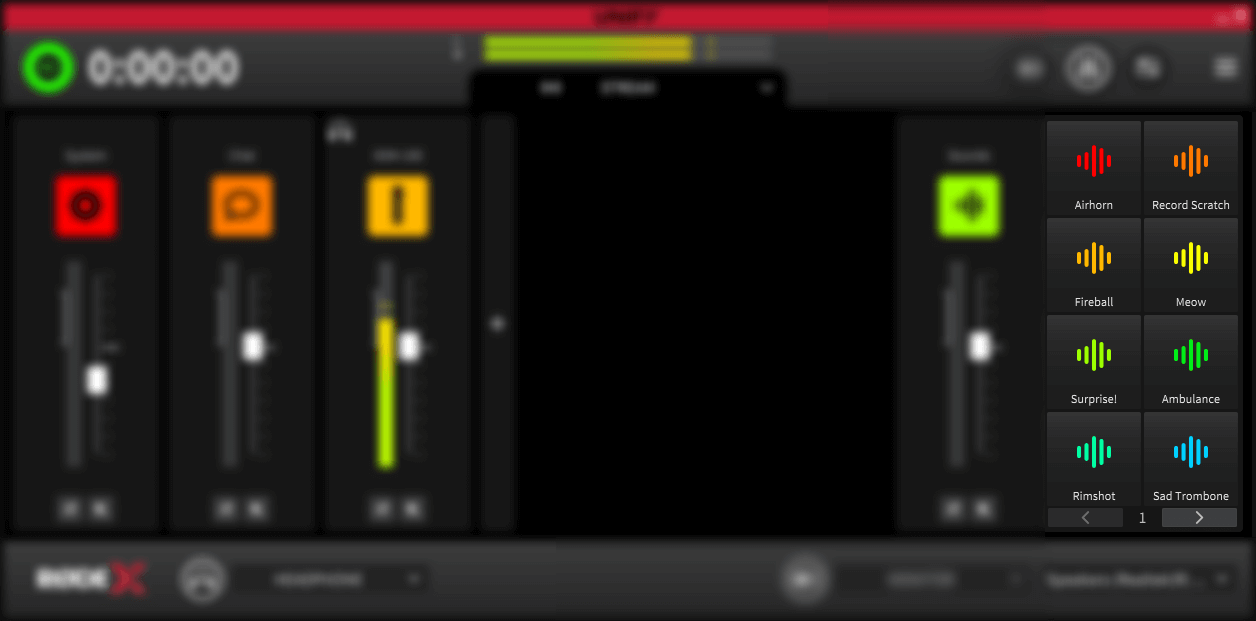
パッドのサウンドは、パッドの横にある右側のスライダーに表示されます。このスライダーでパッド再生のレベルを調整できます。また、サブミックス内のパッドに別のレベルを設定することもできます(上記の「サブミックス」セクションを参照)。
パッドはクリックしてトリガーします。パッドには、サウンド再生、ボイスエフェクト、ミキサー操作の3つの機能があります。
注
Streamer Xを使用している場合、パッドはマウスではトリガーできず、本体の物理パッドでトリガーします。Streamer Xでのパッドの使用方法について詳しくは、Streamer X ユーザーガイドをご覧ください。
サウンドパッド
サウンドパッドにサウンドが読み込まれると、「サウンド」アイコンと、その下にパッド名またはサウンド名が表示されます。
パッドをクリックするとサウンドが再生されます。パッドの再生中は、サウンドの再生時間を示すカウントダウンタイマーがパッド上に表示されます。
パッドをもう一度クリックしたときの動作は、パッドの設定によって異なります。詳しくは以下をご覧ください。
ボイスエフェクトパッド
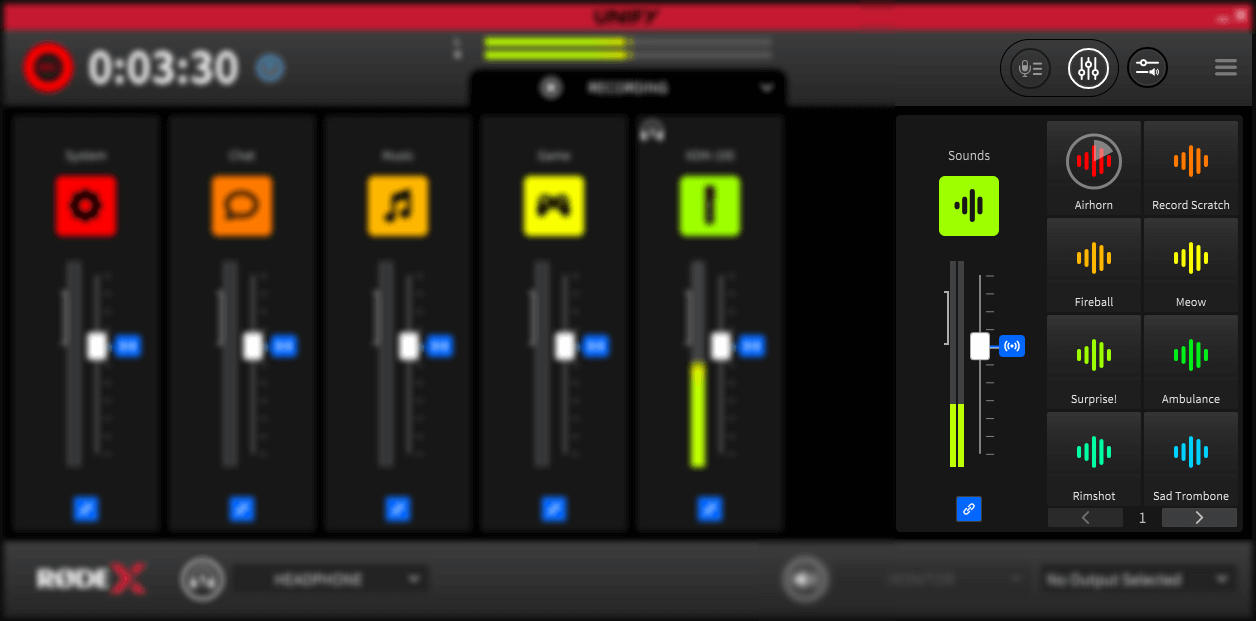
ボイスエフェクトパッドには「FX」ロゴと、その下にエフェクト名が表示されます。ピッチシフト、リバーブ、メガホンなど、さまざまなボイスエフェクトを利用できます。ボイスエフェクトは、1本のマイクロフォンだけに適用することも、接続されている複数のマイクロフォンに適用することもできます。
ボイスエフェクトパッドは、クリックすると再度クリックするまで有効な状態を維持する設定と、マウスボタンを押している間だけ有効になる設定のいずれかを選択できます。パッドの設定方法については、以下をご覧ください。
ミキサーアクションパッド
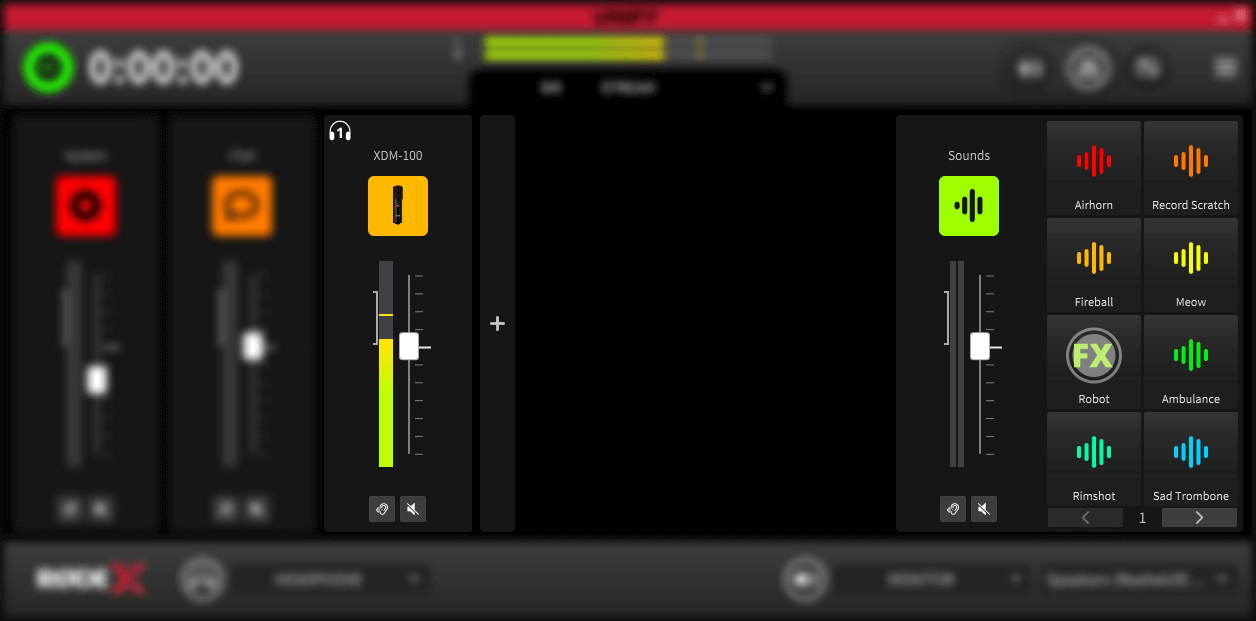
ミキサーアクションパッドでは、音量レベルやマイク出力に関するさまざまな機能を実行できます。これには、放送禁止用語のビープ音、オートフェードアウト、通信機能などが含まれます。
ミキサーアクションパッドは、クリックすると再度クリックするまで有効な状態を維持するトリガー方式と、マウスボタンを押している間だけ有効になる方式のいずれかを選択できます。パッドの設定方法について詳しくは、以下をご覧ください。
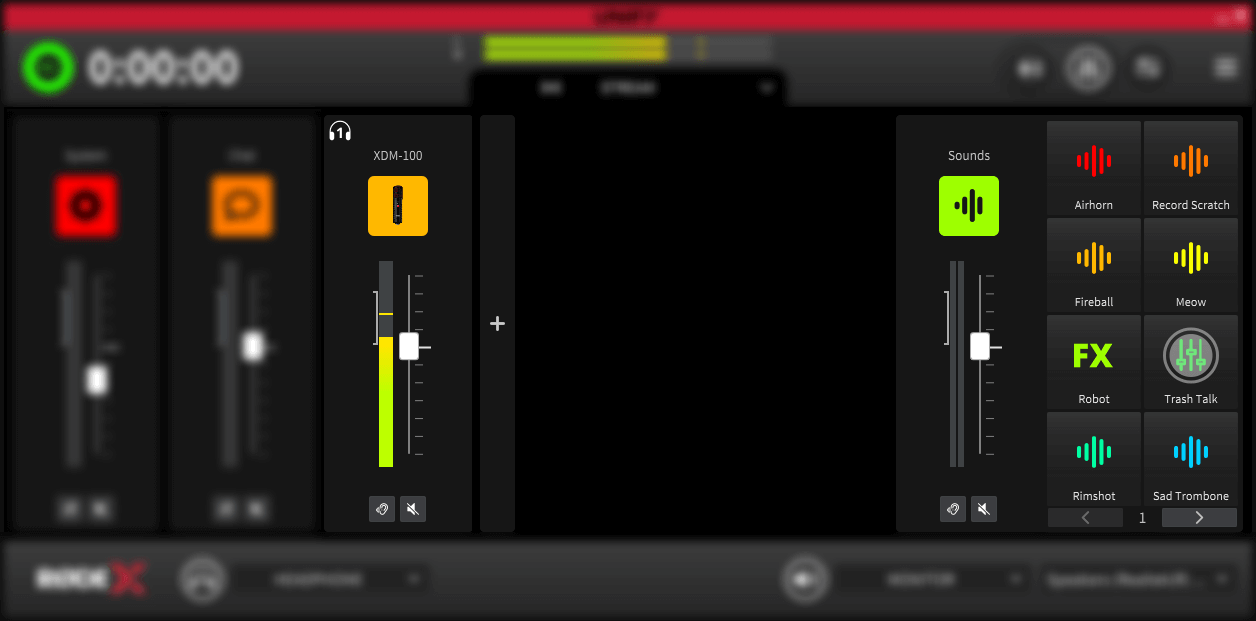
パッドバンク
複数のパッドバンクを設定し、パッドの下にあるバンク切り替えボタンでバンクを切り替えられます。最大8つのバンクを設定でき、最大64個のパッドアクションを使用できます。最も番号の大きいバンクでパッドを設定すると、新しいバンクが追加されます(最大8つまで)。
.png)
注記
Streamer Xを使用する場合、画面に表示されるパッドは、本体の物理パッドに対応する4つのみです。Streamer XでSMARTパッドを使用する方法について詳しくは、Streamer X ユーザーガイドをご確認ください。
パッドのタイプ、色、名前を変更する
パッドの種類、色、名前の変更
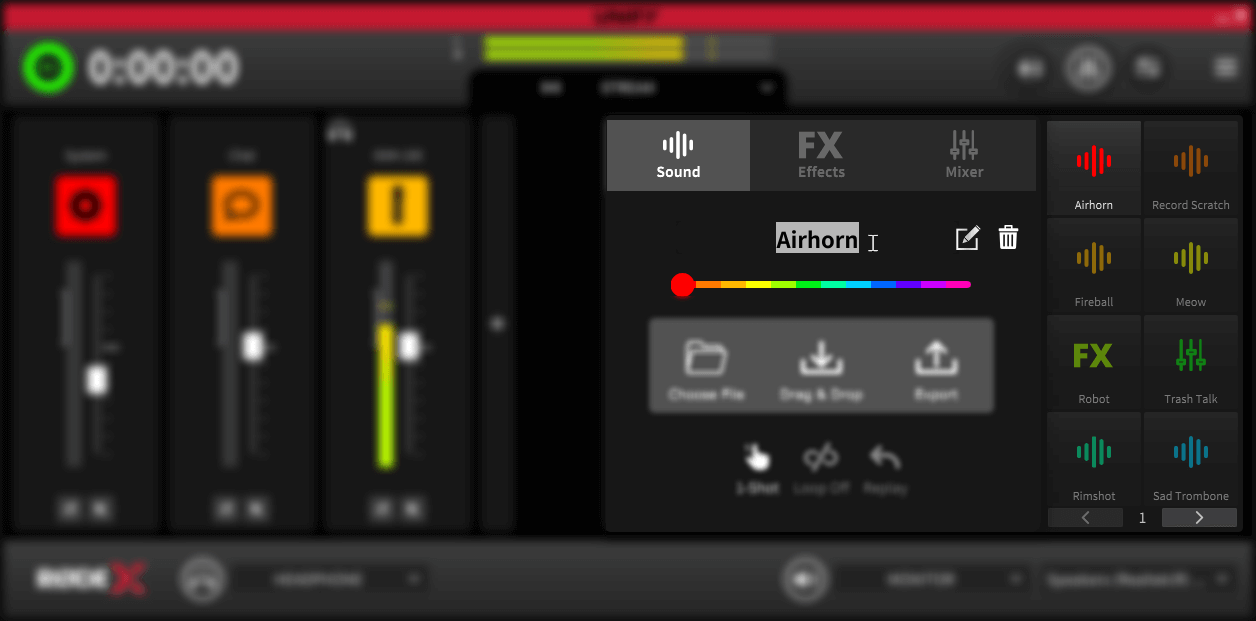
SMARTパッドを設定するには、設定したいパッドを右クリックします。パッドのオプションを含むポップアップメニューが表示されます。
メニューの上部では、パッドの種類として、サウンド、ボイスエフェクト、ミキサーアクションのいずれかを選択できます。
その下には、パッドの色を選択できるスライダーがあります。さらにその下にパッドの名前が表示されます。デフォルトでは、設定されているサウンドファイルまたはエフェクトの名前になりますが、「編集」の鉛筆アイコンを押して変更できます。新しい名前を入力できますが、25文字までに制限されます。
削除(完全にクリア)アイコン(ゴミ箱)をクリックすると、パッドを削除できます。これにより、そのパッドに設定されているすべての項目を削除できます。
パッドからのサウンド再生を設定する
パッドへのサウンドの読み込み
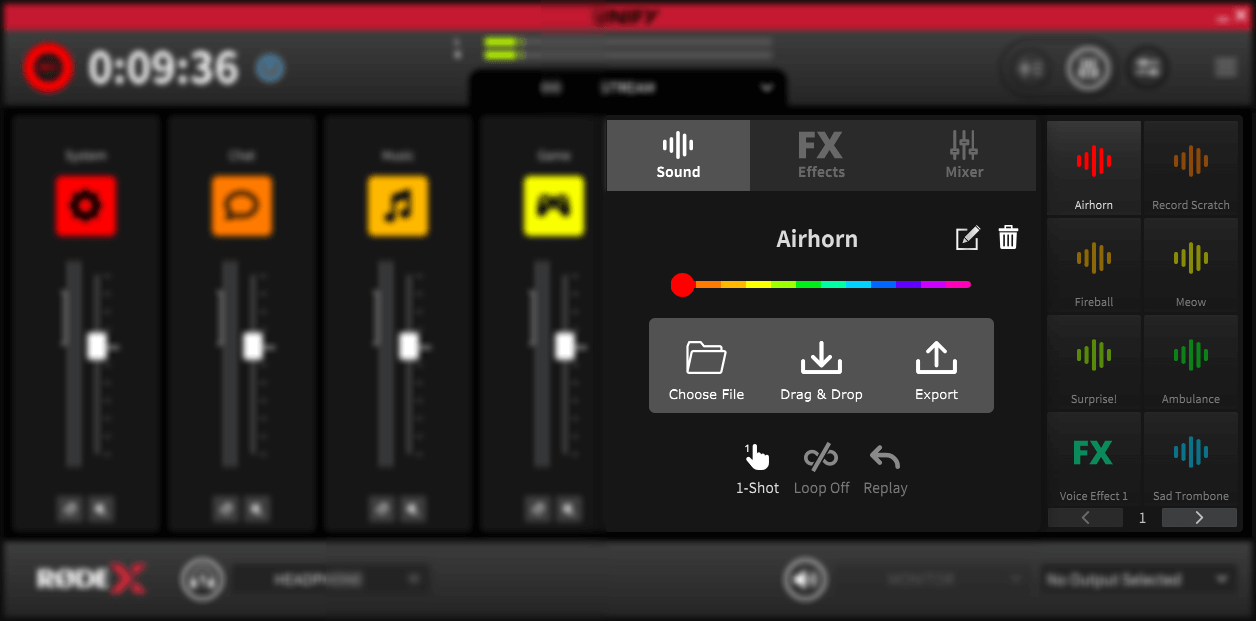
パッドに新しいサウンドを読み込むには、サウンドを追加したいパッドを右クリックし、ポップアップメニューの左上で「sound」パッドタイプが選択されていることを確認します。
サウンドをパッドに追加するには、ファイルマネージャーから追加したいサウンドファイルを「drag and drop」アイコンにドラッグ&ドロップするか、「choose file」オプションをクリックしてファイルを参照します。
MP3またはWAV形式のファイルに対応しています。
パッドに新しいサウンドを追加すると、パッド名がサウンドファイルの名前に変更されます。必要に応じて名前をさらに編集できます。詳しくは上記をご覧ください。
サウンド再生モード
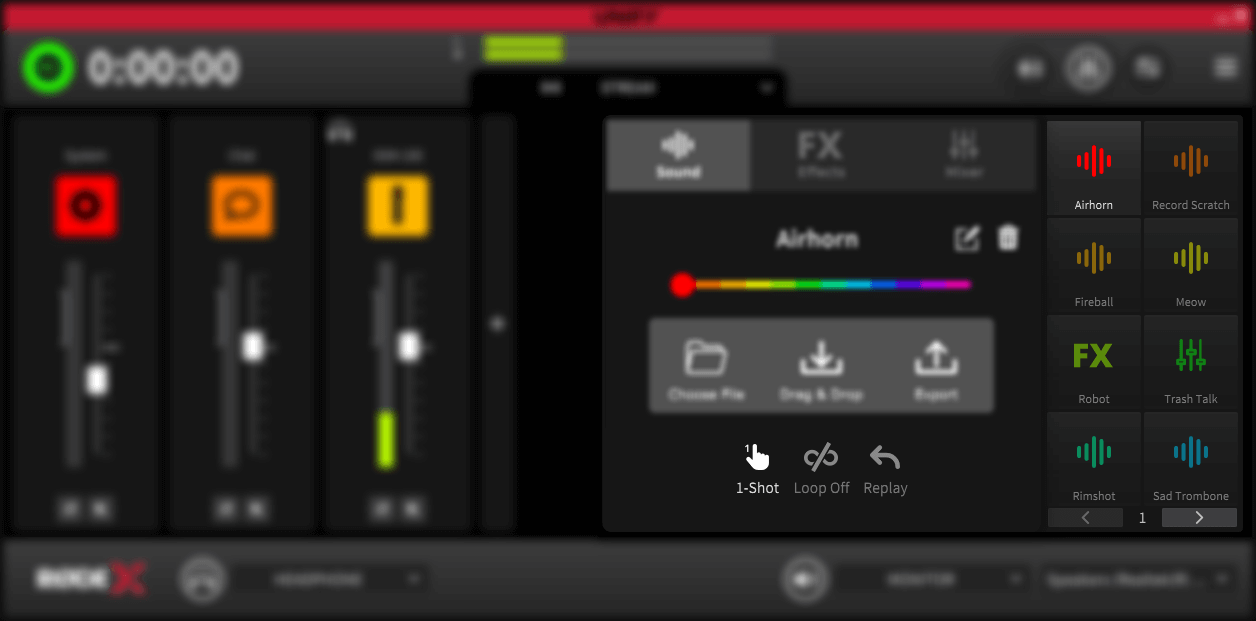
サウンドパッド設定メニュー下部のアイコンをクリックすると、パッドの再生モードを変更できます。
標準サウンド再生
サウンドパッドには、3種類の標準再生モードがあります。左側のアイコンをクリックすると、利用可能な再生モードが切り替わります。
1. トグル
このモードでは、パッドをクリックすると再生が始まります。もう一度クリックすると再生が停止します。
2. 1ショット
このモードでは、パッドをクリックすると再生が始まります。もう一度パッドをクリックすると、サウンドが先頭から再び再生され、「スタッター」系のエフェクトを作成できます。
3. ホールド
このモードでは、パッドをクリックしている間サウンドが再生され、マウスボタンを離すと再生が停止します。
ループ再生
ループを有効にすると、パッドに読み込まれたサウンドは、パッドを有効にしている間、連続してループ再生されます。これにより、ビート、雰囲気音、その他のループ素材を継続的に再生できます。
ループモードは「1-shot」再生モードでは使用できません。
ループモードを有効にするには、パッド設定メニュー下部中央にある「loop」アイコンをクリックします。
サウンドパッドのリプレイモード
リプレイモードでは、パッドを停止したときの動作を変更できます。モードは2種類あります。
1. リプレイ
このモードでは、パッドを有効にするたびに、サウンドの先頭から再生されます。
2. 続きから再生
このモードでは、パッドを停止した時点から再生を続けます。
続きから再生モードは「1-shot」再生モードでは使用できません。
リプレイの種類を変更するには、パッド設定メニュー下部右側にある「replay」アイコンをクリックします。
Padボイスエフェクトの設定
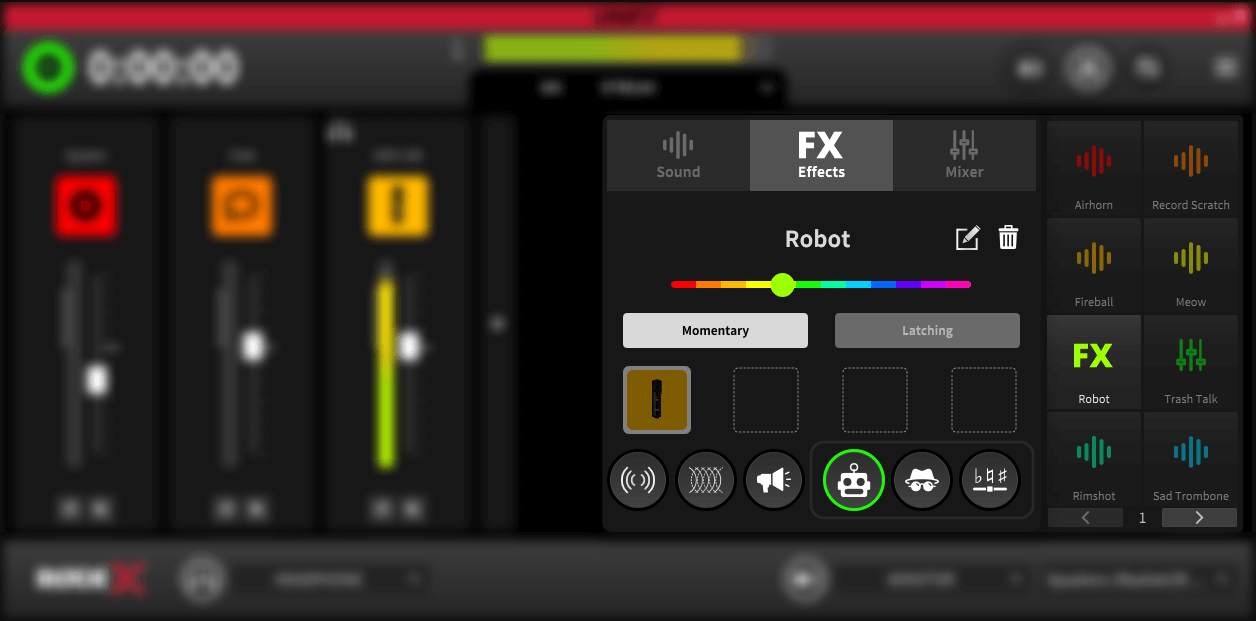
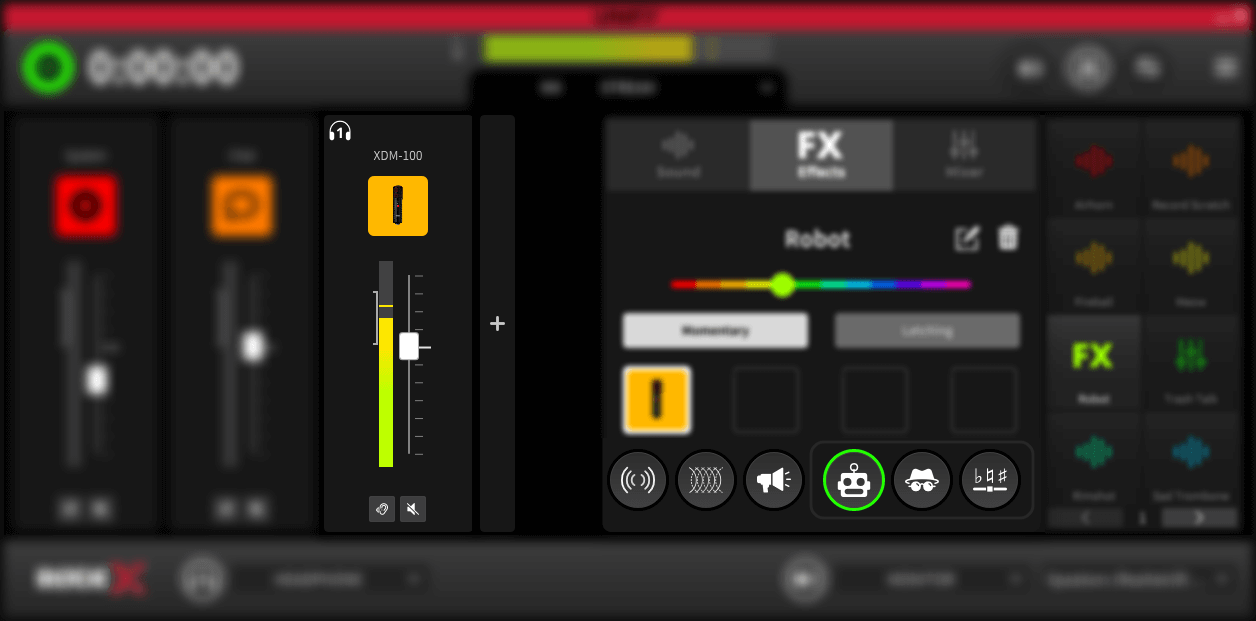
ボイスエフェクトの有効化
サウンドパッドにボイスエフェクトを追加するには、エフェクトを追加したいパッドを右クリックし、ポップアップメニューの上部で「FX pad」タイプが選択されていることを確認します。
このメニューには、UNIFYで使用可能なすべてのマイク(またはオーディオデバイス)も表示されます。マイクにサウンドエフェクトを追加するには、そのマイクのアイコンをクリックしてハイライト表示します。サウンドエフェクトは最大4台のマイクに追加できます。
ボイスエフェクトの有効化モード
ボイスエフェクトには2種類の有効化モードがあり、ポップアップするパッド設定メニューのボタンを使って選択できます。動作は次のとおりです。
1. モーメンタリー
パッドをクリックしている間、エフェクトが有効になります。
2. ラッチング
パッドをクリックするとエフェクトが有効になり、もう一度パッドをクリックするまで有効な状態が維持されます。
注
Streamer X を接続している場合、UNIFYで使用可能であっても、接続されている他のマイクにボイスエフェクトを追加することはできません。
利用可能なボイスエフェクトの種類
使用できるボイスエフェクトは4種類あります。単独で使用することも、複数のエフェクトを重ねて使用することもできます。エフェクトは次のとおりです。
1. リバーブ
大きな部屋や洞窟にいるような残響を声に加えます
2. エコー
声に繰り返し響くエコーを加えます
3. メガホン
拡声器を通して話しているようなメガホン効果を声に加えます
モジュレーションエフェクト
声の音色、キャラクター、またはピッチを変化させる、3種類のモジュレーションエフェクトから選択できます:
1. ロボット
SF映画のロボットのような声にします
2. ボイスディスガイズ
声を変えて、まったく異なる声に聞こえるようにします
3. ピッチシフト
声のピッチを変化させ、モンスターや小人のような声にできます
4種類のメインボイスエフェクトはすべて同時に使用できますが、モジュレーションエフェクトは一度に1種類のみ使用できます。
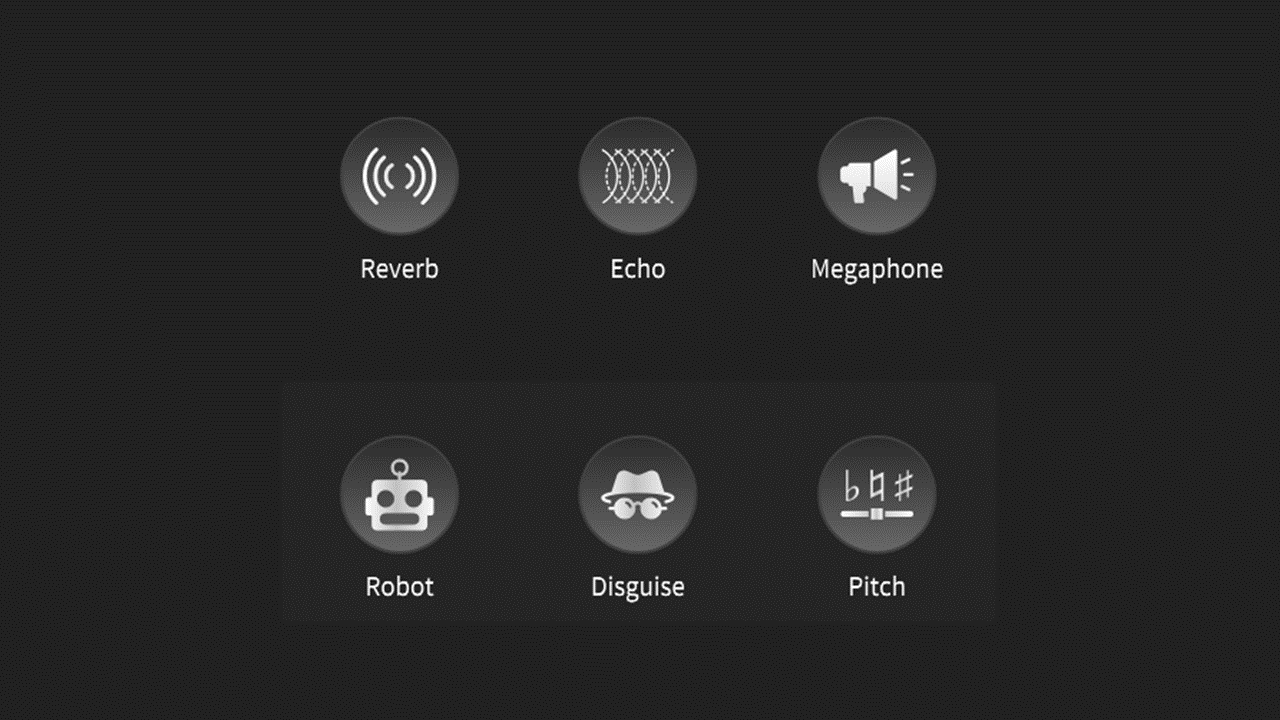
ボイスエフェクトの選択
パッドにボイスエフェクトを追加するには、パッドを右クリックしてポップアップするパッド設定メニューを開きます。メニュー上部から「FX」タイプを選択します。
メニュー下部には、さまざまなボイスエフェクトの種類を示すアイコンが表示されます。有効になっているエフェクトは緑色でハイライト表示されます。
アイコンをクリックすると、そのエフェクトのコントロールパネルが表示されます。各コントロールパネルにはオン/オフスイッチがあり、エフェクトの有効化または無効化に使用できます。各エフェクトのコントロールの詳細については、以下をご覧ください。
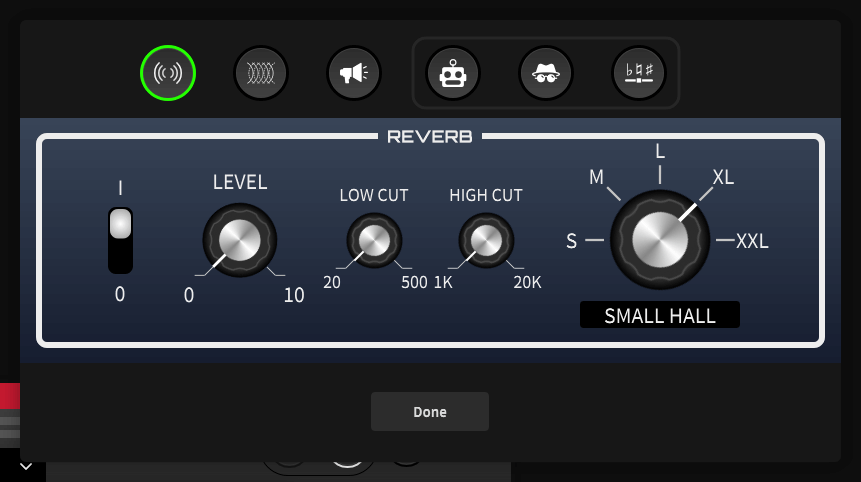
リバーブエフェクトの設定
パッドのポップアウト設定メニューにある「リバーブ」アイコンをクリックすると、リバーブコントロールパネルが開きます。各コントロールの機能は次のとおりです(左から右の順):
1. I/Oスイッチ
リバーブエフェクトのオン/オフを切り替えます
2. レベル
エフェクトのレベルを調整します。値を高くするほど、エフェクトがはっきりと聞こえます
3. ローカット
リバーブに含まれる低域音を減らし、音の濁りを抑えて音声の明瞭度を高めます
4. ハイカット
リバーブに含まれる高域音を減らし、不快な歯擦音を抑えます
5. サイズ
部屋から非常に大きなホールまで、さまざまな空間をシミュレートしてリバーブの種類を調整します。
終了したら「完了」をクリックしてコントロールパネルを閉じます。
エコーエフェクトの設定
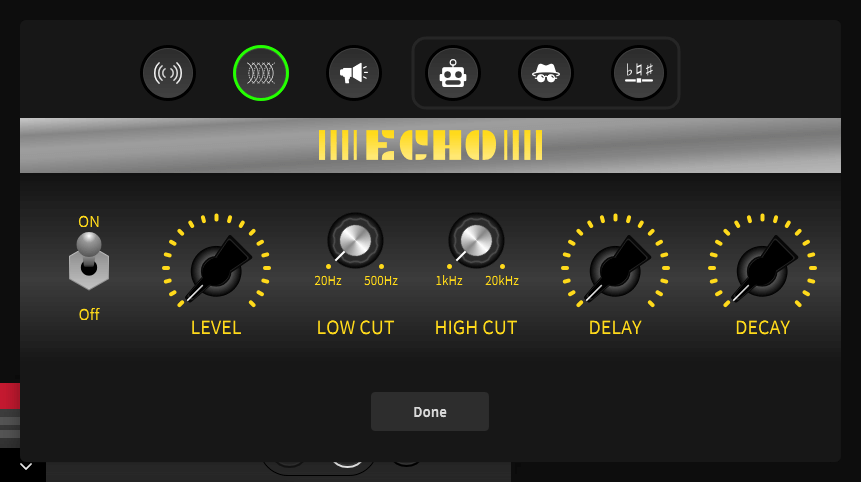
パッドのポップアウト設定メニューにある「エコー」アイコンをクリックすると、エコーコントロールパネルが開きます。各コントロールの機能は次のとおりです(左から右の順):
1. オン/オフスイッチ
エコーエフェクトのオン/オフを切り替えます
2. レベル
エフェクトのレベルを調整します。設定値が高いほど、エフェクトがはっきり聞こえます
3. ローカット
エコーに含まれる低域音を減らし、音の濁りを抑えて音声の明瞭度を高めます
4. ハイカット
エコーに含まれる高域音を減らし、不快な歯擦音を抑えます
5. ディレイ
各エコー間の時間を調整します。設定値が高いほど、エコー間の間隔が長くなります
6. ディケイ
エコーがどのくらいの速さで消えていくかを決めます。設定値が高いほど、エコーが長く続きます
操作が終わったら、「完了」をクリックしてコントロールパネルを閉じます。
メガホンエフェクトの設定
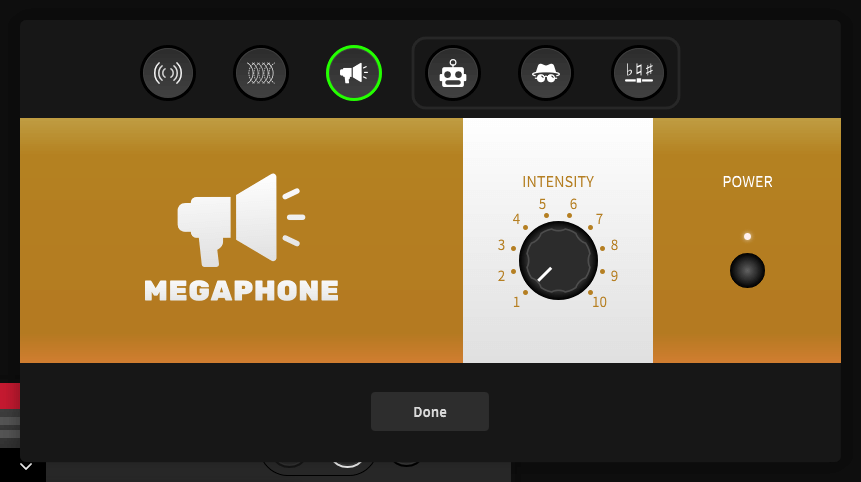
パッドのポップアウト設定メニューにある「メガホン」アイコンをクリックすると、メガホンコントロールパネルが開きます。コントロールは次のように機能します(右から左の順):
1. 電源ボタン
メガホンエフェクトのオン/オフを切り替えます
2. 強度
エフェクト全体のサウンドを調整します。値を高くするほど、エフェクトがはっきりと現れます
完了したら、「Done」をクリックしてコントロールパネルを閉じます。
ロボットエフェクトの設定
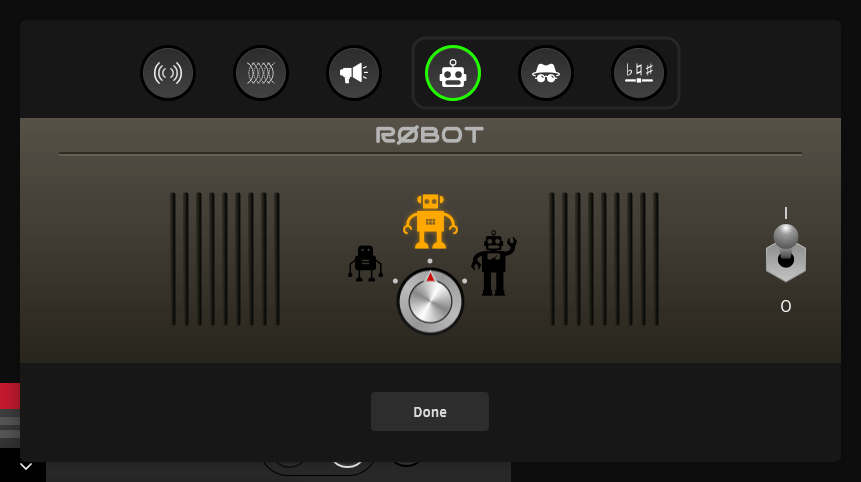
パッドのポップアウト設定メニューにある「ロボット」アイコンをクリックすると、ロボットコントロールパネルが開きます。コントロールは次のように機能します(右から左の順):
I/Oスイッチ
ロボットエフェクトのオン/オフを切り替えます
ロボットタイプ
異なるサイズのロボットを表す、3種類のロボットボイスから選択できます
操作が終わったら、「完了」をクリックしてコントロールパネルを閉じます。
ロボットエフェクトは、ボイスディスガイズまたはピッチシフトと同時には使用できません。使用できるモジュレーションエフェクトは一度に1つだけです(詳細は上記をご覧ください)。
ボイス・ディスガイズエフェクトの設定
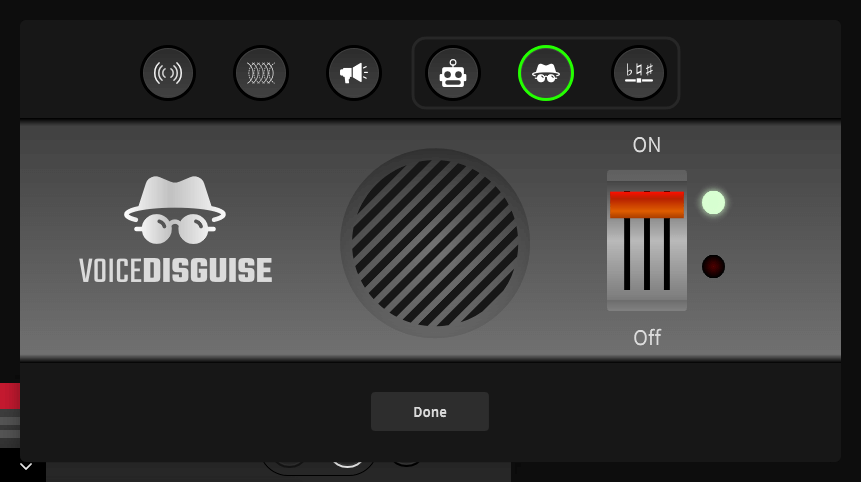
パッドのポップアウト設定メニューにある「ボイス・ディスガイズ」アイコンをクリックすると、ボイス・ディスガイズのコントロールパネルが開きます。コントロールはエフェクトのオン/オフを切り替える1つだけです。
操作が完了したら、「Done」をクリックしてコントロールパネルを閉じます。
ボイス・ディスガイズエフェクトは、ロボットまたはピッチシフトと同時には使用できません。一度に使用できるモジュレーションエフェクトは1つだけです(詳細は上記を参照してください)。
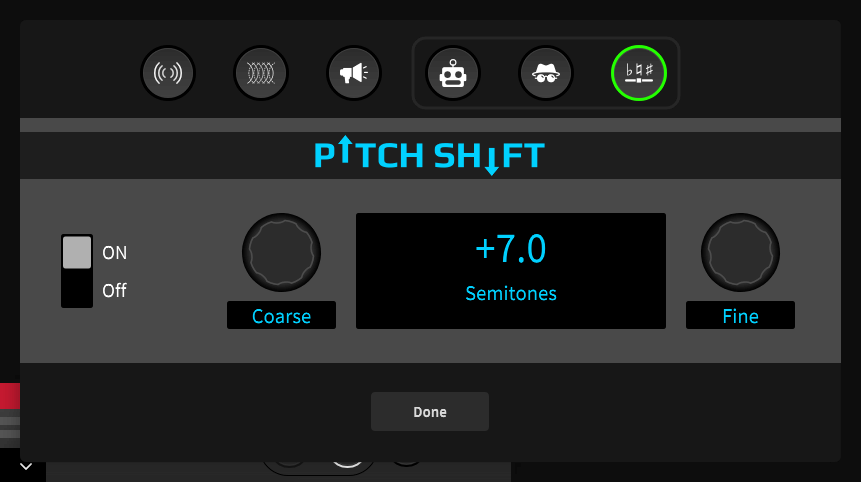
ピッチシフトエフェクトの設定
パッドのポップアウト設定メニューにある「ピッチシフト」アイコンをクリックすると、ピッチシフトのコントロールパネルが開きます。コントロールは次のように機能します(右から左の順):
1. オン/オフスイッチ
ピッチシフトエフェクトのオン/オフを切り替えます
2. コース
声の音程を半音単位で変更できます。上下それぞれ最大1オクターブまで調整可能です
3. ファイン
声の音程をセント単位で変更し、ピッチシフトを微調整できます。
適用されているピッチシフト量は中央のディスプレイに表示されます。
操作が完了したら、「完了」をクリックしてコントロールパネルを閉じます。
ピッチシフトエフェクトは、ロボットボイスまたはボイスディスガイズと同時には使用できません。一度に使用できるモジュレーションエフェクトは1つだけです(詳細は上記をご覧ください)。
パッドミキサーアクションの設定
ポップアップ表示されるパッド設定メニューの中央にある水平スクロールバーから、複数のミキサーアクションにアクセスできます。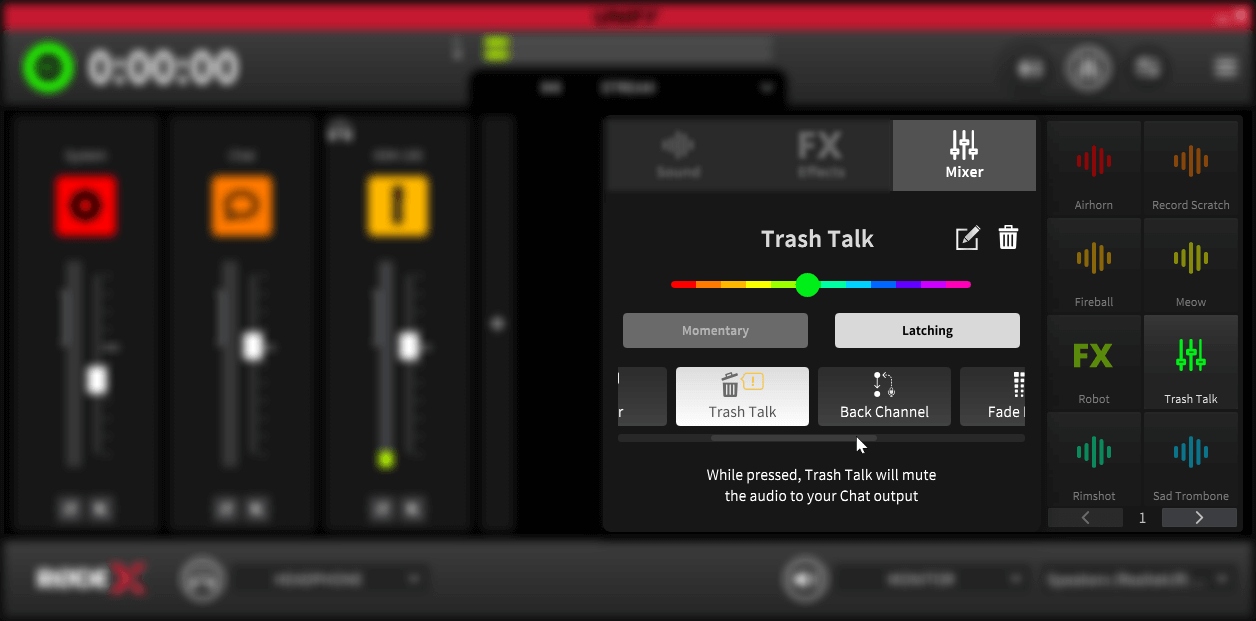
ミキサーアクションの有効化
サウンドパッドにミキサーアクションを追加するには、エフェクトを追加したいパッドを右クリックし、ポップアップメニュー上部で「ミキサー」パッドタイプが選択されていることを確認します。
ミキサーアクションには、ポップアップ表示されるパッド設定メニューのボタンで選択できる2種類の有効化モードがあります。動作は次のとおりです。
モーメンタリー
このモードでは、パッドをクリックしている間、ミキサーアクションが有効になります
ラッチング
このモードでは、パッドをクリックするとミキサーアクションが有効になり、もう一度パッドをクリックするまで有効な状態が維持されます
利用可能なミキサーアクション
利用可能なミキサーアクションはいくつかあり、ポップアウトパッド設定メニュー中央の水平スクロールバーからアクセスできます。
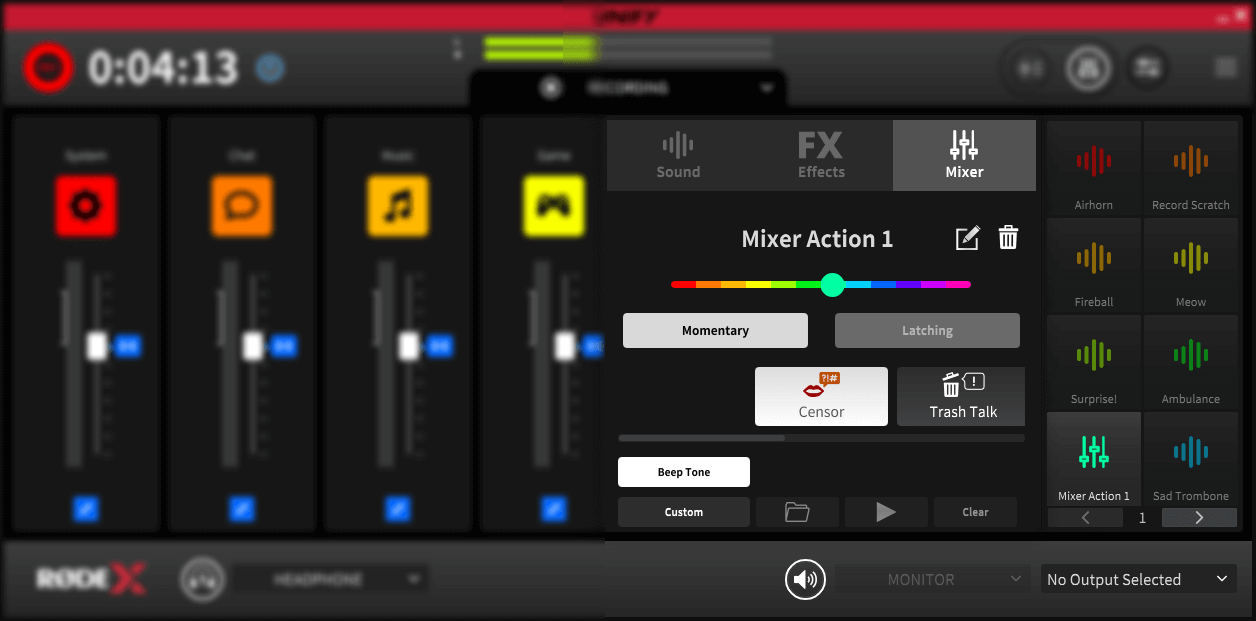
1. 検閲
このモードでは、その他すべての音声ソースをミュートし、押すとビープ音またはカスタムサウンドを再生します
2. トラッシュトーク
このモードでは、Chatオーディオデバイスに送られる音声をミュートするため、オンラインゲストに聞かれることなくゲストについて話せます!
3. バックチャンネル
このモードでは、チャットとマイクをストリームミックスおよびすべてのサブミックスから除外し、ストリームに流すことなくチャット上のゲストと話せます。視聴者に聞かれずに会話を始めるのに最適です。
4. フェードイン/アウト
パッドが有効になっている間、すべての音声を自動的にフェードアウトします。パッドを無効にすると、音声は再びフェードインします。
5. ダッキング
マイク1がアクティブなとき(誰かが話しかけているとき)、再生中のその他すべての音声の音量を下げます。ホストの声を会話やノイズの中から際立たせ、ストリームで聞き取りやすくするのに最適です。
検閲モードの設定
検閲音を選択すると、デフォルトではパッドの作動時にクラシックな「ビープ」音が再生されます。ただし、任意のカスタムサウンドに置き換えることもできます。
置き換えるには、検閲エフェクトのパッド設定画面下部にあるボタンから「カスタム」を選択します。次に「ファイル参照」ボタンを使用して、再生するファイルを選択します。再生アイコンを使ってファイルをプレビューできます。サウンドを削除するには、「クリア」ボタンをクリックします。
サウンドをクリアした後、「ビープ音」を選択しない場合、パッドの作動時に音は再生されません。
カスタムサウンドは、検閲パッドが作動している間、連続してループ再生されます。
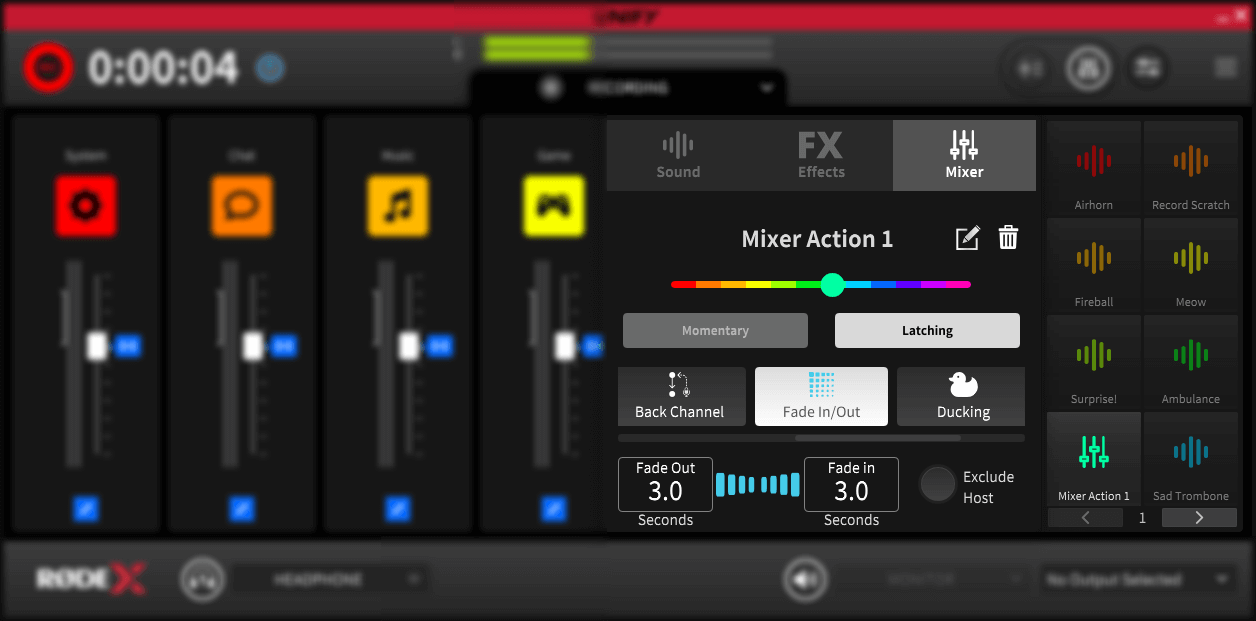
フェードイン/フェードアウトモードの設定
フェードイン/フェードアウト効果を選択すると、パッドを有効にした際、ストリームおよびサブミックス上のすべてのオーディオがフェードアウトします。
設定ポップアップメニュー下部のコントロールを使って、フェードインとフェードアウトの速度を設定できます。変更したい時間をクリックし、マウスを左右に動かしてください。フェードの長さは0秒から3秒まで設定できます。
右側のコントロールをクリックして「ホストを除外」オプションを有効にすると、マイク1はフェードアウトしません。そのため、他のオーディオがフェードアウトしている間もホストは話し続けることができます。