Wireless GO II
Wireless GO IIは、デュアルチャンネルレシーバーと2台のトランスミッターで構成された、汎用性に優れた超コンパクトなデュアルチャンネルワイヤレスマイクロホンシステムです。
Wireless GO IIの使用方法について、必要な情報をすべてこちらでご確認いただけます。
レシーバー
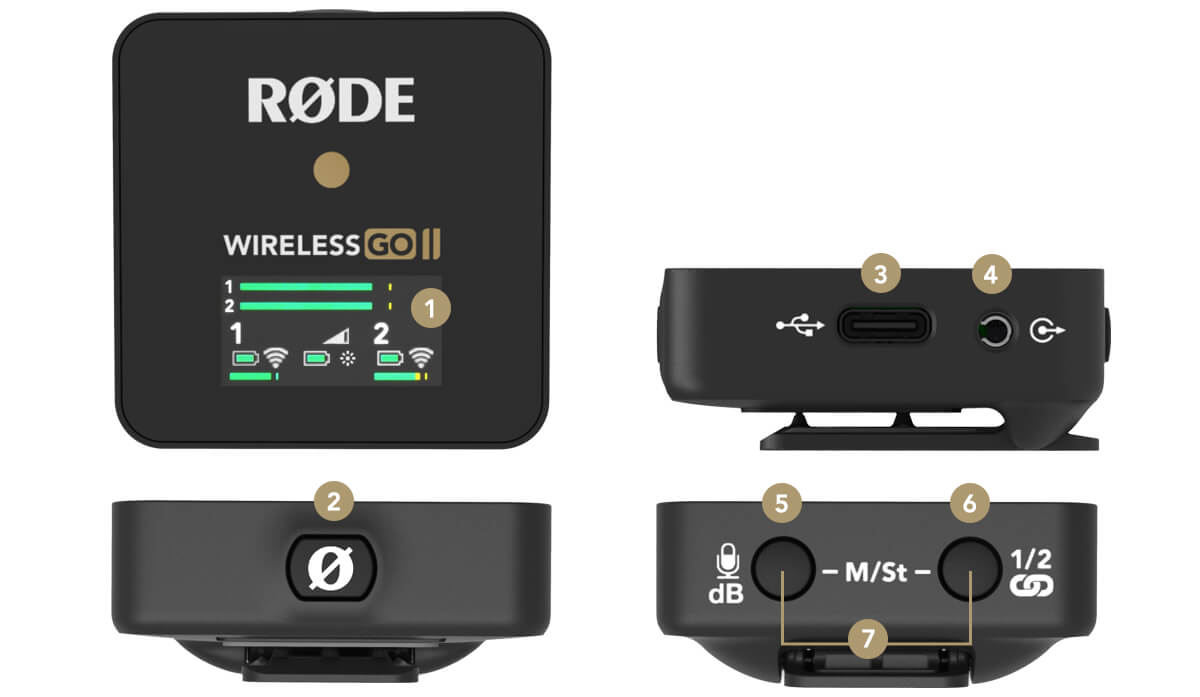
1画面
2電源ボタン
3USB-Cコネクター
43.5mm TRS出力
5ゲインコントロール/ミュートボタン
6ペアリングボタン/チャンネル選択
7マージ/スプリットモードセレクター
送信機
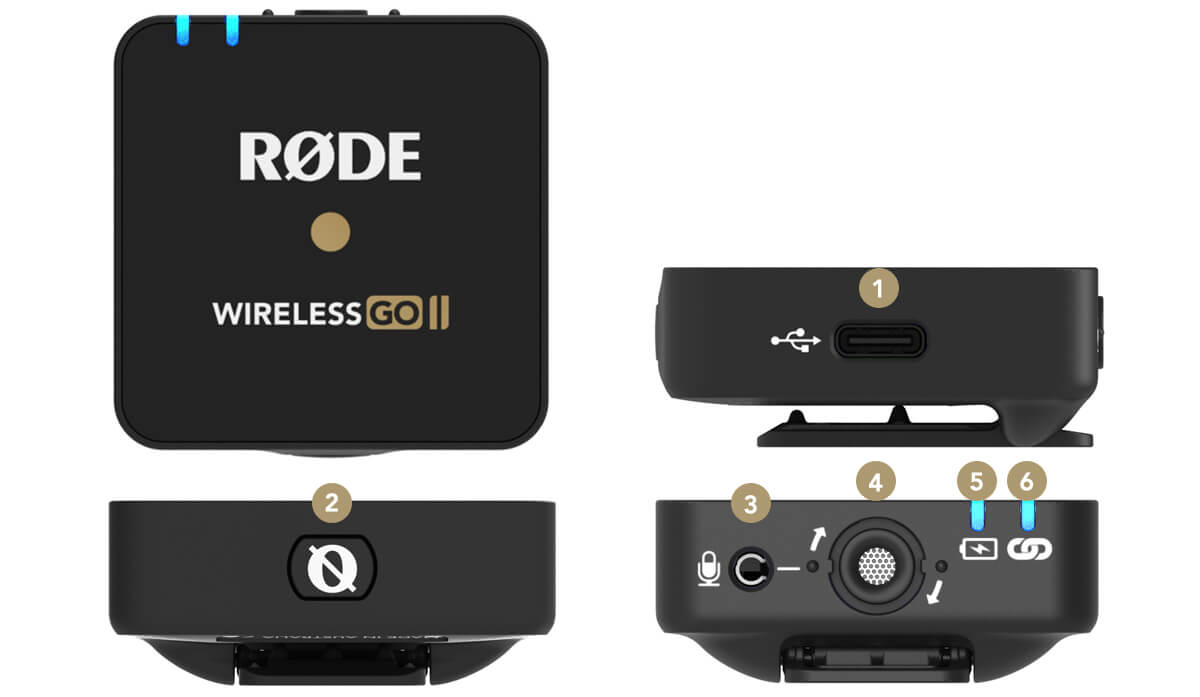
1USB-Cコネクター
2電源ボタン
33.5mm TRS入力
4内蔵マイク
5バッテリーインジケーターLED
6接続インジケーターLED
デュアルチャンネルレシーバー
Wireless GO IIには2台のトランスミッターとデュアルチャンネルレシーバーが搭載されており、両方のトランスミッターを接続して、2つの音源を1台のデバイスに録音できます。購入時にはトランスミッターとレシーバーが自動的にペアリングされており、割り当てられたチャンネルも記憶されるため、再度ペアリングする必要はありません。
レシーバーのLED画面は4つの主要セクションに分かれています。画面左下と右下には、それぞれのトランスミッターのバッテリー残量、信号強度、入力レベルを示すアイコンが表示され、中央にはレシーバーのバッテリー残量、バックライトモード、出力ゲインを示すアイコンが表示されます。その上にはレシーバーの出力レベルメーターがあり、カメラや録音デバイスに入力されるレベルを簡単にモニターして、信号が過大になっていないか確認できます。
Wireless GO IIの電源オンとペアリング
Wireless GO IIの電源を入れるには、レシーバーの電源ボタンを長押しするだけです。 トランスミッターをレシーバーとペアリングするには、各トランスミッターの電源ボタンを1台ずつ長押しします。電源が入ると、レシーバーと自動的にペアリングされます。完了まで数秒かかります。
トランスミッターとレシーバーの接続が失われると、トランスミッターの青い「∞」LEDが点滅し、レシーバー上でそのチャンネルのアイコンが消えるため、再接続が必要なトランスミッターを簡単に特定できます。
トランスミッターをレシーバーに再接続する必要がある場合は、レシーバーのペアボタン(「∞」)を3秒間長押ししてペアリングモードを有効にし、続いてトランスミッターの電源ボタンを1回押して数秒待ちます。
トランスミッターの接続を解除するには、ペアボタンを1回押して対象を選択し、ペアボタンを3秒間長押しします。
RØDEのSeries IV 2.4GHzデジタル伝送について
Wireless GO IIは、128ビット暗号化に対応したRØDEの最新Series IV 2.4GHzデジタル伝送を採用しています。これにより、最大200メートル(見通し距離)の長距離伝送を実現します。Wireless GO IIは、都市部の密集地域、ショッピングモール、大学、コンベンションセンター、オフィスなど、RF通信が多い環境でも極めて安定して動作するよう最適化されています。そのため、音声の途切れを気にせず、録音に集中できます。
.jpg)
マージ&スプリットモード
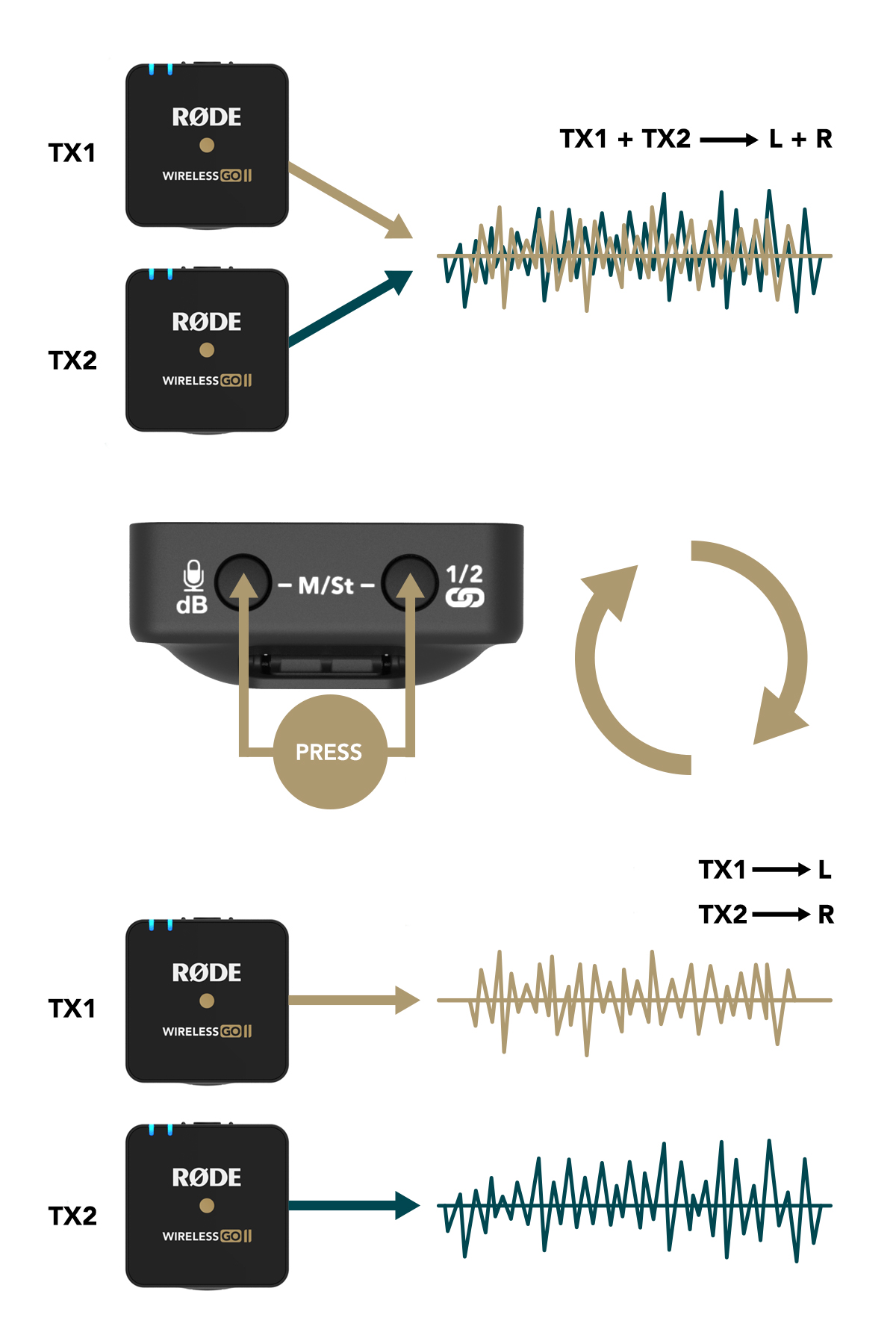
Wireless GO IIでは、「マージ」モードまたは「スプリット」モードのいずれかで録音できます。これにより、各トランスミッターを出力の別々のチャンネルに録音したり、2つの信号を1つの出力にまとめたりできます。
「マージ」モードと「スプリット」モードを切り替えるには、レシーバーの両方のボタンを3秒間長押しし、LED画面の出力レベルメーターを確認してください。
メーターが2つ表示されている場合は、「スプリット」モードです。これは、各トランスミッターの出力がWireless GO IIの出力において別々のチャンネル(左/右)に録音され、ポストプロダクションで個別に処理できることを意味します。2人でのインタビューなど、各音源を個別に編集・ミックスする必要がある場合に最適です。
メーターが1つだけ表示されている場合は、「マージ」モードです。これは、2つのトランスミッターの信号が合算され、1つの出力にまとめられていることを意味します。1台のトランスミッターのみを使用し、録音機器の両方のチャンネルに音声を録音したい場合や、安全チャンネルを使用する場合(詳しくは以下をご覧ください)に最適です。また、Wireless GO IIをライブプレゼンテーションのセットアップで使用する場合にも適しています。
ポストプロダクションで音声を読み込み、分離する方法について詳しくは、「2本のマイクをカメラに録音する方法」というブログ記事をご覧ください。
チャンネル選択とミュート操作
チャンネル選択
前述のとおり、受信機のペアリングボタンをクリックすると、2台の送信機を切り替えられます。1回クリックすると送信機1が選択され、2回目のクリックで送信機2が選択され、3回目のクリックでチャンネル選択が終了します。この操作は、送信機の電源がオンになっており、受信機とペアリングされている場合にのみ機能します。これにより、送信機の接続と切断、およびミュートが可能になります。
受信機からのミュート操作
チャンネル選択で目的の送信機を選択したら、ゲインコントロール/ミュートボタンを1回クリックしてミュートします。カメラオペレーターが送信機のいずれかをすばやくミュートしたい場合に便利です。
送信機からのミュート操作
送信機からミュートすることもできます。受信機とペアリングされている状態で、送信機の電源ボタンを1回クリックすると、ミュートとミュート解除を切り替えられます。話者やプレゼンターが自分でミュートしたい場合に便利です。
送信機からのミュート操作は、電源ボタンが「Mute」モードに設定されている場合にのみ機能します。これは送信機の電源ボタンのデフォルト機能で、RØDE Centralから変更できます(詳しくはこちらをご覧ください)。
.jpg)
デバイス接続
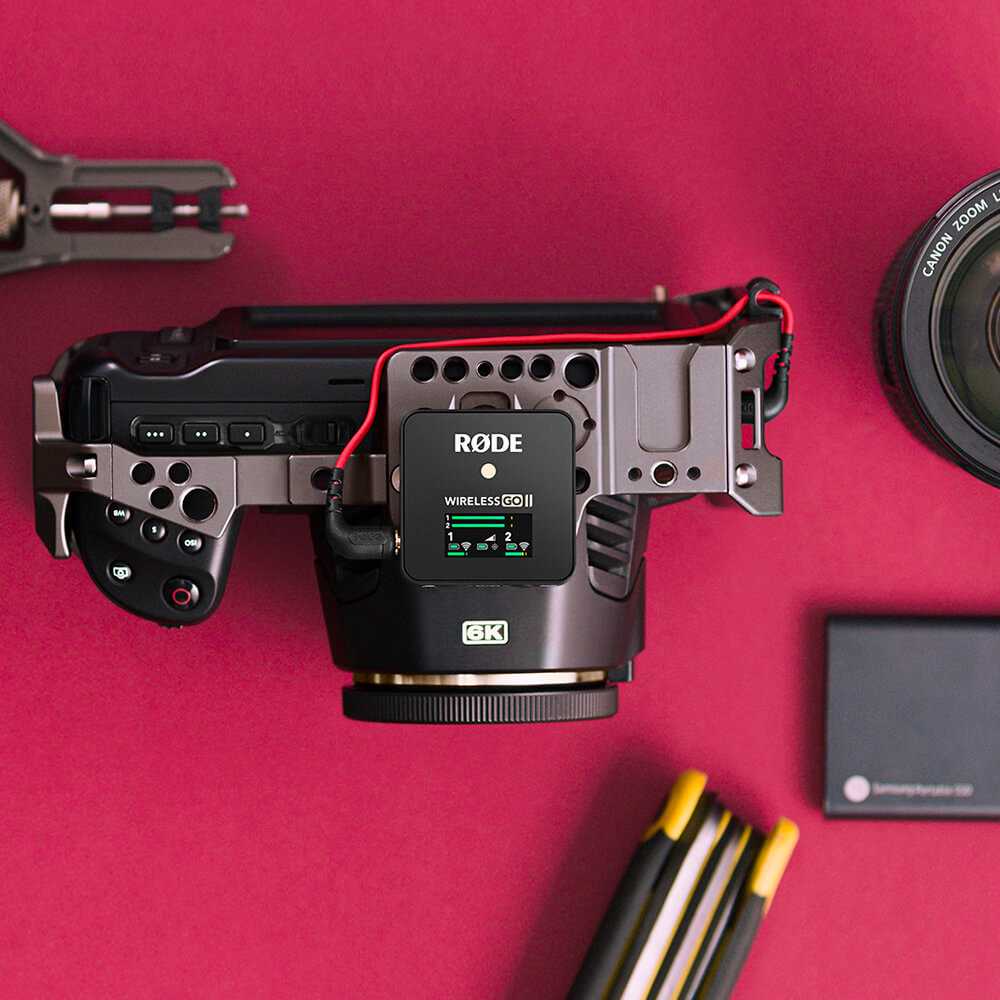
カメラへの接続
付属のSC5 ケーブルを使用して、Wireless GO IIをカメラや、3.5mm TRS入力を備えたその他のデバイスに接続します。マイクをXLR入力を備えたデバイスに接続する必要がある場合は、VXLR Proのようなアダプターを使用してください。
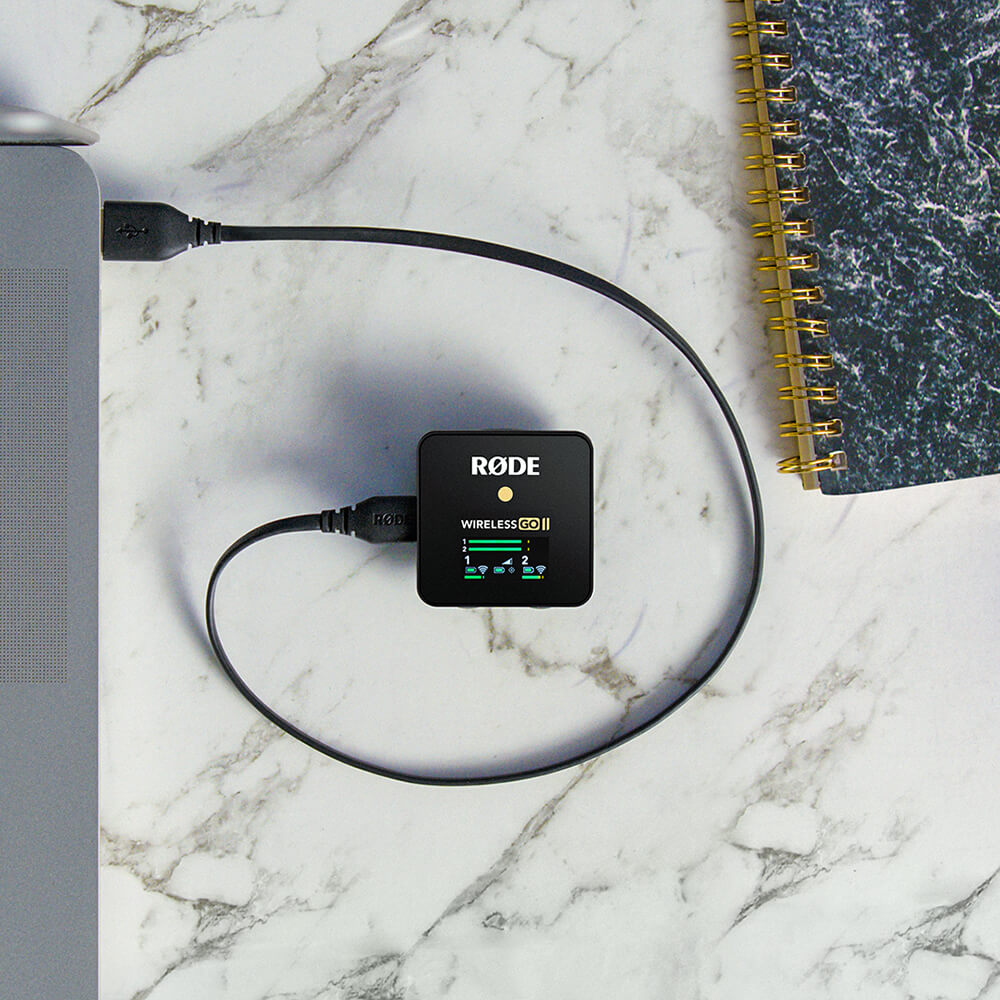
コンピューターへの接続
付属のUSB-C - USB-Aケーブルを使用して、Wireless GO IIレシーバーをUSB-A入力を備えたコンピューターに接続します(USB-C入力を備えたコンピューターにはUSB-C - USB-Cケーブルを使用してください)。次にオーディオ設定を開き、入力デバイスとして「Wireless GO II RX」を選択します。これにより、Wireless GO IIレシーバーがワイヤレスのUSB オーディオインターフェースとして機能します。

モバイルデバイスへの接続
Wireless GO IIをスマートフォンまたはタブレットに接続するには、別途ケーブルが必要です。Lightning入力を備えたiOSデバイスには、SC15 またはSC19を使用してください。Wireless GO IIはMFi認証を取得しているため、あらゆるiOSデバイスとシームレスに連携します。AndroidおよびUSB-C入力を備えたその他のデバイスには、SC16 USB-C - USB-Cケーブルを使用してください。
注
Wireless GO IIをLightningポート搭載のiOSデバイスに接続するには、RØDE Lightning Accessory Cable(SC15 またはSC19)を使用する必要があります。標準のUSB-C - LightningケーブルはWireless GO IIには対応していません。
プロのヒント
Wireless GO IIを3.5mmアナログTRS出力ではなくUSB-C経由でスマートフォンやタブレットに接続すると、次の便利な機能を利用できます。
高音質オーディオ出力 – USB-C出力を使用すると、録音機器のアナログ入力回路をバイパスし、最適な音質を実現するダイレクトなデジタル信号伝送が可能になります。
ヘッドホンモニタリング – USB-C出力を使用すると3.5mm出力が空くため、ヘッドホンを接続して録音中の音声をモニタリングできます。ゲインコントロールでヘッドホンの音量を調整することも可能です。
RØDECaster Seriesへの接続
最大2台のWireless GO IIトランスミッターをRØDECaster Pro IIまたはRØDECaster Duoとペアリングできます。これらは他の入力チャンネルと同様に扱われるため、ワイヤレスオーディオを録音、ミックスし、APHEX ®プロセッシングやエフェクトを適用できます。Wireless GO IIトランスミッターをRØDECaster Pro IIまたはDuoとペアリングするには、ワイヤレスデバイスを割り当てたいフェーダーの上にある物理ボタンを押して、チャンネル設定画面にアクセスします。この画面には、スクロールして選択できるマイクロフォン、楽器、その他の入力オプションの一覧が表示されます。左にスクロールして「Wireless」オプションを選択し、「Pair New Device」をタップしてペアリングモードに入り、Wireless GO IIトランスミッターの電源を入れて電源ボタンを短く押します(トランスミッターが別のレシーバーに接続されていないことを確認してください)。この画面には、デバイスの接続状態、録音状態、ミュート状態、バッテリー残量が表示されます。
 (2).png)
注
4つの入力チャンネルのいずれかを「Wireless」オプションに割り当てると、対応する物理XLR/TRS入力が上書きされ、そのチャンネルに接続したマイクロフォンや楽器からの音声は聞こえなくなります。
ゲインコントロール
Wireless GO IIには柔軟なゲインコントロールが搭載されており、録音機器でのクリッピングや歪みを避けるために、レシーバーの出力を正確に調整できます。
ゲインコントロールはレシーバーにあります。これは出力レベルを12dB 刻みで下げる3段階のパッドです。ゲインコントロールボタンを1回クリックすると、高(0dB)、中(-12dB)、低(-24dB)のゲイン設定を切り替えられます。画面中央のレベルアイコンに、選択中のゲイン設定が表示されます。さらに、RØDE Centralアプリで、より細かくゲインを調整するモードを有効にすることもできます。詳しくは以下をご覧ください。
ゲインコントロールはWireless GO IIの3.5mm出力にのみ適用され、デジタルUSB-C出力には影響しません。Wireless GO IIをスマートフォンやコンピューターと使用していてゲインを調整する必要がある場合は、録音ソフトウェアまたはアプリで調整してください。
ゲインレベルをより細かく調整できるほか、さまざまな主要カメラメーカーやモデルに基づいたゲインプリセットを選択することもできます。詳しくは、このユーザーガイドのFine Gain Controlセクションをご覧ください。
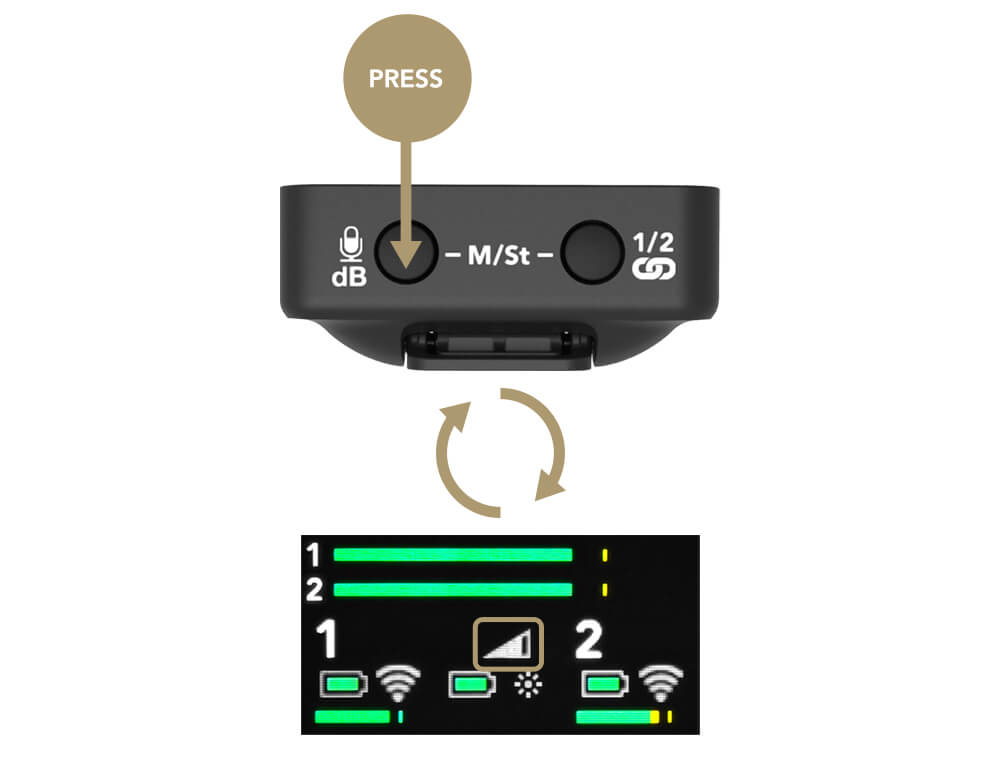
プロのヒント
録音時に最もクリーンな信号を得るには、カメラのゲインを可能な限り低く設定し、必要に応じてWireless GO IIのゲインコントロールで信号を増幅することをおすすめします。一般的にカメラのプリアンプは品質が低くノイズも多いうえ、感度が高いため、適切な録音レベルを得る際にカメラのプリアンプに頼らないのが最善です。
バッテリー駆動時間と省電力モード
バックライト制御/省電力モード
バッテリーを長持ちさせるため、レシーバーで省電力モードを有効にできます。有効にすると、10秒間操作がない場合にLEDバックライトが消灯します。
省電力モードをオフにするには、電源ボタンを1回クリックします。これでバックライトは常時点灯します。小さな太陽アイコンで、省電力モードが有効かどうかを確認できます(塗りつぶし=無効)。
バッテリーと充電
Wireless GO IIのトランスミッターとレシーバーには、それぞれ最大7時間使用できるリチウムイオンバッテリーが内蔵されています。トランスミッターのバッテリー残量が少なくなると、バッテリーLEDが点滅し始めます。残量が非常に少なくなると、点滅が速くなります。
レシーバー画面には、各ユニットのバッテリー残量アイコンも表示されます。バッテリーが満充電になると、緑色のアウトラインで表示されます。バッテリー残量が非常に少なくなると、赤色に変わります。Wireless GO IIは、付属のUSB ケーブルを使用して充電できます。充電中は、トランスミッターのバッテリーLEDが点滅し、レシーバーのバッテリー残量アイコンに稲妻マークが表示されます。充電中もWireless GO IIを使用できます。
.jpg)
ウインドシールドの使用
各トランスミッターには、高品質な内蔵無指向性コンデンサーカプセルが搭載されています。これらは、周囲全方向からの音を細部まで捉えるよう設計された高感度マイクロホンです。
屋外や風の強い環境で録音する場合は、付属のファーウインドシールドを使用してカプセルを保護し、録音時の風切り音や周囲のノイズを低減することをおすすめします。
Wireless GO IIには、ファーウインドシールドが3個付属しています。完全に再設計されており、非常に強固に接続できるため、激しく使用してもトランスミッターから外れることはありません。
しっかりと取り付けるには、ウインドシールドの2つの白いドットをレシーバーの黒いドットに合わせ、ウインドシールドを下に押し込み、ひねって所定の位置にロックします。取り外す際は、逆の手順を行ってください。

RØDE Central
RØDE Centralは、Wireless GO IIをどこからでも完全に設定できる、使いやすいデスクトップおよびモバイル向けコンパニオンアプリです。以下の操作が可能です。
- 本体録音機能の設定
- セーフティチャンネル、ゲインの微調整など、高度な機能のロック解除
- Øボタンの機能変更
- ユニットの手動電源オン/オフ
- バッテリー残量、バグ、ファームウェアバージョンの診断テスト実行
また、本体録音の最適化および書き出し(デスクトップのみ)、最新ファームウェアへのアップデート(デスクトップのみ)、デバイス情報へのアクセスも可能です。
無料でダウンロードして、Wireless GO IIの可能性を最大限に引き出しましょう。
OS要件 – macOS 11以降、Windows 10 Version 1803以降、iOS 14以降、Android 9.0以降。
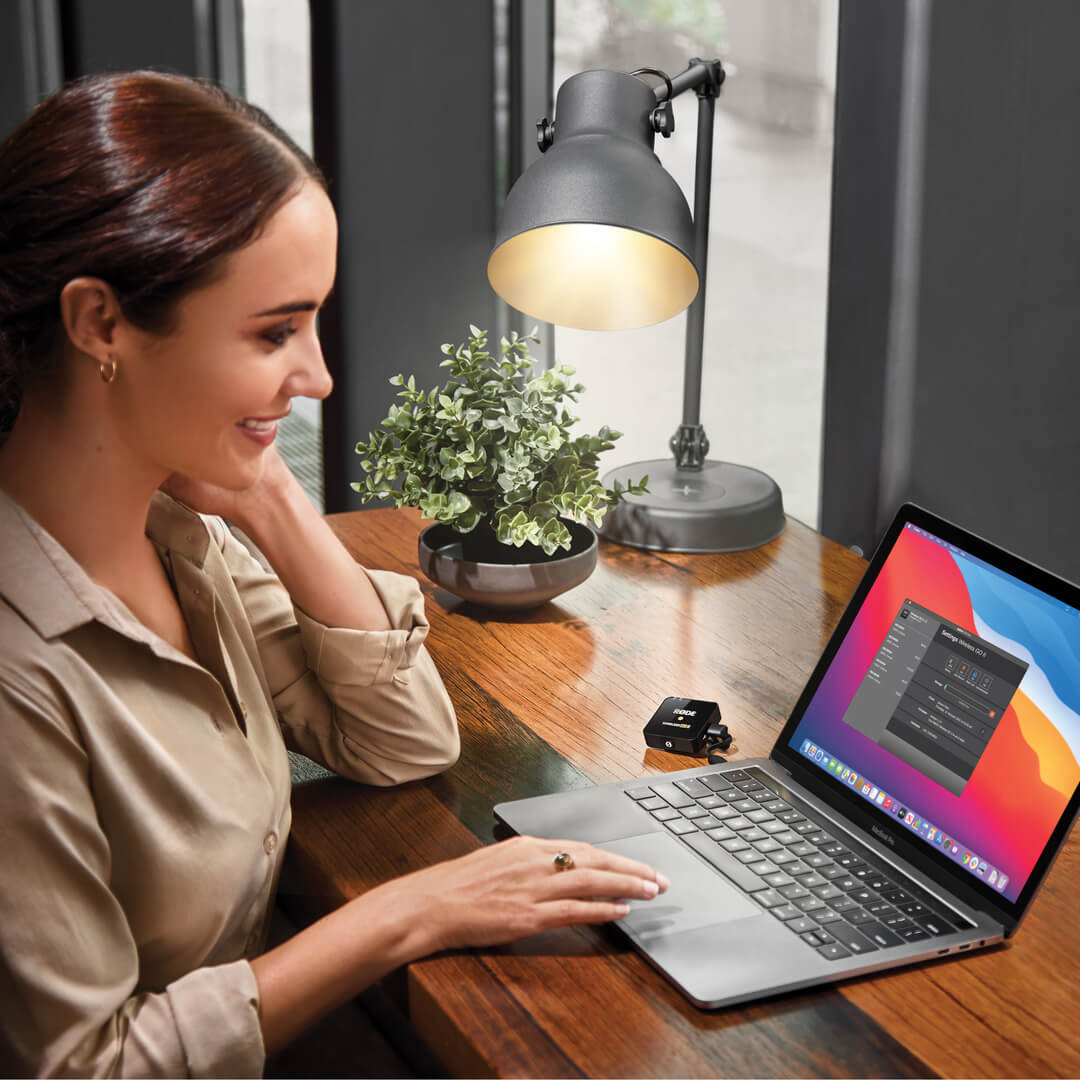
本体録音機能の使用
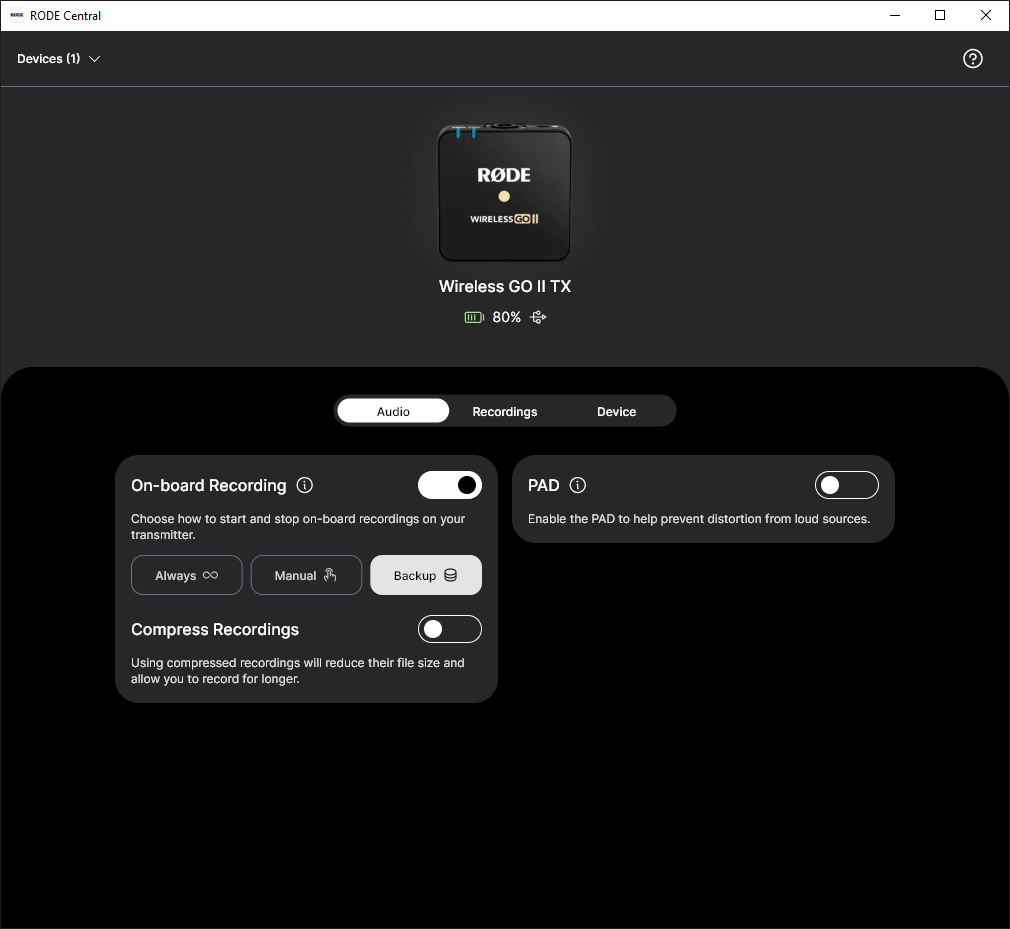
Wireless GO IIの各トランスミッターには本体録音機能が搭載されており、内蔵メモリーに圧縮音声を40時間以上、非圧縮音声を7時間保存できます。
この機能は、RØDE Centralの「Record」設定から有効にする必要があります。有効にすると、レシーバーでトランスミッターが接続されているチャンネルの上に、赤い「REC」録音アイコンが表示されます。
録音モードの設定
本体録音モードは4種類から選択できます。RØDE Centralで設定できます:
「Always」録音モード:このモードを有効にすると、トランスミッターの電源を入れた直後から音声の録音が開始されます。レシーバーに接続されているかどうかにかかわらず、電源を切るまで録音を続けます。つまり、トランスミッターの電源を入れた瞬間から連続して録音できるため、Wireless GO IIを単体のフィールドレコーダーとして使用するのに適したモードです。このモードでは、「mute」機能は本体録音に影響しません(ただし、ワイヤレス伝送は引き続きミュートされます)。このモードを有効にした場合、音声は非圧縮形式でのみ録音できます(詳細は以下を参照)。
「Backup」録音モード:このモードを有効にすると、トランスミッターがレシーバーに接続された時点で音声の録音を開始します。レシーバーの電源を切ると録音が停止します。つまり、途中で信号が途切れた場合や、デバイスで録音ボタンを押し忘れた場合でも、ワイヤレス接続が有効だった期間のバックアップ録音が残ります。
「Button」モード:このモードを有効にすると、トランスミッターの「Ø Button」を押して録音を手動で開始・停止できます。ボタンで録音を開始すると、録音中はトランスミッターのLEDが暗 > 中 > 明の順に切り替わり、その後5秒ごとに点滅します。録音を停止すると、LEDは明 > 中 > 暗の順に切り替わります。録音を終了するたびに、次にボタンをクリックした際に新しい録音が開始されます。このモードを有効にするには、トランスミッターの「Ø Button」設定を「Record」に設定してください。これにより「Button」モード録音が自動的に有効になります。このモードを有効にした場合、音声は非圧縮形式でのみ録音できます(詳細は以下を参照)。
「Off」:録音機能をオフにすると、トランスミッターは内部に音声を録音しません。既存の録音は、RØDE Centralを使用して手動で削除するまで本体に残ります。
録音データへのアクセス、最適化、書き出し
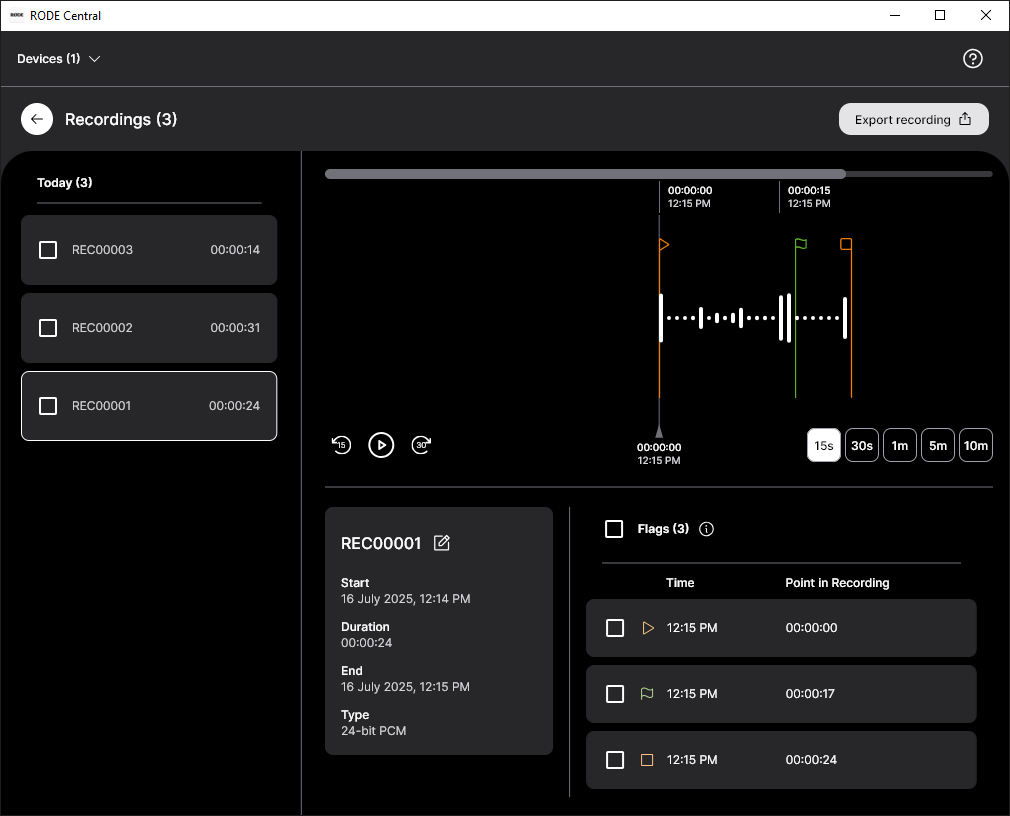
RØDE Centralを使用すると、ソフトウェア内からすべての内部録音データにアクセスし、再生、最適化、書き出しを行えます(デスクトップ版のみ)。
録音データにアクセスするには、RØDE Centralを開き、送信機を接続して、デバイス一覧からいずれかを選択します。録音データは左側の列に新しいものから古いものの順で時系列に表示され、録音時刻、日付、長さ、ファイル形式も確認できます。
録音データをクリックして開始します。波形が表示され、横軸には録音のリアルタイム時間と経過時間が示されます。これにより、目的の時間へ簡単にスクラブ移動できます。波形の表示を調整するためのズームイン/ズームアウトボタンもあります。
マスター波形の上にはミニナビゲーションバーも表示され、ファイル内のすべての波形データに加え、ドロップアウトやユーザーマーカーも確認できます(マーカーの詳細については以下を参照)。ファイル全体をスクラブして探すことなく、目的の範囲へすばやく移動できるため、特に長時間の録音で便利です。
WAVファイルの直接書き出し
「非圧縮」モードで録音した場合は、Wireless GO II送信機をコンピューターに接続すると、他の大容量記憶装置やハードドライブと同じように、録音データへWAVファイルとしてアクセスできます。USB 経由で接続すると、送信機はコンピューター上でドライブとして表示されるため、必要に応じて録音データをコンピューターへコピーし、すばやく移動できます。
ネストされた録音
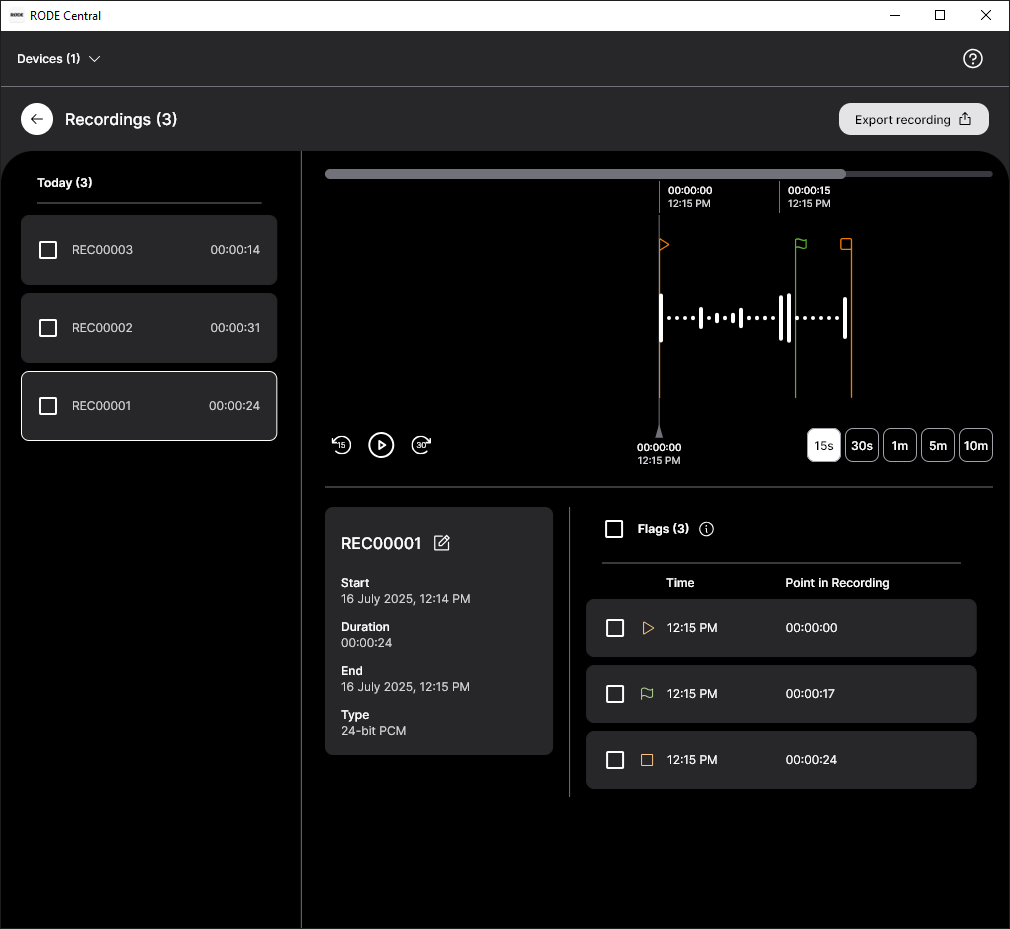
録音時間が30分を超える場合、または手動で配置したマーカー(下記参照)が含まれている場合、ファイル名の横にドロップダウン矢印が表示されます。この矢印をクリックすると、30分ごとのセグメントがそれぞれ独立した「チャプター」として表示され、録音中に手動で配置したマーカーも表示されます。これにより、長時間のファイル内のセクションへすばやく移動し、選択できます。
マーカーの追加
録音中に追加されたマーカーは、波形上に表示されます。これらは、ドロップアウト(赤色のマーカー)、ドロップアウト領域(赤色のセクション)、および手動で追加したユーザーマーカー(緑色のマーカー)を示します。書き出す必要のあるオーディオのセクションを正確に特定するのに便利です。
- ドロップアウト:録音中に送信機と受信機の間のワイヤレス信号の品質が許容範囲を下回ると、信号のドロップアウトを示すマーカーが内部録音に自動的に追加されます。これらは赤色のフラグとして表示されます。
- ドロップアウト領域:10秒以内に複数のドロップアウトが発生した場合、複数のマーカーラインが密集して表示されるのではなく、ドロップアウト領域として表示されます。
- ユーザーマーカー:受信機または送信機から、録音中の任意の時点で手動でマーカーを追加できます。この機能は、電源(「Ø」)ボタンのモードを「Marker」に切り替えることで、RØDE Centralで有効にできます(下記参照)。ユーザーマーカーはRØDE Centralで緑色のフラグとして表示されます。波形上に表示されるだけでなく、ユーザーマーカーは各録音の下にあるドロップダウンメニューにもインデックス化されます。マーカーをクリックすると、録音内のそのセクションへ移動します。
- 「マーカーへ移動」ボタン:波形の下にある再生ボタンの横に配置された「マーカーへ移動」ボタンを使えば、録音内のマーカーへ簡単に移動できます。移動したいマーカーの種類(ドロップアウトまたはユーザーマーカー)を選択し、ボタンをクリックすると、そのマーカーへ移動できます。
一括エクスポートと選択範囲のエクスポート
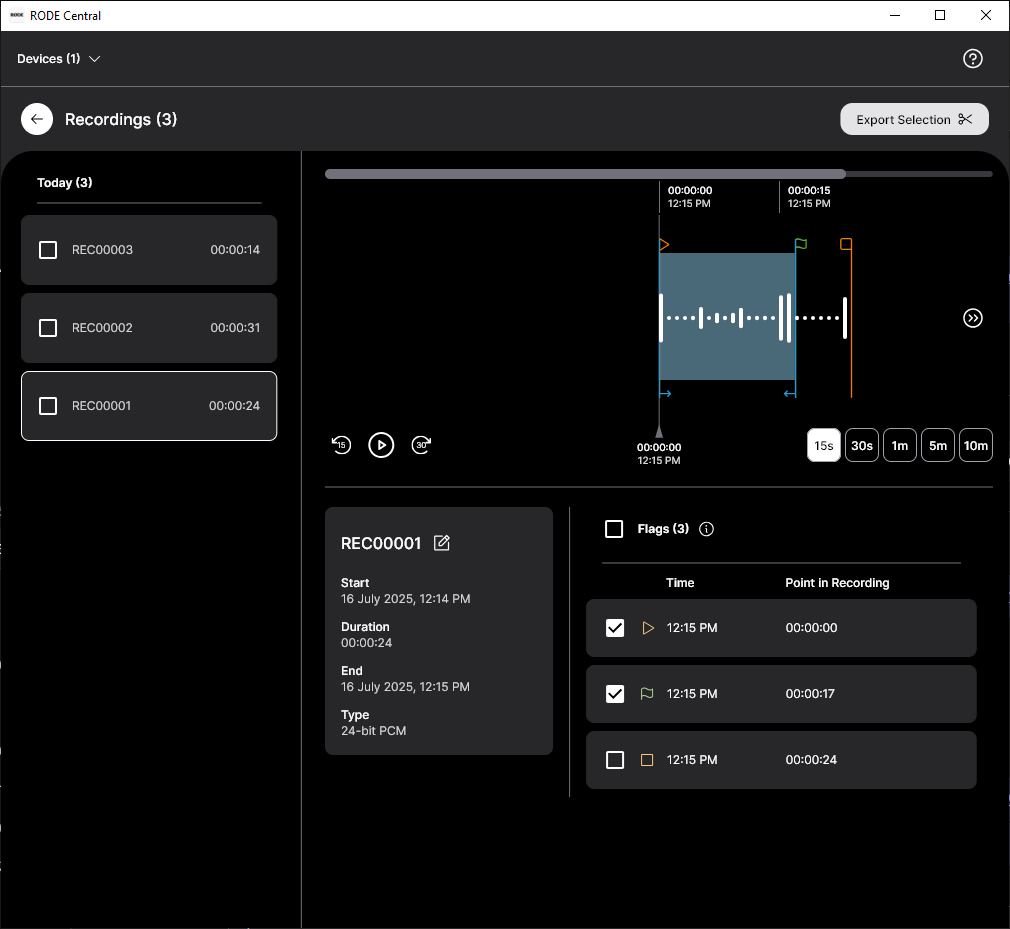
録音を個別にエクスポートできるだけでなく、任意の録音の横にあるチェックボックスをオンにして「選択範囲をエクスポート」をクリックすると、複数のファイルを同時にエクスポートできます。
また、2つのマーカー間のセクションをエクスポートすることもできます。マーカーを含む録音を選択し、範囲として2つのマーカーを選択してから、「選択範囲をエクスポート」をクリックしてください。
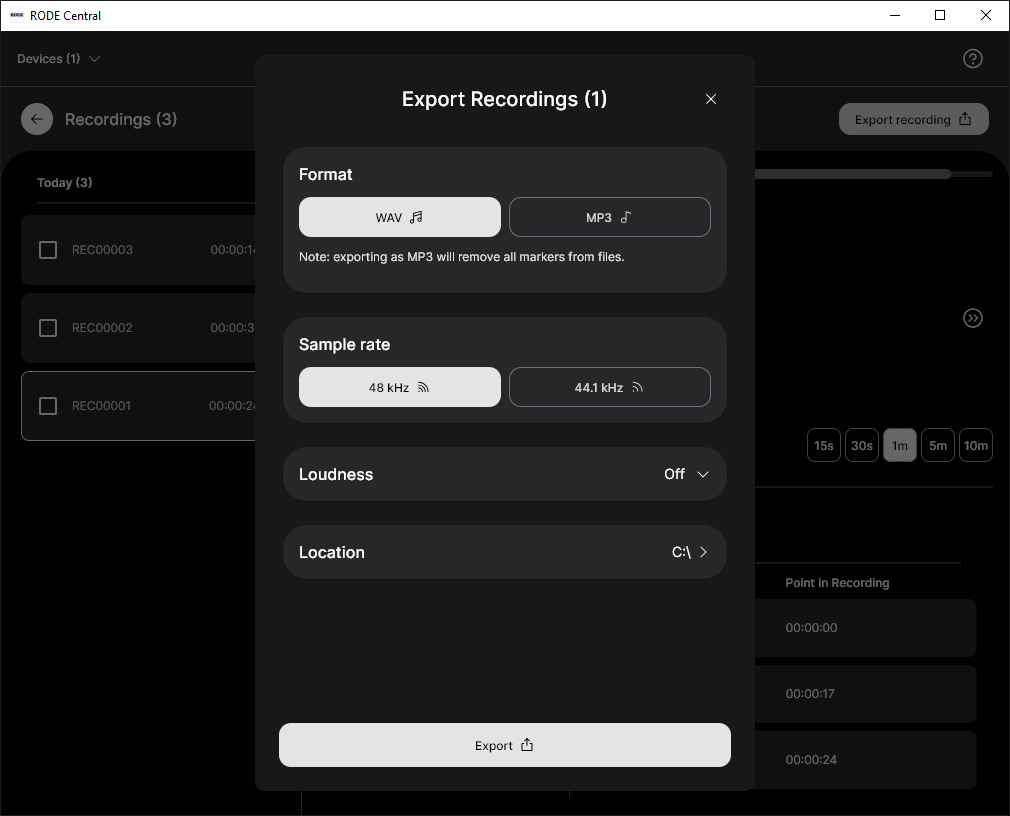
録音データの最適化と書き出し
RØDE Centralで録音データを選択すると、「Export」ボタンが表示されます。「Export」ボタンをクリックすると、オーディオを最適化するための書き出しオプションを含むドロップダウンメニューが表示されます。オプションは以下のとおりです。
- ファイル形式(WAV/MP3)
- サンプルレート
- ラウドネス
- ファイルの保存場所
RØDE Centralで利用できる最適化および書き出しオプションの詳細をご覧ください。
録音データの削除
トランスミッターのストレージがいっぱいになると、新しい録音によって古い録音から順に上書きされます。録音セッションの終了後は、すべてのオーディオをエクスポートしてからWireless GO II内のファイルを削除し、保存していないオーディオを失わないようにすることをおすすめします。
RØDE Centralでトランスミッター設定の歯車アイコンをクリックすると、残りのストレージ容量を確認し、トランスミッター内のすべての録音を一括削除できます。
録音ファイルの名前を変更する
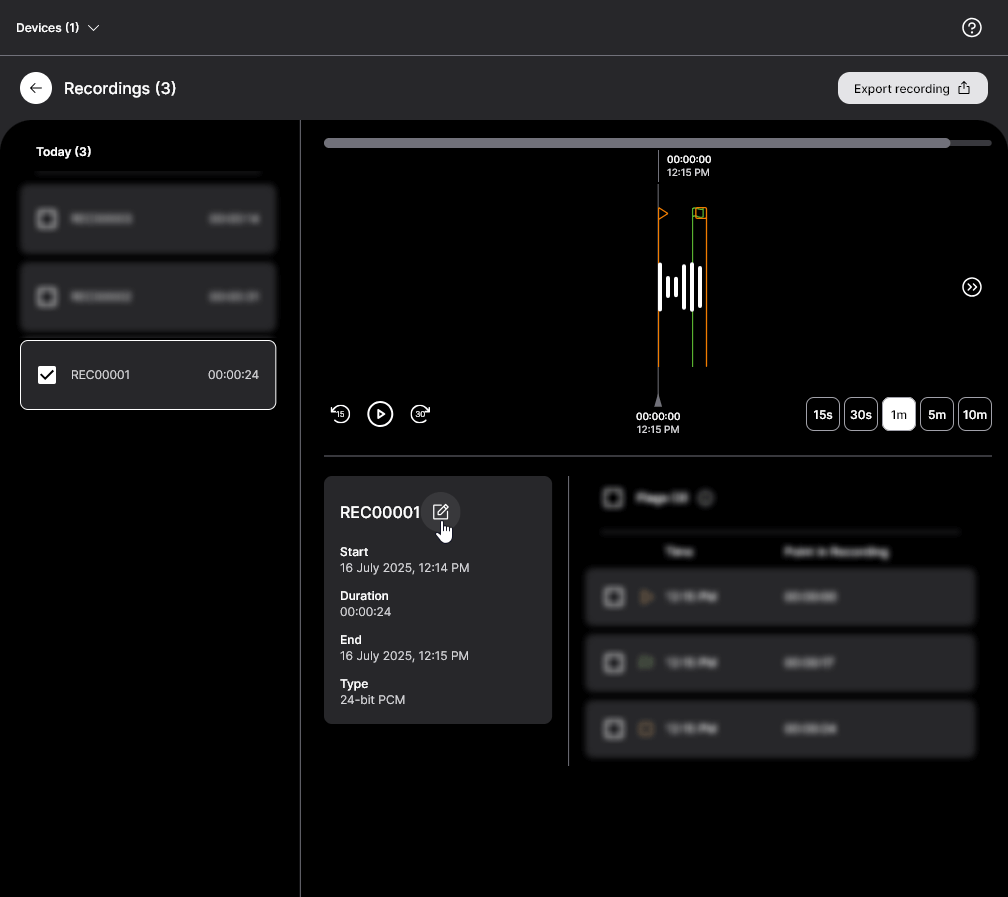
RØDE Centralでは、録音ファイルの名前を変更できます。録音タイトルをダブルクリックして名前を変更し、「Enter」/「Return」キーを押して確定します。ここで設定したファイル名は書き出し後も保持されるため、ファイルをより簡単に管理できます。また、トランスミッターを接続するたびに、どの録音ファイルが新しいものか(新しい録音ファイルには名前が付いていないため)を明確に確認できます。
注
録音ファイル名は送信機ではなくRØDE Centralに保存されます。そのため、Wireless GO IIを別のコンピューターに接続しても、保存されたファイル名は表示されません。
圧縮音声と非圧縮音声
オンボード録音機能を使用する場合、RØDE Centralでは音声ファイルの形式を設定できます。「Always」および「Button」録音モードでは、利用可能な最高音質を確保するため、非圧縮ファイル形式で録音されることに注意してください。
圧縮録音:このモードでは、Wireless GO IIトランスミッターが音声を圧縮形式で録音します。各トランスミッターには、40時間を超える圧縮音声を保存できます。これは、Wireless GO IIの発売時に記載されていた24時間以上という時間を上回っています。エンジニアがファームウェアアップデートによってストレージ容量を最適化したためです(RØDE Centralから最新のファームウェアバージョンがインストールされていることを確認してください)。この設定は、「Backup Recording」モードを選択した場合のみ利用できます。
非圧縮録音:このモードでは、Wireless GO IIトランスミッターユニットが非圧縮WAV形式で録音し、現在は48kHz、24ビットのオーディオストリームを使用します。このモードでは、ユニットに約7時間分の音声を保存できます。「Always」および「Button」録音モードを使用する場合に利用できるのは、このモードのみです。この形式で録音した場合、トランスミッターをコンピューターに接続すると、他のUSB ドライブやハードドライブと同じように、音声ファイルにWAVファイルとしてアクセスできます。
.png)
セーフティチャンネル
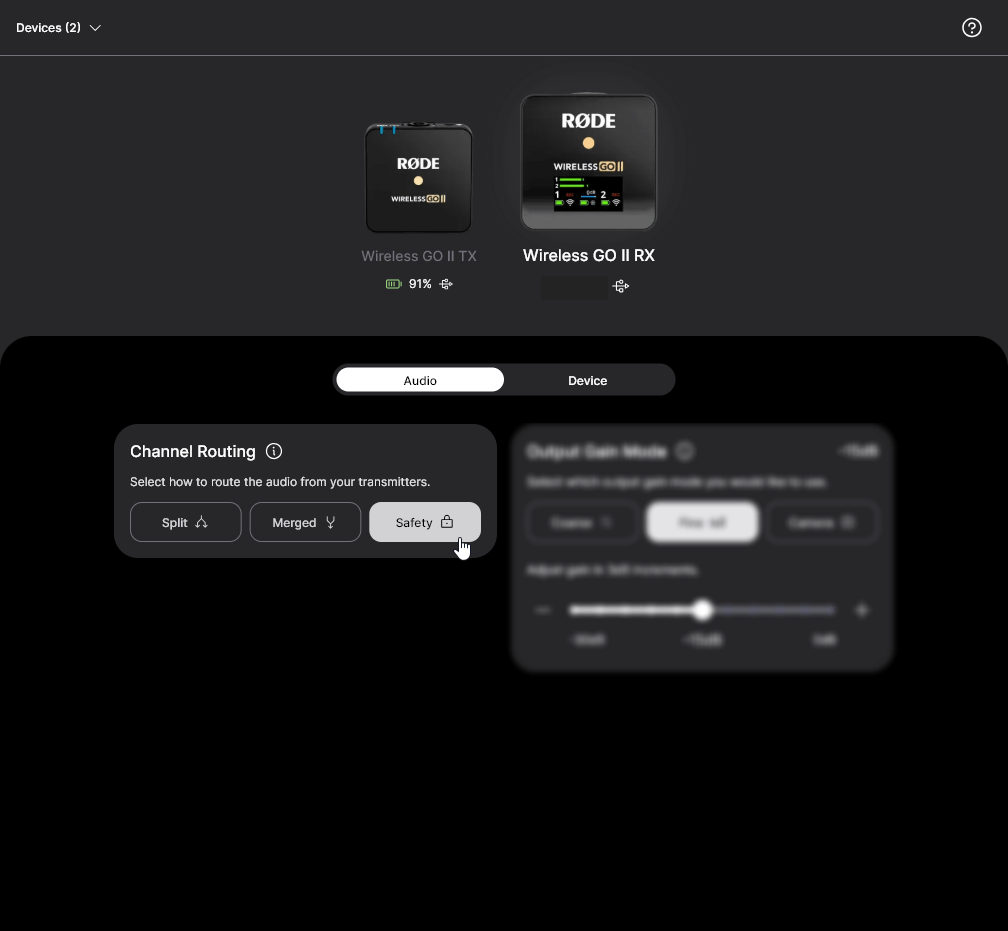
RØDE Centralでは、Wireless GO IIのセーフティチャンネルを有効にできます。これはVideoMic NTGやVideoMic Pro+にも搭載されている便利な機能です。
セーフティチャンネルは、「Merged」録音モード(トランスミッターチャンネルを1つの合算出力にまとめるモード)でのみ有効にできます。これらの録音には、同一の音声を収録した2つのチャンネルが含まれます。ただし、セーフティチャンネルを有効にすると、一方のチャンネルの音量が20dB低下します。
これは、音源が突然大きくなって録音機器の入力がオーバーロードし、歪みが発生するような録音状況で非常に役立ちます。この問題はポストプロダクションで修正できず、録音全体を台無しにしてしまう可能性があります。メインチャンネルより20dB 低いレベルで録音される2つ目のチャンネルは、歪みが発生するほど大きくならない可能性が高いため、音声の安全なバックアップとして常に利用できます。
セーフティチャンネルの音声にアクセスする方法については、「2本のマイクをカメラに録音する方法」というブログ記事をご覧ください。同じ原則の多くを適用できます。
ファインゲインコントロール
RØDE Centralでは、追加のファインゲインコントロールを利用できます。Wireless GO IIレシーバーでこれを有効にすると、3段階のパッドが10段階に拡張され、0dB から–30dB までを3dB 刻みで設定できます。これにより、Wireless GO IIの出力を録音機器に合わせて正確に調整できます。また、ゲインをさらに6dB 低減できるため、特に感度の高い録音機器を使用する場合にも便利です。
カメラプリセット
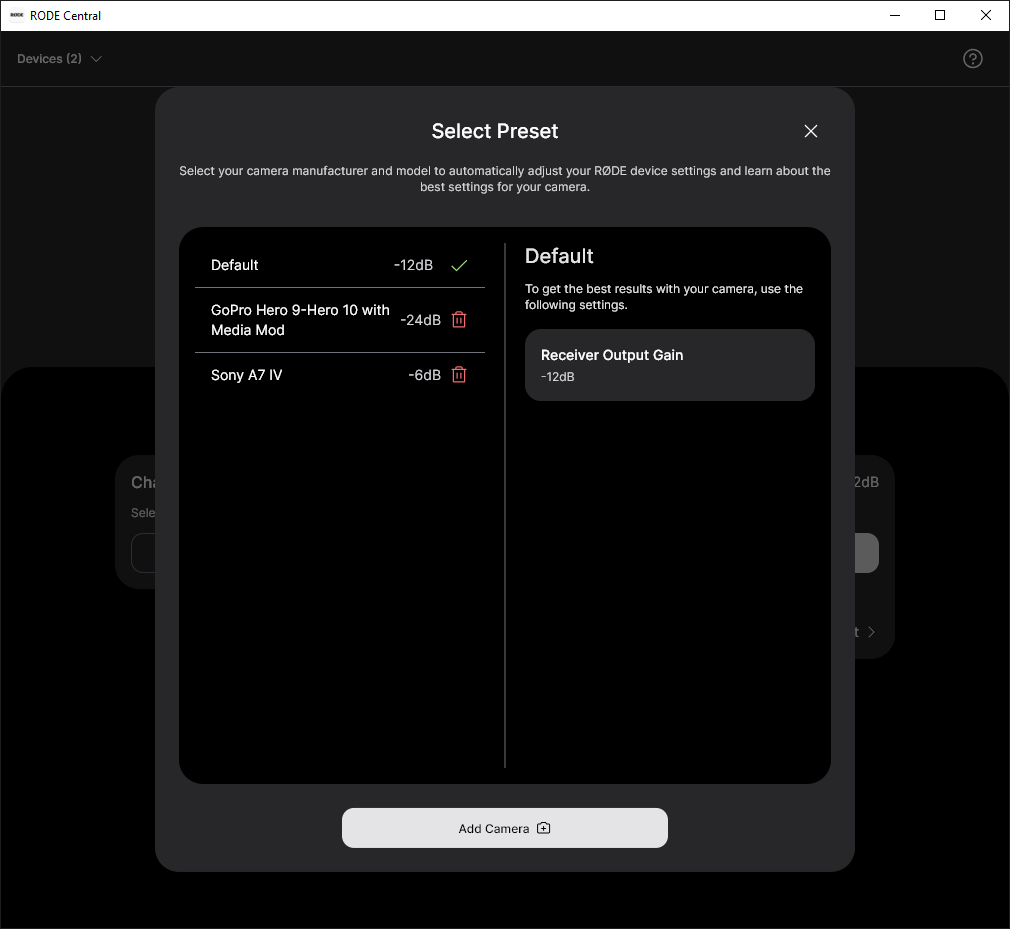
RØDE Centralには、人気のカメラをベースにした多数のプリセットが用意されています。これらのプリセットを使用すると、使用するカメラの音声レベルと設定に最適に合わせて、Wireless GO IIのゲインレベルが自動的に設定されます。また、カメラの音声設定を行うためのガイドも用意しています。
これらのプリセットにアクセスするには、Wireless GO IIレシーバーをコンピューターに接続し、RØDE Central(デスクトップ版)を開きます。「Gain Mode」をクリックしてオプションを切り替え、「Camera」を選択します。次に「Preset」をクリックし、「+」ボタンをクリックして、使用するカメラのメーカーとモデルを選択します。
次の画面には、カメラの音声設定方法に関するガイドへのリンクが表示されます。手順に従って設定したら、「Add」をクリックしてプリセットをWireless GO IIに読み込みます。Wireless GO IIで使用する他のカメラについても、同じ手順を繰り返してプリセットを追加します。
レシーバーでプリセットを選択する
カメラプリセットをWireless GO IIに読み込むと、レシーバーのゲインコントロール/ミュートボタンを押して、すべてのプリセットを切り替えられます。
読み込んだカメラプリセットやカスタムプリセットに加えて、デフォルトプリセットとして機能する「WIGO2」オプションも表示されます。このプリセットのゲインレベルは、プリセットリストで「WIGO2」の横にある3つのドットをクリックし、RØDE Centralデスクトップアプリ内で調整できます。
RØDE Centralのモバイルアプリとデスクトップアプリの両方で、カメラプリセットモード、粗調整ゲインモード、微調整ゲインモードを切り替えられます。外出先でWireless GO IIのゲインレベルを細かく調整したい場合は、レシーバーをスマートフォンに接続し、RØDE Centralモバイルアプリでゲインモードを切り替えてください。
プロのヒント
メーカー一覧から「カスタム」を選択して、独自のプリセットを作成することもできます。ここでは、プリセットにラベル(Wireless GO IIレシーバーのディスプレイに表示されます)を付け、ゲインレベルを設定し、RØDE Centralで簡単に選択できるよう説明を追加できます。
低感度モード
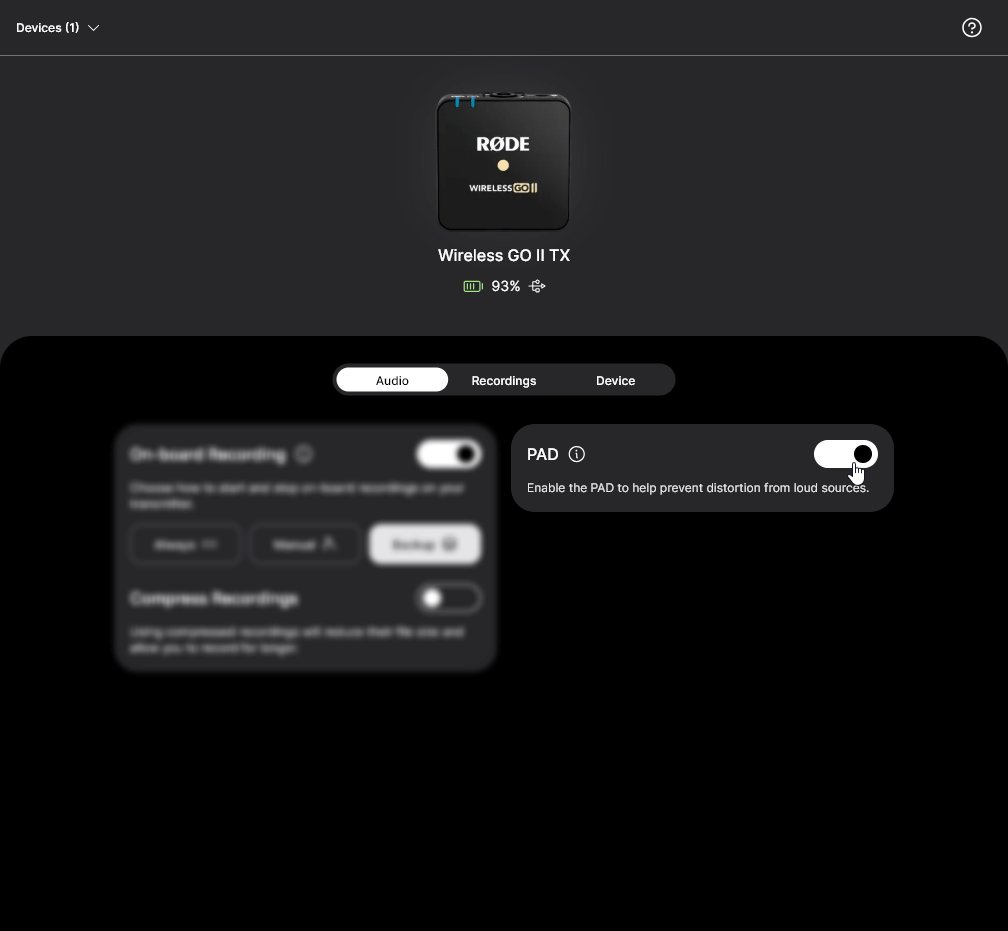
送信機のWireless GO II内蔵マイクまたは外部マイクの感度を下げる必要が生じる場合があるため、送信機の入力にパッドを適用するオプションを搭載しています。
パッドを有効にするには、RØDE Centralの「Pad」ボタンを切り替えるだけです。受信機から有効にすることもできます。ペアボタン(「∞」)で送信機を選択し、「dB」ボタンを長押ししてください。
短く押すとミュート機能が有効になるため、受信機のディスプレイにパッド記号が表示されるまでボタンを押し続けてください。
この機能は、送信機をInterview GO ハンドヘルドアダプターと組み合わせて使用する場合に特に便利です。この場合、口元の非常に近くで使用することがあります。外部ラベリアマイクを使用している場合、パッド機能は3.5mmマイク入力にも適用されます。
LEDの明るさ
RØDE Centralから送信機のLEDの明るさを下げることができます。送信機をコンピューターに接続し、RØDE Centralを開きます。送信機を選択し、設定の歯車アイコンをクリックして、「LEDs」ボタンを切り替えると、「Bright」モードと「Dim」モードを切り替えられます。
Transmitter Power(Ø)ボタンモード
RØDE Centralから、送信機の電源(「Ø」)ボタンを短く押したときに実行される機能を変更できます。選択肢は「Mute」、「Marker」、「Record」、「None」の4つです。
「Mute」モードでは、ボタンを短く押すとマイクがミュートされ、もう一度短く押すとミュートが解除されます。ミュート状態は受信機の画面に表示されます(「Always」録音モードでは、ミュート機能は本体録音に影響しません)。
「Marker」モードでは、ボタンを短く押すと内部録音にマーカーが追加されます。ポストプロダクションで特定の音声セクションを探す必要がある場合に便利です。
「Record」モードでは、送信機のØボタンを押すと本体録音が開始され、もう一度押すと録音が終了します(この機能を有効にするには、「Record」設定で「Button Mode」も選択する必要があります)。
「None」モードではボタンが無効になります。
RØDE Central モバイル
デスクトップ版に加えて、RØDE Central は iOS および Android デバイスでもご利用いただけます。これにより、外出先でもデバイスを設定でき、より自由で柔軟な運用が可能になります。
iOS デバイス向け RØDE Central モバイル
App Store または以下のリンクから RØDE Central モバイルをダウンロードしてください。iOS デバイスで RØDE Central モバイルを使用するには、Wireless GO II のファームウェアを更新する必要があります。
iOS の制限により、ファームウェアの更新はモバイルアプリからは実行できません。ファームウェアを更新するには、最新の RØDE Central デスクトップ版をダウンロードし、レシーバーとトランスミッターを接続してください。
OS 要件 – iOS 14 以降。
iOSAndroid デバイス向け RØDE Central モバイル
Google Play または以下のリンクから RØDE Central モバイルをダウンロードしてください。
Android デバイスで RØDE Central モバイルを使用するには、まず Wireless GO II のファームウェアを更新する必要があります。ファームウェアを更新するには、最新の RØDE Central デスクトップ版をダウンロードし、レシーバーとトランスミッターを接続して、画面の指示に従ってください。
OS 要件 – Android 9.0 以降。
Android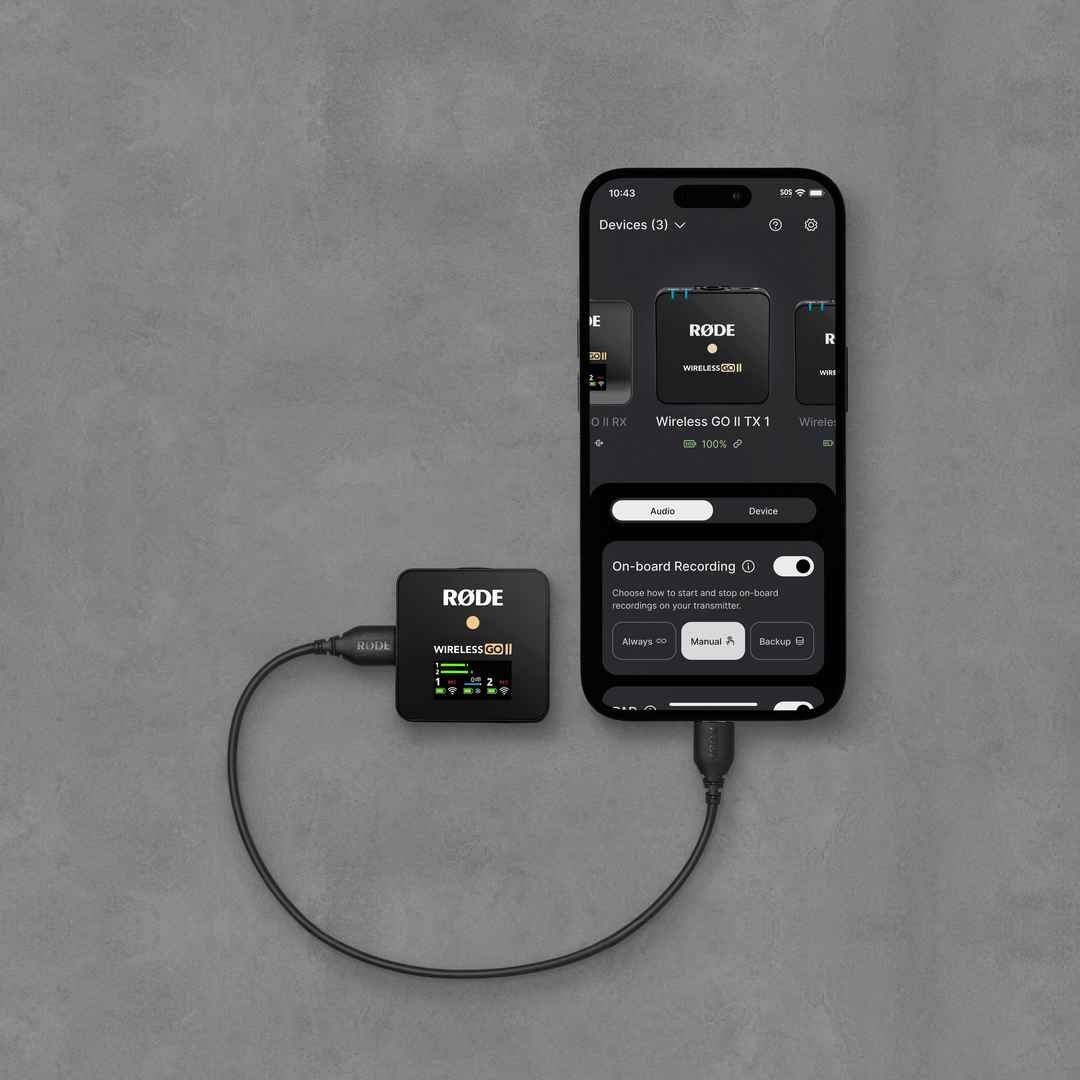
プロのヒント
Wireless GO IIをLightning搭載のiOSデバイスに接続するには、RØDE SC15 またはSC19のようなLightning - USB-Cケーブルを使用する必要があります。
Wireless GO IIをAndroidデバイス(またはiPad Pro)に接続するには、RØDE SC16 またはSC17のようなUSB-C - USB-Cケーブルを使用する必要があります。
Charge Case for Wireless GO II
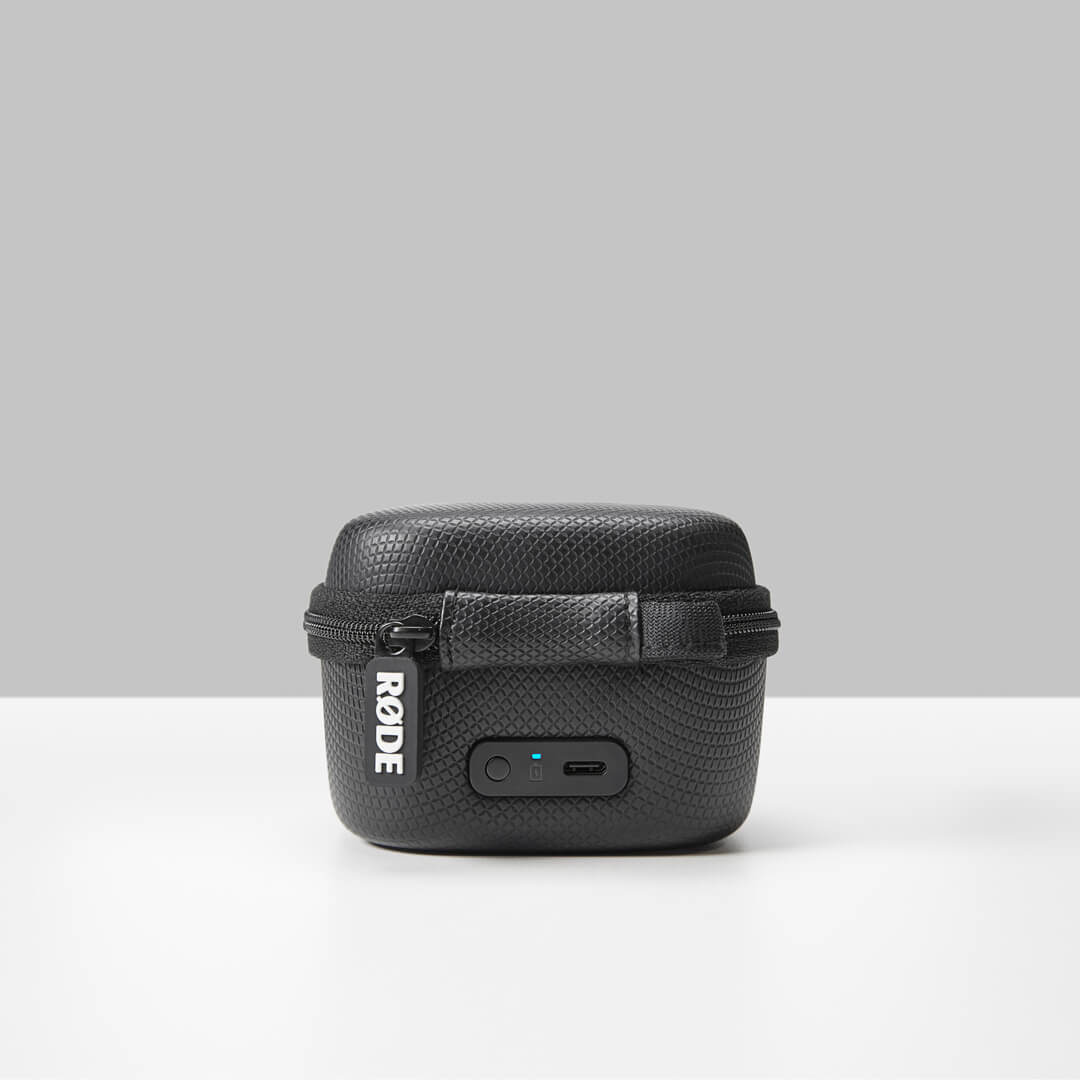
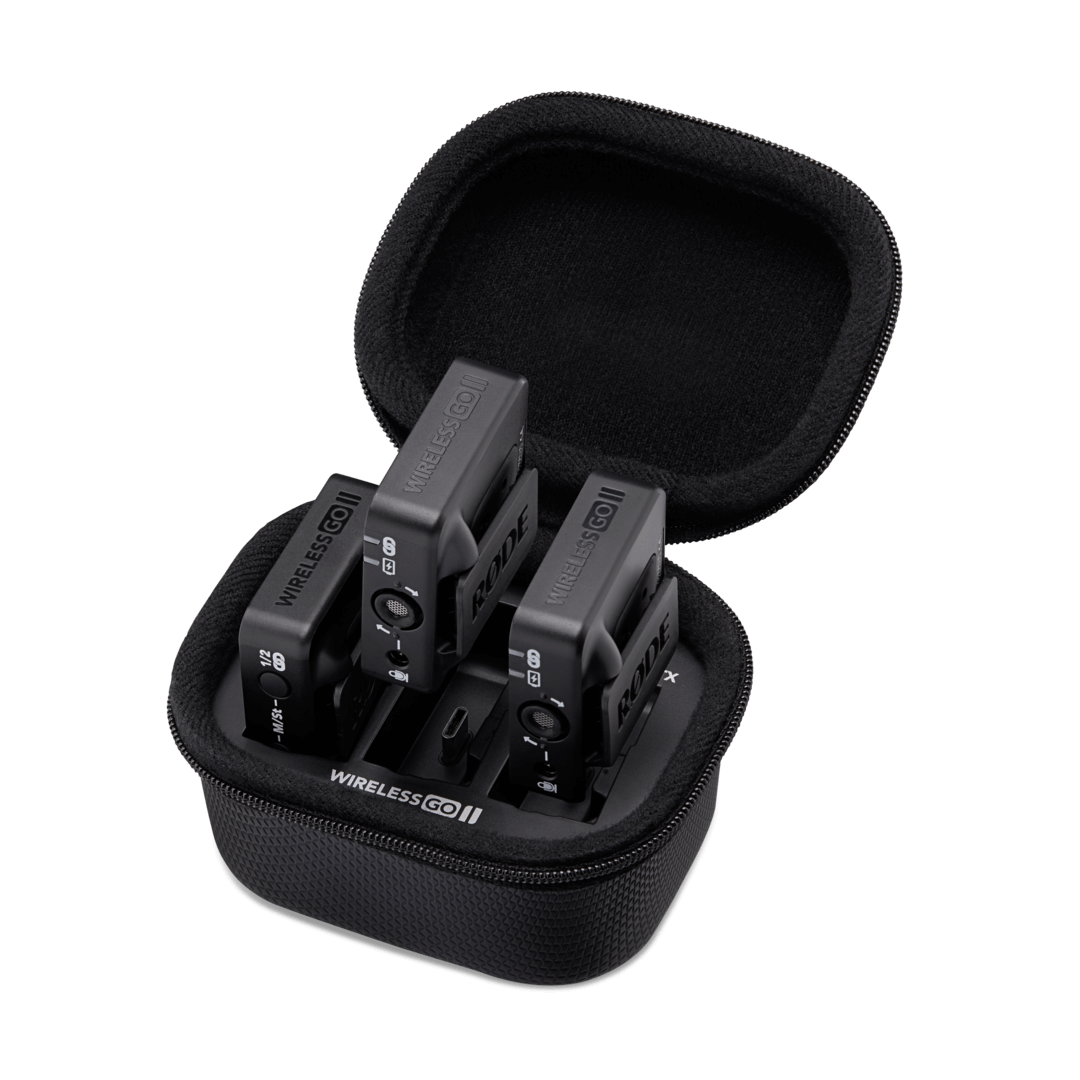
Charge Case for Wireless GO IIは、外出先やご自宅でワイヤレスキットを安全に収納し、充電できるオプションアクセサリーです。レシーバーと2台のトランスミッターをそれぞれさらに2回フル充電でき、合計最大21時間使用できます。また、革新的なジップ式デザインにより、使用しないときもキットを安全かつ確実に保護します。
Charge CaseへのWireless GO IIの取り付けと充電
Wireless GO IIのトランスミッターとレシーバーを充電するには、まずCharge Caseのファスナーを開けてケースを開きます。次に、各ユニットをUSB-Cポートが下を向くようにケースに収納し、トランスミッターまたはレシーバーの平らな面を収納部の平らな側面に合わせます。正しく収まるよう、レシーバーは「RX」と表示されたスロットに、トランスミッターは「TX」と表示された2つのスロットに入れてください。取り付けると、Wireless GO IIキットのバッテリー残量が満充電でない場合、自動的に充電が始まります。
充電ケースの充電
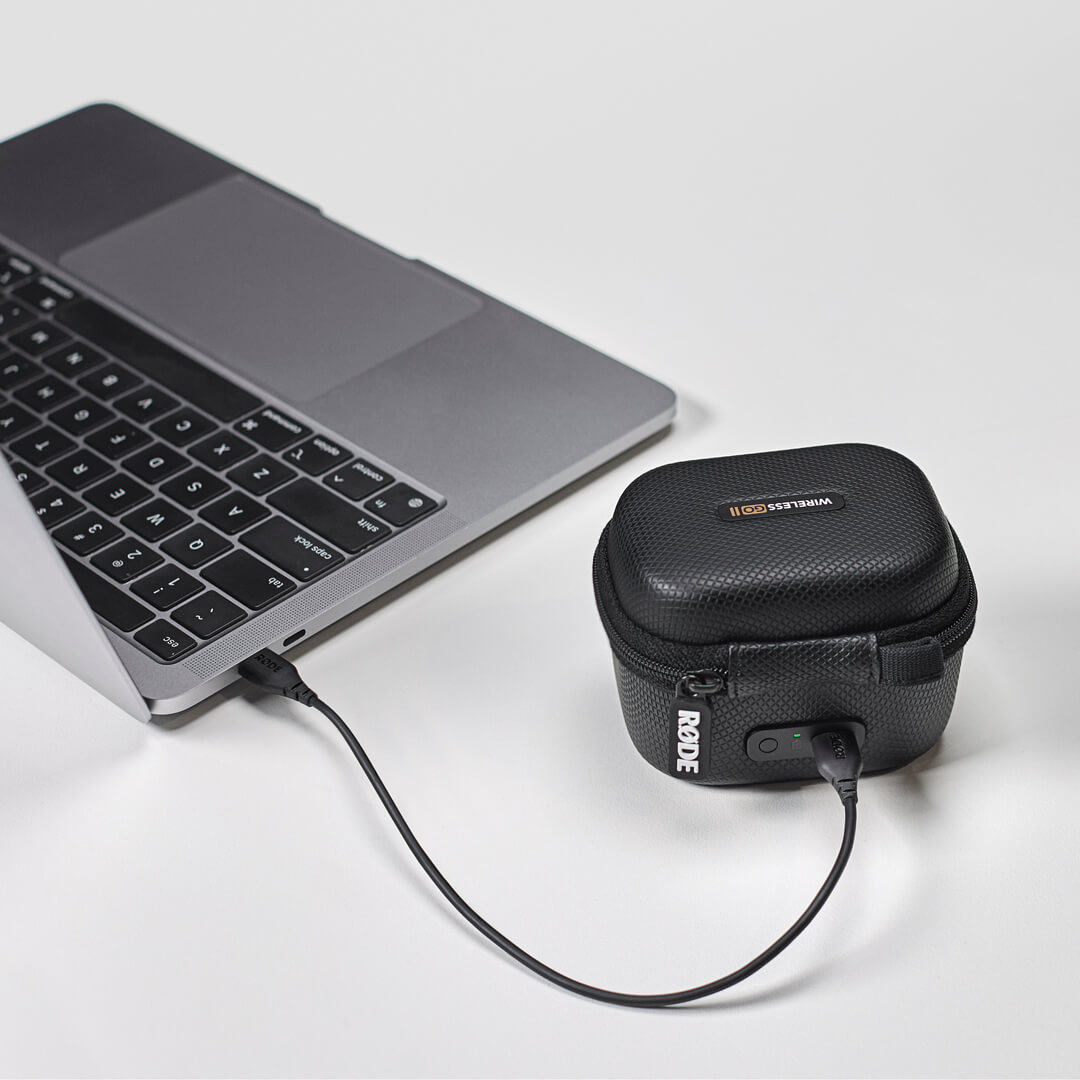
Charge Case 本体のバッテリーを充電するには、Wireless GO IIに付属のUSB-Cケーブルの一方を充電ケースのUSB-Cポートに接続し、もう一方の端を、コンピューター、ノートパソコン、高品質なUSB 充電器などの電源(最大5V、3A)に接続してください。
Charge Case のステータスLEDについて
Charge Case には、USB-Cポートの隣にインジケーターLEDとステータス確認ボタンが搭載されています。ケースにWireless GO IIを収納している場合、送信機と受信機を充電中はLEDが青色に点灯します。
電源に接続されていない状態でCharge Case のバッテリー残量を確認するには、ステータス確認ボタンを押してください。
- 緑色の点灯 = 充電状態良好
- アンバー色の点灯 = 充電残量低下
- 赤色の点灯 = 充電残量非常に少ない
- 赤色の点滅 = 充電残量極めて少ない
Charge Case を電源に接続すると、このLEDにケースの充電状態が表示されます。
- 緑色の点灯 = 100%(満充電)
- 緑色の点滅 = 50%~99%
- アンバー色の点滅 = 10%~50%
- 赤色の点滅 = 0%~10%