펌웨어 업데이트 시 Wireless GO II 녹음 파일을 백업하는 방법
Wireless GO II의 주요 기능 중 하나는 온보드 녹음 기능으로, 송신기 자체에서 직접 백업 녹음을 할 수 있습니다. 이를 통해 문제가 발생하더라도 백업 오디오 파일을 확보할 수 있을 뿐만 아니라, 각 송신기를 소형 필드 레코더로 활용할 수도 있습니다.
Wireless GO II의 또 다른 뛰어난 기능은 펌웨어 업데이트를 통해 제공되는 다양한 새로운 기능과 개선 사항입니다. 이 글에서는 Wireless GO II 펌웨어를 업데이트할 때 온보드 녹음 파일을 안전하게 백업하는 방법을 안내해 드립니다.
RØDE Central로 백업 녹음 파일 저장하기
먼저 데스크톱용 최신 버전의 RØDE Central을 설치하고 소프트웨어를 실행하세요. 이제 Wireless GO II 유닛을 컴퓨터에 연결하세요. 모든 유닛을 한 번에 연결할 수 없다면 각 유닛에 대해 업데이트 과정을 반복해야 합니다.
송신기를 연결하면 ‘Update’ 또는 ‘Backup & Update’ 중 하나를 선택하라는 메시지가 표시됩니다(최신 베타 펌웨어를 이미 사용 중인 경우에는 'Update' 메시지만 표시됩니다. 파일을 백업할 필요가 없으므로 정식 공개 버전으로 바로 업데이트하면 됩니다.). 후자를 선택하고 안내에 따라 기기에 저장된 녹음 파일을 데스크톱에 새로 생성된 폴더로 안전하게 전송한 다음 유닛을 업데이트하세요.
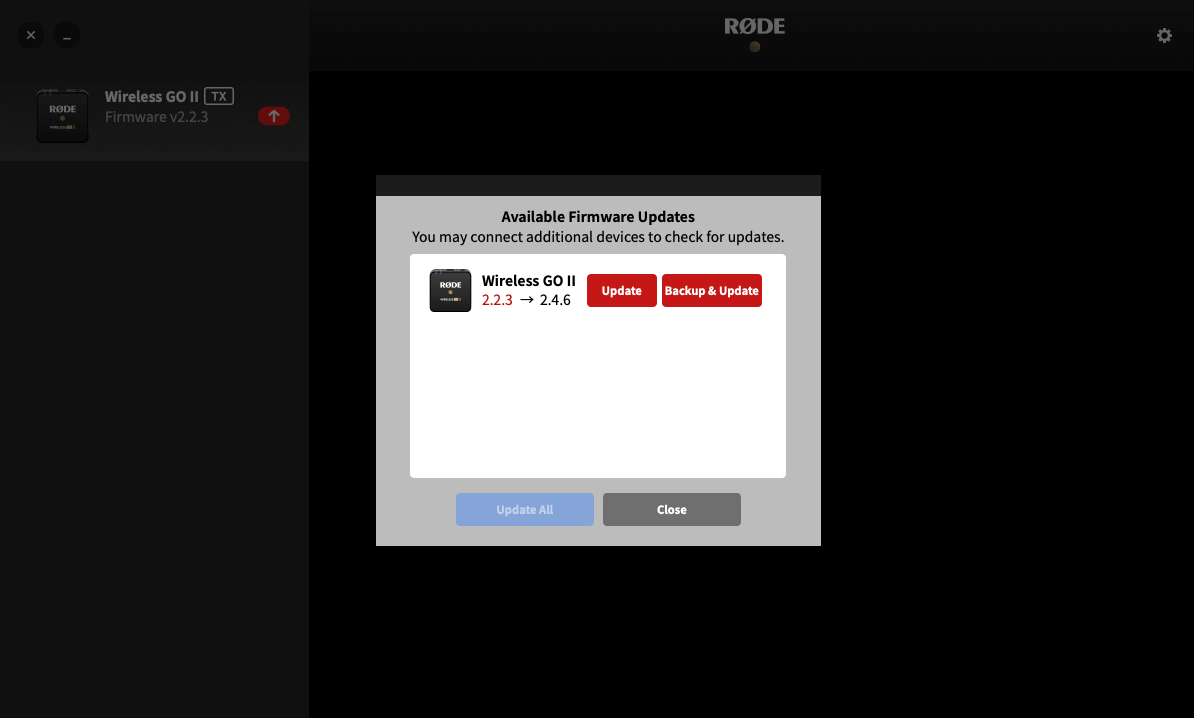
모든 Wireless GO II 송신기에 대해 이 과정을 반복하고, 수신기도 최신 펌웨어로 업데이트해야 합니다. 펌웨어 버전이 서로 맞지 않으면 시스템이 정상적으로 작동하지 않을 수 있습니다. 업데이트 중 문제가 발생할 경우를 대비해 오류를 해결하고 장치가 정상적으로 작동하도록 해 주는 특수 진단 도구를 포함했습니다.
RØDE Central로 녹음 파일에 액세스하고 내보내기
방금 백업한 녹음 파일에 액세스하고 내보내려면 RØDE Central을 열고 오른쪽 상단 모서리에 있는 설정 톱니바퀴 아이콘을 클릭합니다. 여기에서 “로컬 녹음” 설정을 확인할 수 있습니다. 이를 클릭한 다음, 앞선 단계에서 바탕 화면에 만든 폴더를 선택합니다. 설정 메뉴를 종료합니다.
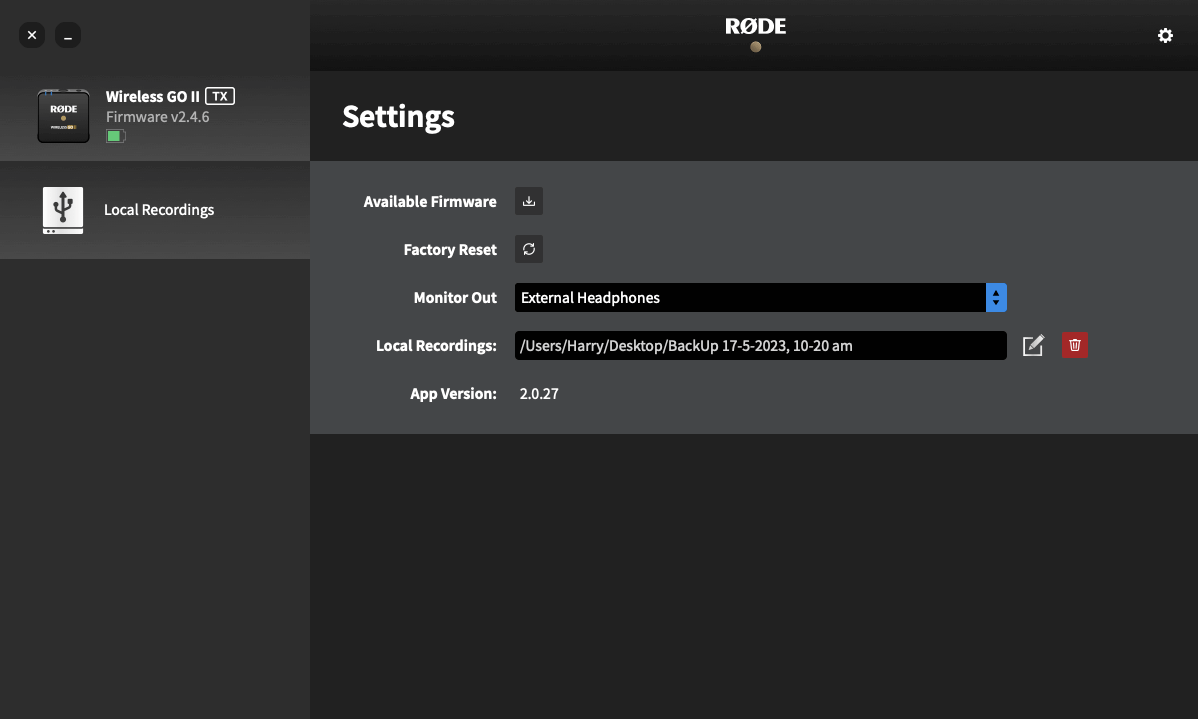
이제 RØDE Central의 왼쪽에서 “Local Recordings”라는 항목을 볼 수 있습니다. 이를 클릭하면 Wireless GO II 송신기에서와 마찬가지로 백업한 모든 녹음을 확인할 수 있습니다. 여기에서 다양한 사용자 지정 옵션을 사용해 오디오를 WAV 또는 MP3 파일로 내보낼 수 있습니다.
자세한 내용은 Wireless GO II 사용 설명서를 참조하세요.