Wireless GO II를 컴퓨터 또는 노트북에 연결하는 방법
Wireless GO II는 카메라나 스마트폰으로 고품질 무선 오디오를 녹음할 수 있는 최고의 microphone이지만, 더욱 다양한 활용을 가능하게 하는 핵심 기능 중 하나는 컴퓨터나 노트북에 직접 녹음할 수 있다는 점입니다.
수신기의 USB-C 입력은 충전에 사용되지만 디지털 오디오 출력이기도 하므로, 컴퓨터에 연결해 무선 USB microphone으로 사용할 수 있습니다. 따라서 Wireless GO II는 런앤건 촬영에 이상적일 뿐만 아니라, 컴퓨터에 직접 영상을 녹화하는 데에도 적합합니다. 브이로그, 수업·강의·튜토리얼 촬영은 물론 Zoom 통화에도 유용합니다.
아래에서는 Wireless GO II를 컴퓨터 또는 노트북에 얼마나 쉽게 연결할 수 있는지, 그리고 최상의 오디오를 얻기 위한 몇 가지 팁과 요령을 살펴보겠습니다.
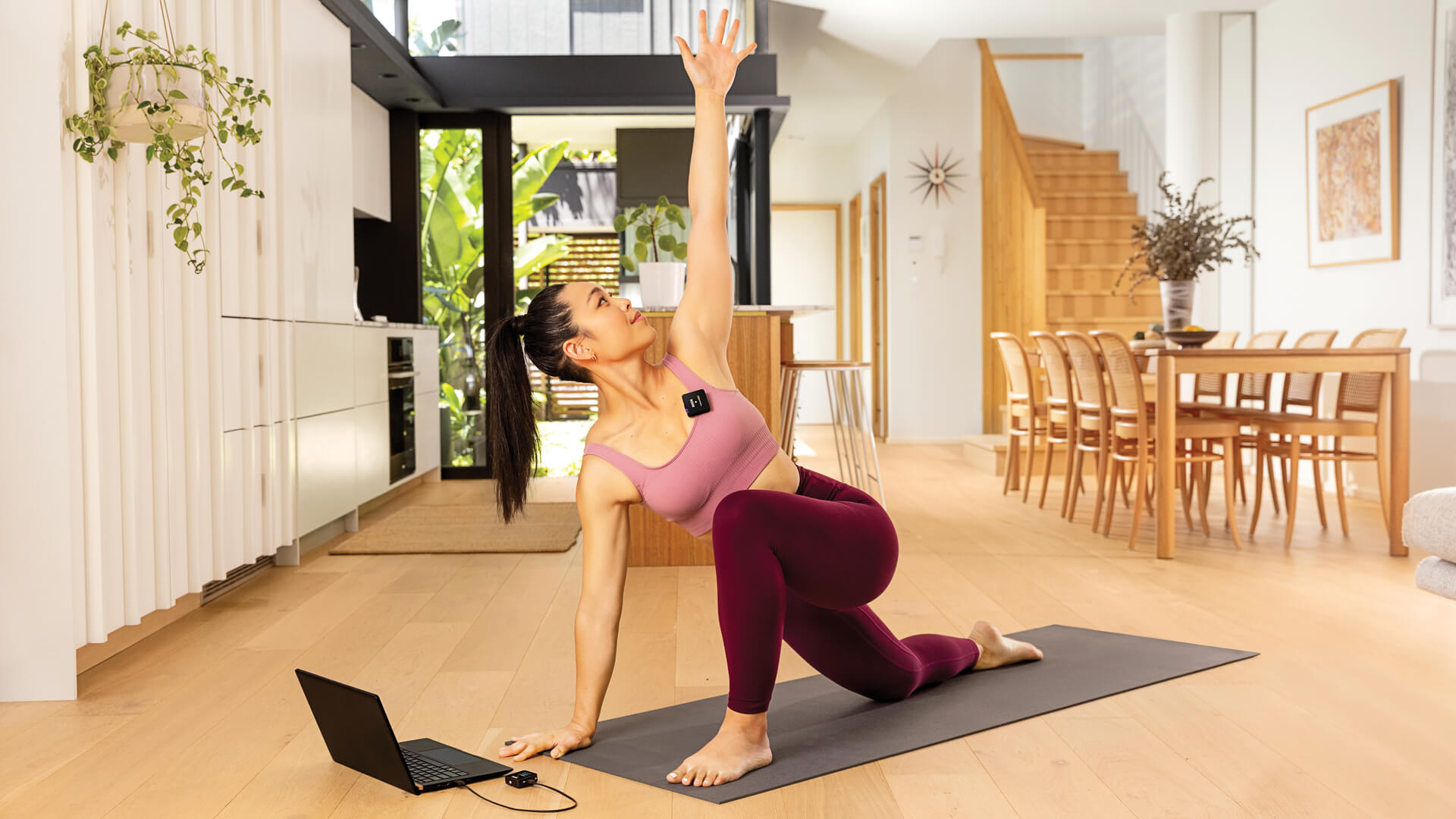
Wireless GO II를 컴퓨터 또는 노트북에 연결하는 방법
- 컴퓨터에 USB-A 포트가 있다면 기본 제공되는 SC20 케이블을 사용하세요
- 컴퓨터에 USB-C 포트만 있다면 SC16 와 같은 USB-C-USB-C 케이블을 사용하세요
- Wireless GO II를 켜고 페어링한 다음, 컴퓨터의 오디오 장치로 선택하세요
Wireless GO II를 컴퓨터 또는 노트북에 연결하는 방법은 매우 간단합니다. 컴퓨터에 USB-A 포트가 있다면 기본 제공되는 SC20 USB-A-USB-C 케이블 중 하나를 사용해 리시버를 원하는 포트에 연결하세요. 이 케이블은 Wireless GO II를 충전할 때도 사용됩니다.
컴퓨터에 USB-C 포트만 있다면 RØDE SC16과 같은 USB-C-USB-C 케이블을 사용해야 합니다.
리시버를 컴퓨터에 연결한 후 전원을 켜고 송신기 중 하나를 페어링하세요. 다음으로 Wireless GO II를 컴퓨터의 오디오 소스로 선택해야 합니다. 사운드 설정 또는 환경설정에 들어가 입력 장치로 ‘Wireless GO II RX’를 선택하세요. 이제 송신기에 내장된 마이크에 대고 말하면 컴퓨터의 오디오 환경설정 화면에 있는 오디오 레벨 미터가 위아래(또는 좌우)로 움직이는 것을 확인할 수 있습니다. 이는 컴퓨터가 Wireless GO II에서 오디오를 수신하고 있다는 뜻입니다.
이제 컴퓨터로 녹음할 준비가 끝났습니다!
컴퓨터 녹음을 위한 Wireless GO II 사용
- 컴퓨터에서 떨어져 서서 녹음해야 하는 경우에 적합
- 녹음 또는 스트리밍에 사용하는 모든 소프트웨어나 앱에서 사용 가능
- 컴퓨터와 앱에서 입력 소스로 ‘Wireless GO II RX’를 선택
컴퓨터에 깨끗하고 고품질의 오디오를 녹음해야 하는 다양한 용도에 Wireless GO II를 사용할 수 있습니다. 특히 강의, 프레젠테이션, 브이로그 또는 카메라에서 떨어져 있어야 하는 기타 영상 콘텐츠를 녹음할 때 유용합니다.
무선 시스템이므로 원하는 화면을 촬영하기 위해 카메라에서 필요한 만큼 떨어져 있어도 마이크를 입 가까이에 둘 수 있어 깨끗하고 선명한 오디오를 얻을 수 있습니다. 일반적인 데스크톱 USB 마이크를 사용한다면 컴퓨터에서 멀리 떨어질수록 녹음에 불쾌한 에코나 ‘울림’이 생기고 원치 않는 배경 소음도 유입됩니다. 특히 음향 처리가 되지 않은 공간에서 녹음할 때 더욱 그렇습니다. 이런 상황에서는 무선 마이크가 이상적입니다.
Wireless GO II는 녹음에 사용하는 모든 소프트웨어나 앱의 오디오 입력으로 사용할 수 있습니다. 소프트웨어/앱 설정에서 ‘Wireless GO II RX’가 입력 소스로 선택되어 있는지 확인하세요. 사용하는 소프트웨어에 따라 이 항목은 “마이크” 또는 다른 이름으로 표시될 수 있습니다.
Wireless GO II로 컴퓨터에 녹음할 때의 팁
- 패브릭 가구가 있고 단단한 표면이 최소화된 공간에서 녹음하세요
- 선풍기와 에어컨을 끄고 문과 창문을 닫으세요
- Wireless GO II 송신기를 입에서 대략 한 뼘 정도 떨어진 위치에 두세요
적합한 녹음 환경 선택
어떤 유형의 오디오를 녹음하든 주변 환경과 그것이 녹음 음질에 미치는 영향을 고려하는 것이 중요합니다. 음향 처리가 된 공간에서 녹음할 수 있다면 좋겠지만, 특히 집에서 녹음하는 경우에는 현실적으로 쉽지 않습니다. 하지만 오디오가 최대한 좋은 소리로 녹음되도록 할 수 있는 간단하고 쉬운 방법이 있습니다.
원목이나 콘크리트 바닥, 큰 창문, 노출된 벽처럼 반사면이 최소화된 녹음 공간을 선택하세요. 가능하다면 러그와 커튼처럼 반사음을 흡수하는 부드러운 소재로 이러한 표면을 가리세요. 녹음 공간을 정기적으로 사용할 계획이라면 음향 패널 설치를 고려해 볼 수도 있습니다.
또한 선풍기와 에어컨을 끄고 모든 문과 창문을 닫으세요. TV나 음악처럼 녹음에 배경 소음을 더할 수 있는 다른 요소도 줄이는 것이 좋습니다.
마이크 배치
앞서 언급했듯이 영상 녹음에 무선 시스템을 사용하면 카메라에서 떨어져 있어도 마이크를 입 가까이에 둘 수 있다는 것이 핵심적인 장점입니다. 녹음 준비를 할 때 이 장점을 최대한 활용하세요.
깨끗하고 선명한 오디오를 녹음하려면 송신기를 입에서 적당한 거리, 대략 한 뼘 정도 떨어뜨리세요. 마이크를 가슴 부근의 재킷 라펠에 클립으로 고정하는 것이 가장 좋지만, 재킷을 입지 않았다면 턱 아래 셔츠 칼라에 고정해도 괜찮습니다. Wireless GO II에는 모든 방향에서 들어오는 소리를 고르게 수음하는 고품질 무지향성 캡슐이 탑재되어 있어 배치에 비교적 관대합니다. 그래도 녹음 전에 오디오 테스트를 진행해 가능한 최상의 소리를 수음하고 있는지 확인하는 것이 좋습니다.
내장 마이크 외에도 Wireless GO II에는 외부 라발리에 마이크를 연결할 수 있는 3.5mm 입력이 있습니다. 외부 라발리에를 사용하면 더 작고 가벼워 마이크 배치의 유연성이 더욱 높아집니다. Lavalier GO는 Wireless GO II의 완벽한 동반자입니다.
여기에서 Wireless GO II에 대해 자세히 알아보고, 제품의 기능과 작동 방식에 대한 더욱 자세한 정보는 Wireless GO II 사용 설명서를 확인하세요.