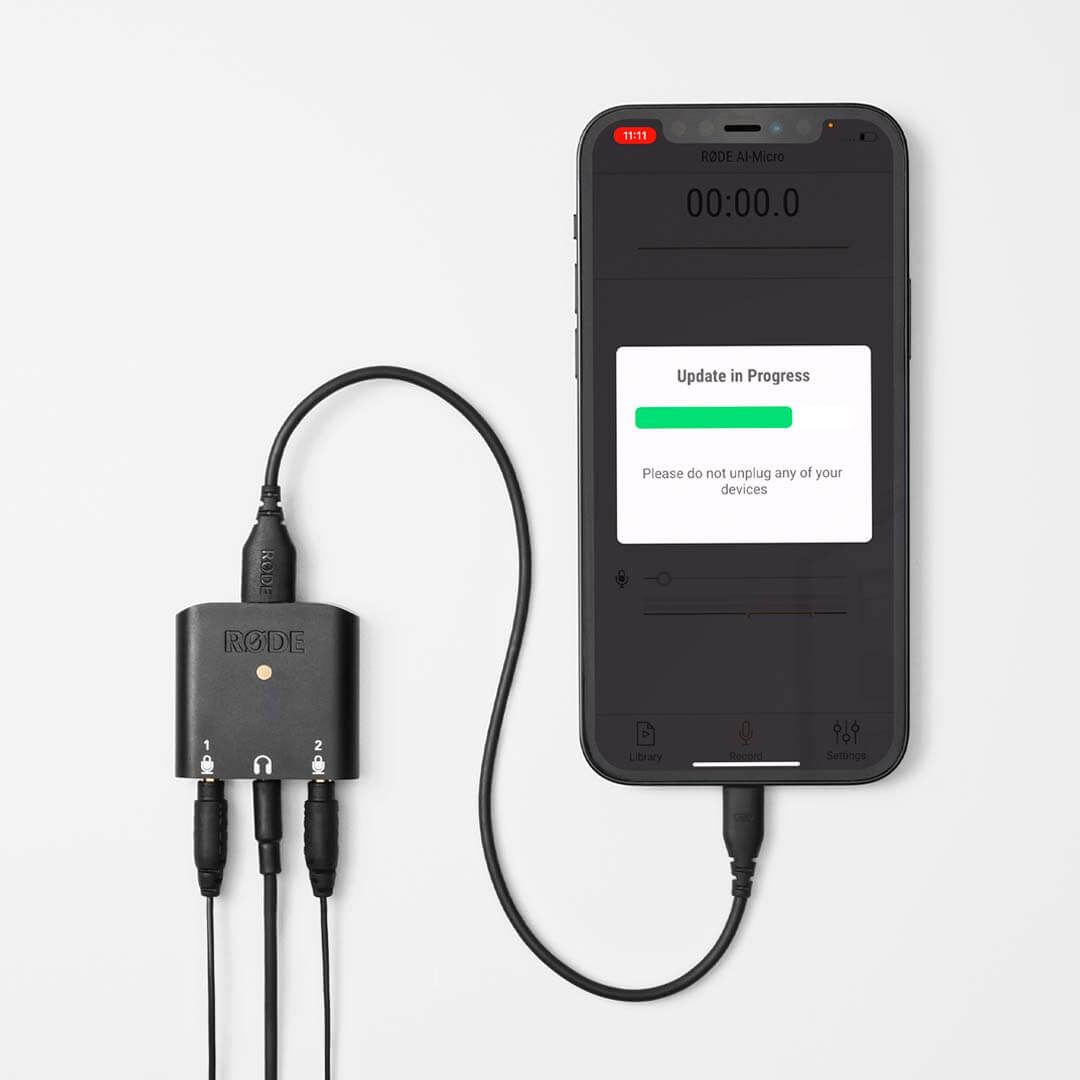
AI-Micro
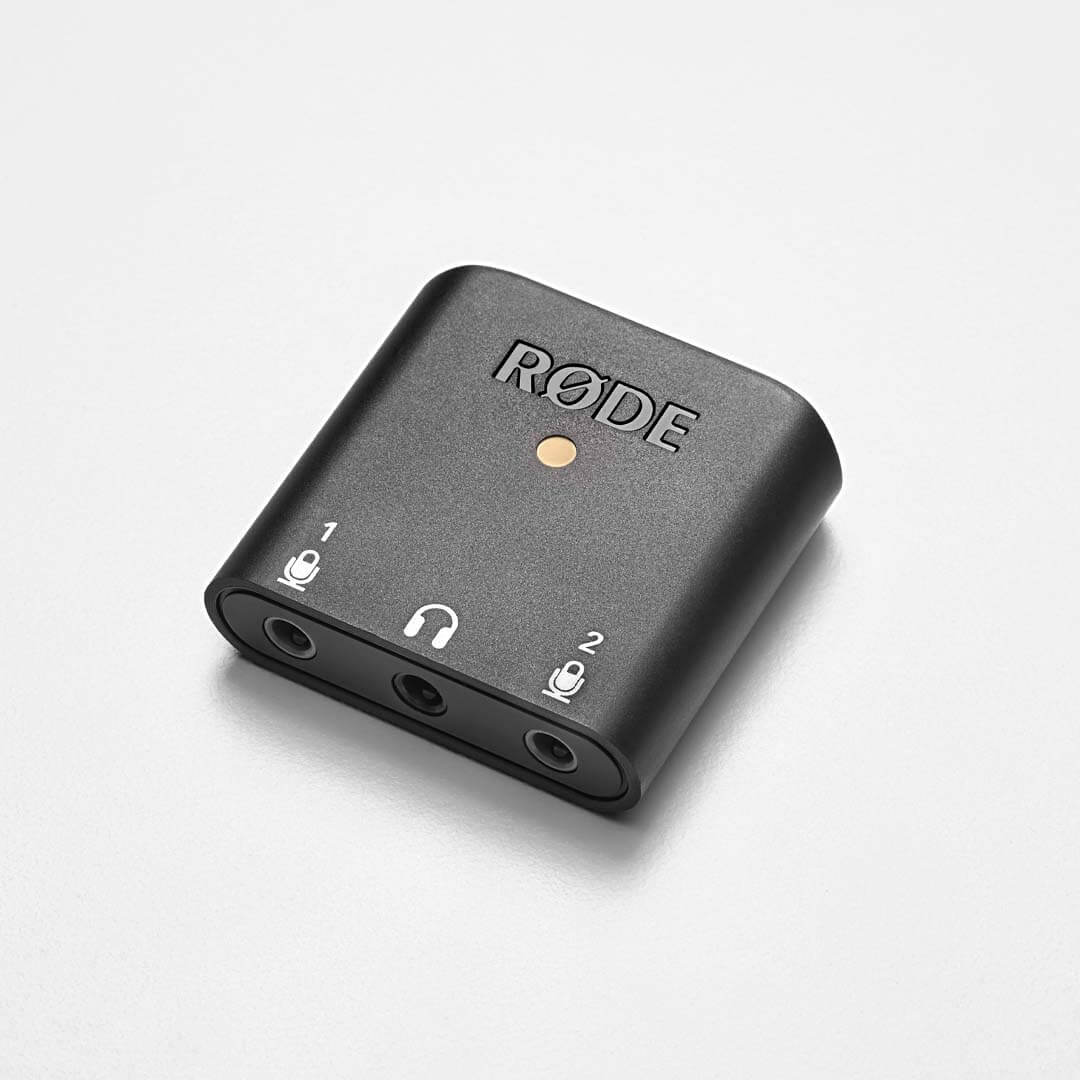
AI-Micro 는 어디서나 컴퓨터나 모바일 기기에 놀라운 오디오를 간편하게 녹음할 수 있도록 해주는 초소형 듀얼 채널 인터페이스입니다. 3.5mm 출력을 지원하는 거의 모든 마이크를 연결할 수 있는 자동 감지 방식의 2개 입력, 헤드폰 모니터링, 범용 USB 출력을 통한 컴퓨터·스마트폰·태블릿과의 원활한 연결 등 다양한 기능을 제공합니다.
여기에서 AI-Micro 사용에 대해 알아야 할 모든 내용을 확인해 보세요.
특징
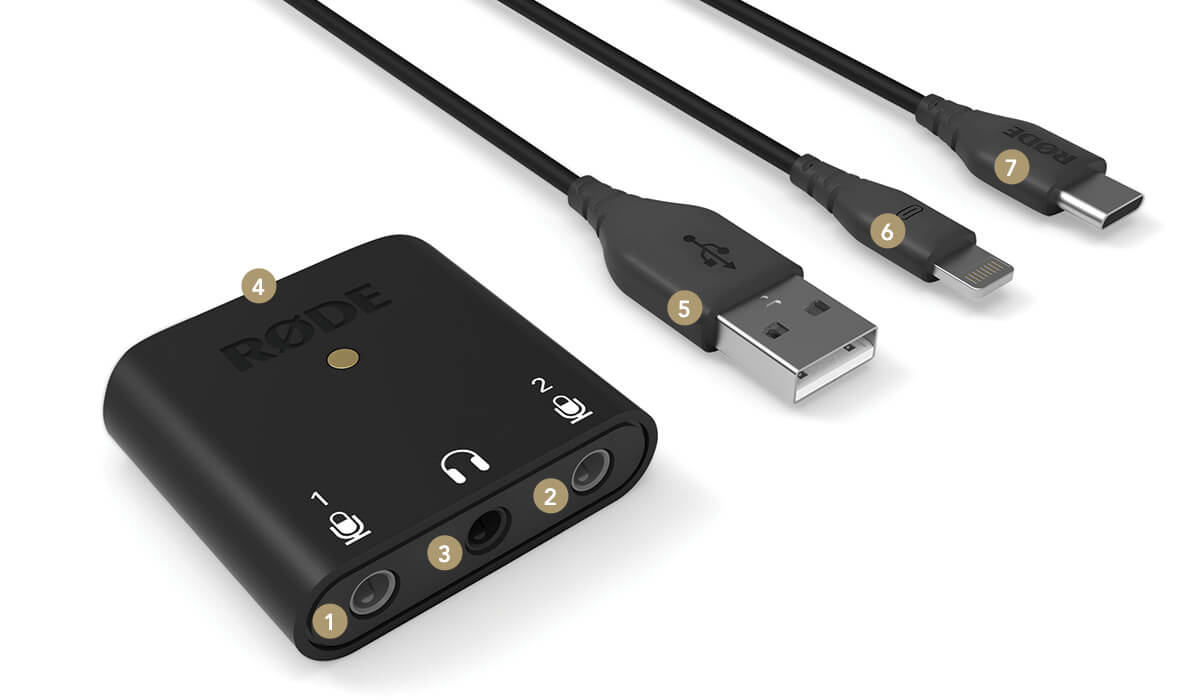
1마이크 입력 1 (3.5mm TRS/TRRS)
2마이크 입력 2 (3.5mm TRS/TRRS)
33.5mm 헤드폰 출력
4USB-C 출력
5SC23 - USB-C-USB-A
6SC21 - Lightning 액세서리 케이블 (USB-C-Lightning)
7SC22 - USB-C-USB-C 케이블
시작하기: AI-Micro 을(를) 컴퓨터 및 모바일 기기에 연결하기
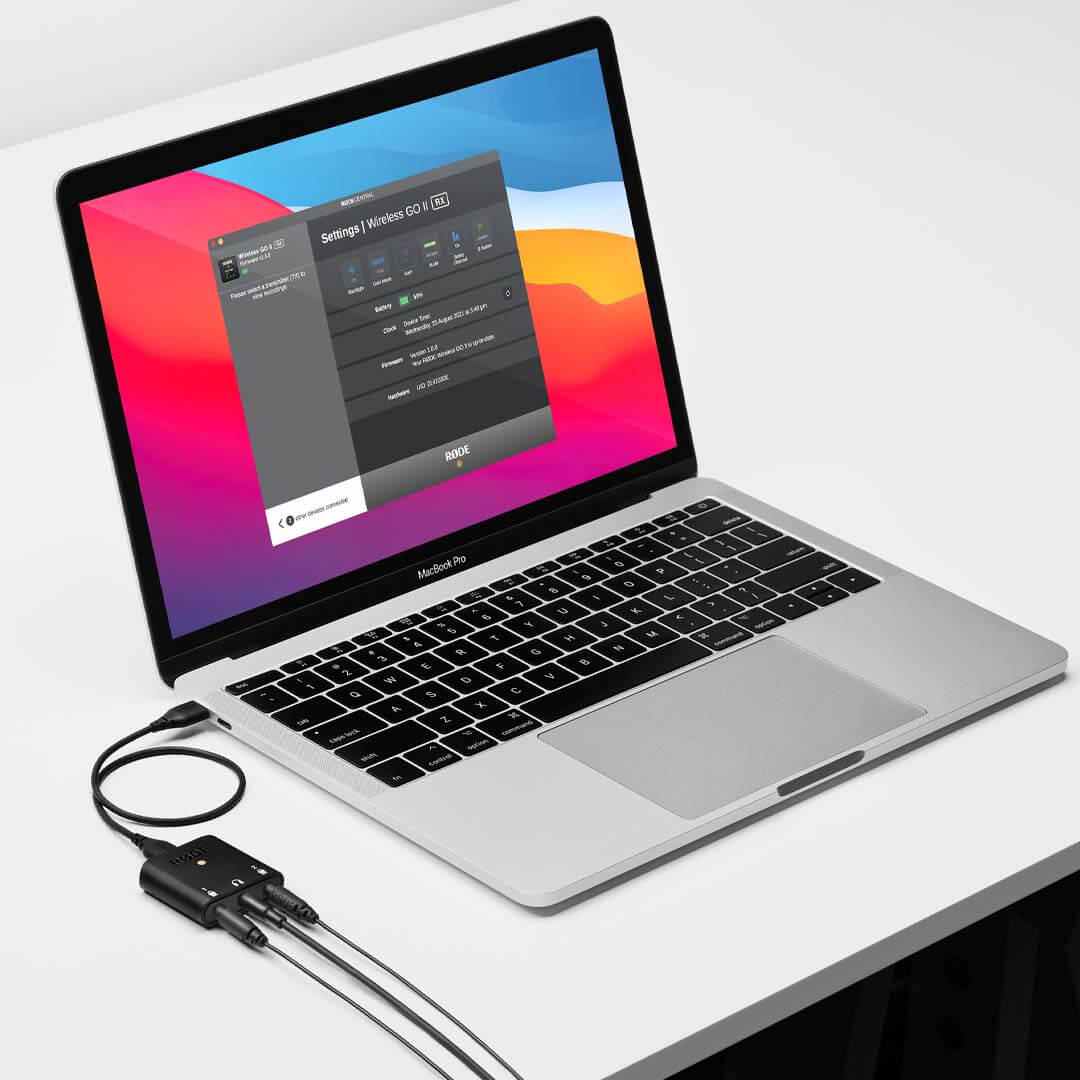
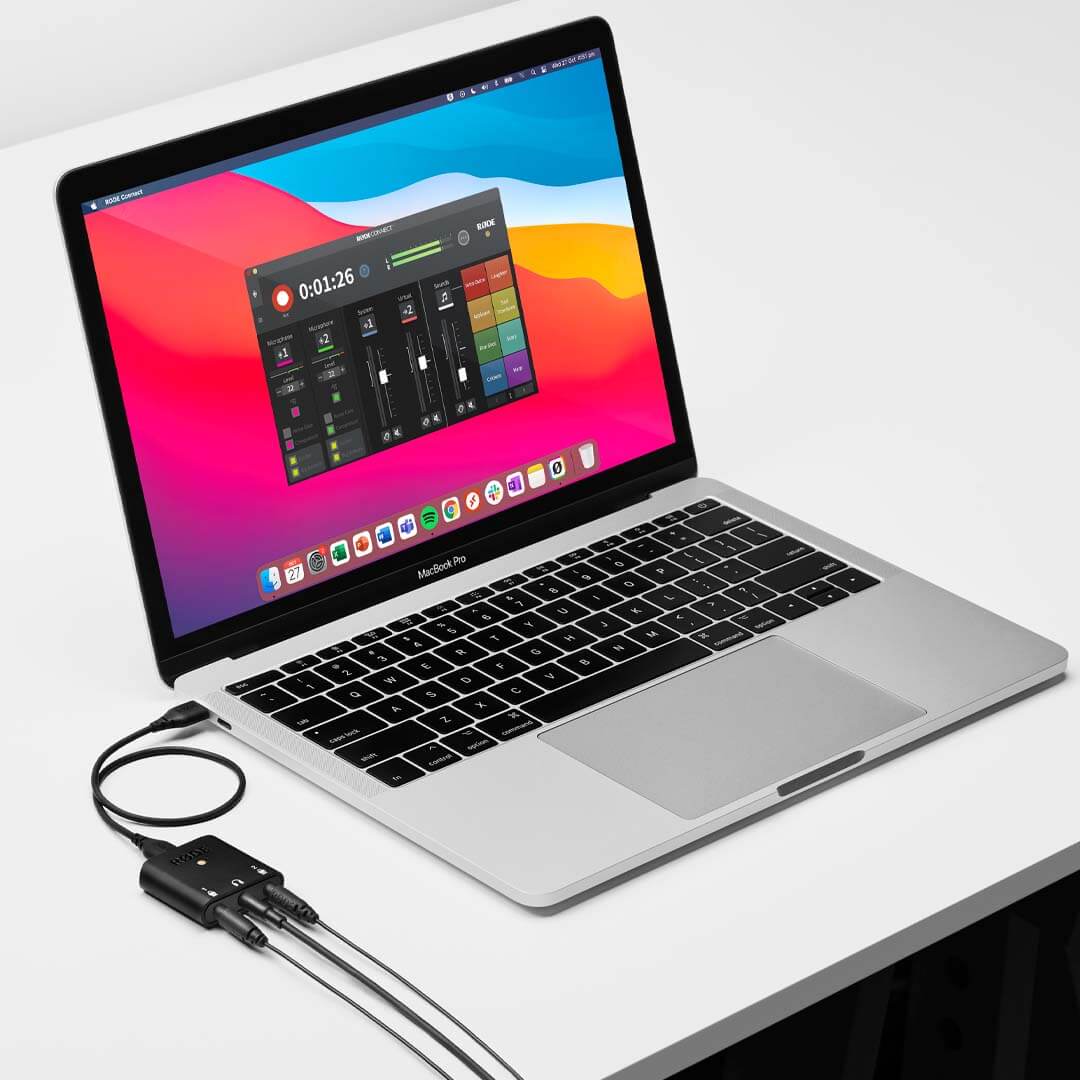
컴퓨터에서 AI-Micro 을(를) 사용하려면:
- 제공된 USB-A 또는 USB-C 케이블을 사용하여 AI-Micro 을(를) 연결합니다.
- 마이크와 헤드폰을 연결합니다.
- 녹음 소프트웨어 또는 AI-Micro 을(를) 사용하는 애플리케이션을 엽니다.
- 소프트웨어 또는 애플리케이션의 오디오 환경설정으로 이동하여 AI-Micro 을(를) 입력 및 출력 장치로 선택합니다.
전문가 팁
AI-Micro로 컴퓨터에서 팟캐스트를 제작하거나 스트리밍할 때는 무료 RØDE Connect 소프트웨어를 사용하는 것을 권장합니다. 이를 통해 고급 오디오 프로세싱과 다양한 강력한 기능을 활용할 수 있습니다. 자세한 내용은 ‘RØDE 앱에서 AI-Micro 사용하기’ 섹션을 참조하세요.
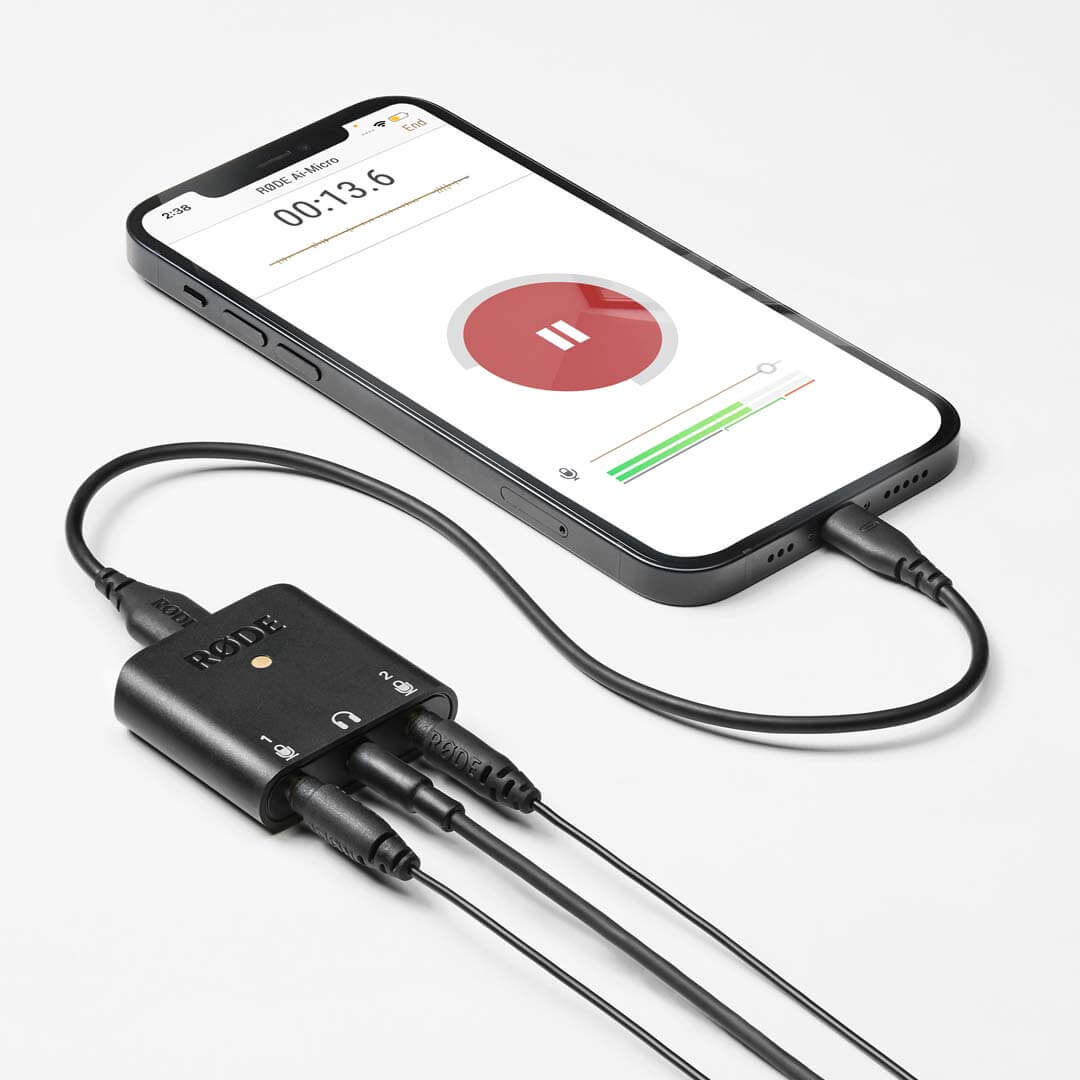
스마트폰 또는 태블릿에서 AI-Micro 을(를) 사용하려면:
- 제공된 USB-C 또는 Lightning 케이블을 사용해 AI-Micro 을(를) 연결합니다.
- 마이크와 헤드폰을 연결합니다.
- 기기가 자동으로 AI-Micro 을(를) 오디오 장치로 지정하여 내장 마이크와 스피커를 우회합니다.
- 이제 사용하는 모든 녹음 앱에서 마이크의 입력이 녹음되며, 모든 재생 오디오는 헤드폰으로 들을 수 있습니다.
전문가 팁
모바일 기기에 고품질 오디오를 녹음하려면 무료 RØDE Reporter 앱을 사용하는 것이 좋습니다. 이 앱을 사용하면 기기를 완벽하게 구성할 수 있으며, 고급 기능과 방송급 녹음 및 내보내기 기능을 이용할 수 있습니다. 자세한 내용은 ‘RØDE 앱에서 AI-Micro 사용하기’ 섹션을 참조하세요.
오디오 인터페이스란?
오디오 인터페이스는 마이크 또는 악기에서 생성된 아날로그 오디오 신호를 컴퓨터나 모바일 기기에서 인식할 수 있는 디지털 신호로 변환하는 장치입니다. 오디오 인터페이스에는 다채널 데스크톱 장치부터 AI-Micro와 같은 초소형 제품까지 다양한 형태가 있습니다. 일반적으로 USB 을 통해 연결하며, 오디오 모니터링 및 재생을 위해 헤드폰 및/또는 스피커를 연결할 수 있는 출력 단자를 제공합니다.
마이크 입력
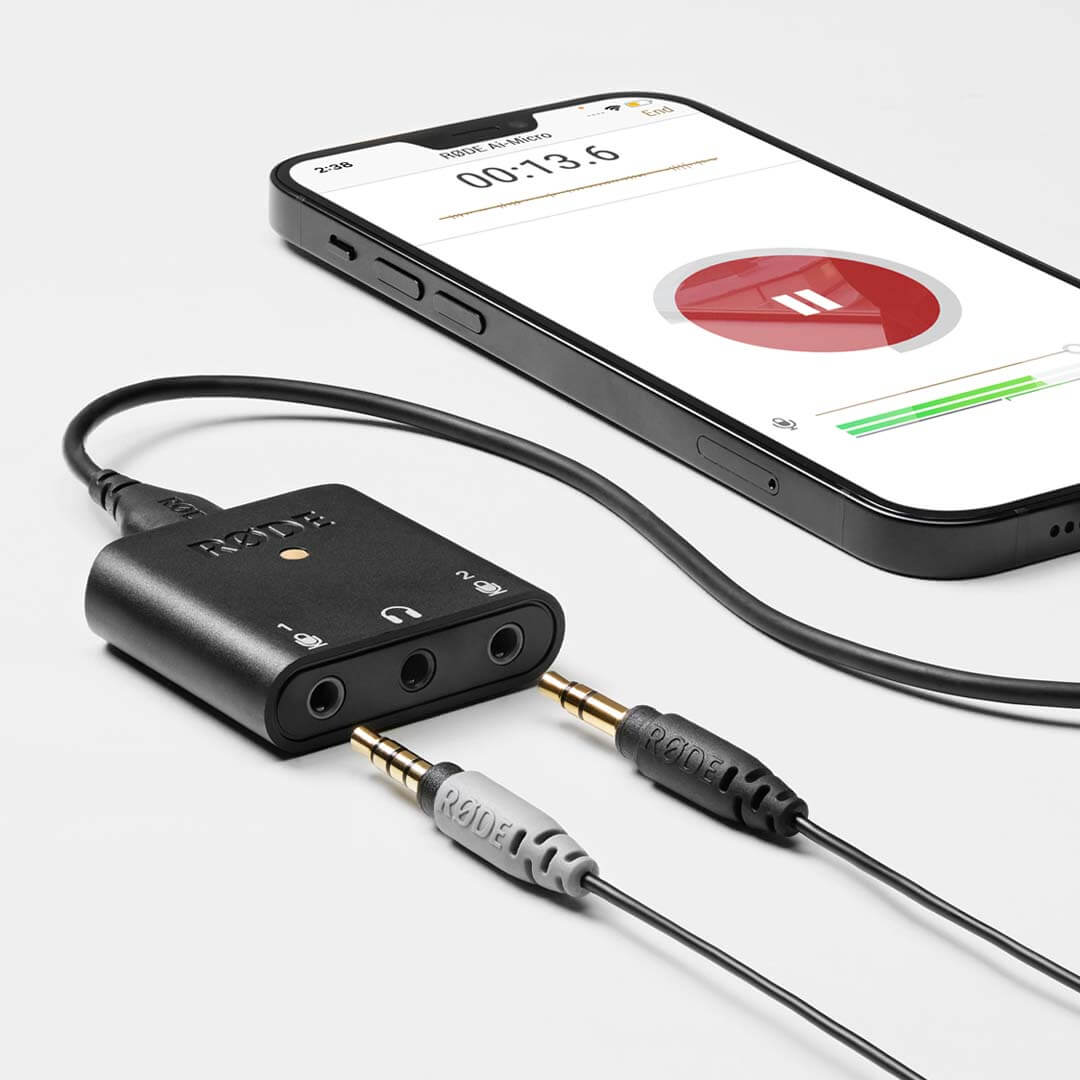
AI-Micro 에는 라발리에, RØDE VideoMics, Wireless GO와 같은 무선 마이크, 플러그인 파워가 필요하지 않은 스테레오 마이크 등 3.5mm 출력을 지원하는 거의 모든 마이크를 연결할 수 있는 3.5mm 입력 2개가 탑재되어 있습니다.
이 입력은 자동 감지 방식으로 작동하여 연결된 마이크의 플러그가 TRS인지 TRRS 인지 감지하고, 두 연결 방식 중 어느 것이든 사용할 수 있도록 입력을 자동으로 전환합니다. 따라서 마이크를 연결하기 위해 어댑터를 번거롭게 사용할 필요가 없습니다.
전문가 팁
TRS와 TRRS: 무엇이 다른가요?
TRS와 TRRS 는 마이크 또는 오디오 케이블에 사용되는 커넥터 유형을 나타냅니다. TRS는 Tip-Ring-Sleeve의 약자이며, TRRS 는 Tip-Ring-Ring-Sleeve의 약자로 케이블 플러그의 세그먼트를 의미합니다. 플러그의 검은색 밴드로 쉽게 구분할 수 있습니다. 밴드 2개 = TRS, 밴드 3개 = TRRS입니다. 3.5mm 출력을 지원하는 대부분의 마이크에는 TRS 커넥터가 사용되지만, 일부는 TRRS 입니다(일반적으로 모바일 기기와 컴퓨터에 연결하도록 설계됨). AI-Micro의 자동 감지 입력은 어댑터 없이 TRS 및 TRRS 마이크/케이블을 모두 연결할 수 있도록 지원합니다.
헤드폰 출력
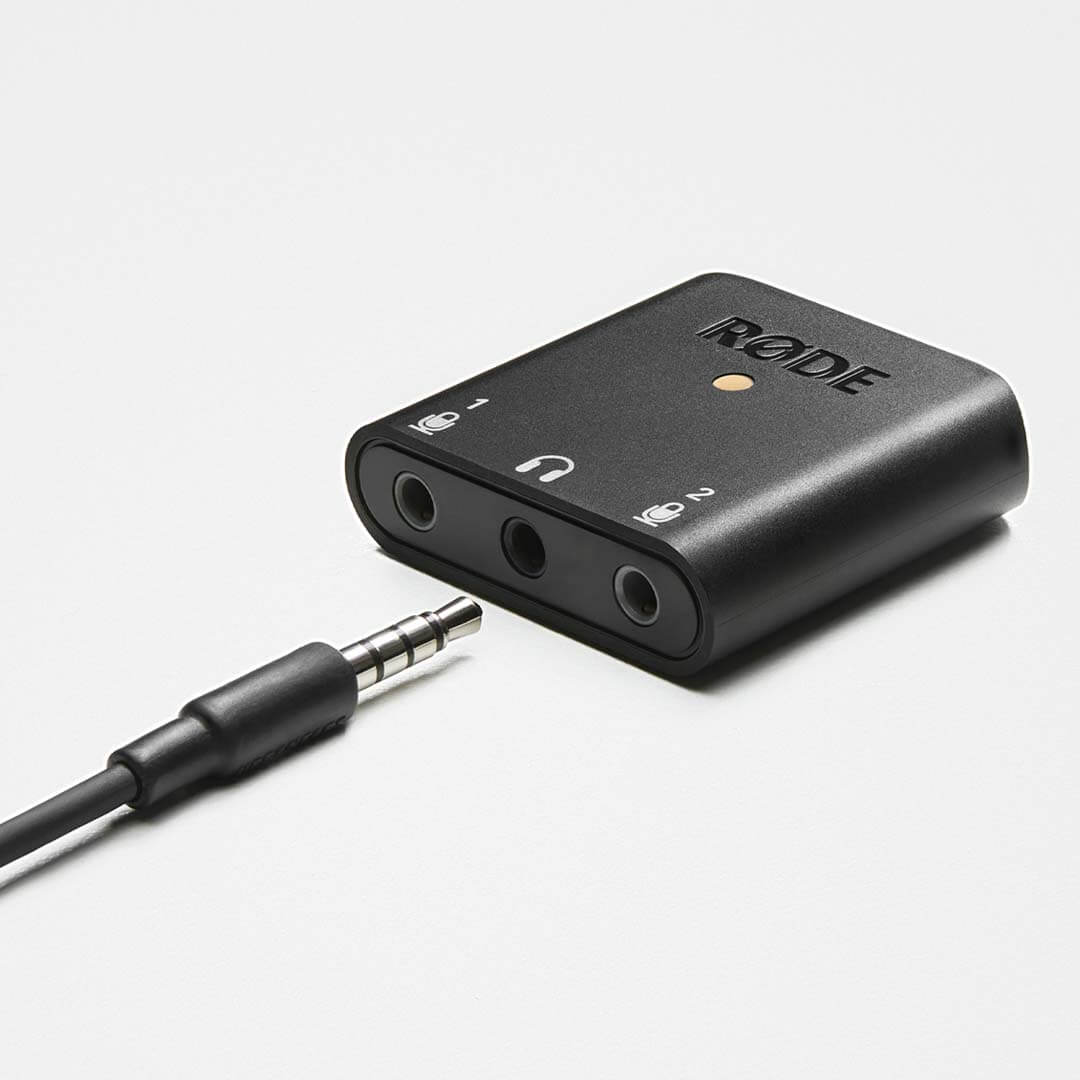
AI-Micro 의 가운데 잭은 헤드폰 출력입니다. 녹음 중 오디오를 모니터링하거나 장치에서 오디오를 재생해 들을 때 유용합니다. 고출력의 표준 3.5mm TRS 헤드폰 잭으로, 오디오를 매우 선명하게 들을 수 있습니다.
다이렉트 모니터링
기본적으로 AI-Micro 에는 다이렉트 모니터링이 활성화되어 있습니다. 즉, microphone(s)의 입력 신호가 지연이나 에코 없이 헤드폰과 연결된 장치로 바로 전송됩니다. 이를 ‘제로 레이턴시 모니터링’이라고도 합니다.
RØDE Central 또는 RØDE Reporter 을 사용하여 다이렉트 모니터링의 볼륨을 조절하거나 완전히 비활성화할 수 있습니다(자세한 내용은 ‘RØDE 앱에서 AI-Micro 사용하기’ 섹션을 참조하십시오).
참고
다이렉트 모니터링은 모노 출력만 지원하므로 스테레오 또는 분할 모드로 녹음하더라도 AI-Micro 에서 나오는 사운드는 모노(병합) 사운드로 출력됩니다.
USB 출력
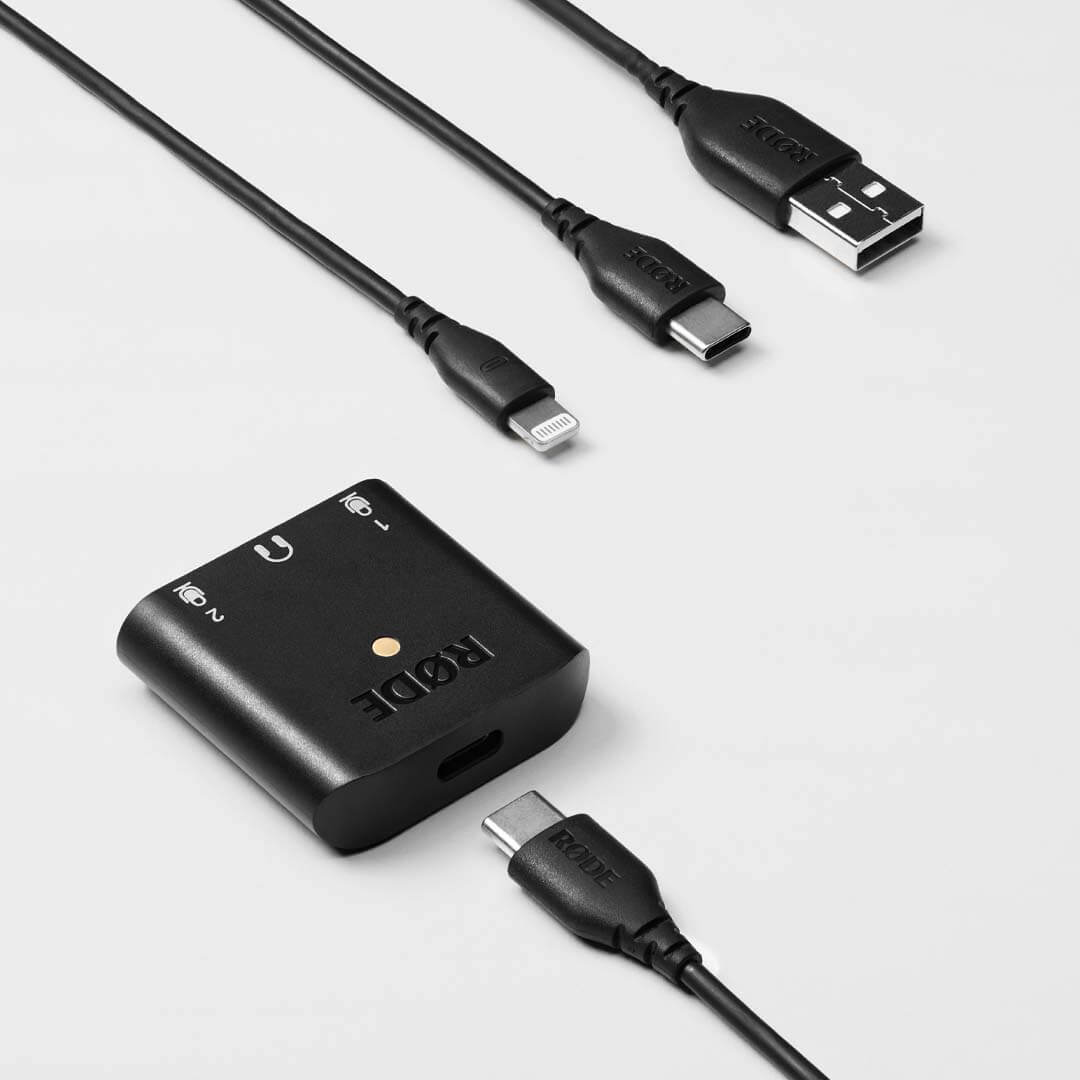
AI-Micro 에는 USB-A, USB-C 및 Lightning 포트가 있는 컴퓨터와 모바일 기기에 연결할 수 있는 범용 USB 출력이 탑재되어 있습니다. 여기에는 Mac 및 Windows 컴퓨터와 iOS 및 Android 스마트폰과 태블릿이 포함됩니다. AI-Micro 에는 어떤 기기에도 연결할 수 있도록 30cm 케이블 3개가 함께 제공되지만, 녹음 기기에 맞는 커넥터와 USB-C 커넥터가 있는 대부분의 표준 USB 케이블*도 사용할 수 있습니다.
AI-Micro 은(는) 클래스 컴플라이언트 USB 기기이므로 작동에 추가 소프트웨어나 드라이버가 필요하지 않습니다. 또한 USB 버스 전원 방식으로 작동하므로 연결된 기기에서 직접 전원을 공급받으며, 충전이나 외부 전원이 필요하지 않습니다.
*Lightning 포트가 있는 iOS 기기에서 AI-Micro 을(를) 사용하는 경우, 기본 제공되는 SC21 와 같은 RØDE Lightning 액세서리 케이블 또는 RØDE SC15나 SC19를 사용해야 합니다.
RØDE Connect, RØDE Reporter 및 RØDE Central에서 AI-Micro 사용하기
AI-Micro 은(는) 전체 RØDE 앱 제품군과 호환되므로 모든 기기에서 확장된 기능, 이동 중 설정, 방송 품질의 녹음 기능을 이용할 수 있습니다.



참고
RØDE Reporter 또는 RØDE Connect에서 AI-Micro의 설정을 변경하더라도 타사 앱 및 소프트웨어에서 사용할 때는 변경 사항이 유지되지 않습니다. 설정을 유지하려면 RØDE Central을 사용하십시오.
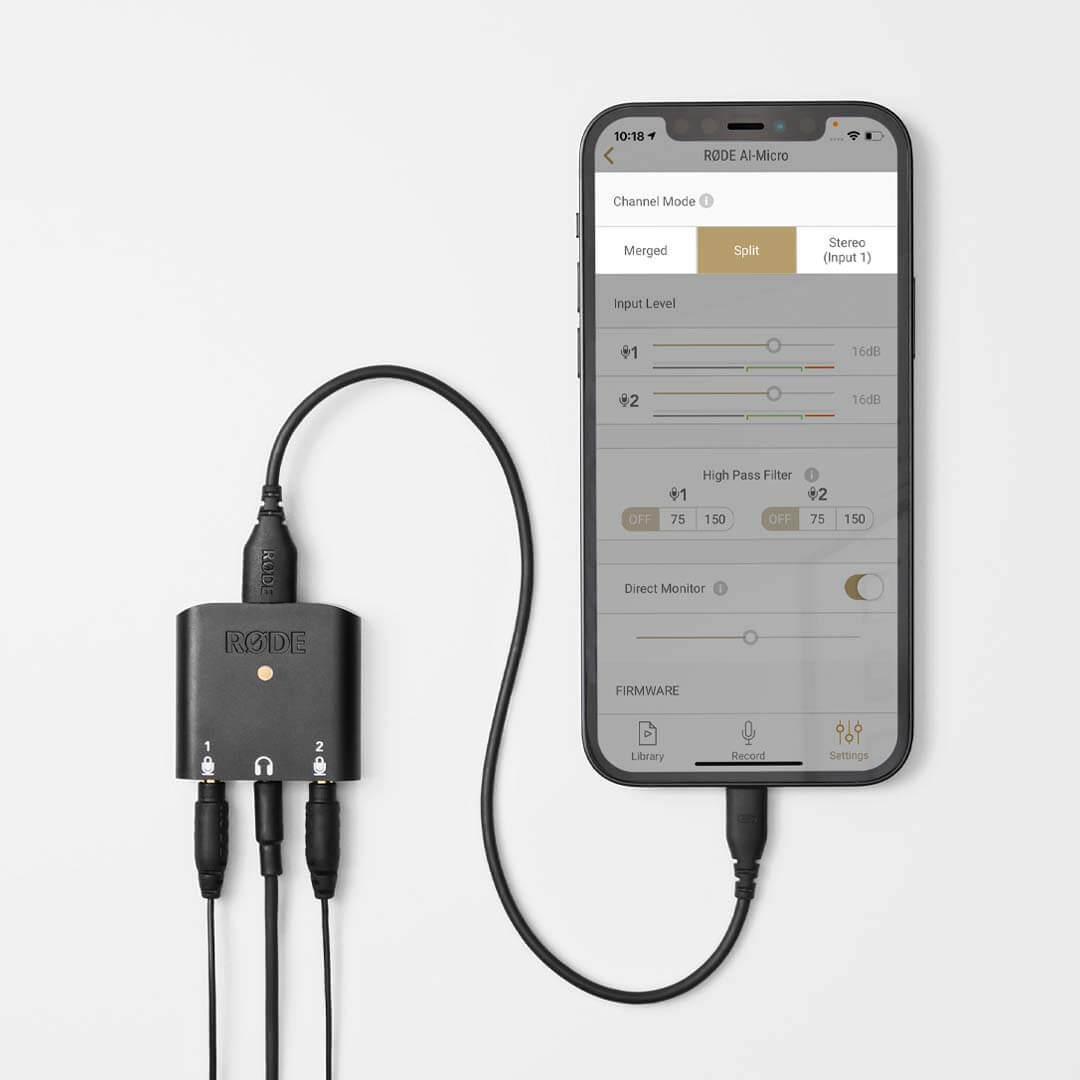
‘Merged’, ‘Split’ 및 ‘Stereo’ 채널 모드
AI-Micro 을(를) 사용하면 입력 채널의 오디오가 출력으로 라우팅되는 방식을 구성할 수 있습니다. ‘Merged’, ‘Split’ 및 ‘Stereo’의 세 가지 모드가 있으며, 각각 서로 다른 녹음 설정에 적합합니다.
‘Merged’ 모드
‘Merged’ 모드에서는 입력 신호가 출력의 왼쪽 및 오른쪽 채널 모두로 라우팅됩니다.
마이크 하나로 녹음할 때 적합합니다. 또한 두 개의 마이크로 라이브 스트리밍을 진행하면서 두 마이크를 왼쪽과 오른쪽으로 패닝하지 않고 중앙에 배치하려는 경우에도 적합합니다.
‘Split’ 모드
‘Split’ 모드에서는 입력 1이 출력의 왼쪽 채널로, 입력 2가 출력의 오른쪽 채널로 라우팅됩니다.
두 개의 마이크로 녹음하면서 각 마이크의 오디오를 개별적으로 편집하고 처리하려는 경우에 적합합니다.
‘Stereo’ 모드
‘Stereo’ 모드는 플러그인 전원이 필요하지 않은 스테레오 마이크와 함께 사용합니다. 입력 1의 왼쪽 및 오른쪽 채널이 출력의 해당 채널로 라우팅되어 마이크의 스테레오 이미지를 그대로 유지할 수 있습니다. ‘Stereo’ 모드가 활성화되면 입력 2는 비활성화됩니다.
참고
스테레오 마이크를 ‘병합’ 모드로 녹음하는 경우 입력의 왼쪽 및 오른쪽 채널이 출력의 왼쪽 및 오른쪽 채널 모두로 라우팅되므로 마이크의 스테레오 이미지가 사라집니다. ‘분할’ 모드로 녹음하면 오디오 채널 하나만 활성화됩니다. 따라서 ‘스테레오’ 모드를 사용하는 것이 중요합니다.
입력 게인 조정
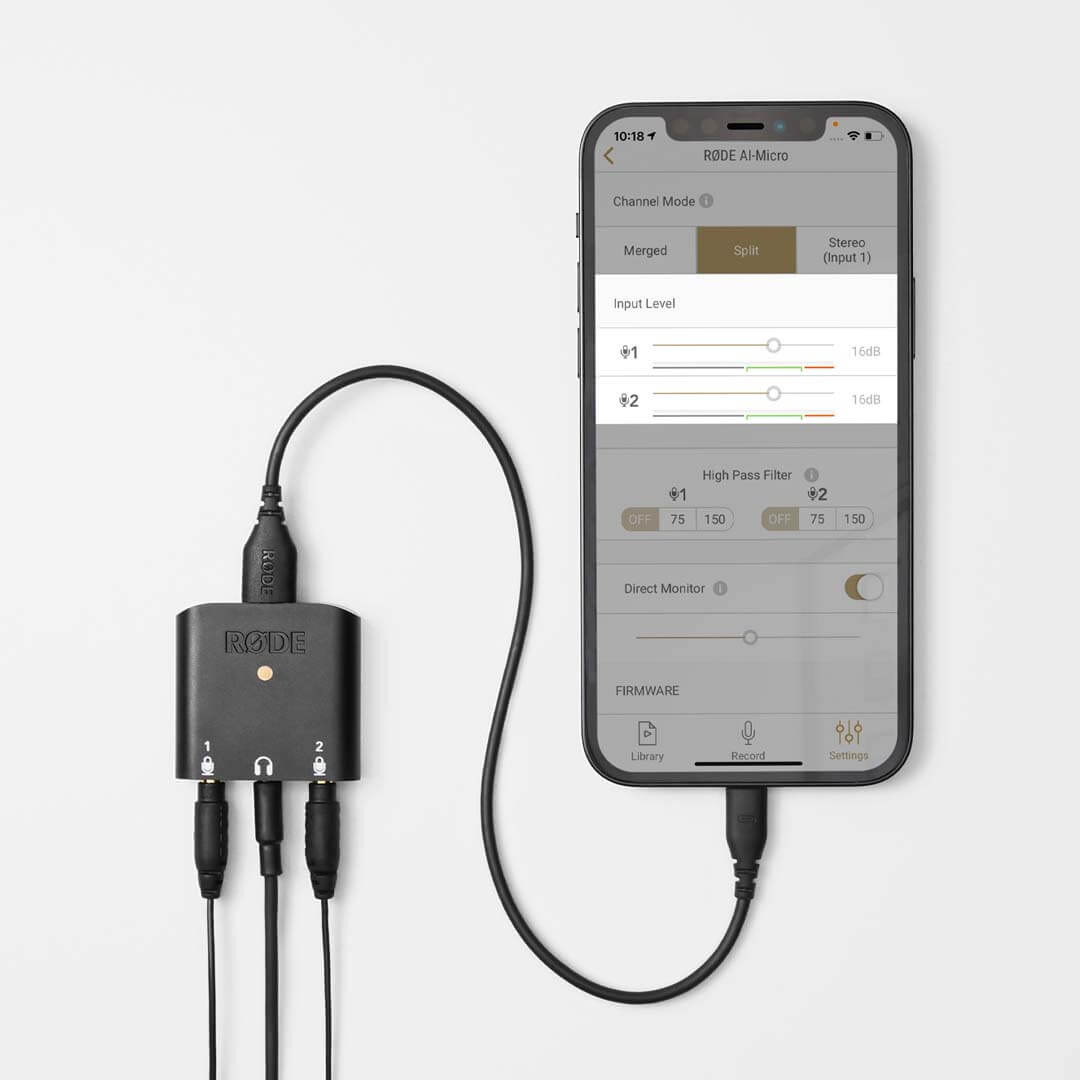
RØDE Connect, RØDE Central 및 RØDE Reporter를 사용하여 AI-Micro의 각 입력 게인을 조정할 수 있습니다. 이는 AI-Micro의 프리앰프에 과부하가 걸려 왜곡이 발생하는 것을 방지하기 위한 것입니다.
RØDE Connect와 RØDE Reporter 에는 모두 레벨 미터가 있어 오디오 레벨을 쉽게 모니터링하고 필요에 따라 조정할 수 있습니다. 레벨 컨트롤이 있는 타사 오디오 또는 비디오 앱을 사용하면 AI-Micro의 입력 게인도 조정됩니다. 레벨 컨트롤이 없는 앱을 사용하면서 게인을 조정하려면 RØDE Central을 사용하십시오.
하이패스 필터
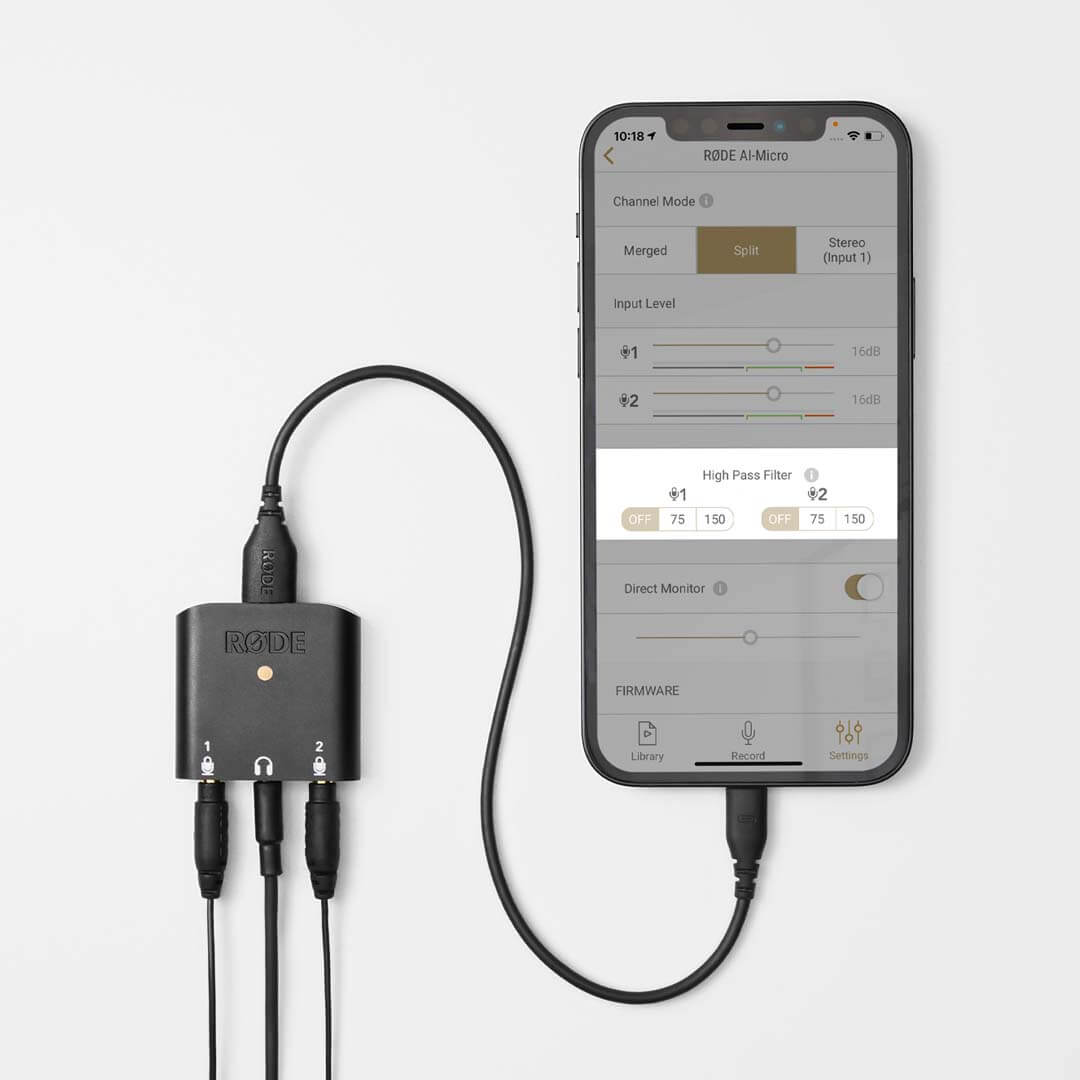
RØDE Connect, RØDE Central 및 RØDE Reporter를 사용하면 AI-Micro의 각 입력에 하이패스 필터를 활성화할 수 있습니다. 이 기능은 녹음에서 저역 주파수를 감쇠하여, 바람, 에어컨, 교통 소음 및 녹음 환경의 기타 주변 소음으로 인해 발생하는 원치 않는 저역 노이즈를 줄이는 데 도움이 됩니다.
선택할 수 있는 필터 설정은 75Hz와 150Hz 두 가지입니다. 75Hz 설정은 더 미세하게 작용하고, 150Hz 설정은 더 강하게 작용합니다. 헤드폰으로 오디오를 주의 깊게 모니터링하면서 각 설정을 번갈아 적용해 보세요. 75Hz 필터로 원하는 수준까지 원치 않는 노이즈가 줄어든다면 그대로 유지하세요. 여전히 저역의 웅웅거리는 소리가 들린다면 150Hz 필터로 전환하세요.
다이렉트 모니터링 제어
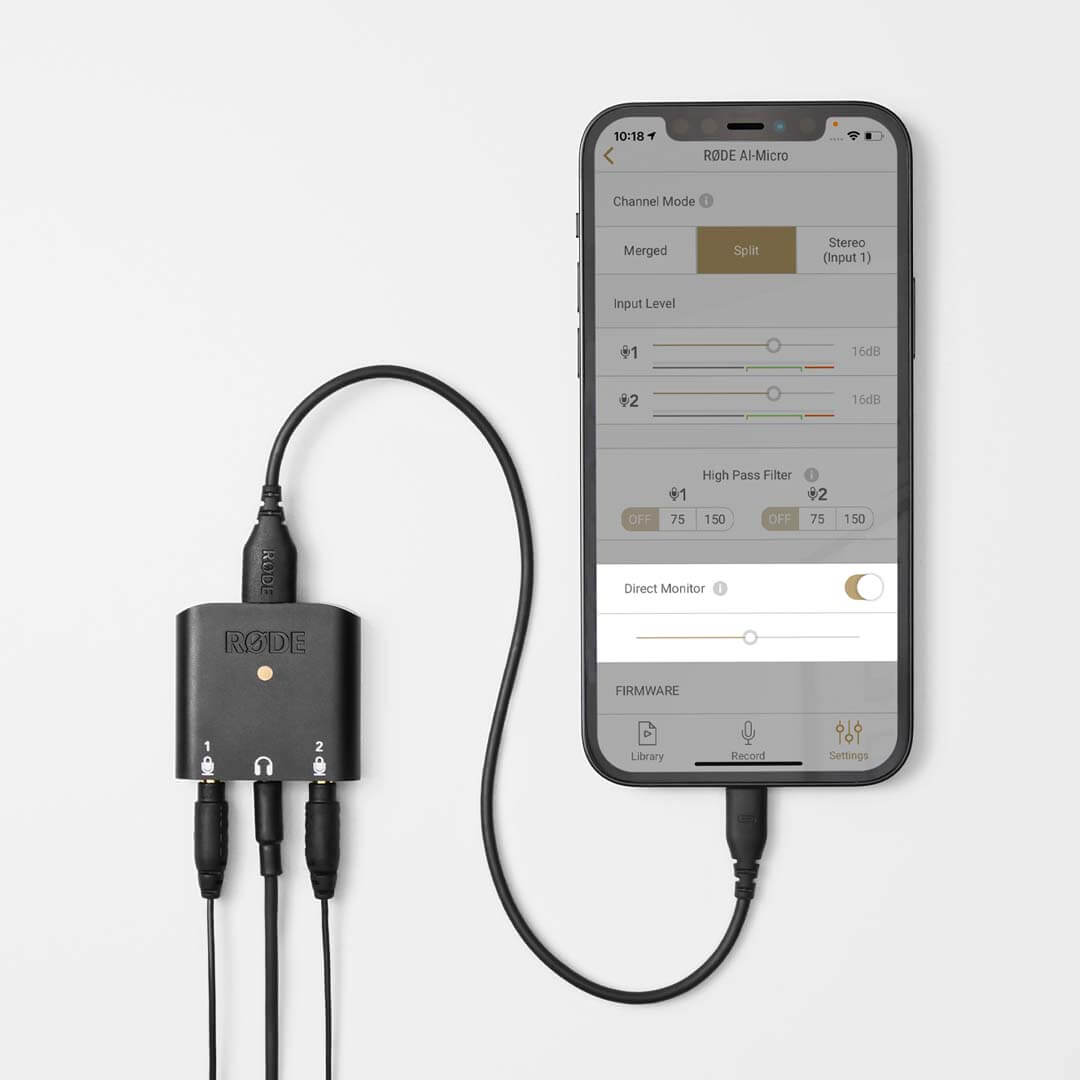
AI-Micro의 다이렉트 모니터링 기능은 기본적으로 활성화되어 있습니다. RØDE Central 및 RØDE Reporter 을(를) 사용하여 이 기능을 비활성화하고 모니터 출력 레벨을 조정할 수 있습니다(RØDE Connect에서는 다이렉트 모니터링을 비활성화할 수 없음).
녹음한 내용을 재생해 듣거나 단순히 AI-Micro 을(를) 사용하여 기기의 오디오를 듣는 경우, 마이크 오디오까지 함께 듣고 싶지 않을 수 있으므로 다이렉트 모니터링을 비활성화하면 유용합니다.
고급 오디오 프로세싱 (RØDE Connect 전용)
하이패스 필터와 함께 RØDE Connect를 사용하면 AI-Micro 에서 스튜디오급 오디오 프로세서 4가지를 이용할 수 있습니다. 노이즈 게이트, 컴프레서, APHEX Aural Exciter 및 Big Bottom이 제공됩니다. AI-Micro로 팟캐스트를 제작하거나 스트리밍할 때 녹음에 풍부하고 전문적인 음질을 더하는 데 적합합니다.
이 프로세서들은 기본적으로 활성화되어 있으며(노이즈 게이트 제외), RØDE Connect에서 각 microphone 채널 위에 있는 숫자를 클릭한 다음 각 프로세서 옆의 토글을 클릭하여 켜거나 끌 수 있습니다.
컴프레서 – 목소리의 레벨을 더욱 균형 있고 일관되게 들리도록 도와줍니다.
노이즈 게이트 – 에어컨이나 교통 소음과 같은 배경 소음이 오디오 신호에 유입되는 것을 줄여, 더욱 깨끗하고 전문적인 사운드로 녹음할 수 있습니다.
APHEX Aural Exciter – 목소리의 고주파를 강조하여 더욱 선명하고 반짝이는 느낌을 더합니다.
APHEX Big Bottom – 목소리의 저역 주파수를 강조하여 풍부함과 깊이를 더합니다.
장치 펌웨어 업데이트
RØDE Connect, RØDE Central(데스크톱 전용) 및 RØDE Reporter를 사용하여 AI-Micro의 펌웨어를 업데이트할 수 있습니다.