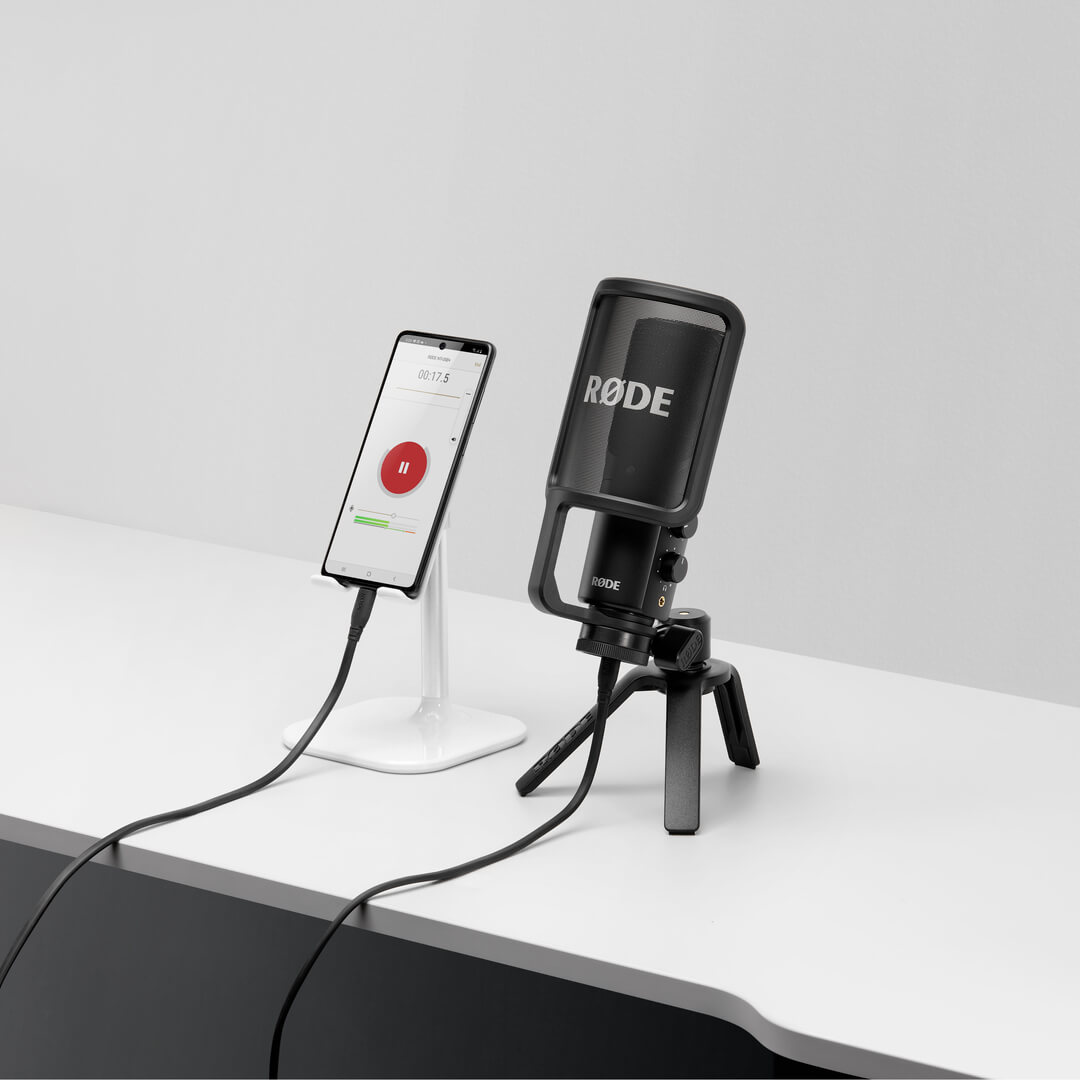
NT-USB+
NT-USB+ 는 컴퓨터나 모바일 기기에 직접 뛰어난 오디오를 녹음할 수 있도록 차세대 기능을 갖춘 전문가급 USB 마이크입니다.
여기에서 NT-USB+ 사용에 대해 알아야 할 모든 내용을 확인하세요.
특징

1콘덴서 캡슐
2상태 LED
3골드 도트(마이크 전면)
4마운팅 나사산
5USB-C 커넥터
6탈착식 팝 필터
7모니터 믹스 컨트롤
8헤드폰 레벨 컨트롤
93.5mm 헤드폰 출력
10링 마운트
11데스크 스탠드
설정하기
NT-USB+ 에는 데스크 스탠드와 팝 필터가 함께 제공되므로 다른 장비 없이 바로 사용할 수 있습니다.
Ring Mount 및 팝 필터 장착하기
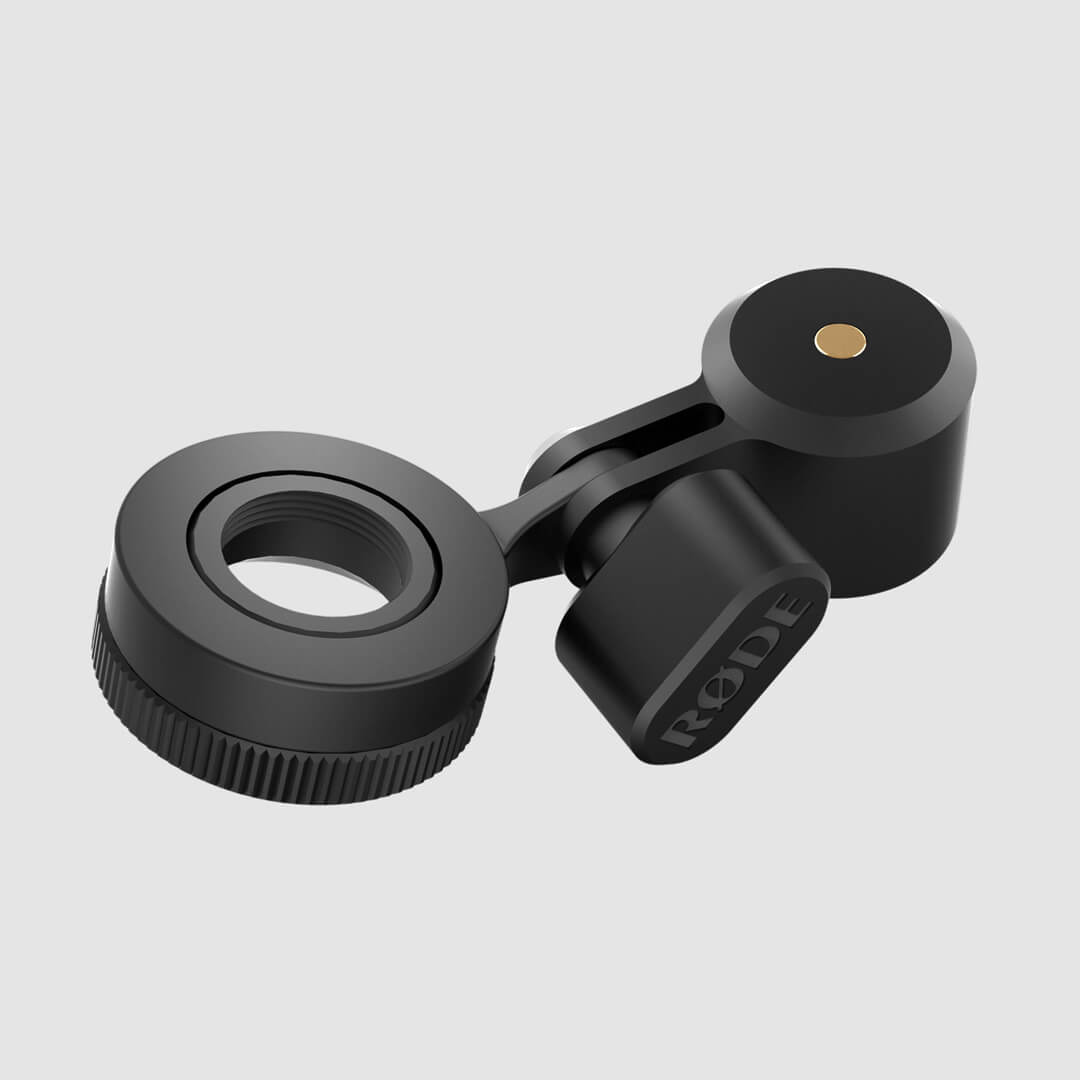
장착하려면 NT-USB+ 의 나사산이 있는 베이스를 링 마운트의 ‘링’에 시계 방향으로 돌려 끼우기만 하면 됩니다. 팝 필터를 설치하려면 장착하기 전에 마이크와 링 마운트 사이에 팝 필터를 놓아야 합니다. 올바른 위치와 방향으로 맞춘 후에는 링 마운트 베이스의 널링 링을 사용해 마이크를 고정할 수 있습니다. 금색 점이 사용자를 향하도록 하세요.
말이나 보컬을 녹음할 때 팝 필터를 사용하면 파열음(‘plosive’의 ‘p’처럼 특정 단어나 소리를 발음할 때 발생하는 갑작스러운 공기 분출)의 영향을 줄일 수 있습니다.
데스크 스탠드 및 기타 마운트에 장착하기
NT-USB+ 을 링 마운트에 장착한 상태에서 데스크 스탠드를 링 마운트의 금색 나사산에 돌려 끼울 수 있습니다. 링 마운트에 장착된 마이크는 다른 삼각대와 스튜디오 암(예: Tripod 2 및 PSA1+)에도 연결할 수 있습니다. 링 마운트 내부에는 1/4인치-5/8인치 나사산 어댑터가 있으며, 필요에 따라 분리할 수 있습니다.
컴퓨터에 연결하기
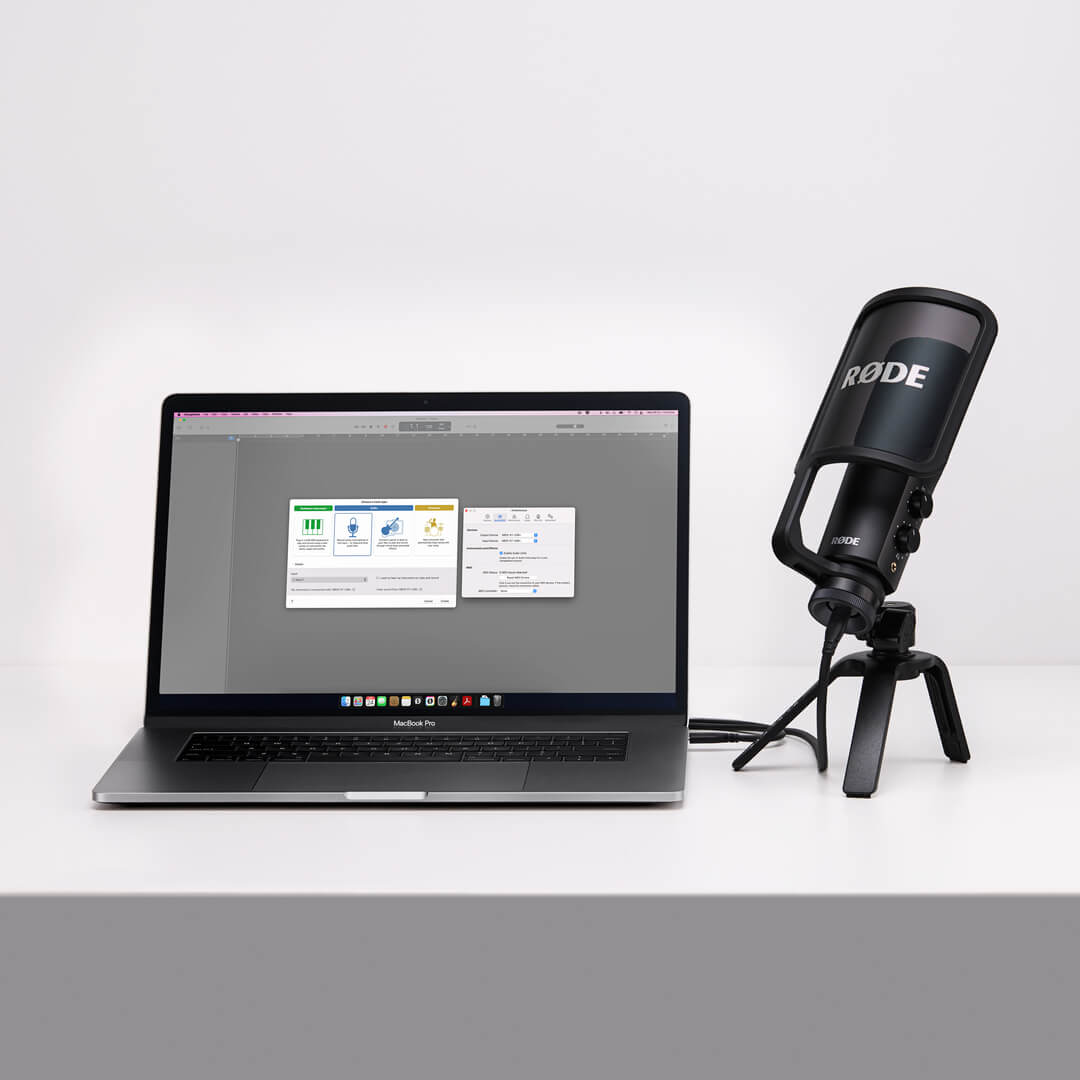
포함된 케이블의 한쪽 끝을 microphone 하단의 USB-C 포트에 연결하고, 다른 쪽 끝을 컴퓨터에 연결합니다. 컴퓨터에 USB-A 포트만 있는 경우 RØDE SC18과 같은 USB-C to USB-A 케이블이 필요합니다. NT-USB+ 은(는) 컴퓨터에서 제공하는 USB 전원으로 작동합니다. 연결되면 상태 LED가 파란색으로 켜져 microphone이 켜졌음을 나타냅니다.
NT-USB+ 은(는) 클래스 호환 USB 장치이므로 컴퓨터가 자동으로 이를 인식하고 기본 오디오 입력 및 출력 장치로 설정합니다. 그렇지 않은 경우 컴퓨터의 오디오 환경설정 또는 설정으로 이동하여 오디오 입력 및 출력 장치 모두에 ‘NT-USB+’를 선택합니다. 이렇게 하면 모든 컴퓨터 오디오가 microphone의 헤드폰 출력으로 전송되고, microphone이 컴퓨터 내장 microphone을 오디오 입력 장치로 대체합니다.
참고
NT-USB+ 을(를) 녹음 소프트웨어 또는 커뮤니케이션 앱과 함께 사용할 때는 소프트웨어에서 입력 및 출력 장치로 설정되어 있는지 확인하십시오.
스마트폰 또는 태블릿에 연결하기
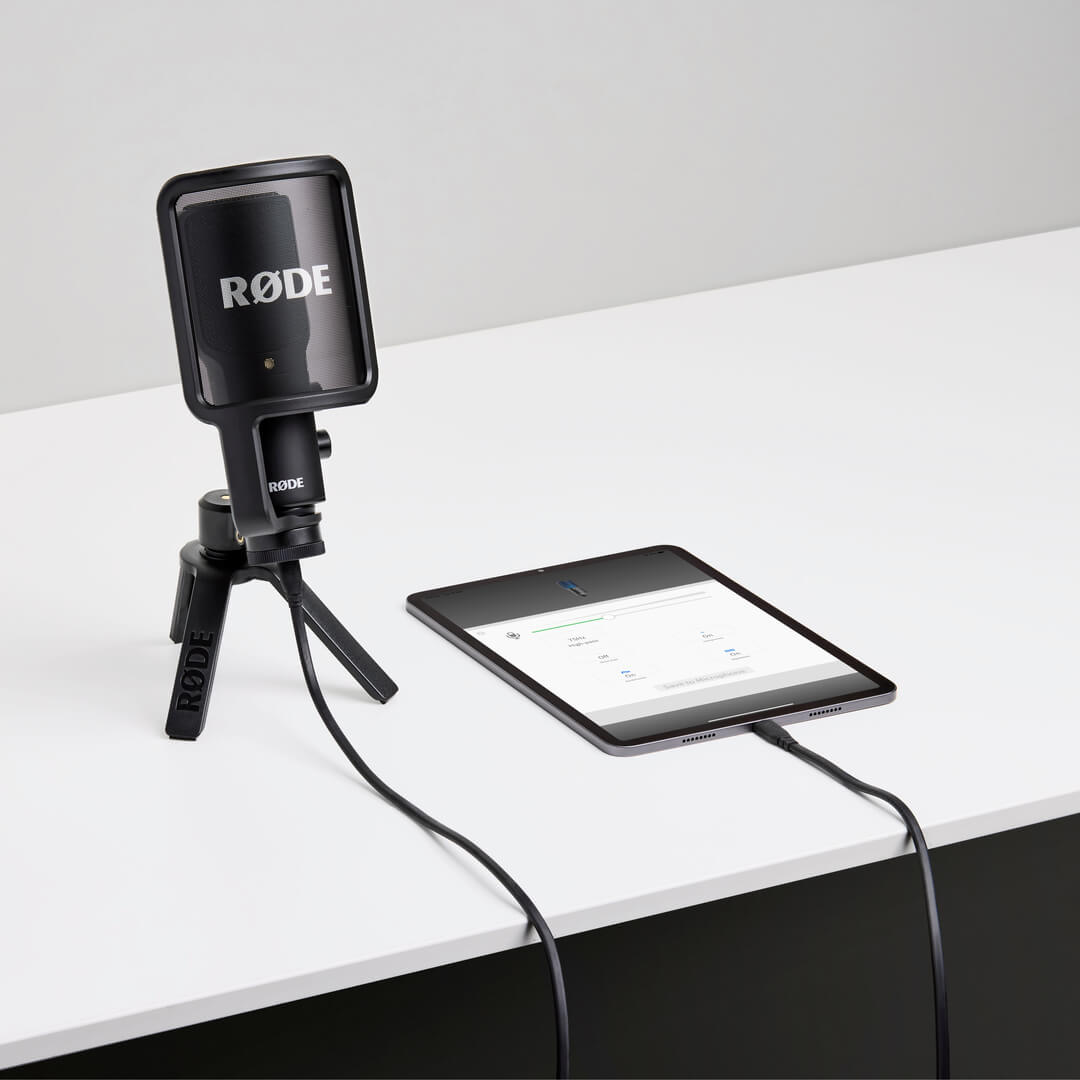
USB-C 포트가 있는 스마트폰 또는 태블릿(대부분의 Android 기기와 iPad Pro와 같은 일부 iOS 기기 포함)을 사용하는 경우, 포함된 케이블을 사용해 microphone을 기기에 직접 연결하세요. Lightning 포트가 있는 iPhone 또는 iPad를 사용하는 경우에는 대신 SC19와 같은 Lightning Accessory Cable이 필요합니다.
참고
장치에 연결하면 NT-USB+ 이(가) 자동으로 마이크 입력과 헤드폰 출력으로 모두 설정됩니다. 장치의 볼륨을 최대로 높인 다음, 마이크의 헤드폰 레벨 컨트롤을 사용해 출력 레벨을 설정하세요. 마이크 입력 레벨은 일반적으로 사용 중인 오디오 또는 비디오 앱(예: RØDE Reporter)에서 설정할 수 있습니다.
헤드폰 출력 사용
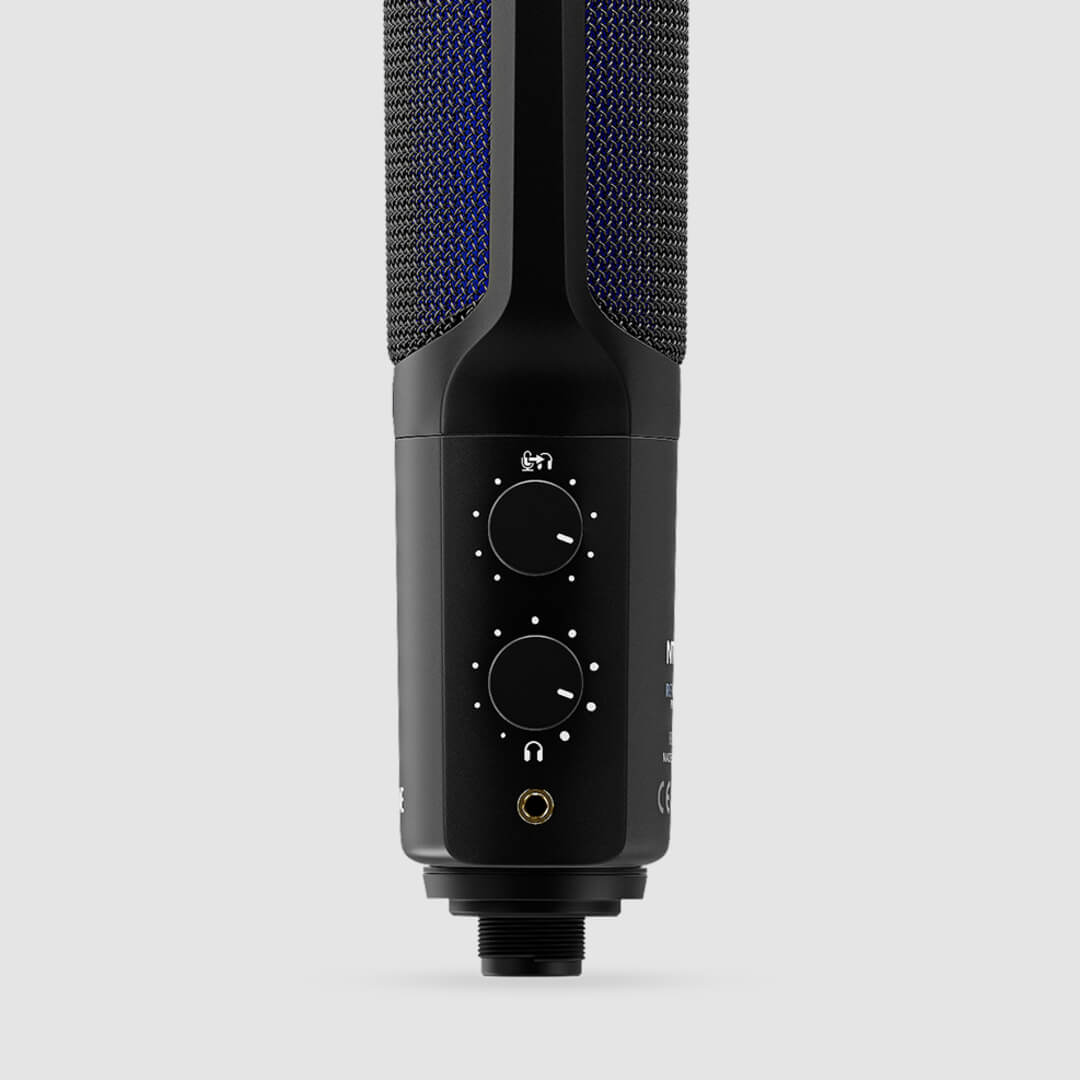
NT-USB+ 에는 3.5mm 헤드폰 출력이 있어 녹음 또는 스트리밍 중 오디오를 모니터링하거나, 녹음된 내용을 다시 듣거나, 장치에서 재생되는 음악 또는 기타 오디오를 간편하게 들을 수 있습니다. 헤드폰 출력에는 레벨 컨트롤과 모니터 믹스 컨트롤, 두 가지 컨트롤이 있습니다.
레벨 컨트롤(하단)
레벨 컨트롤은 NT-USB+에 연결한 헤드폰으로 전송되는 모든 오디오의 볼륨 레벨을 조절합니다. 여기에는 컴퓨터 또는 모바일 장치에서 들어오는 오디오와 마이크 자체의 오디오가 모두 포함됩니다.
모니터 믹스 컨트롤(상단)
상단 컨트롤은 직접 입력된 마이크 신호를 헤드폰으로 얼마나 전송할지 조절합니다. 이 컨트롤을 시계 반대 방향으로 끝까지 돌리면 직접 입력된 마이크 오디오는 들리지 않지만 장치에서 들어오는 오디오는 계속 들을 수 있습니다. 직접 입력된 마이크 신호에는 오디오가 컴퓨터로 전송되었다가 헤드폰 출력으로 다시 돌아오는 과정에서 발생할 수 있는 지연이나 에코(‘레이턴시’라고도 함)가 없습니다.
참고
녹음 또는 스트리밍 중에는 이 컨트롤을 시계 방향으로 끝까지 돌리고, DAW(디지털 오디오 워크스테이션) 또는 스트리밍 소프트웨어에서 소프트웨어 모니터링을 비활성화하는 것이 좋습니다. 이렇게 하면 직접 모니터링 신호와 컴퓨터에서 지연되어 전달되는 신호를 동시에 들을 때 발생하는 거슬리는 에코를 방지할 수 있습니다.
RØDE Connect와 함께 사용하기
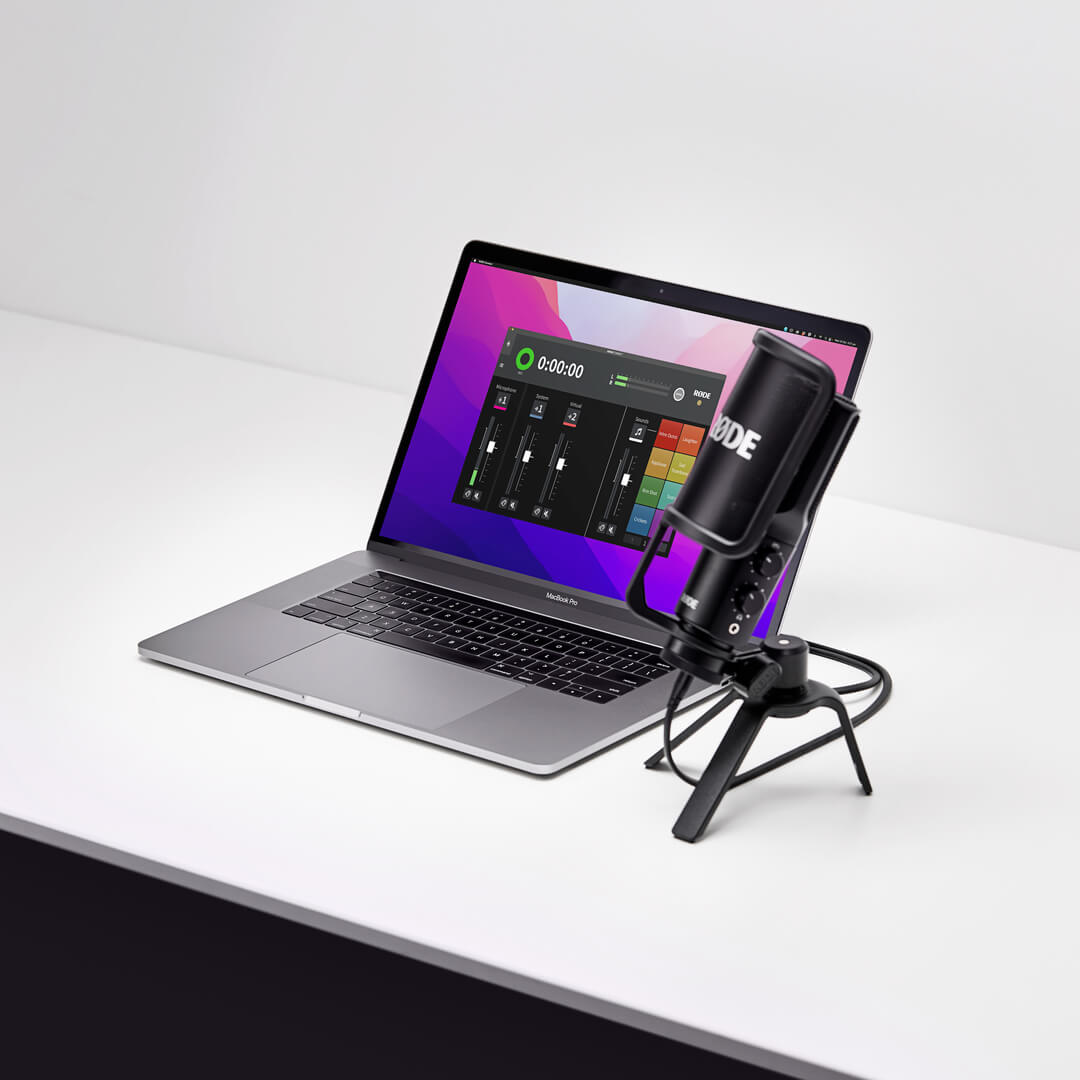
RØDE Connect를 다운로드하여 설치하면 NT-USB+ 의 고급 오디오 프로세싱, 컴퓨터에 최대 4대의 NT-USB+ 또는 기타 RØDE USB 마이크를 동시에 연결하는 기능 등 추가 기능을 이용할 수 있습니다.
- NT-USB+ 가 컴퓨터에 연결되어 있는지 확인한 후 RØDE Connect를 실행합니다
- ‘Available Microphones’ 섹션에서 NT-USB+ 를 클릭한 채 네 개의 마이크 슬롯 중 하나로 드래그한 다음 ‘Next’를 클릭합니다
- 가상 채널이 필요한 경우 원하는 슬롯으로 드래그하여 구성한 다음 ‘Next’를 클릭합니다
- ‘Finish’를 클릭하여 설정 도우미를 종료합니다(RØDE 로고 옆의 점 3개 아이콘을 선택하면 언제든 설정 도우미에 다시 액세스할 수 있습니다)
- NT-USB+ 의 채널 번호(예: 분홍색 태그가 표시된 ‘1’)를 클릭하여 구성 설정을 확인합니다
- 여기에서 입력 게인을 조정하고, 노이즈 게이트·컴프레서·하이패스 필터(75Hz 또는 150Hz)를 활성화하며, 전설적인 APHEX Aural Exciter 및 Big Bottom 프로세서를 켤 수 있습니다
팟캐스트 녹음 및 스트리밍을 위한 소프트웨어 사용 방법에 대한 자세한 내용은 RØDE Connect 사용자 가이드를 참조하세요.
마이크가 연결된 상태에서 소프트웨어를 실행했을 때 업데이트가 있으면 RØDE Connect가 NT-USB+ 펌웨어를 자동으로 업데이트합니다.
참고
RØDE Connect와 함께 사용하면 NT-USB+ 의 모니터 믹스 컨트롤이 비활성화되고 자동으로 완전히 시계 방향 위치로 설정됩니다. 즉, 지연 없이 마이크 오디오를 최대 볼륨으로 들을 수 있습니다(자세한 내용은 '모니터 믹스 컨트롤' 섹션 참조).
RØDE Central과 함께 사용하기
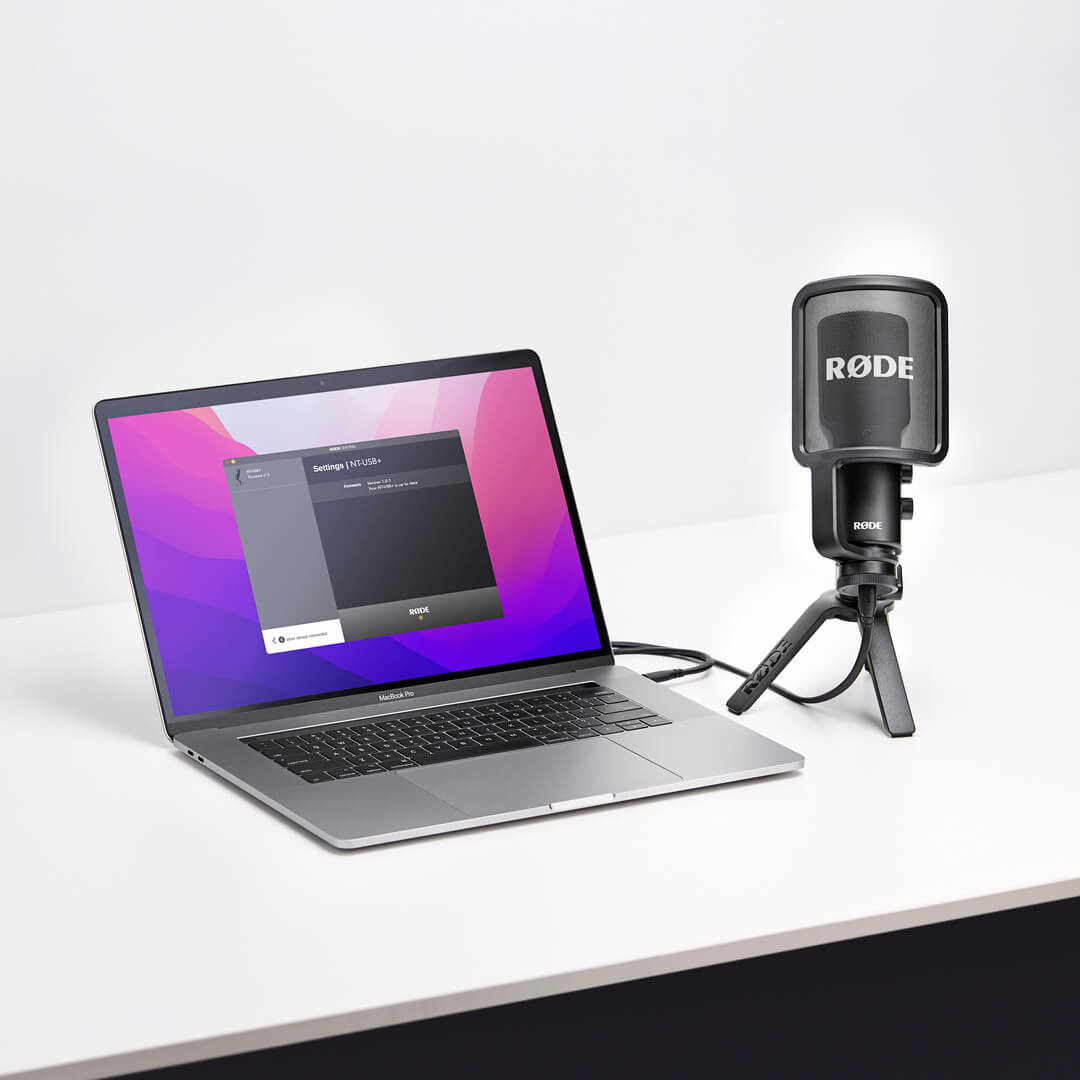
RØDE Central은 데스크톱과 모바일에서 모두 사용할 수 있는 다양한 RØDE 제품용 컴패니언 앱입니다. RØDE Central 및 RØDE Central Mobile을 사용하면 NT-USB+ 펌웨어를 업데이트하고 노이즈 게이트, 컴프레서, 하이패스 필터(75Hz 또는 150Hz 중 선택), 전설적인 APHEX Aural Exciter 및 Big Bottom 프로세서를 포함한 고급 오디오 프로세싱을 활성화할 수 있습니다.
RØDE Central을 통해 프로세싱 설정을 활성화하면 해당 설정이 NT-USB+에 유지되므로 앱을 종료한 후에도 이러한 이펙트가 활성화된 상태로 DAW 또는 다른 녹음 애플리케이션에서 마이크를 사용할 수 있습니다.
RØDE Reporter와 함께 사용하기
RØDE Reporter 는 iOS 및 Android용 모바일 녹음 앱으로, 다양한 RØDE 마이크의 동반 앱으로도 사용할 수 있습니다. Settings > Configure로 이동하면 입력 게인, 하이패스 필터, 컴프레서, 노이즈 게이트, 전설적인 APHEX Aural Exciter 및 Big Bottom 프로세서를 비롯한 여러 NT-USB+ 프로세싱 설정을 조정할 수 있습니다. RØDE Central과 마찬가지로 ‘Save to Microphone’을 탭하면 NT-USB+에 이러한 설정이 저장되며, 연결을 해제한 후에도 유지됩니다. RØDE Reporter 는 NT-USB+ 펌웨어 업데이트에도 사용할 수 있습니다.