NT1 5세대
NT1 5세대는 전설적인 NT1 의 클래식한 사운드 시그니처와 최첨단 차세대 기술을 결합한 획기적인 스튜디오 콘덴서 마이크입니다.
여기에서 NT1 5세대 사용에 대해 알아야 할 모든 것을 확인해 보세요.
특징
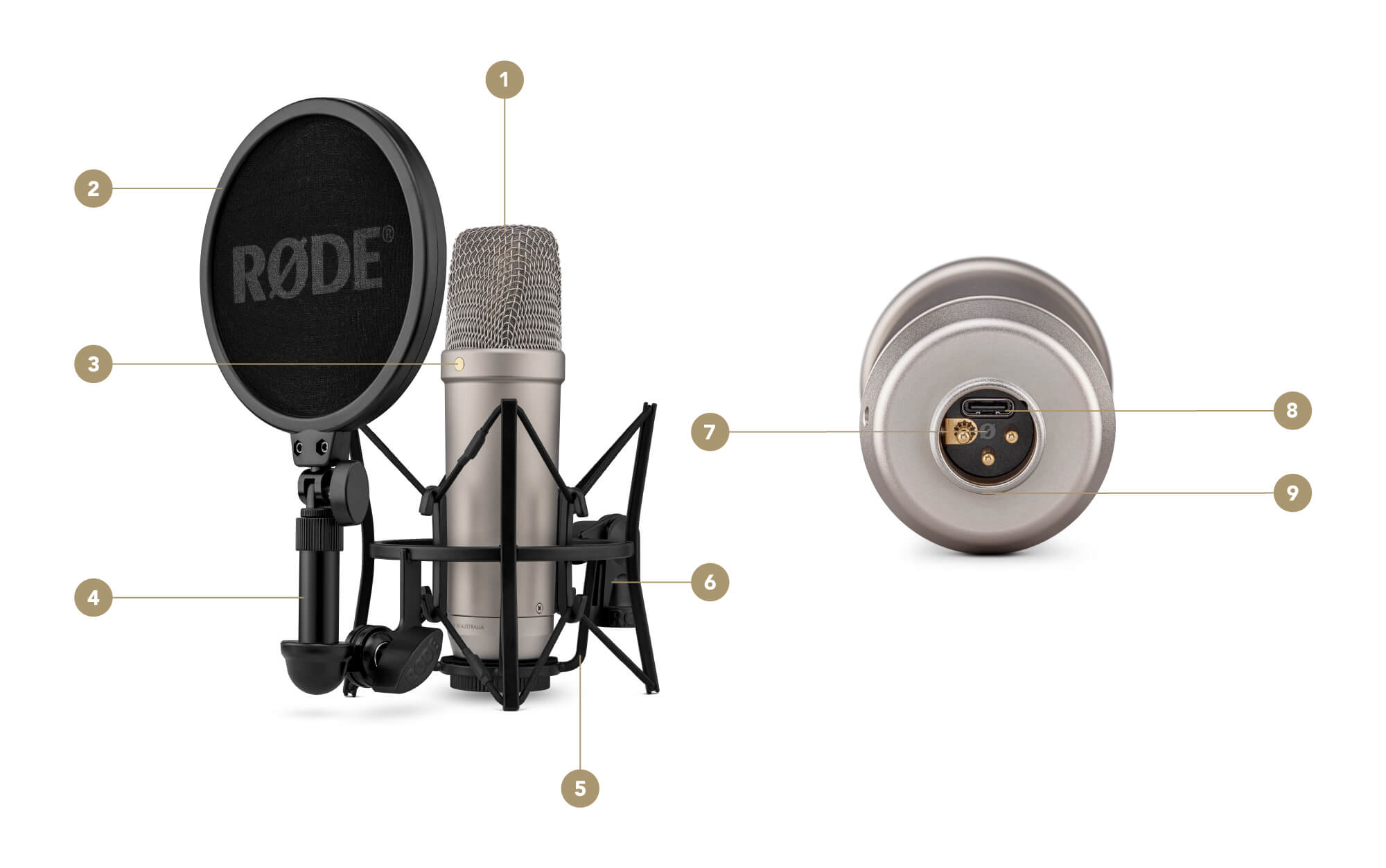
1대구경 캡슐
2팝 필터
3골드 도트(마이크 전면)
4Pop Filter 마운팅 암
5SM6 쇼크 마운트
6마이크 스탠드 마운트
7XLR 커넥터
8USB-C 커넥터
9나사산
스튜디오의 만능 마이크
NT1 5세대는 스튜디오 레코딩 및 다양한 용도에 활용할 수 있는 놀라운 다재다능성을 갖춘 마이크입니다. 풍부한 저음 표현력과 선명한 고역을 제공하는 폭넓은 주파수 응답, 높은 SPL(음압 레벨) 처리 능력, 초저자체잡음(단 4dBA)을 자랑하며, 특허 출원 중인 Dual Connect 기술 덕분에 아날로그(XLR) 또는 디지털(USB-C) 연결을 통해 이 놀라운 사운드를 캡처할 수 있습니다.
수음 패턴 및 배치
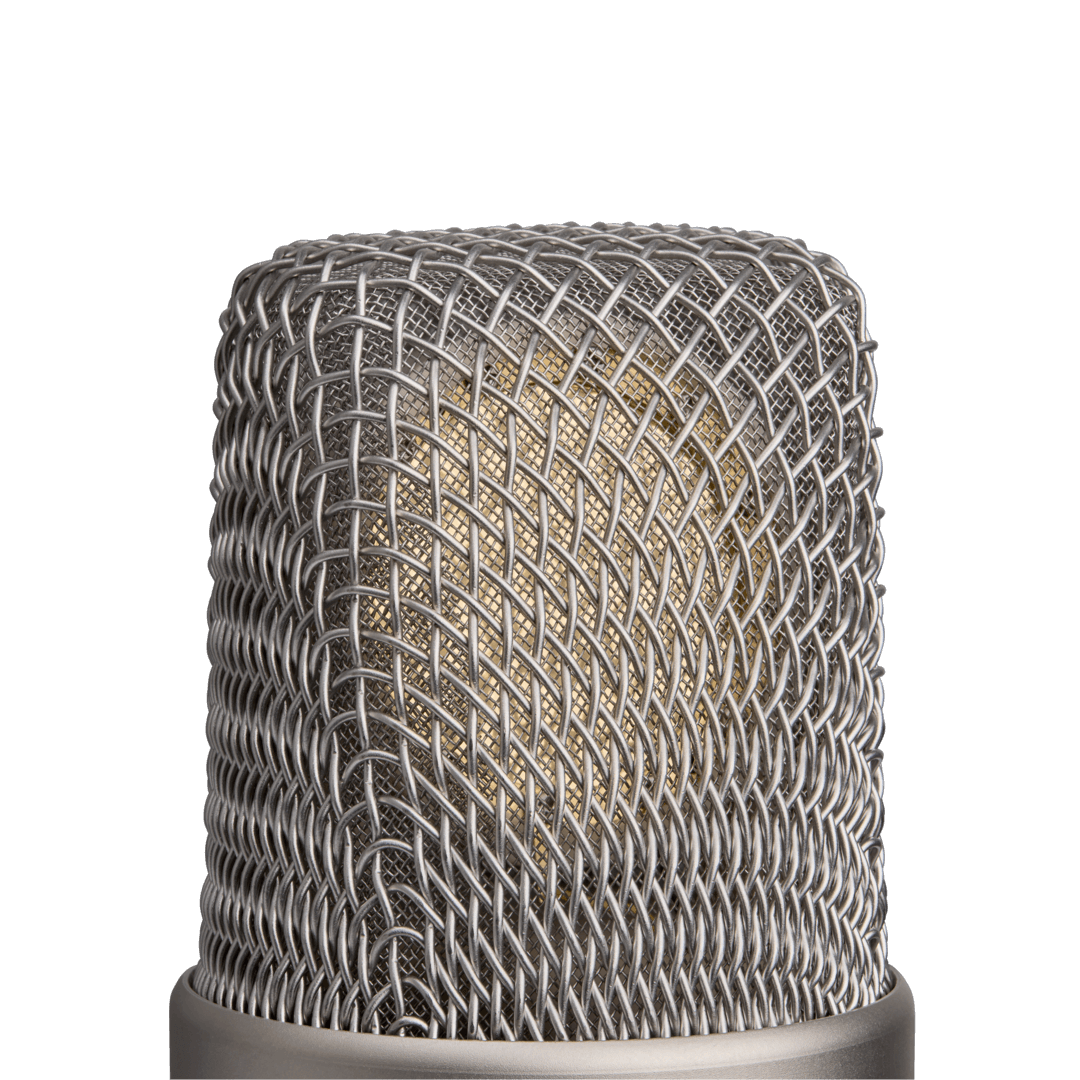
NT1 5세대는 측면 수음 방식의 마이크이며, 좁은 카디오이드 지향 패턴을 갖추고 있습니다. 즉, 마이크 본체의 측면과 전면에서 들어오는 소리를 수음하고 후면의 소리는 차단합니다. NT1 5세대 본체의 금색 점은 마이크 전면을 나타내므로, 이 부분이 음원 방향을 향하도록 하십시오.
설정하기
NT1 5세대에는 녹음을 시작하는 데 필요한 모든 액세서리가 포함되어 있습니다. 스튜디오급 쇼크 마운트, 팝 필터, XLR 케이블, USB-C 케이블 및 더스트 커버가 제공됩니다.
쇼크 마운트 사용하기
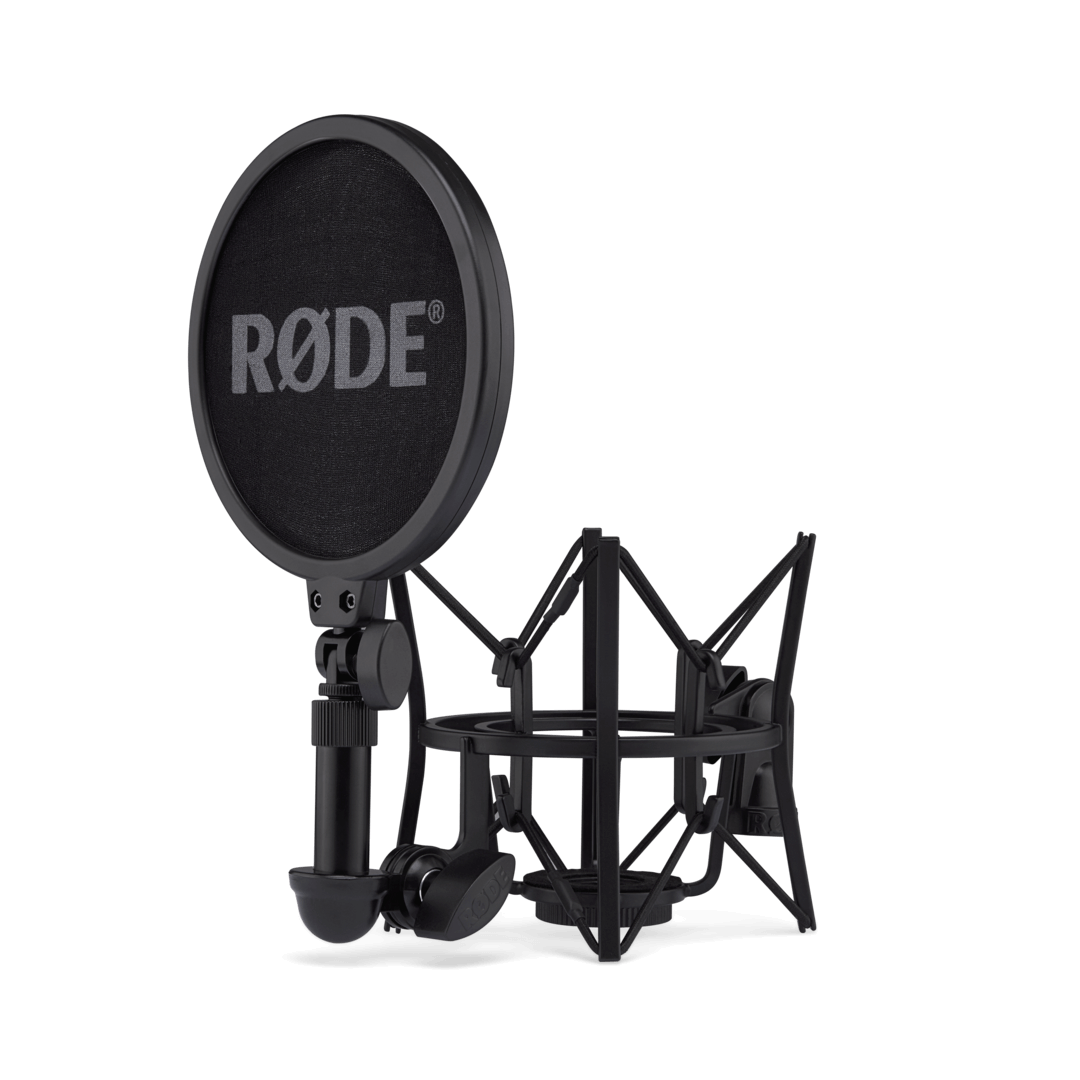
SM6 쇼크 마운트와 팝 필터는 외부의 충격이나 움직임으로 발생하는 원치 않는 소리와 파열음(캡슐을 과부하 상태로 만들 수 있는 입에서 나오는 공기의 분출)을 효과적으로 차단합니다. 정방향 또는 거꾸로 뒤집은 방향으로 모든 표준 마이크 스탠드나 스튜디오 암에 장착할 수 있습니다. 마운트에는 5/8인치 및 3/8인치 나사산 규격이 모두 적용됩니다.
팝 필터 장착하기
팝 필터를 쇼크 마운트에 장착하려면 ‘L’자형 브래킷의 관절을 풀어 나사산 소켓이 위를 향하도록 합니다. 팝 필터를 이 소켓에 단단히 고정될 때까지 돌려 끼웁니다. 장착한 후에는 텔레스코픽 암을 사용해 팝 필터의 높이와 좌우 방향, 앞뒤 기울기를 조절할 수 있습니다.
NT1 5세대 장착하기
NT1 5세대를 SM6 쇼크 마운트 안에 넣고, 마이크를 시계 방향으로 돌려 마운트 베이스에 느슨하게 체결합니다. 마이크의 방향을 조절해 금색 점이 팝 필터를 향하도록 한 다음, 마이크를 잡은 상태에서 마운트 아래의 링을 조여 제자리에 고정합니다.
XLR을 통한 NT1 5세대 연결
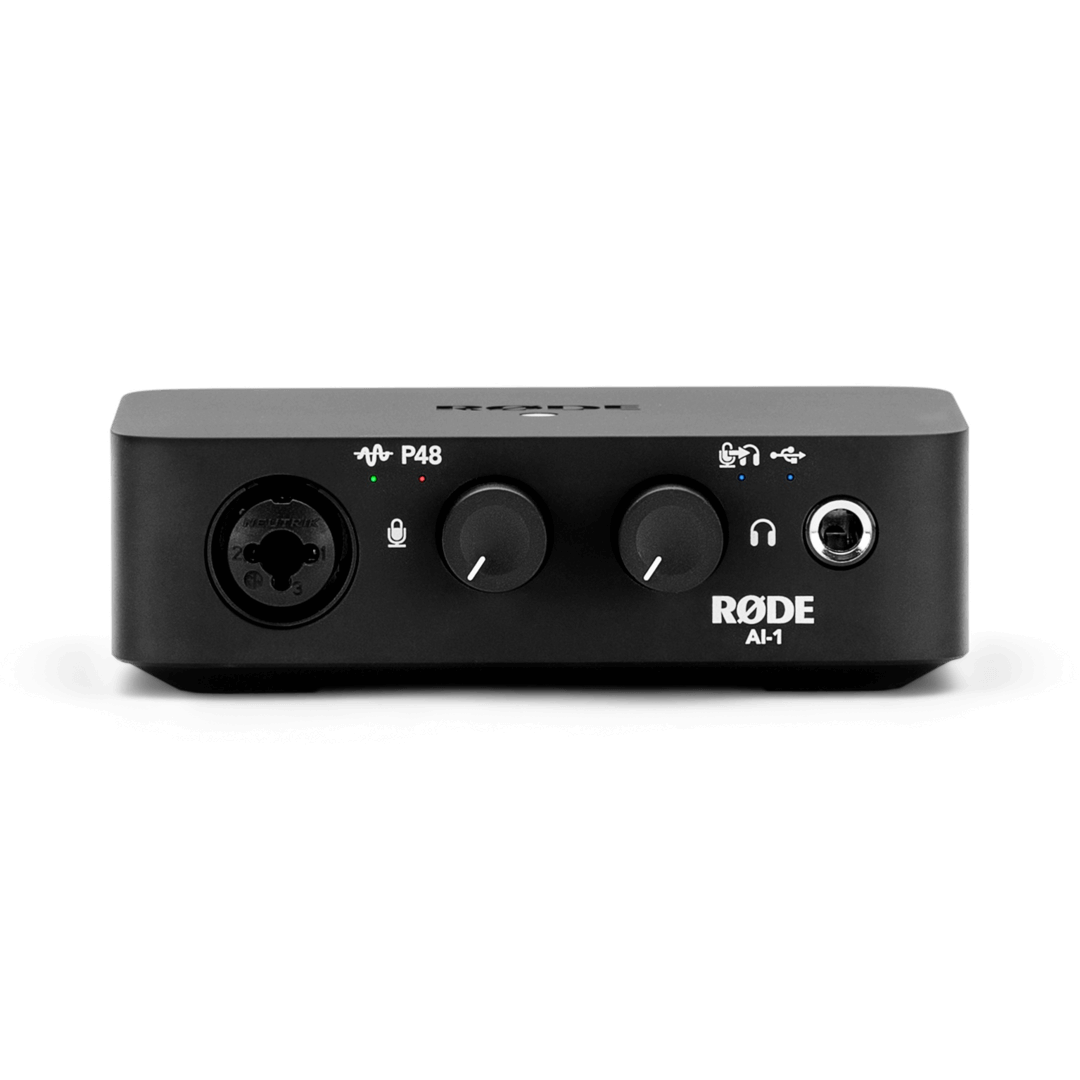
NT1 5세대를 장착한 후 XLR 출력을 통해 아날로그 장비(예: 오디오 인터페이스, 믹서 또는 아웃보드 장비)에 연결할 수 있습니다. 연결하려면 XLR 케이블의 암 커넥터(구멍 3개)를 microphone 하단의 수 커넥터(핀 3개)에 꽂으세요. 케이블의 반대쪽을 믹서, 오디오 인터페이스 또는 유사한 장치에 연결하기 전에 예기치 않은 피드백이나 큰 소리가 발생하지 않도록 입력 볼륨을 완전히 낮추었는지 확인하세요.
.jpg)
XLR을 통한 NT1 5세대 전원 공급
NT1 5세대를 XLR로 연결해 사용할 때는 48V 팬텀 파워를 공급해야 합니다. 대부분의 믹서, 오디오 인터페이스 및 XLR 입력을 갖춘 기타 오디오 장비는 팬텀 파워를 공급할 수 있으며, 팬텀 파워는 XLR 케이블을 통해 마이크에 전달됩니다. 모든 마이크에 팬텀 파워가 필요한 것은 아니므로, 대부분의 경우 장치에서 팬텀 파워를 활성화해야 합니다.
USB-C를 통해 NT1 5th Generation을 컴퓨터에 연결하기
아날로그 XLR 출력과 함께 NT1 5th Generation에는 외부 오디오 인터페이스 없이 컴퓨터나 노트북에 직접 녹음할 수 있는 디지털 USB-C 연결 기능이 탑재되어 있습니다. 제공된 USB-C 케이블의 한쪽 끝을 NT1 5th Generation 하단에 연결하세요. XLR 핀이 있는 동일한 개구부에서 포트를 확인할 수 있습니다. 그런 다음 다른 쪽 끝을 컴퓨터에 연결하면 됩니다. 컴퓨터에 USB-C 포트가 없는 경우에는 SC18과 같은 USB-A-USB-C 케이블을 사용해야 합니다.
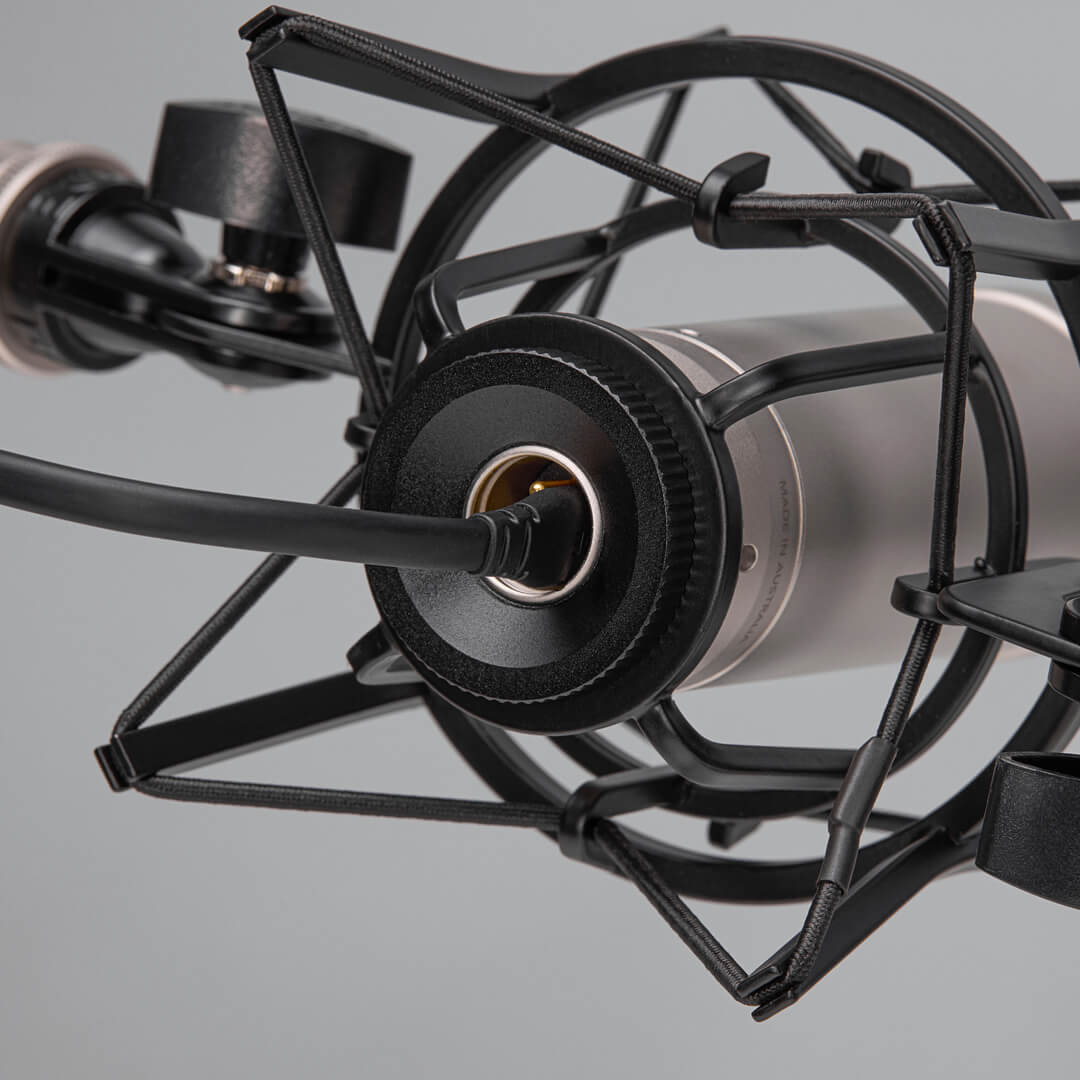
참고
NT1 5세대는 Windows 10 이상 및 Mac OS 10.15 이상을 실행하는 컴퓨터와 호환됩니다.
Windows용 ASIO 드라이버
Windows 컴퓨터에서 NT1 5th Generation을 사용할 때 32비트 부동 소수점 및 멀티 마이크 녹음을 비롯한 모든 기능을 최대한 활용하려면 전용 ASIO 드라이버를 다운로드하세요.
-1080x1080-1412f7f.jpg)
ASIO 드라이버 사용을 위한 펌웨어 업데이트
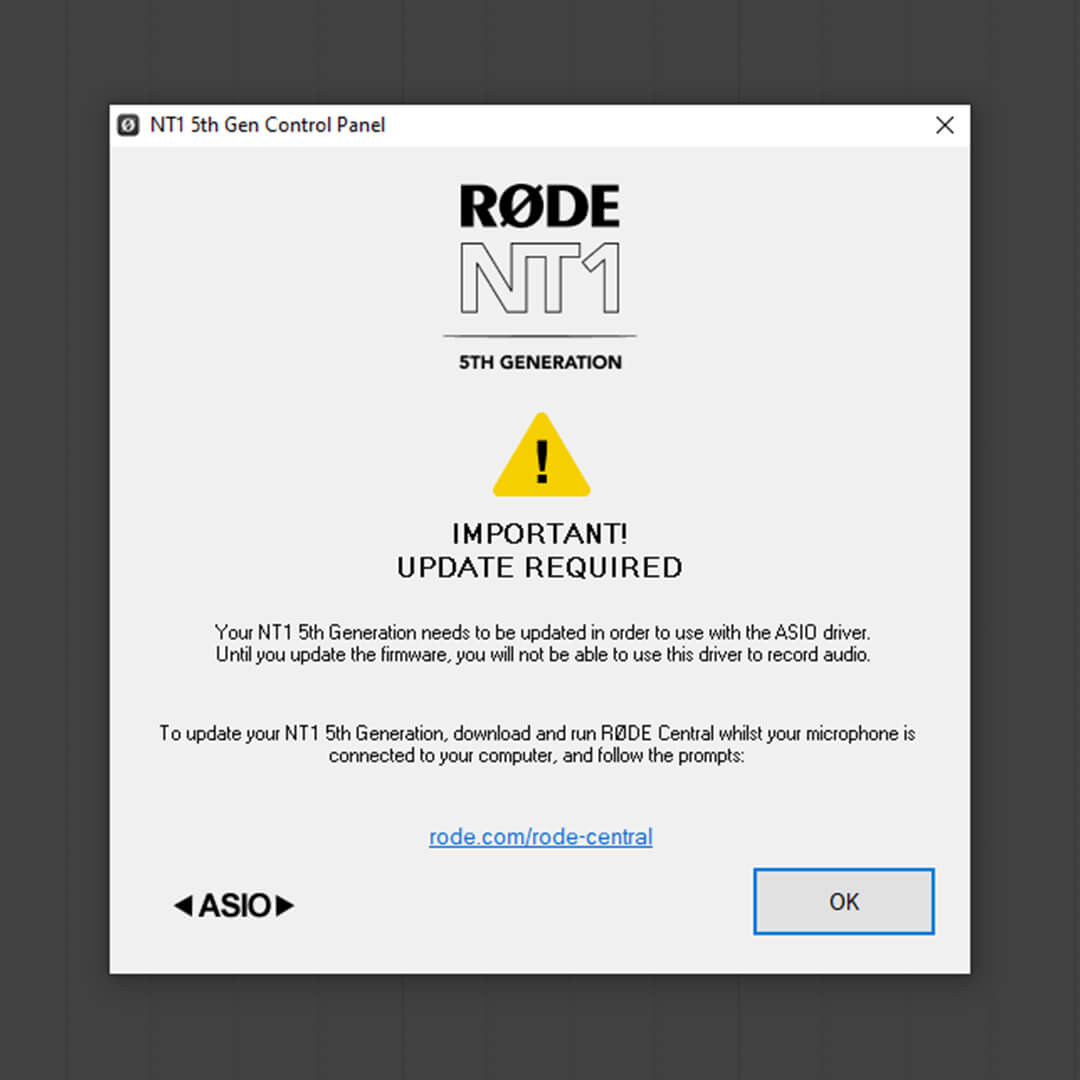
NT1 5th Generation에서 ASIO 드라이버를 사용하려면 마이크가 펌웨어 버전 1.1.3 이상으로 실행되고 있어야 합니다. 호환되지 않는 펌웨어를 사용 중인 경우 업데이트하라는 오류 메시지가 표시됩니다(왼쪽 이미지 참조).
NT1 5th Generation을 최신 펌웨어로 업데이트하려면 RØDE Central을 다운로드하세요.
ASIO 드라이버 사용
ASIO 드라이버를 활성화하려면 모든 프로그램과 앱을 종료하고, 원하는 DAW를 연 다음, DAW 설정에서 ASIO 드라이버를 오디오 장치로 선택하세요. 이 과정에 대한 자세한 정보는 아래의 “NT1 5th Generation으로 32비트 부동 소수점 녹음” 섹션에 있는 단계별 안내에서 확인할 수 있습니다.
사용자 지정 ASIO 드라이버를 사용하면 USB 를 통해 Windows PC에서 녹음할 때 NT1 5th Generation의 강력한 기능을 활용할 수 있습니다. 32비트 부동 소수점 모드로 녹음하거나, 멀티트랙 녹음을 위해 여러 대의 NT1 5th Generation 마이크를 하나의 컴퓨터에 연결하려면 ASIO 드라이버가 필요합니다. 또한 연결된 마이크의 입력 게인을 제어하고 장치 버퍼 크기를 선택할 수 있습니다. 24비트 녹음에는 ASIO 드라이버가 필요하지 않습니다.
NT1 5th Generation은 호환성을 확인하기 위해 다양한 컴퓨터 사운드카드 및 외부 오디오 장치와 함께 테스트되었습니다.
테스트를 완료한 장치의 전체 목록을 보려면 여기를 클릭하세요.
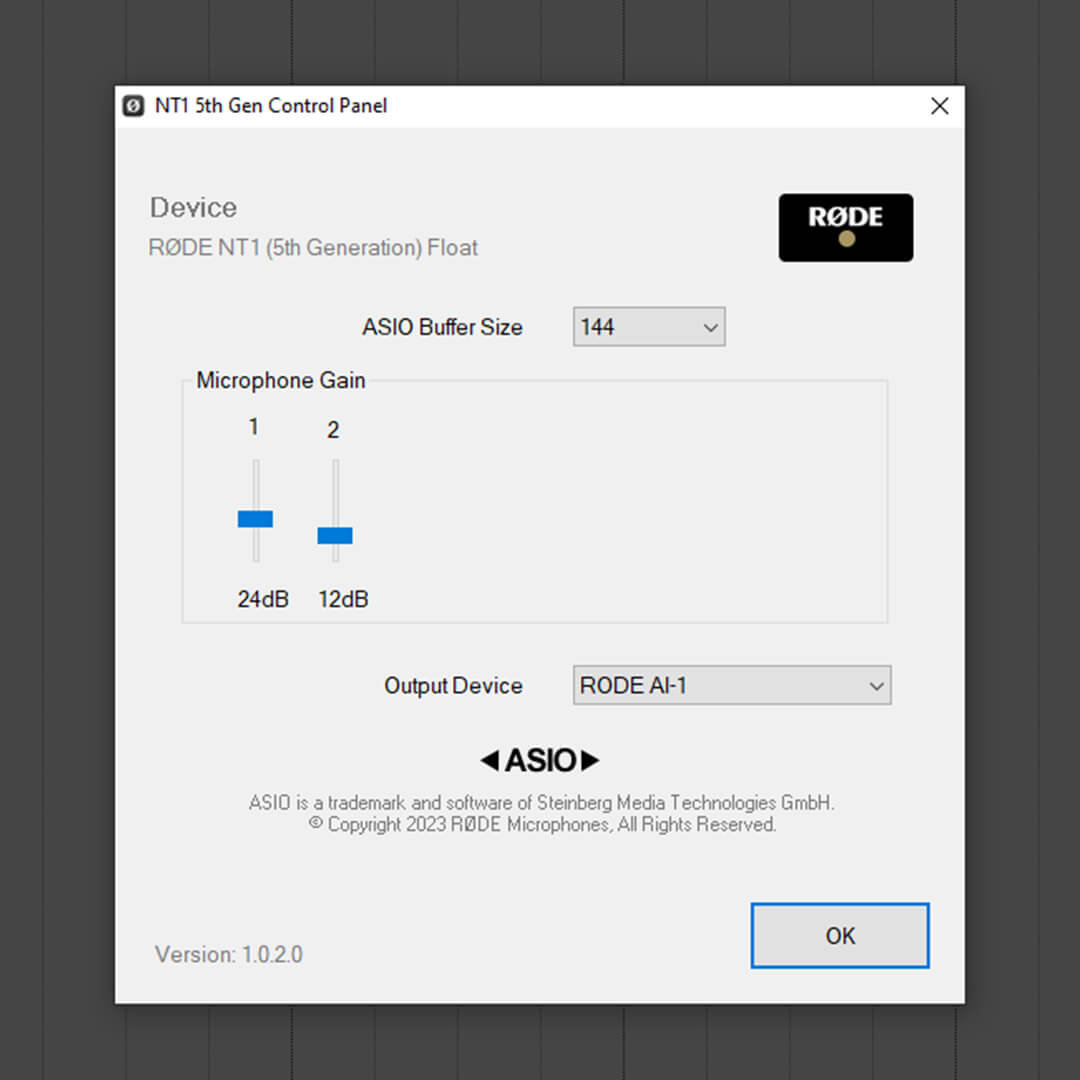
참고
ASIO 드라이버는 스테레오 출력 장치와만 호환됩니다. 멀티채널 출력을 지원하는 장치는 지원되지 않습니다.
오디오 소프트웨어에서 NT1 5th Generation 사용하기
컴퓨터에 연결하면 컴퓨터의 장치 설정과 오디오 소프트웨어에서 모두 “RØDE NT1 5th Gen”을 오디오 입력으로 선택할 수 있습니다. 내장 노트북 microphone이나 오디오 인터페이스의 채널을 선택하는 것과 같은 방식입니다.
오디오 모니터링
USB로 연결했을 때 NT1 5th Generation으로 녹음 중인 소리를 들으려면 컴퓨터의 3.5mm 헤드폰 출력(오디오 인터페이스를 사용하는 경우에는 오디오 인터페이스)에 헤드폰을 연결해야 합니다. 연결한 후에는 컴퓨터의 장치 설정과 오디오 소프트웨어에서 모두 이 헤드폰을 ‘출력’ 장치로 선택할 수 있습니다. ASIO 드라이버를 사용하는 경우에는 DAW 내 ASIO 구성 패널에서 설정합니다(자세한 내용은 아래의 32비트 부동 소수점 워크스루 가이드를 참조하십시오). DAW 또는 오디오 소프트웨어에서 NT1 5th Generation이 연결된 트랙의 모니터링을 활성화하거나 트랙을 녹음 대기 상태로 설정해야 할 수 있습니다.
ASIO 드라이버는 스테레오 출력을 지원하는 장치에서만 모니터링을 지원합니다. 멀티채널 출력 장치는 지원되지 않습니다.
레이턴시에 관한 참고 사항
NT1 5th Generation을 포함한 모든 디지털 오디오 장치에는 어느 정도의 레이턴시가 발생합니다. 즉, 보컬이나 악기를 연주한 시점과 헤드폰으로 들리는 시점 사이에 지연이 생길 수 있습니다. 레이턴시의 정도는 사용하는 컴퓨터와 오디오 소프트웨어, 그리고 실행 중인 프로그램의 수를 비롯한 여러 요인에 따라 달라집니다. 대부분의 경우 레이턴시는 인지하기 어려울 정도로 낮습니다. 녹음 소프트웨어에서 레이턴시 문제가 발생하면 해당 소프트웨어의 사용 설명서에서 버퍼 크기 축소와 같은 레이턴시 관리 방법을 확인하십시오.
입력 게인, 샘플 레이트 및 비트 심도 설정
NT1 5th Generation은 최대 192kHz의 샘플 레이트와 최대 32비트 부동소수점 비트 심도로 오디오를 녹음할 수 있습니다. 사용 중인 소프트웨어가 아래의 “32비트 부동소수점으로 NT1 5th Generation 녹음하기” 섹션에 나열되어 있다면, 링크된 가이드에 안내된 절차에 따라 입력 레벨, 샘플 레이트 및 비트 심도 설정을 조정할 수 있습니다.
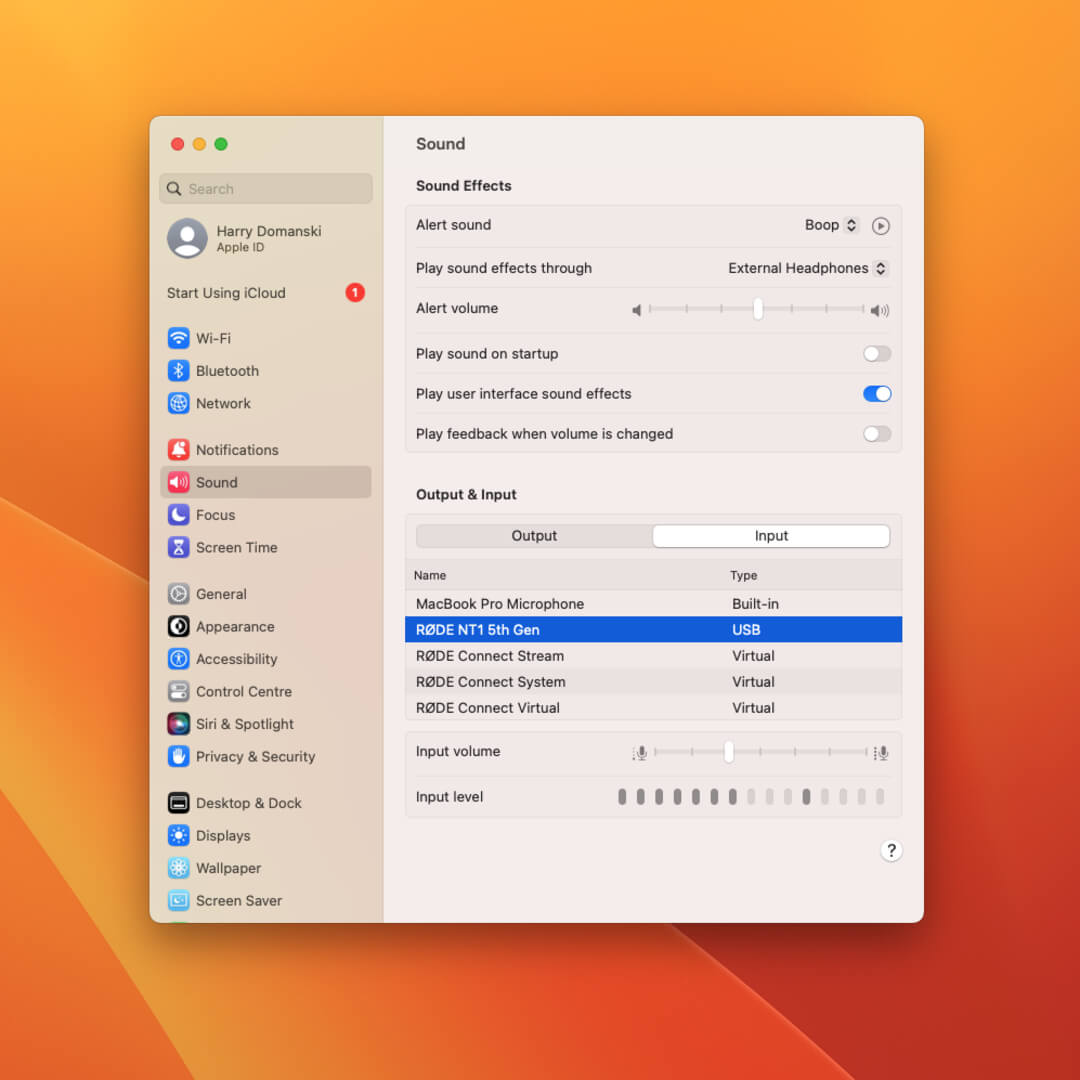
Mac: ‘시스템 설정’ > ‘사운드’ > ‘입력’으로 이동한 다음 “RØDE NT1 5th Gen”을 선택합니다. 녹음할 가장 큰 소리가 ‘입력 레벨’ 미터를 약 75% 지점까지 올리도록 ‘입력 음량’ 슬라이더를 조정합니다.
‘응용 프로그램’ > ‘유틸리티’ > ‘오디오 MIDI 설정’으로 이동한 다음 왼쪽 목록에서 “RØDE NT1 5th Gen”을 선택합니다. ‘포맷’ 드롭다운 메뉴에서 사용할 샘플 레이트와 비트 심도를 선택합니다.
Windows: ‘제어판’ > ‘사운드’ > ‘녹음’으로 이동한 다음 장치 목록에서 “RØDE NT1 5th Gen”을 선택합니다. ‘속성’을 클릭하고 ‘고급’ 탭으로 이동하여 ‘기본 형식’ 드롭다운에서 샘플 레이트를 선택합니다. ‘레벨’ 탭을 클릭하고 ‘마이크’ 슬라이더를 조정하여 입력 게인을 높이거나 낮춥니다.
-1080x1080-6195cfa.jpg)
참고
Windows 시스템에서 비트 심도에 대한 32비트 부동 소수점 옵션에 액세스하려면 ASIO 드라이버를 다운로드하여 설치하고, 다른 모든 프로그램과 앱을 종료한 다음 DAW를 열고 DAW 설정에서 ‘NT1 5th Gen (Float)’ ASIO Driver를 선택해야 합니다. 이 과정에 대한 자세한 내용은 다음 섹션 “NT1 5th Generation을 32비트 부동 소수점으로 녹음하기”를 참조하세요.
NT1 5세대와 32비트 부동 소수점으로 녹음
NT1 5세대는 32비트 부동 소수점 오디오 녹음을 지원하므로, 오디오 클리핑이나 왜곡을 걱정할 필요 없이 어떤 레벨에서도 오디오를 캡처할 수 있습니다. 32비트 부동 소수점으로 녹음하면 캡처 후 ‘클리핑된’ 오디오의 레벨을 낮춰 복원하거나, 노이즈 플로어를 높이지 않고 조용한 오디오의 레벨을 높일 수 있습니다.
Mac 컴퓨터에서는 Audio MIDI Setup에서 샘플 레이트와 32비트 부동 소수점 비트 심도를 설정한 다음, DAW를 열고 프로젝트 및 장치 설정을 이 비트 심도와 샘플 레이트에 맞춘 후 녹음을 시작할 수 있습니다. Windows 컴퓨터에서는 ASIO 드라이버를 설치해야 합니다(자세한 내용은 위 참조). 그런 다음 다른 모든 프로그램을 종료하고 DAW를 연 후, 사용하려는 DAW에서 ASIO 드라이버를 오디오 장치로 선택합니다.
32비트 부동 소수점 녹음 과정은 DAW마다 다릅니다. 32비트 부동 소수점 녹음을 지원하는 인기 DAW에 대한 단계별 안내는 아래를 참조하세요.
참고
GarageBand와 같이 모든 DAW가 32비트 부동 소수점 녹음을 지원하는 것은 아니며, Audacity와 같이 ASIO 드라이버를 전혀 지원하지 않는 DAW도 있습니다. 사용 중인 DAW가 이 목록에 없지만 32비트 부동 소수점을 지원한다면 info@rode.com으로 문의해 주세요.
USB를 통해 여러 NT1 5세대 마이크 연결하기
Mac에서
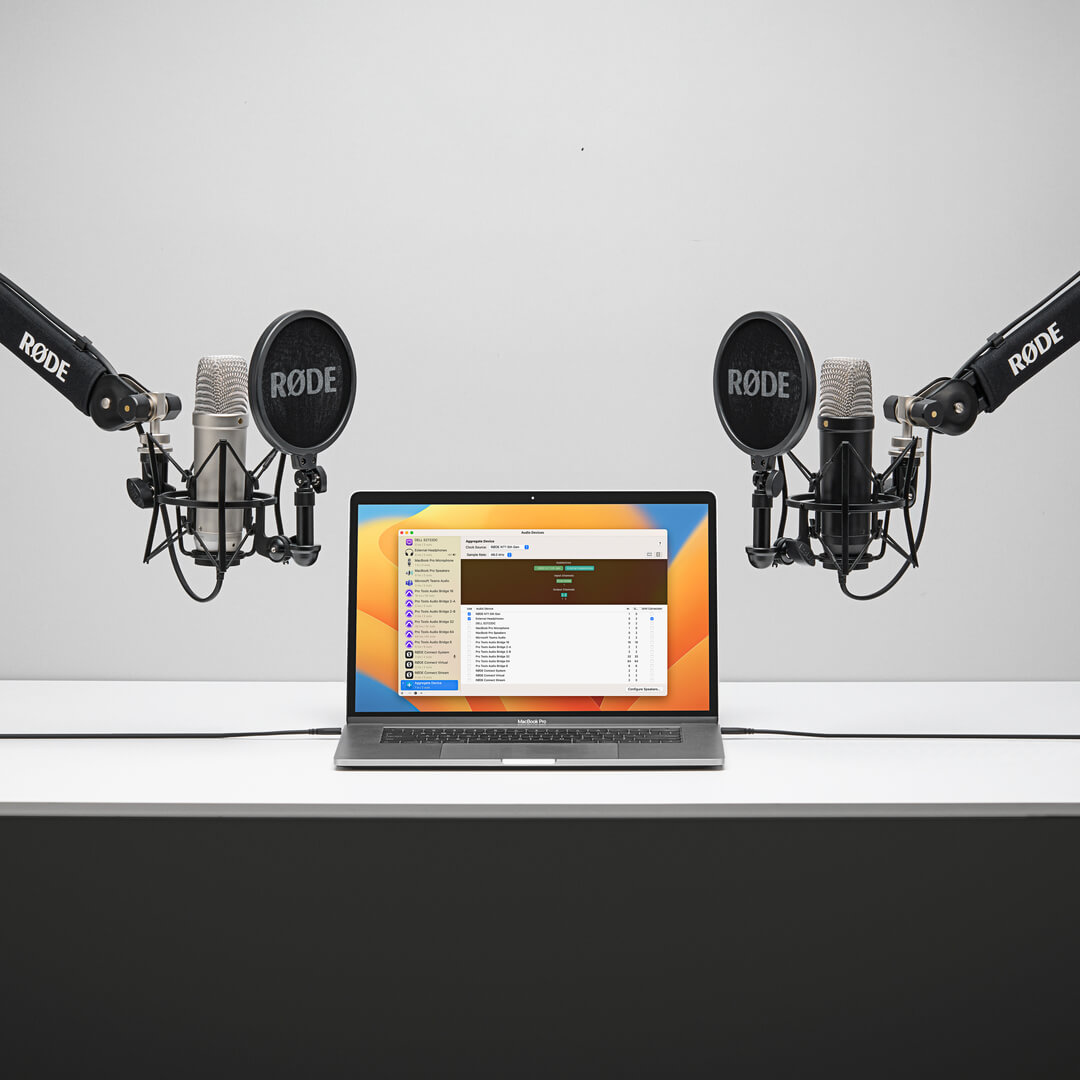
macOS 기기에서는 최대 8개의 NT1 5세대 마이크를 하나의 멀티채널 가상 기기로 결합하는 통합 기기를 생성할 수 있습니다. 그런 다음 DAW에서 이 기기를 사용하여 모든 마이크의 오디오를 동시에 각각 별도의 트랙으로 캡처하고 녹음할 수 있습니다.
- ‘응용 프로그램’ > ‘유틸리티’ > ‘오디오 MIDI 설정’으로 이동합니다
- 창의 왼쪽 하단에 있는 추가(‘+’) 버튼을 클릭하고 ‘통합 기기 생성’을 선택합니다
- 사이드바에서 새로 생성된 ‘통합 기기’를 선택한 다음, ‘사용’ 체크박스를 통해 포함할 USB 기기를 선택합니다. 이 경우에는 표시되는 모든 “RØDE NT1 5세대” 항목을 선택합니다. 기기를 선택한 순서에 따라 할당되는 채널 번호(채널 1, 2, 3 등)가 결정됩니다
- 사이드바에서 각 마이크를 개별적으로 선택하고 설정을 조정하여 샘플레이트, 비트 깊이 및 입력 게인을 조절할 수 있습니다
- DAW에서 이 통합 기기를 모든 오디오 트랙의 입력 기기로 선택하고, 각 트랙에 서로 다른 채널을 선택합니다(예: 채널 1, 2, 3 등은 각각 서로 다른 트랙에 할당됩니다)
Windows에서
Windows에서 여러 NT1 5세대 마이크를 USB 동시에 사용하려면 먼저 ASIO 드라이버를 설치해야 합니다. 다른 모든 프로그램을 종료하고 원하는 DAW를 연 다음, DAW 설정에서 ‘ASIO’를 오디오 기기 또는 드라이버 유형으로 선택하고, ASIO 드라이버로 ‘NT1 5세대’ 또는 ‘NT1 5세대(플로트)’를 선택합니다. 그러면 연결된 각 NT1 5세대 마이크가 별도의 입력으로 표시되며, 멀티채널 오디오 인터페이스를 사용할 때와 마찬가지로 각 마이크를 별도의 채널에 녹음할 수 있습니다.
참고
RØDE Connect를 사용하면 최대 4개의 NT1 5th Generation 마이크를 한 대의 컴퓨터에 빠르고 간편하게 연결할 수도 있습니다(아래 참조).
RØDE Connect와 함께 사용하기
RØDE Connect를 다운로드하고 설치하여 마이크의 고급 오디오 프로세싱과 NT1 5th Generation 또는 기타 RØDE USB 마이크를 최대 4대까지 컴퓨터에 동시에 연결하는 기능을 비롯한 추가 기능을 이용하세요.
- USB 를 통해 마이크가 컴퓨터에 연결되어 있는지 확인하고 RØDE Connect를 엽니다
- ‘Available Microphones’ 섹션에서 NT1 5th Generation을 클릭한 채 상단 행의 4개 마이크 슬롯 중 하나로 드래그한 다음(기본적으로 표시되지 않는 경우) ‘Next’를 클릭합니다
- 가상 채널을 원하는 슬롯으로 드래그하여 구성한 다음(필요한 경우) ‘Next’를 클릭합니다
- ‘Finish’를 클릭하여 설정 도우미를 종료합니다(RØDE 로고 옆의 점 3개 아이콘을 선택하면 언제든지 설정 도우미에 다시 액세스할 수 있습니다)
- RØDE Connect 오른쪽 상단의 메뉴를 클릭하고 ‘Preferences’로 이동합니다. 여기에서 ‘Monitor Out’ 아래에 사용 중인 출력을 선택하고(예: ‘External Headphones’), ‘Monitor Mix’ 아래에서 ‘Microphones Included’도 선택합니다.
- NT1 5th Generation의 채널 번호(예: 분홍색 태그가 표시된 ‘1’)를 클릭하여 구성 설정을 확인합니다
여기에서 마이크의 입력 게인을 조정하고 VoxLab™ 프로세싱(Depth Sparkle 및 Punch 포함)을 조절할 수 있으며, 노이즈 게이트, 컴프레서, 하이패스 필터, 전설적인 APHEX® Aural Exciter™ 및 Big Bottom™ 프로세서를 비롯한 고급 프로세싱을 세밀하게 제어할 수 있습니다.
팟캐스트 녹음 및 스트리밍을 위한 소프트웨어 사용 방법에 대한 자세한 내용은 RØDE Connect 사용자 가이드를 확인하세요.
마이크가 연결된 상태에서 RØDE Connect를 실행하고 업데이트가 제공되면, RØDE Connect가 NT1 5th Generation 펌웨어 업데이트를 자동으로 안내합니다.
-1080x1080-0f8b138.jpg)
참고
오디오 프로세싱을 사용하려면 NT1 5th Generation의 디지털(USB) 출력에 48kHz 샘플 레이트와 24비트 비트 심도를 선택해야 합니다.
RØDE Central 사용
RØDE Central은 다양한 RØDE 제품을 위한 동반 앱으로, NT1 5th Generation 펌웨어 업데이트는 물론 마이크의 입력 게인 조정, VoxLab™ 프로세싱(Depth, Sparkle, Punch 포함) 조정, 노이즈 게이트, 컴프레서, 하이패스 필터, 전설적인 APHEX® Aural Exciter™ 및 Big Bottom™ 프로세서를 비롯한 고급 프로세싱의 세밀한 제어에 사용할 수 있습니다.
RØDE Central을 통해 프로세싱 설정을 활성화하면 해당 설정이 NT1 5th Generation에 유지되므로, 앱을 종료한 후에도 이러한 이펙트가 활성화된 상태로 DAW 또는 다른 녹음 애플리케이션에서 마이크를 사용할 수 있습니다.
-1080x1080-313e3a9.jpg)
참고
오디오 프로세싱을 사용하려면 NT1 5th Generation의 디지털(USB) 출력에서 48kHz 샘플 레이트와 24비트 비트 심도를 선택해야 합니다.