NTH-100M
NTH-100M 은(는) 수상 경력에 빛나는 NTH-100 헤드폰의 탁월한 음질과 놀라운 착용감에 방송 품질의 헤드셋 마이크(NTH-Mic)를 결합한 전문가용 오버이어 헤드셋으로, 미디어, 방송, 팟캐스트 제작, 스트리밍, 게이밍은 물론 재택근무나 사무실에서 사용하기에 이상적입니다.
NTH-100M 및 NTH-Mic 사용에 대해 알아야 할 모든 내용을 여기에서 확인하세요.
특징

1 NTH-Mic 헤드셋 마이크
2
오른쪽 마이크 연결 소켓
마이크 베이요넷을 밀어 넣고 시계 방향으로 돌려 고정하세요
3
왼쪽 케이블 연결 소켓
제공된 TRRS 케이블을 이 소켓에 연결하세요
4 인체공학적 이어컵
5 탈착식 Alcantara®️ 헤드밴드 쿠션
6
헤드밴드 쿠션 잠금 탭
양쪽의 잠금 탭을 아래로 밀어 분리하세요
7
FitLok™️ 잠금 탭
돌려 헤드밴드 크기 조절을 잠그거나 잠금 해제하세요
8 오른쪽 이어컵 표시용 빨간색 인디케이터
9
탈착식 Alcantara®️ 이어 쿠션
당겨서 분리하세요
헤드셋에 TRRS 케이블 연결하기
NTH-100M 또는 NTH-Mic 에 제공되는 케이블은 양쪽 끝에 서로 다른 유형의 커넥터가 있습니다. 베이요넷 커넥터와 자물쇠 기호가 있는 잭 플러그를 왼쪽 헤드폰 이어컵에 삽입한 다음, 시계 방향으로 돌려 제자리에 단단히 고정합니다. 분리하려면 시계 반대 방향으로 돌려 잠금을 해제한 후 당겨 빼면 됩니다.

참고
마이크가 올바르게 작동하려면 제공된 TRRS 케이블을 NTH-Mic 또는 NTH-100M 와 함께 사용해야 합니다.
NTH-Mic 연결 및 사용
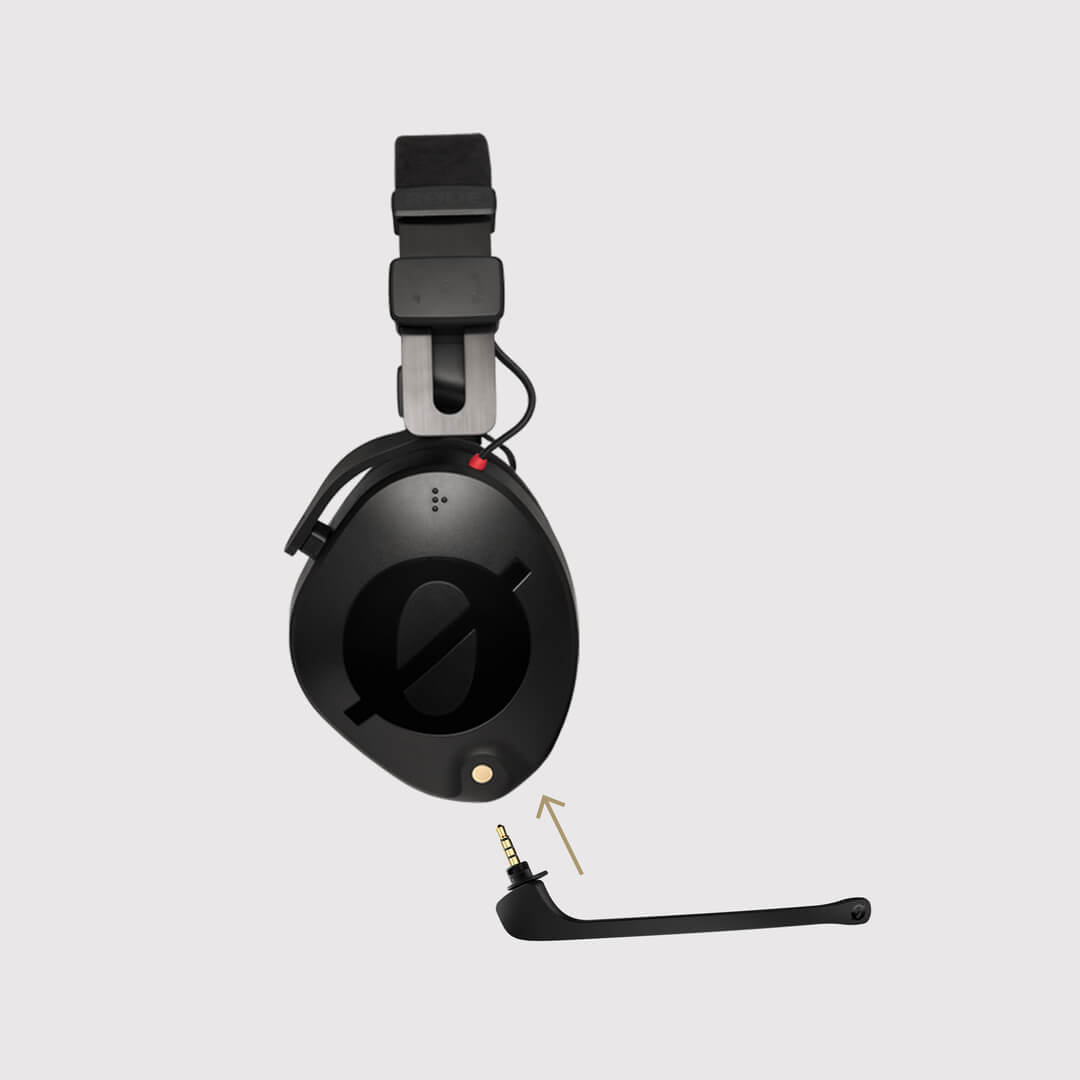
NTH-100 헤드폰 또는 NTH-100M 헤드셋에 NTH-Mic 를 장착하려면 플라스틱 베이오넷 단자를 오른쪽 이어컵의 소켓에 끼운 다음 시계 방향으로 돌려 케이블을 연결할 때처럼 microphone을 제자리에 고정하기만 하면 됩니다. microphone을 분리하려면 시계 반대 방향으로 돌려 잠금을 해제한 다음 microphone을 당겨 빼십시오.
장착하면 microphone이 음성을 선명하게 포착하고 파열음(‘파열음’의 ‘ㅍ’처럼 특정 음절을 발음할 때 발생하는 짧고 강한 공기 분출음)을 효과적으로 억제할 수 있는 최적의 위치에 놓입니다.
헤드셋을 기기에 연결하기
제공되는 TRRS 케이블에는 스마트폰이나 노트북처럼 3.5mm 출력이 있는 기기에 연결할 수 있는 표준 3.5mm 잭 플러그가 장착되어 있습니다. 또한 믹서 및 오디오 인터페이스와 같은 프로 오디오 장비에 연결할 수 있도록 1/4인치-3.5mm 어댑터도 포함되어 있습니다.

전문가 팁
NTH-100M 는 저임피던스, 고감도 헤드셋입니다. 따라서 연결된 기기의 볼륨이 낮게 설정되어 있어도 매우 큰 소리가 날 수 있습니다. 헤드셋을 연결하기 전에 볼륨을 0으로 낮춘 다음, 원하는 수준까지 서서히 높이는 것을 권장합니다.
NTH-100M 을(를) 입력 및 출력 장치로 설정하기
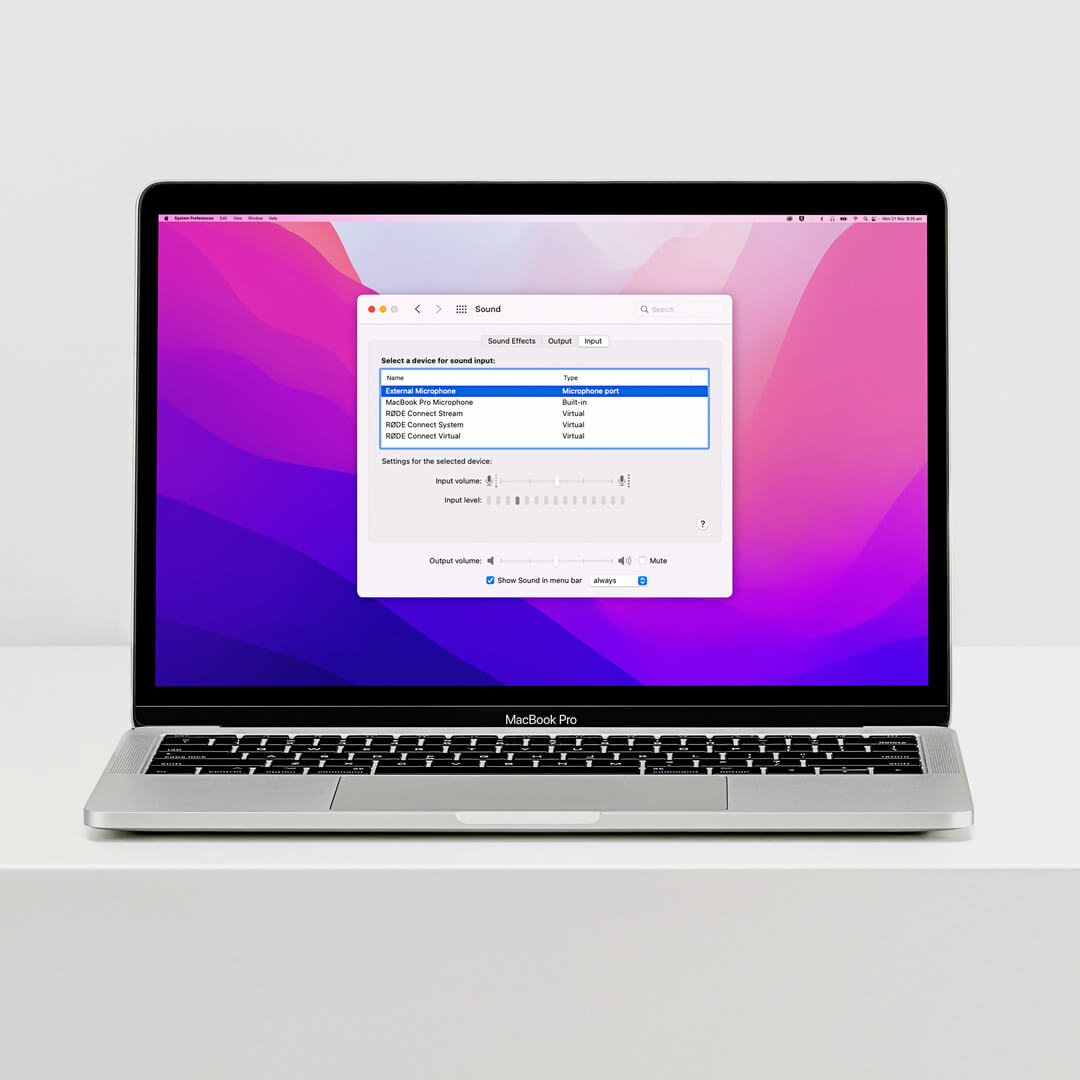
연결하면 NTH-100M 이(가) 오디오 출력 및 입력 장치로 자동 인식되어 지정되어야 합니다. 그렇지 않은 경우 ‘사운드 환경설정’(Mac) 또는 ‘사운드 설정’(Windows)으로 이동하여 출력 장치로 ‘외부 헤드폰’을, 입력 장치로 ‘외부 마이크’를 각각 선택하세요.
Zoom, Teams, Skype 또는 Discord와 같은 화상 통화 앱에서 NTH-100M 을(를) 사용하는 경우, 입력 장치(‘마이크’라고도 함)와 출력 장치(‘스피커/헤드폰’이라고도 함) 모두로 설정되어 있는지 확인하세요. 또한 앱에서 자동 게인 조정 기능을 끄세요. 이 옵션의 명칭은 앱에 따라 다릅니다.
- Zoom: ‘마이크 볼륨 자동 조정’ > 끄기
- Discord: ‘입력 감도 자동 결정’ > 끄기
- Skype: ‘마이크 설정 자동 조정’ > 끄기
시스템 게인 레벨 설정
마이크의 레벨을 변경하려는 경우(예를 들어 사용 중 왜곡이 발생하거나, 소리가 너무 크거나 작게 들리는 경우) Mac에서는 ‘사운드 환경설정’, Windows에서는 ‘사운드 설정’에 액세스하여 입력 볼륨 슬라이더를 위나 아래로 조정하면 됩니다.
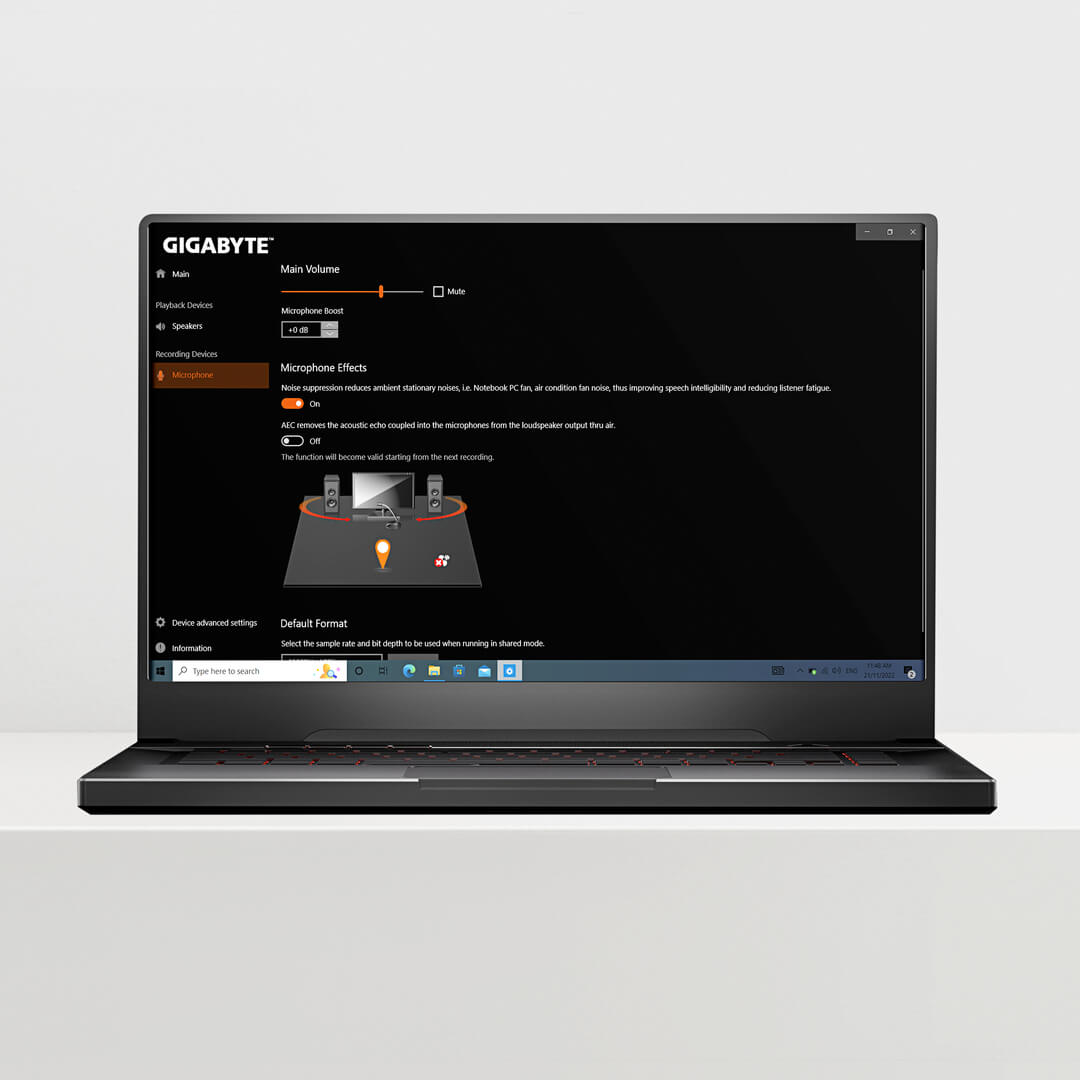
Windows 컴퓨터를 사용 중이라면 오디오 드라이버나 사운드 카드에 추가 마이크 게인 설정이 활성화되어 있지 않은지 확인하세요. 예를 들어 Realtek 제어판에는 ‘마이크 부스트’ 옵션이 있으며, 이를 +10dB 이나 +20dB 등이 아닌 0dB 으로 설정해야 합니다. 이 설정은 ‘사운드 설정’ > ‘사운드 제어판’(또는 ‘추가 사운드 설정’) > ‘녹음’ > ‘마이크(Realtek)’로 이동하여 액세스할 수 있습니다.
스플리터 케이블 사용하기
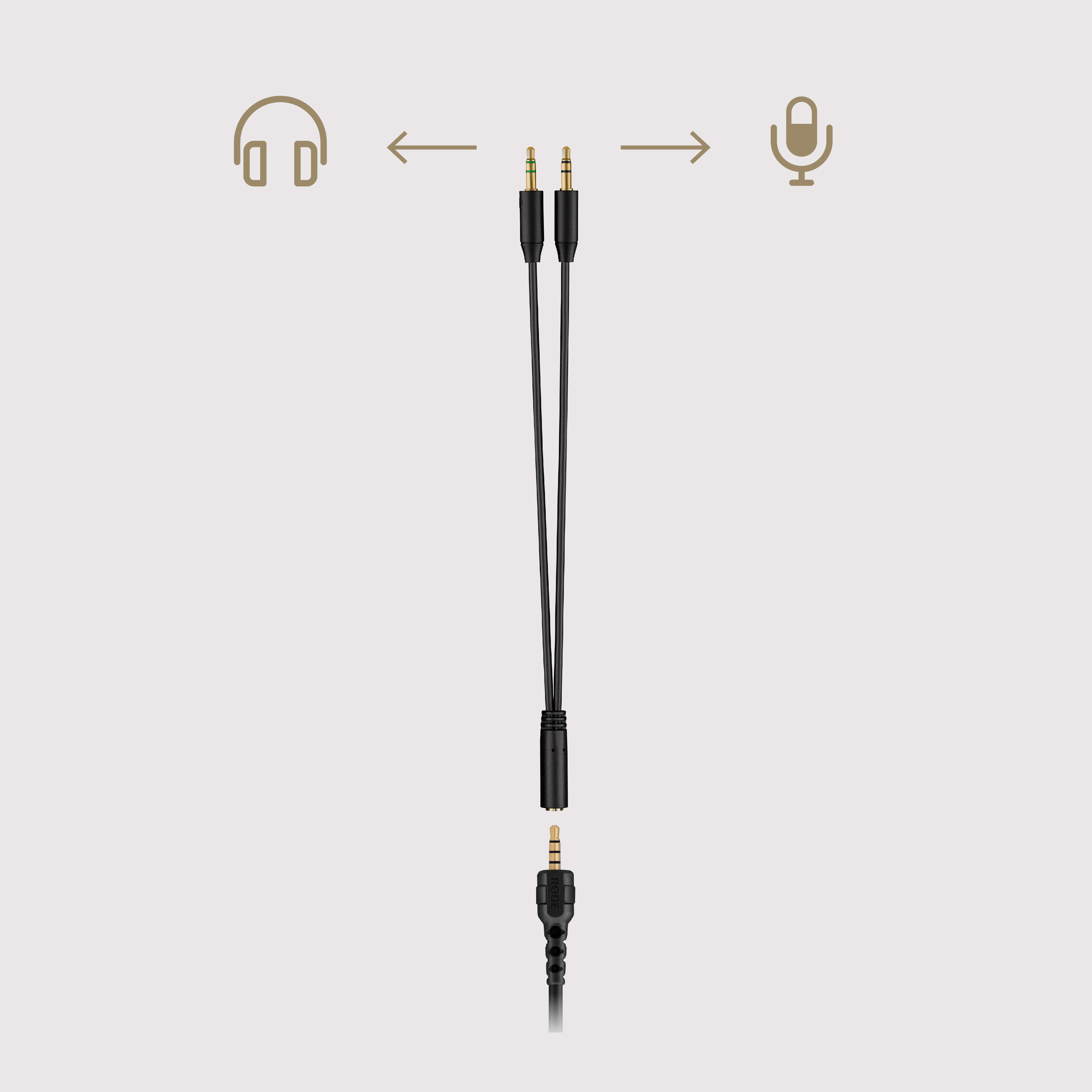
NTH-100M 및 NTH-Mic 에는 구형 노트북과 데스크톱 컴퓨터 또는 별도의 마이크 입력과 헤드폰 출력을 갖춘 RØDECaster Pro II와 같은 기타 장치에서 사용할 수 있는 스플리터 케이블 어댑터가 함께 제공됩니다. 어댑터의 한쪽 끝을 TRRS 헤드셋 케이블에 연결하고, 마이크 기호와 검은색 링이 있는 쪽을 장치의 마이크 입력에 연결한 다음, 헤드폰 기호와 녹색 링이 있는 쪽을 장치의 헤드폰 출력에 연결하면 됩니다. NTH-100M 를 RØDECaster Pro II에 연결하려면 헤드폰 케이블 연결에 1/4인치 어댑터(HJA-4 등)가 필요하며, 마이크 케이블에는 VXLR+ 또는 VXLR Pro가 필요합니다.
FitLok™ 잠금 시스템 사용
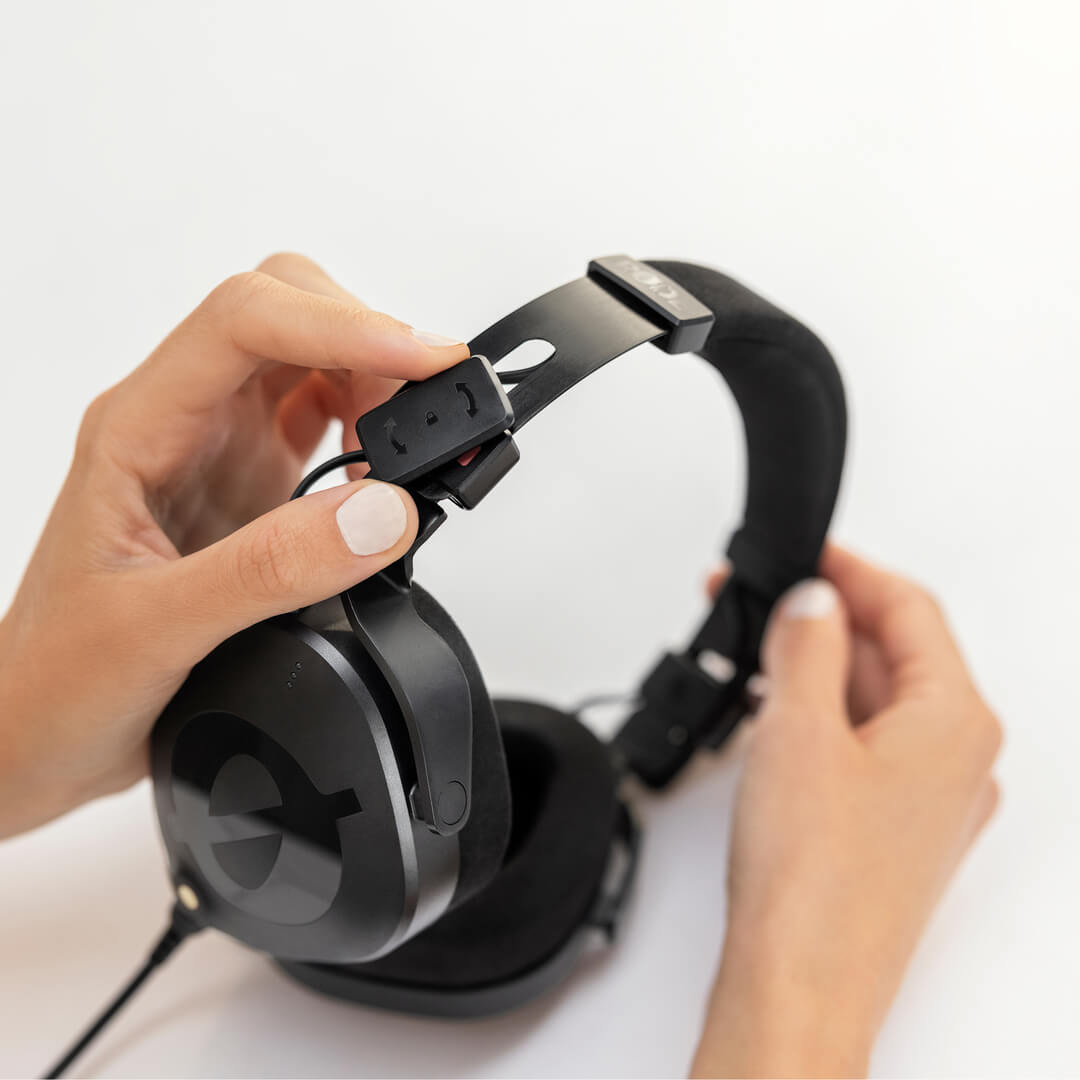
FitLok™ 시스템을 사용하면 NTH-100M 헤드밴드 크기를 가장 편안한 설정으로 맞춘 다음, 해당 위치에 고정할 수 있어 다시 조정할 필요가 없습니다. 헤드밴드 조절 잠금을 해제하려면 오른쪽 이어컵의 잠금 캠을 시계 방향으로 돌리고, 왼쪽 이어컵의 캠은 시계 반대 방향으로 돌리십시오. 이제 이어컵이 자유롭게 슬라이드되므로 원하는 위치로 조절할 수 있습니다. 편안한 위치를 찾았으면 캠을 원래 위치로 돌려 이어컵을 제자리에 고정하십시오.
프로 팁
착용한 상태에서 NTH-100M 의 Fitlok™ 조절 기능을 잠그거나 잠금 해제하여 최적의 착용감을 구현할 수 있습니다. 장시간 콘텐츠 제작에 안성맞춤입니다.
고무 씰 사용
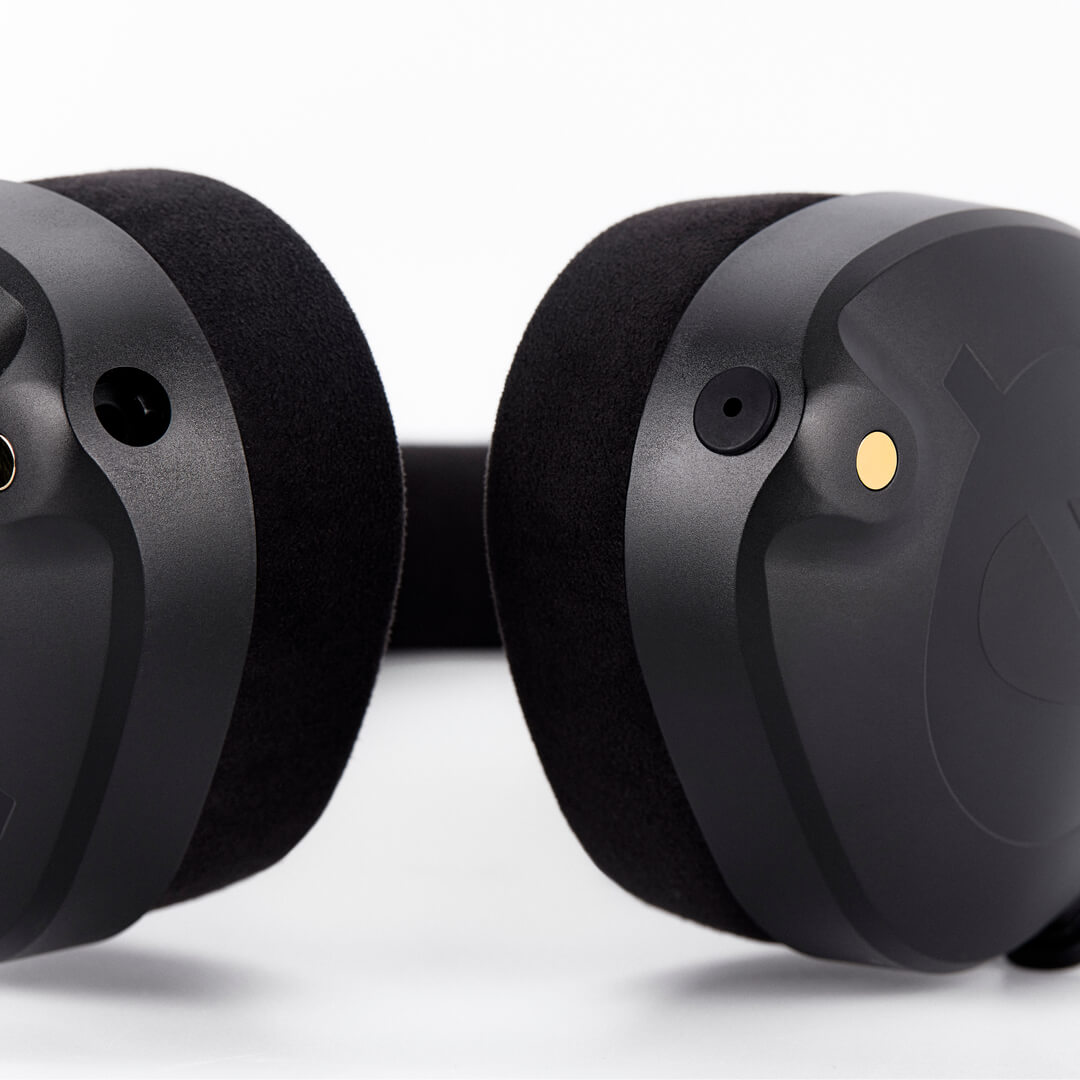
액세서리 팩에는 NTH-Mic 을(를) 사용하지 않을 때 이어컵 소켓을 막아 주는 고무 씰이 포함되어 있습니다. microphone이 연결되어 있지 않을 때는 항상 이 씰을 사용하는 것이 좋습니다. 소켓 내부로 먼지와 이물질이 들어가는 것을 방지할 뿐만 아니라, 정밀한 모니터링을 위해 좌우 이어컵의 주파수 응답이 완벽하게 일치하도록 해 줍니다.
COLOR ID 링 사용하기
NTH-100M 에는 8개의 COLOR ID 링 세트가 함께 제공됩니다. 여러 헤드셋을 사용하는 환경에서 빠르게 식별할 수 있도록 사용할 수 있습니다. 사용하려면 헤드셋 케이블 양쪽 끝에 있는 플러그 본체를 둘러싸며 고정된 검은색 ID 링을 제거하고, 원하는 색상의 링으로 교체하세요. 색상은 RØDECaster Pro II 및 RØDE Connect에서 사용하는 채널 ID 색상과 일치합니다.
.jpg)
이어패드 및 헤드밴드 쿠션 분리 및 청소
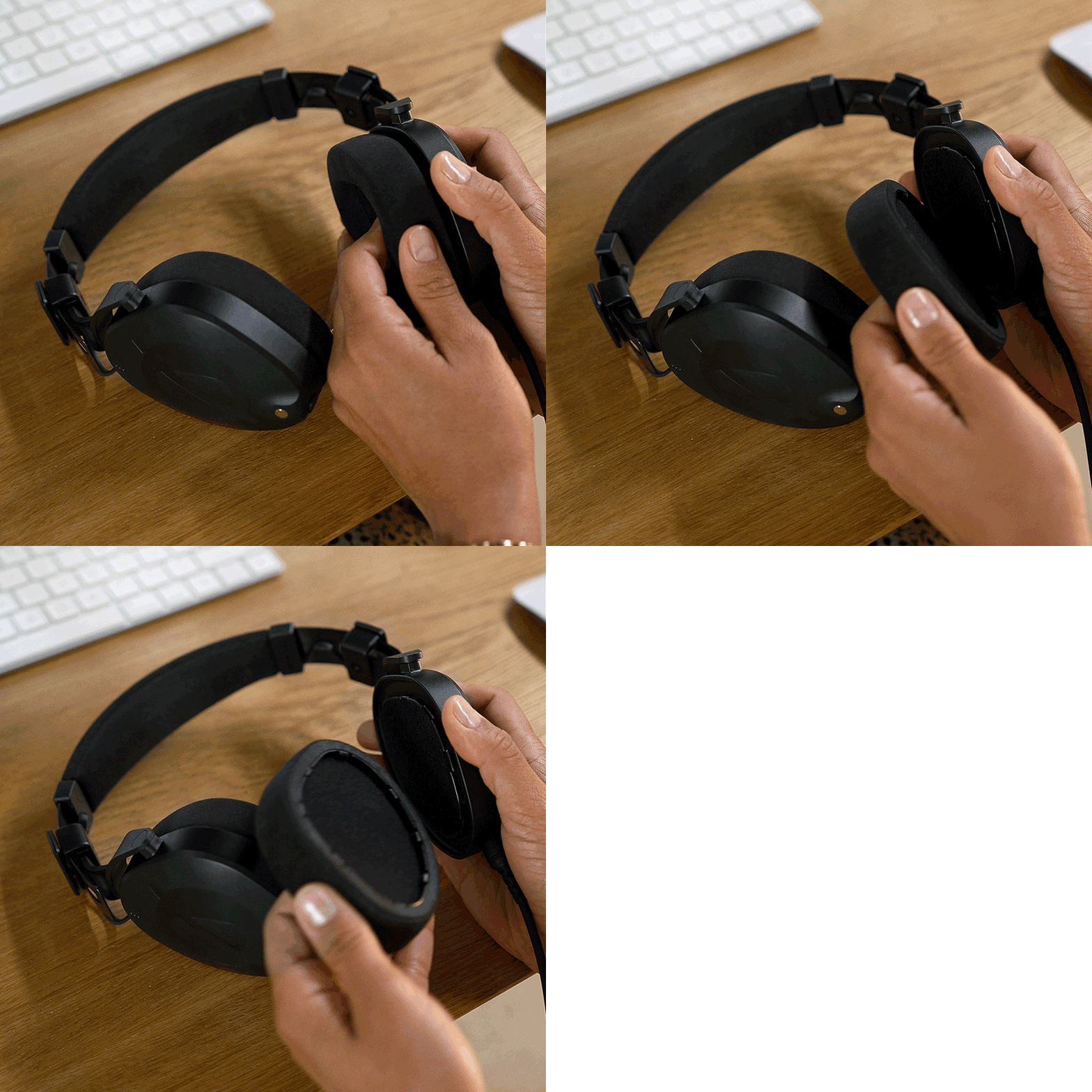
헤드폰에서 이어 쿠션을 분리하려면 이어컵에서 바깥쪽으로 당기기만 하면 됩니다. 다시 장착할 때는 가장자리를 따라 눌러 모든 탭이 제자리에 단단히 고정되도록 하십시오.
헤드밴드 쿠션을 분리하려면 헤드밴드 양쪽의 잠금 탭을 쿠션에서 바깥쪽으로 밀어내십시오. 쉽게 분리하려면 아래쪽에서 잠금 탭을 밀어야 할 수도 있습니다. 쿠션의 아래쪽 부분(벨크로로 고정됨)을 당겨 분리한 다음, 위쪽 부분을 밀어 빼십시오. 다시 장착할 때는 이 단계를 역순으로 진행하십시오. 쿠션 양 끝의 위쪽에 잠금 클립이 올바르게 위치했는지 확인한 후 제자리에 밀어 넣고, 잠금 클립이 제 위치에 고정되면서 딸깍 소리가 나는지 확인하십시오.
쿠션을 청소하려면 물에 적신 천으로 가볍게 닦기만 하십시오. 쿠션이 손상될 수 있으므로 쿠션을 물에 담그거나 가죽 또는 스웨이드용 세정제를 사용하지 마십시오. 교체용 쿠션을 구매할 수 있습니다. 교체품이 필요하시면 당사 서비스 센터로 문의해 주십시오.