RØDE Capture
RØDE Capture는 전문적인 영상과 오디오를 녹음할 수 있도록 RØDE 마이크의 잠재력을 최대한 발휘하게 해주는 독창적인 크리에이티브 기능을 갖춘 직관적인 비디오 앱입니다.
여기에서 RØDE Capture에 대해 알아야 할 모든 것을 확인해 보세요.
특징
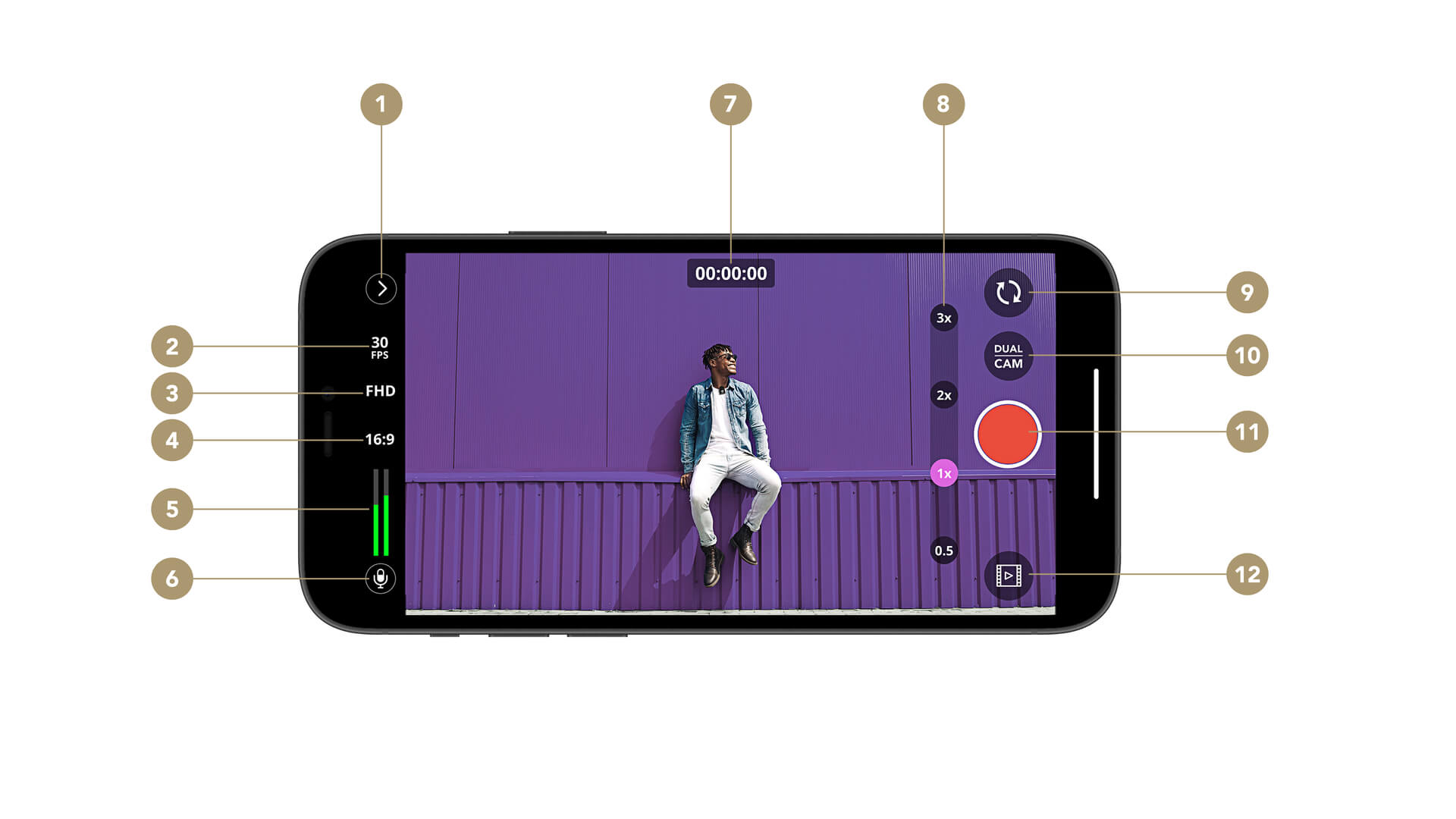
1도구 상자
2프레임 레이트 설정
3녹화 해상도
4화면비
5오디오 레벨 미터
6마이크 메뉴
7녹화 타이머
8줌 레벨
9카메라 전환
10듀얼 카메라 메뉴
11녹화 버튼
12카메라 롤
뷰파인더 화면
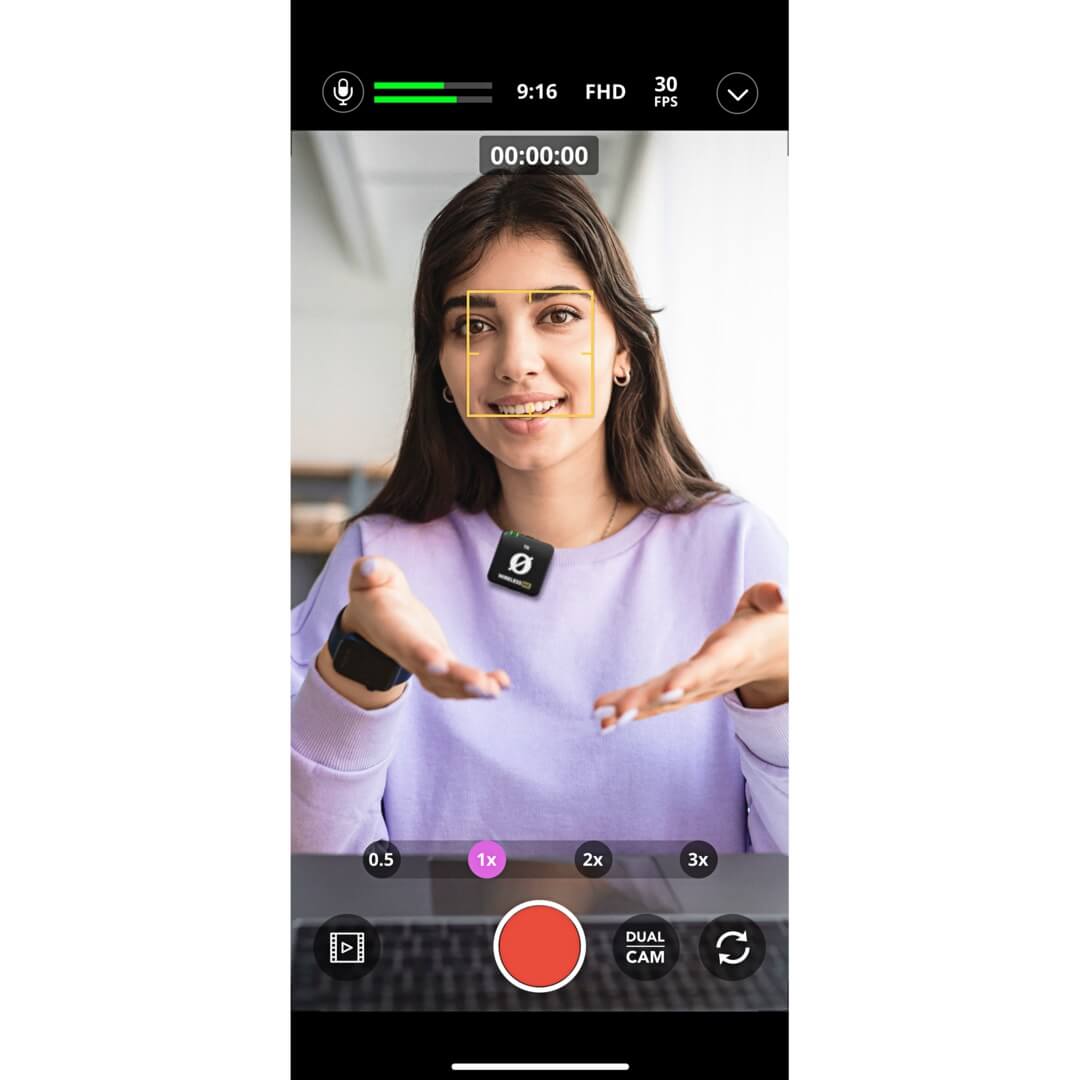
RØDE Capture 뷰파인더 화면 중앙에는 동영상 미리보기가 표시됩니다. 화면 속 한 지점을 탭하면 해당 지점에 초점을 맞추고 밝기와 노출 설정을 자동으로 조정할 수 있어, 휴대폰의 기본 카메라 앱을 사용하는 것과 같습니다. 또한 두 손가락으로 오므리거나 벌려 확대/축소하거나 ‘0.5x’, ‘1x’, ‘2x’, ‘3x’ 컨트롤을 사용해 사전 설정된 확대 배율로 빠르게 전환할 수 있습니다.
일부 iPhone 및 iPad 모델은 전체 줌 범위를 지원하지 않을 수 있습니다.
카메라 전환
카메라 전환 버튼(시계 방향 화살표 두 개로 표시)을 사용해 휴대폰의 기본 카메라와 셀피 카메라 사이를 전환할 수 있습니다.
녹화
큰 빨간색 녹화 버튼을 탭하면 녹화가 시작되고, 다시 탭하면 녹화가 종료되며 녹화 파일이 카메라 롤에 자동으로 저장됩니다.
카메라 롤
이 버튼(재생 화살표로 표시)을 탭하면 카메라 롤이 열리고 녹화 파일을 확인, 삭제 또는 공유할 수 있습니다.
카메라 롤에는 휴대폰의 기본 카메라 앱으로 촬영한 사진과 동영상도 포함됩니다.
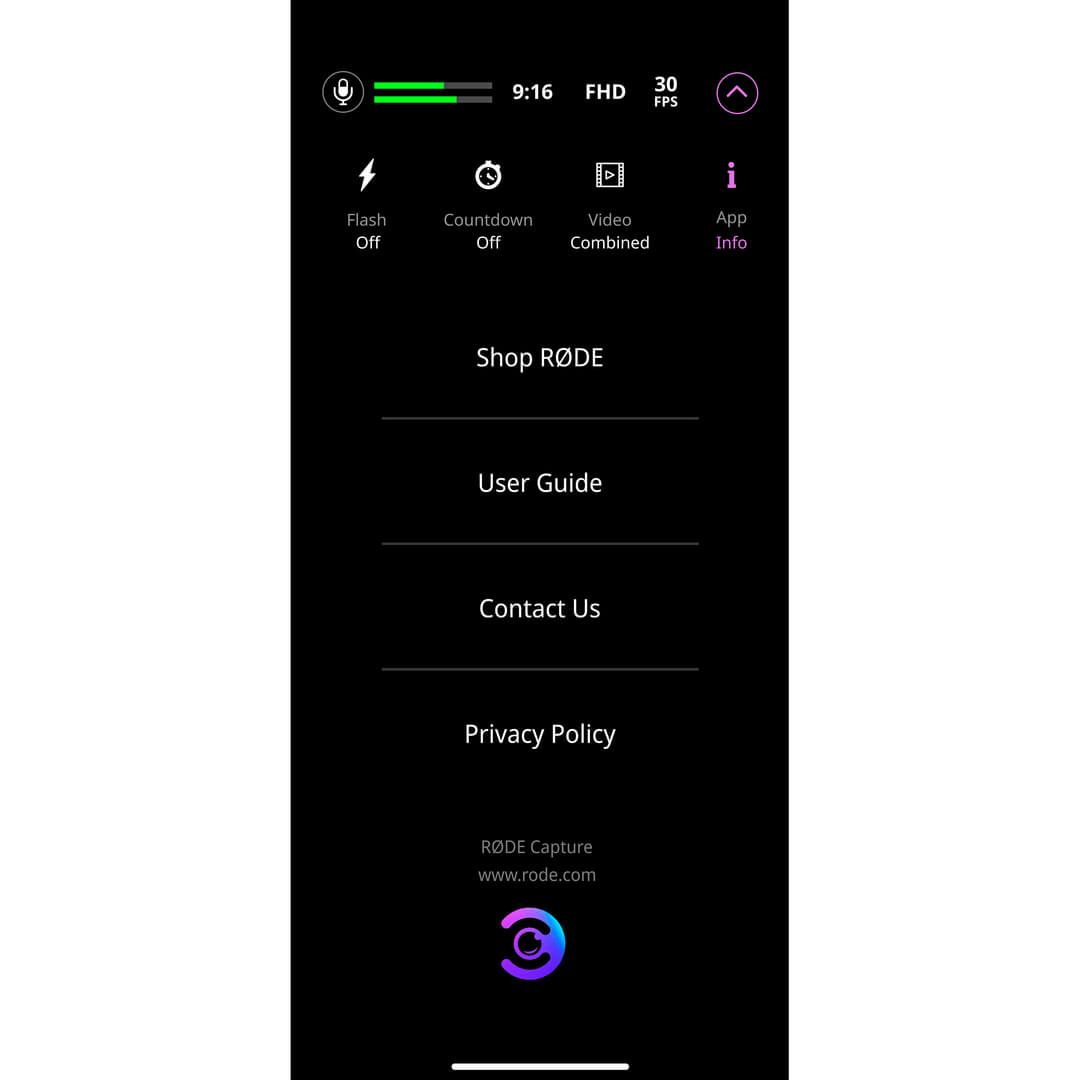
도구 상자
도구 상자 메뉴(화살표로 표시됨)를 탭하면 메뉴가 확장되어 추가 메뉴 옵션이 표시됩니다.
플래시
이 설정을 전환하면 휴대폰의 손전등을 사용해 어두운 장면이나 피사체를 밝힐 수 있습니다. 자동 모드에서는 촬영 중인 장면이 충분히 어두울 경우 녹화 버튼을 누르는 즉시 플래시가 켜지지만, 이미 녹화 중인 상태에서 장면이 더 어두워지더라도 플래시는 켜지지 않습니다.
카운트다운 타이머
이 기능을 사용하면 녹화 버튼을 누른 후 설정한 시간만큼 녹화 시작을 지연하도록 타이머를 설정할 수 있습니다. 녹화를 시작하기 전에 준비할 시간이 필요한 상황에 적합합니다. 이 설정을 탭하면 3초, 5초, 10초 지연 또는 타이머 끄기 사이를 순환하여 선택할 수 있습니다.
파일 결합 또는 분리
듀얼 카메라 모드(아래 참조)에서는 각 카메라의 영상을 별도의 파일로 녹화하거나 하나의 결합된 파일로 녹화할 수 있습니다.
정보
이 탭에서는 앱 정보, 도움말 및 개인정보 보호정책과 같은 기타 리소스에 액세스할 수 있습니다.
비디오 설정
RØDE Capture에는 영상의 화질과 크기를 빠르게 변경할 수 있는 여러 토글 컨트롤이 있습니다. 이러한 모든 설정은 두 카메라의 비디오 화질, 화면비 및 파일 크기에 영향을 줍니다.
프레임 레이트
이 컨트롤을 탭하면 24fps, 30fps, 60fps(초당 프레임 수) 사이를 전환할 수 있습니다. 일반적으로 60fps로 촬영하면 빠르게 움직이는 피사체의 블러를 줄이고 더 ‘부드러운’ 느낌의 영상을 만들 수 있지만, 낮은 프레임 레이트는 저장 공간을 절약하며 고유한 ‘느낌’도 제공합니다(예를 들어 24fps는 대부분의 장편 영화에서 사용하는 시네마틱 표준입니다).
녹화 해상도
이 컨트롤을 탭하면 HD(720 x 1280픽셀), FHD(1080 x 1920픽셀), 4K(2160 x 3840픽셀) 사이를 전환할 수 있습니다. 영상을 모바일 기기에서만 보거나 재생할 계획이라면 HD로도 충분하지만, 더 큰 컴퓨터 모니터, TV 및 기타 디스플레이에서 볼 수 있는 콘텐츠라면 FHD(또는 4K)로 녹화하는 것이 좋습니다.
화면비
이 컨트롤을 탭하면 1:1(정사각형), 3:4 및 16:9 화면비 사이를 전환할 수 있습니다. 이 설정은 비디오의 형태를 변경하며 듀얼 카메라 모드에서는 두 카메라 모두에 영향을 줍니다(아래 참조).
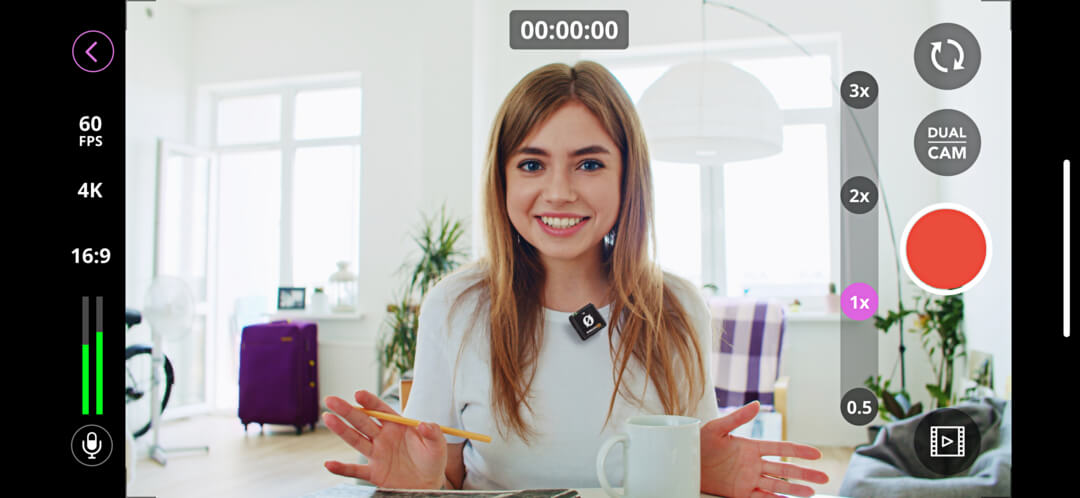
참고
하드웨어 제한으로 인해 4K 60fps 녹화는 iPhone 12 및 이후 모델에서만 사용할 수 있습니다. 일부 iPad 및 기타 iOS 기기에서는 모든 해상도와 프레임 레이트를 지원하지 않을 수 있습니다.
오디오 미터 및 마이크 설정
오디오 레벨 미터는 마이크 입력 볼륨을 확인할 수 있도록 표시합니다. 레벨을 약 75% 지점의 녹색 영역으로 유지하세요. 간혹 주황색이나 빨간색 영역으로 올라가는 경우에는 녹음된 오디오가 왜곡되지 않도록 입력 볼륨(아래 참조)을 낮추는 것이 좋습니다.
마이크 설정
마이크 아이콘을 탭하면 연결된 RØDE 마이크를 완벽하게 제어할 수 있습니다. 사용하는 제품에 따라 입력 레벨, 하이패스 필터, 패드, 분할 또는 병합 녹음, GainAssist 등의 설정을 사용할 수 있습니다. 화살표를 탭하면 고급 설정(마이크에서 지원하는 경우)에도 액세스할 수 있습니다. 고급 설정에는 고주파 부스트, 컴프레서, 노이즈 게이트, APHEX®️ Aural Exciter™️ 및 Big Bottom™️ 프로세서가 포함됩니다. 호환되는 RØDE 마이크는 다음과 같습니다:
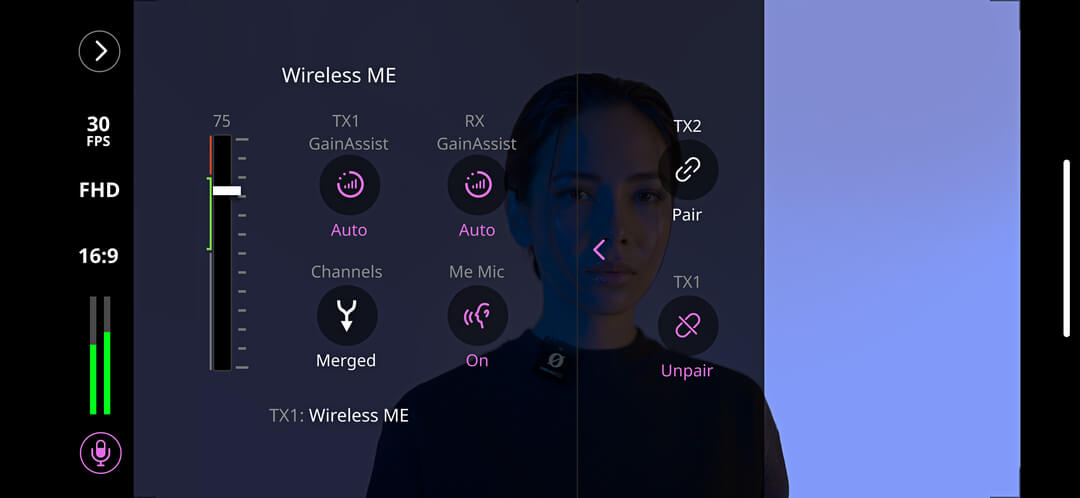
참고
위에 나열되지 않은 장치를 사용하는 경우, 이 메뉴에서는 입력 레벨만 제어할 수 있습니다.
듀얼 카메라 모드
‘듀얼 카메라’ 버튼을 탭하면 듀얼 카메라 모드인 분할 또는 PiP(화면 속 화면) 중 하나를 선택할 수 있으며, ‘끔’을 선택하면 단일 카메라 모드로 돌아갑니다.
분할 모드
분할 모드에서는 기본 카메라와 셀피 카메라 화면이 나란히 표시되며, 전체 프레임을 각각 절반씩 차지합니다. 별도의 파일로 녹화하는 경우 화면에 표시되는 방식과 관계없이 각 녹화 파일은 선택한 화면비(예: 16:9)로 저장됩니다.
화면 속 화면 모드
화면 속 화면 모드에서는 셀피 카메라 화면이 기본 뷰파인더의 네 모서리 중 한 곳에 작은 창으로 표시됩니다. 녹화 중에도 이 작은 창을 탭한 후 드래그하여 네 모서리 중 원하는 위치로 옮길 수 있습니다.
카메라 전환
분할 모드와 화면 속 화면 모드에서는 카메라 전환 버튼을 탭하면 후면 카메라와 셀피 카메라의 위치가 바뀝니다.
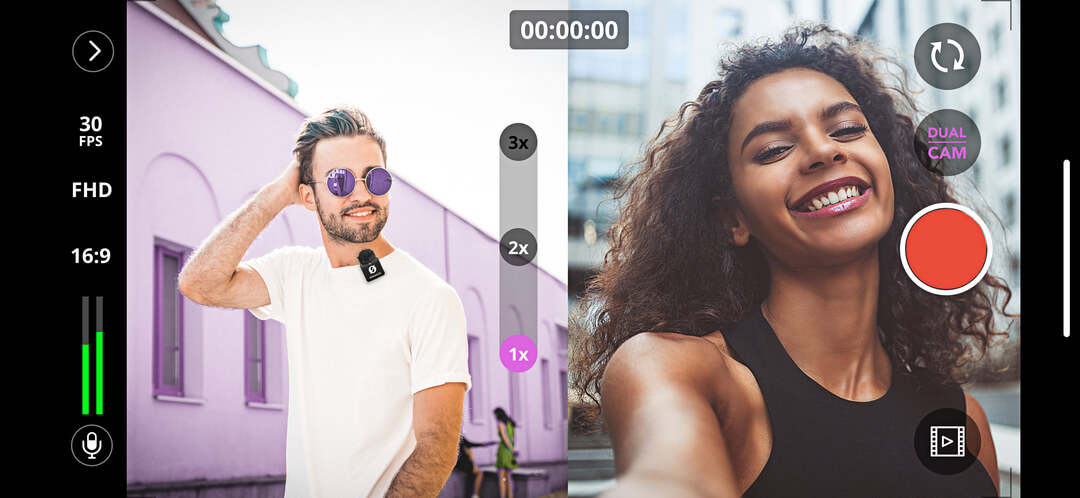
참고
하드웨어 제한으로 인해 구형 iPad와 같은 일부 iOS 기기 모델은 듀얼 카메라 모드를 지원하지 않습니다.
Direct Connect
Direct Connect라는 새로운 인앱 기능을 사용하면 Bluetooth®를 통해 최대 2개의 송신기(TX)를 휴대폰에 직접 페어링할 수 있습니다. 최신 버전의 RØDE Capture가 설치되어 있는지 확인한 다음, 앱 내 안내에 따라 송신기(들)를 페어링하세요. 이 방법을 사용하면 송신기(들)의 오디오를 앱으로 직접 녹음하고 Noise Reduction 또는 Gain과 같이 해당 송신기에 특화된 설정을 조정할 수 있습니다.
Output Gain: Wireless Micro의 볼륨 레벨을 조정할 때 사용합니다.
Split and Merged Modes: Merged 모드(기본값)에서는 두 송신기의 오디오가 하나로 합쳐져 오디오의 왼쪽 및 오른쪽 채널 모두로 전송됩니다. Merged 모드는 완성된 영상을 바로 녹화할 때 적합합니다. Split 모드에서는 한 송신기의 오디오를 왼쪽 채널로, 다른 송신기의 오디오를 오른쪽 채널로 전송할 수 있습니다. 녹음 후 오디오를 편집할 계획이라면 Split 모드를 사용하세요. 각 microphone의 볼륨 레벨을 개별적으로 조정할 수 있습니다.
Noise Reduction
이 기능은 배경 소음을 줄여 오디오의 선명도를 높여 줍니다. 각 송신기(TX)마다 개별적으로 켜거나 끌 수 있으며, OFF(감소 없음), LOW(최소 감소), HIGH(강한 감소)의 세 가지 레벨을 제공합니다. 수신기가 연결되어 있거나 송신기가 직접 페어링된 경우 이 설정을 조정할 수 있습니다.
Updating Firmware (Receiver Connection Required)
Wireless Micro 에 펌웨어 업데이트가 필요한 경우, RØDE Capture 앱을 열면 업데이트 과정을 안내하는 팝업 메시지가 표시됩니다. 두 송신기를 모두 케이스에서 꺼내 전원을 켜고 수신기에 페어링하여 모든 장치를 업데이트할 수 있도록 하세요.
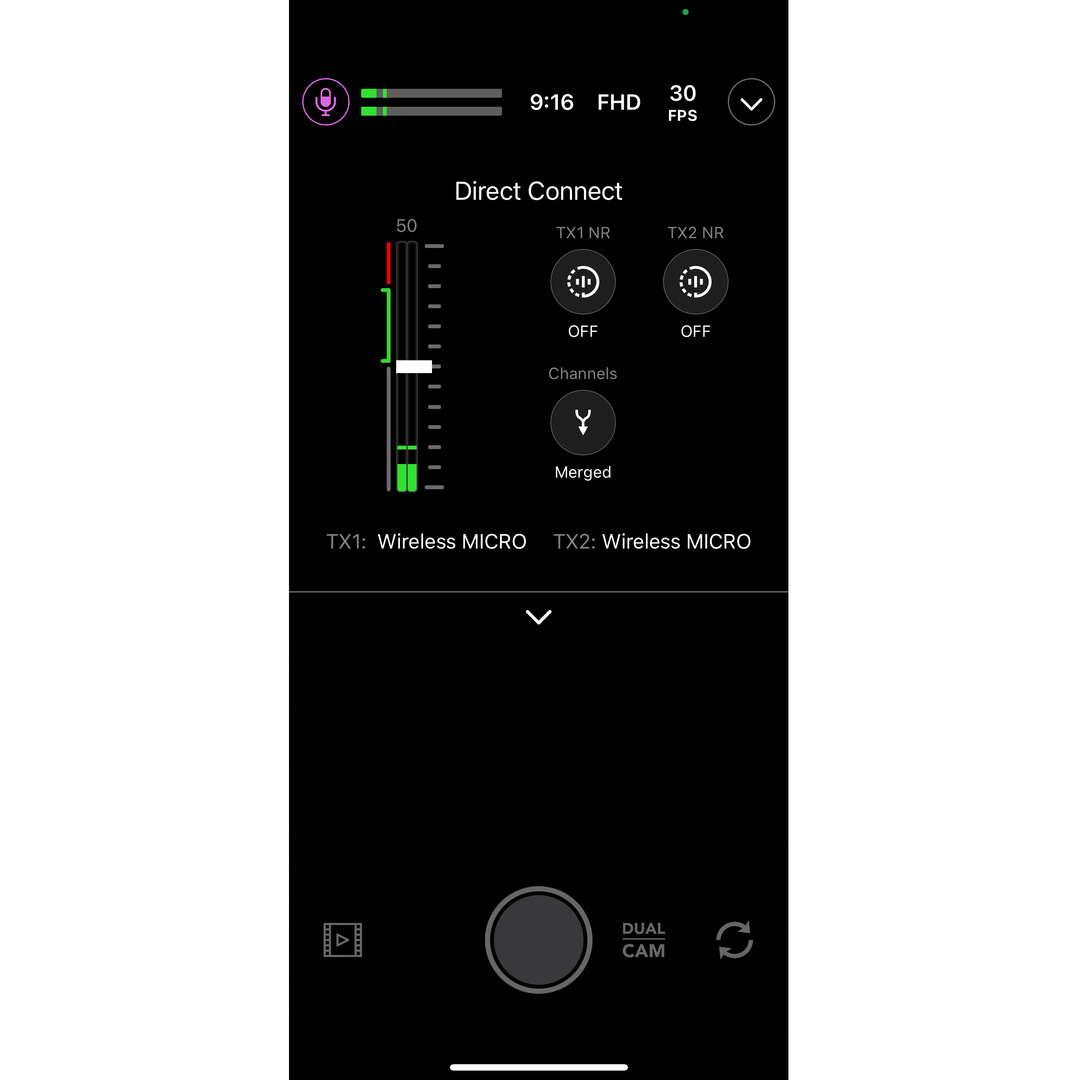
RØDECaster Video에 무선 연결
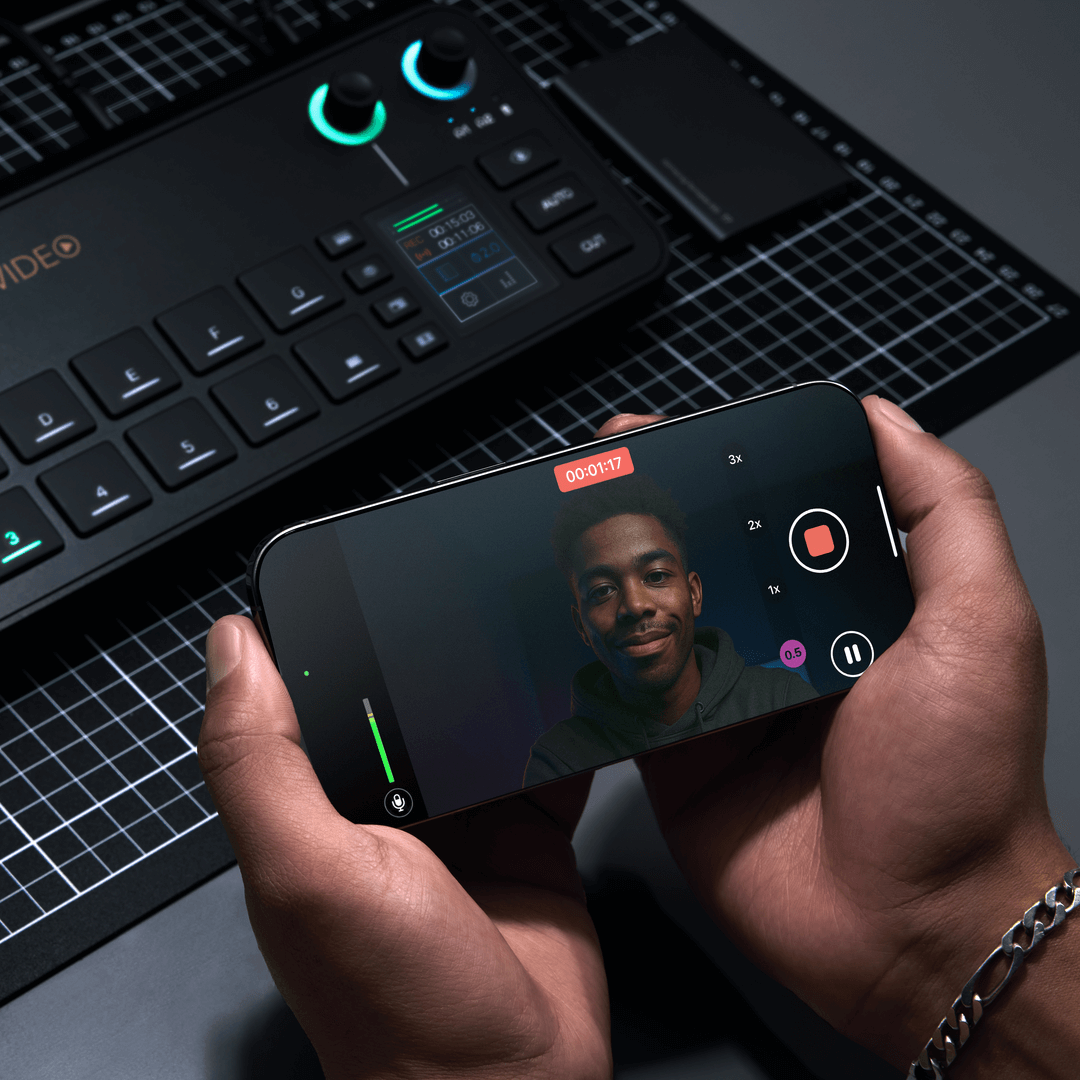
이제 RØDECaster Video에서 NDI 비디오를 지원합니다. 이 기능은 RØDE Capture 앱에도 직접 확장되었습니다. 따라서 iPhone을 워크플로에 그 어느 때보다 간편하게 통합할 수 있습니다. 이 기능을 사용하면 전면 및 후면 카메라 모두에서 가로 방향 영상을 스트리밍할 수 있습니다.
RØDE Capture에서 시작하는 방법은 간단합니다:
- iPhone이 Wi-Fi 또는 이더넷 어댑터를 통해 RØDECaster Video와 동일한 네트워크에 연결되어 있는지 확인합니다
- RØDE Capture 앱을 엽니다
- 드롭다운 설정에서 ‘NDI Cast’를 활성화합니다
- 전면 및 후면 카메라에서 동시에 스트리밍하려면 DUAL CAM 를 활성화합니다
- 두 개의 독립적인 NDI 스트림을 전송하려면 ‘Separate’를, 앱에 표시되는 방식 그대로 두 화면을 하나의 스트림으로 전송하려면 ‘Combined’를 활성화합니다
- 마지막으로 RØDECaster Video에서 입력을 ‘Network’로 설정하고 사용 가능한 ‘Capture NDI’ 스트림을 선택합니다