채널 및 출력 설정
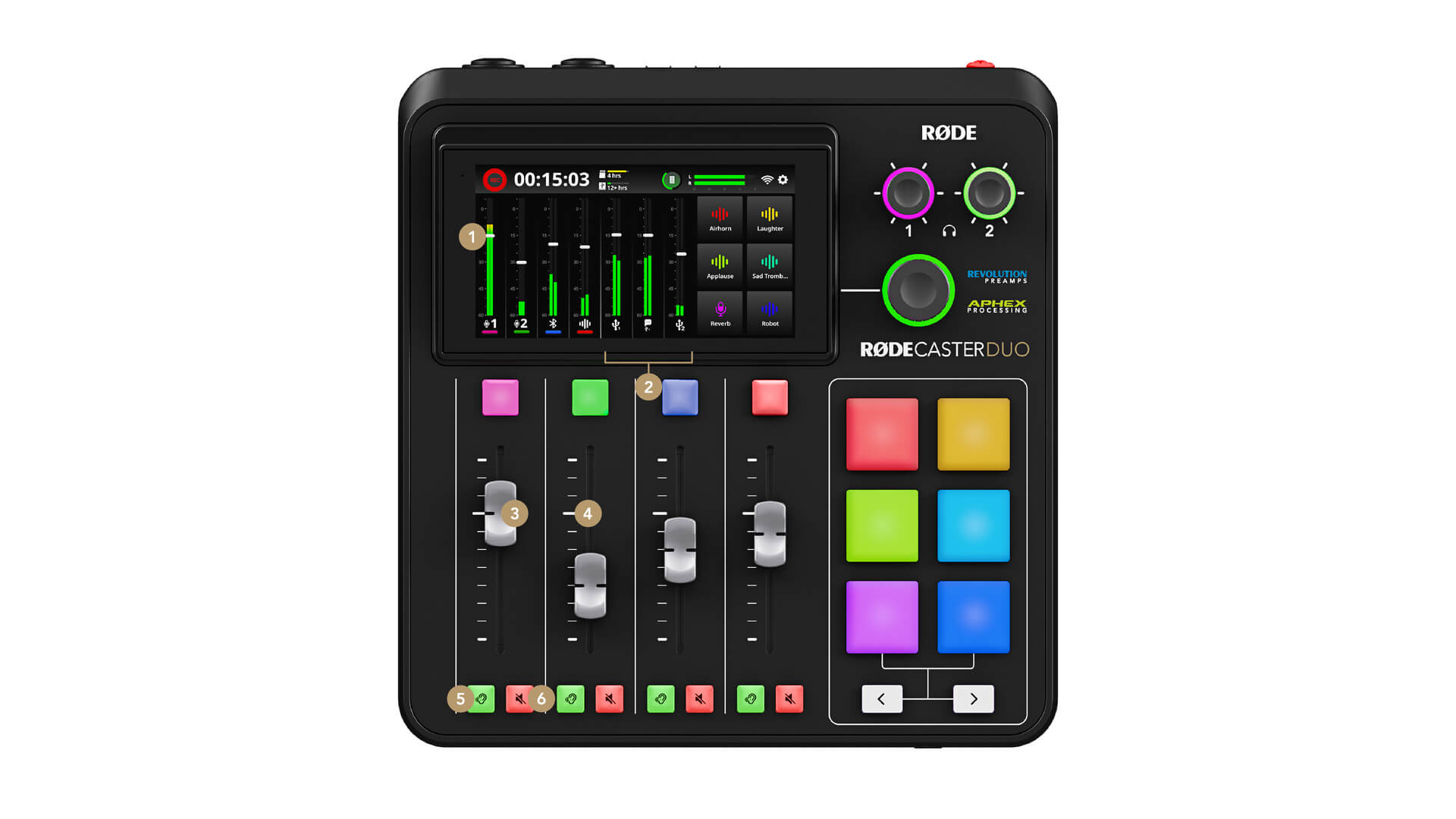
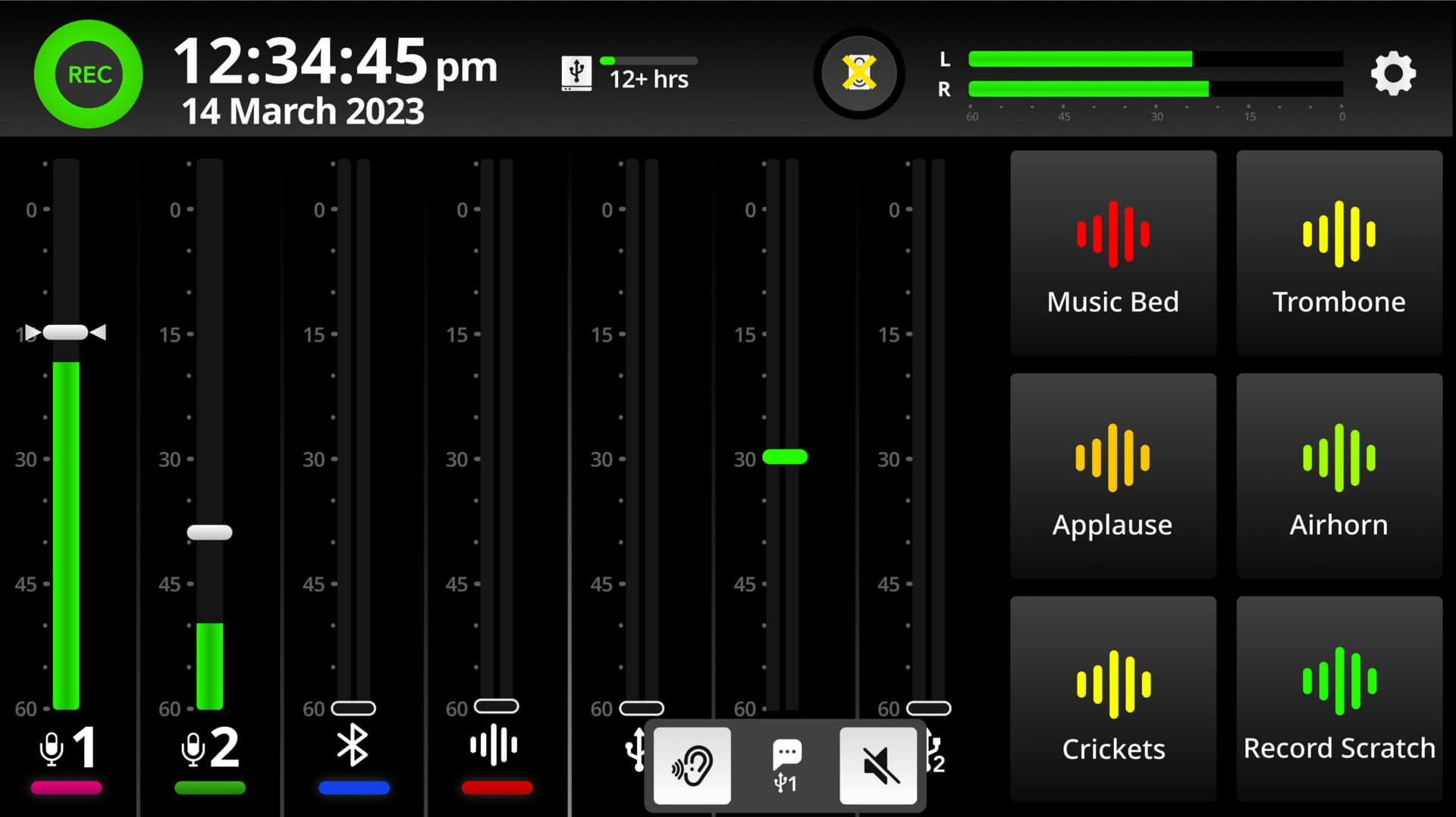
1페이더 레벨 미터
2가상 페이더
3물리적 페이더
4유니티 게인 표시기
5청취 버튼
6음소거 버튼
기본 믹서 구성
RØDECaster Duo에는 다양한 장치와 오디오 소스를 연결할 수 있는 7개의 개별 입력이 있습니다. 마이크, 악기 및 기타 장치를 연결하기 위한 콤보 잭 2개, RØDE Series IV 송신기(Wireless GO II 및 Wireless ME 포함)를 연결하기 위한 무선 수신기, 3.5mm TRRS 헤드셋 입력, 컴퓨터와 모바일 장치를 무선으로 연결하기 위한 Bluetooth 채널, SMART 패드 채널, 컴퓨터와 모바일 장치 2대를 연결하기 위한 듀얼 USB-C 인터페이스와 함께, 채팅 앱을 연결할 수 있는 ‘Chat’이라는 추가 가상 USB 채널이 제공됩니다. 이 채널은 라이브 스트리밍 및 기타 애플리케이션에 유용합니다.
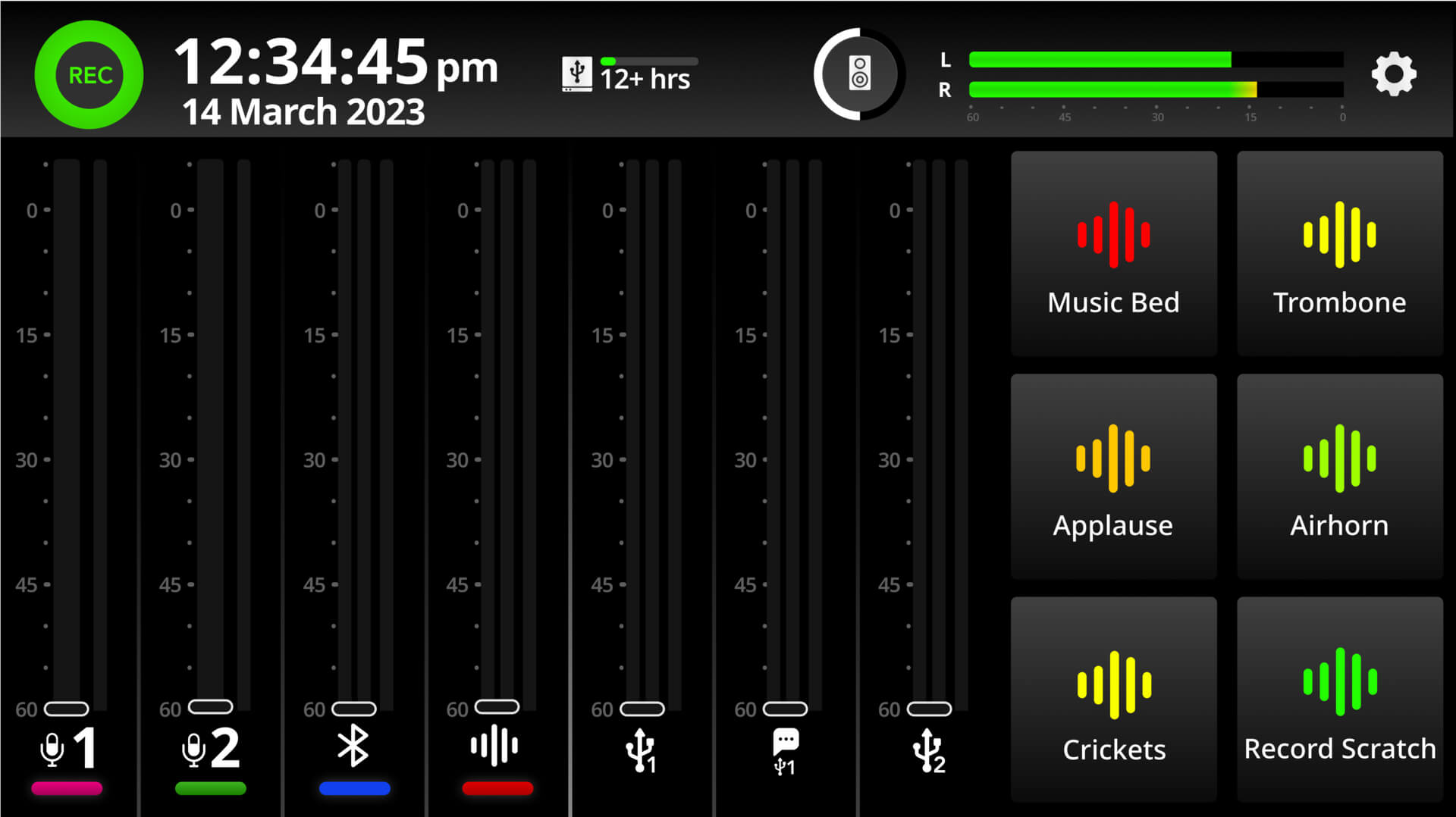
기본적으로 Setup Wizard 과정에서 별도로 지정하지 않는 한, 이 채널은 다음과 같이 페이더에 할당됩니다.
- 페이더 1 및 2: XLR/TRS 입력 1 및 2
- 페이더 3: Bluetooth
- 페이더 4: SMART 패드
- 페이더 5: USB 1
- 페이더 6: USB 1 Chat
- 페이더 7: USB 2
페이더에 입력 할당하기
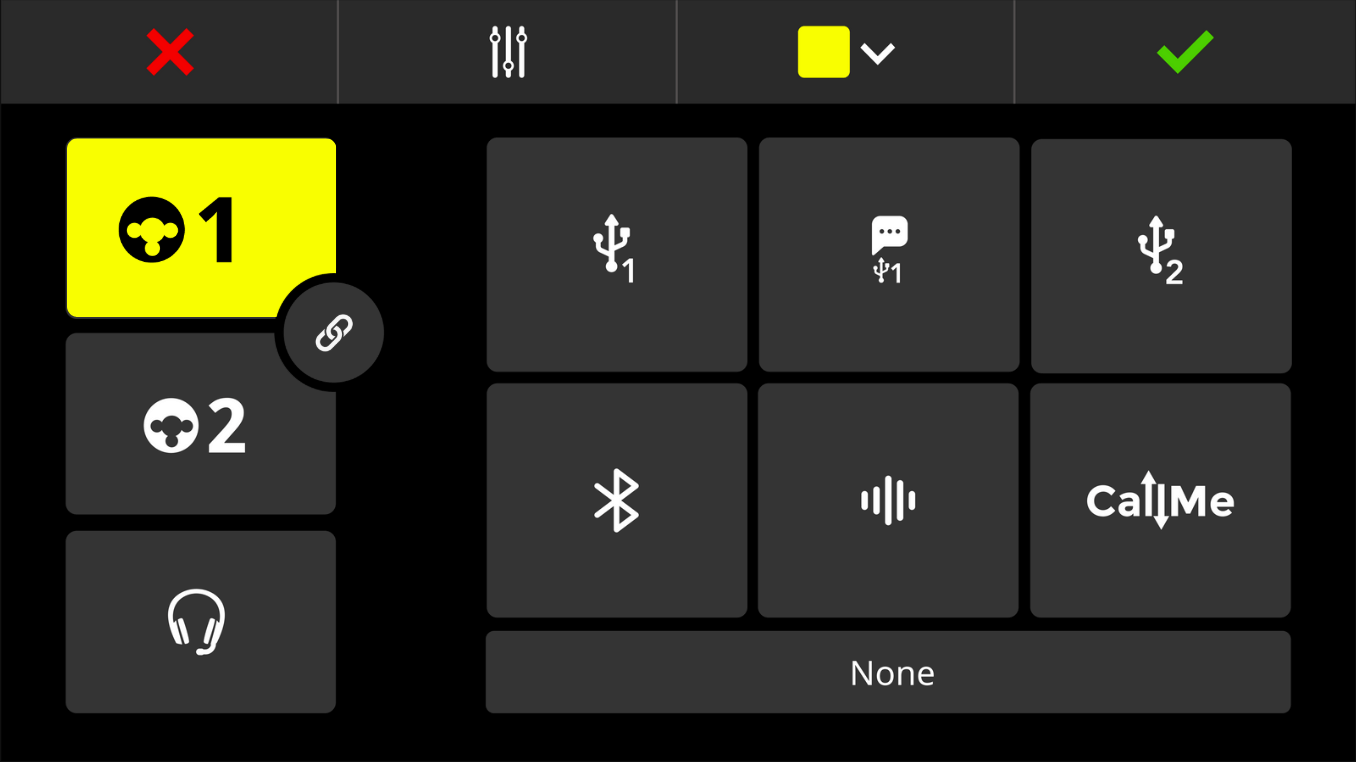
믹서 구성을 변경하는 방법은 여러 가지가 있습니다. 설정 마법사 과정에서 변경하거나, 페이더 설정 화면 또는 채널 설정 화면을 통해 변경할 수 있습니다.
페이더의 채널 설정 화면에 액세스하려면 페이더 위의 버튼이나 레벨 미터 아래의 아이콘을 탭한 다음, 설정 톱니바퀴를 탭하여 채널 할당 화면에 액세스하면 됩니다. 여기에서 해당 채널에 할당할 입력을 선택하고, 입력 할당을 해제하며, 스테레오 입력을 연결하고, 채널의 색상 코딩을 변경할 수 있습니다. 채널 구성을 완료한 후 녹색 체크 아이콘을 탭하여 설정을 저장합니다. 입력을 할당하려는 다른 페이더에도 이 과정을 반복합니다.
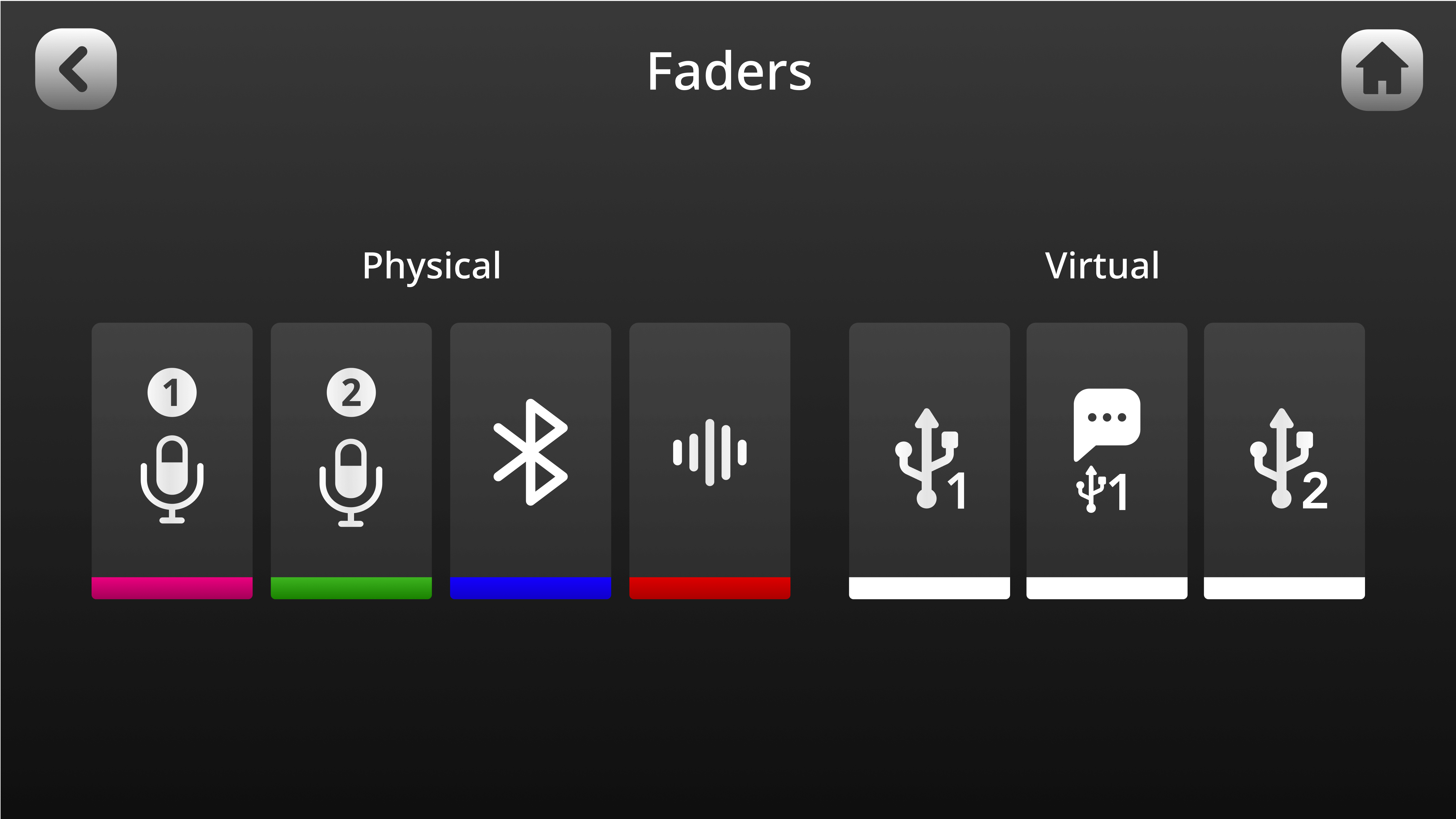
페이더 설정 화면에 액세스하려면 설정 톱니바퀴 아이콘을 탭한 다음 ‘Faders’를 탭하세요(또는 채널 설정 화면 왼쪽 하단 모서리의 페이더 아이콘을 탭하세요). 여기에서 터치스크린을 사용해 채널 아이콘을 원하는 위치로 드래그 앤 드롭하여 물리적 페이더와 가상 페이더에 채널을 할당할 수 있습니다. 이는 믹서 구성을 빠르고 간편하게 변경하는 방법입니다. 페이더 아이콘을 탭하여 채널 할당 화면에 액세스할 수도 있습니다.
무선 송신기 연결
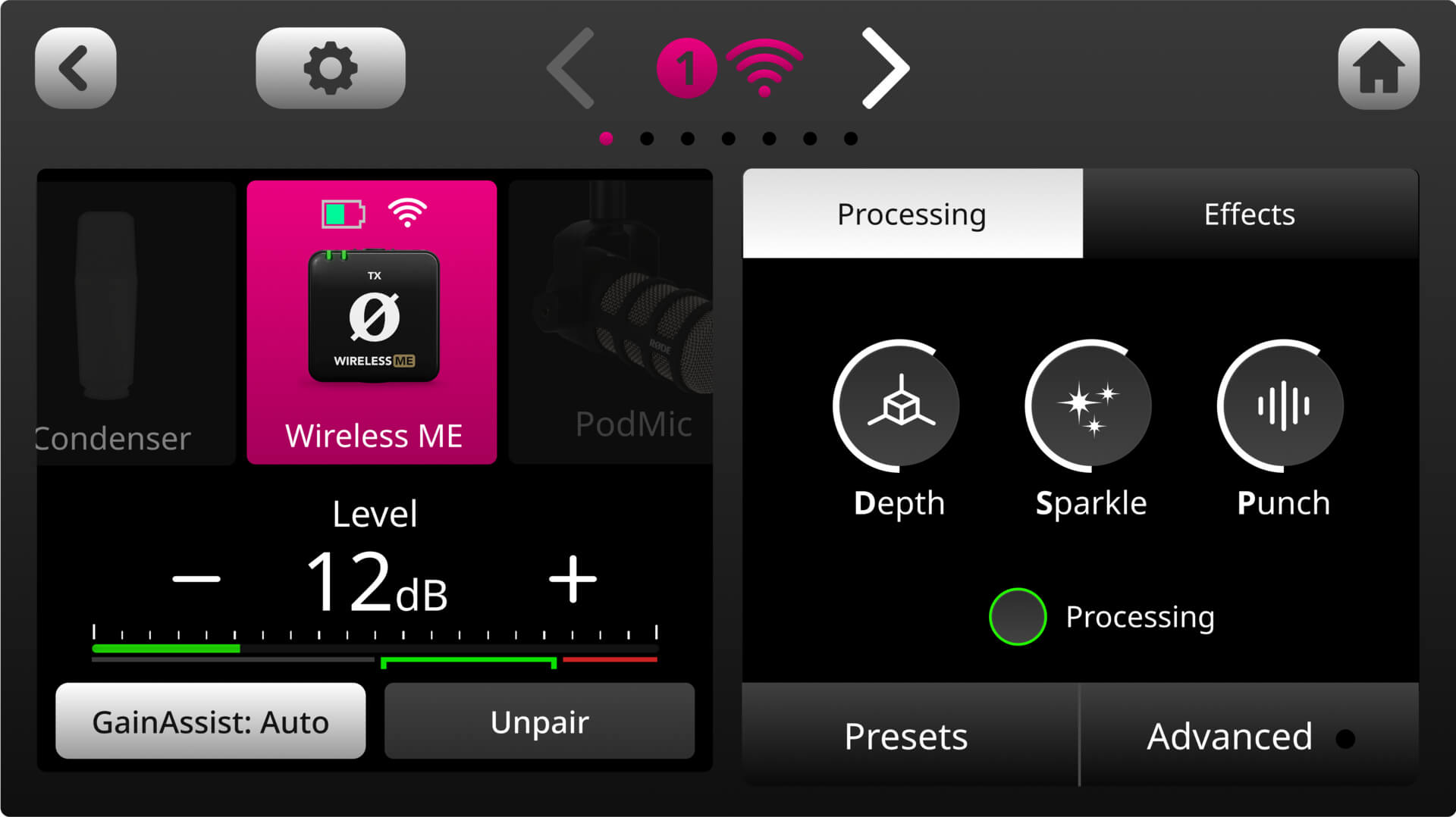
RØDECaster Duo에는 무선 수신기가 내장되어 있어 RØDE Series IV 무선 송신기를 최대 2대까지 연결할 수 있으며, 여기에는 Wireless GO II 및 Wireless ME가 포함됩니다. 연결하려면 먼저 무선 장치를 할당할 페이더 위의 물리 버튼을 눌러 채널 설정 화면에 액세스합니다. 이 화면에는 스크롤하여 선택할 수 있는 microphone, 악기 및 기타 입력 옵션 프리셋 목록이 표시됩니다. 왼쪽으로 스크롤하여 ‘Wireless’ 옵션을 선택합니다.
무선 송신기를 실제로 페어링하려면 먼저 RØDECaster Duo에서 ‘Pair New Device’를 탭한 다음 무선 장치의 페어링 절차를 따릅니다. Wireless GO II 또는 Wireless ME transmitter를 페어링 모드로 전환하려면, 두 장치가 켜져 있고 다른 수신기와 이미 페어링되어 있지 않은 상태에서 전원 버튼을 짧게 누르기만 하면 됩니다.
연결되면 RØDECaster Duo 화면에서 장치의 연결 상태, 녹음 상태, 음소거 상태 및 배터리 상태(해당하는 경우)를 확인할 수 있습니다. 장치의 페어링을 해제하려면 채널 설정 화면에 다시 액세스한 다음 디스플레이에서 ‘Unpair’ 버튼을 탭합니다.
RØDE USB 마이크 연결
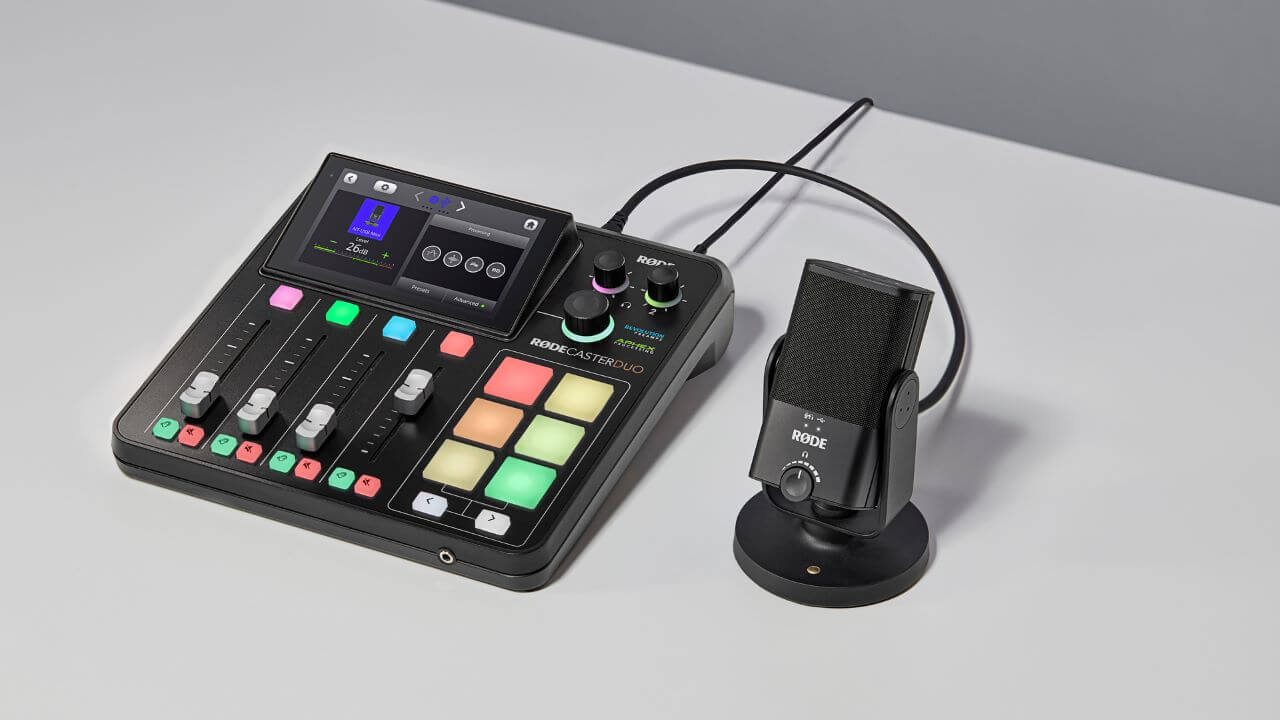
USB-C-대-C 케이블을 사용해 RØDE USB 마이크를 RØDECaster Duo의 USB 2 포트에 연결하면 마이크 입력을 추가로 사용할 수 있습니다.
연결한 후 USB 2 채널을 페이더에 할당하면 다른 마이크 입력 채널과 동일하게 사용할 수 있습니다. 채널 설정 화면에서 USB 마이크의 내장 프로세싱을 제어할 수 있지만, RØDECaster 자체의 채널 프로세싱 및 이펙트는 적용되지 않습니다. PodMic USB, NT-USB Mini, XCM-50 및 XDM-100의 경우 마이크에 있는 물리 버튼을 눌러 USB 2 채널을 음소거하거나 음소거 해제할 수 있습니다.
호환되는 기기는 다음과 같습니다:
참고
USB microphone으로 지연 시간 없는 모니터링을 구현하려면 헤드폰을 microphone에 직접 연결해야 합니다. 그런 다음 microphone에 내장된 컨트롤로 헤드폰 모니터링 레벨을 조절할 수 있습니다.
물리 페이더와 가상 페이더 사용하기
RØDECaster Duo에는 방송 품질의 물리 페이더 4개와 가상 페이더 3개가 탑재되어 있어, 완벽한 핸즈온 제어로 총 7개의 개별 입력을 믹싱할 수 있습니다. 물리 페이더는 일반적인 믹서와 동일하게 작동합니다. 슬라이더를 사용해 해당 채널의 레벨을 조정하기만 하면 됩니다. 페이더 위치는 믹서 인터페이스에 실시간으로 반영됩니다.
가상 페이더도 물리 페이더와 동일하게 작동하지만, 레벨 미터를 탭한 다음 로터리 인코더를 사용해 제어하는 디지털 페이더라는 점이 다릅니다. 로터리 인코더를 눌러 가상 채널을 간편하게 스크롤할 수도 있습니다. 로터리 인코더를 길게 누르면 선택한 가상 채널이 음소거됩니다.
전문가 팁
각 페이더의 ‘유니티 게인’은 실제 믹서의 흰색 표시와 가상 믹서의 작은 화살표로 표시됩니다(기본 레벨 미터 모드에서만). 이는 입력 레벨과 출력 레벨의 균형을 맞추는 데 유용하며, 레벨을 설정할 때 좋은 출발점이 됩니다. 페이더가 유니티 게인에 있고도 신호가 여전히 너무 낮다면 페이더를 더 올리는 대신 채널 설정 화면에서 프리앰프 게인 레벨을 높이세요. 이렇게 하면 노이즈를 최소화하면서 적정한 신호 레벨을 확보할 수 있습니다.
레벨 미터 표시 변경
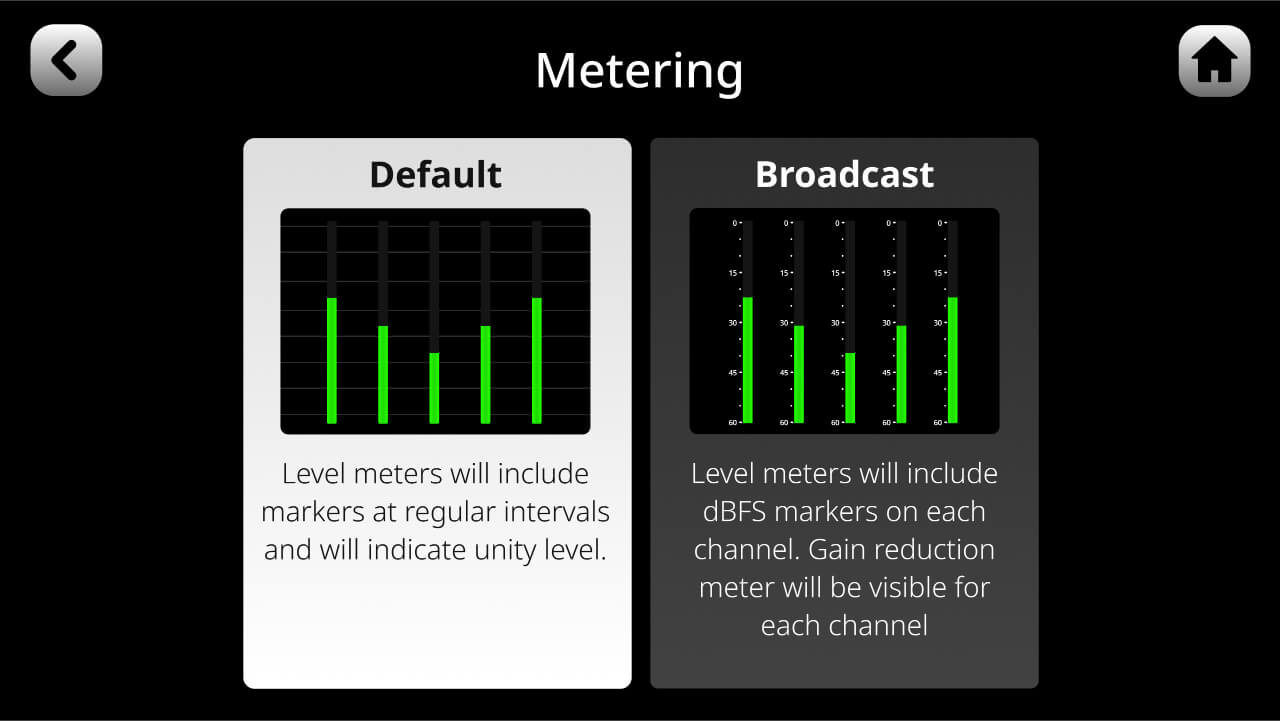
가상 믹서에서 레벨 미터를 표시하는 방법은 ‘Default’ 모드와 ‘Broadcast’ 모드, 두 가지입니다. ‘Default’ 모드에서는 일정한 간격으로 마커가 표시되어 레벨을 쉽게 확인할 수 있으며, 유니티 게인을 나타내는 마커도 표시됩니다. ‘Broadcast’ 모드에서는 레벨 미터에 dBFS (decibels full scale) 마커와 게인 리덕션 미터가 표시됩니다(해당 채널에서 컴프레서를 활성화한 경우). 두 모드 사이를 전환하려면 설정으로 이동한 다음 ‘Display’ > ‘Metering’을 선택하고 ‘Default’ 또는 ‘Broadcast’를 선택하세요.
음소거 버튼 사용
RØDECaster Duo의 각 물리 페이더 아래에 있는 빨간색 버튼은 음소거 버튼입니다. 이 버튼을 누르면 출력에서 해당 채널만 음소거됩니다. 레벨 미터를 탭한 다음 음소거 아이콘을 탭하거나, 채널이 선택된 상태에서 로터리 인코더를 길게 눌러 세 개의 가상 채널에 대한 음소거 버튼에도 액세스할 수 있습니다. 채널이 음소거되면 가상 믹서의 버튼과 페이더가 빨간색으로 켜집니다.
.jpg)
전문가 팁
채널이 음소거된 상태에서도 프리앰프 단계까지는 오디오가 계속 들어오지만 출력으로 전송되지는 않습니다. 따라서 채널이 음소거된 상태에서도 채널 설정 화면에서 게인 레벨을 조정할 수 있지만, 해당 오디오는 들을 수 없습니다.
Listen 버튼 사용
RØDECaster Duo의 각 물리 페이더 아래에 있는 녹색 버튼은 ‘Listen’ 버튼(솔로 버튼이라고도 함)입니다. 이 버튼을 사용하면 다른 오디오 믹스 없이 특정 채널의 오디오만 모니터링할 수 있습니다(솔로로 설정된 오디오는 헤드폰 채널 1의 호스트/프로듀서만 들을 수 있습니다). 레벨 미터를 탭한 다음 귀 아이콘을 탭하면 3개의 가상 채널에서도 이 기능을 사용할 수 있습니다.
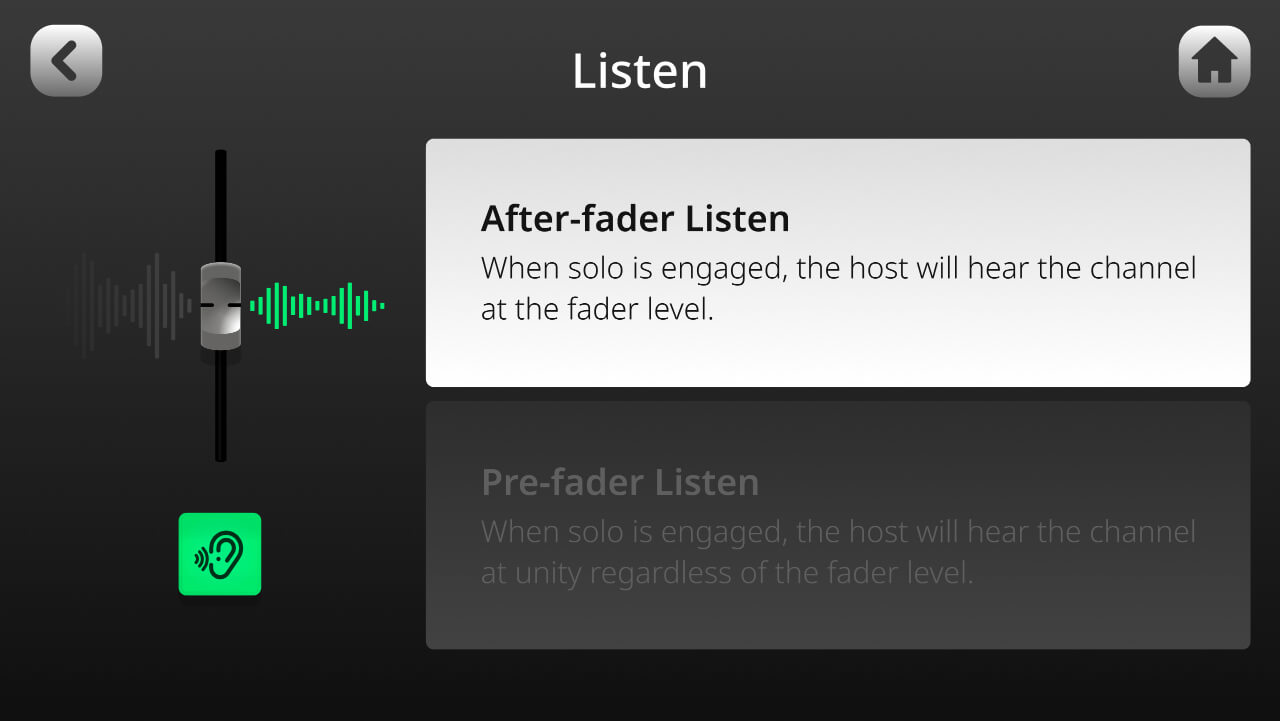
Listen 버튼에는 ‘After-fader Listen’과 ‘Pre-fader Listen’의 두 가지 모드가 있습니다. 모드를 전환하려면 설정으로 이동한 다음 ‘Outputs’ > ‘Listen’을 선택합니다.
‘After-fader Listen’: ‘Listen’이 활성화되면 헤드폰 채널 1의 호스트/프로듀서는 페이더 레벨로 해당 채널을 듣게 됩니다.
‘Pre-fader Listen’: ‘Listen’이 활성화되면 헤드폰 채널 1의 호스트/프로듀서는 페이더 위치와 관계없이 유니티 게인으로 해당 채널을 듣게 됩니다.
참고
듣기 및 음소거 버튼을 동시에 누르면 ‘백 채널’ 모드가 활성화되어 호스트/프로듀서와 게스트가 “방송 송출 없이” 소통할 수 있습니다. 이 기능은 SMART 패드에 할당할 수도 있습니다. 자세한 내용은 'SMART 패드 사용' 섹션을 참조하세요.
전문가 팁
녹음할 때 사용 중인 모든 채널의 녹색 듣기 버튼을 선택할 필요는 없습니다. 이 버튼은 다른 오디오를 듣지 않고 특정 채널만 “듣기” 위한 기능입니다. 모든 채널의 듣기 버튼을 선택하면 예상하지 못한 오디오가 녹음될 수 있습니다(예를 들어 듣기 버튼을 사용해 활성화된 모든 채널을 솔로로 설정한 경우, 다른 채널을 통해 들어오는 오디오가 헤드폰에서 음소거되므로 알아차리지 못할 수 있지만 해당 오디오는 계속 녹음됩니다).
출력 이해하기
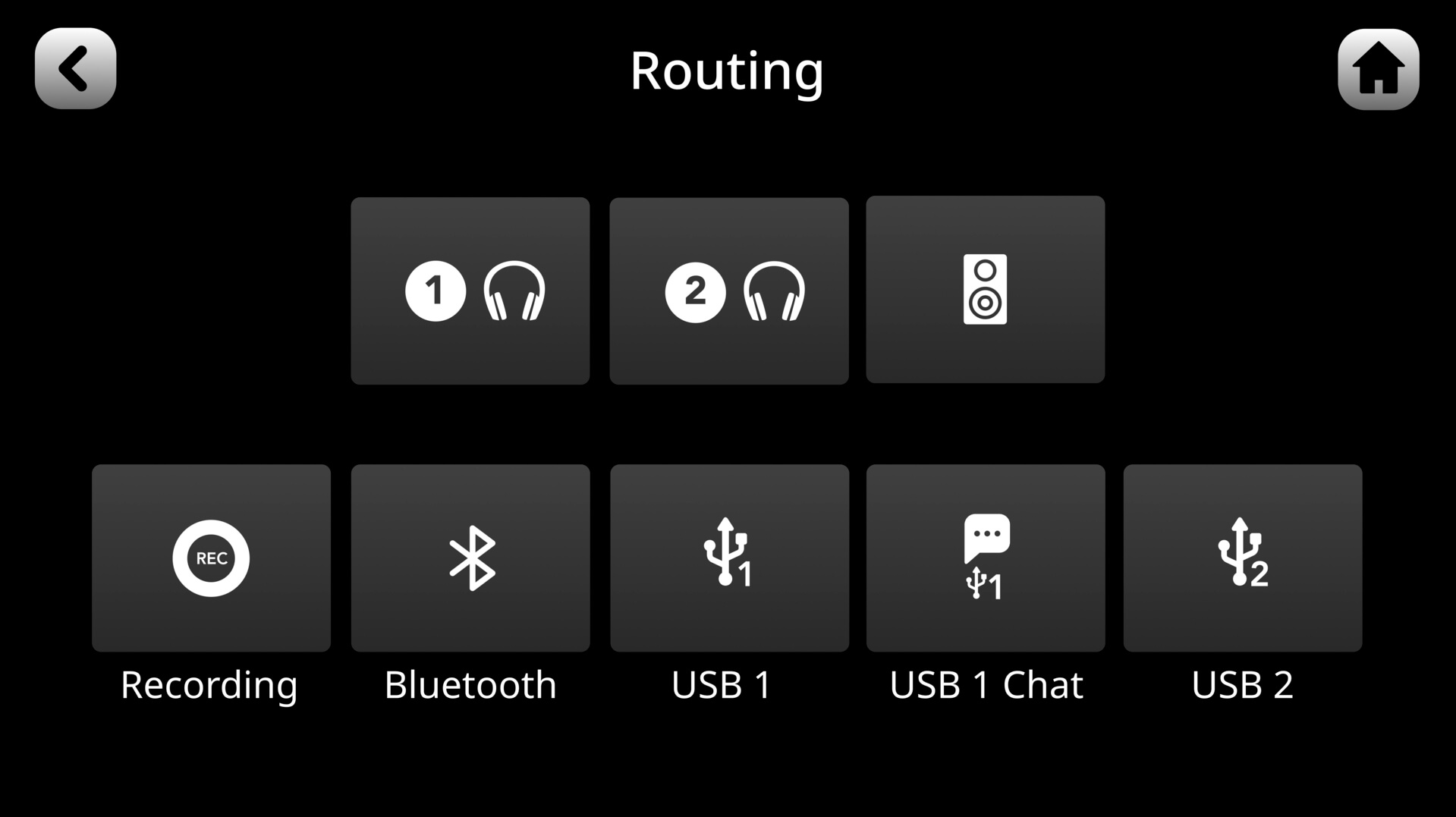
RØDECaster Duo에는 총 8개의 오디오 출력이 있습니다. 여기에는 2개의 헤드폰 출력과 스테레오 모니터 출력 같은 아날로그 출력과 Bluetooth 채널, 내장 microSD 카드에 녹음되는 오디오, 3개의 USB 출력 같은 디지털 출력이 모두 포함됩니다.
기본적으로 메인 믹서의 물리적 페이더와 가상 페이더를 사용해 설정한 레벨에 따라 이 모든 출력으로 전송되는 오디오 믹스가 결정됩니다. 하지만 이러한 출력에 맞는 사용자 지정 서브믹스를 만들 수도 있습니다(아래 참조). 이는 스트리밍 애플리케이션에서 스트림, 채팅, 헤드폰 및 기타 오디오 대상으로 전송되는 오디오 소스와 오디오 레벨을 완전히 제어하고자 할 때 특히 유용합니다. 양방향 통신에 사용되는 채널의 경우, 원치 않는 에코나 지연을 줄이기 위해 출력 구성을 믹스-마이너스로 설정할 수도 있습니다(자세한 내용은 아래 참조).
참고
장치 전면의 3.5mm 헤드셋 출력은 헤드폰 1 출력과 동일한 믹스를 공유합니다.
커스텀 서브 믹스 만들기
모든 출력에 대한 서브 믹스를 만들려면 메인 믹서 화면 오른쪽 상단의 설정 톱니바퀴를 탭한 다음 ‘Outputs’ > ‘Routing’으로 이동합니다. 여기에서 8개의 서로 다른 오디오 출력이 각각 표시된 메뉴를 볼 수 있습니다. 구성하려는 출력을 탭하고 화면 상단에서 ‘Custom’을 선택합니다.
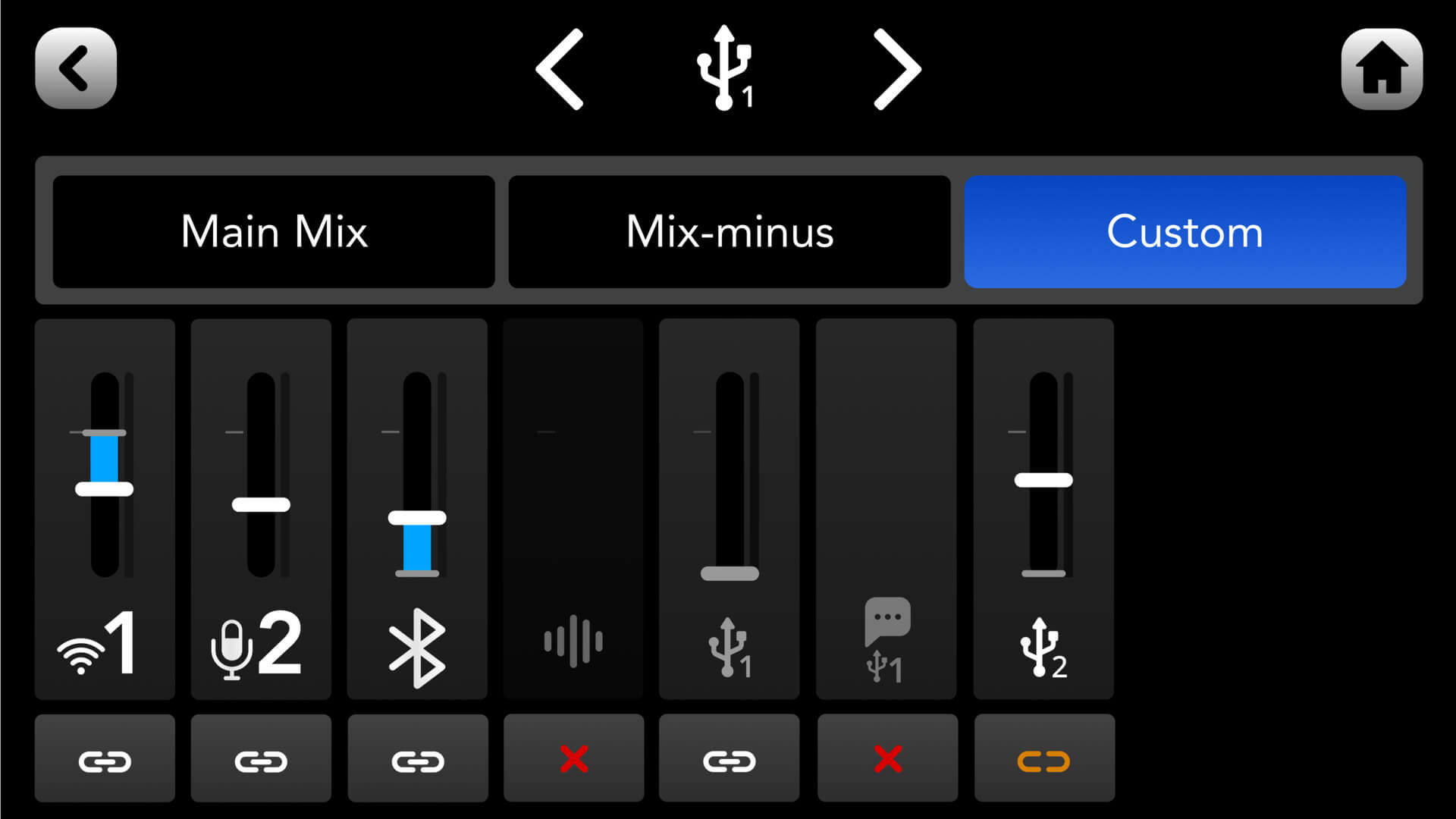
레벨: 슬라이더 중 하나를 탭한 다음 로터리 인코더를 사용하여 선택한 출력 서브 믹스에서 개별 입력 채널의 레벨을 높이거나 낮춥니다.
링크: 각 페이더 아래의 ‘link’ 버튼을 사용하면 해당 채널의 볼륨 레벨을 메인 믹스 레벨에 연동할 수 있습니다. 메인 믹스 레벨은 메인 믹서 화면의 물리적 페이더와 가상 페이더로 설정됩니다. 기본적으로 모든 채널은 연동되어 있으며(가운데 대시가 있는 흰색 링크 아이콘으로 표시), 이 버튼을 탭하면 서브 믹스의 페이더 연동이 해제됩니다(가운데 대시가 없는 노란색 아이콘).
연동된 상태에서 서브 믹스의 개별 레벨을 조정하면 메인 믹스 페이더를 기준으로 한 오프셋 레벨이 생성되며, 이는 페이더의 파란색 막대로 표시됩니다. 따라서 메인 믹스에서 페이더를 조정하면 이 오프셋이 유지된 상태로 서브 믹스 레벨이 높아지거나 낮아집니다. 연동이 해제된 상태에서는 메인 믹스에서 해당 채널을 조정해도 서브 믹스의 페이더 레벨이 변경되지 않습니다.
뮤트: 링크 버튼의 세 번째 옵션(빨간색 ‘x’)을 사용하면 이 서브 믹스에서 해당 채널이 뮤트됩니다.
참고
서브 믹스의 채널에서 음소거 설정을 선택하면 해당 입력 페이더에 설정한 사용자 지정 레벨이 지워지고 메인 믹스에서 설정한 레벨로 돌아갑니다.
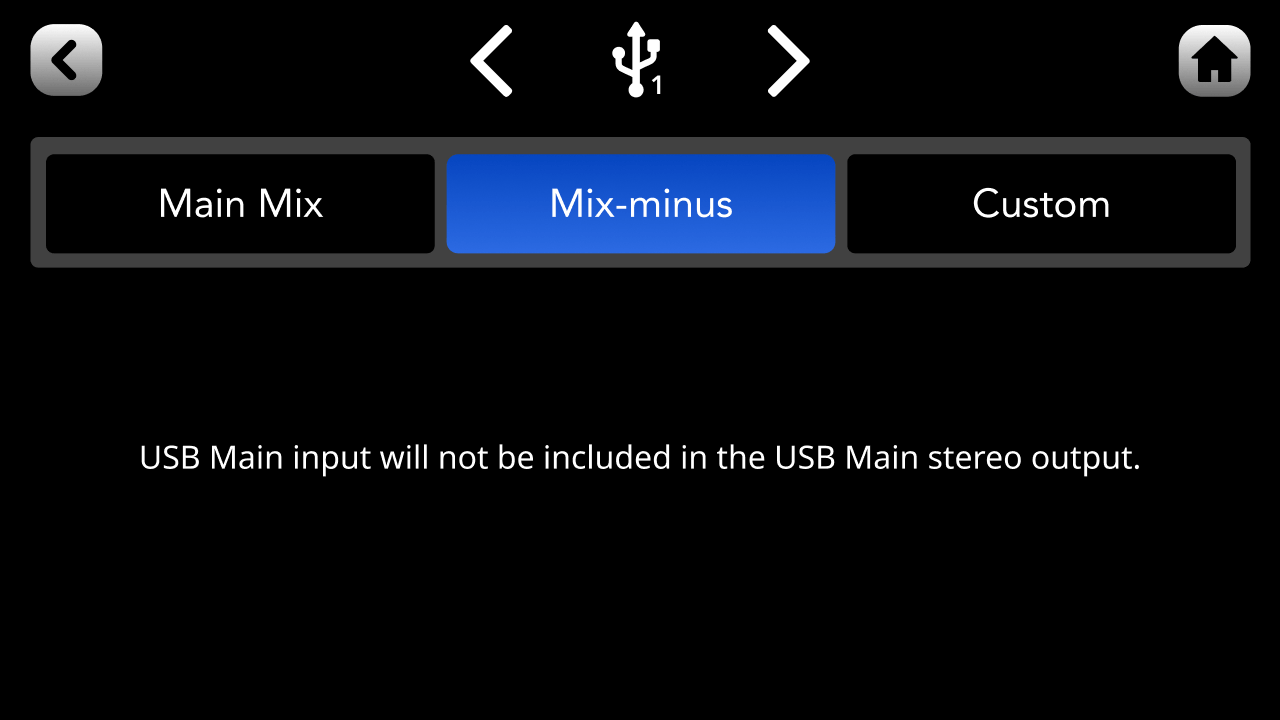
메인 믹스 및 믹스-마이너스
‘Custom’ 설정과 함께 일부 출력에서는 출력 믹스에 ‘Main Mix’(메인 믹서의 물리 페이더와 가상 페이더로 설정한 레벨을 그대로 사용) 또는 ‘Mix-Minus’를 선택할 수도 있습니다. Bluetooth 및 USB 출력의 경우 ‘Mix-Minus’ 옵션은 메인 믹스와 동일한 설정을 사용하지만, 피드백이나 에코를 방지하기 위해 선택한 채널의 입력(예: USB 1의 출력 채널에서는 USB 1의 입력)을 제외합니다. 믹스-마이너스에 대한 자세한 내용은 USB 연결 및 온라인 통화 연결 가이드를 참조하세요.