USB 연결 설정
RØDECaster Pro II는 팟캐스트 제작, 라이브 스트리밍 및 음악 제작 워크플로를 개선하는 강력한 기능을 다양하게 제공하는 매우 다재다능한 오디오 제작 도구입니다. 여기에는 2개의 USB 인터페이스와 사용 가능한 3개의 USB 오디오 장치, 그리고 믹스-마이너스, 서브 믹스 및 멀티트랙 녹음을 위한 다양한 구성 옵션이 포함됩니다.
이러한 기능은 뛰어난 유연성을 제공하지만 상당히 독특한 구성을 갖추고 있습니다. 이 가이드에서는 RØDECaster Pro II 믹서와 USB 아키텍처의 작동 방식, 각 USB 인터페이스의 다양한 기능과 활용 방법, 멀티트랙 녹음 방식, 원격 통화를 위한 오디오 라우팅, 서브 믹스, 믹스-마이너스 등을 설명합니다.
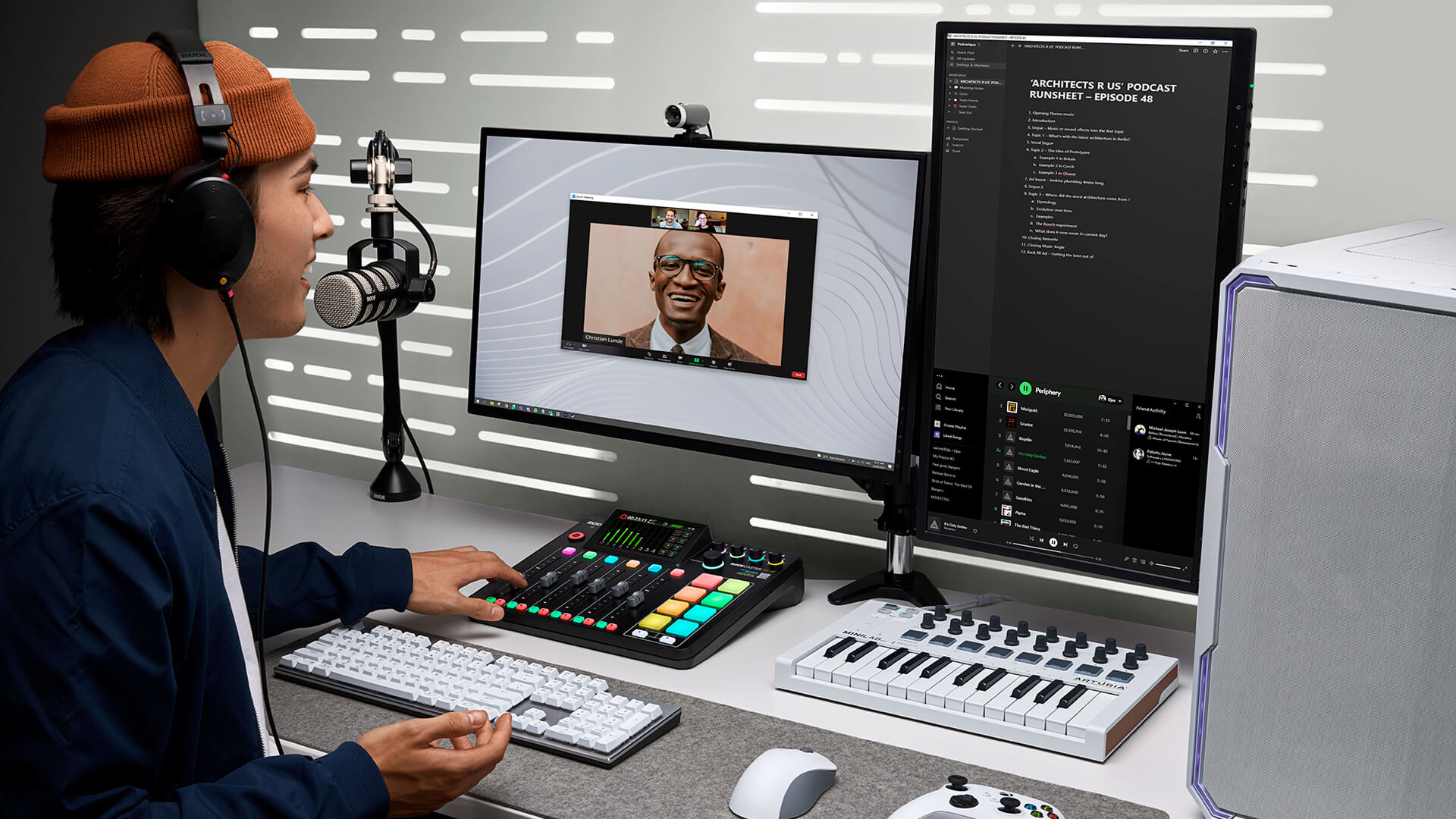
RØDECaster Pro II 믹서 아키텍처 이해하기
RØDECaster Pro II는 여러 오디오 소스를 믹싱하면서 레벨, 프로세싱 등을 완벽하게 제어할 수 있는 강력한 오디오 콘솔입니다. 총 9개의 오디오 입력이 제공됩니다. 마이크, 악기 및 기타 장치를 연결하기 위한 4개의 XLR/TRS 연결 단자, 스마트폰 및 기타 장치를 무선으로 연결하기 위한 Bluetooth, 오디오 트리거용 SMART 패드, 그리고 3개의 USB 오디오 입력 장치가 있습니다. 이러한 각 입력은 RØDECaster Pro II 믹서에서 할당된 페이더로 오디오를 전송하므로, 각 오디오 소스를 개별적으로 제어하여 콘텐츠에 완벽한 믹스를 만들 수 있습니다.
RØDECaster Pro II에는 헤드폰 및 스피커 출력과 USB 오디오 인터페이스를 비롯한 다양한 오디오 출력도 제공됩니다. 단, 기본적으로 메인 오디오 믹스(모든 오디오 입력을 하나로 믹싱한 신호)는 이러한 모든 오디오 출력으로 전송된다는 점에 유의해야 합니다. 따라서 헤드폰과 스피커로 듣는 소리, 그리고 각 USB 오디오 인터페이스로 전송되는 신호가 모두 정확히 동일합니다.
하지만 서브믹스를 사용하면 USB 출력뿐 아니라 총 10개의 가능한 출력 각각으로 서로 다른 오디오 입력을 라우팅하는 방식을 맞춤 설정하고, 각 입력의 레벨과 음소거를 개별적으로 조정할 수 있습니다. 서브믹스에 대한 자세한 내용은 채널 및 출력 설정 페이지에서 확인할 수 있습니다. 아래에서는 USB 채널을 구체적으로 다루겠습니다.
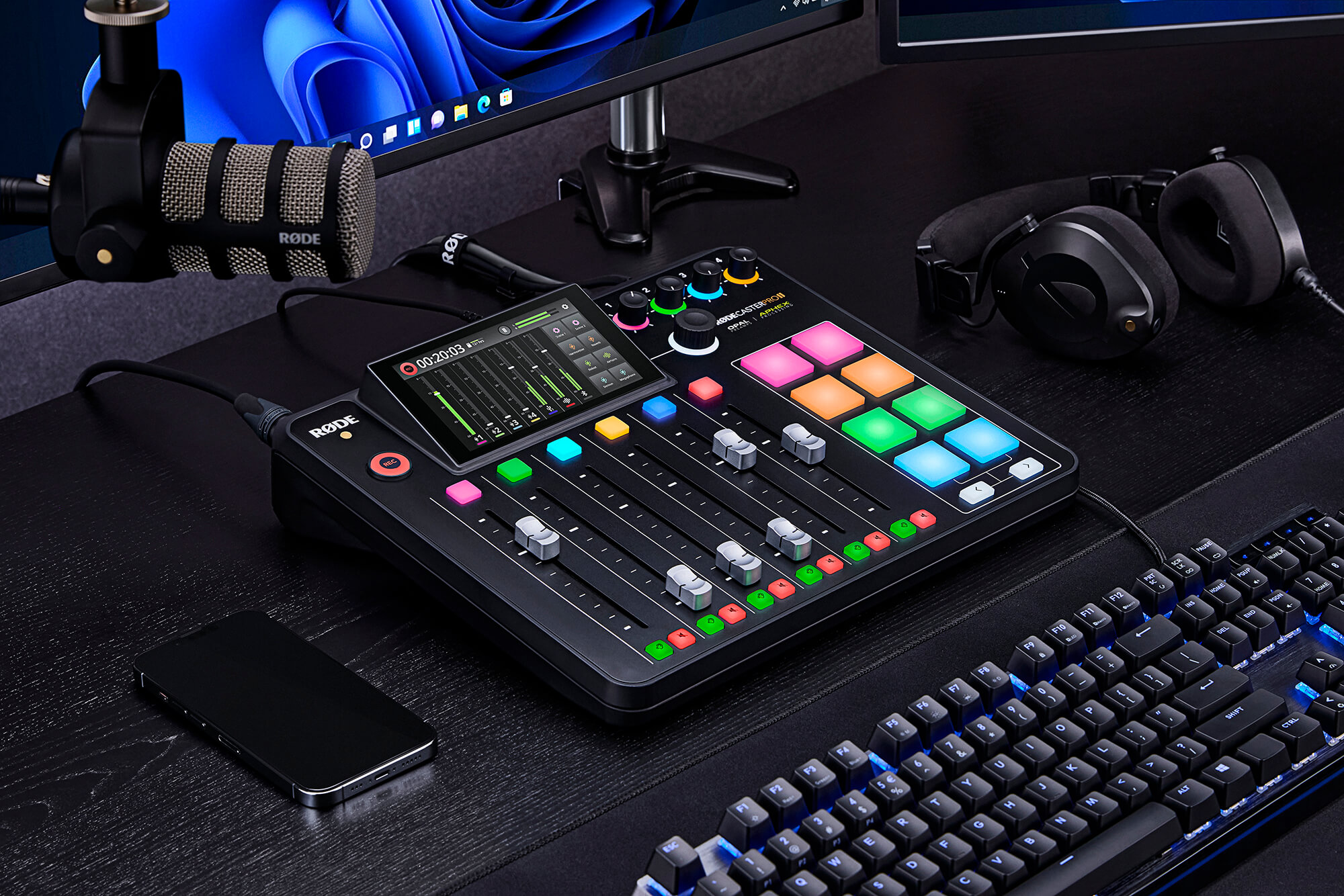
물리적 USB 인터페이스 이해하기
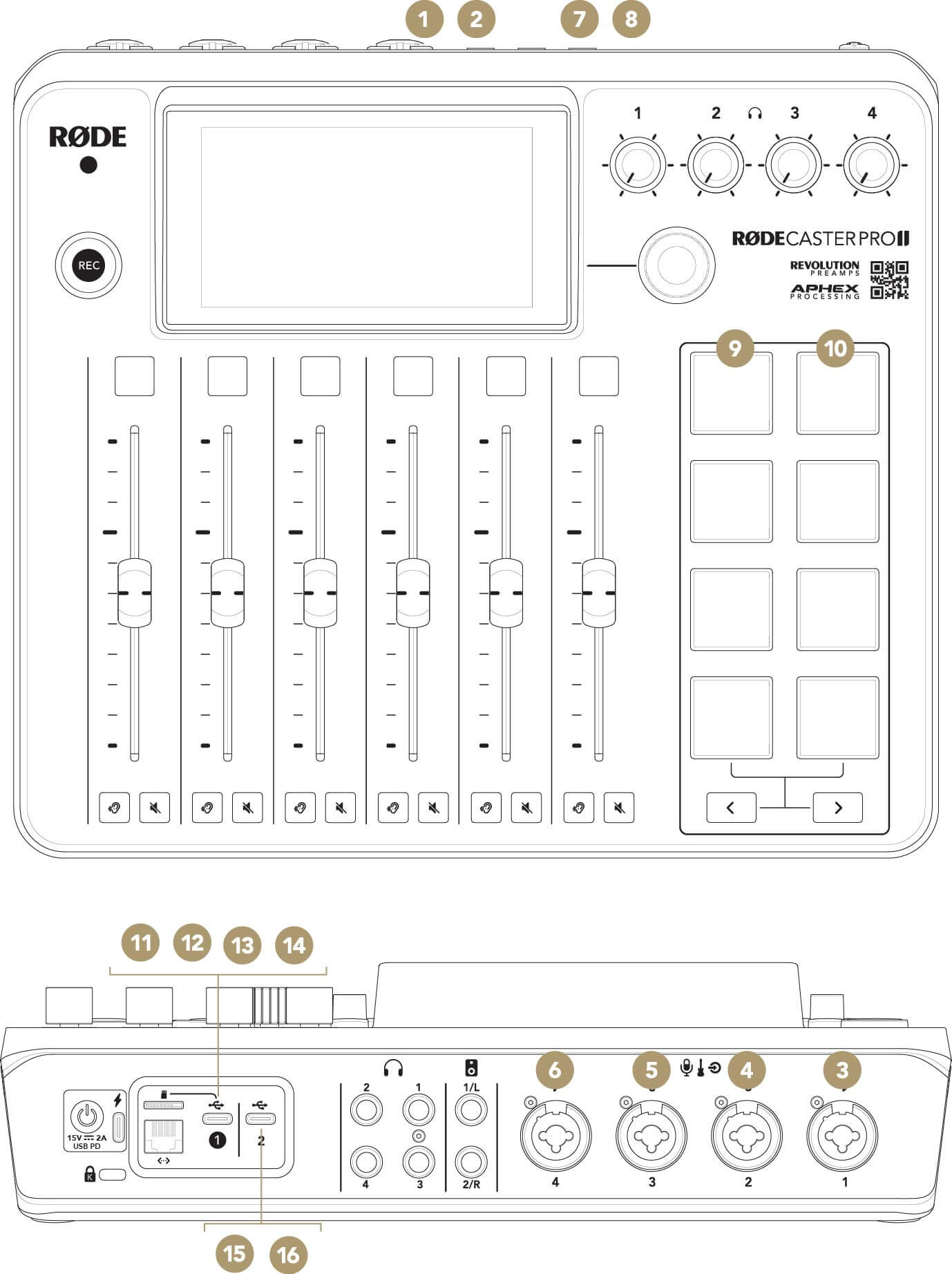
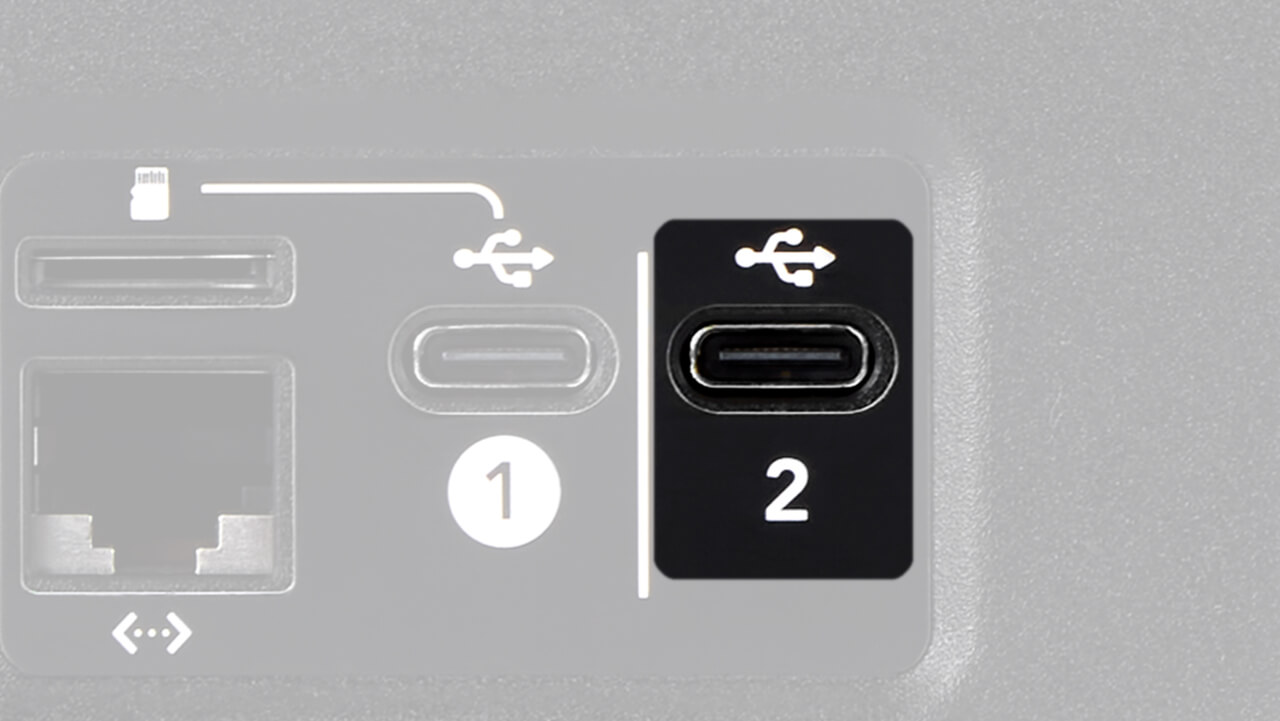
RØDECaster Pro II에는 1번과 2번으로 표시된 두 개의 USB 인터페이스가 있습니다. 두 인터페이스 모두 오디오 연결을 제공하지만, 기능은 다음과 같이 약간 다릅니다.
| USB 1 | USB 2 | |
|---|---|---|
| USB 오디오 장치 | RØDECaster Pro II 메인 RØDECaster Pro II 채팅 |
RØDECaster Pro II 보조 |
| microSD 카드에서 데이터 전송 | 예 | 아니요 |
| iOS 연결(RØDE SC15 또는 SC19 케이블 사용) | 아니요 | 예 |
| Android 연결 | 예 | 예 |
| 멀티트랙 출력 | 예(메인 장치만) | 아니요 |
| 믹스-마이너스 | 예 | 예 |
| 사용자 지정 라우팅 | 예 | 예 |
| RØDECaster 앱 연결 | 예 | 아니요 |
| USB 저장 장치 연결 | 예 | 예 |
각 인터페이스의 기능을 이해하면 자신에게 가장 적합한 설정을 결정하는 데 도움이 됩니다. 일반적으로 USB 1은(는) 주 컴퓨터에 연결해야 합니다. 그런 다음 USB 2는 보조 장치(예: 스마트폰, 다른 컴퓨터 또는 동일한 컴퓨터)에 연결할 수 있습니다.
듀얼-PC 설정에서는 스트리밍을 실행하는 컴퓨터, 채팅을 실행하는 컴퓨터, 콘텐츠 또는 게임플레이를 실행하는 컴퓨터 등 설정에서 각 컴퓨터의 역할에 따라 적절한 USB 포트를 사용할 수 있습니다.
전문가 팁
RØDECaster Pro II를 단일 컴퓨터와 함께 사용하는 경우, USB 1 및 USB 2 인터페이스를 동시에 연결하면 콘텐츠 제작 중 연결을 해제했다가 다시 연결할 필요 없이 위의 모든 기능을 이용할 수 있습니다.
USB 메인
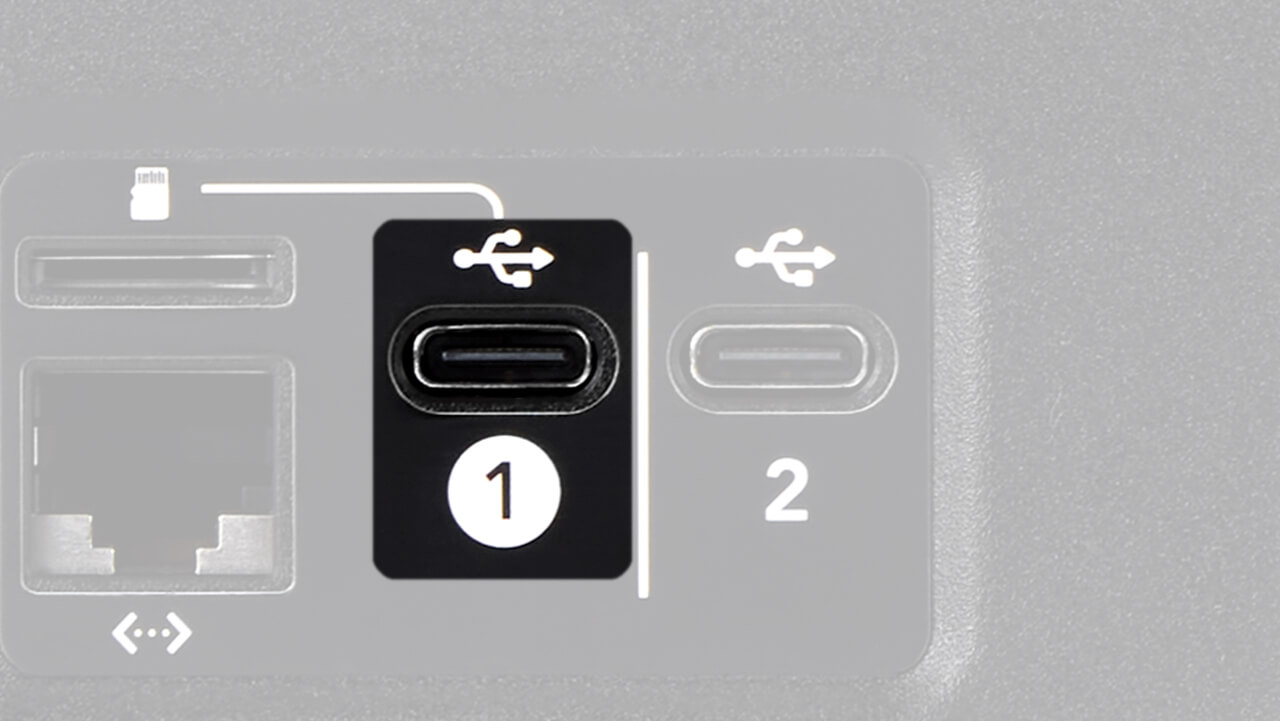
RØDECaster Pro II의 메인 출력은 ‘RØDECaster Pro II Main’이라는 장치입니다. 컴퓨터에서 이 장치에 액세스하려면 컴퓨터를 RØDECaster Pro II 후면의 USB 1 포트에 연결하세요.
그러면 사용 가능한 오디오 장치 목록에 ‘RØDECaster Pro II Main’으로 표시된 오디오 장치가 나타납니다.
참고
‘RØDECaster Pro II Chat’도 표시됩니다. 이 기능 역시 USB 1 포트를 통해 사용할 수 있기 때문입니다(USB Chat 사용 방법에 대한 자세한 내용은 아래를 참조하세요).
전문가 팁
Mac 컴퓨터를 사용하는 경우, 새로운 장치를 연결해도 메뉴 막대의 스피커 아이콘을 클릭했을 때 표시되는 장치 목록이 즉시 업데이트되지 않을 수 있습니다. RØDECaster Pro II를 연결했지만 메뉴 막대에서 선택할 수 없다면 오디오 환경설정으로 이동하세요. 사용 가능한 모든 장치가 목록에 표시됩니다.
컴퓨터의 기본 오디오 장치로 ‘RØDECaster Pro II Main’을 설정하면 컴퓨터의 오디오가 USB 1 오디오 입력을 통해 RØDECaster Pro II로 전송되며, 이 입력을 원하는 페이더에 할당할 수 있습니다.
전체 오디오 믹스(사용자 지정 라우팅을 통해 별도로 지정하지 않은 경우, 아래 참조)도 동일한 오디오 인터페이스를 통해 RØDECaster Pro II에서 컴퓨터로 전송되며, 사용 중인 모든 소프트웨어에서 사용할 수 있습니다. 예를 들어 디지털 오디오 워크스테이션(DAW), 스트리밍 소프트웨어 또는 커뮤니케이션 앱에서 사용할 수 있습니다.
기본적으로 ‘RØDECaster Pro II Main’은 스테레오 USB 출력이지만, 설정 > ‘Outputs’ > ‘Multitrack’ > ‘USB’로 이동한 다음 ‘Off’의 선택을 해제하면 멀티트랙으로 설정할 수 있습니다. 멀티트랙 모드에서는 DAW와 같은 레코딩 소프트웨어에서 RØDECaster Pro II에 설정한 각 트랙을 개별적으로 녹음할 수 있습니다.
‘RØDECaster Pro II Main Multitrack’ 오디오 장치에서는 16개의 서로 다른 오디오 채널을 사용할 수 있으며, 다음과 같이 구성됩니다.
참고
멀티트랙 모드가 꺼져 있으면 ‘RØDECaster Pro II Main’ 오디오 장치는 ‘RØDECaster Pro II Main Stereo’로 표시되며, 켜져 있으면 (Mac에서는) ‘RØDECaster Pro II Main Multitrack’ 또는 (Windows에서는) ‘RØDECaster Pro II Main’으로 표시됩니다.
1믹스 L
2믹스 R
3XLR/TRS 1
4XLR/TRS 2
5XLR/TRS 3
6XLR/TRS 4
7Bluetooth L
8Bluetooth R
9SMART Pads L
10SMART Pads R
11USB 메인 L
12USB 메인 R
13USB 채팅 L
14USB 채팅 R
15USB 보조 L
16USB 보조 R
사용하려는 채널을 선택할 수 없는 소프트웨어나 애플리케이션을 사용하는 경우, 멀티트랙 모드를 끄는 것이 좋습니다. 일부 소프트웨어(예: Ecamm Live)는 멀티트랙 오디오 장치를 감지하면 16개 채널을 모두 자동으로 믹스하기 때문에, 음소거 또는 페이드 적용이나 음성 효과 사용 시 예상치 못한 결과가 발생할 수 있습니다.
또한 Windows PC에서 브라우저 기반 스트리밍 플랫폼(예: restream.io)을 사용할 때도 멀티트랙 모드를 끄는 것이 좋습니다. 스트리밍 플랫폼이 ‘RØDECaster Pro Main Multitrack’을 오디오 소스로 인식하지 못할 수 있기 때문입니다. 이는 멀티트랙 오디오 장치가 제대로 인식되지 않아 발생하는 브라우저 기반 소프트웨어의 제한 사항입니다.
멀티트랙 녹음 설정에 대한 자세한 내용은 RØDECaster Pro II User Guide를 참조하세요.
전문가 팁
Windows PC에서 브라우저 기반 스트리밍 플랫폼(예: restream.io)을 사용하는 경우, 해당 스트리밍 플랫폼은 ‘RØDECaster Pro Main’을 오디오 소스로 인식하지 않습니다. 이는 멀티트랙 오디오 장치가 제대로 인식되지 않아 발생하는 브라우저 기반 소프트웨어의 제한입니다. 온라인 스트리밍 플랫폼을 사용하는 경우, RØDECaster Pro II를 USB 1 포트 대신 USB 2 포트를 사용하여 컴퓨터에 연결하고, ‘RØDECaster Pro Secondary’ 오디오 장치를 입력 및 출력 장치로 사용하세요(자세한 내용은 아래를 참조).
USB Chat
USB 1을 사용해 RØDECaster Pro II를 컴퓨터에 연결하면, 위에서 설명한 ‘RØDECaster Pro II Main’ 장치와 함께 ‘RØDECaster Pro II Chat’이라는 또 다른 오디오 장치를 사용할 수 있습니다.
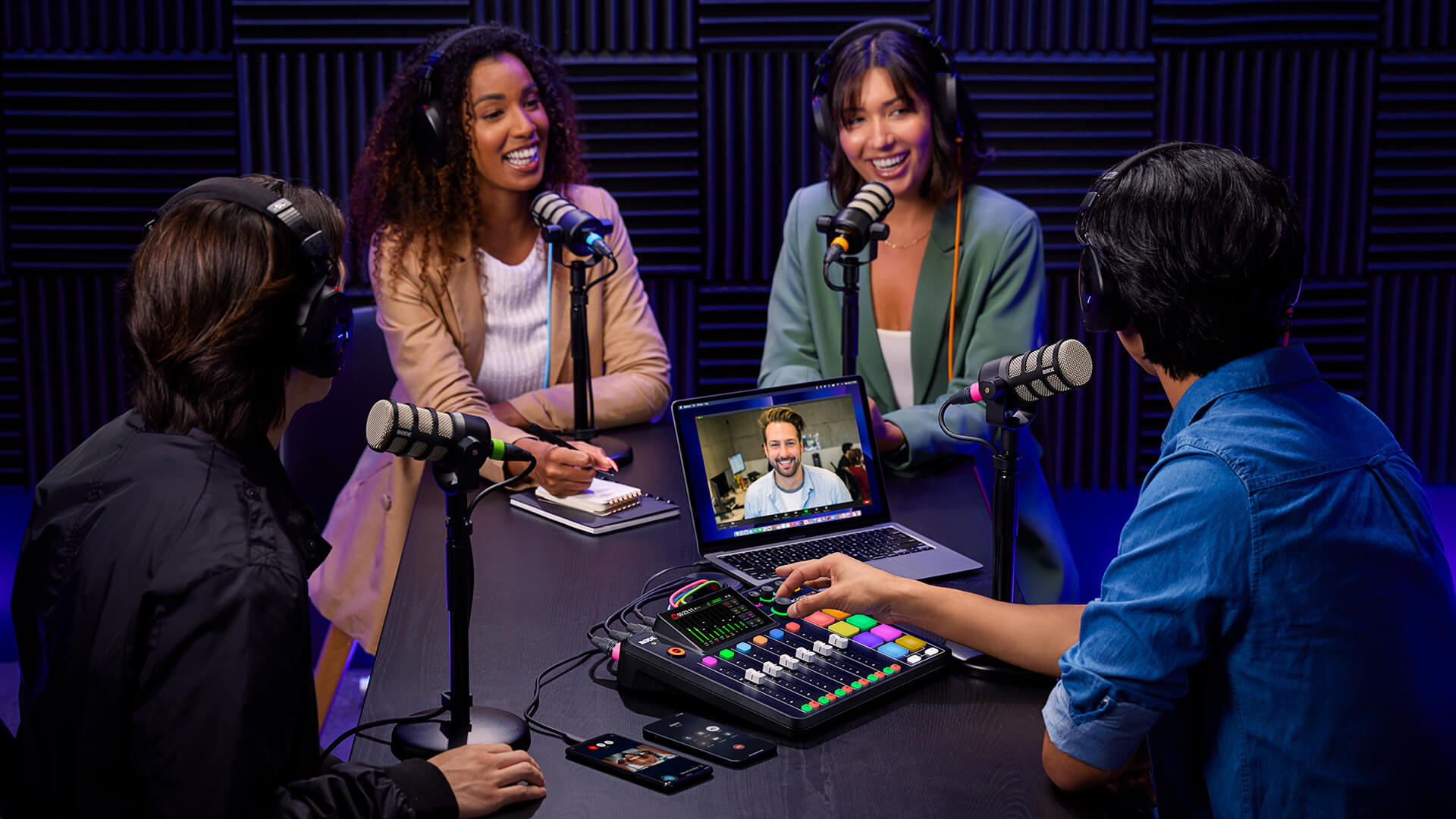
이는 RØDECaster Pro II의 믹서에서 별도의 페이더에 할당할 수 있는 완전히 독립적인 오디오 장치이며, Skype 및 Discord와 같은 커뮤니케이션 애플리케이션에서 사용하도록 최적화되어 있습니다. 설정하려면 커뮤니케이션 앱의 오디오 환경설정에서 ‘RØDECaster Pro II Chat’을 입력(마이크) 및 출력(스피커) 장치로 모두 선택하고, USB 1 Chat을 RØDECaster Pro II의 페이더에 할당하면 됩니다.
USB 보조
RØDECaster Pro II에는 ‘RØDECaster Pro II Secondary’라는 추가 USB 오디오 장치가 있습니다. 이 장치는 RØDECaster Pro II 후면의 USB 2 포트를 사용해 액세스할 수 있습니다. USB 1과 USB 2를 서로 다른 두 대의 컴퓨터에 사용하거나, 두 장치를 동시에 하나의 컴퓨터에 연결할 수도 있습니다(이 경우 추가 케이블과 컴퓨터의 여분 USB 포트가 필요합니다).
전문가 팁
컴퓨터의 USB 포트가 부족한 경우 USB 허브를 사용할 수 있습니다. 최상의 결과를 위해 고품질 USB3.0 허브를 사용하는 것이 좋습니다.
‘RØDECaster Pro II Secondary’는 다양한 용도로 유용하게 사용할 수 있습니다. 예를 들어 커뮤니케이션 애플리케이션에 ‘RØDECaster Pro II Chat’을 사용하고 있다면, Spotify와 같은 앱의 추가 오디오를 ‘RØDECaster Pro II Secondary’로 라우팅할 수 있습니다(앱 설정에서 ‘RØDECaster Pro II Secondary’를 출력 장치로 선택하기만 하면 됩니다). 그러면 해당 오디오는 USB 2가 할당된 페이더로 전송됩니다.
‘RØDECaster Pro II Secondary’ 장치를 커뮤니케이션 앱에 연결해 사용하는 경우, 사용자 지정 출력 믹스를 생성하지 않는 한(아래 참조) 통화 상대방은 USB 1 포트를 통해 ‘RØDECaster Pro II Main’ 및 ‘RØDECaster Pro II Chat’ 장치에 연결된 모든 오디오 소스를 포함한 메인 출력 믹스를 듣게 된다는 점을 기억하십시오.
또한 ‘RØDECaster Pro II Secondary’ 출력 장치는 멀티트랙 출력이 아니므로, 전체 출력 믹스만 컴퓨터로 전송된다는 점에 유의해야 합니다. USB 2 포트는 스마트폰과 태블릿을 RØDECaster Pro II에 연결할 때도 사용해야 합니다. MFi 인증을 받아 iOS 기기와 원활하게 연동되기 때문입니다(iOS 기기는 SC19와 같은 Lightning Accessory Cable로 연결해야 하며, 일반 충전 케이블은 작동하지 않습니다). 또한 통화 시 중요한 믹스-마이너스 기능을 사용할 수 있습니다.
RØDE USB 마이크 연결하기
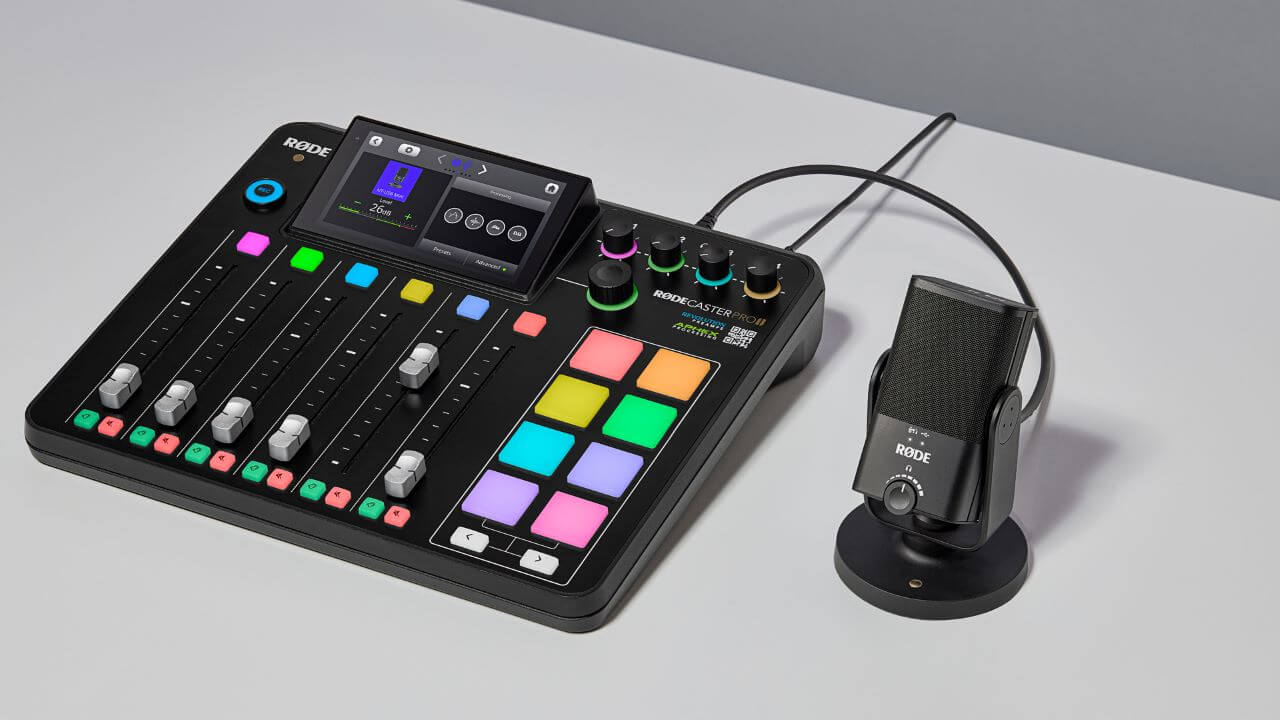
USB-C-to-C 케이블을 사용하면 RØDE USB 마이크를 RØDECaster Pro II의 USB 2 포트에 연결하여 추가 마이크 입력을 사용할 수 있습니다.
연결한 후 USB 2 채널을 페이더에 할당하면 다른 마이크 입력 채널과 동일하게 사용할 수 있습니다. 채널 설정 화면에서 USB 마이크의 내장 프로세싱을 제어할 수 있지만, RØDECaster 자체의 채널 프로세싱 및 이펙트는 적용되지 않습니다. PodMic USB, NT-USB Mini, XCM-50 및 XDM-100의 경우 마이크에 있는 물리적 버튼을 눌러 USB 2 채널을 음소거하거나 음소거 해제할 수 있습니다.
호환되는 기기:
참고
USB 마이크로폰으로 지연 없는 모니터링을 구현하려면 헤드폰을 마이크로폰에 직접 연결해야 합니다. 그런 다음 마이크로폰에 내장된 컨트롤로 헤드폰 모니터링 레벨을 조절할 수 있습니다.
USB 출력의 믹스-마이너스
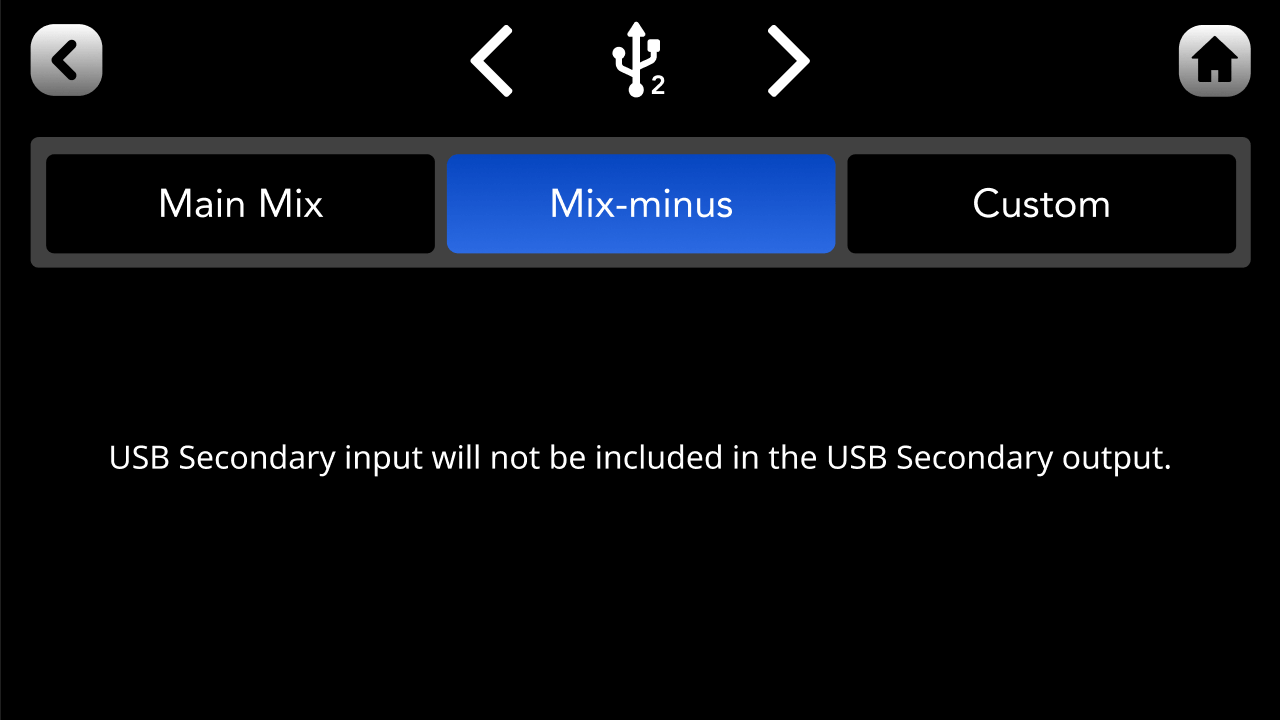
모바일 기기 또는 컴퓨터의 커뮤니케이션 앱을 통해 원격 통화를 진행하기 위해 USB 채널을 사용하는 경우, 해당 채널에서 믹스-마이너스를 활성화하는 것이 좋습니다. 이 기능을 사용하면 커뮤니케이션 앱이 RØDECaster Pro II로 들어오는 모든 오디오를 자체 오디오만 제외하고 수신합니다. 따라서 통화 중 에코가 발생하지 않습니다. 상대방은 자신의 음성이 다시 전송되는 것을 제외한 모든 소리를 듣게 되므로, 매우 거슬릴 수 있습니다(특히 약간의 지연이 발생하기 때문에 더욱 그렇습니다).
이를 활성화하려면 구성하려는 USB 채널의 채널 설정 화면으로 이동해 ‘Routing’ > ‘Mix-minus’를 누르거나, 설정으로 이동한 다음 ‘Outputs’ > ‘Routing’ > ‘Mix-minus’를 선택하세요.
참고: USB Chat 및 USB 2에서는 믹스-마이너스가 기본적으로 활성화되어 있습니다.
USB 출력 사용자 지정 라우팅
앞서 설명한 것처럼 기본적으로 메인 오디오 믹스는 RØDECaster Pro II의 모든 USB 출력으로 전송됩니다(단, USB Chat 및 USB 2에는 믹스-마이너스가 적용됨). 그러나 녹음 또는 스트리밍 환경에서는 특정 오디오 입력을 USB 출력 중 하나로 보내지 않거나 다른 볼륨 레벨로 보내고 싶을 수 있으므로 문제가 될 수 있습니다. 예를 들어 USB 1로 전송되는 게임 사운드가 USB 2의 채팅 애플리케이션에서 들리지 않게 하거나, 단순히 더 낮은 볼륨으로 들리게 하고 싶을 수 있습니다. 이를 해결하려면 USB 1, USB Chat 및 USB 2에 대한 사용자 지정 서브믹스를 설정하여 각 USB 출력으로 어떤 오디오 입력을 어떤 레벨로 전송할지 완전히 제어할 수 있습니다.
이 기능에 액세스하려면 구성하려는 USB 채널의 채널 설정 화면으로 이동한 다음 ‘Routing’ > ‘Custom’을 탭하거나, 설정으로 이동한 후 ‘Outputs’ > ‘Routing’ > ‘Custom’을 선택하세요. 사용자 지정 라우팅 설정 화면에서는 각 입력 트랙의 레벨, 음소거 및 링크를 조정할 수 있습니다. 이 기능에 대한 자세한 내용은 사용자 가이드의 채널 및 출력 설정 섹션을 참조하세요.
.png)