통화 참여자와 온라인 게스트 연결
USB-C 장치 연결
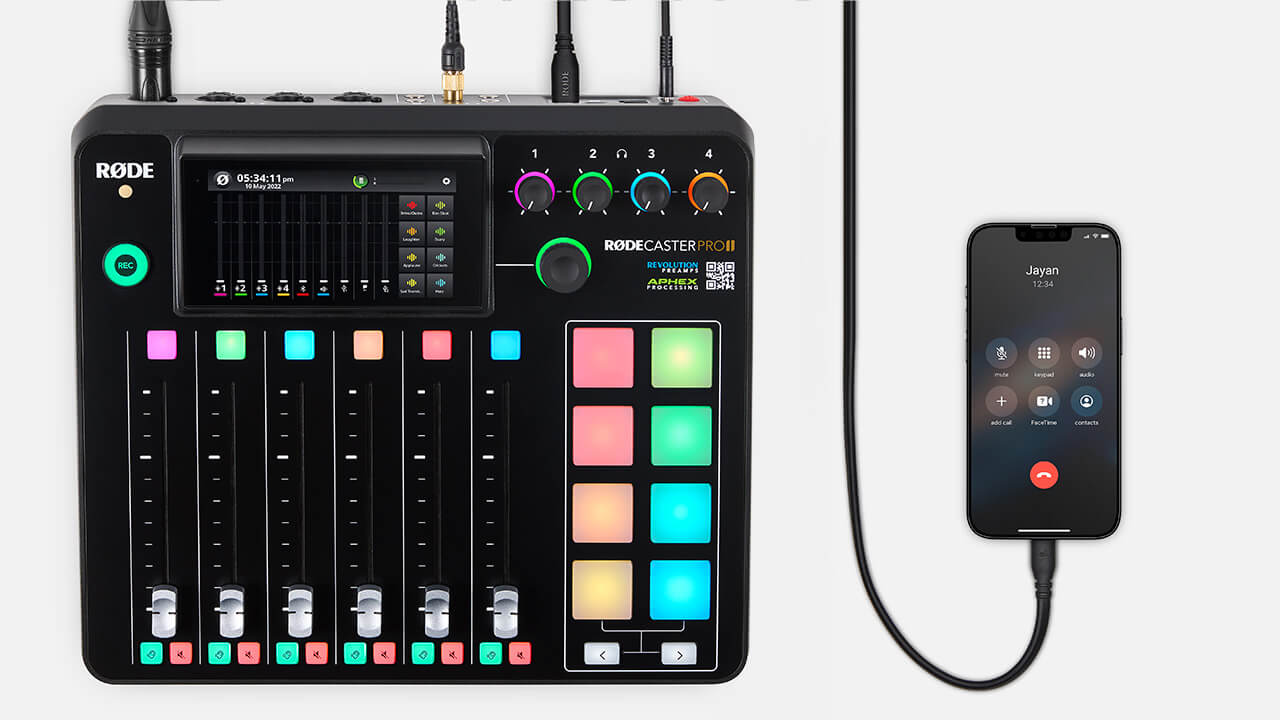
RØDECaster Pro II에는 장치 후면에 USB-C 커넥터가 2개 있습니다. 이 커넥터는 서로 독립적인 USB 인터페이스로, 컴퓨터 또는 모바일 장치 2대를 동시에 연결할 수 있습니다. 제공된 USB-C-USB-C 케이블을 사용해 장치를 본체에 연결하세요. 장치에 USB-C 커넥터가 없는 경우에는 다른 케이블을 사용해야 합니다(아래 참조). USB 2는 모든 USB-C 장치를 연결하는 데 사용할 수 있지만, 특히 모바일 장치에 최적화되어 있습니다.
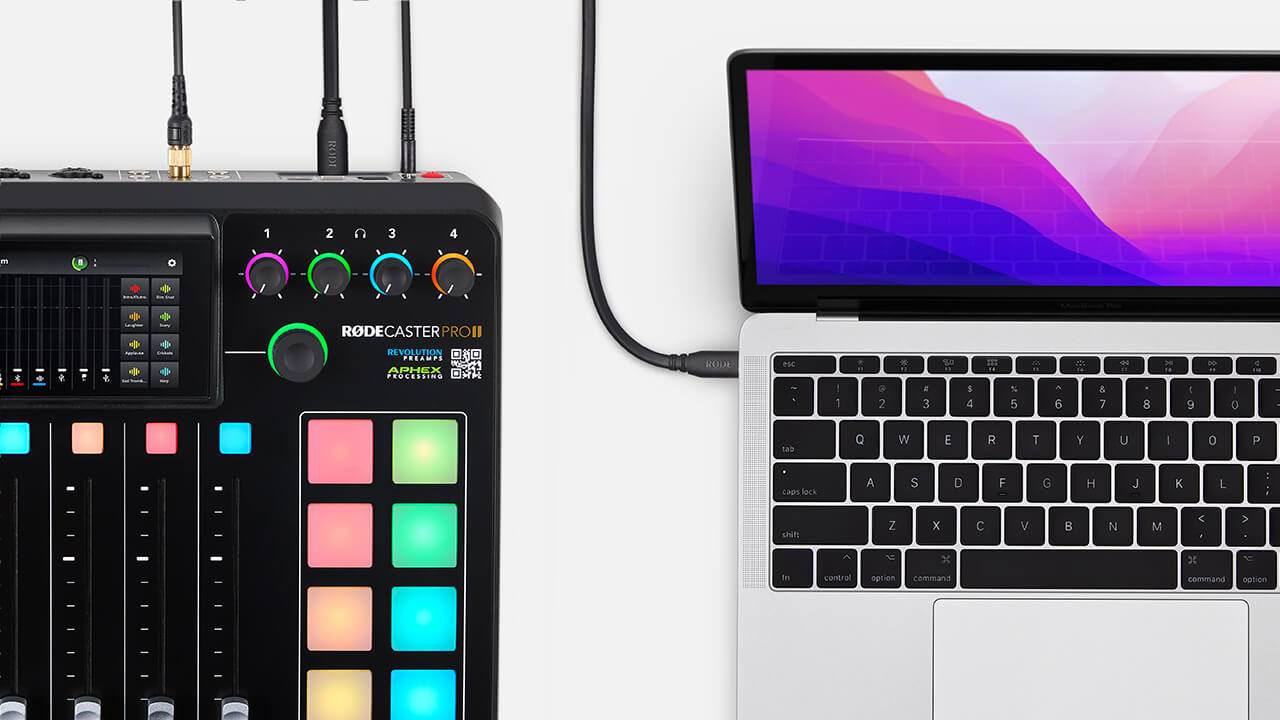
USB-A 장치 연결
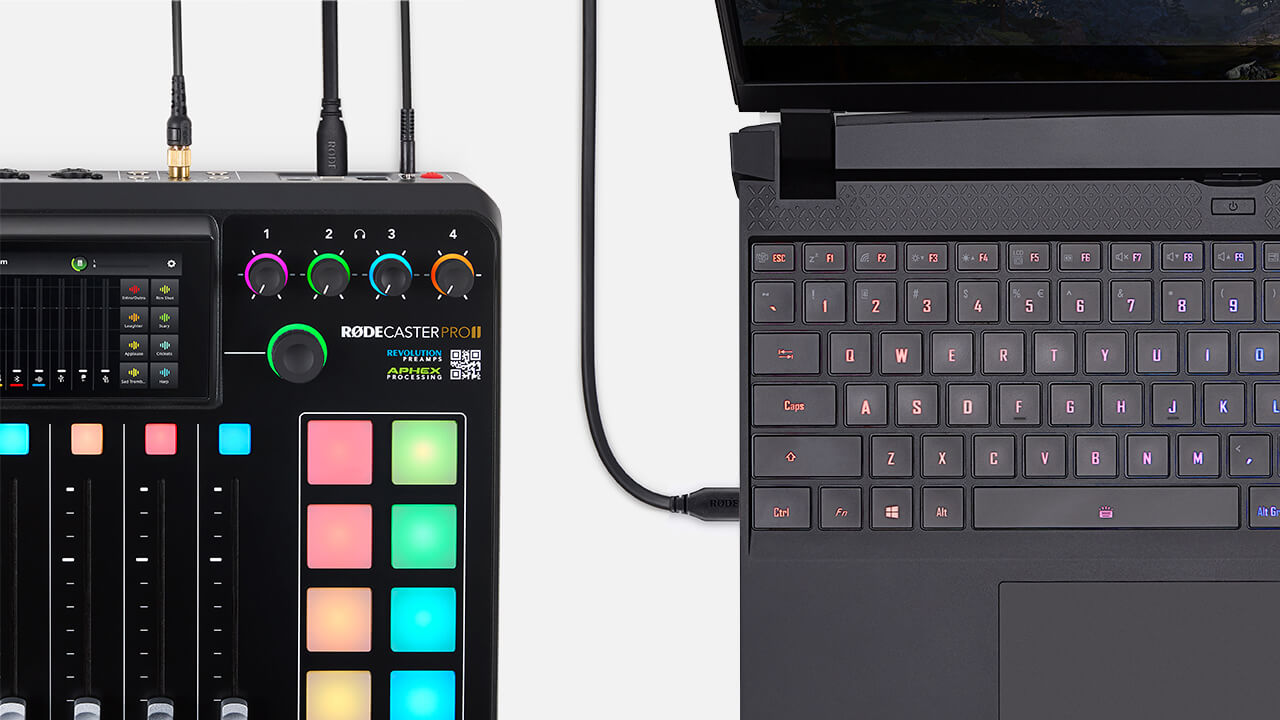
장치에 USB-A 커넥터가 있는 경우, RØDE SC18과 같은 USB-C-USB-A 케이블을 사용하여 RØDECaster Pro II에 연결해야 합니다.
참고
iOS의 제한으로 인해 USB를 통해 iPhone 또는 iPad에서 기본 전화 통화를 할 수 없습니다. iOS 기기로 통화하려면 Bluetooth 채널을 사용하십시오. USB를 사용하는 경우에는 다른 커뮤니케이션 앱을 이용하십시오.
Bluetooth를 통해 장치 연결
RØDECaster Pro II는 광대역 음성을 지원하는 고급 Bluetooth 연결 기능을 갖추고 있어 모바일 장치 또는 컴퓨터로 고품질 전화 통화나 영상 통화를 할 수 있습니다.
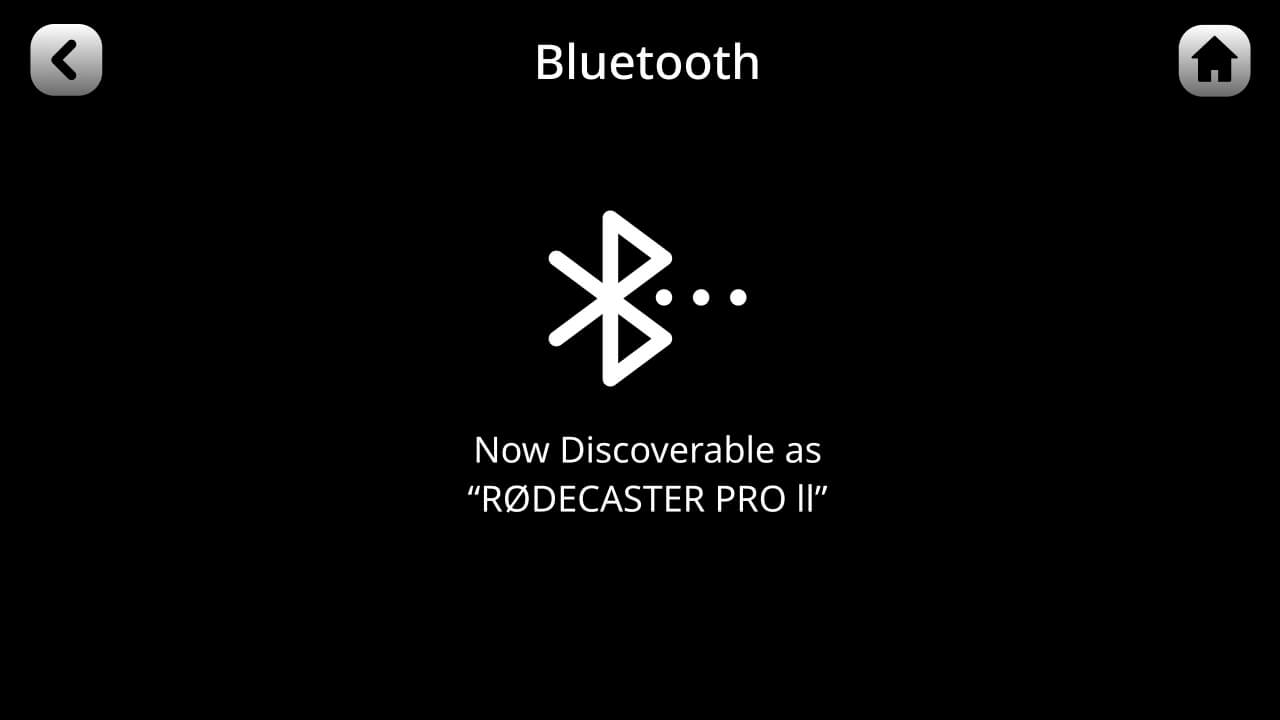
Bluetooth를 통해 장치를 RØDECaster Pro II에 연결하려면 설정 톱니바퀴 아이콘을 누른 다음 ‘System’ > ‘Bluetooth’를 선택합니다. 이 페이지가 열려 있는 동안 RØDECaster Pro II는 범위 내 모든 Bluetooth 장치에서 검색할 수 있습니다. 그런 다음 장치에서 Bluetooth 설정을 열고 RØDECaster Pro II를 선택한 후 안내에 따라 페어링합니다.
연결되면 RØDECaster Pro II에서 Bluetooth 채널을 별도의 페이더에 할당해야 합니다. 자세한 내용은 '채널 설정 및 할당' 섹션을 참조하세요. 이제 장치를 사용해 통화하면 RØDECaster Pro II의 오디오가 통화 상대에게 전달되고, 장치의 오디오는 Bluetooth 채널로 라우팅됩니다.
컴퓨터 오디오를 USB 채널로 라우팅하기
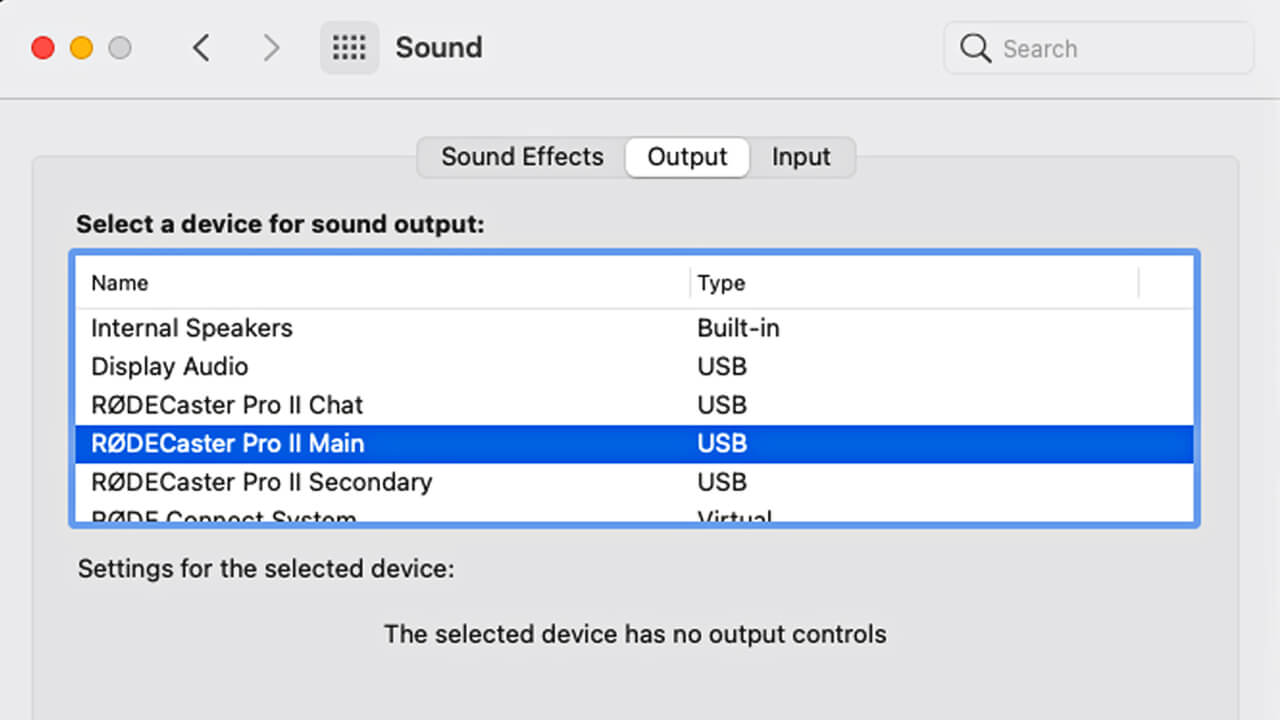
컴퓨터의 오디오를 RØDECaster Pro II로 라우팅하려면 이를 오디오 장치로 선택해야 합니다. USB 1을 통해 컴퓨터에 연결하면 RØDECaster Pro II는 서로 다른 두 오디오 장치인 RØDECaster Pro II Main과 RØDECaster Pro II Chat으로 표시됩니다. USB 2를 통해 연결하면 RØDECaster Pro II Secondary라는 하나의 장치로 표시됩니다. 오디오가 믹서의 해당 페이더로 라우팅되도록 컴퓨터에서 올바른 장치를 선택해야 합니다.
Mac에서 오디오 장치 선택
Mac 컴퓨터에서 RØDECaster Pro II를 오디오 장치로 선택하려면 시스템 환경설정으로 이동하여 ‘사운드’를 클릭한 다음, 사용 중인 USB 채널을 ‘입력’ 및 ‘출력’ 장치로 모두 선택합니다. 사용 중인 커뮤니케이션 앱 또는 소프트웨어의 사운드 설정에서도 동일한 작업을 수행해야 합니다.
컴퓨터에서 오디오 라우팅을 올바르게 설정한 후에는 사용 중인 USB 채널을 RØDECaster Pro II의 해당 페이더에 할당해야 합니다. 자세한 내용은 '채널 설정 및 할당' 섹션을 참조하십시오.
Windows에서 오디오 장치 선택
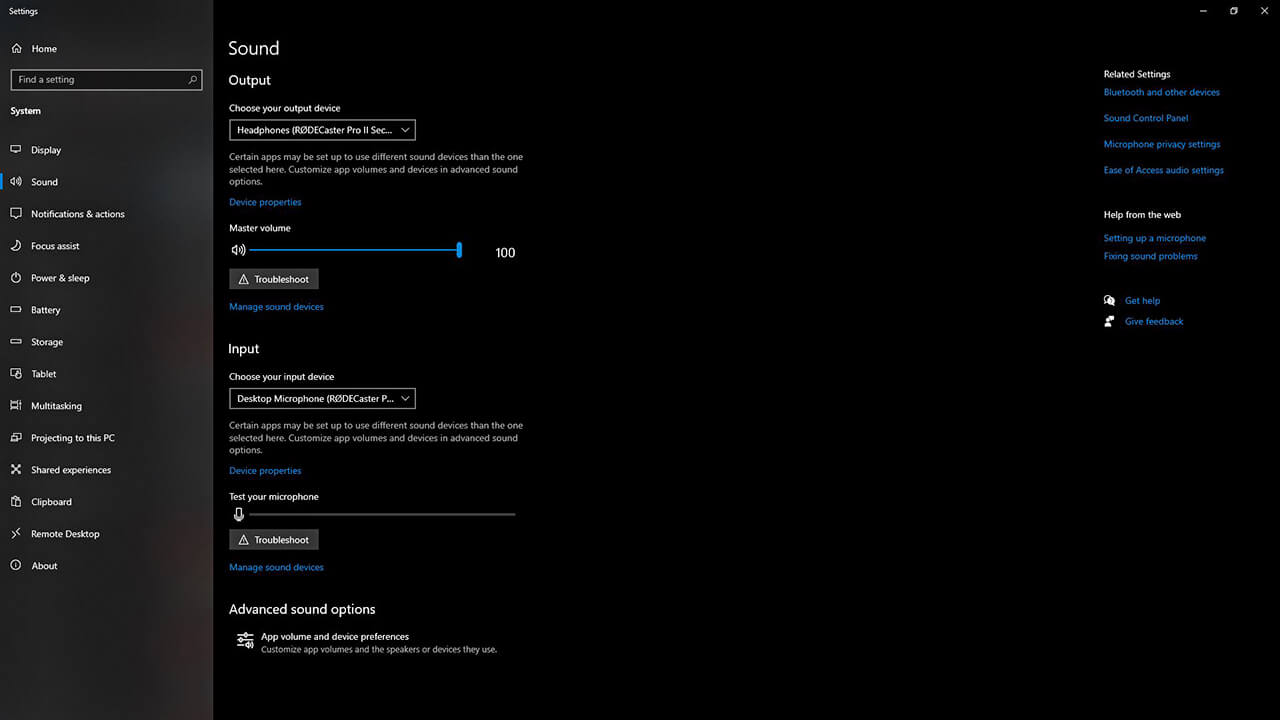
RØDECaster Pro II를 Windows 컴퓨터의 오디오 장치로 선택하려면 ‘설정’ > ‘시스템’ > ‘소리’로 이동한 다음, 사용 중인 USB 채널을 ‘입력’ 및 ‘출력’ 장치로 모두 선택합니다. 사용 중인 커뮤니케이션 앱 또는 소프트웨어의 사운드 설정에서도 동일하게 설정해야 합니다.
컴퓨터에서 오디오 라우팅이 올바르게 설정되면, 사용 중인 USB 채널을 RØDECaster Pro II에서 해당 채널만의 페이더에 할당해야 합니다. 자세한 내용은 '채널 설정 및 할당' 섹션을 참조하세요.
참고
일부 앱에서는 입력 및 출력 장치가 다른 이름으로 표시될 수 있습니다. 예를 들어 Zoom에서는 ‘마이크’(입력) 및 ‘스피커’(출력)로 표시됩니다.
전문가 팁
Bluetooth 채널에서 오디오가 수신되지 않는 경우, 장치의 레벨이 높게 설정되어 있는지 확인하세요.
Bluetooth 및 USB 채널의 프로세싱, 이펙트 및 레벨 설정 사용
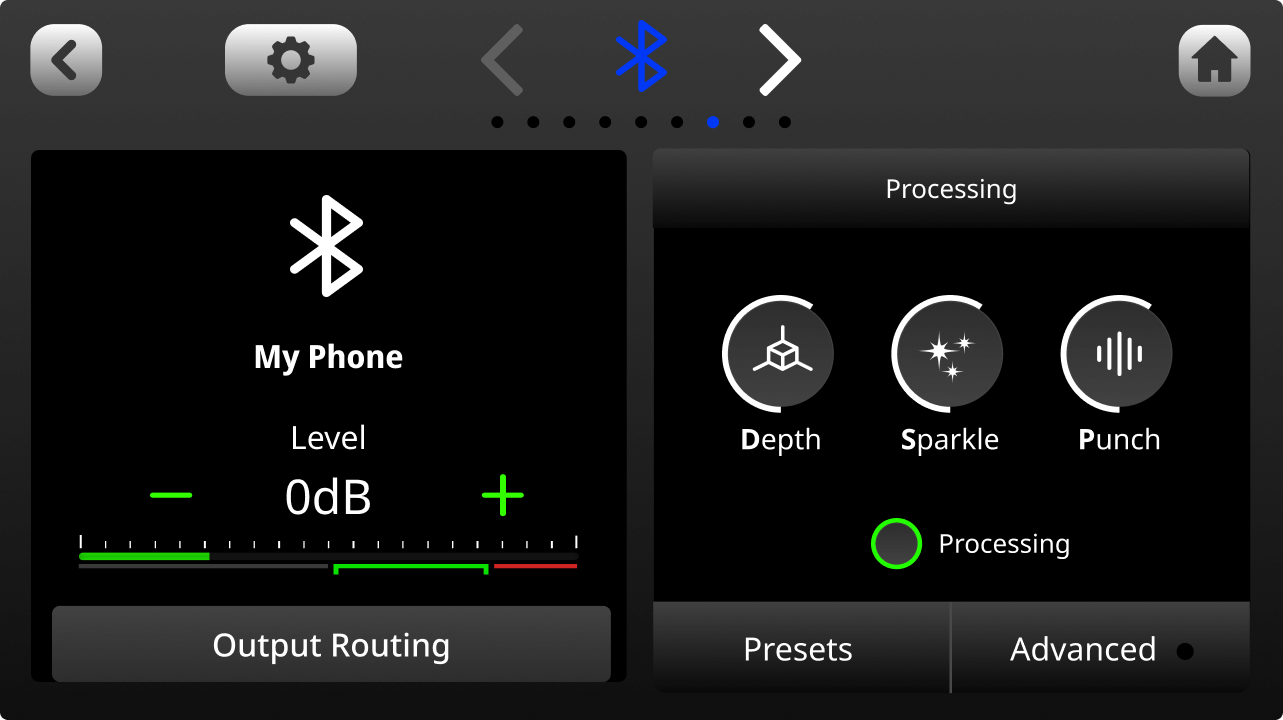
다른 오디오 채널과 마찬가지로 채널 설정 페이지에서 Bluetooth 및 USB 채널에 프로세싱과 이펙트를 적용하고 입력 레벨을 변경할 수 있습니다. 이 페이지에서 ‘Output Routing’을 탭하면 USB 및 Bluetooth 채널에 대해 믹스-마이너스 또는 완전히 사용자 지정된 서브믹스를 활성화할 수도 있습니다.
원격 통화 시 믹서 액션 사용하기
RØDECaster Pro II의 SMART 패드는 원격 통화 시 유용한 백채널 모드와 트래시 토크를 비롯해 다양한 믹서 액션을 실행하는 데 사용할 수 있습니다.
백 채널 모드
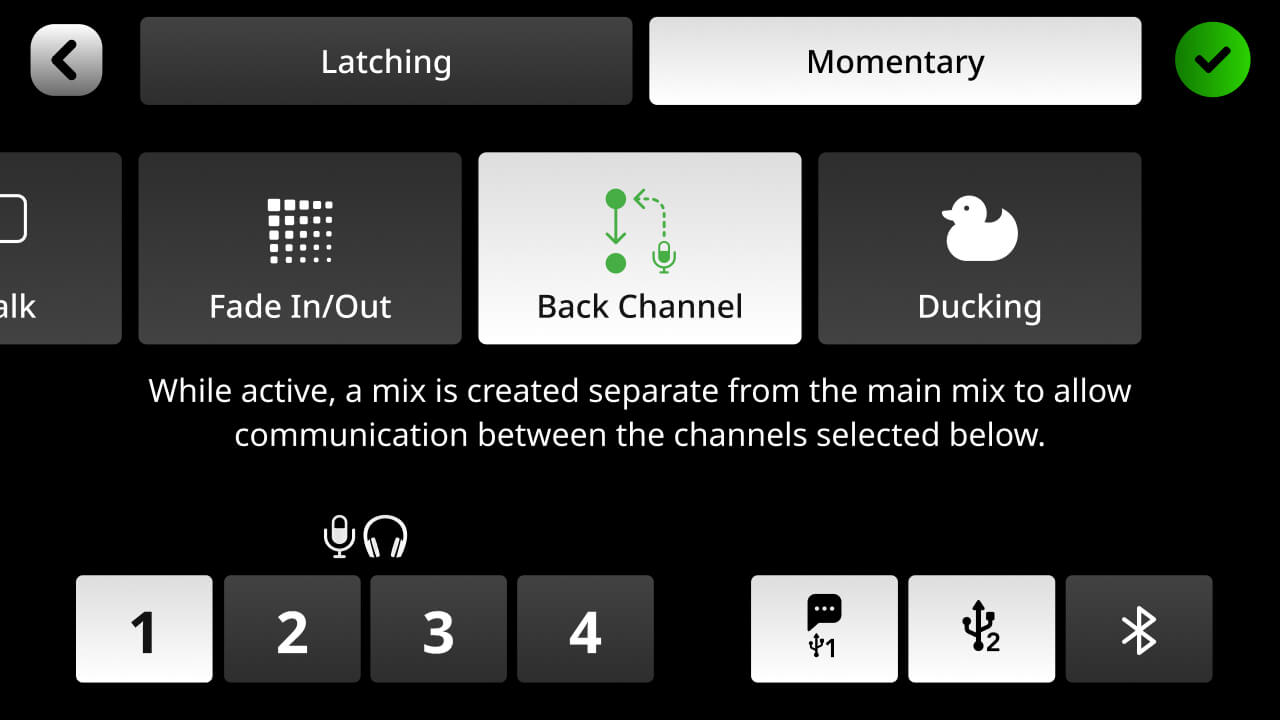
백 채널 모드는 원격 게스트와 “온에어되지 않은 상태로” 소통할 수 있게 해주는 기능입니다. 호스트가 오디오에 녹음되지 않도록 하면서 라이브로 게스트에게 연락하고 준비 사항을 안내해야 하는 팟캐스트 또는 라이브 스트리밍 환경에서 유용합니다. 이 기능은 SMART 패드에 할당할 수 있으며, SMART 패드를 누르면 선택한 채널이 오디오 믹스에서 제거되는 동시에 해당 채널 간의 소통은 계속할 수 있습니다.
설정하려면 설정 톱니바퀴를 누른 다음 ‘Settings’ > ‘SMART Pads’로 이동하고, 비어 있는 SMART 패드 슬롯을 선택한 후 ‘Mixer Actions’에서 ‘Back Channel’을 선택합니다. 이 페이지에서는 백 채널 모드의 작동 방식을 설정할 수 있으며, 트리거 유형(‘Momentary’ – 누르고 있는 동안 켜지고 누르지 않으면 꺼짐, 또는 ‘Latching’ – 누르면 켜지고 다시 누르면 꺼짐)도 선택할 수 있습니다. 또한 백 채널 모드가 활성화되었을 때 서로 소통할 수 있는 채널을 선택할 수 있습니다. 모든 채널을 선택하거나 호스트와 한 명의 게스트만 선택할 수도 있습니다.
전문가 팁
통신하려는 채널의 ‘Listen’ 및 ‘Mute’ 버튼을 눌러 Back Channel 모드를 활성화할 수도 있습니다. 하지만 SMART 패드를 사용하는 것이 훨씬 빠르고 간편합니다.
트래시 토크 모드
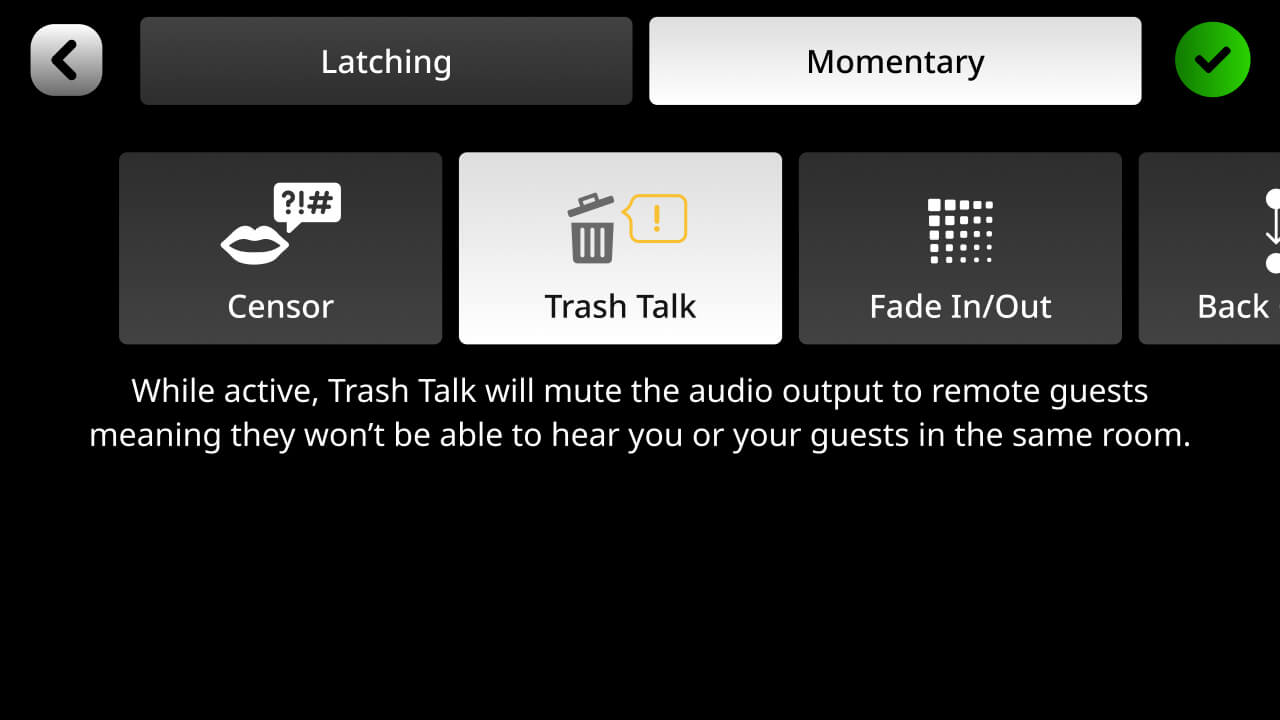
트래시 토크 모드가 활성화되면 USB 및 Bluetooth 채널의 원격 게스트에게 오디오 출력이 음소거됩니다. 이 기능을 사용하면 통화 상대방에게 들리지 않게 실제로 함께 있는 게스트와 빠르게 소통할 수 있습니다.