내장 프로세싱 사용 방법
채널의 오디오 프로세싱에 액세스하기
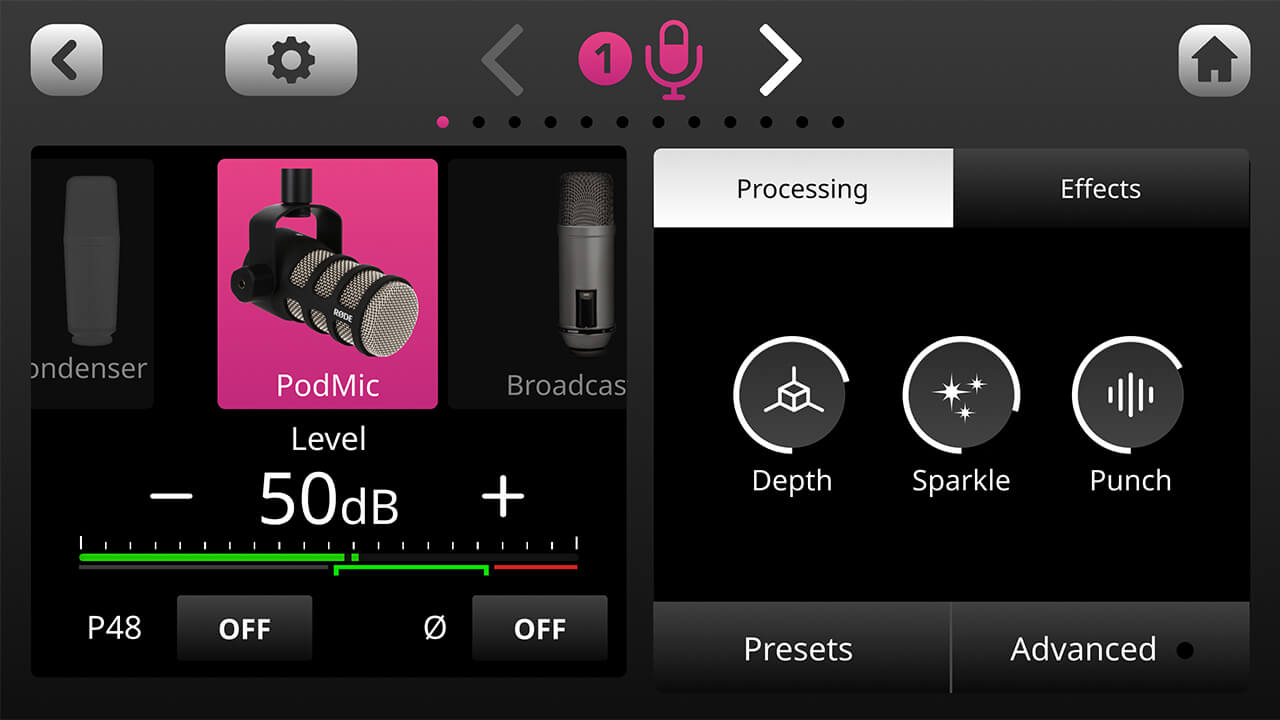
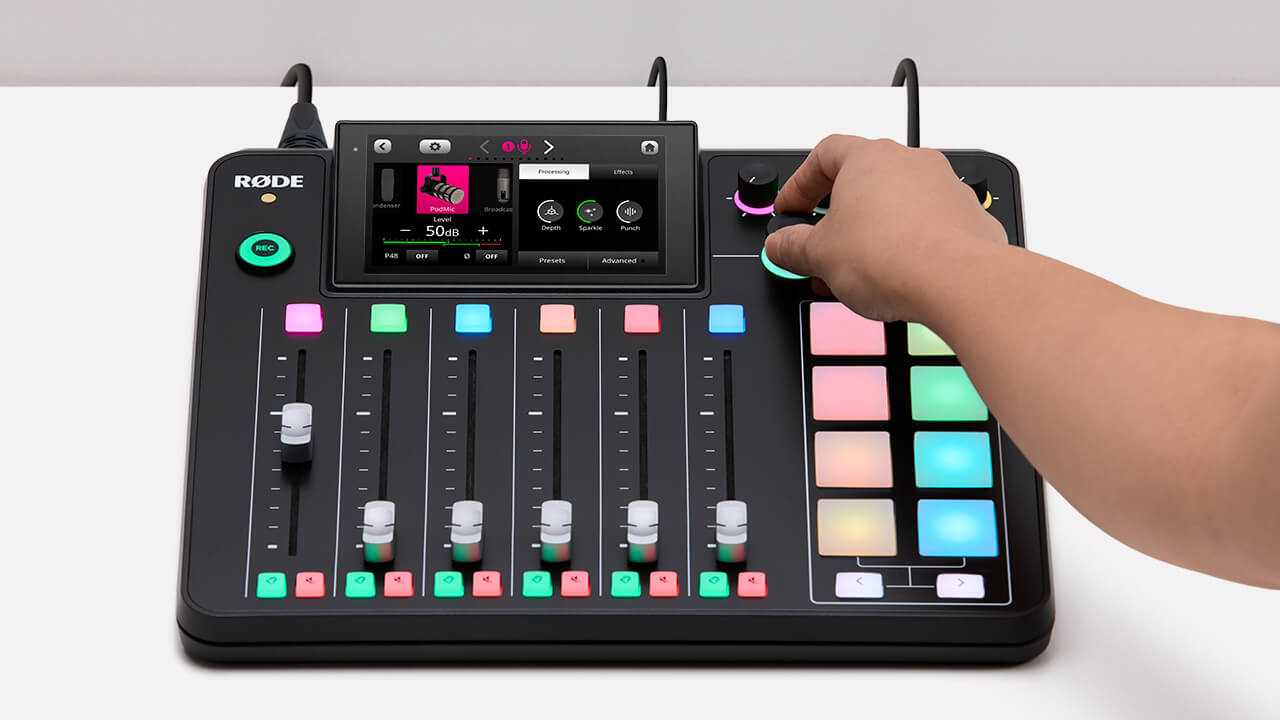
채널의 오디오 프로세싱 컨트롤에 액세스하려면 페이더 위의 버튼이나 레벨 미터 아래의 아이콘을 탭하여 채널 설정 화면으로 이동하면 됩니다. 프로세싱 컨트롤 센터는 “mic locker” 오른쪽에 있습니다. ‘Processing’ 버튼을 탭하여 프로세싱을 켜거나 끌 수 있습니다. SMART 패드를 제외한 모든 오디오 채널에 프로세싱을 추가할 수 있습니다. 여기에는 USB 및 Bluetooth 채널이 포함됩니다. 채널의 프로세싱을 조정하는 방법은 두 가지입니다. 직관적인 VoxLab™ 에디터를 사용하거나 고급 에디터를 사용하는 방법입니다.
VoxLab™을 사용한 오디오 프로세싱 조정
VoxLab™은 RØDECaster Pro II의 기본 프로세싱 에디터입니다. 이 간단한 3노브 인터페이스는 매우 직관적이며, 전문가 수준의 음질을 손쉽게 구현할 수 있도록 해줍니다. 세 가지 컨트롤은 ‘Depth’, ‘Sparkle’, ‘Punch’이며, 각각 여러 프로세서의 다양한 파라미터를 조정해 완벽하게 균형 잡힌 사운드를 제공합니다.
Depth – 신호의 저역을 섬세하게 강화해 더욱 풍부한 음색과 탄탄한 저음 표현을 구현합니다.
Sparkle – 신호에 밝기와 디테일을 더해 보컬에 더욱 뛰어난 존재감과 선명도를 부여합니다.
Punch – 신호에 섬세한 컴프레션을 적용해 보컬이 더욱 명료하고 자연스럽게 들리도록 합니다. 또한 노이즈 게이트를 조정해 배경 소음을 줄이는 데 도움을 줍니다.
‘Depth’, ‘Sparkle’, ‘Punch’를 탭한 다음 로터리 인코더를 사용해 각 프로세싱 유형의 적용량을 늘리거나 줄이세요.
Advanced Editor를 사용한 오디오 프로세싱 조정
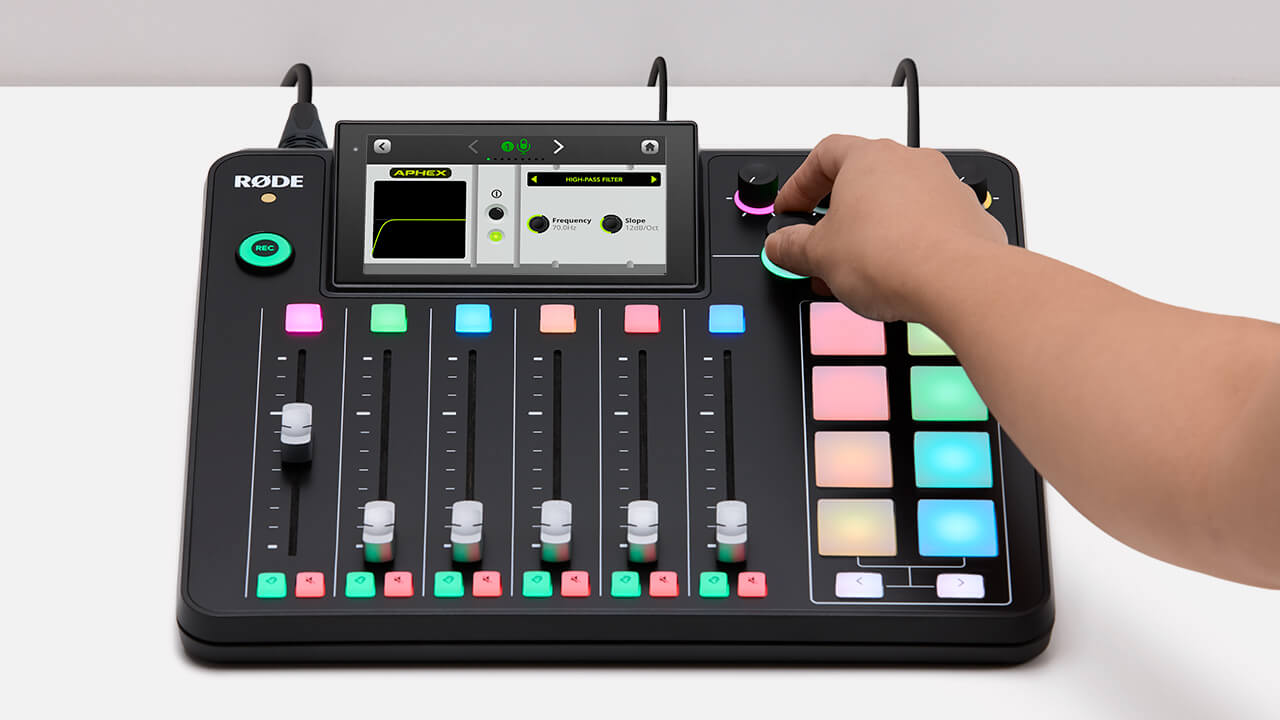
고급 프로세싱 에디터에 액세스하려면 VoxLab 에디터 아래의 ‘Advanced’를 탭하기만 하면 됩니다. 그러면 각 APHEX 프로세서 메뉴가 표시됩니다. 메뉴에서 프로세서를 탭하면 해당 프로세서의 가상 인터페이스로 이동하며, 여기에서 프로세서를 켜고 끄거나 로터리 인코더를 사용해 모든 파라미터를 조정할 수 있습니다. 또한 각 프로세서에는 실시간 비주얼라이저가 제공되어, 조정 사항이 신호 프로세싱에 어떤 영향을 미치는지 쉽게 확인할 수 있습니다.
전문가 팁
VoxLab을 사용해 원하는 사운드를 찾은 후에도 고급 편집기를 사용해 프로세싱을 더욱 세밀하게 조정할 수 있습니다. 예를 들어 ‘Punch’를 적절한 컴프레션 수준으로 설정했지만 노이즈 게이트를 사용해 배경 소음을 더 줄이고 싶을 때, ‘Depth’와 ‘Sparkle’을 원하는 대로 설정했지만 이퀄라이저를 사용해 음성의 중음역대를 더 세밀하게 조정하고 싶을 때, 또는 사운드를 추가로 조정하고 싶은 모든 상황에서 유용합니다.
APHEX 프로세싱 이해하기
RØDECaster Pro II는 전설적인 APHEX 하드웨어 프로세서의 정밀한 에뮬레이션을 완벽하게 제공하며, 이를 활용해 음성이나 오디오 소스에 맞게 오디오를 세밀하게 조정할 수 있습니다.
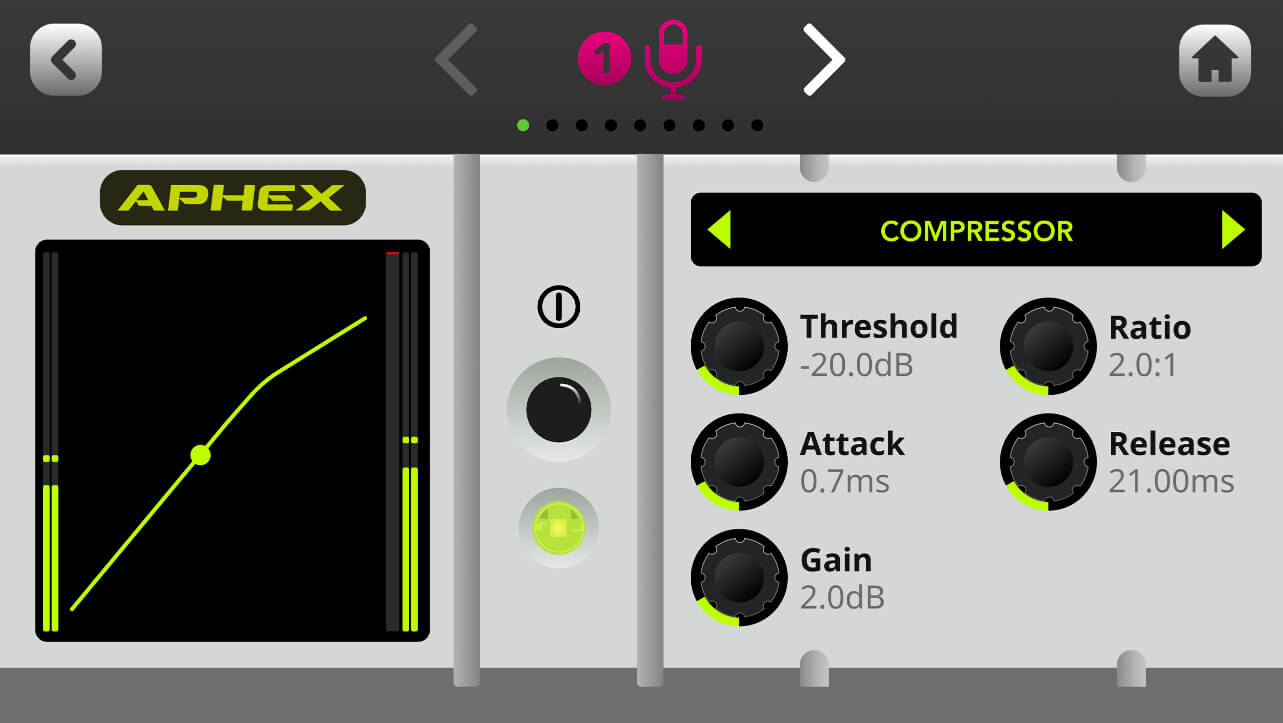
컴프레서
컴프레서를 사용하면 보컬(또는 다른 오디오 소스)을 매끄럽고 균형 있게 만들 수 있습니다. 신호에서 가장 큰 피크를 낮추거나 ‘컴프레싱’하는 동시에 작은 소리를 키워 전체적으로 더욱 고르게 만드는 방식입니다.
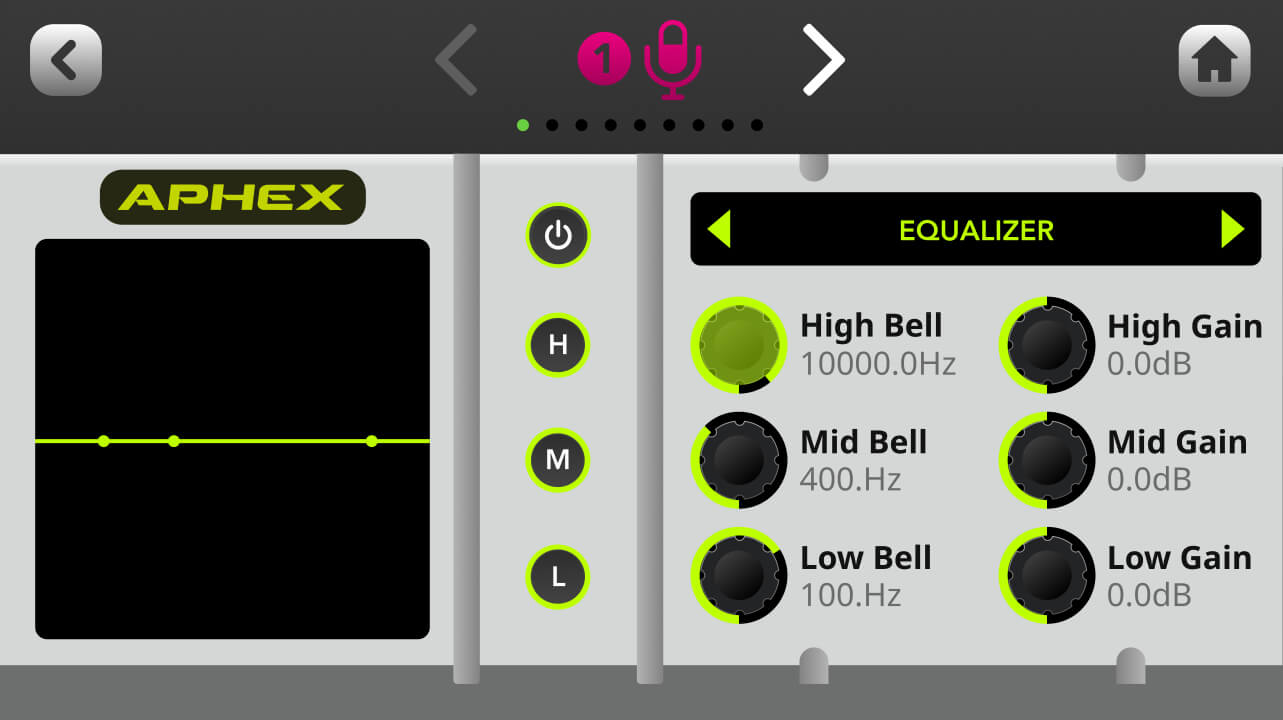
이퀄라이저(EQ)
이 기능을 사용해 음성 또는 오디오 소스의 음색을 세밀하게 조정할 수 있습니다. 3밴드 파라메트릭 EQ로, 원하는 주파수 범위에서 저음, 중음 및 고음 주파수를 부스트하거나 컷할 수 있습니다.
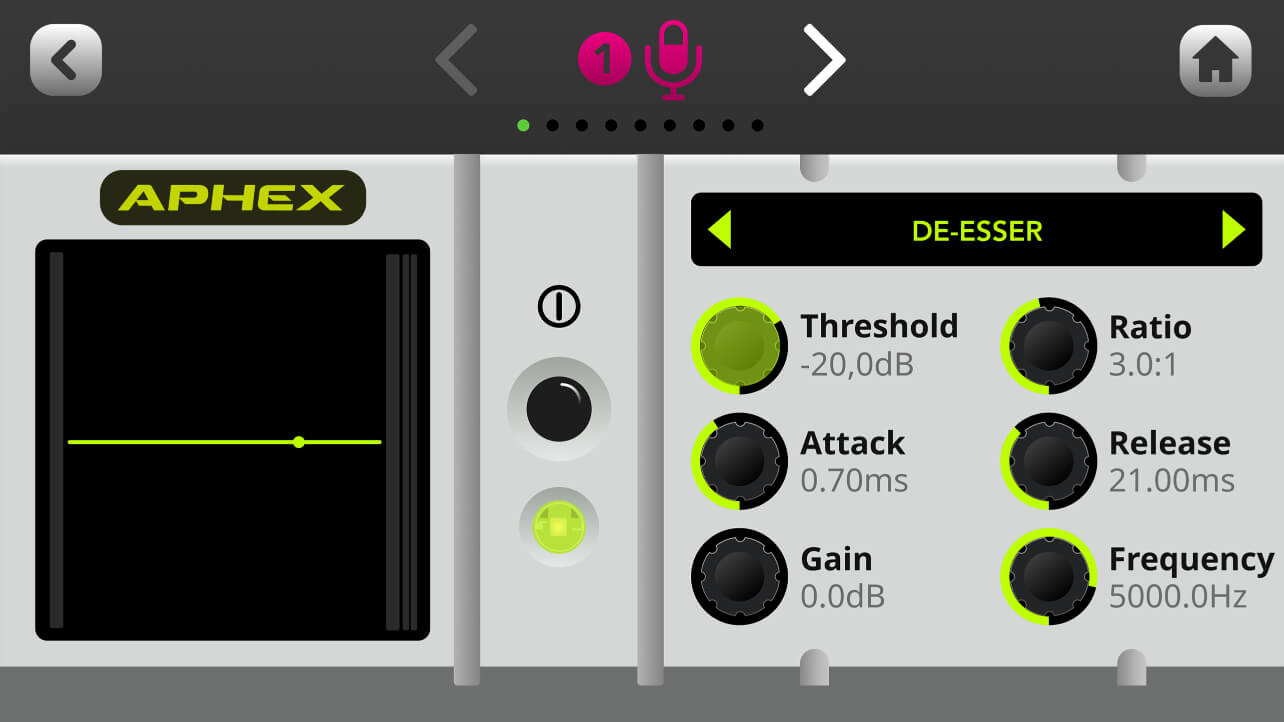
디에서
이 기능을 사용하면 보컬의 치찰음을 완화할 수 있습니다. 치찰음은 사람의 말에서 자연스럽게 발생하는 ‘쉿’ 하는 소리로, 주로 ‘s’와 같은 자음 때문에 생깁니다(따라서 “디에서”라는 이름이 붙었습니다). 기본적으로 특정 주파수를 대상으로 신호 내 해당 주파수의 존재감을 줄이는 컴프레서입니다.
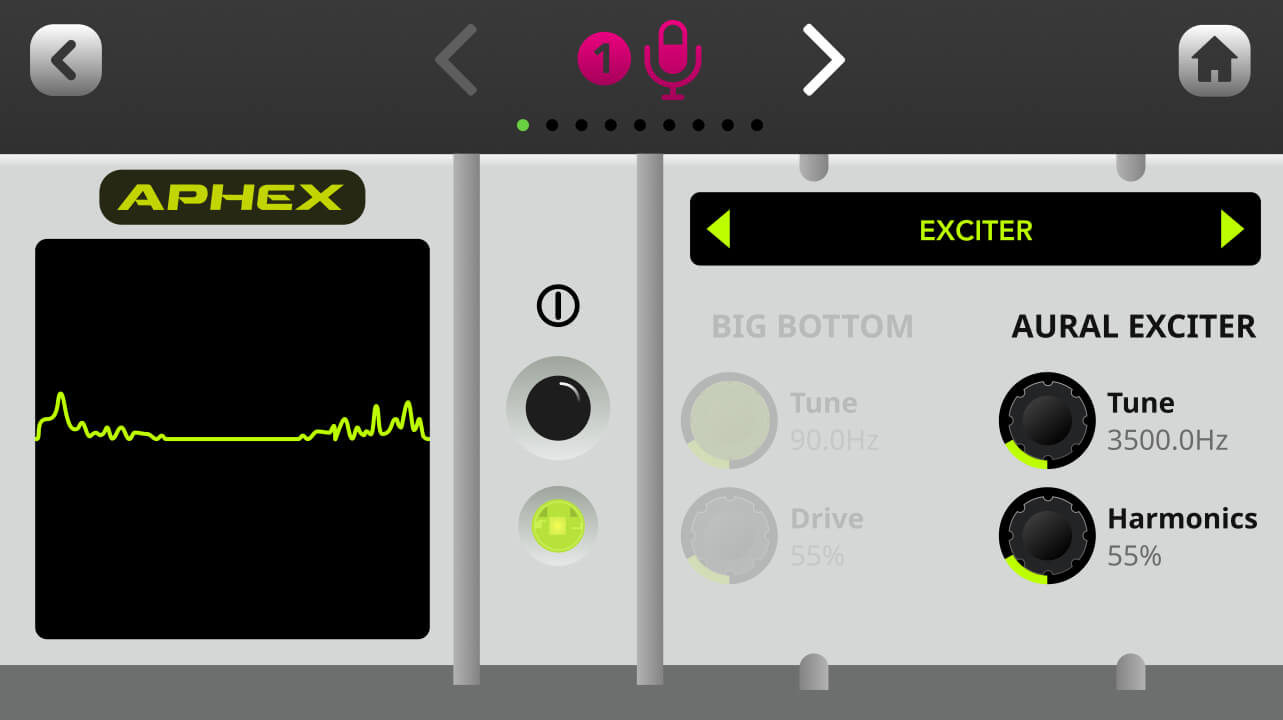
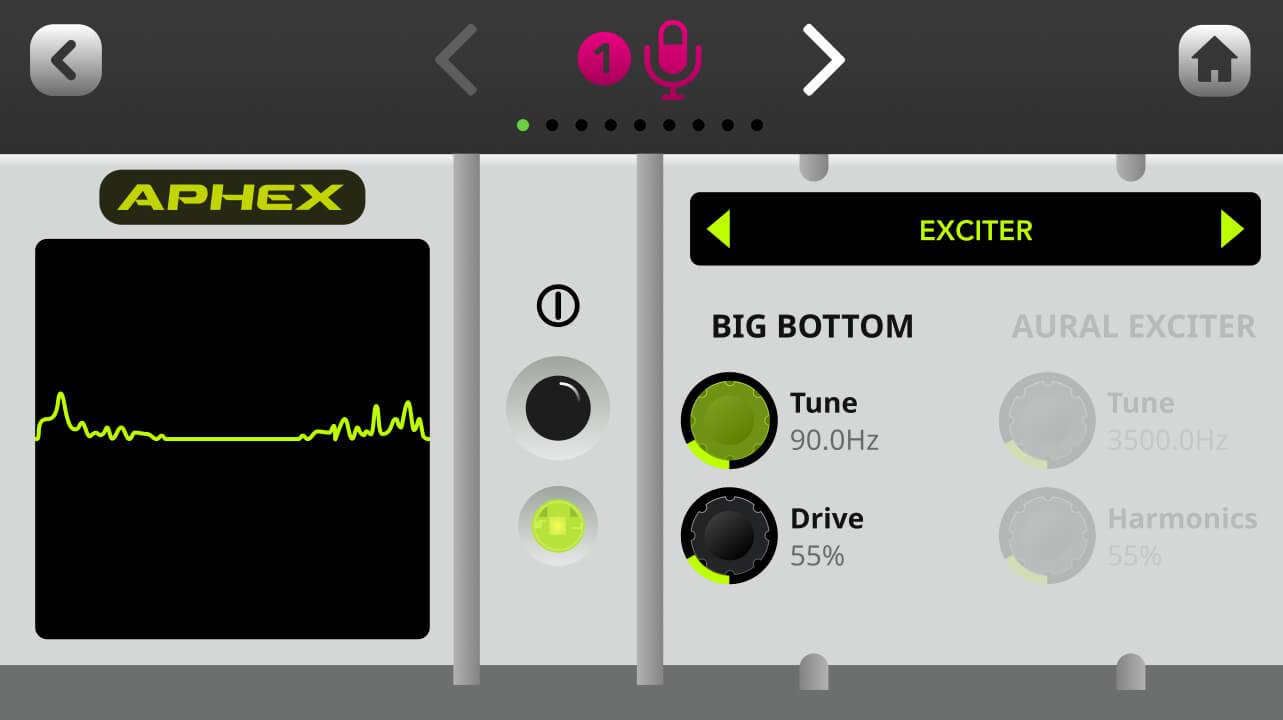
Aural Exciter
음성이나 오디오 소스의 디테일과 선명도를 더욱 살려줍니다. 신호의 고주파수 대역에 미세한 하모닉스를 더해 더욱 “반짝이는” 사운드를 구현합니다.
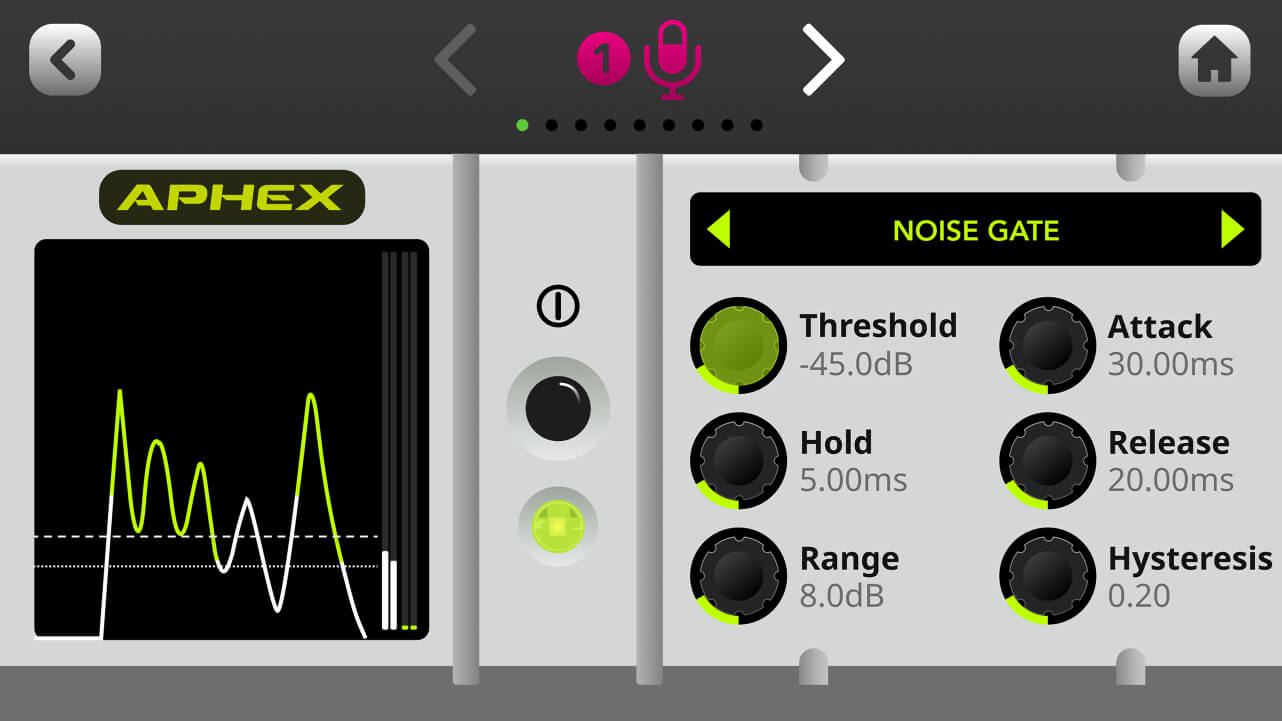
노이즈 게이트
에어컨 소음, 다른 방에서 들려오는 대화 소리 또는 외부 교통 소음 등 녹음에 유입되는 배경 소음을 줄이는 데 도움이 됩니다. 음향 처리가 되지 않은 공간에서 녹음할 때 특히 유용합니다.
Big Bottom
음성이나 오디오에 탁해짐 없이 더욱 깊이 있는 사운드를 더할 수 있습니다. 신호의 저역 주파수에 은은한 배음을 추가해 더욱 강력한 “펀치감”을 구현합니다.
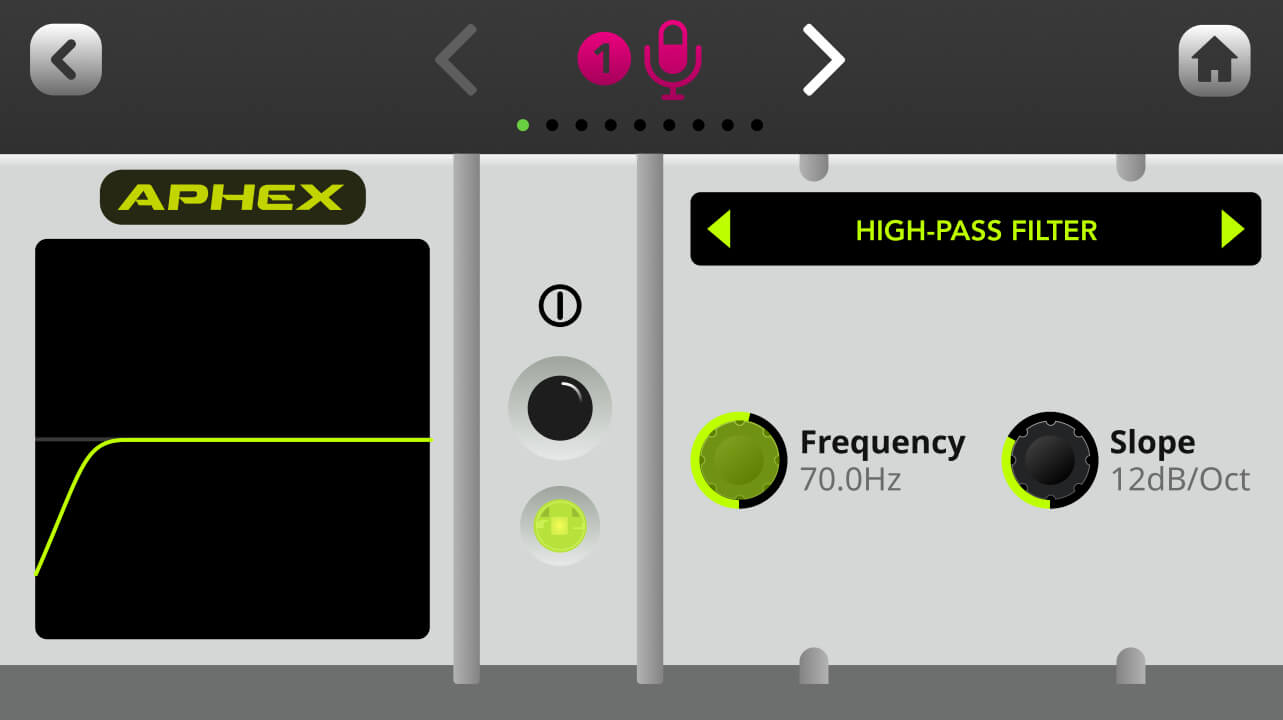
하이패스 필터
녹음에서 배경 소음을 더욱 줄이거나, 탁한 음성 또는 보컬 트랙에 존재감을 더할 때 사용하세요. 특정 차단 주파수 이하의 저역 주파수를 감쇠하여 이러한 효과를 얻을 수 있습니다.
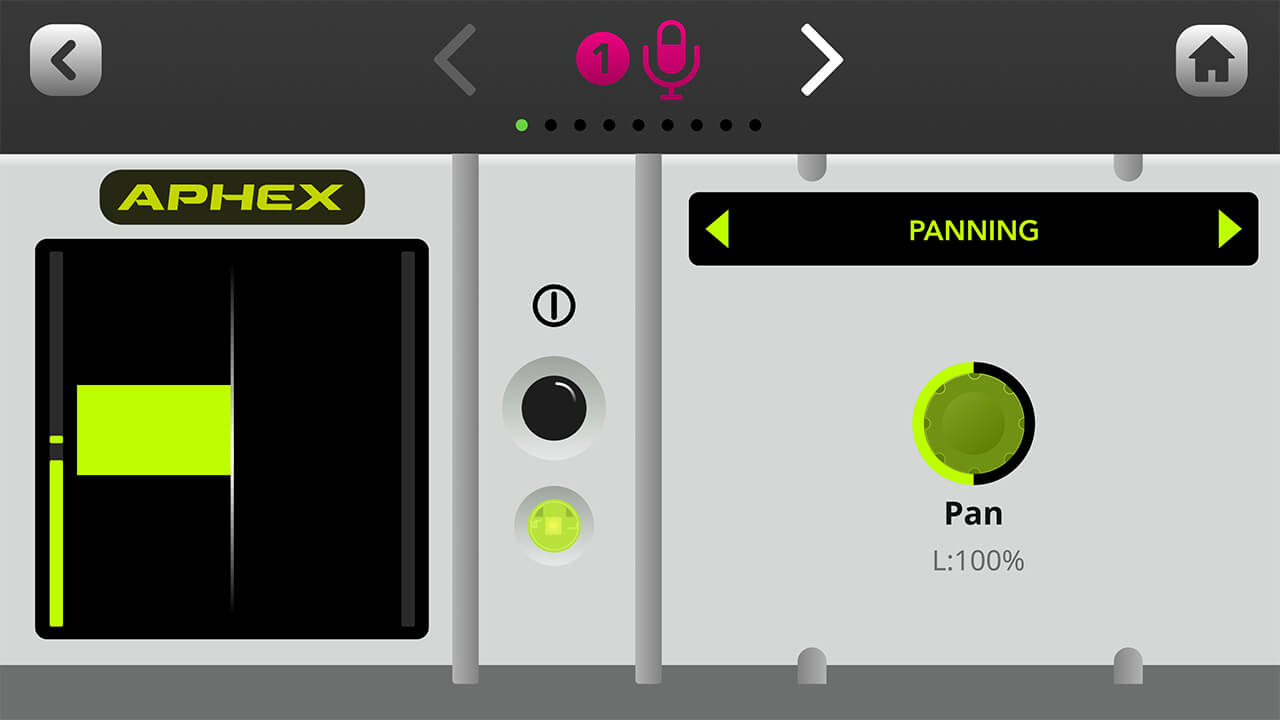
패닝
이 기능을 사용하면 스테레오 필드 전체에서 오디오의 위치를 조정할 수 있습니다(채널이 스테레오 링크된 경우 자동으로 왼쪽과 왼쪽으로 하드 패닝됩니다).
프리셋 불러오기 및 저장
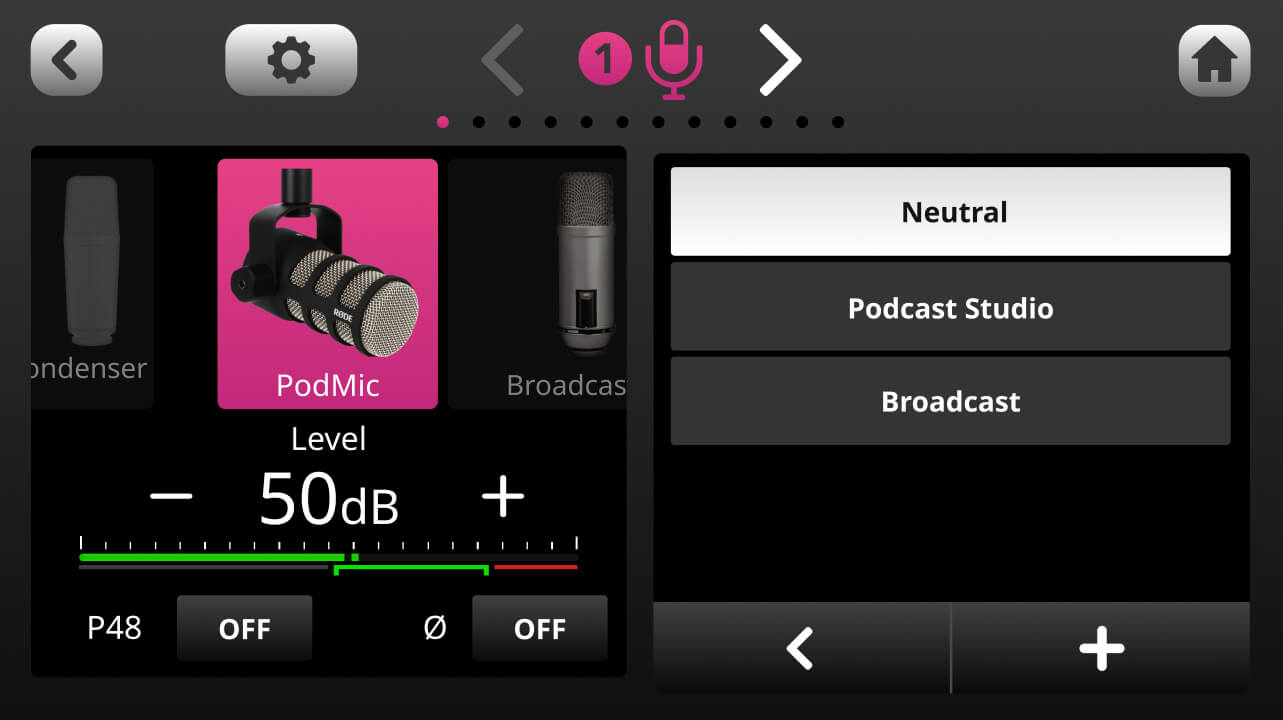
RØDECaster Pro II에는 전문가가 세심하게 조정한 기본 프리셋 ‘Neutral’, ‘Podcast Studio’, ‘Broadcast’가 제공됩니다. 이 프리셋은 그대로 사용하거나 추가 편집을 위한 기반으로 활용할 수 있습니다. 프리셋에 액세스하려면 프로세싱 창에서 ‘Presets’를 탭하세요. ‘+’ 버튼을 탭하면 이곳에서 직접 만든 프리셋을 저장할 수도 있습니다. 프리셋을 삭제하려면 휴지통 아이콘을 탭하세요.
Compellor™ 마스터 컴프레서 사용하기
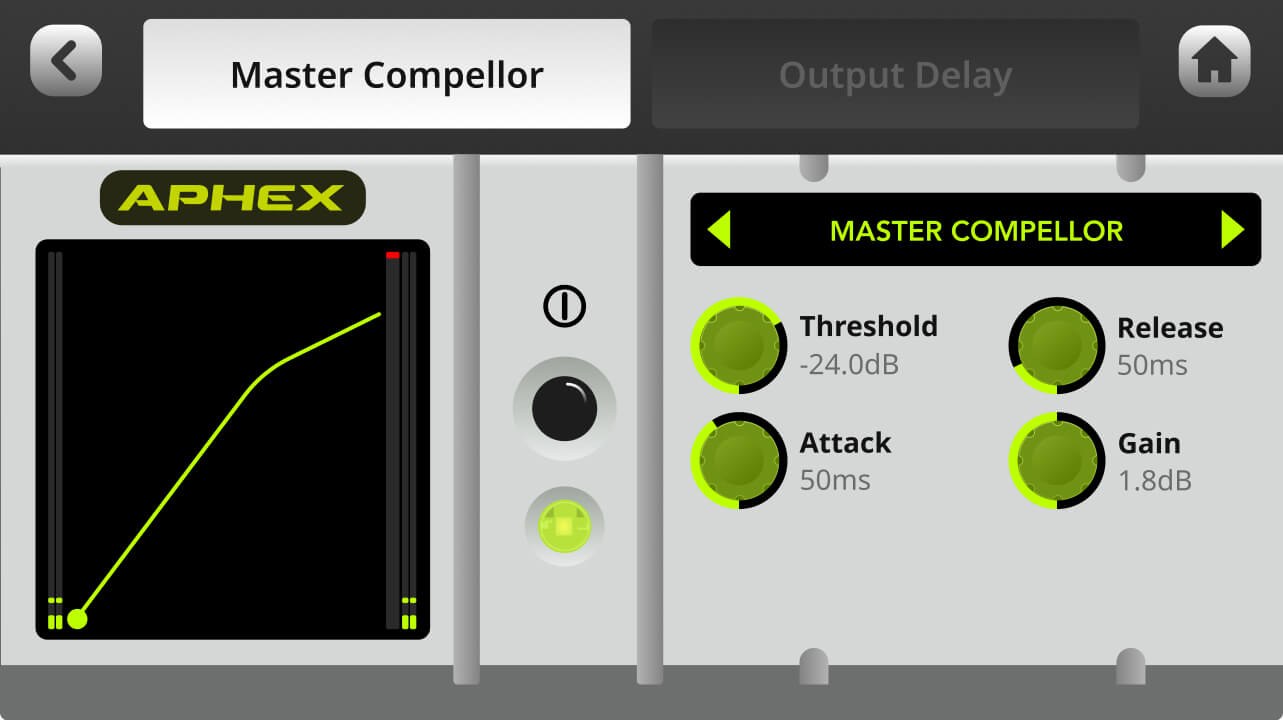
RØDECaster Pro II에는 많은 사랑을 받아온 APHEX Compellor를 모델로 한 마스터 컴프레서가 탑재되어 있습니다. 다른 프로세싱과 달리 이 기능은 전체 출력 신호에 영향을 주며, 모든 오디오 채널을 하나로 “결합”하고 믹스의 밸런스를 더욱 균형 있게 만드는 데 유용합니다. 이 기능에 액세스하려면 설정 톱니바퀴를 탭한 다음 ‘Outputs’ > ‘Processing’ > ‘Master Compellor’를 선택하세요.
참고
이 기능은 'Main Mix'를 사용하도록 구성된 출력에만 적용되며, 사용자 지정 서브 믹스에서는 작동하지 않습니다. 사용자 지정 믹스에 대해 자세히 알아보려면 이 페이지를 참조하세요.
출력 지연 제어 사용
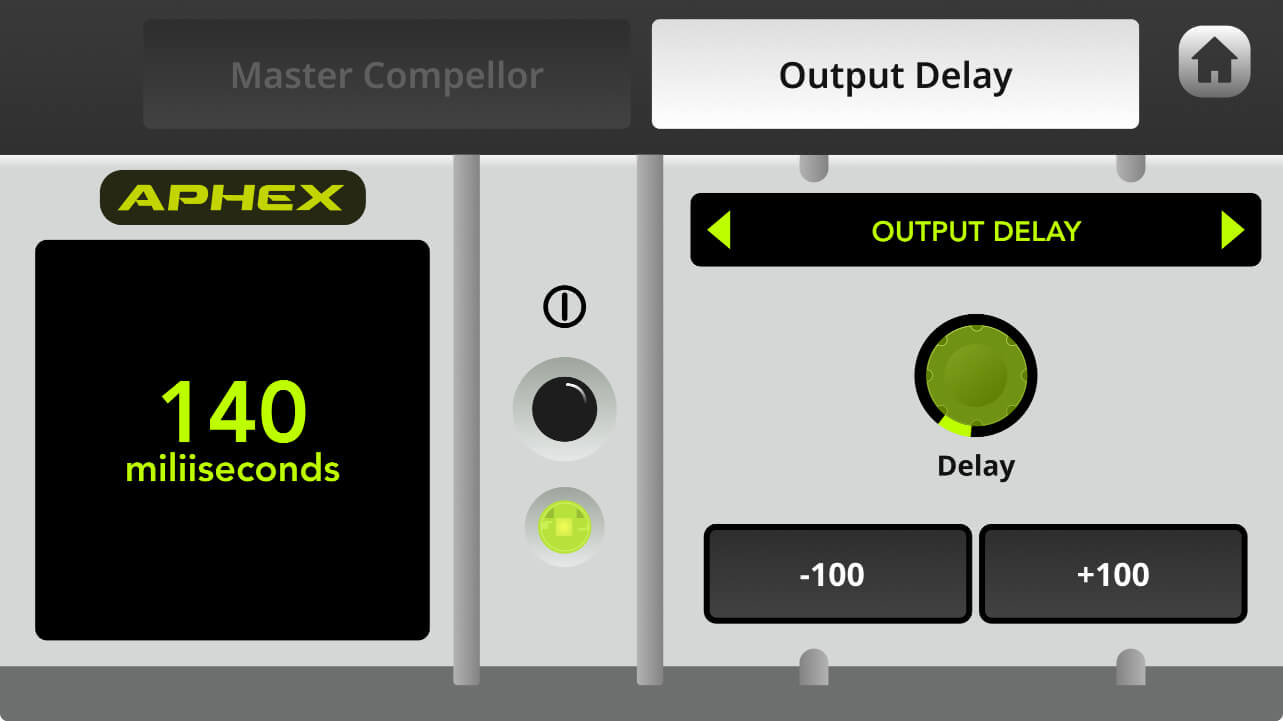
라이브 스트리밍 애플리케이션에서 발생하는 동기화 문제를 해결할 수 있도록 RØDECaster Pro II에는 오디오와 비디오를 완벽하게 동기화할 수 있는 출력 지연 기능이 탑재되어 있습니다. 이 기능에 액세스하려면 설정 톱니바퀴 아이콘을 누른 다음 ‘Outputs’ > ‘Processing’ > ‘Output Delay’를 선택하세요. 최대 2초의 지연 시간을 사용할 수 있으며, 로터리 인코더로는 1밀리초 단위로, ‘+100’ 및 ‘-100’ 버튼으로는 100밀리초 단위로 조정할 수 있습니다.
참고
이 기능은 Main-Mix로 설정된 모든 출력에 적용됩니다. 디지털 출력(USB1, USB2, Bluetooth)을 제외하려면 Custom Mix를 사용할 수 있습니다. 출력 믹스 유형과 관계없이 아날로그 출력은 제외할 수 없습니다. 커스텀 믹스에 대해 자세히 알아보려면 이 페이지를 참조하세요.
채널 이펙트 사용
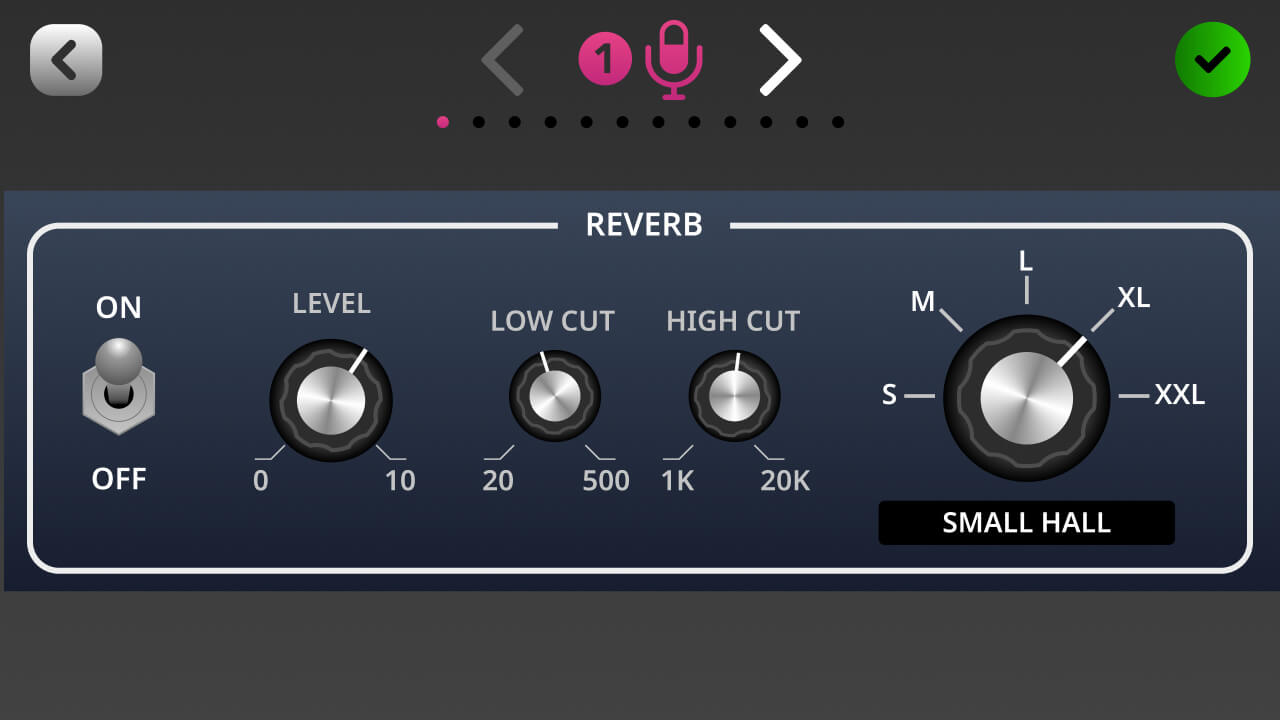
SMART 패드를 사용해 즉석에서 적용할 수 있는 보이스 이펙트 외에도, APHEX 프로세싱과 마찬가지로 각 채널에 ‘항상 켜짐’ 이펙트를 적용할 수 있습니다. 여기에는 보컬, 악기 및 기타 오디오 소스에 은은하거나(또는 그렇지 않은) 공간감을 더해 주는 스튜디오급 리버브와 에코 이펙트가 포함됩니다. 이러한 이펙트에 액세스하려면 채널 설정 화면으로 이동한 다음 ‘Effects’를 탭하세요.
RØDECaster Pro II의 내장 이펙트 작동 방식에 대해 자세히 알아보려면 'SMART 패드 사용' 섹션을 확인하세요.