RØDECaster 앱 사용하기
RØDECaster App 다운로드
RØDECaster App은 RØDECaster Pro II를 비롯한 다양한 호환 RØDE 제품을 위한 컴패니언 앱입니다. Mac 및 Windows에서 무료로 다운로드할 수 있습니다.

참고
OS 요구 사항 – MacOS 10.15 이상; Windows 10 버전 1803 이상
RØDECaster Pro II 연결 및 펌웨어 업데이트
RØDECaster App을 다운로드한 후 애플리케이션을 열고, 제공된 USB-C-USB-C 케이블을 사용해 RØDECaster Pro II를 연결하세요(컴퓨터에 USB-A 입력 단자만 있는 경우 RØDE SC18과 같은 USB-C-USB-A 케이블을 사용하세요). 연결되면 RØDECaster Pro II가 왼쪽에 장치로 표시됩니다. 장치를 클릭하면 다양한 구성 및 설정 옵션과 사용 가능한 저장 공간, 현재 펌웨어 버전 등의 장치 정보에 액세스할 수 있습니다. 새 펌웨어를 사용할 수 있는 경우 업데이트하라는 메시지가 표시됩니다.
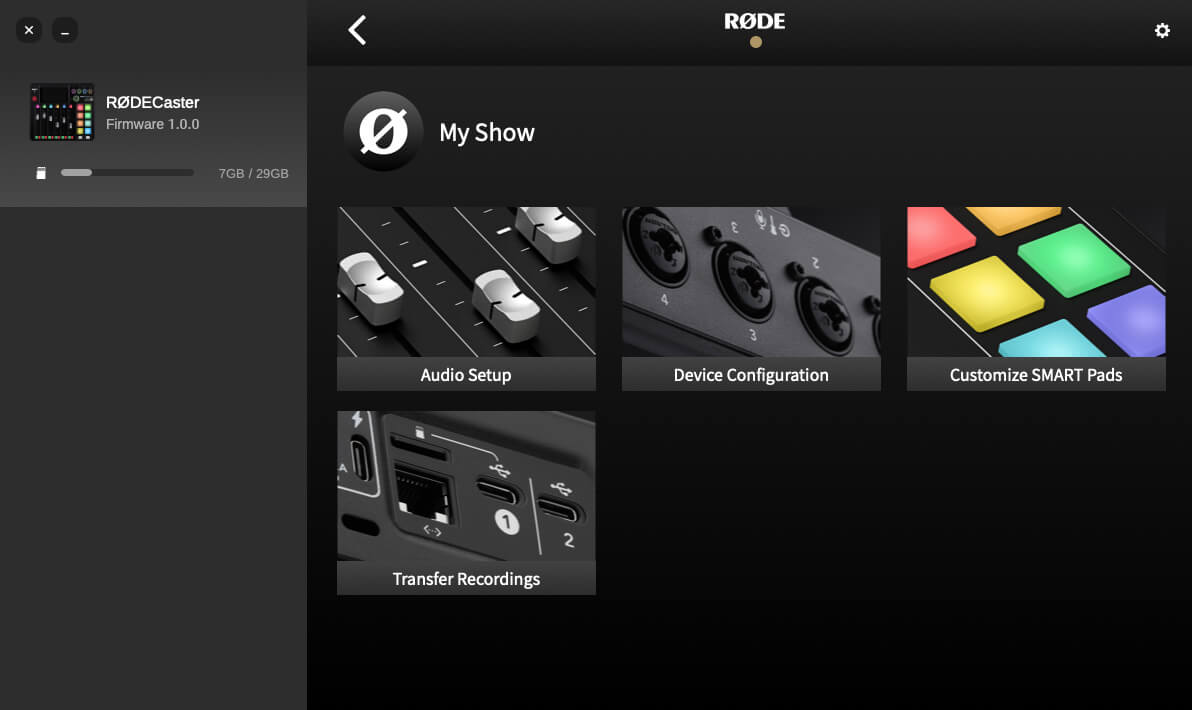
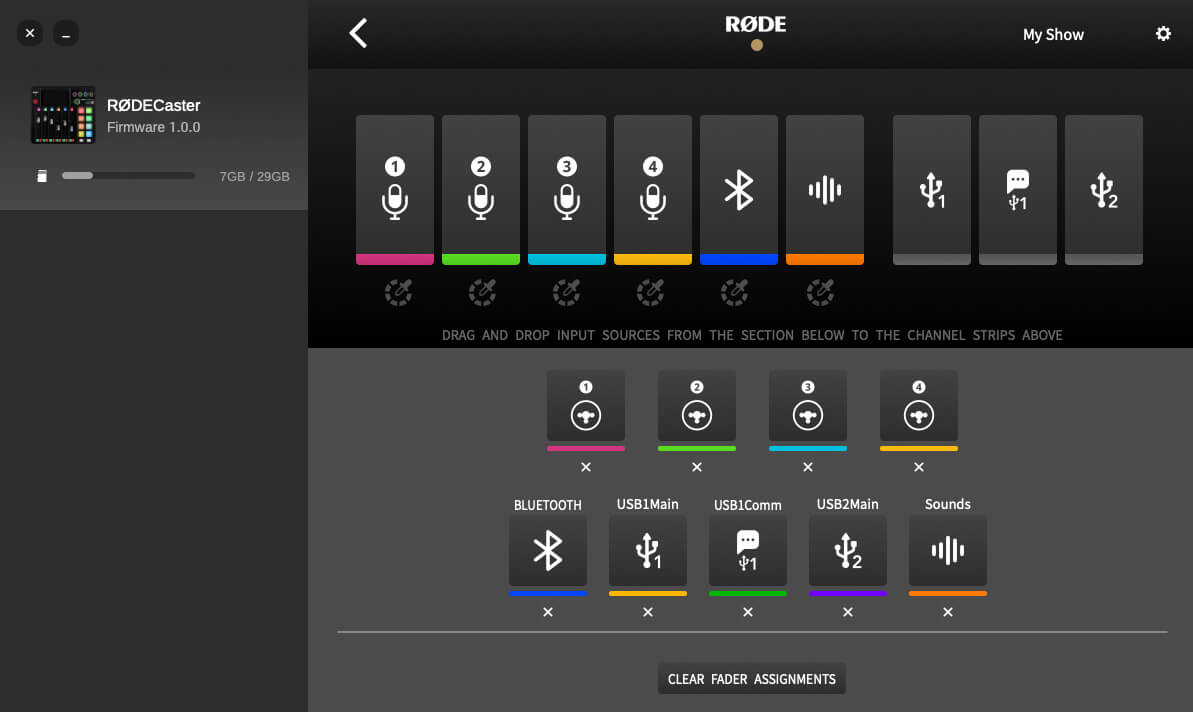
오디오 설정
‘오디오 설정’을 사용하면 간편한 드래그 앤 드롭 인터페이스로 페이더에 채널을 할당할 수 있습니다. 물리적 페이더는 왼쪽 상단의 6개 아이콘으로 표시되며, 가상 페이더는 오른쪽 상단의 3개 아이콘으로 표시됩니다. 9개의 오디오 채널은 아래에서 확인할 수 있으며, 위쪽 행에는 4개의 아날로그 입력이, 아래쪽 행에는 Bluetooth, USB 및 SMART 패드가 있습니다. 입력 소스를 페이더로 간단히 드래그 앤 드롭하여 할당할 수 있습니다. 이 페이지에서 채널 색상을 변경하고, 페이더에서 입력 할당을 해제하고, 채널을 스테레오 링크하고, 모든 페이더 할당을 지울 수도 있습니다.
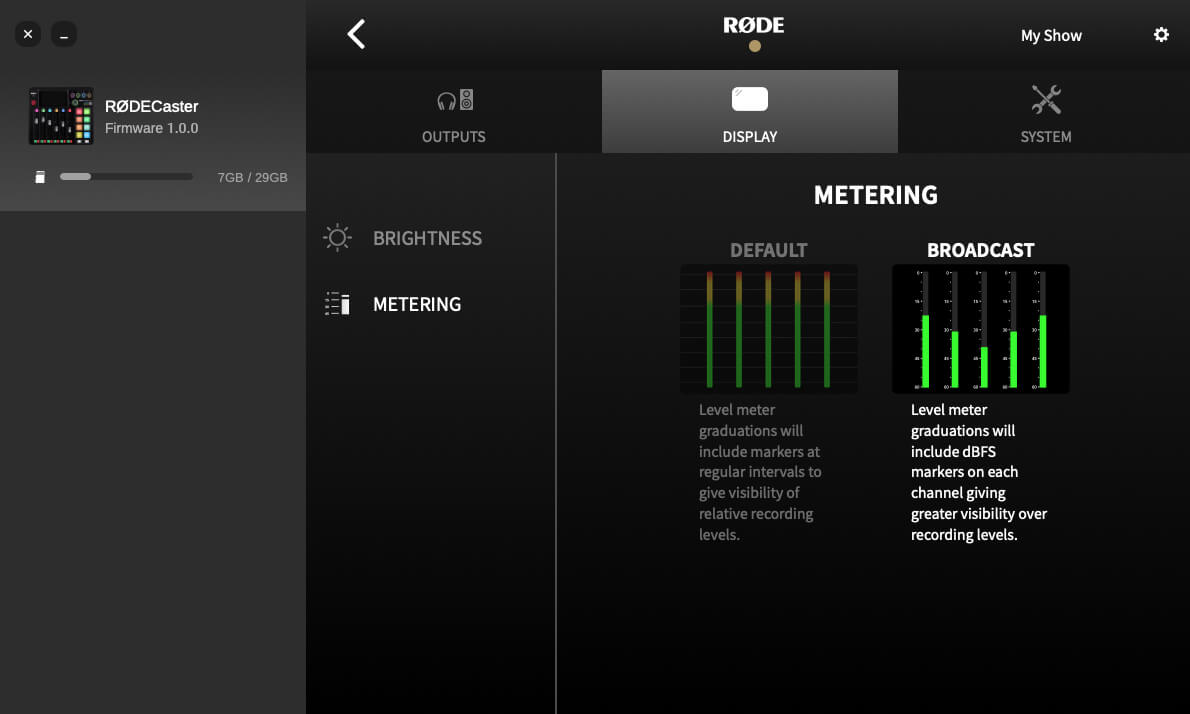
장치 구성
‘장치 구성’을 사용하면 여러 가지 중요한 설정을 조정할 수 있습니다. 설정은 다음 세 가지 섹션으로 분류됩니다. 헤드폰 유형, 모니터 출력 및 멀티트랙 설정을 변경할 수 있는 ‘출력’; 밝기 및 미터링 설정을 변경할 수 있는 ‘디스플레이’; MIDI, 언어, 날짜 및 시간, 네트워크 설정을 포함하는 ‘시스템’입니다.
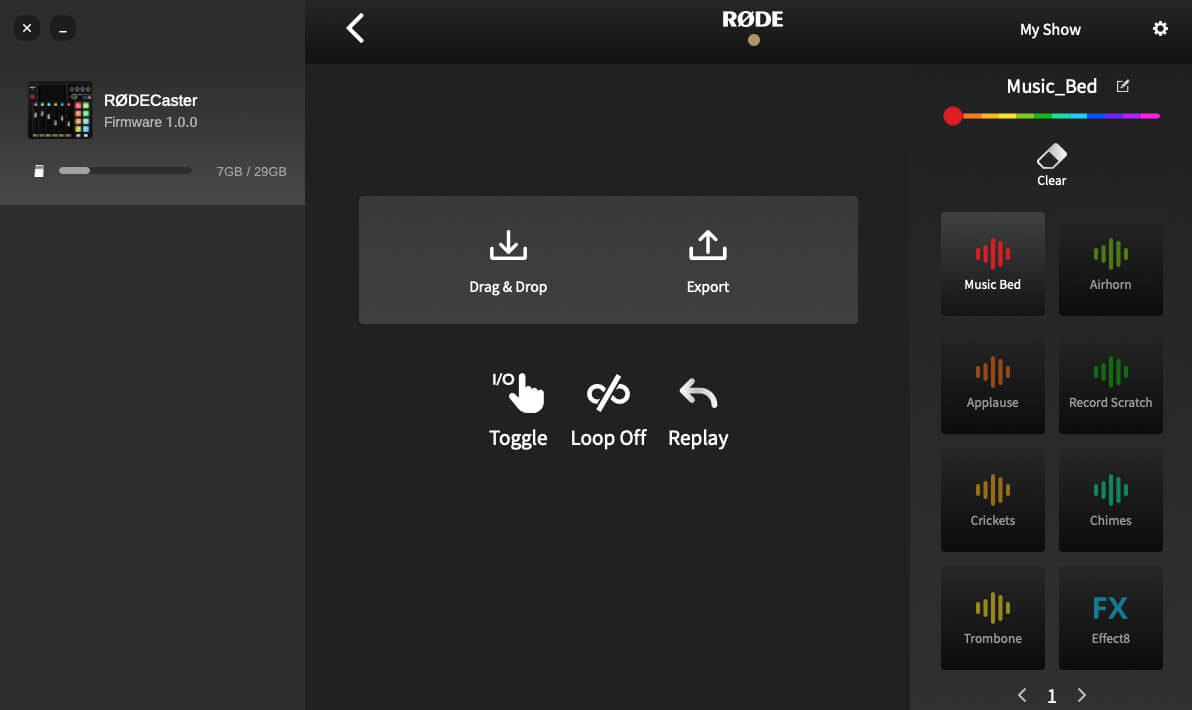
SMART 패드 사용자 지정
RØDECaster App을 사용하면 컴퓨터에서 직접 사운드를 불러오고 내보내며, 재생 모드를 변경하고, 패드 이름을 바꾸는 등 다양한 작업을 수행할 수 있습니다. 자세한 내용은 사용자 가이드의 ‘SMART 패드 사용’ 섹션을 참조하세요.
녹음 파일 전송
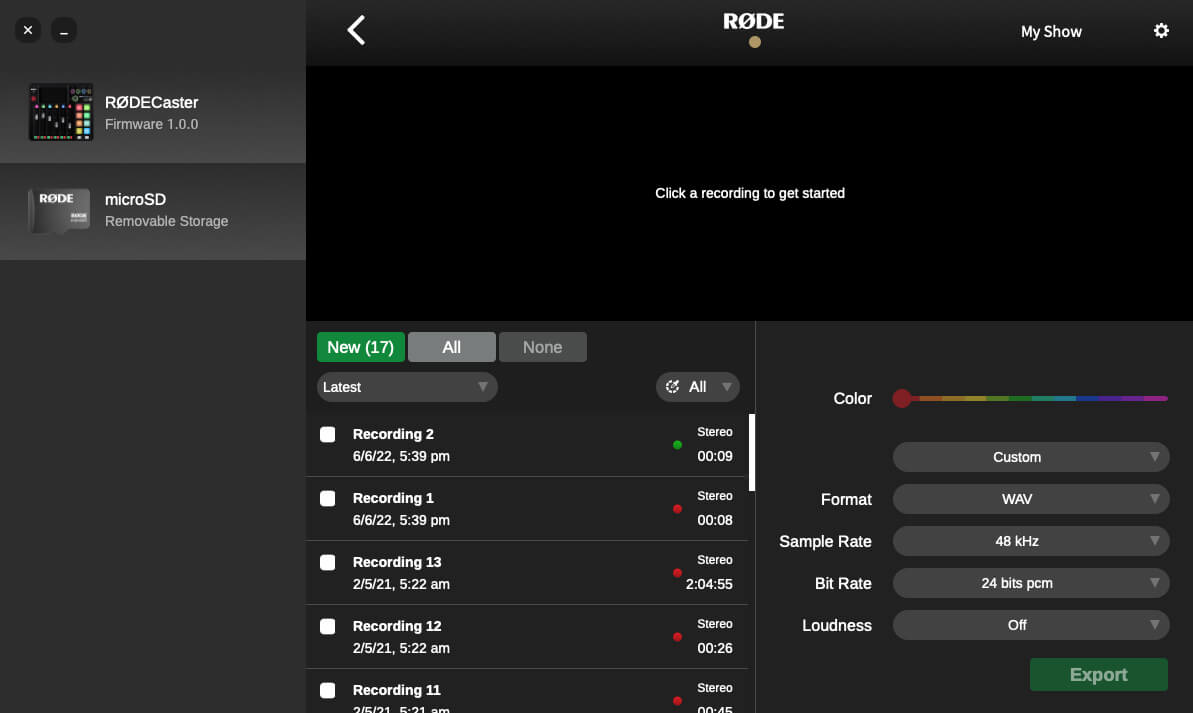
외부 microSD 에 저장된 녹음 파일을 컴퓨터로 전송하려면 ‘녹음 파일 전송’을 클릭합니다. 그러면 RØDECaster Pro II를 ‘전송 모드’로 설정하라는 메시지가 표시됩니다. ‘계속’을 클릭하여 진행합니다.
녹음 파일은 최신순부터 오래된 순서로 아래에 표시됩니다. 드롭다운 메뉴에서 정렬 순서를 변경할 수 있습니다. 녹음 파일을 선택하면 오디오를 재생할 수 있습니다. 화살표 및 마커 버튼을 클릭하여 오디오 파일을 건너뛸 수 있습니다. 기본 파형 위에는 미니 탐색 바가 있습니다. 이 기능을 사용하면 긴 녹음 파일을 빠르게 탐색할 수 있습니다. 오른쪽 상단의 돋보기 아이콘을 사용하여 녹음 파일을 확대하거나 축소할 수도 있습니다.
녹음 파일을 트리밍하려면 시작 및 끝 마커를 원하는 위치로 클릭한 후 드래그합니다(파형 아래에서 실시간 녹음 시간과 경과 녹음 시간을 모두 확인할 수 있습니다).
오른쪽 하단에서는 여러 인기 팟캐스트 배포 플랫폼 중 하나를 선택할 수 있으며, 선택한 플랫폼에 최적화된 내보내기 설정이 적용됩니다. ‘사용자 지정’을 선택하여 형식, 샘플 레이트, 비트 레이트 및 라우드니스 등 내보내기 설정을 직접 지정할 수도 있습니다.
내보낼 준비가 되면 ‘내보내기’ 버튼을 클릭합니다. 그러면 내보낸 파일의 저장 위치를 선택하라는 메시지가 표시됩니다. 여러 파일을 동시에 내보내려면 저장할 각 파일의 확인란을 클릭한 다음 ‘내보내기’를 클릭합니다.
‘삭제’ 버튼을 클릭하여 녹음 파일을 삭제할 수 있습니다(이 경우 SD 카드에서 파일이 영구적으로 삭제됩니다). 여러 녹음 파일을 동시에 삭제하려면 제거할 파일의 확인란을 클릭한 다음 ‘삭제’를 클릭합니다.
참고
화면 오른쪽 상단의 표시 아이콘을 탭하여 액세스할 수 있는 ‘녹음’ 목록에서 기기에 저장된 녹음 파일을 삭제할 수도 있습니다.