가상 장치
가상 장치란 무엇인가요?
컴퓨터에서 출력되는 오디오는 모든 소프트웨어의 사운드가 한꺼번에 포함된 스테레오 믹스입니다. 예를 들어 이 믹스에는 음악 스트리밍 앱, 웹 브라우저, 게임 및 채팅 애플리케이션의 사운드가 포함될 수 있습니다. 이러한 소프트웨어에는 자체 볼륨 컨트롤이 있거나, 웹 브라우저의 경우 YouTube와 같이 현재 열어 둔 페이지의 볼륨 컨트롤을 사용합니다.
가상 장치를 사용하면 소프트웨어를 RØDECaster에 연결된 마이크 또는 악기처럼 다룰 수 있습니다. 즉, 소프트웨어를 페이더에 할당하여 한 곳에서 모든 소프트웨어 오디오의 볼륨을 직접 제어할 수 있습니다. 또한 이펙트와 프로세싱을 적용하고, 사용자 지정 라우팅을 구성하며, 각 소프트웨어의 오디오를 개별적으로 녹음할 수도 있습니다.
가상 장치 활성화
먼저 가상 장치 드라이버를 설치한 다음 컴퓨터를 다시 시작하세요. 이 과정은 컴퓨터가 여러 소프트웨어에서 들어오는 오디오를 분리하고 이를 RØDECaster로 전달하는 데 필요합니다.
Wi-Fi 또는 이더넷을 통해 네트워크에 연결한 상태에서 설정 > 시스템 > 정보 > 업데이트 확인으로 이동하여 RØDECaster 이(가) 최신 펌웨어를 실행 중인지 확인하세요.
그런 다음 RØDECaster에서 설정 > 출력 > 멀티트랙 > USB 1 입력으로 이동한 후 “확장”을 탭하세요.
“확장”이 활성화되면 컴퓨터의 오디오 출력 설정에서 USB 1 메인(RODECaster Pro II Main) 대신 ‘시스템(RODECaster)’을 선택하여 사용해야 합니다.
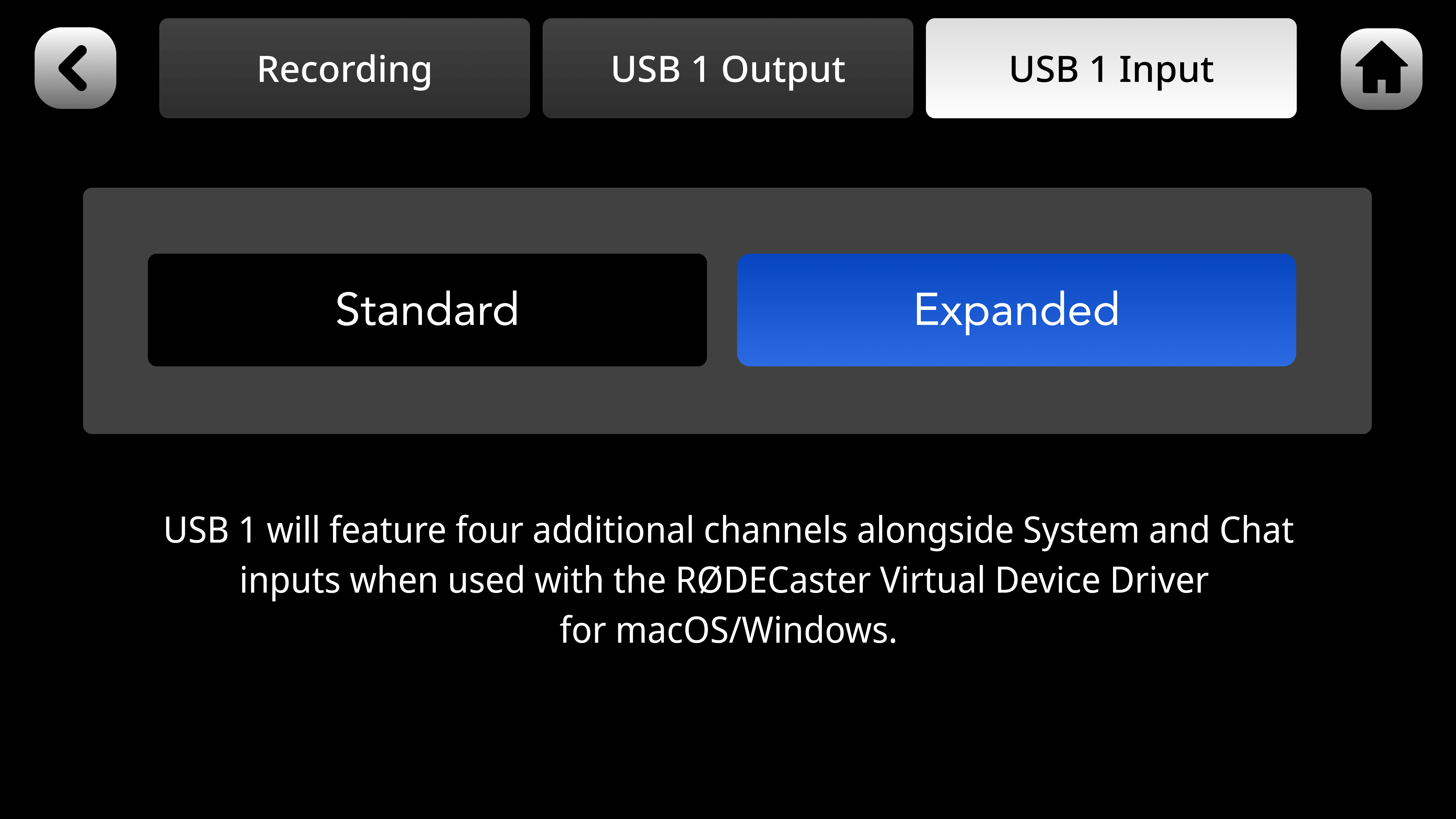
참고
가상 장치를 사용하면 이전에 RØDECaster에서 처리하던 오디오 라우팅 및 믹싱 작업의 일부를 컴퓨터가 처리하게 됩니다. 이 추가 처리로 인해 컴퓨터의 처리 성능에 따라 드물게 일부 오디오 아티팩트가 발생할 수 있습니다. 이 문제를 완화하려면 Virtual Device Driver 트레이 아이콘을 클릭한 다음 ‘Latency’에서 설정을 ‘Ultra-low’(기본값)에서 ‘Low’로 전환하세요.
페이더에 가상 장치 할당하기
페이더 위의 버튼을 누르거나 채널 레벨 미터 아래에 있는 화면 아이콘을 탭한 다음, 설정 톱니바퀴를 탭하여 채널 할당 화면에 액세스합니다.
여기에서 해당 채널에 할당할 입력을 선택할 수 있으며, 새로 추가된 네 가지 가상 장치인 Game, Music, A, B도 포함됩니다. 선택한 후 녹색 체크 아이콘을 탭하여 설정을 저장합니다.
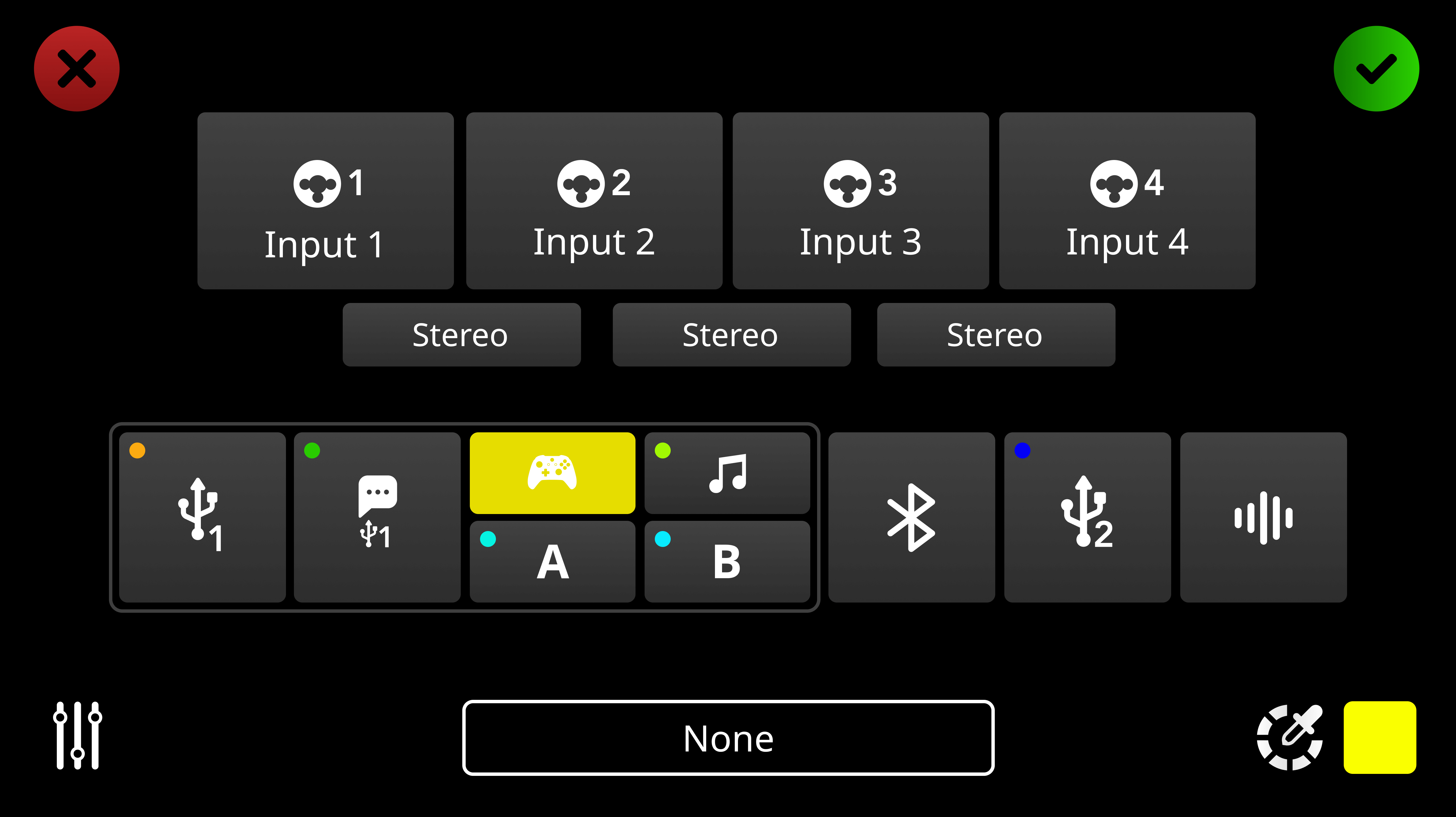
참고
네 가지 가상 장치는 모두 기능적으로 동일하므로 어떤 소프트웨어든 어느 채널에나 할당할 수 있습니다. 명명 규칙은 단순히 정리를 돕기 위한 것입니다.
가상 장치에 소프트웨어 할당하기(Windows)
가상 장치를 활성화하고 RØDECaster 을(를) USB 1을 통해 컴퓨터에 연결하면 가상 장치가 컴퓨터의 출력으로 표시됩니다.
채널에 할당하려는 모든 소프트웨어가 열려 실행 중인지 확인한 다음, 설정 > 시스템 > 사운드 > 앱 볼륨 및 장치 기본 설정으로 이동합니다.
이 화면에는 현재 활성화된 모든 소프트웨어가 표시되며, 각 소프트웨어에는 자체 볼륨 페이더와 입력 및 출력이 있습니다. 여기에서 할당하려는 소프트웨어의 출력으로 가상 장치 중 하나를 선택할 수 있습니다. 선택 가능한 장치는 Game, Music, A 또는 B입니다.
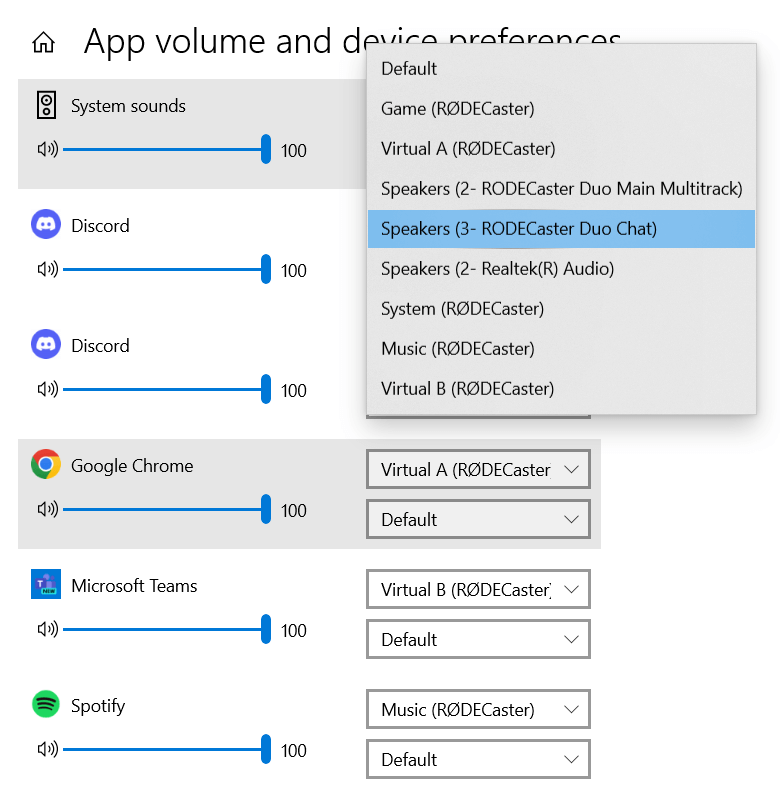
참고
여기서 볼륨 페이더를 조정할 필요는 없습니다. RØDECaster의 페이더 중 하나에 할당하면 해당 설정이 덮어쓰기되기 때문입니다.
가상 장치에 소프트웨어 할당하기(Mac)
가상 장치가 활성화되고 RØDECaster 이(가) USB 1을 통해 컴퓨터에 연결되면, 가상 장치가 컴퓨터의 출력 장치로 표시됩니다.
현재 macOS에는 모든 소프트웨어를 확인하고 각각에 고유한 오디오 출력 장치를 할당할 수 있는 기본 기능이 없습니다. 현재 이를 수행할 수 있는 유일한 방법은 소프트웨어 자체의 오디오 설정을 이용하는 것이며, 따라서 절차는 소프트웨어마다 다릅니다.
소프트웨어가 오디오 출력 라우팅을 지원하는 경우, 일반적으로 소프트웨어의 오디오 설정에서 “출력 장치” 탭을 통해 이를 조정할 수 있습니다.
참고
Spotify와 Google Chrome을 비롯한 일부 주요 소프트웨어에서는 오디오 출력 설정을 사용할 수 없습니다.
멀티트랙 USB 출력
멀티트랙 USB 오디오를 사용하면 RØDECaster의 각 채널을 개별적으로 녹음하거나 스트리밍할 수 있습니다. RØDECaster 에서 가상 장치를 활성화하고 Virtual Device Driver를 설치하면 새로운 멀티트랙 USB 출력 모드에 액세스할 수 있습니다.
이 모드는 RØDECaster의 각 채널을 자체 USB 오디오 장치로 컴퓨터에 출력하므로 OBS와 같은 스트리밍 소프트웨어 내에서 각 채널을 라우팅하려는 경우에 이상적입니다. 이는 일반적인 멀티트랙 출력과 다릅니다. 일반적인 멀티트랙 출력은 최대 16개 채널을 지원하는 단일 오디오 출력 장치로, DAW 및 유사한 소프트웨어에서 사용하도록 더욱 최적화되어 있습니다.
Virtual Device 모드를 활성화한 상태로 주로 RØDECaster 을(를) 사용하지만 DAW에서 사용하기 위해 일시적으로 일반적인 멀티트랙 출력에 액세스하려는 경우, 시스템 트레이에서 Virtual Device Driver 아이콘을 마우스 오른쪽 버튼으로 클릭한 다음 “Bypass”를 클릭하면 됩니다. 바이패스 상태에서는 가상 장치(Game, Music, A 및 B)에 액세스할 수 없지만, 모든 페이더 할당과 기타 설정은 “Bypass”의 선택을 해제할 때를 위해 그대로 유지됩니다.
아래 표는 다양한 USB 입력 및 출력 장치를 시각적으로 이해하는 데 도움이 됩니다.
참고
Virtual Devices Expanded Mode가 활성화되면 RODECaster ASIO 드라이버를 Virtual Devices 드라이버와 함께 사용할 수 없습니다.
ASIO 드라이버를 사용하려면 Virtual Devices 드라이버를 'BYPASS'로 설정하고 'USB1 Input'을 'Standard'로 설정해야 합니다.