장면 구성 및 사용
장면이란?
장면은 하나의 레이아웃에 여러 비디오 및/또는 미디어 소스를 구성한 것으로, 필요에 따라 완전히 맞춤 설정할 수 있습니다. 두 대의 서로 다른 카메라를 사용하는 화면 속 화면 또는 분할 화면 레이아웃처럼 간단하게 구성할 수도 있고, 여러 카메라, 그래픽, 배경 및 기타 미디어를 사용하는 정교한 장면으로 구성할 수도 있습니다.
RØDECaster Video Core에서는 RØDECaster App의 Scene Builder에서 장면을 구성합니다. 장면은 5개의 Scene 버튼 중 하나에 저장할 수 있으므로, Input 버튼을 전환하는 것처럼 버튼을 한 번만 눌러 장면을 전환할 수 있습니다.
RØDECaster 앱 장면 빌더
컴퓨터와 동일한 네트워크에 연결되어 있거나 USB 1을 통해 연결된 RØDECaster Video Core에서 RØDECaster 앱을 열고, 왼쪽 메뉴에서 RØDECaster Video Core를 선택한 다음 "장면 빌더"를 여세요. 여기에서 RØDECaster Video Core의 프로덕션 전반을 제어하고 고급 장면과 설정을 구성할 수 있습니다.
아래에서 장면 빌더와 다양한 기능을 자세히 살펴보겠습니다.
출력 디스플레이
Scene Builder의 중앙에는 RØDECaster Video Core에서 전송되는 실시간 비디오 피드가 표시됩니다. Instant 모드에서는 Program 피드가, Studio 모드에서는 Preview 피드가 표시됩니다. 출력 디스플레이의 오른쪽 위에 PGM 또는 PVW가 표시되는지 확인하면 어떤 피드인지 알 수 있습니다.
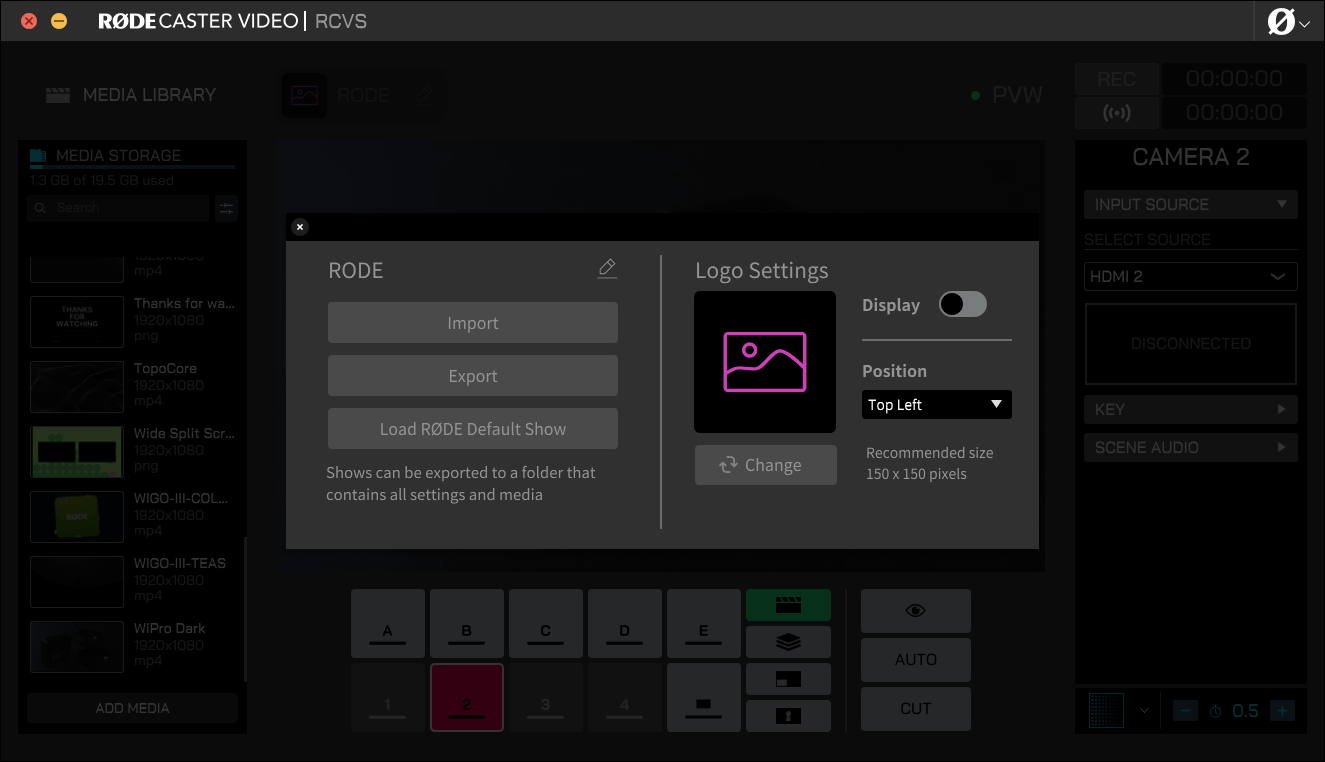
쇼 저장 및 불러오기
상단에 “Default Show”라는 문구가 표시됩니다. 이는 현재 쇼의 이름입니다. 쇼를 사용하면 7개의 모든 씬을 비롯해 모든 설정을 한 번에 빠르게 저장하고 불러올 수 있습니다. 쇼의 로고를 클릭하면 쇼 이름을 변경하고, 로고를 바꾸고, 컴퓨터로 내보내거나 이전에 만든 쇼를 가져올 수 있습니다.
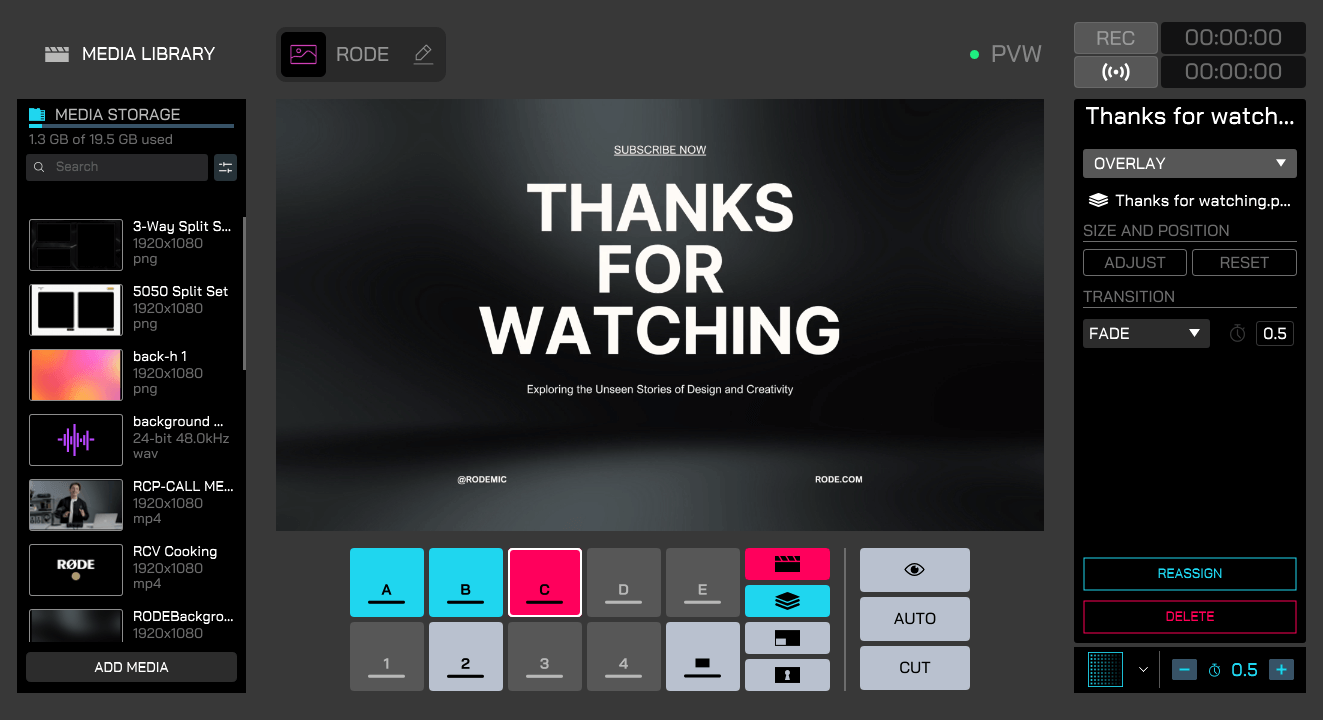
오버레이 불러오기 및 사용하기
쇼에서 오버레이로 JPEG 또는 PNG 파일을 사용할 수 있습니다. 단, 로고, 타이틀 또는 로워 서드와 같이 투명도를 활용하려면 투명도(또는 “알파 채널”)를 지원하는 PNG 파일을 사용해야 합니다.
“Add Media”를 클릭한 다음 컴퓨터에서 파일을 찾아 이 파일들을 가져오세요. 미디어 라이브러리에 파일이 추가되면 Overlay 기능 버튼을 클릭해 파란색으로 켠 다음, 파일을 다섯 개 버튼(A-E) 중 하나로 드래그하세요.
오버레이를 선택하면 “Size & Position”을 조정하는 옵션이 표시됩니다. 이 옵션을 클릭하면 오버레이의 네 변을 드래그해 프레임을 크롭하고, 모서리를 드래그해 프레임 크기를 조정하며, 이미지 내부를 클릭한 채 드래그해 오버레이의 위치를 변경할 수 있습니다. 화면의 오버레이 아래에 나타나는 메뉴 바에서 XY 좌표, 너비 및 높이를 세밀하게 조정할 수 있으며, 이 바의 가장 왼쪽 버튼을 사용하면 크롭한 영역의 구도를 다시 설정할 수 있습니다.
오버레이를 활성화하면 다시 비활성화할 때까지 라이브 Program 피드 위에 표시됩니다. 따라서 그 아래에서 카메라 앵글을 전환하더라도 화면에 계속 표시하고 싶은 타이틀, 로고, 로워 서드 및 유사한 그래픽에 적합합니다.
오버레이 전환
오버레이 설정 패널의 Transition 드롭다운에서 Cut 또는 Fade를 선택할 수 있습니다. Cut은 트리거될 때 오버레이를 즉시 활성화하거나 비활성화하며, Fade는 일정 시간에 걸쳐 오버레이를 서서히 나타나거나 사라지게 합니다. 드롭다운 오른쪽의 설정에서 이 시간을 지정할 수 있으며, 이 설정은 다른 오버레이 전환 및 전역 전환 설정과 완전히 별도로 작동합니다.
전환 대상
비디오 파일에는 한 번 재생, 반복 재생, 전환 대상의 세 가지 재생 옵션이 제공됩니다. 전환 대상 옵션을 사용하면 비디오가 끝날 때 다른 입력, 장면 또는 미디어로 자동 전환할 수 있습니다. 전환 대상을 선택한 다음 드롭다운 메뉴에서 입력, 장면 또는 미디어를 선택하기만 하면 됩니다.
참고
Switch To는 현재 설정된 전역 전환 설정을 따릅니다. 예를 들어 2초 전환이 설정되어 있다면, 동영상에 2초가 남았을 때 다음 입력으로 전환되기 시작합니다.
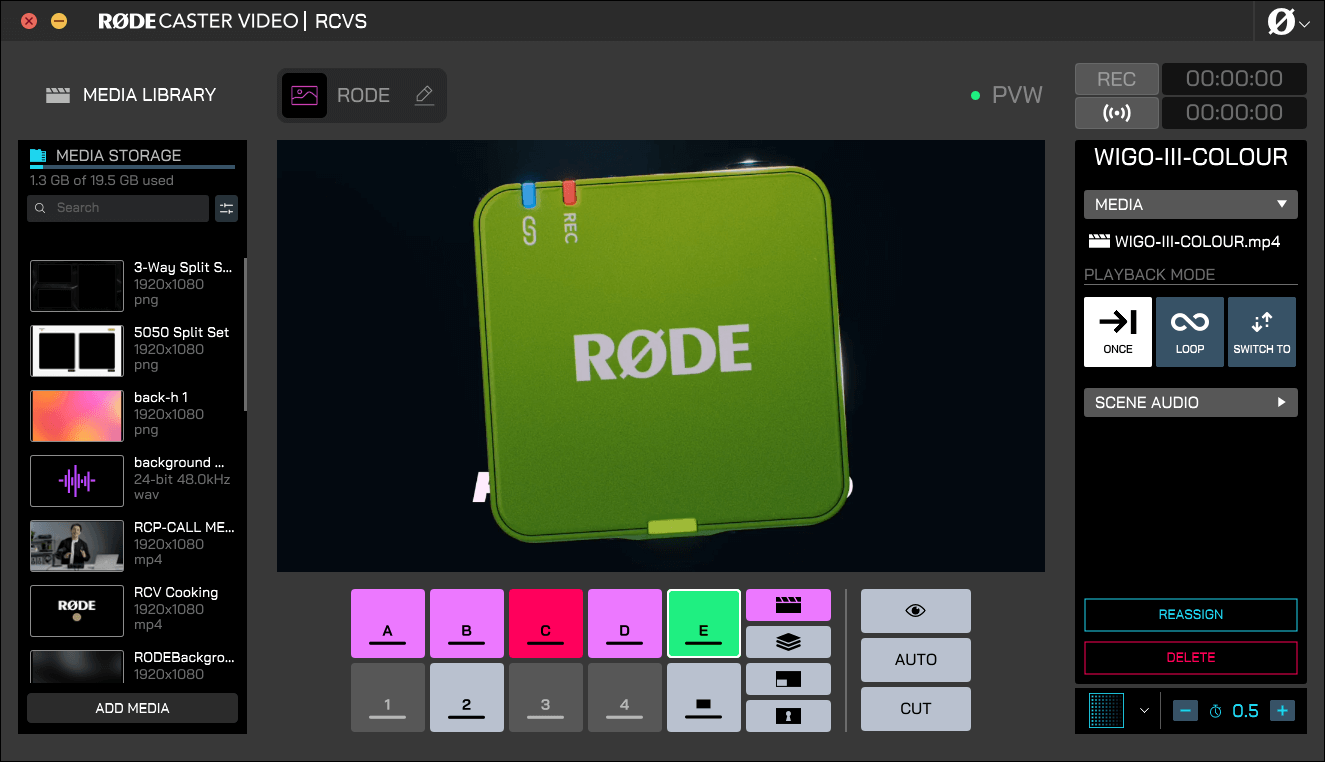
미디어 로드 및 사용
왼쪽에는 RØDECaster Video Core에 저장된 모든 이미지, 그래픽, 동영상 및 사운드 파일이 들어 있는 미디어 라이브러리가 있습니다. “Add Media”를 클릭한 다음 컴퓨터에서 PNG, JPEG, WAV, MP3 또는 MP4 파일을 찾아 파일을 가져오세요. 이미지 파일은 최대 1920x1080 해상도까지 지원되며, 동영상 파일은 정확히 1920x1080이어야 합니다.
미디어 라이브러리에 파일을 추가한 후에는 Media 기능 버튼을 클릭해 보라색으로 켠 다음 파일을 미디어 버튼(A-E) 중 하나로 드래그하여 5개의 미디어 버튼 중 하나에 파일을 할당할 수 있습니다.
Media 버튼에 미디어를 할당하면 동영상의 1회 재생 또는 반복 재생 여부, 오디오 파일의 시작·종료·페이드 시간 등 일부 설정을 조정할 수 있습니다. 이제 RØDECaster App에서 카메라를 전환하듯 이러한 미디어 파일로 전환할 수 있으며, 장면에서도 동일한 방식으로 사용할 수 있습니다.
Scene Audio
Scene Audio는 입력, 장면 또는 미디어 버튼으로 전환할 때 모든 오디오 채널을 자동으로 음소거할 수 있는 기능입니다.
- RØDECaster App Scene Builder를 엽니다
- Scene Audio를 적용할 입력, 장면 또는 미디어 버튼을 선택합니다
- 오른쪽의 Scene Audio 드롭다운에서 음소거할 오디오 채널을 끕니다
참고
Scene Audio로 음소거된 오디오 채널과 기존 방식으로 음소거된 오디오 채널을 구분하기 위해 아이콘이 빨간색이 아닌 황색으로 표시됩니다. 수동 음소거가 Scene Audio 음소거보다 우선 적용됩니다.
RØDECaster App에서 Scene 만들기
시작하려면 비어 있는 Scene 버튼 ‘A’부터 ‘E’ 중 하나를 클릭하세요. 이곳에 Scene이 저장됩니다. 오른쪽 메뉴에서 템플릿으로 시작하거나 나만의 맞춤 레이아웃을 만들 수 있습니다.
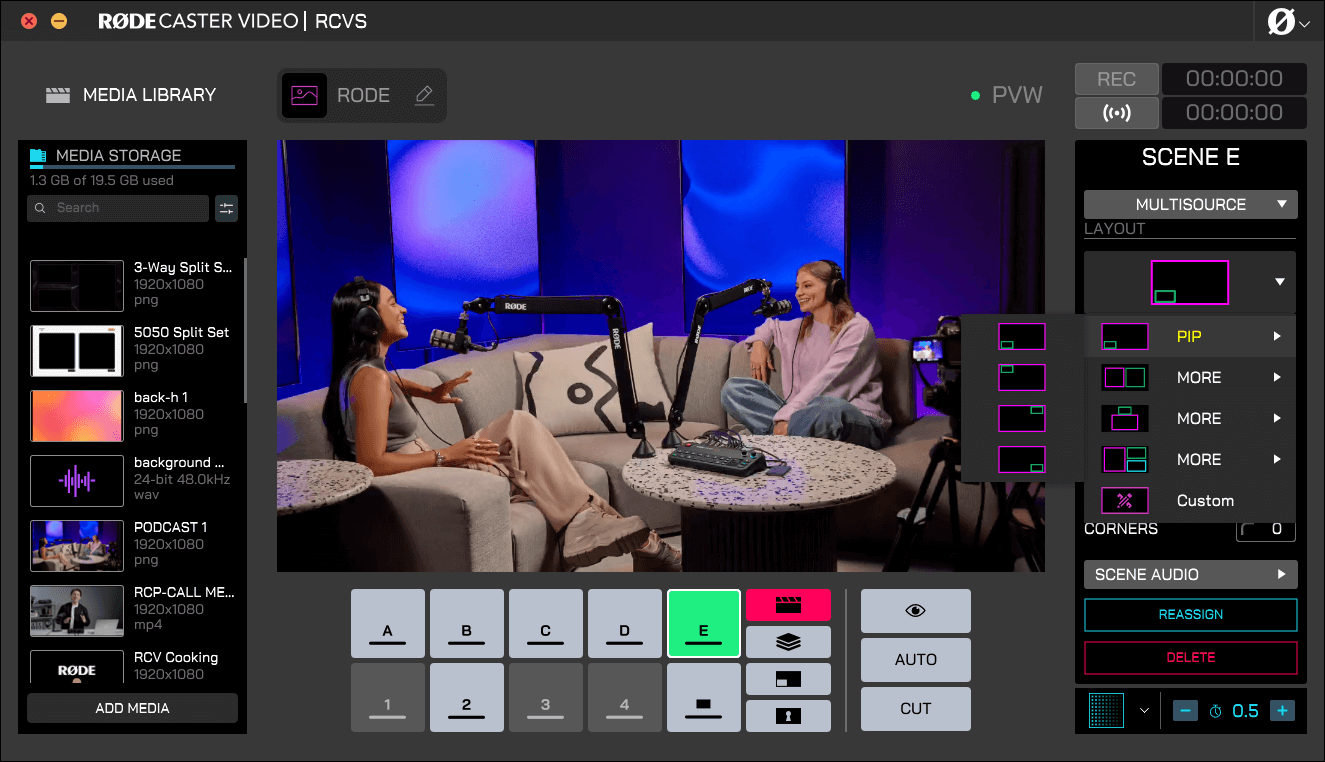
템플릿 장면
“Template”을 클릭한 다음 Layout 드롭다운에서 템플릿 레이아웃을 선택하세요. 사용 가능한 템플릿에는 픽처 인 픽처, 분할 화면 및 몇 가지 더 창의적인 옵션이 포함되어 있습니다.
레이아웃을 선택하면 그 아래에 A, B, C, D 및 BG(배경을 의미)라는 문자가 표시된 막대가 나타납니다. 이는 하나의 장면을 구성하는 개별 프레임입니다. 이 프레임 위에 마우스를 올리면 메인 디스플레이에서 해당 위치가 강조 표시되며, 프레임을 클릭하면 라이브러리의 입력(1~4) 또는 미디어를 해당 프레임에 할당할 수 있습니다. 라이브러리의 미디어를 프레임으로 클릭하여 드래그해 불러올 수도 있습니다.
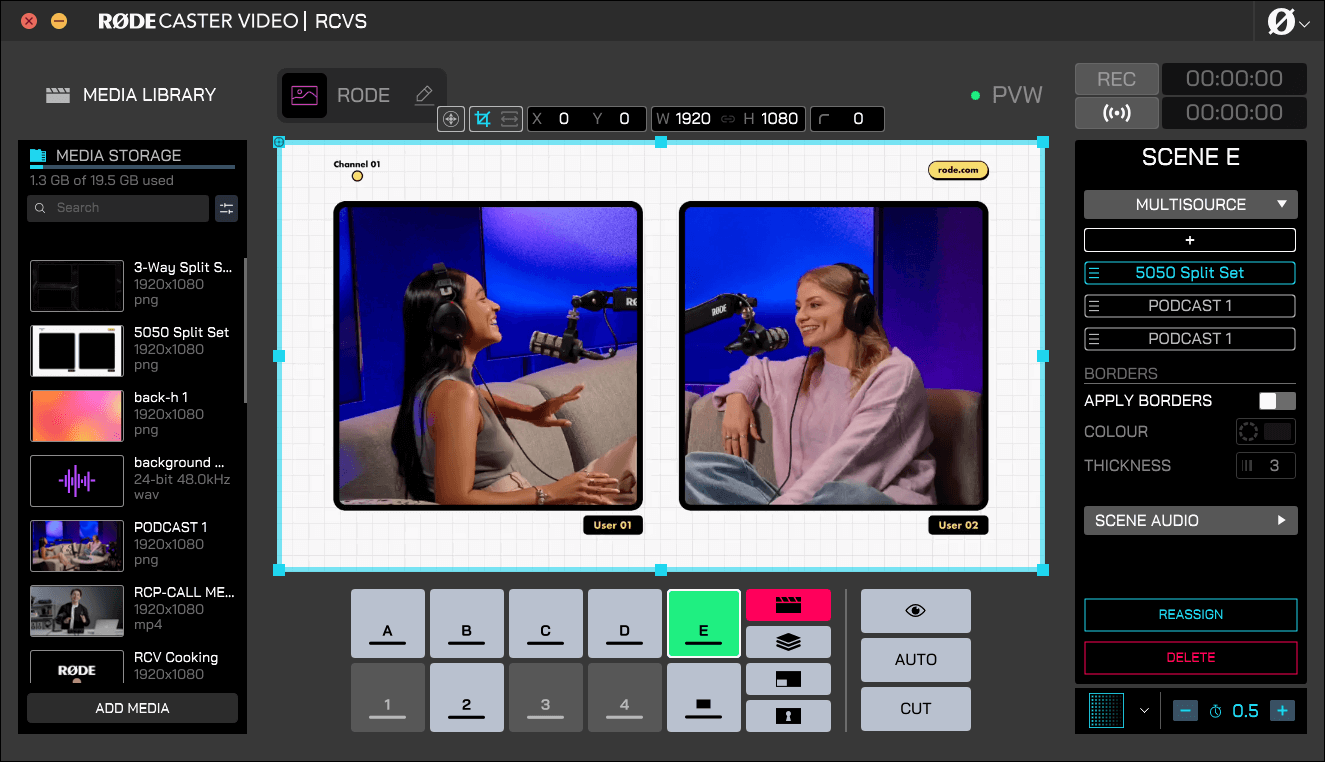
사용자 지정 장면
사용자 지정 장면을 만드는 과정은 위의 템플릿 방식과 대부분 동일합니다. 가장 큰 차이점은 각 프레임에 입력 소스와 미디어를 할당하기 전에 직접 프레임 레이아웃을 만든다는 것입니다.
오른쪽 메뉴에서 “+” 버튼을 클릭하면 장면에 필요한 만큼 프레임을 추가할 수 있습니다. 더하기 버튼 아래에는 프레임 바가 표시되며, 프레임 바 위에 마우스를 올리면 휴지통 아이콘을 사용해 프레임을 삭제하거나, 교체 화살표 아이콘을 사용해 해당 프레임의 입력 소스 또는 미디어를 선택할 수 있습니다. 프레임 바 왼쪽을 클릭한 채 드래그하면 프레임 순서를 변경할 수 있으며, 이를 통해 특정 프레임을 다른 프레임 앞이나 뒤에 배치할 수 있습니다.
프레임을 선택한 상태에서는 출력 디스플레이를 사용해 프레임의 크기와 형태를 조정하고 위치를 이동할 수 있습니다. 프레임의 모서리를 클릭한 채 드래그하면 가로세로 비율을 유지하면서 크기를 조정할 수 있으며, 가장자리를 드래그하면 프레임을 잘라낼 수 있습니다. 프레임 중앙을 클릭한 채 드래그하면 화면에서 프레임의 위치를 이동할 수 있습니다.
화면에서 프레임 아래에 표시되는 메뉴 바를 사용해 프레임의 XY 좌표, 너비, 높이를 세밀하게 조정할 수 있습니다. 이 바의 가장 왼쪽에 있는 버튼을 사용하면 소스의 잘린 영역을 패닝하여 프레임의 크롭 위치를 조정할 수 있습니다.
또한 모든 장면 레이어와 오버레이에 둥근 모서리를 적용하여 더욱 자유롭게 창작하고 세련된 디자인을 구현할 수 있습니다. 템플릿 내 레이어에는 통합 제어 기능이 제공되며, 사용자 지정 장면의 레이어에는 개별 제어 기능이 제공되므로 원형 화면 속 화면이나 기타 창의적인 레이아웃을 설정하는 데 적합합니다.
프레임의 크기와 배치가 마음에 들면 다음 프레임으로 이동해 같은 과정을 반복하여 완전히 사용자 지정된 레이아웃을 만들 수 있습니다.
씬 저장하기
씬 사용자 지정을 완료하면 바로 사용할 수 있습니다. 모든 작업이 실시간으로 적용되므로 저장할 필요가 없습니다. 씬을 다른 Scene 버튼으로 옮기려면 ‘Reassign’을 클릭하면 됩니다. 그렇지 않다면 새 씬으로 간편하게 전환해 사용할 수 있습니다.
앞으로도 계속 사용하고 싶은 씬을 여러 개 만들었다면 Show에 이름을 지정하고 컴퓨터로 내보내는 것을 권장합니다.
Scene Builder Keyboard Shortcuts
The Scene Builder can also be controlled directly from your computer's keyboard. Below are the shortcuts that are available: