Figma로 그래픽 만들기 및 편집하기
RØDE Figma 템플릿
RØDECaster Video Core와 함께 사용할 그래픽을 더욱 간편하게 만들 수 있도록, 다양한 테마로 구성된 맞춤형 그래픽을 제작했습니다. 이 그래픽은 멀티 소스 레이아웃의 오버레이, 로워 서드, 타이틀 화면 및 프레임으로 사용할 수 있습니다. 아래 버튼을 클릭하고 안내에 따라 그래픽을 편집한 후, 투명 레이어가 포함된 PNG 파일로 다운로드하세요.
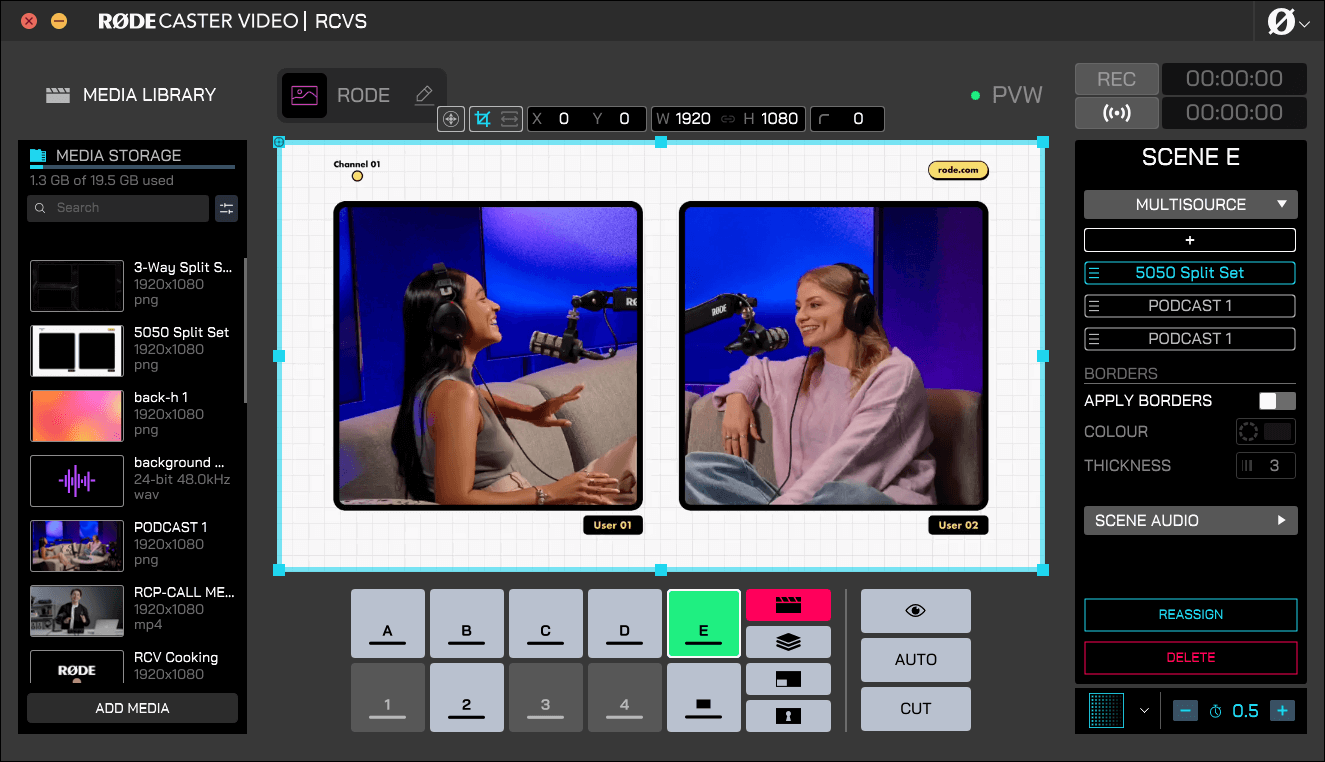
RØDECaster Video Core를 컴퓨터에 연결한 상태에서(Ethernet 또는 USB 1을 통해), RØDECaster App 내에서 Scene Builder를 엽니다. 왼쪽의 미디어 라이브러리에서 “Add Media”를 클릭한 다음 컴퓨터에서 파일을 찾아 그래픽 파일을 가져오세요.
로워 서드, 타이틀 카드 및 오버레이 사용
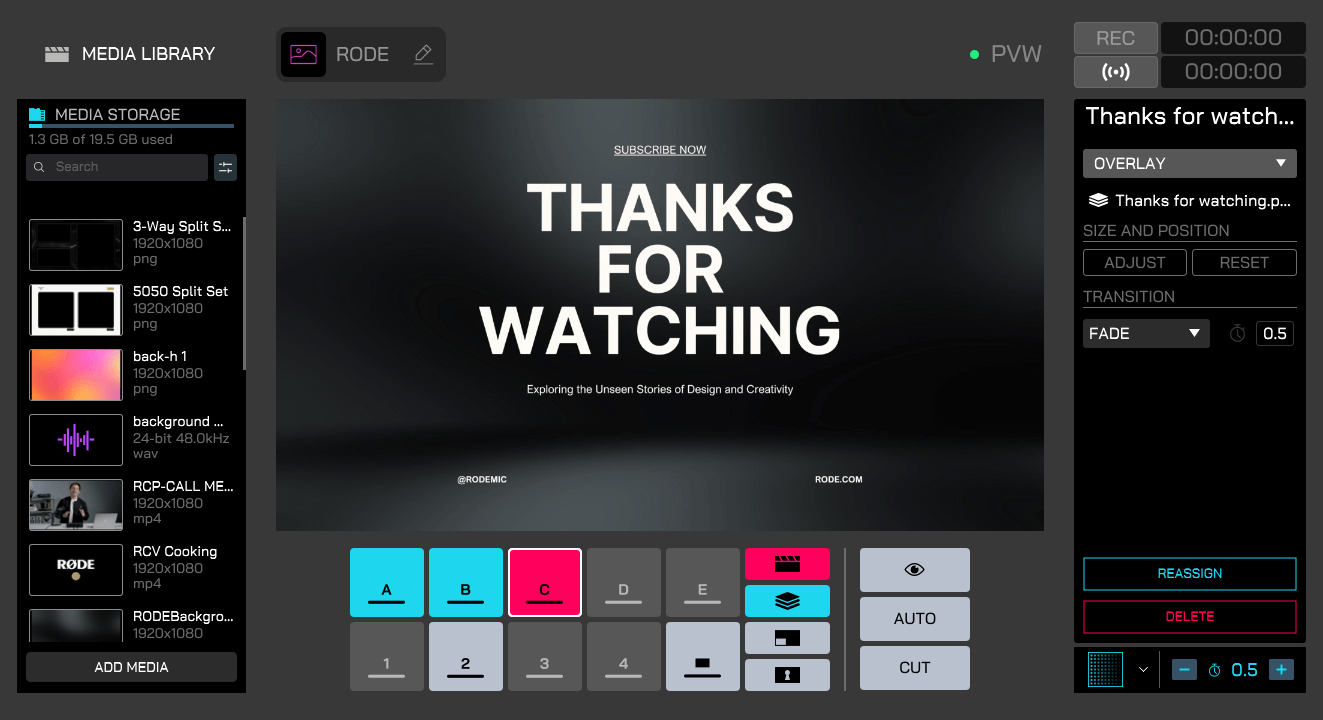
미디어 라이브러리에서 오버레이 기능 버튼을 클릭해 파란색으로 켠 다음, 사용하려는 파일을 7개의 버튼(A-E) 중 원하는 버튼으로 드래그할 수 있습니다. 이제 RØDECaster Video Core에서 오버레이 기능 버튼을 누른 다음 Scene 버튼(A-E) 중 하나를 눌러 오버레이를 활성화할 수 있습니다.
오버레이를 활성화하면 다시 비활성화할 때까지 라이브 Program 피드 위에 표시됩니다. 이는 그 아래에서 카메라 앵글을 전환하더라도 화면에 계속 표시하려는 타이틀, 로워 서드 및 이와 유사한 그래픽에 적합합니다.
장면에서 프레임 템플릿 사용하기
프레임 템플릿을 미디어 라이브러리에 불러온 후 다음 단계에 따라 장면에 추가할 수 있습니다.
- 비어 있는 장면 버튼(A~E)을 클릭하고 오른쪽에서 ‘템플릿’을 선택하여 해당 버튼에서 장면 만들기를 시작합니다.
- ‘레이아웃’ 드롭다운에서 사용하려는 프레임 템플릿에 맞는 레이아웃을 선택합니다.
- 그 아래에서 각 프레임(A, B, C, D)을 클릭하고 해당 프레임에 할당할 입력 또는 미디어를 선택합니다.
- ‘레이아웃’ 드롭다운을 다시 클릭하고 ‘사용자 지정’을 선택합니다.
- ‘BG’ 레이어의 왼쪽을 클릭한 후 목록 맨 위로 드래그하여 장면의 전면으로 가져옵니다.
- 프레임 템플릿을 ‘BG’ 레이어로 드래그합니다.