오디오 기능 및 설정
오디오 입력
RØDECaster Video를 사용하면 다양한 오디오 입력을 관리하고, 처리하고, 라우팅하고, 조정할 수 있습니다. 각 입력에 대한 간략한 설명은 다음과 같습니다.
Combo 1 & 2: RØDECaster Video 후면에 있는 콤보 입력으로, 마이크와 같은 XLR 입력 또는 악기 및 라인 레벨 신호와 같은 1/4인치 TRS 입력을 연결할 수 있습니다.
Wireless 1 & 2: RØDECaster Video에는 듀얼 채널 무선 수신기가 내장되어 있어 Wireless PRO, Interview PRO, Wireless ME 또는 Wireless GO II와 같은 최대 2개의 RØDE Series IV 무선 송신기를 연결할 수 있습니다.
Video Clips: 미디어 라이브러리에 로드되어 제작에 사용되는 모든 비디오 파일의 오디오입니다.
Sounds: 미디어 라이브러리에 로드되어 제작에 사용되는 모든 오디오 파일의 오디오입니다.
HDMI 1–4*: RØDECaster Video의 4개 HDMI 입력에 연결된 장치(예: 카메라)에서 전송되는 모든 오디오가 이 4개의 입력으로 전송됩니다.
Bluetooth: RØDECaster Video와 페어링된 스마트폰과 같은 Bluetooth 장치의 오디오입니다.
USB 1: USB 1 입력에 연결된 컴퓨터에서 RØDECaster Video로 전송되는 오디오입니다. 멀티트랙 녹음을 활성화했는지 여부에 따라 컴퓨터 또는 소프트웨어의 오디오 출력 설정에서 “RØDECaster Video Stereo” 또는 “RØDECaster Video Multitrack”을 선택하세요.
USB 1 Chat: USB Main 입력에 연결된 컴퓨터에서 RØDECaster Video로 전송되는 두 번째 오디오 채널입니다. ‘Chat’은 사용 사례의 한 예로 표시된 이름이며, 다양한 용도로 사용할 수 있습니다. 컴퓨터 또는 소프트웨어의 오디오 출력 설정에서 “RØDECaster Video Chat”을 선택하세요.
USB 2: USB 2 입력에 연결된 컴퓨터, 전화 또는 기타 장치에서 RØDECaster Video로 전송되는 오디오입니다. MFi 인증을 받은 보조 오디오 인터페이스로, iOS, Android, Windows 및 Mac 장치에서 작동하므로 스마트폰 연결에 적합합니다.
USB 4 & 5: USB 4 또는 5에 연결된 RØDECaster Pro II, RØDECaster Duo 또는 모든 RØDE USB 마이크의 오디오입니다.
참고
4개의 HDMI 입력은 듀얼 모노 채널로 분리할 수 있습니다. 즉, 하나의 스테레오 트랙 대신 왼쪽 채널과 오른쪽 채널을 각각 별도로 녹음할 수 있습니다. 이는 Wireless PRO와 같은 듀얼 채널 마이크 시스템을 카메라에 연결한 경우에 특히 유용합니다. 각 채널을 별도로 녹음하고 믹싱 및 프로세싱할 수 있기 때문입니다.
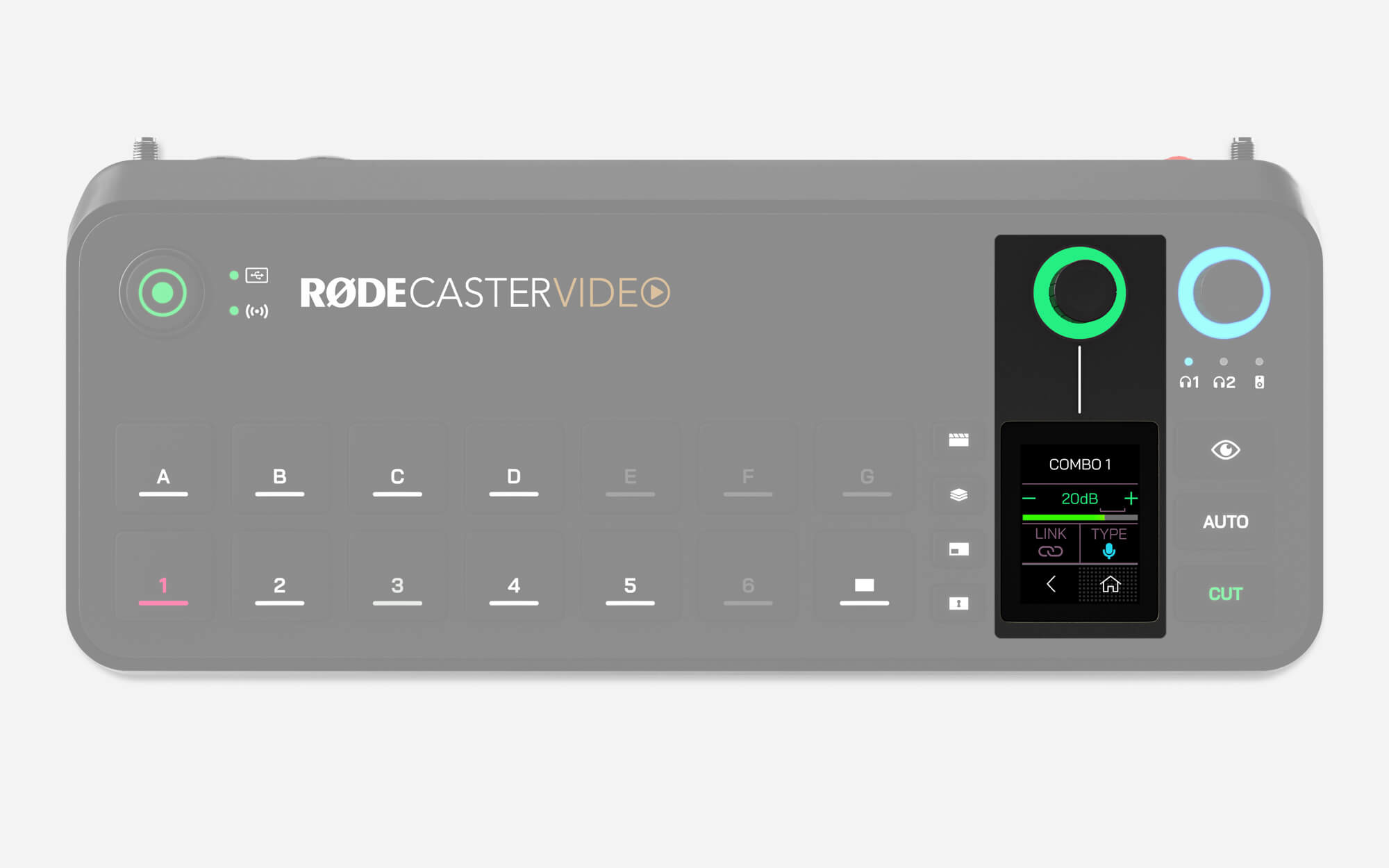
RØDECaster Video에서 오디오 조정하기
홈 화면에서 오른쪽 하단 아이콘을 탭하거나 인코더를 클릭하여 오디오 믹서 메뉴에 액세스합니다. 여기에서 인코더를 사용해 각 오디오 입력을 차례로 선택하고, 인코더를 클릭해 볼륨 레벨을 조정한 다음, 다시 클릭하여 다음 입력으로 이동할 수 있습니다.
각 입력 페이지에서 오른쪽 상단 아이콘을 탭하면 해당 입력의 VoxLab™ 오디오 프로세싱(Depth, Sparkle 및 Punch)을 조정할 수 있습니다. 인코더를 클릭하여 세 가지 파라미터를 차례로 선택하고, 인코더를 돌려 각 파라미터의 강도를 조정합니다. 인코더를 길게 눌러 이 프로세싱을 활성화하거나 비활성화할 수 있습니다.
각 오디오 입력 페이지의 설정 톱니바퀴 아이콘에는 입력 유형에 따라 서로 다른 설정이 표시됩니다. 이 메뉴에서는 콘덴서 마이크 프리셋을 선택해 팬텀 파워를 활성화하고, RØDE Series IV 무선 송신기를 페어링하며, 입력 게인을 조정하고, 스테레오 페어를 연결하거나 연결 해제하는 등 다양한 작업을 수행할 수 있습니다.
오디오 입력 목록의 끝까지 스크롤하면 “채널 추가 또는 제거” 옵션이 표시됩니다. 이 옵션을 사용하면 목록에서 최대 9개의 오디오 소스를 선택할 수 있습니다. 인코더를 클릭하여 입력을 선택하거나 선택 해제하고, 선택을 마쳤으면 뒤로 화살표를 클릭하면 됩니다.
RØDECaster 앱 오디오 믹서
RØDECaster 앱의 오디오 믹서를 사용하면 직관적인 하나의 인터페이스에서 모든 오디오 소스를 구성하고, 제어하고, 라우팅할 수 있습니다. 여기에서 각 오디오 입력의 프로세싱과 레벨을 조정하고 라우팅 위치를 선택할 수 있어, 라이브 스트리밍, 녹음, 개인 모니터링 헤드폰 등 서로 다른 오디오 출력으로 전송할 완전히 맞춤화된 서브 믹스를 만들 수 있습니다.
.jpg)
오디오 입력 추가 및 조정
오디오 믹서 창에서 ‘+’ 버튼을 클릭한 다음 드롭다운 목록에서 원하는 오디오 입력을 선택하여 믹서에 추가합니다. 추가한 후에는 화면의 페이더로 입력 볼륨 레벨을 조정하고, 페이더 아래의 두 버튼으로 음소거 또는 듣기를 활성화할 수 있으며, 페이더 위의 아이콘을 클릭하여 프로세싱 및 기타 입력 설정에 액세스할 수 있습니다.
채널의 왼쪽 상단 모서리를 클릭하여 드래그하면 오디오 입력의 순서를 변경할 수 있으며, 채널 오른쪽 상단의 X를 클릭하면 입력을 제거할 수 있습니다.
음소거
이 버튼을 누르면 Audio Output Menu에서 현재 선택한 출력으로 전송되는 해당 채널이 음소거됩니다. 채널이 음소거되면 버튼이 빨간색으로 켜집니다.
듣기
듣기(또는 ‘솔로’) 버튼을 사용하면 다른 오디오 믹스 없이 Headphones 1에서 한 채널의 오디오만 모니터링할 수 있습니다.
-2374x1367-9a82363.jpg)
오디오 출력 조정 및 믹싱
Audio Mixer의 왼쪽 상단에 있는 Audio Output Menu에서 RØDECaster Video의 디지털 또는 아날로그 오디오 출력 중 하나를 선택하고, 어떤 오디오 입력을 해당 출력으로 보낼지 설정할 수 있습니다. 드롭다운에서 출력을 선택하면 해당 출력의 믹서 화면이 표시됩니다. 출력 중 하나를 선택하면 Live Mix, Custom, Mix Minus와 같은 옵션이 포함된 토글이 표시됩니다.
Live Mix
“Live Mix”를 선택하면 마스터 믹스인 기본 “Live Mix” 출력의 모든 설정이 그대로 적용됩니다.
Custom
“Custom”을 선택하면 선택한 출력에 대한 사용자 지정 믹스를 만들 수 있으며, 마스터 “Live Mix”와 별도로 각 입력의 볼륨 레벨을 조정할 수 있습니다. 예를 들어 헤드폰으로 듣는 믹스와 라이브 스트림으로 전송되는 믹스를 완전히 다르게 설정할 수 있습니다. 사용자 지정 믹스가 기본 “Live Mix” 출력과 어떻게 연동되는지에 대한 자세한 내용은 아래의 ‘Linking’ 섹션을 참조하십시오.
Mix Minus
“Mix-Minus” 옵션은 USB 또는 Bluetooth처럼 오디오 입력으로도 사용할 수 있는 디지털 오디오 출력에 표시됩니다. 이 옵션은 기본 “Live Mix” 출력과 동일한 설정을 사용하지만, 피드백이나 에코를 방지하기 위해 선택한 채널의 입력(예를 들어 USB 1 출력 채널에서는 USB 1의 입력)을 제외합니다.
-2374x1364-f5ebe03.jpg)
커스텀 믹스 연결
“Custom” 출력 믹스를 구성할 때 각 볼륨 페이더는 기본적으로 마스터 “Live Mix”에 ‘연결’됩니다. 이는 메인 믹스보다 헤드폰에서 특정 사운드를 더 작게 듣고 싶지만, 하나의 페이더로 두 볼륨 레벨을 함께 조정하고자 할 때 유용합니다. 각 페이더 아래의 파란색 ‘Link’ 버튼을 클릭하여 이 설정을 전환할 수 있습니다.
연결된 상태에서는 커스텀 믹스의 개별 레벨을 조정할 때 메인 “Live Mix” 출력의 페이더를 기준으로 한 오프셋 레벨이 생성됩니다. 따라서 메인 “Live Mix” 출력의 페이더를 조정하면 이 오프셋이 유지된 상태로 커스텀 믹스 레벨이 증가하거나 감소합니다. 연결을 해제하면 메인 믹스에서 해당 채널을 조정해도 서브 믹스의 페이더 레벨은 변경되지 않습니다.
-2374x1362-2b456fe.jpg)
입력 설정
오디오 믹서에서 입력 아이콘을 클릭하면 해당 입력에 대해 조정할 수 있는 다양한 설정이 팝업으로 열립니다. 다음 항목이 포함됩니다.
- 입력 게인 레벨: 이 컨트롤을 사용하면 오디오 소스의 입력 게인을 조정할 수 있습니다. 출력 볼륨 레벨이 서로 다른 microphone, 장치, 악기 및 기타 소스의 밸런스를 맞추는 데 사용할 수 있으며, 이를 통해 볼륨 페이더로 소스 간 상대적인 레벨을 더 쉽게 파악할 수 있습니다.
- Combo 1 및 2 입력용 microphone 프리셋: 이 설정을 사용하면 사용 중인 microphone 또는 입력 유형에 따라 프리셋을 선택할 수 있으며, 선택한 입력에 가장 적합하도록 여러 설정이 조정됩니다. 스테레오 microphone 구성, 악기, 믹서 또는 기타 라인 레벨 장비에 사용할 수 있도록 Combo 입력 1과 2를 스테레오 링크할 수도 있습니다(아래 참조).
- Combo 1 및 2 입력용 팬텀 파워(P48): microphone에 팬텀 파워가 필요한 경우(대부분의 콘덴서 microphone이 이에 해당), 이 토글을 사용해 팬텀 파워를 활성화하거나 비활성화할 수 있습니다.
- Wireless 1 및 2 입력용 페어링 버튼: 이 버튼을 사용하면 RØDE Series IV 무선 송신기를 RØDECaster Video의 Wireless 1 및 2 입력에 페어링할 수 있으며, Wireless PRO, Interview PRO 등도 지원됩니다. 송신기를 페어링 모드로 전환한 다음 이 버튼을 눌러 페어링하면 됩니다.
- 스테레오 링크 또는 링크 해제 버튼: HDMI 및 Combo 입력과 같이 일부 입력은 스테레오 입력 또는 듀얼 모노 입력으로 구성할 수 있습니다. HDMI 입력의 경우, 카메라에서 듀얼 채널 무선 시스템(예: Wireless PRO)을 사용하는 경우 유용합니다. 각 채널을 별도로 녹음하고, 믹싱하고, 처리할 수 있습니다.
- 프로세싱: RØDECaster Video의 오디오 프로세싱 기능 및 설정에 대한 자세한 내용은 아래를 참조하십시오.
.jpg)
VoxLab™ 오디오 프로세싱
VoxLab™은 RØDECaster Video의 기본 오디오 프로세싱 에디터입니다. Input Settings 창에서 “Processing”을 클릭해 이펙트를 활성화한 다음, “Depth”, “Sparkle”, “Punch” 세 개의 노브를 원하는 대로 간단히 조절하세요. 직관적인 인터페이스를 통해 누구나 손쉽게 전문가 수준의 사운드 품질을 구현할 수 있으며, 각 컨트롤은 여러 프로세서의 다양한 파라미터를 동시에 조절합니다.
Depth: 신호의 저역을 섬세하게 강화하여 더욱 풍부한 음색과 탄탄한 저음 표현을 구현합니다.
Sparkle: 신호에 밝기와 디테일을 더해 보컬에 더욱 뛰어난 존재감과 선명도를 부여합니다.
Punch: 신호에 섬세한 컴프레션을 적용하여 보컬이 더욱 명료하고 자연스럽게 들리도록 합니다. 또한 노이즈 게이트도 조절하여 배경 소음을 줄이는 데 도움을 줍니다.
고급 오디오 프로세싱
프로세싱 화면에서 “고급” 버튼을 클릭하면 다양한 오디오 프로세서의 세부 설정을 제어할 수 있으며, 각 프로세서를 개별적으로 활성화하거나 비활성화할 수도 있습니다.
하이패스 필터
녹음에 포함된 배경 소음을 더욱 줄이거나, 탁한 음성 또는 보컬 트랙에 존재감을 더할 때 사용합니다. 특정 차단 주파수 아래의 저역 주파수를 컷하여 구현합니다.
디에서
음성의 치찰음을 완화할 때 사용합니다. 치찰음은 사람의 말에서 자연스럽게 발생하는 “쉭쉭거리는” 소리로, 주로 ‘s’와 같은 자음 때문에 생깁니다(그래서 “디에서”라는 이름이 붙었습니다). 기본적으로 특정 주파수를 대상으로 신호에서 해당 주파수의 존재감을 줄이는 컴프레서입니다.
노이즈 게이트
에어컨 소리, 다른 방에서 들려오는 대화 또는 외부 차량 소리 등 녹음에 포함된 배경 소음을 줄일 때 사용합니다. 음향 처리가 되지 않은 공간에서 녹음할 때 특히 유용합니다.
컴프레서
컴프레서를 사용하면 음성이나 다른 오디오 소스를 매끄럽고 균형 있게 만들 수 있습니다. 신호에서 가장 큰 피크를 낮추고(또는 “압축”하고), 작은 부분은 부스트하여 전체 레벨을 더욱 고르게 만듭니다.
이퀄라이저(EQ)
음성이나 오디오 소스의 음색을 세밀하게 조정할 때 사용합니다. 3밴드 파라메트릭 EQ로, 원하는 주파수 범위에서 저음, 중음, 고음 주파수를 부스트하거나 컷할 수 있습니다.
패닝
스테레오 필드에서 오디오의 위치를 조정할 때 사용합니다(채널이 스테레오 링크되면 자동으로 왼쪽과 오른쪽으로 하드 패닝됩니다).
Big Bottom™
탁해지지 않으면서 음성이나 오디오에 깊이를 더할 때 사용합니다. 신호의 저역 주파수에 미세한 하모닉스를 추가하여 더욱 강한 “펀치감”을 제공합니다.
Aural Exciter™
음성이나 오디오 소스의 디테일과 선명도를 높일 때 사용합니다. 신호의 고역 주파수에 미세한 하모닉스를 추가하여 더욱 풍부한 “반짝임”을 제공합니다.
Master Compellor™
RØDECaster Video에는 높은 평가를 받은 APHEX Compellor를 모델로 한 마스터 컴프레서가 탑재되어 있습니다. 다른 프로세싱과 달리 전체 출력 신호에 적용되며, 모든 오디오 채널을 하나로 “접착”하고 믹스의 균형을 더욱 향상하는 데 유용합니다. 이 기능에 액세스하려면 RØDECaster App에서 Audio Mixer로 이동한 다음 Master Compellor 아이콘(Audio Output Delay 아이콘 옆)을 클릭하세요.
참고
이 기능은 Live Mix를 사용하도록 구성된 출력에만 적용되며, 사용자 지정 서브 믹스에는 적용되지 않습니다.
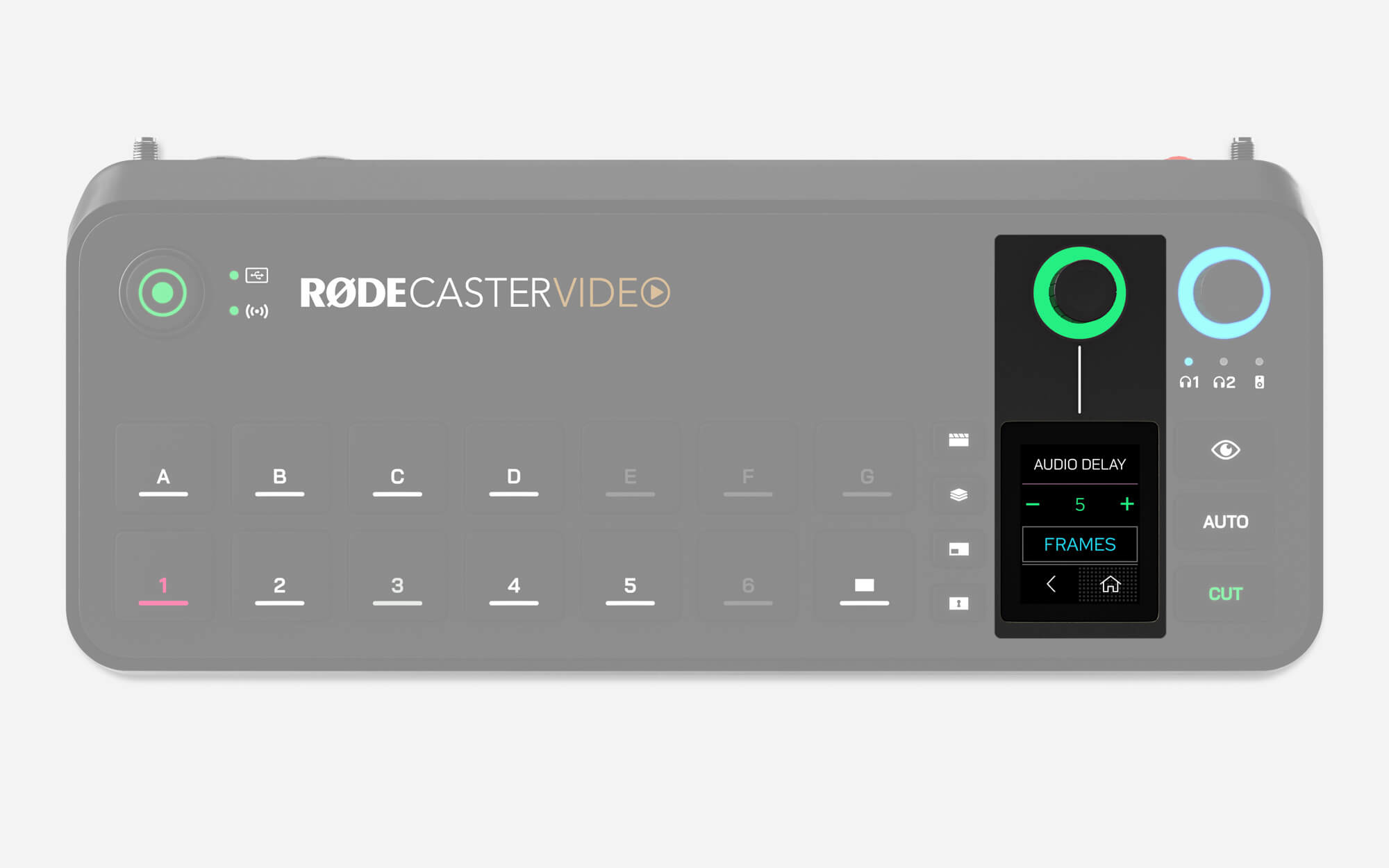
오디오 출력 지연
일반적으로 모든 카메라(또는 기타 비디오 장치)의 비디오 피드에는 약간의 지연이 발생합니다. 그러나 오디오 장치의 지연은 대체로 훨씬 짧습니다. 이러한 차이를 보정하기 위해 RØDECaster Video에는 오디오 출력 지연 기능이 탑재되어 있어, 라이브 스트리밍 및 녹화 시 오디오와 비디오를 완벽하게 동기화할 수 있습니다.
기본적으로 지연은 5프레임으로 설정되며, 이는 가능한 가장 다양한 상황에 대응할 수 있는 값입니다. 하지만 RØDECaster Video에서 설정 > 오디오 지연으로 이동하거나 RØDECaster App의 오디오 믹서를 통해 이 설정을 세밀하게 조정할 수 있습니다. 지연은 1밀리초 또는 1프레임 단위로 조정할 수 있습니다.
오디오 출력 지연 측정 방법
사용 중인 설정에 적합한 지연 시간을 확인하려면 다음 과정을 한 번만 수행하면 됩니다.
- RØDECaster Video와 모든 비디오 장치가 동일한 프레임 레이트로 설정되어 있는지 확인합니다.
- 카메라 앞에서 손뼉을 치는 모습을 짧게 촬영하고, 오디오도 함께 녹음되도록 합니다.
- USB 저장 장치를 안전하게 제거하고 컴퓨터에 연결한 다음, DaVinci Resolve 또는 Adobe Premiere Pro와 같은 원하는 NLE(비선형 편집기)로 비디오 파일을 가져옵니다.
- NLE에서 손뼉을 치는 순간이 발생한 비디오 프레임을 찾고, 파형에서 오디오 스파이크를 확인합니다.
- 타임라인에서 손뼉 소리의 오디오 스파이크와 손뼉을 치는 영상 사이의 차이를 선택하여 지연 시간을 측정합니다(프레임 또는 밀리초 단위).
- 측정한 값을 오디오 출력 지연으로 설정합니다.
참고
오디오 출력 지연은 라이브 스트리밍 및 녹음을 위한 메인 믹스에만 영향을 줍니다. 헤드폰, 모니터 스피커 또는 멀티트랙 채널에는 적용되지 않으므로 자신의 목소리를 지연 없이 모니터링할 수 있습니다.
Scene Audio
Scene Audio는 입력, 장면 또는 미디어 버튼으로 전환할 때 오디오 채널을 자동으로 음소거할 수 있는 기능입니다.
- RØDECaster App Scene Builder를 엽니다
- Scene Audio를 적용할 입력, 장면 또는 미디어 버튼을 선택합니다
- 오른쪽의 Scene Audio 드롭다운에서 음소거할 오디오 채널을 끕니다
참고
Scene Audio로 음소거된 오디오 채널과 기존 방식으로 음소거된 오디오 채널을 구분하기 위해 아이콘이 빨간색이 아닌 황색으로 표시됩니다. Scene Audio 음소거는 수동 음소거에 의해 우선 적용되지 않습니다.